Почему не работает Google Pay и что делать

Сервис электронных платежей, созданный компанией Гугл и запущенный в 2017 году, функционирует на мобильных устройствах, а также на планшетах и умных часах с операционной системой Android, и обладает упрощенными системными требованиями. Однако несмотря на это, пользователи сервиса довольно часто сталкиваются с тем, что Google Pay не работает на смартфонах.
Описание системы Google Pay
Основное предназначение сервиса заключается в оплате товаров и услуг с помощью смартфонов. Для этого используется технология беспроводной передачи данных NFC. Данная технология является заменой чипа, а также магнитных полос, которые имеются на обычном пластике.

Пользователь представленной платёжной системы может самостоятельно привязать банковский счёт к своему смартфону, планшету или умным часам и оплачивать покупки, просто прикладывая устройство к платёжному терминалу. В целом процедура совершения покупки ничем не отличается от использования пластика с бесконтактной оплатой. Однако представленный сервис, в отличие от карт, обладает двухфакторной аутентификацией, которая значительно повышает уровень безопасности.
Какие карты поддерживает приложение
Изначально пользователи могли привязать лишь кредитки, выпущенные в американских банках, так как он был создан в США. Спустя некоторое время подобная возможность появилась в Великобритании, Ирландии, Японии и других странах.
С недавнего времени приложение появилось и в России. Компания, разработавшая сервис, заключила партнёрские соглашения с большинством крупных банков России. Теперь, держатели MasterCard и Visa могут привязать свои счета к телефону и совершать покупки в одно касание.

Однако имеются и некоторые ограничения на подключение данной услуги. Подробнее смотрите в таблице:
| Банк | Поддерживаемые | Неподдерживаемые |
| Сбербанк | Любые дебетовые и кредитные MasterCard и Visa. | Maestro, Visa Electron, ранее выпущенные карты МИР. |
| Банк Русский Стандарт | Только MasterCard. | Все остальные, выпускаемые представленным банком. |
| Райффайзенбанк | MasterCard и Visa, а также корпоративные и выпущенные совместно с другими компаниями. | Electron и МИР. |
| Россельхозбанк | Все типы MasterCard. | Visa, корпоративные и виртуальные. |
| Альфа Банк | Поддерживаются все продукты, выпускаемые организацией. | Отсутствуют. |
Как видите, по большей части не поддерживаются лишь виртуальные, корпоративные и с платёжной системой МИР. Все остальные типы доступны для подключения к смартфону с ОС Android.
Почему система не работает и что делать

Гугл Пей простой и удобный сервис, который позволит вам значительно сэкономить время при оплате своих покупок в магазинах, но несмотря на все преимущества и доступность, многие потребители сталкиваются с рядом проблем, начиная с загрузки и установки приложения, заканчивая его применением. Во многом, подобная проблематика связана с самим мобильным устройством, которое не поддерживает современный формат проведения платежных операций. Ниже подробно рассмотрим популярные ошибки и методы их решения.
Смартфон не поддерживает приложение

Перед тем, как установить мобильное приложение на свой телефон, нужно проверить совместимость. Операционная система вашего смартфона должна быть не ниже Андроид 4.4, при этом не важно какой производитель и марка гаджета.
Также важнейшей составляющей работы утилиты является наличие специального модуля NFS в составе устройства. Если сотовый не подходит, то пользователь просто не сможет установить программу и увидит сообщение об ошибке.
Приложение не устанавливается
На первом этапе использования утилиты у пользователей могут возникнуть проблемы и неудачи, чаще всего причиной подобных случаев является:

- Устаревшая версия программного обеспечения мобильного устройства. Следует учитывать, чтобы на смартфоне была установлена операционная система не ниже Android 4.4. В противном случае активация считается невозможной.
- В настоящее время электронный сервис бесконтактной оплаты покорил около 18 стран, при этом перечень постоянно обновляется новыми государствами партнерами. Все граждане России и Украины могут беспрепятственно пользоваться приложением, но уже в Белоруссии подобная функция телефона работать не будет. Поэтому перед планированием поездки за границу следует ознакомиться с особенностями работы утилиты в конкретной стране.
- Если ранее самостоятельно выполняли перепрошивку программного обеспечения или на смартфоне активированы root права, то сервис автоматически блокируется из соображений безопасности. Поэтому не рекомендуется приобретать телефоны у нелицензированных поставщиков с пиратской прошивкой системы. Если же вам не повезло, то не спешите менять смартфон, в сети можно с легкостью найти специализированные программы для решения подобной проблемы, ярким примером является утилита Magisk.
- Если ошибка выскакивает при загрузке приложения из интернета, то возможно у вас заблокирован загрузчик в браузере.
Приложение не запускается
Если прежде приложение работало в стандартном режиме, но со временем уже не поддерживается на вашем устройстве, то скорее всего устарело программное обеспечение. Производитель периодически выпускает новые обновления с целью исправления ошибок и багов. Поэтому рекомендуется пользоваться последней версией программы и стараться вовремя ее обновлять. Чтобы не тратить на это время, дайте согласие на автоматическое обновление системы и приложений в настройках своего смартфона.

Подобная ситуация может сложиться при низком заряде аккумуляторной батареи, в таком случае при запуске Гугл Пэй на экране мобильного устройства увидите соответствующее уведомление. Использование платежного сервиса довольно затратная в энергетическом плане процедура. Чтобы исправить ситуацию достаточно подзарядить мобильное устройство.
Не добавляются банковские карты
Другая разновидность проблем связана с добавлением банковской карточки в систему.

Причины могут быть следующими:
- Банковская организация, выпустившая пластик не имеет партнерских отношений с мобильным сервисом. Желательно заранее ознакомиться с перечнем компаний, которые сотрудничают с Google Pay.
- Если внешне кредитка повреждена, то автоматическое считывание при помощи внешней камеры смартфона не сработает.
- Не стоит упускать из вида вину самого пользователя, при регистрации пластика нужно указать его реквизиты — номер, срок действия и защитный код с обратной стороны. При вводе параметров нужно внимательно проверять данные, одна ошибка может привести к отказу от системы.
- Потребитель ввел неверный проверочный код. Финальная стадия добавления заключается в получении ключа в СМС сообщении, который следует ввести в соответствующем поле. Если допустите опечатку, то карта не авторизуется.
Ошибка при оплате

Подобная проблема может возникнуть из-за множества причин. Например, из-за того, что тип используемой карты, привязанной к смартфону, не поддерживается приложением. Проверьте перечень банков, с которыми партнерствует система на официальной странице или в меню справки. Если ваше финансовое заведение отсутствует в списке, то поможет лишь смена пластика.
Возможно баланс карты приблизился к нулю и на счете банально не хватает денег для оплаты. Другой вариант — отключился модуль НФС. Здесь нужно зайти в настройки и активировать его снова.

Технология платежей может не работать в некоторых магазинах из-за того, что их терминалы не поддерживают Google Pay. Узнать об этом можно от продавца или посмотреть на самом терминале. Второй вариант, когда при оплате терминал магазина пищит и мигает, но оплата не происходит. Скорее всего неполадки с оборудованием у продавца, а не в вашем гаджете.
Если все указанные действия не помогают, крайним способом становится удаление карты и загрузка ее по новой. Выполнить операцию можно только с ПК в аккаунте Google. В приложении функция недоступна.
Устройство не поддерживает NFC
Подобный способ транзакции стал возможен благодаря специальному микрочипу НФС, подобная технология стала активно применяются в производстве смартфонов с 2016 года. В случае отсутствия активного NFC-модуля, установить моментальную оплату с телефона невозможно. Однако если чип имеется в вашем устройстве, но приложение всё равно выдаёт подобную ошибку, то следует просто включить его в настройках. Обычно активатор располагается в меню быстрого доступа на рабочем столе.

Для смартфонов без чипа НФС есть решение по его установке. Как это сделать читайте здесь.
Теперь знаете причины, по которым не работает бесконтактная оплата через Google Pay. А также сможете самостоятельно устранить проблему, выяснив причину её возникновения. В противном случае рекомендуется обращаться за помощью в службу поддержки.
Google Pay не работает – возможные проблемы и пути решения

Google Pay
Android считается отличной операционной системой, но она также способна удивлять. Представьте, что Google Pay не работает на вашем смартфоне, он не будет переустановлен или обновлен. Вы обратились за помощью в Интернет, но получили так много рекомендаций, что не можете понять, с чего начать. Предлагаем пошаговое руководство по решению проблемы.
Особенности платежной системы
С помощью приложения Google Pay вы можете совершать бесконтактные денежные переводы, для чего требуется, чтобы мобильное устройство подключилось к банковскому терминалу, оборудованному функцией Pay Pass.
К системе подключена банковская карта, с которой снимаются деньги для дальнейших платежей. Для оплаты товаров или услуг смартфон подносят к сканеру терминала и специальный сигнал подтверждает успешное завершение транзакции.
Такие платежи принимаются в магазинах, ресторанах и кафе, торговых центрах, общественном транспорте и супермаркетах. Помимо платежных карт, приложение поддерживает проездные, бонусные и дисконтные продукты. Одним словом, он успешно заменяет кошелек, в котором мы храним банковские карты и наличные.
На каких устройствах работает?
На правильность GPay Fix влияют различные факторы. Мобильный телефон должен соответствовать определенным требованиям:
- наличие операционной системы Android 4.4 или новее;
- заводская версия прошивки;
- Чип NFC;
- загрузчик в заблокированном состоянии;
- неактивный режим работы разработчика;
- совместимость модели телефона со списком смартфонов, поддерживающих Google;
- возможность совершать сделки в стране, где находится покупатель.
Системные настройки сравниваются с настройками телефона с помощью подменю «О телефоне». Эта опция одинакова для любой модели, работающей в операционной системе Android. В этом разделе содержится информация о платформе, прошивке, серийном номере и других параметрах. Рекомендуется обратить внимание на раздел «сертификация», так как на неофициальных устройствах с работой Google Pay будут проблемы.
Еще одно важное условие — наличие встроенного модуля NFS, который передает информацию с одного устройства на другое на небольшие расстояния. Уточняйте доступность модуля и активируйте его в настройках вашего смартфона в разделе «еще». Здесь отображаются дополнительные параметры, такие как «режим полета» или «VPN», а также настройки антенны NFS.
Доступный чип активируется путем перемещения поля выбора вправо или установки соответствующего флажка.
Некоторые смартфоны оснащены функцией Android Beam, которая также отвечает за правильную передачу информации. Он также будет активирован.
Если загрузчик разблокирован или прошивка нестандартная, установить Android Pay не получится. Система отклонит эти настройки как небезопасные, и запрос на загрузку будет отклонен.
Возможные причины неполадок и способы устранения
Сервис Google Pay считается простым и удобным сервисом, который экономит время, необходимое для оплаты приобретенных товаров и услуг, но при всех своих преимуществах иногда создает проблемы при загрузке, установке и использовании приложения. В большинстве случаев это объясняется техническим состоянием смартфона, который не поддерживает современные форматы транзакций. Обращаем ваше внимание на популярные ситуации, когда Google Pay внезапно перестает работать, и способы их решения.
Мобильное устройство не поддерживает приложение
Перед установкой на свой смартфон убедитесь, что устройство и приложение совместимы. Операционная платформа должна начинаться с Android 4.4, и совершенно неважно, какая компания выпустила ваш телефон.
Еще один важный элемент, из-за которого Google Pay не работает на вашем смартфоне 4 КПК или другой модели — это наличие на устройстве антенны NFC. Без него вы не сможете установить программу.
Невозможно установить приложение
На этом этапе часто возникают проблемы, наиболее важными из которых являются:
- Устаревшее программное обеспечение телефонателефоны. Обратите внимание, что смартфон должен работать на Android 4.4 и выше, иначе приложение не может быть активировано;
- В настоящее время этот сервис электронных бесконтактных платежей используется во многих странах, список которых постоянно обновляется. Система работает в Украине, России и Беларуси. он все еще недоступен. Поэтому, собираясь путешествовать в другие страны, убедитесь, что там работают бесконтактные платежи с помощью смартфона;
- Если вы получаете сообщение об ошибке при загрузке из Интернета, убедитесь, что загрузчик браузера не заблокирован.
- если вы самостоятельно перезапустили программу или активировали права Root на своем мобильном устройстве, услуга будет немедленно заблокирована из соображений безопасности.
Поэтому не стоит покупать гаджеты у сомнительных производителей с пиратскими версиями прошивки. Но если это произошло, не спешите менять устройство — в интернете достаточно лицензионных программ для решения подобных проблем. Один из таких вариантов, позволяющий скачать Google Pay — Magisk Hide.
Не получается запустить приложение
Если предыдущая версия работала нормально, но через некоторое время перестала оказывать поддержку, возможно, ваше программное обеспечение устарело. Время от времени производитель выпускает новые версии для исправления ошибок и дефектов. Рекомендуется отслеживать и обновлять новое программное обеспечение. Чтобы не тратить время зря, согласитесь на автоматическое обновление приложения и настроек вашего мобильного устройства.
Подобная ситуация возможна, если аккумулятор заряжен до минимального уровня — в этом случае приложение Google Pay не будет активировано.
Обработка платежного сервиса требует много энергии, поэтому постоянно следите за уровнем заряда батареи в вашем смартфоне.
Не добавляются банковские карты
Еще одна проблемная ситуация, требующая немедленных действий. На это есть несколько причин:
- Банк, выпустивший платежную карту, не работает с мобильным ПО. Рекомендуется заранее ознакомиться со списками банков-партнеров, сотрудничающих с Google;
- Если бесконтактная оплата картой не настроена через GPay, проверьте состояние пластикового изделия. Возможно, карта имеет внешние повреждения, которые не позволяют ее сканировать по телефону;
- Также не забывайте о собственных ошибках, допущенных при регистрации карты, связанных с вводом неверных данных относительно номера пластикового продукта, срока действия или кода безопасности. При вводе параметров нужно перепроверить собственные действия, так как малейшая неточность приведет к сбою системы;
- Банковские карты также «удаляются» в случае ввода неверного кода подтверждения. Завершающим этапом привязки карт является получение ключа по SMS, которое вводится в специальное поле.
Если код подтверждения введен неверно, сигнал авторизации Google Pay не появится.
Ошибка, допущенная в момент оплаты
Причин много. Возможно, ваша банковская карта, подключенная к телефону, не поддерживается приложением. Ознакомьтесь со списком банков, официально сотрудничающих с Google Pay. Если финансовое учреждение, выпустившее вашу карту, нет в списке партнеров, вам придется изготавливать другой пластиковый продукт.
GPay не работает на Xiaomi mi 8 или другой модели телефона? Проверьте баланс своей карты. Для завершения транзакции может не хватить средств. Другая возможная ситуация — отключен чип NFC. Войдите в настройки и активируйте антенну.
Платежи не принимаются в некоторых магазинах, если установленные там терминалы не поддерживают Google Pay. Уточните у продавца, какая информация вас интересует, или проверьте, есть ли на терминале соответствующий знак, информирующий о возможности совершения бесконтактного платежа. Бывают случаи, когда терминал мигает и пищит, но деньги не переводит. Возможно, вы выключили свой мобильный телефон слишком рано, и Google Pay не работал, или оборудование, принимающее платежи, неисправно.
В случае, если вышеуказанные шагинеудачно, вытащите карту из смартфона и повторно загрузите ее данные.Эта операция потребует использования компьютера, так как приложение не поддерживает эту функцию.
Нет поддержки NFC в мобильном телефоне
Напоминаем, что бесконтактные денежные переводы возможны, если на вашем смартфоне с 2016 года установлен специальный модуль NFS в гаджетах.Если GPay не работает на 10 КПК или другом смартфоне, значит, в устройстве нет чипа.
Если ошибка возникает с доступным модулем, проверьте его настройки.Активатор находится в меню быстрого доступа на рабочем столе.
Заключение
Мы учли распространенные причины, по которым вы не можете совершать бесконтактные денежные переводы через Google Pay.Теперь вы можете самостоятельно устранить проблемы, выявив причины их проявления.Если сомневаетесь в своих действиях, обратитесь за помощью к специалистам техподдержки.
Почему не срабатывает Google Pay
Покупая новенький Андроид мы и не подозреваем, что в него уже встроены, сервисы Google Play. Что же это такое. А это такие сервисы, без которых ваш телефон, или планшет не будет таким быстрым, красивым, замечательным, музыкальным и максимально удобным устройством. Что делать, когда не работает Google Pay?
В первую очередь не паниковать! И как при работе со всеми компьютерными устройствами первым делом перезагружаем его.
Следующие шаги простые, но зачастую вся проблема заключается именно в них:
- проверяем интернет, все ли подключено и осуществляется ли передача данных.
- проверяем активацию аккаунта Google, иногда он бывает выключен для этого заходим в настройки устройства, строка аккаунты.
- Не помешает и проверить актуальность установленного времени и даты на устройстве, так как это прямо связано со сроком действия лицензии установленных сервисов Google.
Если простые варианты не восстановили работу google play market, пробуем способы посложнее:
Осуществляем сброс настроек.
Поступаем следующим образом. Заходим в настройки нашего устройства,ищем раздел Приложения,в открывшемся списке ищем google play Маркет.
Далее в зависимости от устройства нужно очистить кэш, или стереть данные, у кого-то этот пункт находится во вкладке Данные, либо во вкладке Память и нажимаем ОК. Устройство перезагружаем.
Не помогло, Google Pay все равно не работает.
Удаляем все обновления Google Play Маркет.
Заходим по прежней схеме в это приложение и выбираем кнопку удалить обновления.
Иногда нужно нажать на подсказки вверху экрана, у кого-то может быть прописано одной строкой.
После этого произойдет откат приложения до первоначальной версии, возможно ваше устройство просто не выдерживает это приложение со всеми обновлениями, в будущем если будет предлагать загрузить обновления, отказывайтесь (выбираем «не сейчас», «позже»).
Существует еще способ, восстановить работу Google Play и подобных сервисов — это сбросить настройки приложения «Сервисы Google Play». Заходим в список Приложений на вашем устройстве, выбираем пункт «Сервисы Google Play».
И по старому сценарию очищаем кэш. Перезагружаем.
Возможно проблема из-за отключенного Диспетчера загрузки, заходим в Приложения во вкладке все — открываются активные, отключенные.
Вот в отключенных и нужно посмотреть, нет ли этого приложения. Если есть, то активировать его.
Проблема может быть из-за аккаунта Google. Его придется удалить и установить снова, но перед этим сохранить, синхронизировать все данные с вашего устройства. Заходим в настройки устройства, выбираем строку аккаунты.
Далее находим Google выбираем свой аккаунт, синхронизируем все данные на свою электронную почту. Кнопка в верхнем углу экрана, либо сразу в открывшемся аккаунте она есть. Все сохраняем, далее удаляем аккаунт с устройства. Перезагружаем.
Убираем приложения, несовместимые с Google.
Таких приложений много. Снова идем в настройки, далее Приложения, в списке приложений находим потенциально несовместимое, открываем его и отключаем, либо останавливаем и только после этого удаляем его из Приложений. Перезагружаемся.
Еще по теме: Как пользоваться функцией NFC в смартфоне
localhost 127.0.0.1
Частенько злоумышленники пытаются заблокировать ваш аккаунт Google и взять с вас же денежное вознаграждение за разблокировку. Для блокировки доступа к ресурсам нежелательным для нас используется системный файл localhost 127.0.0.1, располагающийся по адресу /system/etc/hosts/. Если обнаружили такой файл в системных настройках нужно вернуть hosts в первоначальное состояние.
Не работает Google Pay. Ни чего не помогает
После всех попыток пробуем полный сброс настроек устройства. Перед этим необходимо сделать резервную копию всех данных. В меню настройки заходим в строку дополнительно, выбираем строку — «восстановление и сброс», и переходим в меню «резервное копирование данных», указываем на какую электронную почту все сохранить. После завершения этой процедуры, выбираем «Сброс настроек» и перезагружаемся. Затем восстанавливайте данные с вашей резервной копии.
Вот краткий обзор возможных причин и методов решения проблем, возникающих с работой сервисов Google Play. Надеемся, данная стать помогла решить вашу проблему с данными сервисами, и вы вновь будете в полной мере наслаждаться своим гаджетом.
[Инструкция] Решение проблемы со слётом бесконтактной оплаты в Google Pay
Итак, я сам столкнулся с данной проблемой и нашел на этом форуме решение, но поскольку человек не описал подробно, как с этим разобраться, то не у всех получается, и решил написать подробную инструкцию.
В чём же проблема? Проблема кроется в клонах приложений. Но простое удаление клонов не решит данную ситуацию . Нам придется немного потанцевать с бубном.

Шаг №1. Открываем приложение Безопасность
avatar.png (135.58 KB, Downloads: 2)
2019-09-16 18:04:40 Upload

Шаг №2. Находим «клонирование».
avatar.png (153.85 KB, Downloads: 2)
2019-09-16 18:05:12 Upload

Шаг №3. Нажимаем на шестиренку
avatar.png (117.98 KB, Downloads: 0)
2019-09-16 18:07:56 Upload

Шаг №4. Нажимаем удалить все данные клонов
avatar.png (140.85 KB, Downloads: 2)
2019-09-16 18:08:39 Upload
У меня такого варианта нет, так как я уже сделал это.
После того, как вы удалите все данные, то телефон перезагрузится. Дальше необходимо будет переустановить Google Pay и заново настроить бесконтактную оплату. В дальнейшем слетать она уже не будет.
Почему может не работать Google Pay
Электронные платежи с помощью сервиса Google Pay стали возможны с 2017 года. Он работает на мобильных телефонах планшетах и умных часах, которые поддерживают Андроид. Если Google Pay не работает, то следует выяснить причину этой проблемы и принять меры.
На каких телефонах не работает Google Pay
За счет сервиса необходимо осуществлять оплату товаров и услуг смартфоном. Этот процесс осуществляется за счет технологии NFC. Она используется вместо чипа или магнитной полосы на пластиковой карте.

Пользователю достаточно выполнить привязку банковских карт к телефону, планшету или умным часам. После этого можно использовать гаджеты для оплаты прикладывая их к терминалу.
Применение этого метода не отличается от использования пластиковой карты. Но у сервиса есть двухфакторная аутентификация для повышения уровня безопасности.
Сервис не работает на телефонах, которые не соответствуют требованиям, необходимым для успешного совершения бесконтактных платежей. Чтобы Google Pay работал, телефон должен быть с:
- операционной версией Андроид 4,4 и более;
- заводской прошивкой системы;
- встроенным модулем NFC;
- заблокированным загрузчиком;
- неактивным режимом разработчика.
Для проверки этого параметра следует зайти в настройки телефона. В них можно узнать версию ОС и другие основные параметры.
Внимание! На не сертифицированных моделях телефонов Google Pay не работает.
Еще одним важным моментом является присутствие чипа NFC. Он обеспечивает процесс передачи данных между двумя устройствами, находящимися радом друг с другом. Необходимо проверить его наличие в телефоне и активировать с помощью настроек телефона. Информация о NFC находится в разделе с дополнительными параметрами.

Есть также смартфоны с функцией Android Beam. Она необходима для корректной передачи данных между устройствами. Ее необходимо включить.
Если загрузчик разблокирован, а прошивка кастомная, через Плэй Маркет установить сервис не получится. Это связано с тем, что система воспринимает эти параметры, как небезопасные, поэтому отклоняет запрос.
Причины проблем с платежной системой и пути их решения
Этот удобный сервис поможет сэкономить время во время оплаты покупок. Но некоторые потребители сталкиваются с проблемами. Если Google Pay перестал работать, то причин этого может быть много. Чаще всего неполадки связаны с мобильным телефоном, который не поддерживает формат подобных операций. Есть и другие проблемы.
Приложение не устанавливается
Вначале использования пользователи могут столкнуть с трудностями установки, которые связаны с:
- Устаревшей версией программного обеспечения. Важно, чтобы смартфон работал на системе Андроид 4,4, иначе активировать сервис не получится.
- Активированными правами root после перепрошивки программного обеспечения. Сервис будет в автоматическом режиме блокировать загрузку. Поэтому не стоит приобретать телефоны с пиратской прошивкой. Чтобы решить эту проблему, можно использовать утилиту Magisk.
- Заблокированным загрузчиком в браузере.

Этот способ совершения бесконтактных платежей пользуется популярностью среди жителей ведущих стран мира. В перечень постоянно попадают новые государственные партнеры. Приложение доступно для жителе 18 стран мира в том числе России и Украины. Раньше оно было доступно лишь для американских кредиток, но постепенно расширило диапазон. Но перед поездкой за границу следует ознакомиться с особенностями пользования в определенной стране, ведь утилита функционирует не везде. В некоторых странах функции ограничены.
Приложение не запускается
В некоторых случаях приложение не может работать в стандартном режиме. Если раньше оно работ ало, а постепенно начали возникать проблемы, причина в устаревшем программном обеспечении. Производители регулярно обновляют систему, чтобы избежать ошибок. Поэтому стоит использовать последнюю версию и обновлять ее регулярно. Лучше всего включить автоматическое обновление, чтобы процедура осуществлялась сама по себе.
Приложение может не запуститься, если заряд батареи не достаточный. В этом случае на экране телефона появится соответствующее уведомление.
«Вы слишком рано убрали телефон»
Если вы слишком рано убрали телефон, то функция не сработает. Чтобы процедура прошла успешно, необходимо приложить телефон к платежному терминалу и подождать соответствующего сигнала.

Слетают карты
Иногда трудности возникают с добавлением карт в систему. Это происходит, если:
- Банк не оформил партнерские отношения с сервисом. Важно изучить перечень финансовых организаций, которые едут сотрудничество с Google Pay.
- Пользователь допустил ошибку при регистрации карты. Параметры необходимо внимательно проверять после ввода, ведь малейшая ошибка приведет к сбоям в функционировании системы.
- Пользователь неправильно ввел проверочный код. В конце процесса регистрации необходимо ввести ключ, который приходит в СМС. Его нужно ввести в поле. В случае опечатки авторизация карты будет невозможна.
Поэтому, если карты слетают, чтобы они нормально функционировали, следует внимательно проводить процедуру регистрации.
Не приходит код подтверждения
Если не удалось настроить бесконтактную оплату gpay в связи с отсутствием кода подтверждения, необходимо:
- убедиться, что телефон находится в зоне действия сети или подключении к интернету;
- попробовать провести процедуру заново;
Если все равно не приходит код подтверждения, следует обратиться за помощью к сотрудникам банка.
Не настроен HCE Wallet
HCE Wallet является технологией, которая позволяет системе NFC успешно функционировать. Она обеспечивает эмулирование NFC-карт на смартфонах с применением определенного ПО. Если с работой Google Pay возникли проблемы, то возможно проблема в сбое настроек беспроводной сети. Чтобы справиться с проблемой, необходимо:
- Перейти к дополнительным параметрам в настройках телефона.
- Обратиться к разделу беспроводных сетей.
- Активировать NFC, если он выключился.
- Установить HCE Wallet во вкладке «Расположение элемента безопасности».
- Вернутся в параметры, перейти к разрешениям, а оттуда в автозапуск.
- Выбрать Android Pay и включить разрешение автозагрузки.
В разных моделях телефонов правила настройки могут отличаться. Этот вариант подходит для xiaomi mi 8.
После обновления не работает Google Pay
Некоторые пользователи телефонов xiaomi жалуются, что после того, как они обновили телефоны до MIUI 10, появились проблемы с работой программы. Открывая сервисы Google, на экране телефона можно увидеть уведомление о том, что приложение несовместимо с устройством.
Чтобы решить эту проблему, разработчики выпустили новый патч, который призван исправить ошибку в новых обновлениях.
Пользователи ASUS Zenfone ZB602KL также столкнулись с трудностями после обновления системы. Это связывают с ошибками разработчиков. В этой ситуации самостоятельно справиться с проблемой вряд ли удастся. Необходимо подождать, пока появится новое обновление или вернуться обратно к предыдущей версии. Но это довольно длительная и трудоемкая процедура.
Иногда обновление сбрасывают настройки устройства. Необходимо проверить активность NFC, и проверить разрешения в приложении Google Pay. Для этого:
- перейти к настройкам и найти вкладку с беспроводными сетями;
- перейдя в раздел, необходимо перетащить ползунок напротив NFC и нажать на включение. Также следует проверить включение HCE Wallet;
- дальше нужно вернуться к параметрам и выполнить перезагрузку устройства.
В дополнение можно провести очистку кэша устройства.
Проблемы решаемые magisk hide
Для пользователей бренда xiaomi известна проблема, когда сервис бесконтактных платежей не работает. Это связывают с тем, что пользователь дал разрешение root на свой смартфон с помощью приложения Magisk. Чтобы решить проблему, необходимо запустить magisk hide manager и перейти к вкладке magisk hide. После этого кликнуть на меню и поставить флажок возле «Показать системное приложение».
После этого нажать значок и вести «Google». Благодаря этому будут заметны только те приложения Google, для которых можно будет пометить права root.
Дальше необходимо выполнить удаление данных из приложения Google Play Services. Для этого с настроек перейти к разделу со всеми приложениями и выбрать сервисы Google Pay, после чего удалить данные. Те же действия следует выполнить с Google Services Framework и приложением Google Pay. Чтобы настройки закрепились, нужно выполнить перезагрузку устройства.
Дальше достаточно выполнить запуск Google Pay и добавить в сервис необходимые банковские карты, чтобы в дальнейшем осуществить оплату.
С помощью Google Pay оплачивают покупки в магазинах, приложив к терминалу телефон. Для этого достаточно установить приложение, зарегистрировать банковские карты и использовать по назначению. Такая форма оплаты обеспечивает безопасность. Но иногда с работой сервиса возникают проблемы. Чаще всего они связаны с самим телефоном. Поэтому перед установкой необходимо проверить, сможет ли смартфон поддерживать такую функцию.
Google Pay не работает – возможные проблемы и пути решения

Android считается отличной операционной системой, но и она способна удивить неожиданными сюрпризами. Представьте, что Google Pay не работает на смартфоне, не переустанавливается и не обновляется. Вы обратились за помощью в Интернет, но получили такое количество рекомендаций, что не можете определить, с чего начать. Предлагаем пошаговое руководство, как справиться с проблемой.
Особенности платежной системы
С помощью приложения Гугл Пэй выполняются перечисления денежных средств бесконтактным способом, для чего используется мобильное устройство, контактирующее с банковским терминалом, оснащенным функцией Pay Pass.
К системе привязывается банковская карта, со счета которой планируется списание денег при дальнейших расчетах. Чтобы оплатить товары или услуги, смартфон приближается к сканеру терминала, а специальный сигнал подтверждает успешное выполнение транзакции.
Подобные платежи принимаются в магазинах, ресторанах и кафе, торговых центрах, городском транспорте и супермаркетах. Кроме платежных карт, приложение поддерживает проездной билет, бонусные и скидочные продукты. Одним словом, оно успешно заменяет кошелек, в котором мы храним банковские карточки и наличные средства.
На каких устройствах работает?
На корректность работы GPay Fix влияют различные факторы. Мобильный телефон должен отвечать определенным требованиям:
- наличие операционной системы Андроид 4.4 или более новых версий;
- заводской вариант прошивки;
- чип NFC;
- загрузчик в заблокированном состоянии;
- неактивность режима разработчика;
- соответствие модели телефона перечню смартфонов, поддерживающих Гугл;
- возможность выполнения транзакций в стране, где находится потребитель.
Системные параметры проверяются по телефонным настройкам, через подпункт «о телефоне». Такой вариант одинаков для любой модели, работающей на операционке от Андроид. Данный раздел содержит информацию о платформе, прошивке, заводском номере и других параметрах. Рекомендуется обратить внимание на раздел «сертификация», потому что на неофициальных устройствах с работой Гугл Пэй возникнут проблемы.
Еще одно важное условие – наличие встроенного модуля НФС, передающего информацию с одного устройства на другое на небольшие расстояния. Проверяется наличие модуля и выполняется его активирование посредством настроек смартфона, через раздел «еще». Здесь отображаются дополнительные параметры типа «режим полета» либо «VPN» и находятся настройки антенны НФС.
Имеющийся чип активируется, для чего флажок перемещается вправо, либо ставится галочка в соответствующем поле.
Некоторые смартфоны оснащены функцией Андроид Beam, тоже отвечающей за корректность пересылки информации. Ее также активируют.
Если загрузчик разблокирован, или прошивка кастомная, установка Андроид Пэй не получится. Данные параметры система отвергнет, как несущие в себе опасность, и запрос на скачивание будет отклонен.
Возможные причины неполадок и способы устранения
Гугл Пэй считается простым и удобным сервисом, позволяющим экономить время, необходимое для проведения оплаты за приобретенные товары и услуги, но при всех своих достоинствах он порой создает проблемы, связанные с загрузкой, установкой и применением приложения. В большинстве случаев все объясняется техническим состоянием смартфона, не способного поддерживать современные форматы транзакций. Предлагаем вашему вниманию популярные ситуации, когда внезапно перестал работать Гугл Pay, и пути их разрешения.
Мобильное устройство не поддерживает приложение
Прежде, чем выполнять установку на смартфон, удостоверьтесь в совместимости устройства и приложения. Операционная платформа должна начинаться от Андроид 4.4, и абсолютно не важно, какая фирма выпускала ваш телефон.
Еще одна важная составляющая, из-за которой не работает Google Pay на смартфоне 4 PDA или другой модели – наличие в устройстве антенны NFC. Без нее вы не установите программу.
Невозможно установить приложение
Этот этап зачастую вызывает проблемы, основными из которых являются:
- устаревшее программное обеспечение мобильного телефона. Необходимо учесть, что смартфон должен работать на операционке Андроид не ниже 4.4 версии, в иных случаях активировать приложение вы не сможете;
- сегодня электронным сервисом для выполнения бесконтактных платежей пользуются во многих странах, список которых постоянно пополняется. Работает система в Украине и России, а для Беларуси она продолжает оставаться недоступной. Следовательно, собираясь в поездку по другим странам, удостоверьтесь, что там функционирует бесконтактная оплата смартфоном;
- когда выскакивает сигнал ошибки в момент загрузки из сети Интернет, проверьте, не заблокирован ли загрузчик браузера.
- если вы когда-то самостоятельно перепрошивали программное обеспечение либо активировали на мобильном устройстве Root права, сервис сразу блокируется по соображениям безопасности.
В связи с этим не стоит покупать гаджеты у сомнительных поставщиков с пиратскими версиями прошивки. Но если такое произошло, менять девайс не торопитесь – в Интернете достаточно лицензированных программ, чтобы решать подобные проблемы. Один из таких вариантов, позволяющих загрузить Google Pay – Magisk Hide.
Не получается запустить приложение
Если прежняя версия функционировала штатно, но через какое-то время перестала обеспечивать поддержку, вполне вероятно, что программное обеспечение устарело. Изготовитель время от времени выпускает новые версии, чтобы устранять ошибки и баги. Рекомендуется отслеживать новые программы и постоянно выполнять их обновление. Чтобы специально не тратить время, согласитесь на автоматический режим обновления приложений и настроек вашего мобильного устройства.
Аналогичная ситуация возможна, если аккумуляторная батарея работает на минимальном заряде – приложение Гугл Пэй в этом случае не активируется.
Работа платежного сервиса требует много энергии, так что отслеживайте уровень заряда на своем смартфоне постоянно.
Не добавляются банковские карты
Еще одна проблемная ситуация, требующая немедленных мер. Причин несколько:
- банк, выпустивший платежную карточку, не поддерживает партнерские отношения с мобильным обеспечением. Рекомендуется заблаговременно изучить списки банков-партнеров, сотрудничающих с Гугл;
- если не удалось настроить бесконтактную оплату с карты по GPay, проверьте состояние пластикового продукта. Возможно, на карточке имеются повреждения внешнего характера, препятствующие сканированию данных камерой телефона;
- не упускайте из виду и собственные ошибки, допускаемые в момент регистрации карточки и связанные с внесением неправильных данных номера пластикового продукта, срока его действия или защитного кода. Вводя параметры, перепроверяйте собственные действия – малейшая неточность станет причиной отказа системы;
- «слетают» банковские карты и в том случае, если введен неверный код для проверки. Заключительный этап привязки карты подразумевает получение ключа по СМС-сообщению, который вводится в специальное поле.
Если код подтверждения указан неверно, сигнал на авторизацию сервиса Гугл Пэй не приходит.
Ошибка, допущенная в момент оплаты
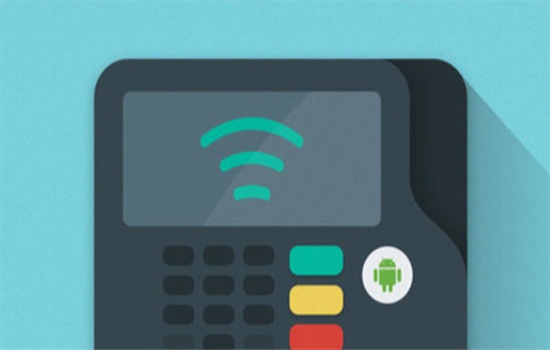
Здесь причин предостаточно. Возможно, тип вашей банковской карточки, привязанной к телефону, приложением не поддерживается. Уточните список банков, официально работающих с Гугл Пэй. Если финансовое учреждение, выдавшее вам карту, в перечне партнеров отсутствует, придется оформлять другой пластиковый продукт.
Не работает GPay на Xiaomi mi 8 или на другой модели телефона? Уточните баланс карты. Возможно, там недостаточно средств, чтобы осуществить транзакцию. Еще одна возможная ситуация – отключился чип NFC. Войдите в настройки и активируйте антенну.
Платежи не принимаются в определенных магазинах, если установленные в них терминалы не поддерживают Гугл Пэй. Уточните интересующую вас информацию у продавца либо проверьте, имеется ли на терминале соответствующий знак о возможности выполнения бесконтактной оплаты. Известны случаи, когда терминал мигает и издает писк, но перечисление денег не выполняется. Возможно, вы слишком рано убрали телефон, и сервис Google Pay не успел сработать, либо неисправно само оборудование, принимающее платежи.
В случае, когда перечисленные действия не дали положительного результата, удалите карточку из смартфона и загрузите ее данные снова. Для такой операции потребуется наличие компьютера, потому что в приложении подобной функции нет.
Нет поддержки NFC в мобильном телефоне
Напомним, что бесконтактные денежные перечисления возможны при наличии в смартфоне специального модуля НФС, устанавливаемого в гаджеты с 2016 года. Если не работает GPay на телефоне 10 PDA или ином смартфоне, это значит, что устройство не оснащено чипом.
Если ошибка появляется при имеющемся модуле, проверьте его настройки. Активатор расположен в меню с возможностью оперативного доступа, находящемся на рабочем столе.
Заключение
Мы рассмотрели характерные причины, препятствующие проведению бесконтактных перечислений денежных средств через Гугл Пэй. Теперь вы в состоянии самостоятельно устранять возникающие проблемы, определив причины их проявлений. Если сомневаетесь в правильности своих действий, обращайтесь за помощью к специалистам технической поддержки.