Не работает Скайп на Windows 10: причины и решения
В 2011 году корпорация Microsoft официально получила права на продукт Skype после того, как приобрела люксембургскую компанию Skype Limited. С того времени Microsoft стала активна распространять мессенджер Skype с помощью всевозможных сервисов. В частности, Skype стал автоматически устанавливаться вместе с ОС Windows 10.
Несмотря на такую сильную поддержку мировой компании, мессенджер время от времени вызывает некоторые проблемы взаимодействия с пользователем. Обычно под этим подразумевается ошибка включения программы либо появление синего экрана. В ходе статьи мы рассмотрим с вами все причины, которые могут вызвать ошибки и, конечно же, разберемся, как с ними бороться. Что ж, поехали!
Проверка работоспособности Skype
Для начала давайте выполним ряд простых надстроек, чтобы исключить типичные ошибки.
-
Проверьте фоновые процессы. Для этого кликните правой кнопкой мыши по панели задач, которая статично расположена в нижней части экрана, и откройте окно «Диспетчер задач». Если там есть процесс «Skype», то кликните по нему левой кнопкой мыши и выберите «Снять задачу».
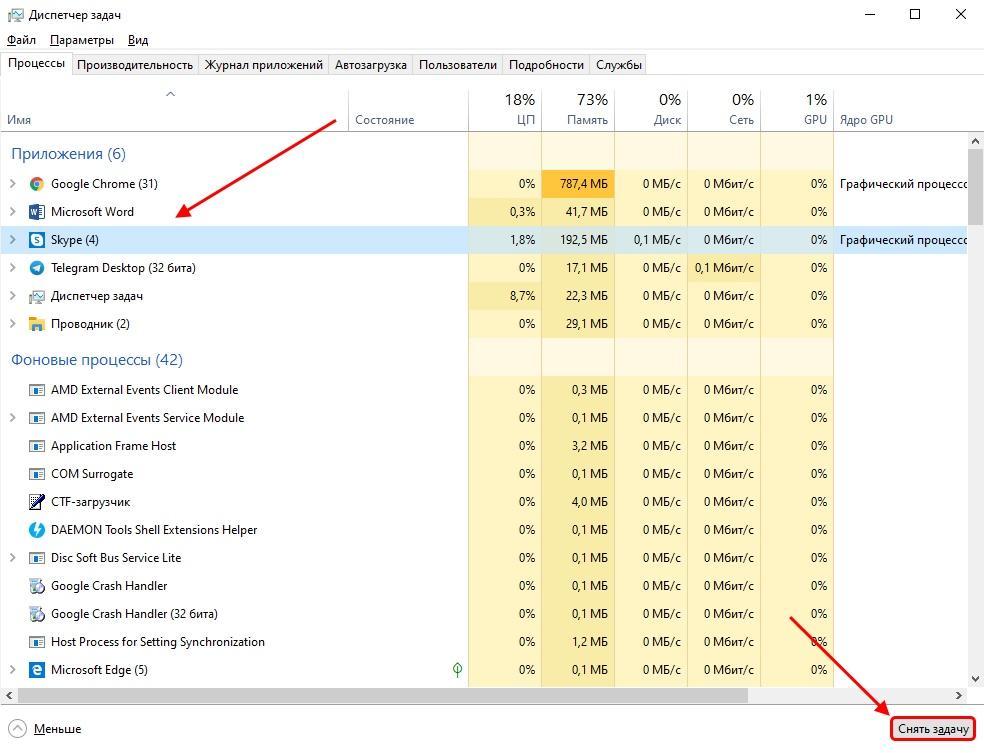
Процесс снятия задачи в утилите «Диспетчер задач»
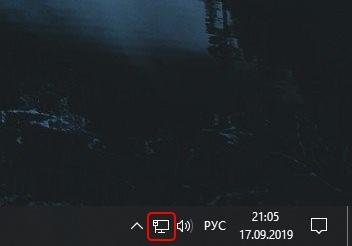
Сеть работает исправно
Если же проблема с сетью, то для начала рекомендую проверить всю коммутацию, а уже после обратиться к провайдеру. Обычно сотрудники охотно помогают исправить неполадки с Интернетом.
Ну а если вышесказанное вы давно выполнили, но это никак не повлияло на исправление запуска скайпа, то продолжаем наше общение.
Почему не работает Skype в Windows 10?
Далее подробно поговорим об основных проблемах и возможности их исправления.
Причина 1: Устаревшая версия Skype
Корпорация Microsoft регулярно обновляет свои продукты, в том числе и Skype. И если раньше окно обновления можно было легко обойти, то с появлением новых версий пользователю ничего не остается, как обновить продукт.
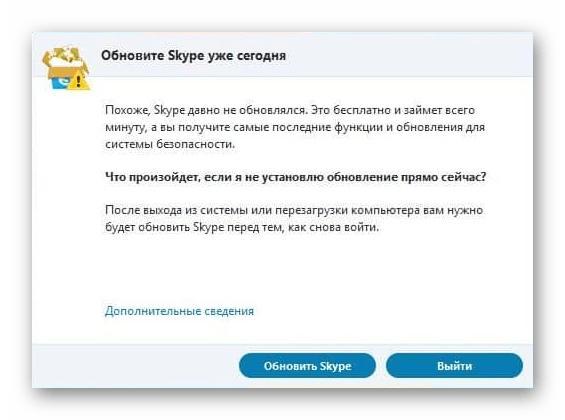
Щелкните на кнопку «Обновить Skype» для загрузки новой версии
Данная проблема для одной части пользователей, наверное, будет казаться вовсе не препятствием, а простым шагом к запуску Skype, но для другой части юзеров обновление может вызвать некоторые затруднения. К сожалению, здесь всего два пути: принудительно обновить программу и наслаждаться ее функциями либо найти в Интернете ту старую версию, которая сейчас установлена, и скачать ее. После этого стоит открыть настройки программы и в разделе «Автоматическое обновление» и воспользоваться опцией «Выключить автоматическое обновление».
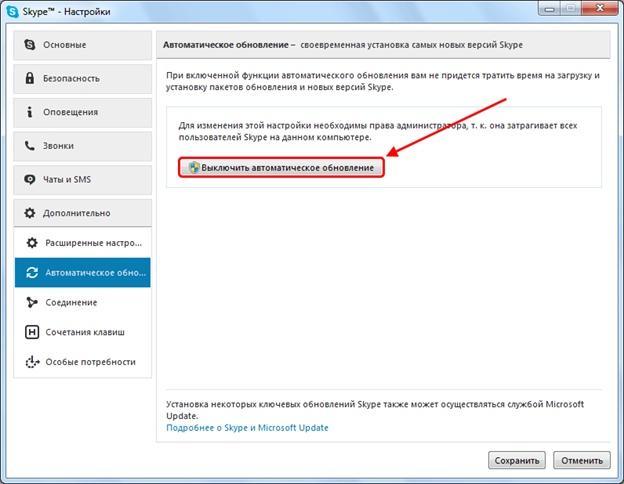
Отключить автоматическое обновление можно только в старых версиях скайпа
Причина 2: Проблемы на сервере
В редких случаях проблема с запуском Skype может быть связана совсем не с компьютером, а сервером Skype. Если это так, то в окне программы будет отображаться уведомление, сигнализирующее о том, что в данный момент времени программа недоступна. В этом случае остаётся только немного подождать, так как подобные ошибки устраняются командой Microsoft быстро, обычно в течение нескольких часов.
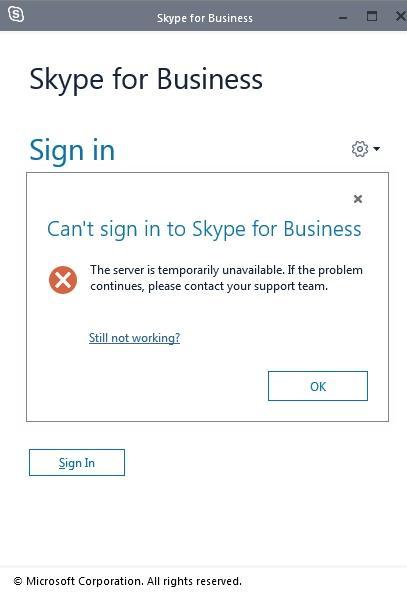
Данная ошибка говорит о том, что на сервере ведутся работы
Причина 3: Автообновление программы
Во время автоматической загрузки либо установки обновлений у вас вполне могут возникнуть проблемы с запуском скайпа. Лечение здесь довольно простое: дождаться окончания обновления программы либо прервать данное действие путем отключения Интернета. Обычно процесс установки новой версии занимает всего пару минут, поэтому прерывать соединение с Интернетом в это время не рекомендуется.
Если же вы не пользуетесь автообновлениями, то проверьте наличие новой версии программы вручную. Обновление можно проверить в настройках Скайпа. Путь следующий: «Справка» — «Проверить наличие обновлений вручную». Если программа найдет более свежую версию, то предложит скачать и установить ее. Вам нужно согласиться.
Причина 4: Вирусы мешают запуску Skype
Какой бы банальной ни была проблема, никогда не стоит забывать о вредоносных червяках, которые в качестве вирусов могут проникнуть в недра компьютера и навредить системе. Чтобы выяснить, действительно ли Skype заражен вредоносными средствами, стоит воспользоваться специальным антивирусным ПО.
Вот некоторые бесплатные антивирусы, которые могут быть эффективны в этом вопросе: AVG AntiVirus Free, Avira Free Security Suite, Avast Free Antivirus, Kaspersky Free, 360 Total Security. В любой момент вы можете, конечно, приобрести платную версию, тем самым улучшив безопасность компьютера.
Воспользоваться же программным продуктом для уничтожения вирусов довольно просто: откройте антивирус и найдите на главном экране кнопку с названием «Просканировать компьютер» (в зависимости от установленной программы, названия могут отличаться).
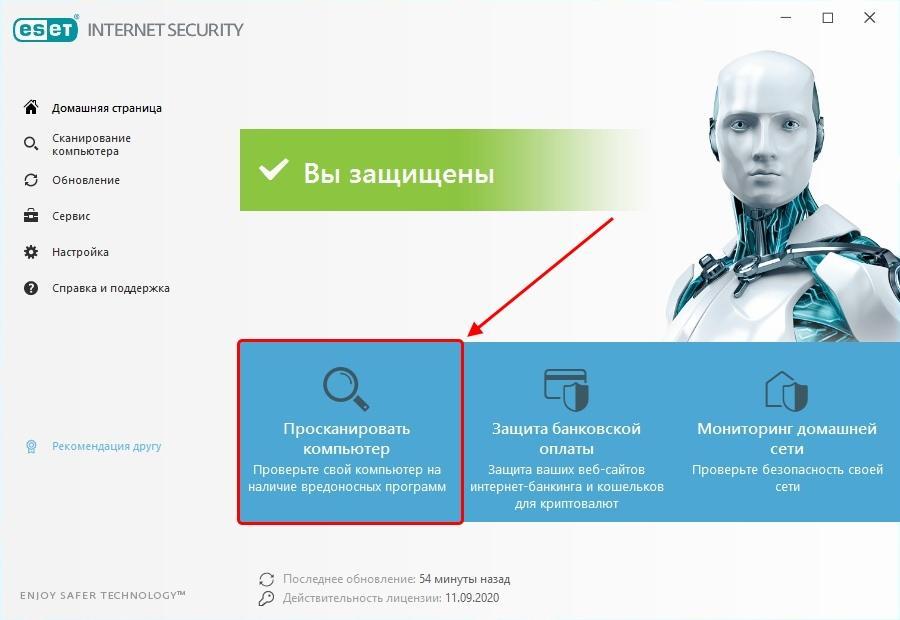
Сканирование компьютера может занимать до нескольких часов
Также я рекомендую не посещать потенциально опасные веб-страницы и загружать только проверенное ПО с официальных сайтов.
Причина 5: Блокировка брандмауэром или антивирусом
Использование антивирусного средства или брандмауэра в любой операционной системе Windows может вызывать ряд проблем. Например, антивирусник может случайно посчитать за вирус официальное ПО. То же самое характерно и для защитника Windows 10. Таким образом, оба средства могут попросту блокировать запуск Skype.
Сначала необходимо проверить, действительно ли Skype не запускается из-за антивирусного средства. Для этого найдите иконку антивирусника справа от панели задач и кликните по ней правой кнопкой мыши, затем выберите «Приостановить защиту».
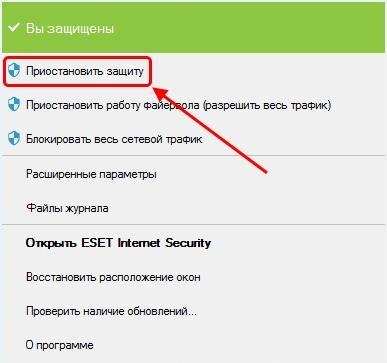
Рекомендуется приостанавливать защиту антивируса на 10 минут или до перезагрузки ПК
Если после отключения антивирусника Skype смог запуститься, то его стоит добавить в список исключений, чтобы используемое антивирусное средство не ругалось на него. Рассмотрим процесс на примере продукта ESET Internet Security..
-
Запускаем антивирусник ESET и нажимаем на кнопку «F5», которая расположена в верхней части клавиатуры.
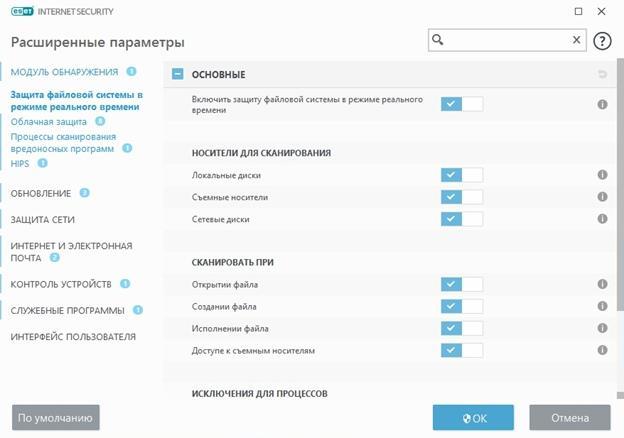
Расширенные параметры стоит настраивать аккуратным путем
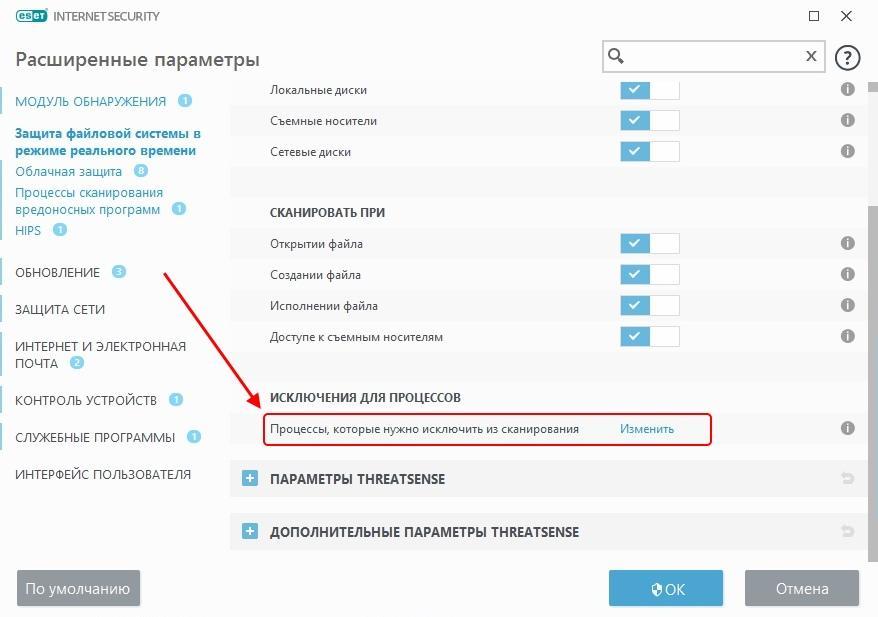
Открываем список исключений ESET
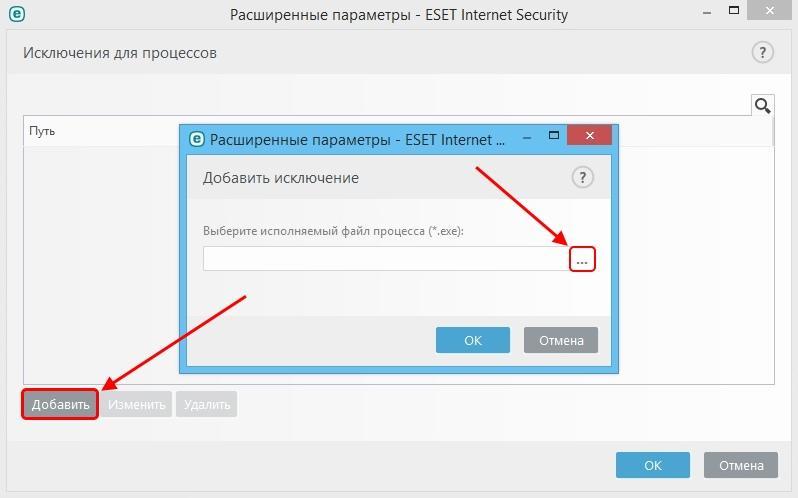
Открываем список программ, которые можно добавить в исключения
На примере вышеуказанного метода можно добавить программу в список исключений практически любого антивирусного средства.
А что же делать с брандмауэром? Проделать аналогичные шаги: отключить и проверить работоспособность Skype. Если он работает, то добавить его в список исключений брандмауэра. Чтобы это сделать, воспользуемся следующей инструкцией:
-
Запускаем параметры компьютера путем комбинации клавиш «Win+I» и переходим в раздел «Обновление и безопасность».
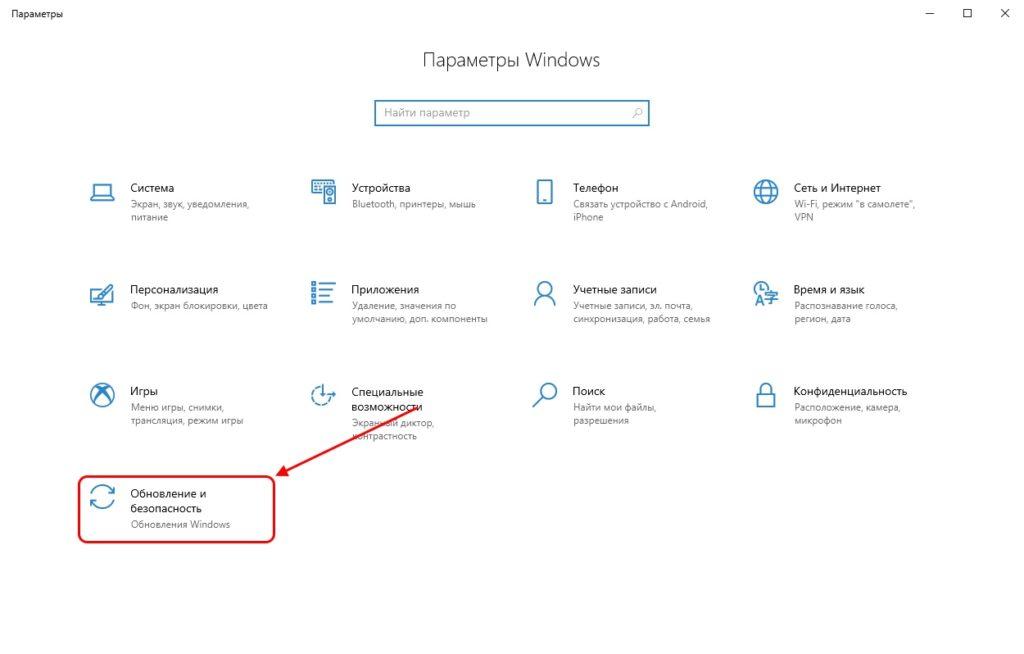
Открываем раздел обновления и безопасности
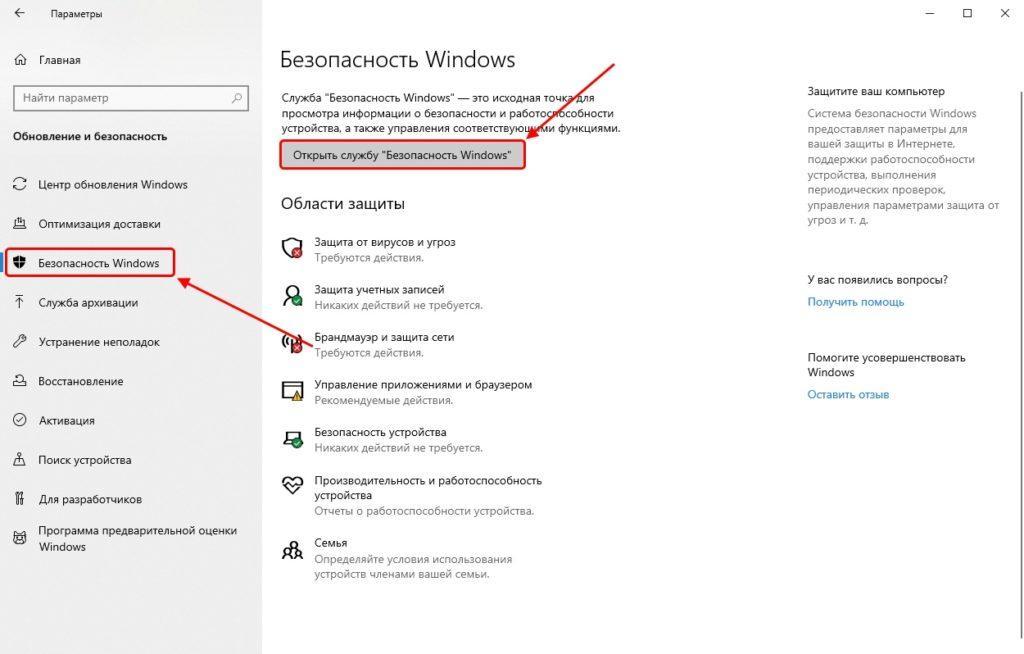
Запускаем службу «Безопасность Windows»
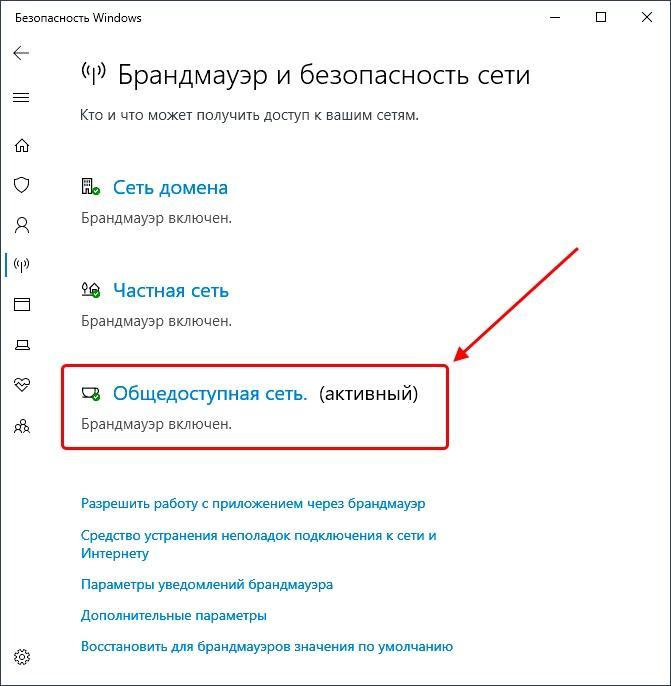
Входим в настройки брандмауэра
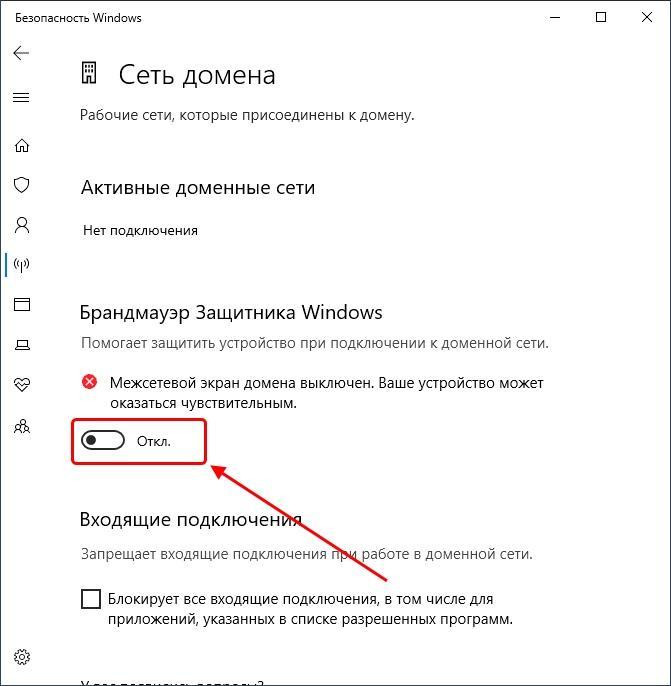
Отключаем брандмауэр
Проверяем, работает ли Skype. Работает? Тогда идем заносить его в список исключений брандмауэра:
-
Возвращаемся в окно «Безопасность Windows» и в разделе «Защита от вирусов и угроз» нажимаем на кнопку «Добавление или удаление исключений».
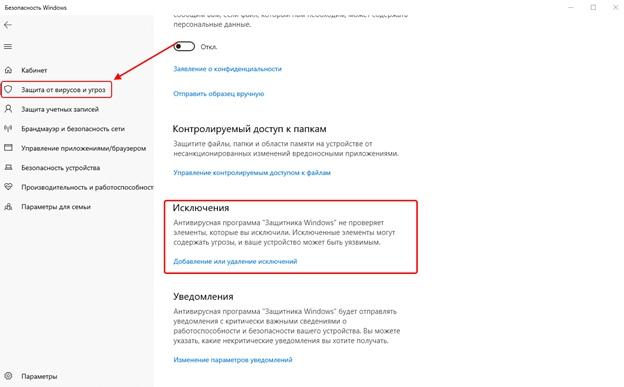
Открываем список исключений брандмауэра
Причина 6: Появление синего экрана
Во время запуска скайпа вы можете столкнуться с синим или белым экраном. Это можно считать проблемой, если данный экран не загружается более 3 минут. Чаще всего подобная ошибка возникает из-за сбоя в работе браузера Internet Explorer или Edge, с которым связан Skype. Чтобы это исправить, достаточно разорвать связь между этими компонентами. Для этого выполняем следующее:
-
Кликаем правой кнопкой мыши по ярлыку Skype и переходим в его свойства.
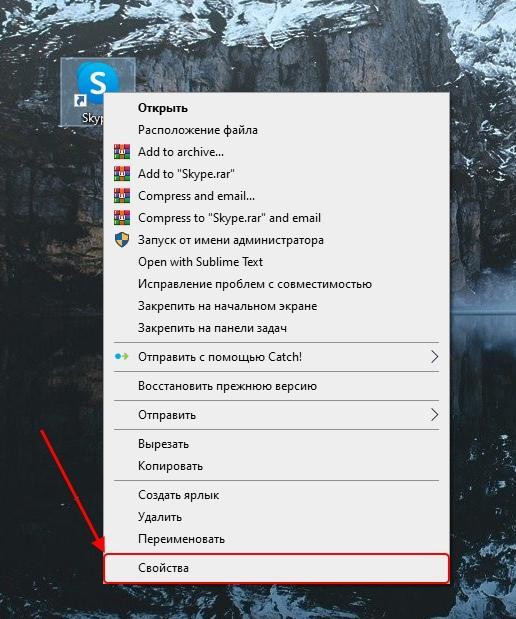
Открываем свойства скайпа
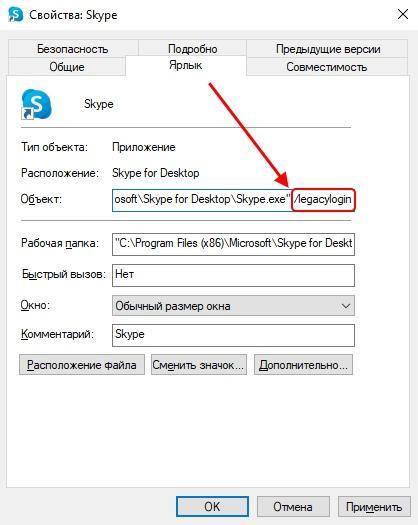
Добавляем указанную команду в конец строки
Заключение
На этом у меня все! Надеюсь, что вам помогло одно из вышерассмотренных решений, и теперь вы сможете продолжать общаться в Skype. Всего наилучшего!
Почему не загружается Скайп

Сегодня речь пойдет об очередной технической неполадке — не загружается Скайп, с которой может столкнуться любой пользователь Skype. Почему Скайп не запускается на компьютере, по какой причине это происходит, и какие действия можно предпринять, чтобы решить эту проблему — давайте разберемся.
Причины и решение
- Основной причиной того, что Скайп не запускается на Windows XP, становится то, что пользователь устанавливает версию программы, не подходящую для этой операционной системы. ХР – объективно устаревшая платформа, в работе с ней есть свои особенности. Кроме того, мессенджер можно установить только на ХР SP3, с SP2 программа уже не работает.
- Если Скайп не загружается на Windows 10, причина, скорее всего в том, что одновременно с запуском программы, операционная система устанавливает обновления. К слову, обновляться может и само приложение, картина будет такая же — Скайп не открывается.
- Когда не запускается Скайп на Windows 7, вполне вероятно, пользователь не установил актуальную версию приложения. Пользователи Виндовс 7 могут отключить уведомления о наличии обновлений программы, и поэтому часто не в курсе, что вышла новая версия. Проверь наличие обновлений и загрузи пакет, если он есть. А после – попробуй открыть мессенджер снова.

- Почему еще не запускается Скайп на компьютере или ноутбуке? Очень часто это происходит просто потому, что нет соединения с интернетом или передача данных осуществляется в недостаточном объеме. Проверь подключение, и если с ним есть неполадки – устрани их.
- Почему Скайп не запускается, хотя интернет есть? Бывает так, что кружочек загрузки крутится, но Скайп не запускается. Очень часто с такой ситуацией сталкиваются пользователи, у которых установлен антивирус или Файерволл – эти программы могут блокировать Skype. Чтобы избежать этого, мессенджер нужно внести в список разрешенных программ и приложений.
- И наоборот, Skype не загружается из-за того, что компьютер или ноутбук подвергся вирусной атаке. Вредоносное ПО мешает работе всех процессов в устройстве, чтобы его устранить – просканируй ПК с помощью антивируса.
- Бывает, мессенджер не грузит программное окно из-за того, что технический сбой возник на основном сервере Skype. В этом случае нужно подождать, пока сотрудники техподдержки устранят неполадки – обычно это не занимает много времени. Проверить статус серверов можно здесь — https://support.skype.com/en/status/
Что делать, если ты последовал всем нашим советам, проверил передачу данных, обновления и пр., а Скайп все равно не загружается на ноутбуке или компьютере? Поможет следующая инструкция:
-
- Вот что делать, если мессенджер не запускается: полностью закрой программу и заверши процесс Skype в «Диспетчере задач» (нажми одновременно CTRL+ALT+DELETE , чтобы его открыть)


-
- Вызови командную строку сочетанием клавиш WIN+R и пропиши команду «%appdata%\skype»

-
- Или пройди на своем устройстве по пути C:\Users\имя пользователя\AppData\Roaming\skype

- В открывшейся папке нужно найти и удалить файл, который называется «shared.xml», а после этого – перезапустить приложение
Этот метод помогает в большинстве случаев.
Кстати, прежде, чем предпринимать какие-либо действия, при возникновении технических неполадок попробуй перезагрузить компьютер или ноутбук – нередки случае, когда проблема запросто решается именно таким вот немудреным способом.Статья полезна? Да Нет
22% пользователей считают эту статью полезной.
Microsoft избавилась от Skype в Windows 11, но всё поправимо
Компания Microsoft внесла в свою новую операционную систему Windows 11 довольно много новшеств. Постепенно о них становится известно всё больше и больше.
Например, во время вчерашней презентации не был упомянут такой сервис, как Skype. Это оказалось неспроста.
Пять лет назад Skype был громким брендом в сфере интернет-звонков и видео, а Microsoft сделала его «приложением для входящих сообщений» для Windows 10, которое входило в комплект ОС при установке и запускалось при включении ПК по умолчанию.
Теперь Microsoft переключила своё внимание Microsoft Teams. В Windows 11 чат из Microsoft Teams уже интегрирован напрямую в панель задач. Пользователям доступно общение с помощью чатов, голосовых сообщений и видеосвязи. Если человек, с которым вы хотите связаться, не установил приложение Teams, то можно обмениваться с ним SMS.
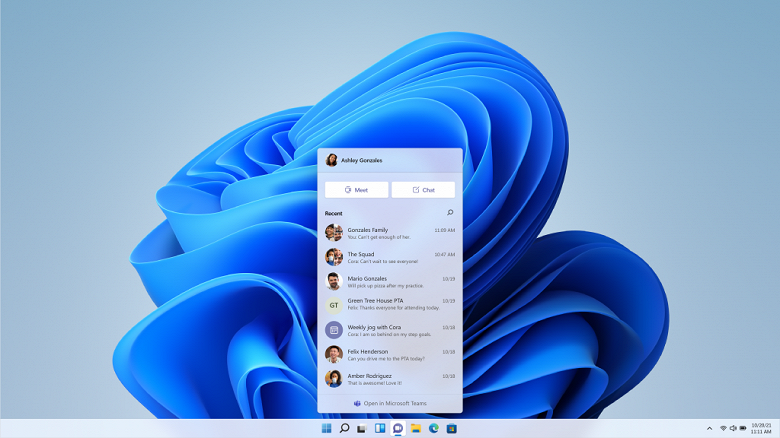
Skype же не вошёл в число «комплектных» приложений Windows 11. Однако то, что Microsoft избавилась от Skype в составе Windows 11, не значит, что приложение больше недоступно. Просто теперь, если вы захотите использовать Skype, придётся найти его в Microsoft Store, как и любое другое приложение.
Представитель Microsoft подтвердил журналистам The Verge:
Skype больше не является приложением для входящих сообщений для новых устройств под управлением Windows 11. Приложение Skype доступно для бесплатной загрузки в Microsoft Store».
Как решить проблему со входом в Skype (мессенджер не запускается / не подключается)
Илья – главный редактор сайта softdroid.net. Является автором нескольких сотен руководств и статей по настройке Android. Около 15 лет занимается ремонтом техники и решением технических проблем iOS и Android. Имел дело практически со всеми более-менее популярными марками мобильных смартфонов и планшетов Samsung, HTC, Xiaomi и др. Для тестирования используется iPhone 12 и Samsung Galaxy S21 с последней версией прошивки.
В этой статье мы собрали наиболее распространенные проблемы со Скайпом. Среди них отметим следующие: вы не слышите собеседника или он вас; приложение Skype не открывается, нет звука и прочее. Это могут быть проблемы с подключением, конфигурацией программы и другие сценарии, на которые пользователи ищут ответы. Мы рассмотрим ошибки настольной и мобильной версий Skype и предложим варианты исправления, выполнив диагностику.
Содержание:
Скайп не открывается: пароль или логин неверны
Зачастую пользователи пытаются многократно войти в Скайп, вводя неправильные логин или пароль.
Советуем проверить данные для входа, зайдя через браузер в веб-версию Skype. Она независима от платформы, поэтому если пароль или имя учетной записи неверно, вы об этом узнаете по сообщению в браузере. В таком случае нужно либо восстановить пароль, либо вспомнить его.
Если вы не можете войти в Skype, перепробовав все варианты, принудительно сбросьте пароль. Для этого:
- Перейдите в раздел «Восстановление учетной записи Microsoft»,
- Ознакомьтесь с процедурой сброса пароля,
- Введите адрес электронной почты, указанный при регистрации и первом входе в Skype,
- На email придет письмо с кодом. Скопируйте этот код в буфер обмена,
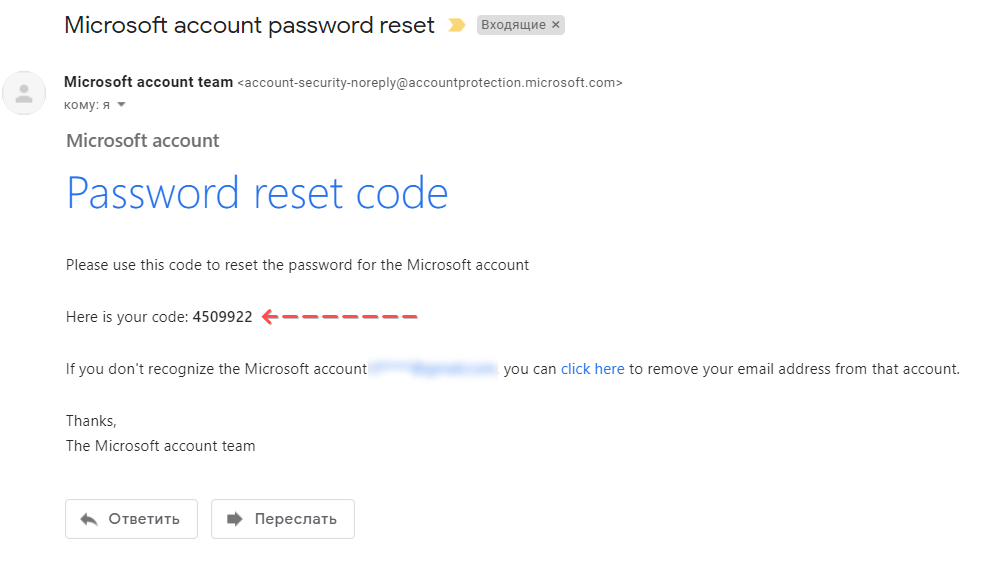
- Следуйте инструкциям, чтобы получить новый пароль
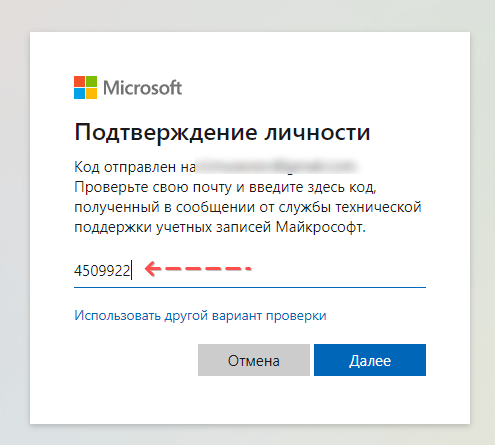
- Войдите в Skype с новым паролем, запустив мессенджер.
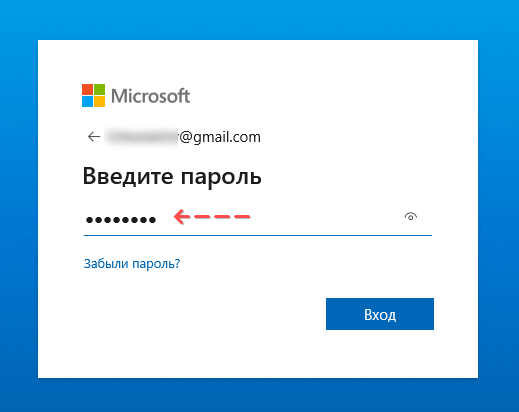
- Если необходимо создать новую учетную запись, ее можно создать, следуя данной инструкции.
Установите последнюю версию приложения Skype
Чаще всего проблемы со Скайпом решаются очень просто. Вам нужно проверить, какую версию приложения вы используете в данный момент. Возможно, она уже морально устарела и нужно обновиться. Для этого:
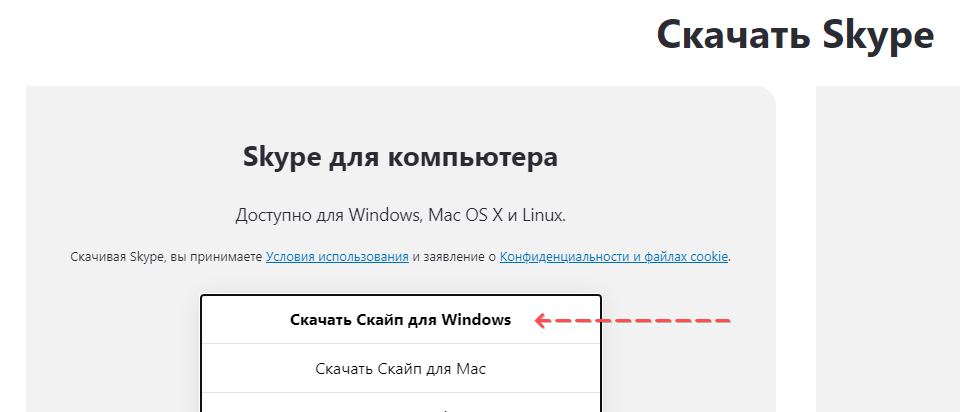
- перейдите по адресу https://www.skype.com/ru/get-skype/;
- выберите нужную версию и воспользуйтесь ссылкой для скачивания;
- запустите установщик и обновите версию Скайпа.
Как правило, во многих ситуациях это решает проблемы технического характера. Если же это не помогает и вы не можете понять, что со скайпом, двигаемся дальше. Начинайте сначала и до конца. Если же ни один из советов не помог, сообщите об этом нам, описав проблему детально (внизу статьи есть форма для вопросов) — и мы постараемся вам помочь.
Убедитесь, что Интернет работает
Очевидно, что раз вы зашли на этот сайт, то и Скайп должен быть подключен к Интернету. Тем не менее, иногда происходит так, что одни сайты работают, другие недоступны. Соответственно, Skype не может установить сетевое соединение с сервером из-за неполадок у провайдера. Поэтому при таком раскладе, есть два варианта:
- дождаться, пока проблемы на стороне провайдера не прекратятся,
- позвонить в службу поддержки и поинтересоваться, что происходит и почему Скайп не подключается. Однако, стоит признать, такая проблема происходит достаточно редко и вряд ли есть смысл звонить провайдеру, чтобы диагностировать сбой сетевого соединение.
Глобальная проблема с работой веб-службы Skype
Неполадки могут возникнуть на серверах MIcrosoft. Узнайте, не возникают ли у других пользователей аналогичные проблемы.
- Лучший способ – проверить состояние Skype через специальный сервис. Если обнаружены неполадки, они неизбежно коснутся всех платформ, будь то веб-версия Skype, мобильное приложение т. п.
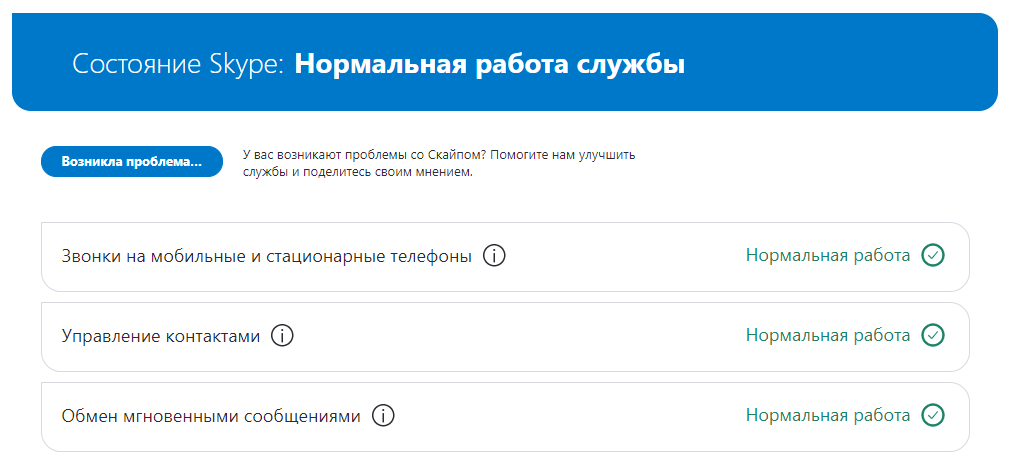
- Для устранения технических неполадок Skype можно зайти на сайт Down Detector. Через него несложно узнать, что сообщают другие пользователи Skype: есть ли неполадки с соединением.
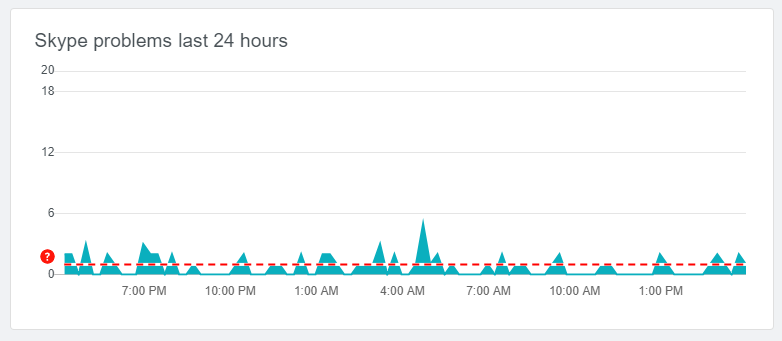
Если обнаружена проблема на стороне веб-служб Microsoft,скорее всего, вы не можете использовать Skype. Просто подождите около часа и повторите попытку.
Не слышен голос собеседника (или он вас не слышит)
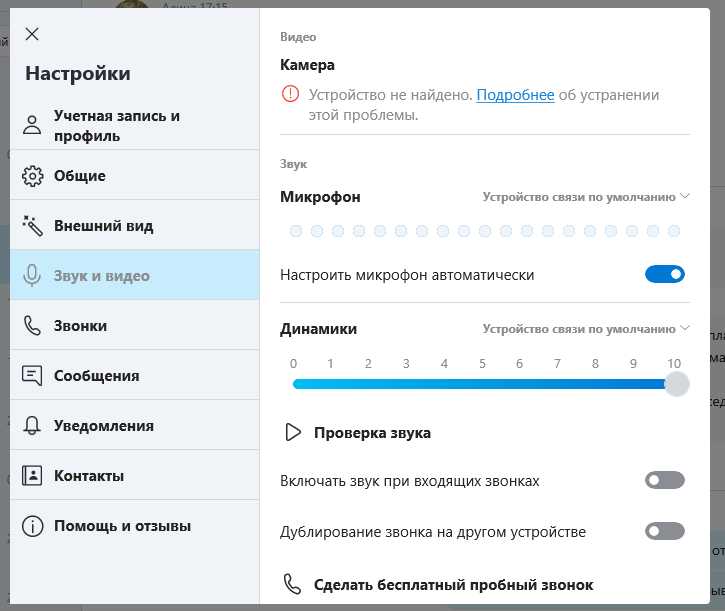
- Проверьте настройки и разрешения (Skype > Настройки).
- Если вы не слышите абонента, с которым установлено соединение в Skype, перепроверьте другие источники (попробуйте воспроизвести видеоролик YouTube). Работает ли воспроизведение музыки или видео? Ссылка по теме: Что делать, если пропал звук на компьютере
- Если именно в Skype (а не на YouTube и т. д.) произошла ошибка воспроизведения, и вы не слышите другого абонента, с которым вы разговариваете, или он вас не слышит, проверьте, есть ли у Skype доступ к динамикам и микрофону через настройки.
Проверьте системные требования для вашей версии Skype
Как и любое другое приложение, Скайп не запустится, если системные требования будут ниже минимальных.
В зависимости от редакции Skype (настольная или мобильная), убедитесь, что ваш телефон или компьютер соответствует системным требованиям, опубликованным на официальном сайте.
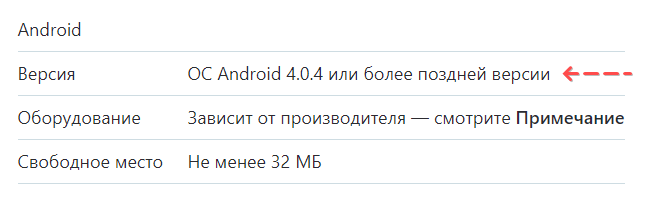
С каждым годом аппаратные и программные требования возрастают, и если вы используете древний телефон (например, Android 2.1 и ниже) или Windows XP и ниже, Скайп попросту не загрузится.
Совет. Даже если ваш компьютер соответствует требованиям, не помешает обновить драйверы и поставить обновления на операционную систему.
Скайп не работает: не открывается экран ввода данных
Если вы видите перед собой окошко для ввода данных доступа в Скайп (логин и пароль), то, скорее всего, проблема именно с вводом этих данных (см. выше).
Однако если вам не удается войти в Скайп, поскольку не получается открыть экран входа, — причины заключаются в ином. Скорее всего, это связано с неправильно установленным приложением Skype на компьютере или телефоне.
Иногда доступ в Скайп ограничен, поскольку вы вошли под другой учетной записью в это приложение. Войти под разными данными с одного Скайпа не получится (хотя и есть внештатная возможность). Для выхода из текущей учетной записи выполните следующие действия через меню: Skype — Выйти.
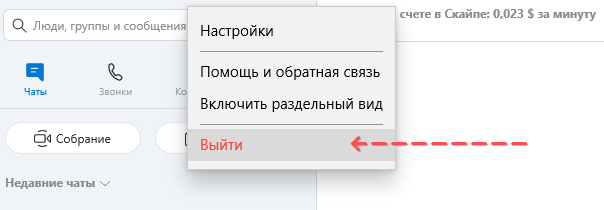
После этого вы можете попробовать снова войти в свою учетную запись. Если не получается снова – перезагрузитесь и попробуйте снова войти в свой аккаунт Skype.
Переустановка Skype
Если приложение Skype не запускается (не работает), вам нужно скачать новейшую версию мессенджера и переустановить его:
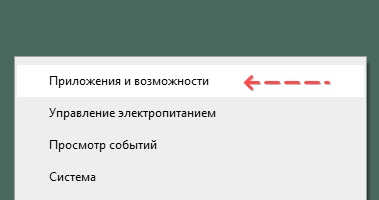
- Пуск > Правая кнопка мыши > Приложения и возможности.
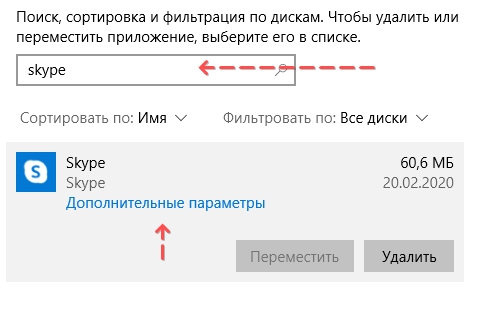
- В поиск введите Skype и нажмите на одноименную строку.
- Откройте дополнительные параметры.
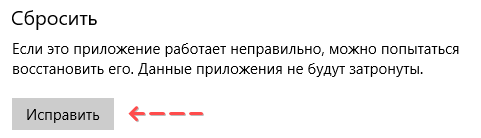
- Под строкой Сбросить нажмите на кнопку Исправить.
Удаление Skype и установка последней версии должно решить любые проблемы. Однако затем вам, возможно, придется еще раз выполнить описанные выше действия, чтобы убедиться в том, что соединение настроено правильно.
Обязательно скачивайте самую свежую копию Skype. Если веб-камера и микрофон прекрасно работают через веб-браузер, то в этом случае возникает проблема с автономной версией, которую необходимо переустановить.
Удалите конфигурационный файл shared.xml с компьютера
Приложение Skype (настольная версия) для своей работы задействует конфигурационный файл shared.xml. Попробуйте его удалить с компьютера, если ни один из методов не помог. Не волнуйтесь, файл будет автоматически создан при новом запуске Skype.
Skype не подключается к Интернету
Выше мы перечислили основные проблемы, из-за которых затрудняется запуск приложения Skype. Однако все равно случаются и другие сценарии, из-за которых приложению Скайп не удалось установить соединение. Предлагаем краткий перечень других технических проблем и варианты устранения.
- Файрволл (брандмауэр) или антивирус блокируют сетевой доступ Skype. Вам нужно проверить соответствующие настройки ваших программ, которые управляют доступом в интернет. К слову, по умолчанию брандмауэр Windows доступ Скайп в Интернет не запрещает и не блокирует соединение.
- Если вы осуществляете вход в Интернет через прокси-сервер или VPN, проверьте, настроен ли Скайп соответствующим образом, выставлены ли опции в настройках подключения.
- В случае с настольной версией приложения Skype, все порты для подключения Скайпа должны быть открыты.
Другие способы исправления сбоя
Мы рассмотрим основные шаги, которые следует предпринять пользователю, если перестал работать Skype. Как же исправить подобную ситуацию?
- Переустановка мессенджера на Андроиде с полным удалением предыдущей версии.
- Оптимизация быстродействия смартфона, удаление ненужных приложений и файлов, которые могут привести к тому, что перестал работать Скайп — запускаться или подключаться к сети.
- Смена мобильного устройства или ПК, с которого осуществляется вход в приложение Skype
- Обновление существующей версии мессенджера на актуальную (скачать можно по ссылке ниже или здесь)
- Возможно, вам будут интересны другие программы типа Скайпа — альтернативные приложения с аналогичными функциями для сетевого общения
Задавайте вопросы!
Если вы столкнулись с проблемами при работе со Skype, которые не можете решить, пожалуйста, задавайте свой вопрос ниже. Постараемся разобраться и ответить в каждом отдельно взятом случае.
