Использование приложения «Активность» на Apple Watch
С помощью приложения «Активность» на часах Apple Watch можно отслеживать, сколько времени вы двигаетесь, занимаетесь физическими упражнениями и делаете разминку, а также наблюдать за изменением этих показателей на протяжении длительного периода времени.
- Отслеживание активности
- Просмотр истории активности
- Установка напоминаний об активности

Отслеживание активности
Чтобы начать, откройте приложение «Активность» на Apple Watch и следуйте инструкциям на экране. Apple Watch сообщают о достижении целей, а также отправляют рекомендации и ободряющие сообщения, чтобы вам было проще закрывать кольца. Узнайте, как закрыть каждое кольцо или измените свои цели.
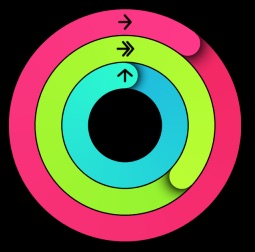
Кольцо «Подвижность»
Кольцо «Подвижность» показывает, сколько активных калорий сгорело на данный момент. Достигайте ежедневной цели подвижности, сжигая активные калории в течение дня. Активные калории, в отличие от «спящих», сжигаются при разминке или движении. Инструкции по набору баллов за закрытие колец «Подвижность» и «Упражнения» см. в этой статье.
Для пользователей в возрасте 13 лет и младше кольцо «Подвижность» показывает, сколько минут пользователь провел в активном движении.
Кольцо «Упражнения»
Кольцо «Упражнения» показывает, сколько времени (в минутах) ваша активность была интенсивной. Достигайте ежедневной цели упражнений, занимаясь не менее 30 минут каждый день. Узнайте, как достичь цели упражнений.
Кольцо «С разминкой»
Кольцо «С разминкой» показывает количество часов, когда вы вставали с места и двигались не менее минуты. Достигайте ежедневной цели разминки, поднимаясь с места и двигаясь не менее 1 минуты каждый час в течение дня (12 часов). Даже если вы стоите весь день, вам все равно необходимо двигаться, чтобы заработать баллы за стояние.
Если вы укажете, что используете кресло-коляску, кольцо «С разминкой» изменится на кольцо «В движении». Кольцо «В движении» показывает количество часов, когда вы быстро перемещались на кресле не менее 1 минуты.

Просмотр истории активности
На часах Apple Watch можно просмотреть свой прогресс за день, а на iPhone — всю историю с помощью приложения «Фитнес».
На iPhone
- Откройте приложение «Фитнес» на iPhone.
- Нажмите «Активность» на вкладке «Обзор», чтобы просмотреть сведения о своей активности за весь день.
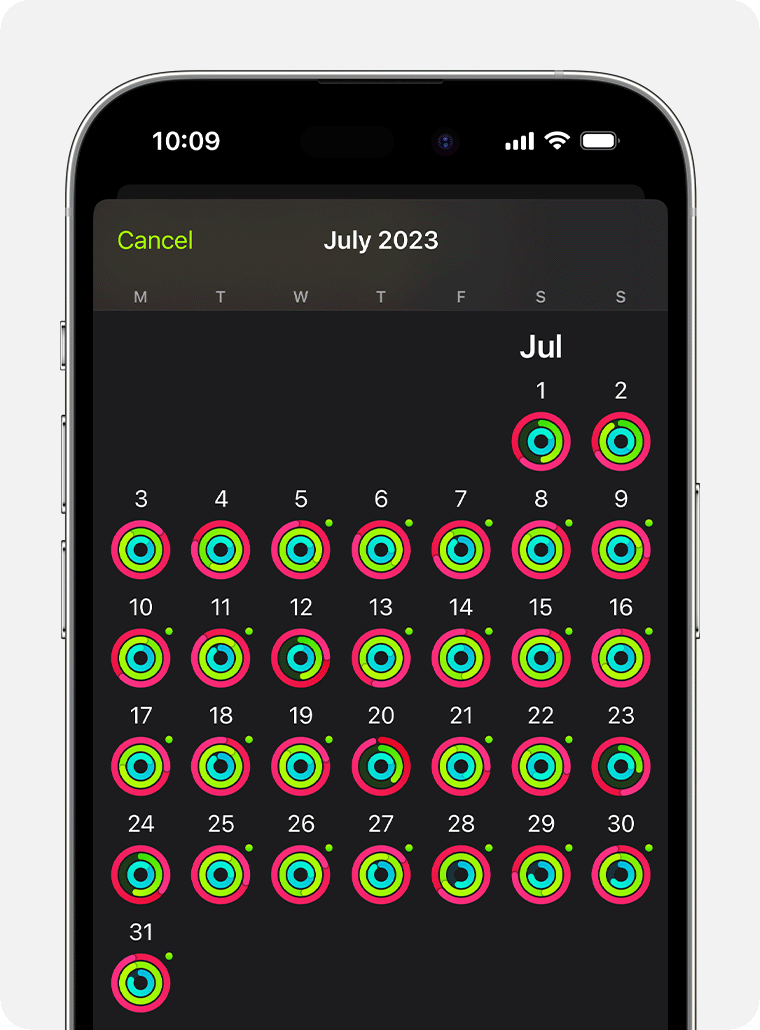
- Нажмите значок календаря
 , чтобы увидеть свой прогресс за месяц. В календаре рядом с теми днями, когда вы тренировались, появятся зеленые точки
  .
. 
- Для просмотра подробных сведений нажмите нужный день.
- Чтобы получить информацию о конкретной тренировке, например маршрут или общее расстояние, перейдите на вкладку «Тренировки» и нажмите нужный элемент.*
На Apple Watch

- Откройте приложение «Активность» на часах Apple Watch.
- Нажмите в левом верхнем углу, чтобы увидеть еженедельную сводку, или можно смахнуть пальцем вверх по экрану, чтобы увидеть подробную информацию о каждом кольце.
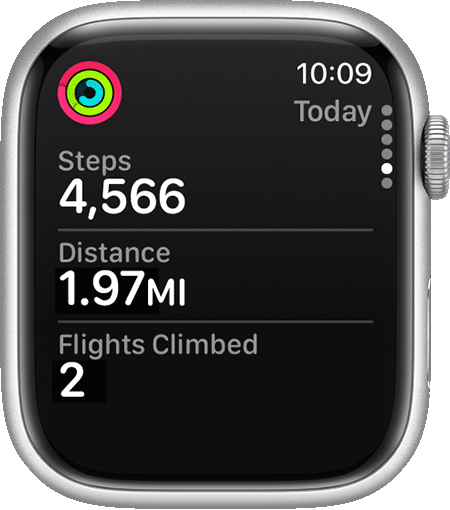
- Чтобы увидеть больше подробностей, например общее количество шагов, расстояние и тренировки, еще раз смахните вверх.
Установка напоминаний об активности
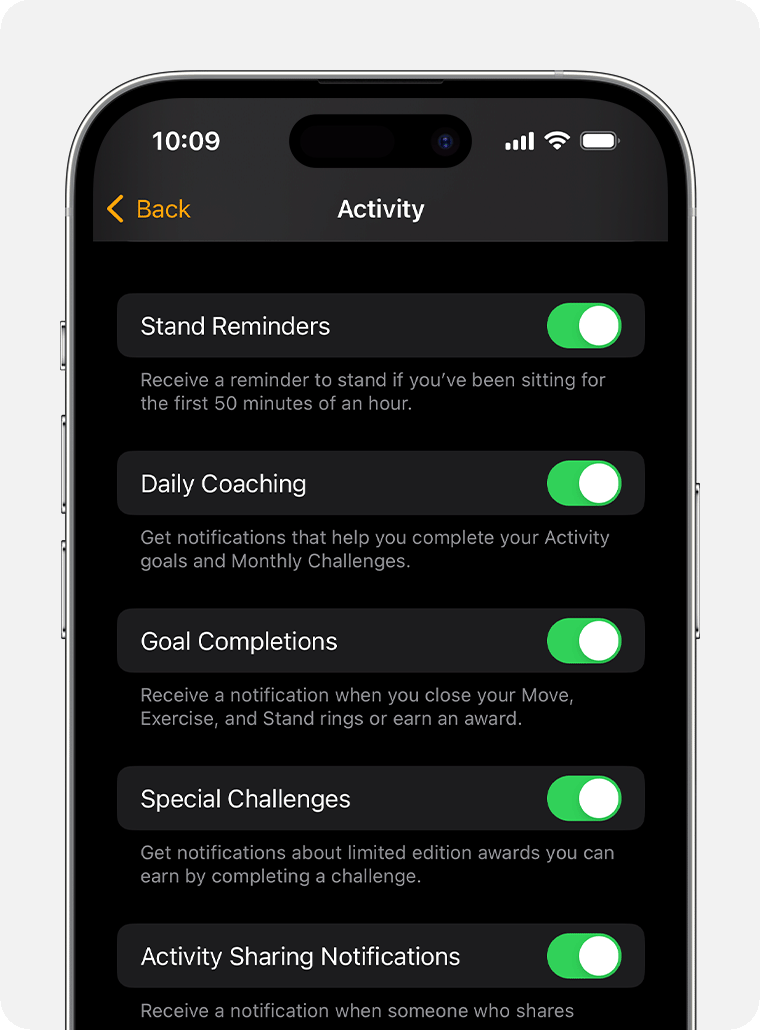
- Откройте на iPhone приложение Watch.
- Перейдите на вкладку «Мои часы» и выберите «Активность».
- Выберите уведомления и напоминания. Например, уведомления о тренировках отправляются на основе прогресса.
Дополнительная информация
- Узнайте, как поделиться своими показателями активности с друзьями.
- Узнайте, что делать, если активность не отслеживается.
- Получайте награды в приложении «Активность» с помощью Apple Watch. В watchOS 6 награды можно просмотреть непосредственно на Apple Watch.
- Отслеживайте тренды в приложении «Фитнес» на iPhone.
* Параметры будут зависеть от типа тренировки. Например, при наличии модуля GPS маршрут указывается для прогулок и пробежек на открытом воздухе, плавания в открытом водоеме или при езде на велосипеде.
Как использовать шагомер на Apple Watch для подсчета шагов и расстояния
Apple Watch имеет множество функций, связанных со здоровьем и фитнесом, включая монитор сердечного ритма и встроенный счетчик шагов, также известный как шагомер. Хотя многие пользователи предполагают, что к функции шагомера необходимо обращаться с прилагаемого iPhone, который также может отслеживать шаги и пробег самостоятельно, на самом деле в приложение Apple Watch Activity входит отдельная функция шагомера, которая в значительной степени игнорируется пользователями, доступная непосредственно из вашего запястье в любое время.
Если вы хотите узнать, сколько шагов вы сделали и расстояние, пройденное с Apple Watch, вы можете быстро посмотреть на счетчик шагов на устройстве, не используя сопряженный iPhone.
Доступ к счетчику шагов и шагомеру на Apple Watch
Функция шагомера Apple Watch, которая отслеживает общее количество шагов, а также общее расстояние и калории, использованные в этой деятельности, вот как получить к ней доступ прямо на часах:
- Откройте приложение Activity на Apple Watch (это значок в виде концентрического многоцветного круга)
- На основном экране «Действия» прокрутите вниз с помощью цифровой коронки (вращающийся диск сбоку Apple Watch), чтобы открыть функцию шагомера. Вы увидите количество шагов в разделе «Всего шагов».
Программы для Windows, мобильные приложения, игры — ВСЁ БЕСПЛАТНО, в нашем закрытом телеграмм канале — Подписывайтесь:)
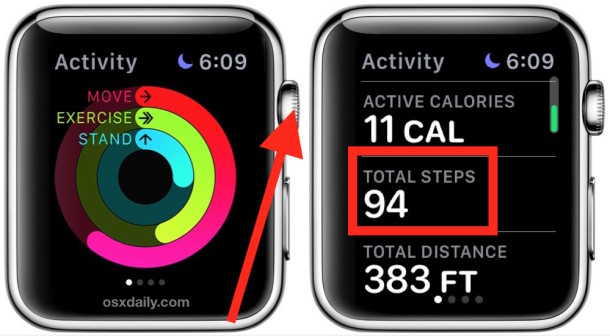
Шагомер Apple Watch обновит счетчик шагов, даже если сопряженный iPhone недоступен или недоступен, и данные будут синхронизироваться с соответствующим приложением iOS Health, когда iPhone снова окажется в зоне действия.
В приведенных ниже примерах снимков экрана Apple Watch намеренно отключены от сопряженного iPhone, но были изношены, сделав несколько шагов, и вы можете увидеть, как измерения общего количества шагов и общего расстояния увеличиваются, как и ожидалось:
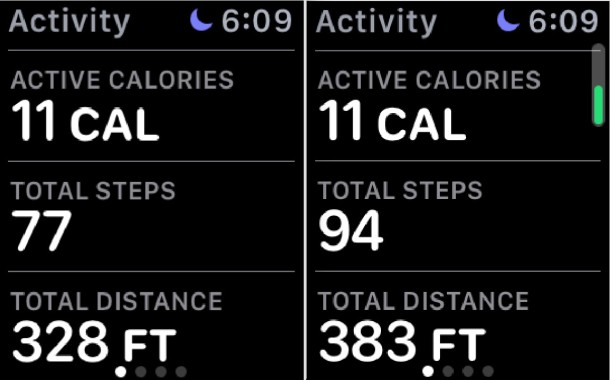
(не совсем рекордный день активности, но было раннее утро!)
Было бы неплохо, если бы у Apple Watch был краткий обзор или усложнение (индивидуальные настройки на циферблатах, усложнение – их имя, а не проблема) для функции шагомера, но пока вы можете быстро получить к нему доступ из приложения Activity .
Пользователи, у которых нет Apple Watch, могут отслеживать шаги и пробег на iPhone, а также с помощью акселерометра устройства, если iPhone находится с вами, пока вы гуляете. Как и Apple Watch, счетчик шагов включен по умолчанию на iPhone, но если вы отключите его, вы можете снова включить его, чтобы отслеживать движение и фитнес с помощью телефона.
Apple Watch – отличный аксессуар для активных людей, а также для тех, кто хочет повысить свою активность, с ежечасными напоминаниями о стоянии, которые помогают свести к минимуму сидение, различными функциями фитнеса и отслеживания здоровья, пульсометром, оценкой сожженных калорий и многим другим.
Программы для Windows, мобильные приложения, игры — ВСЁ БЕСПЛАТНО, в нашем закрытом телеграмм канале — Подписывайтесь:)
Улучшите свои тренировки с помощью шагомера ++ для Apple Watch
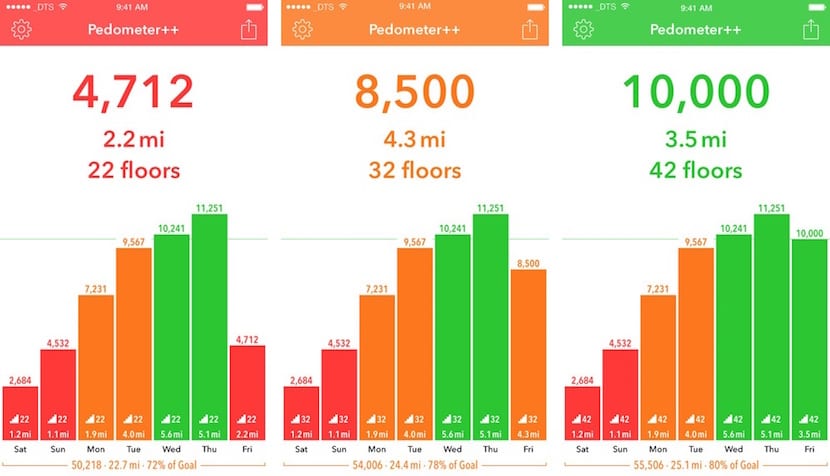
Появление Apple Watch стало серьезным изменением в мире фитнеса. По правде говоря, это пошло намного дальше с появлением новой операционной системы для яблочных часов и с открытием, предназначенным для сторонних приложений. Именно все это пошло на пользу приложению, которое сегодня становится главным героем: Шагомер ++.
Возможно, главный вопрос, на который нужно ответить, прежде чем говорить о шагомере ++, заключается в том, зачем мне его устанавливать, если у вас изначально есть фитнес-приложение? Ну, по трем причинам, которые значительно улучшились в последнем обновлении. Вы хотите их узнать? О них мы расскажем ниже!
Синхронизация данных — это первый аспект, который выделяется в Приложение шагомер ++ для Apple Watch. Фактически, алгоритм, который он использует, считает ваши шаги лучше, чем собственное приложение Apple, Health. Звучит хорошо, не правда ли? Потому что вы также можете сделать это с обоих устройств, iPhone и часов.
Кроме того, интерфейс ваших часов можно настроить так что даже если у вас есть классические часы, отмечающие ваше время, вы также можете видеть важные данные о своей физической активности. Это означает, что они будут присутствовать в любое время без дополнительной загрузки. Звучит тоже хорошо, правда? И, наконец, функция тренировки означает, что вы можете отслеживать в реальном времени все виды спорта, которыми вы занимаетесь, только когда вы сосредоточены на занятиях им. Вы сможете получить доступ не только к сделанным вами шагам, но также и о времени и сожженных калориях.
Шагомер ++ бесплатно Скачать приложение
Шагомер ++ — одно из таких приложений стоит попытаться. Кроме того, его версии для iPhone и Apple Watch бесплатны. Осмелитесь ли вы опробовать их сегодня и хорошо начать свои спортивные цели в 2016 году?
Содержание статьи соответствует нашим принципам редакционная этика. Чтобы сообщить об ошибке, нажмите здесь.
Полный путь к статье: Новости iPhone » Приложения для iPhone » Улучшите свои тренировки с помощью шагомера ++ для Apple Watch
Будьте первым, чтобы комментировать
Смотрите шаги на циферблате: счетчик шагов Apple Watch 101
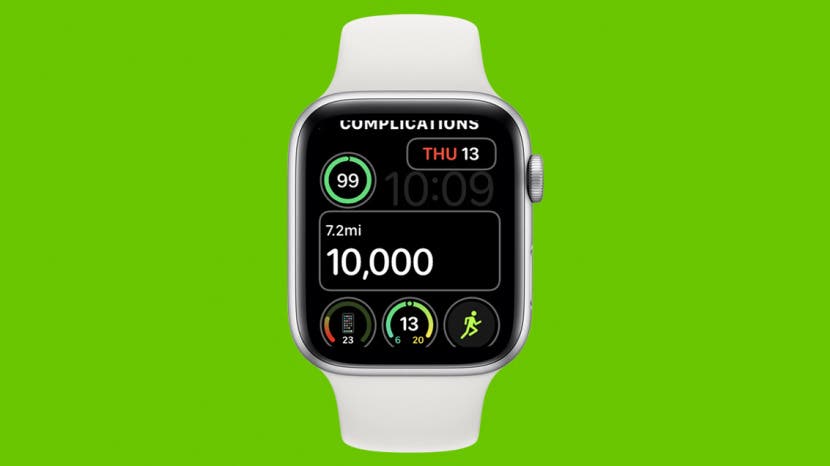
Отслеживает ли Apple Watch шаги? Да! Но они не появляются автоматически на вашем циферблате, что может отпугнуть, поэтому вам нужно будет добавить их вручную. Вы также можете увидеть свои шаги в приложении Apple Watch Activity. Узнайте, как отслеживать шаги на Apple Watch и видеть их на циферблате!
Связанный: 25 лучших усложнений для Apple Watch от сторонних разработчиков
Перейти к:
- Как увидеть шаги на Apple Watch
- Как увидеть шаги на циферблате Apple Watch
- Загрузите и установите приложение «Шагомер ++» на свой iPhone
- Загрузите и установите приложение «Шагомер ++» на свои Apple Watch
Как увидеть шаги на Apple Watch
В Apple Watch есть простой трекер шагов, который также позволяет отслеживать пройденное расстояние. Вы можете увидеть шаги и расстояние на шагомере Apple Watch здесь:
-
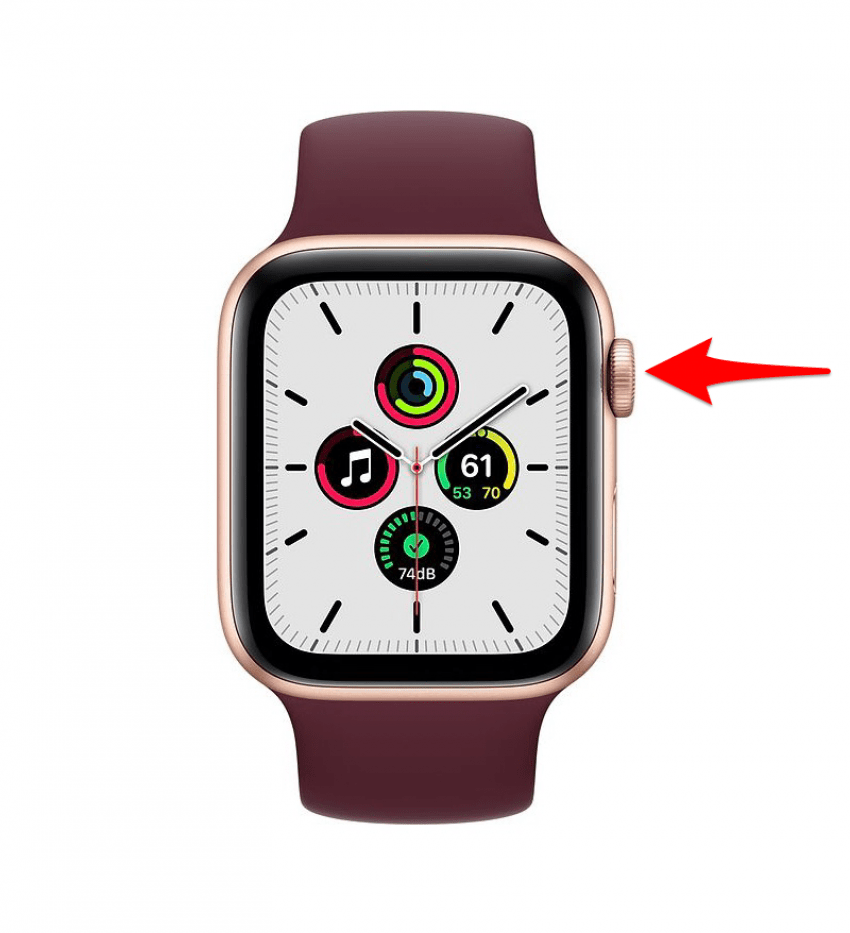
нажмите Главная кнопка (Цифровая корона) чтобы увидеть все свои приложения на главном экране.
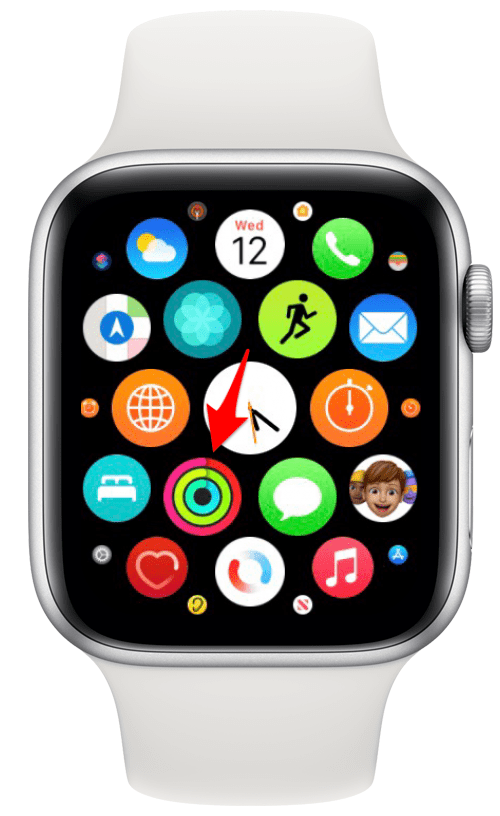
Открой Приложение для занятий.
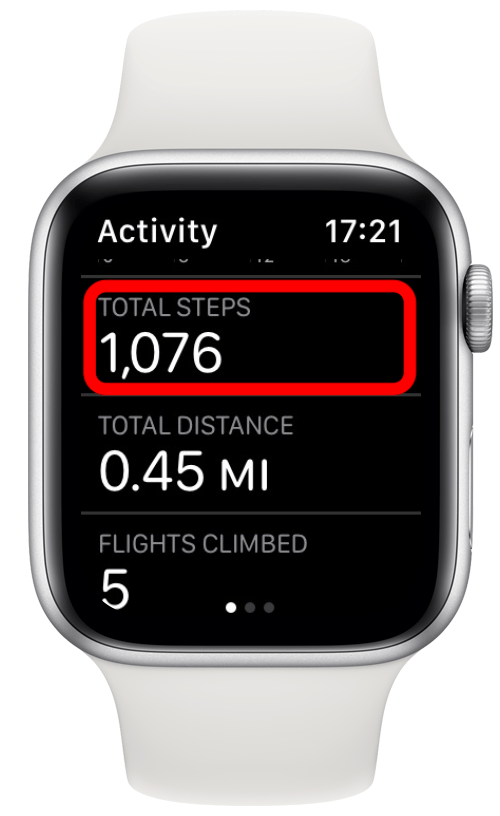
Прокрутите вниз с помощью Digital Crown или пальцем и просмотрите свои шаги в разделе ОБЩИЕ ШАГИ. Вы также можете увидеть пройденное расстояние в разделе ОБЩЕЕ РАССТОЯНИЕ.
Теперь вы знаете, как проверять шаги на Apple Watch! Далее я покажу вам, как просматривать их на циферблате Apple Watch.
Как увидеть шаги на циферблате Apple Watch
Чтобы видеть свои шаги прямо на циферблате для быстрой справки и дополнительного повышения мотивации, вам нужно использовать усложнение. К сожалению, усложнение приложения Activity не включает шаги ваших Apple Watch, только ваши кольца активности, которые отражают ваши цели Move, Calorie и Stand.
Для этого вам нужно будет загрузить стороннее приложение; Мой любимый Шагомер ++ (бесплатно.) Другие шагомеры могут иметь аналогичные сложности, но этот бесплатный и простой в использовании. Он также предлагает несколько способов увидеть ваши шаги на циферблате Apple Watch.
Загрузите и установите приложение «Шагомер ++» на свой iPhone
Если ваши приложения, загруженные на iPhone, настроены на автоматическое отображение на Apple Watch, вы можете загрузить Pedemeter ++ с помощью iPhone:

-
Открой Магазин приложений.
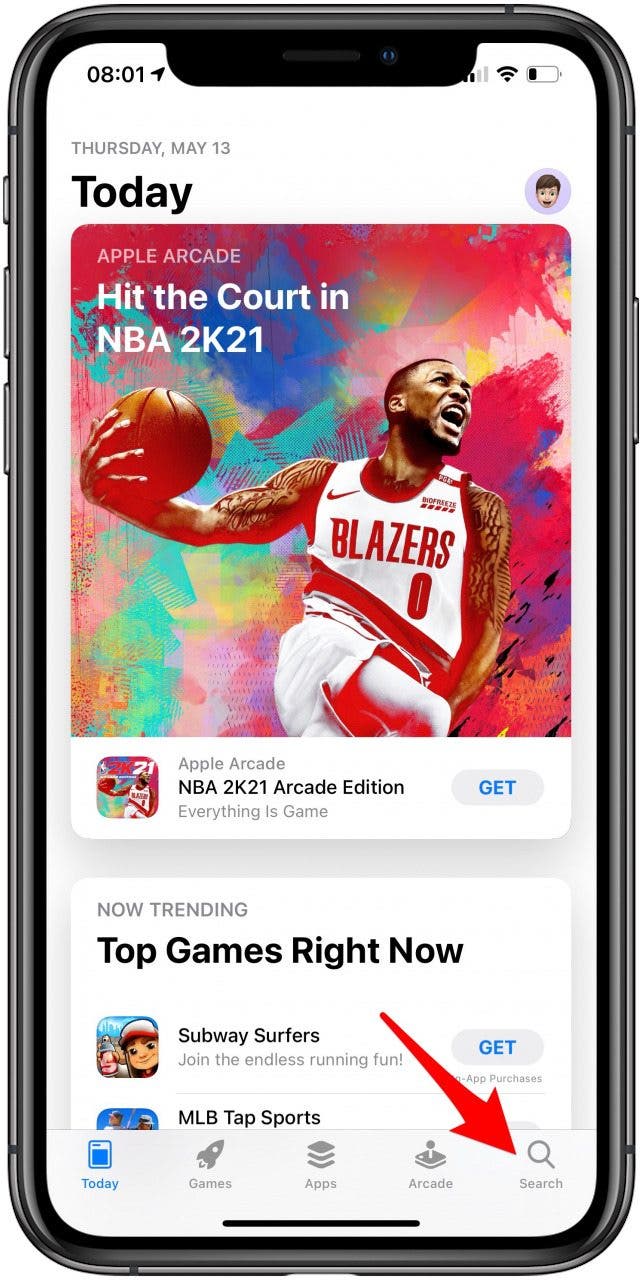
Нажмите Поиск.
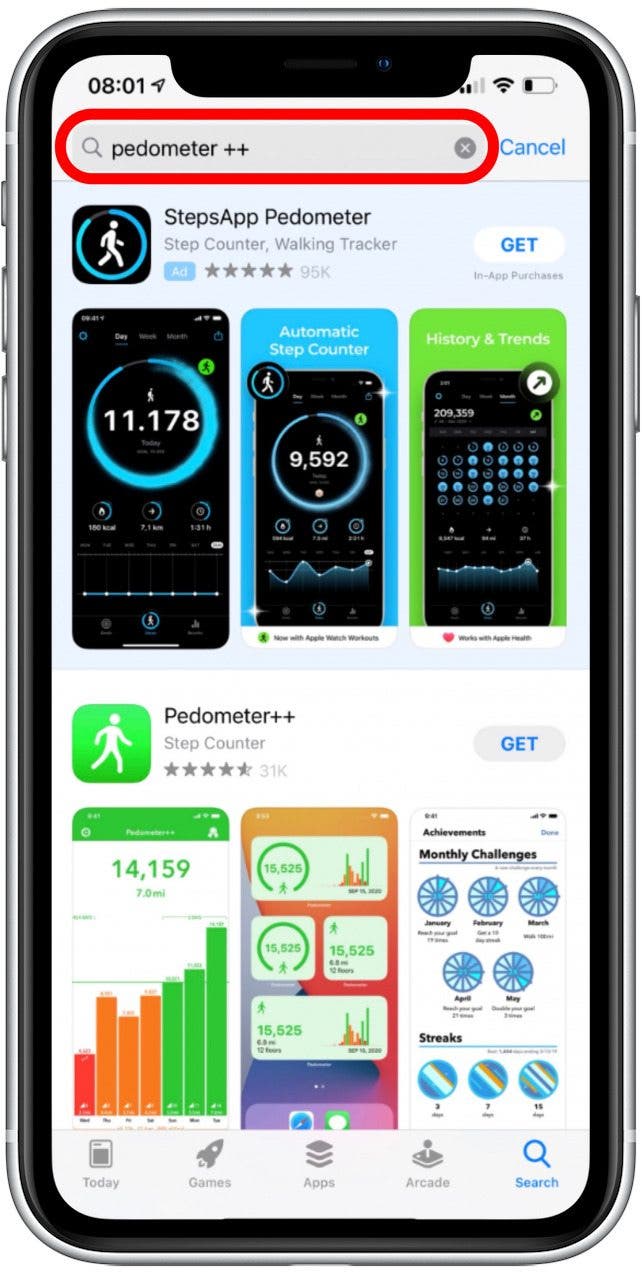
Тип Шагомер ++ в строке поиска.
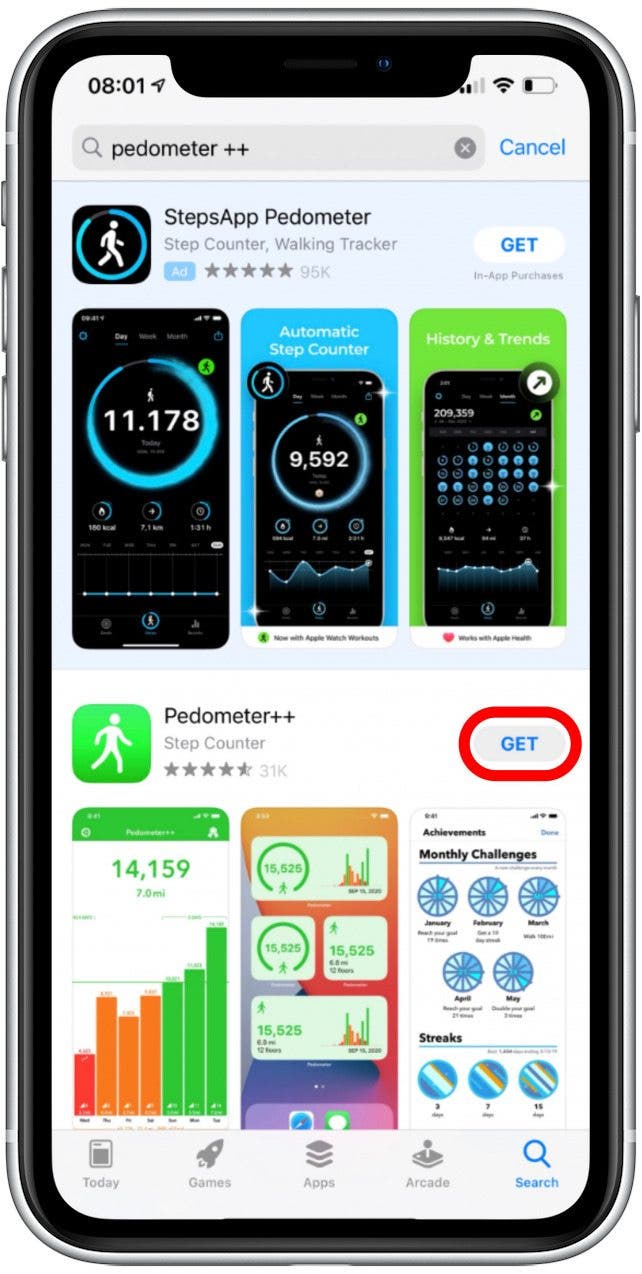
Нажмите ПОЛУЧАТЬ.
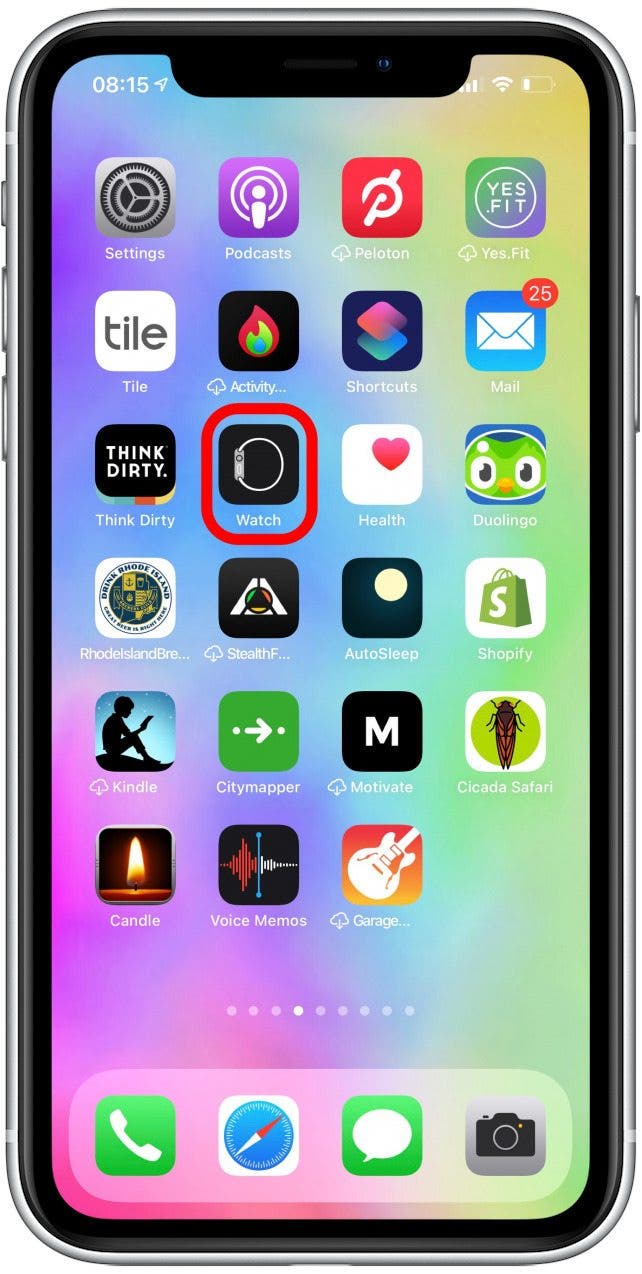
Как только он будет загружен, откройте Приложение для просмотра.
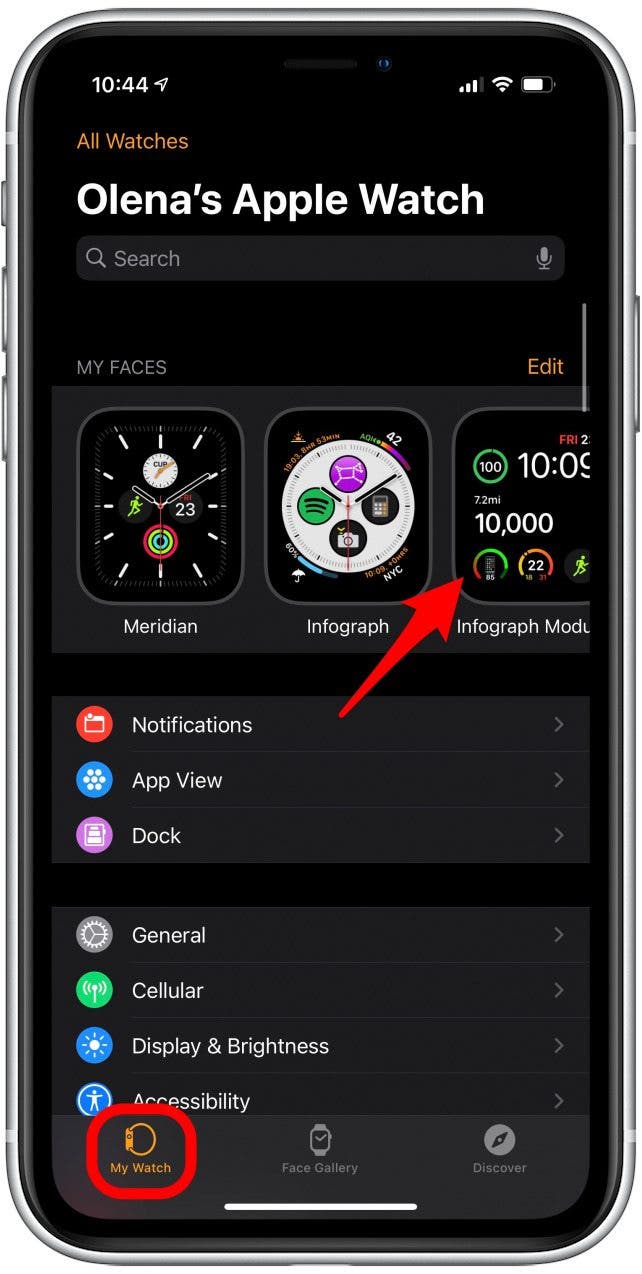
Под Вкладка Мои часы, нажмите на циферблат, к которому хотите добавить усложнение.
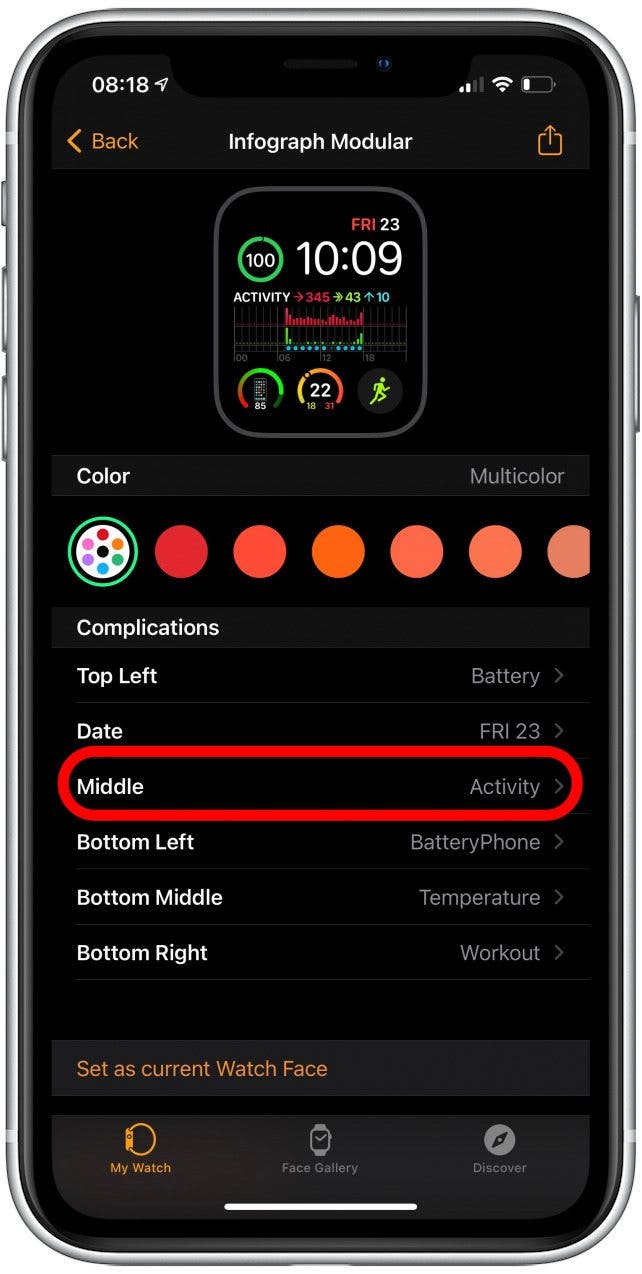
Под Осложнения, выберите место, в которое нужно переместить усложнение. Шагомер ++ предлагает усложнения различных размеров, поэтому они могут быть применены практически в любом месте.
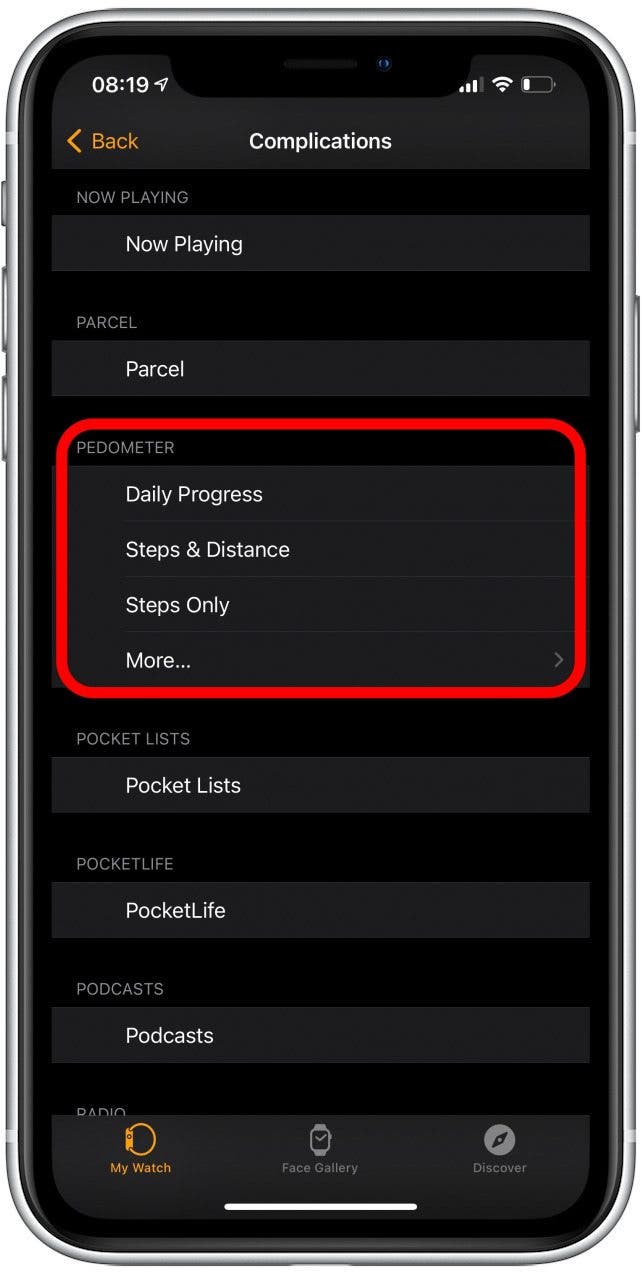
Прокрутите вниз до ШАГОМЕР и выберите данные, которые хотите просмотреть. Steps & Distance – отличный выбор.
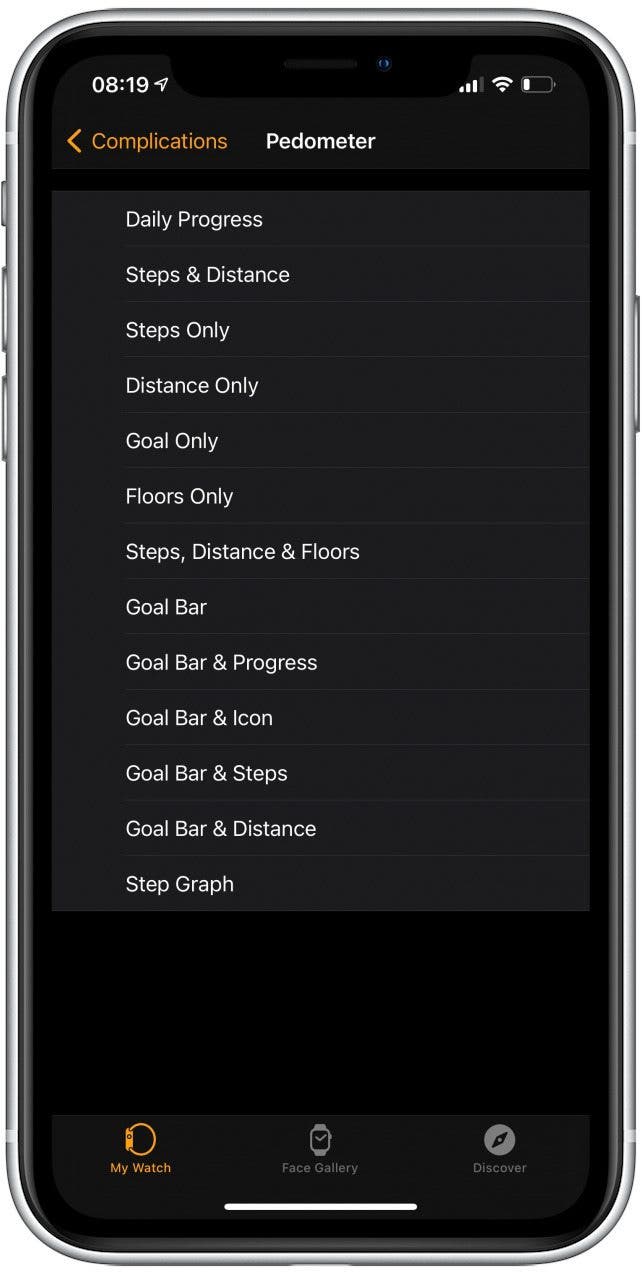
Если вы нажмете Более… вы увидите много других типов осложнений. Возможны разные варианты в зависимости от размера сложности, которую позволяет конкретный циферблат.
Имейте в виду, что не все циферблаты могут иметь осложнения. Я предпочитаю Infograph Modular, но вы можете просмотреть другие циферблаты Apple Watch здесь.
Загрузите и установите приложение «Шагомер ++» на свои Apple Watch
Вы можете использовать свои Apple Watch, чтобы загрузить приложение «Шагомер ++» и настроить усложнение для отображения шагов на циферблате:
-
нажмите Главная кнопкачтобы увидеть все свои приложения на главном экране.
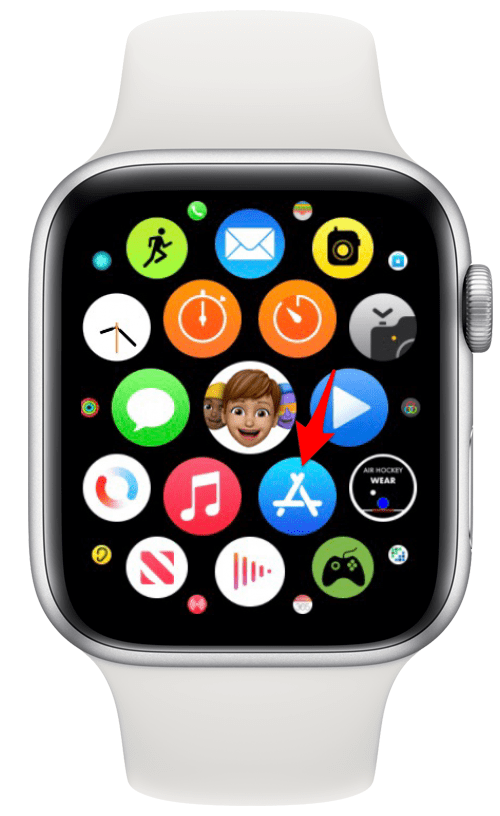
Открой Приложение Apple Store.
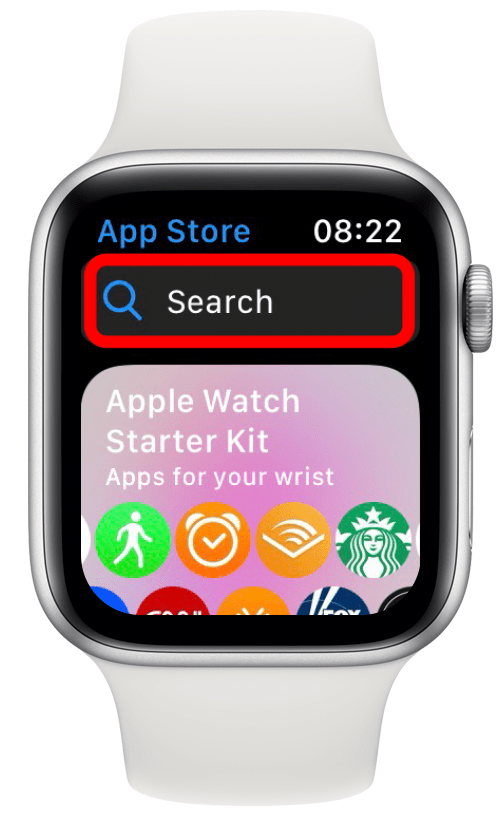
Ищи Шагомер ++.
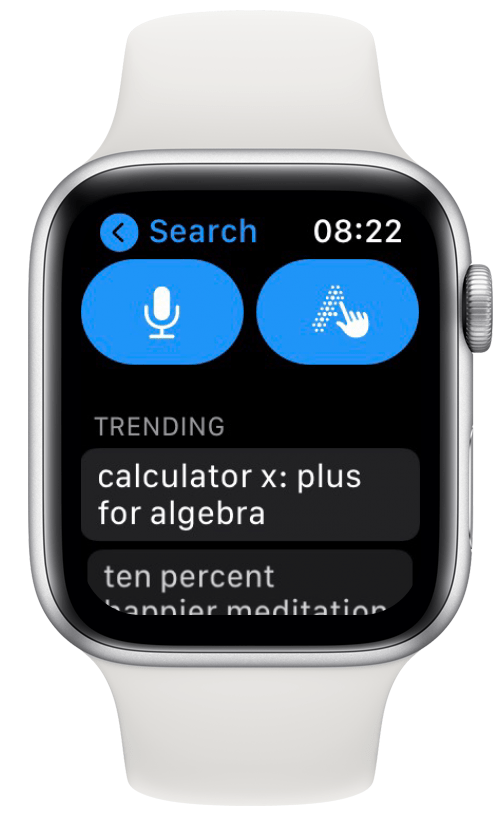
Вы можете использовать свой голос, чтобы произнести название приложения или написать его, используя каракули.
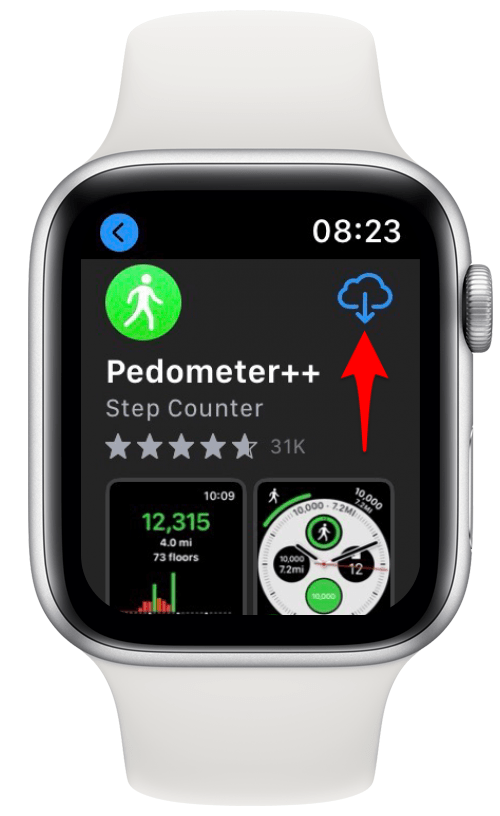
Прокрутите вниз, пока не увидите Шагомер ++ и коснитесь ПОЛУЧИТЬ. Поскольку у меня есть данные приложения, сохраненные в iCloud, я вижу загрузку из символа iCloud вместо GET.
Вернитесь к циферблату. Вы можете сделать это, нажав кнопку Главная кнопка.
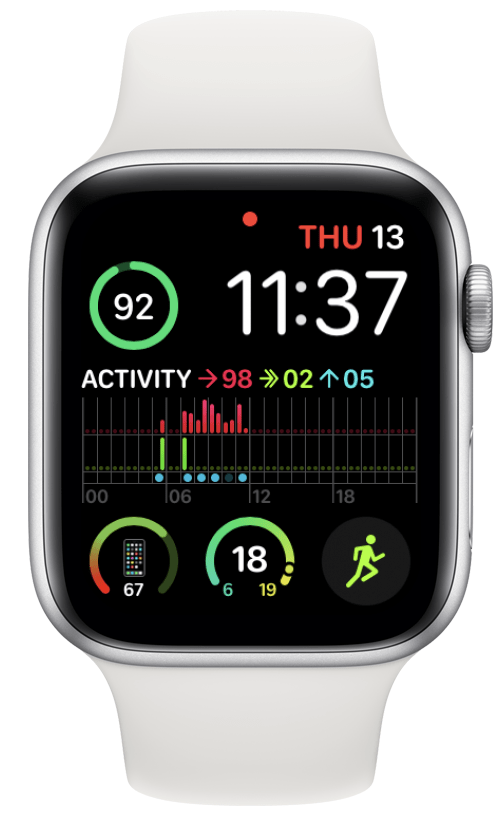
Нажмите и удерживайте дисплей, пока он не уменьшится и не увидите две кнопки внизу.
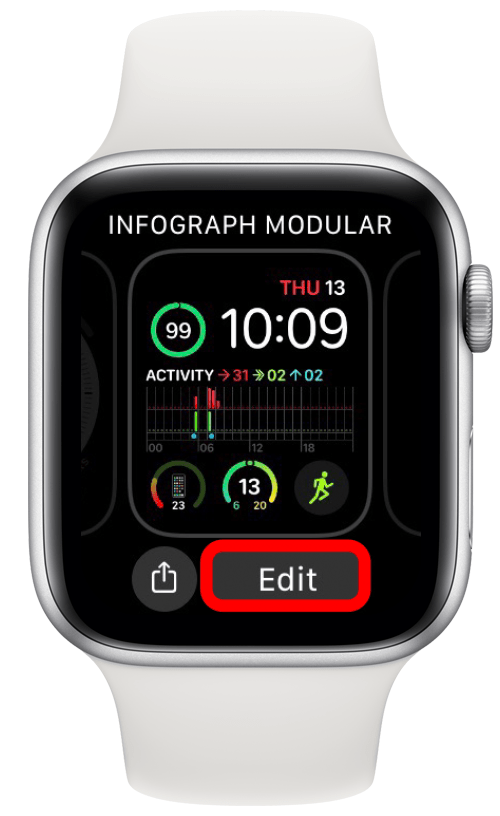
Нажмите Редактировать.
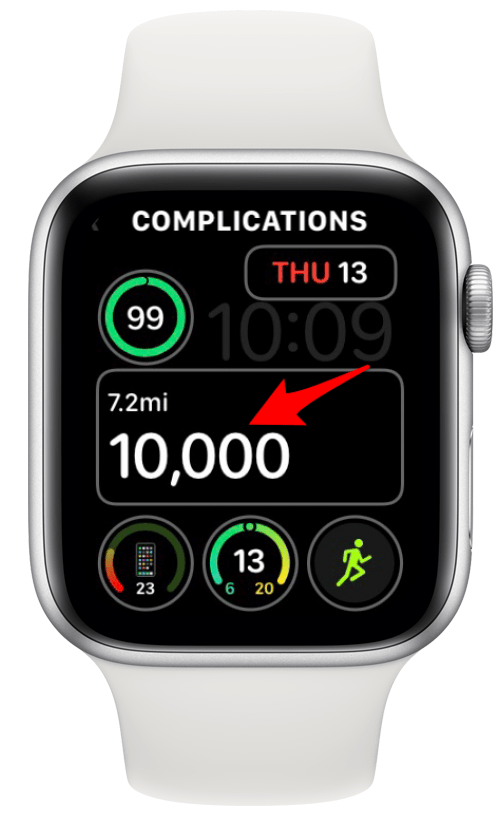
В зависимости от циферблата, вам может потребоваться провести пальцем влево или вправо, чтобы перейти к параметрам усложнения. В модуле Infograph Modular вы можете коснуться области, в которой хотите разместить усложнение.
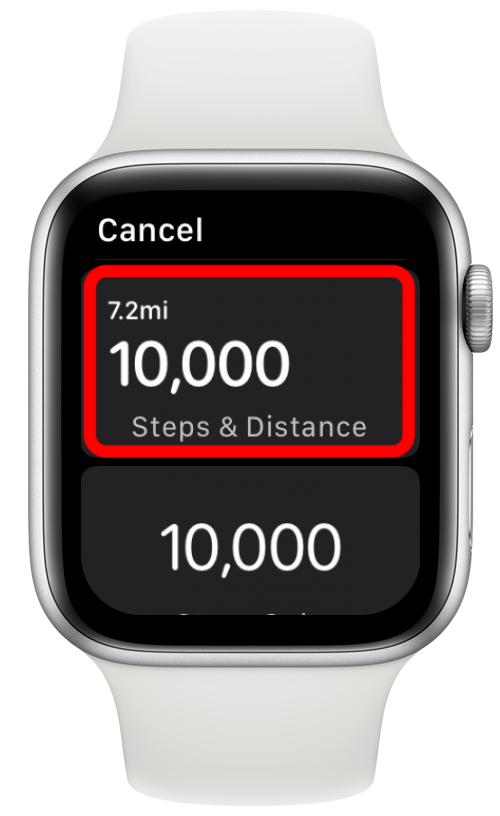
Прокрутите вниз до Шагомер и выберите вариант, который хотите увидеть. Я предпочитаю «Шаги и расстояние».
Он сохранится автоматически, или вы можете нажать кнопку Главная кнопка.
Вы знали? Если во время прогулки у ваших часов разрядится аккумулятор, счетчик шагов iPhone продолжит считать ваши шаги с помощью приложения «Шагомер ++».
Теперь вы знаете, как считать шаги на Apple Watch и видеть их прямо на циферблате! Несмотря на то, что ваш встроенный шагомер iPhone может измерять шаги, он не представляет никаких сложностей для вашего циферблата. Шагомер ++ – это не только счетчик шагов; это также приложение для отслеживания расстояния. Он может помочь вам читать 10 000 шагов каждый день и отслеживать пройденные вами мили (или километры)! Затем узнайте, как посмотреть общее количество калорий на Apple Watch!