Самая простая программа на Python
Вы можете попробовать запустить ее, набрав текст в интерпретаторе Python3.
Более сложная программа «Hello World», с интерактивным вводом выглядит так:
name = input("Как тебя зовут? ") print('Привет,' ,name)
Во время исполнения программы появляется сообщение:
> Как тебя зовут?
пишем имя, например Тёма и жмем клавишу Enter
После этого получаем вывод:
> Привет, Тёма
- ОБЗОРНАЯ СТРАНИЦА РАЗДЕЛА
- Плюсы языка Python
- Минусы языка Python
- Самая простая программа на Python
- Что нужно, чтобы выучить Python
- Реализации Python
- Философия (Дзен) языка Python
Пишем первую программу на Python в Windows
Программирование на Python, коим «заразил» меня когда-то один из моих друзей, очень помогает мне в работе. Ведь возможности этого гибкого языка можно применять как в web-программировании, так и в написании простых, но функциональных программ и скриптов для администрирования и упрощения задач себе и пользователям.
Благодаря этому совету вы напишете свою первую простую программу на языке Python.
Если вы работаете в MS Windows и еще не установили Python (для дальнейшего изучения) или возможно испытываете затруднения в его установке, обратите внимание на статью Как установить Python в Windows XP. В ней рассмотрена пошаговая установка Python в операционную систему MS Windows XP.
Так уж вышло, что обучение любому языку программирования начинается с написания простой программы, выводящей на экран надпись «Hello world!» («Здравствуй, мир!»). По традиции, мы начнем с этого и даже пройдем немного подальше.

Итак, для написания нашей программы, мы будем использовать IDLE, поставляемую с Python. Запустить ее вы сможете, выполнив «Пуск» -> «Все программы» -> «Python x_версия» -> IDLE (Python GUI)

Результатом будет появившееся окно Python Shell:
Откроем «File» -> «New window» (или нажмем комбинацию клавиш Ctrl N). Появится окно редактора:  в котором мы напишем следующий код:

Теперь сохраним наше творение в файл и назовем его first.py. Для этого выберем «File» -> «Save As..» или просто нажмем комбинацию клавиш Ctrl Shift S.

Файл мы сохранили, теперь самое время попробовать выполнить его и посмотреть результат. Для этого нажимаем в меню «Run» -> «Run Module» или просто нажмем на клавишу F5.

Результатом нашего действия будет появившееся окно Python Shell и, затем, появившаяся строчка «Hello world!»
Как мы видим, Python корректно обработал код программы и она выполнилась успешно.

Если вы допустите какую-нибудь ошибку в коде, Python сообщит вам об этом. Я попытался выполнить код: primt «Hello word!» и получил в ответ ошибку:
Как видим, Python сообщил о синтаксической ошибке в коде. При написании кода программ следите за корректностью написания команд. Но если вы ошибетесь, то в этом нет проблемы — Python «ткнет вас носом» в строку с ошибкой.
Что же, наша первая программа работает и давайте попробуем немного ее изменить. Во-первых добавим в нее комментарии, а, во-вторых, сделаем так, чтобы после вывода строки «Hello world!» компьютер ожидал от нас нажатия на любую клавишу и после этого завершал работу программы.
Запомните! Все строки, начинающиеся со знака # являются строками с комментариями. Если при выполнении кода Python встречает такие строки, он просто пропускает их. Комментирование своего кода является признаком хорошего тона у программистов и, я думаю, что вы оцените важность и удобность комментирования кода.

Наберите следующий код: # Our first program on Python
# IThowto.ru
print «Hello world!»
raw_input(«nPress the enter key to exit.») и, предварительно сохранив (а без этого Python не даст вам выполнить созданное) его, нажмите на F5. Результатом выполненного у вас будет вид:
Нажмите любую клавишу и программа завершит свою работу.
Как вы видите, комментарии в коде, как и положено им, не выводились на экран. А после вывода строки «Hello world!», через пустую строку (ее создал управляющий символ n, находящийся перед фразой Press the enter. ), появилась строка: Press the enter key to exit. и система замерла в ожидании ваших действий. После того, как вы нажали на любую клавишу, программа завершила свою работу.
Python — очень простой язык программирования и освоить его несложно. Надеюсь, что эта простая программа не была для вас чем-то ужасно непонятным. Если это все же не так, то пишите, задавайте вопросы. С удовольствием на них отвечу.
Основы программирования на языке Python. Часть 1
С чем у вас ассоциируется слово «питон»? Если со змеей, то пора мыслить шире. В этой статье мы узнаем, в чем особенности программирования на «змеином» языке, выберем себе необходимые инструменты для работы и напишем свою первую программу.
Вводная информация. Инструменты для работы
Python — высокоуровневый язык программирования, отдающий большой приоритет скорости, простоте и удобству написания кода, поэтому он является одним из самых простых в освоении.
Как подготовиться к написанию программ?
Файлы кода, написанного на Python, имеют расширение .py. Для их работы на компьютер необходимо установить интерпретатор языка – программу, которая и будет выполнять написанный нами код. Найти его установочный файл можно на официальном сайте python.org во вкладке Downloads.
Помимо интерпретатора, который будет читать наш код, нам необходимо приложение, где мы будем его писать — среда разработки. И здесь появляется большое количество вариантов. Самыми популярными средами разработки являются:
- IDLE. Эта среда разработки идет в комплекте с интерпретатором и является самой простой из всех. Во всех смыслах слова «простой».
- малый вес и небольшое количество потребляемой памяти позволят запустить его на любом устройстве;
- максимально простая организация — отдельный файл открывается в отдельной вкладке.
- никакого дополнительного функционала — это просто блокнот, который лишь немного выделит код для удобства и запустит его.
- PyCharm. Это как танк Т-34, по сравнению с которым IDLE — трехколесный велосипед.
- мощный функционал, в том числе более удобная подсветка кода, автоматическая помощь при написании кода, удобное выделение ошибок прямо в коде и так далее.
- требовательность — установленная среда разработки весит около 1 гигабайта и потребляет большое количество ресурсов при своем запуске;
- сложность внутренней организации — программа не позволяет запускать отдельно файлы с программами. Эти файлы должны объединяться в проекты, а настройка проектов иногда может быть довольно проблематичным занятием.
Если ваш компьютер мощнее калькулятора и вы хотите получать небольшие, но полезные подсказки при написании кода — это ваш кандидат.
- Sublime Text 3. Промежуточное звено между двумя предыдущими вариантами, которое вобрало по чуть-чуть всего хорошего из них, но с одним дополнительным минусом.
- относительная «легкость» самой среды и малое количество потребляемых ресурсов;
- отдельные файлы открываются в одной вкладке в разных окнах;
- выделение ошибочных строк и небольшая помощь при написании кода.
- все преимущества этой программы, похожие на преимущества PyCharm, работают не так хорошо, как у PyCharm;
- невозможность ввода данных с клавиатуры. Если вы еще не знаете, что это и как — не расстраивайтесь, эта программа тоже не знает. О вводе данных с клавиатуры мы поговорим чуть ниже.
Последний недостаток является относительным, так как это далеко не самая важная функция, которой вы будете пользоваться каждый раз при написании кода, а альтернатива этому есть.
Вывод и ввод данных. Переменные
Программам почти всегда приходится работать с какой-то информацией — данными. Они ее получают от пользователя, как-то преобразуют и сообщают о результатах своих действий. По своей сути слова «данные» и «информация» являются равнозначными, так что не удивляйтесь, если мы или кто-то другой будут употреблять эти слова в качестве синонимов.
Процесс получения программой информации называется вводом данных в программу. В рамках нашего изучения языка Python мы научимся вводить данные в программу вручную (пользователь вписывает данные с клавиатуры) и из файлов.
Вывод данных — это процесс отображения программой обработанных данных. В качестве способа вывода мы будем использовать консоль, то есть текстовое приложение, которое уже встроено в среды разработки — те самые IDLE, PyCharm и Sublime Text 3. С помощью этого приложения программа может отображать текст на экране компьютера.
Давайте научим нашу программу писать сообщения и отображать их на экран!
Выбрав среду программирования, без лишних раздумий и колебаний создаем новый файл .py, пишем свою первую программу:
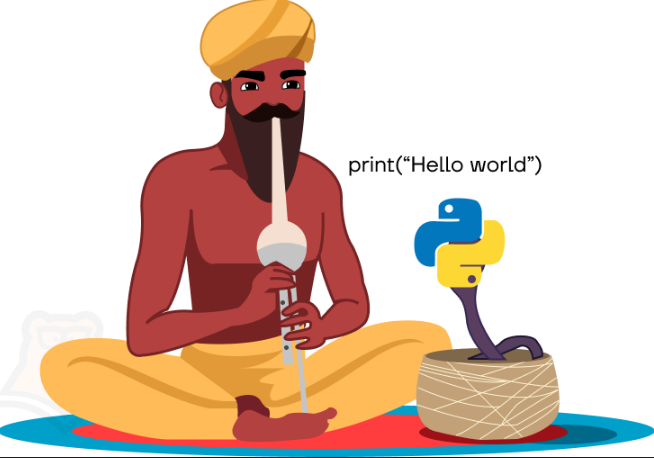
print(“Hello world”)
После ее запуска будет выведено сообщение: Hello world.
Поздравляем, вы стали программистом!
А теперь начнем становиться хорошими программистами и разберемся с тем, что мы написали:
- print – функция вывода данных на экран.
После функции в скобках нужно записать текст, который мы хотим вывести. Если вписать в скобках несколько значений через запятую, они будут выведены на экран в одну строку через пробел.
- “Hello world” – это строка (= просто кусочек текста), которую мы создали и сразу передали в функцию print.
Сейчас поговорим о том, что такое переменная и что сложного в том, чтобы придумать ей имя.
Когда мы вывели строку на экран, программа сразу ее забыла. Но иногда нам важно, чтобы программа помнила то, что мы в нее ввели. Тогда нужна уже не строка, а переменная.
Переменные используются для долгосрочной работы с данными. Присвоив имя какому-либо значению, то есть какой-то информации, хранимой в памяти: строке, числу и т.д. — в любом месте программы к нему можно обратиться именно по этому имени.
Переменная — это именованная информация, которая хранится в компьютере при работе программы.
Схема создания переменной:
имя_переменной = значение
Давайте сохраним строку “Hello world” как переменную, присвоив ей имя s.
Какое имя дать переменной — извечная проблема программирования. Основные правила и советы по именованию переменных:
-
Имя переменной может состоять только из букв латинского алфавита, цифр и символа «_».
- Хорошей практикой является давать переменным осмысленные имена.
Последний совет стоит раскрыть. Например, для строки “Hello world” можно было бы выбрать имя string (строка) или подобное, а для переменной, которая что-то считает — count (счет). Главное, чтобы было по названию понятно, что в ней.
Конечно, никто не может запретить вам назвать переменную sdhcjUBbh56. Но, во-первых, написать это же имя во второй раз без опечатки будет тяжело, а, во-вторых, уже к середине программы с большим количеством таких переменных вы забудете, какая за что отвечает.
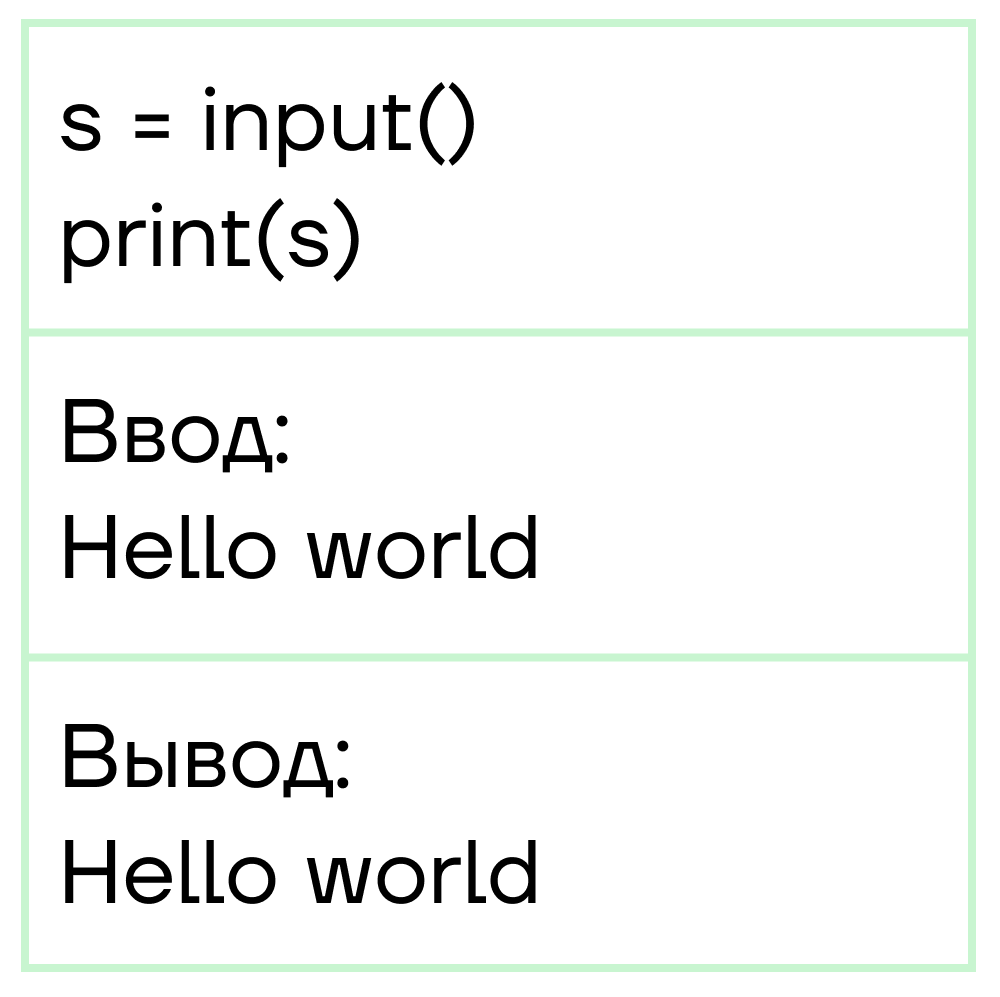
Ввод данных с клавиатуры — самый простой способ передать значения программе в процессе ее работы. Он происходит с помощью функции input(), после срабатывания которой программа останавливается и ждет, пока мы введем в нее значение. В скобках функции можно указать сообщение, которое будет выведено программой перед тем, как она «перейдет в режим ожидания».
| Важно сразу запомнить: любые данные, введенные в программу с помощью команды input, будут переданы в формате строки. |
Типы данных
Выше мы разобрались, что являет собой переменная s. А что еще можно записать в переменную?
Типы данных — виды значений, которые может принимать переменная.
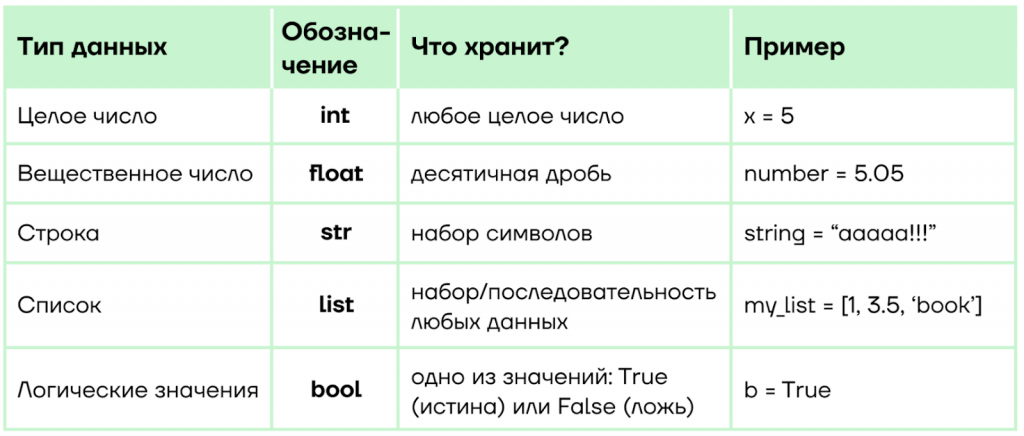
Большую часть из типов данных мы подробно будем изучать по мере необходимости. Для начала неплохо хотя бы знать о существовании основных и об их обозначениях в Python:
-
Целые числа (int) – хранят любые целые числа. Это ноль, а также все положительные и все отрицательные числа, используемые при счете.
Один тип данных может быть приведен к другому по обозначению. Например:
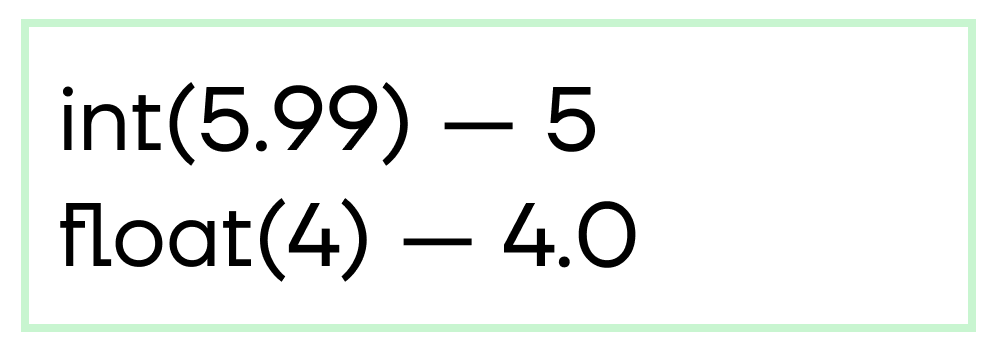
- Дробное число можно привести к целому, прописав его внутри команды int — тогда его дробная часть просто отбрасывается. Если привести целое число к дробному командой float, оно получит десятичную дробную часть, равную 0.
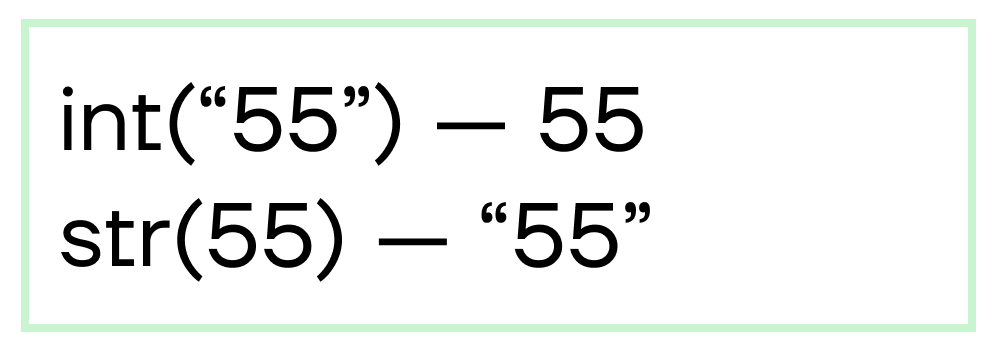
- Строки, состоящие только из цифр, можно привести к целочисленному типу командой int (допустим, для корректной работы математических операций), и наоборот — число можно сделать строкой командой str.
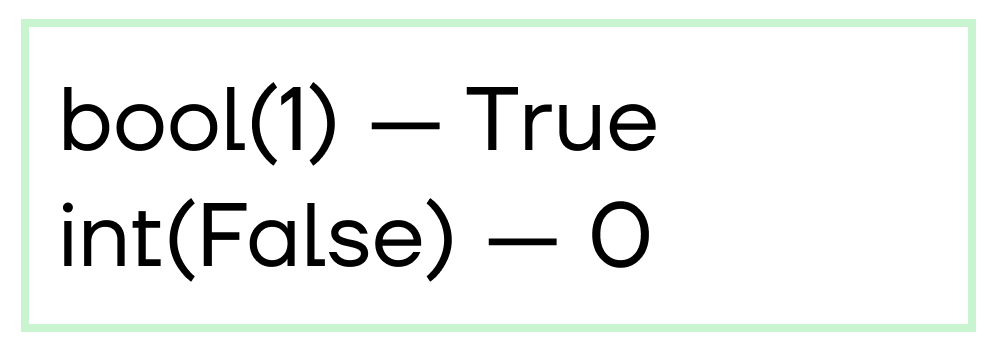
- Логические значения имеют соответствие с целыми числами: значение True соответствует 1, а False – 0. Такие результаты мы и получим при переводе из числа в логическое значение командой bool, или наоборот — командой int.
Итак, мы познакомились с некоторыми основными типами данных. Таблицу ниже вы можете распечатать или сохранить себе как изображение для удобства использования.
Математические операции
Как работать с числами и какие математические действия применимы к строкам?
Python содержит все базовые математические операции для работы с целыми и дробными числами:
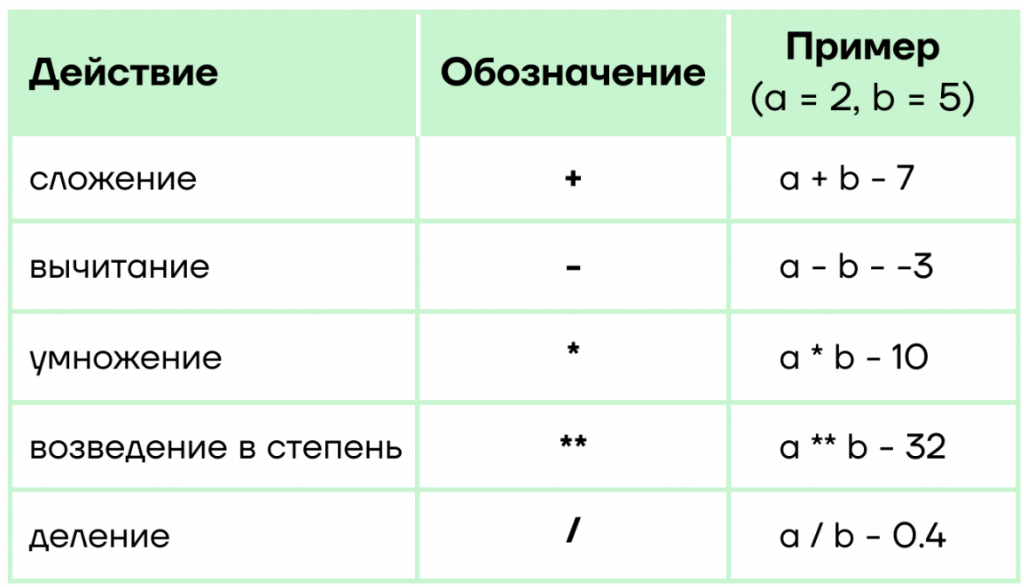
Кроме обычного деления в Python есть еще два, основанных на принципе деления с остатком — когда вместо дробной части указывается остаток.
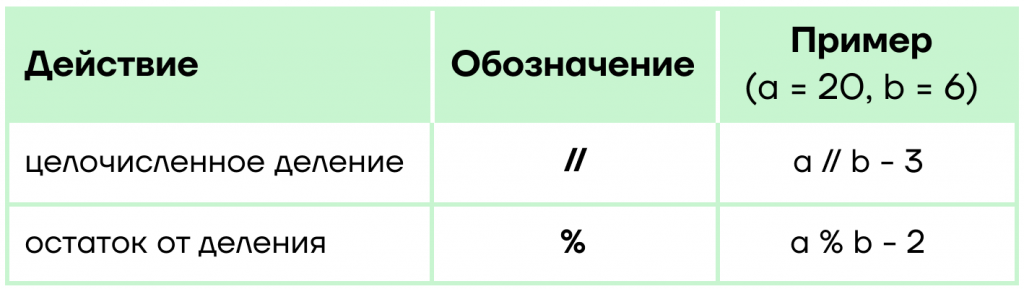
Например: 20 / 6 = 3 (ост. 2) – целой частью от деления будет 3, остатком от деления — 2.
Так, у нас на вооружении есть команды целочисленное деление и остаток от деления. Каждая из этих операций выдаст нам соответствующее значение.
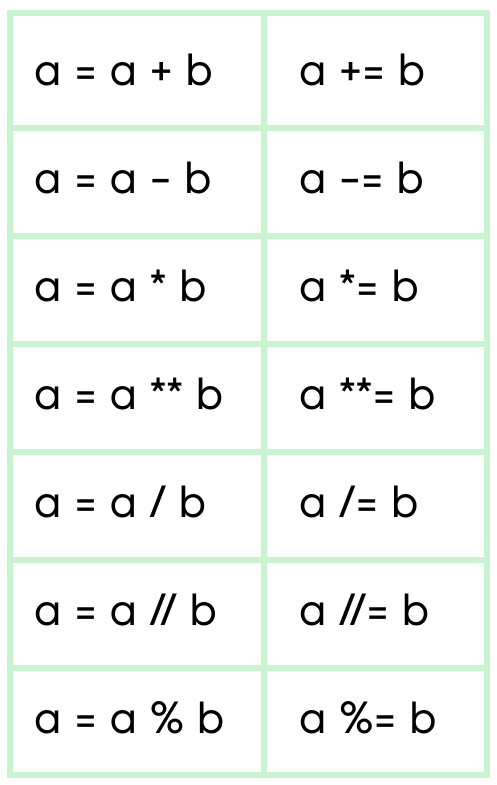
Переменная может записывать саму себя в собственное изменение, то есть у нас есть возможность быстро поменять значение переменной, используя ее текущее значение. Здесь для большего удобства можно применять краткую запись оператора — когда он прописывается перед знаком = (равно), а после него — значение, на которое должна измениться переменная.
Так, следующий код
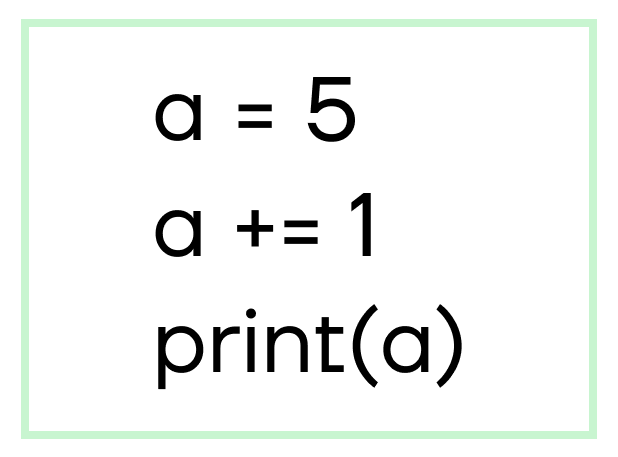
выведет на экран число 6.
У нас также есть возможность проводить операции между величинами разных типов данных.
Например, в коде
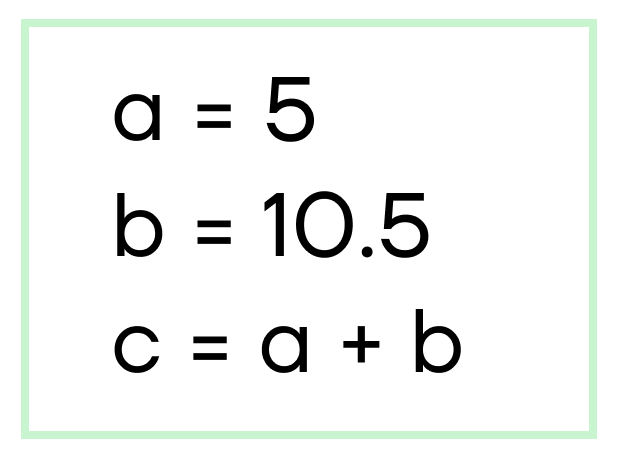
переменная а имеет тип int, переменная b имеет тип float, и их сумма, записанная в переменную с, тоже имеет тип float.
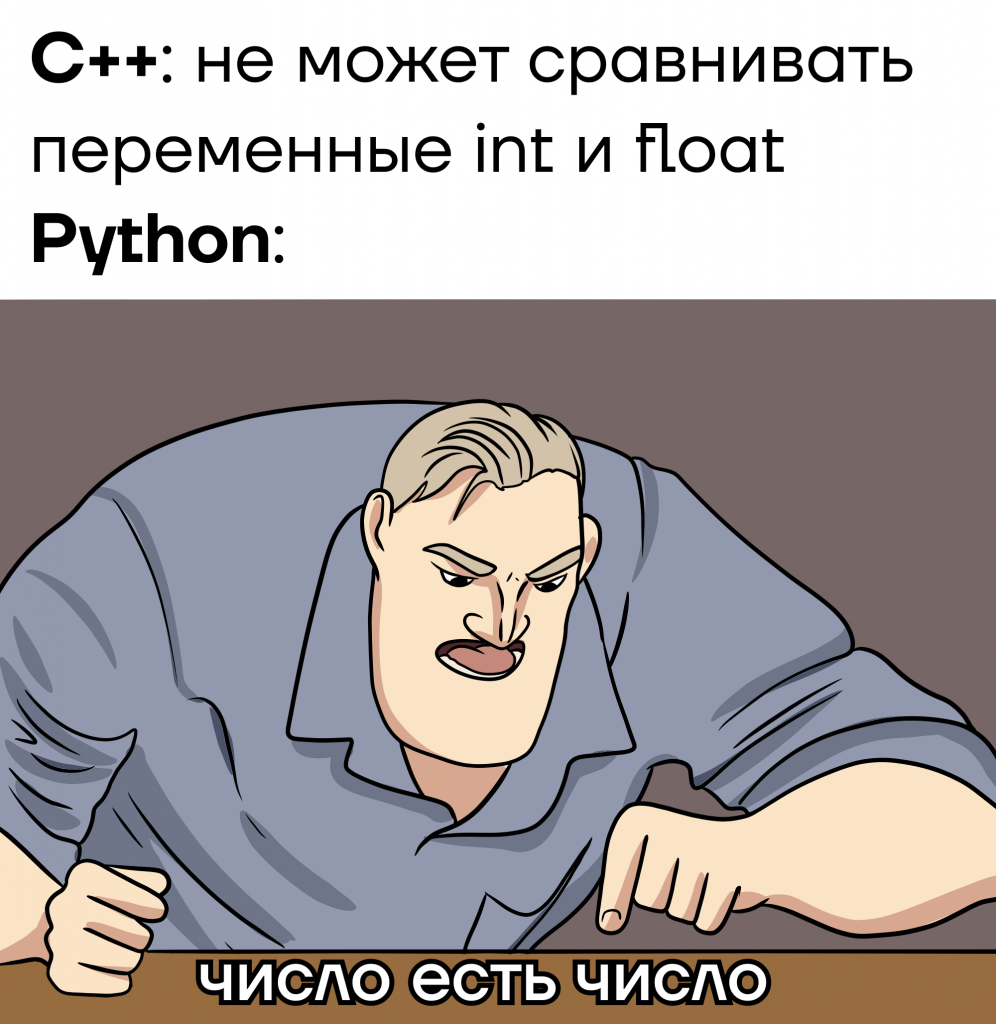
Какой приоритет операций будет соблюдаться в программе? Такой же, как в обычной математике:
- Возведение в степень.
- Умножение/деление.
- Сложение/вычитание.
Для изменения порядка операций также можно использовать скобки.
Сложение и умножение также применимы к строкам:
- Складывать можно несколько строк — они будут «слипаться», создавая одну большую строку.
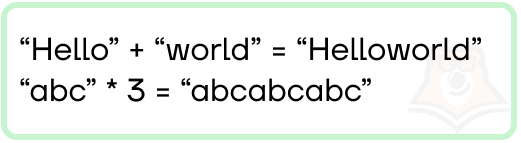
- Возможно умножение строки на целое число. Тогда будет создана новая строка, состоящая из повторяющейся исходной.
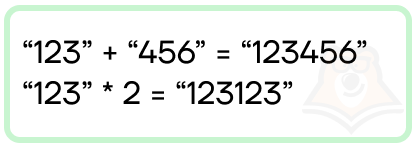
Здесь важно помнить, что строка, состоящая только из цифр, — все равно строка, и применение этих операторов к ней будет применено именно как к строке, а не числу:
Практика
Теперь пришло время закрепить полученные навыки «в бою». Так, со временем начнем и собственные игры создавать. Спойлер: в этой статье.
Попробуем написать простую программу.
Пользователь вводит в программу 2 числа, программа возвращает ему их сумму.
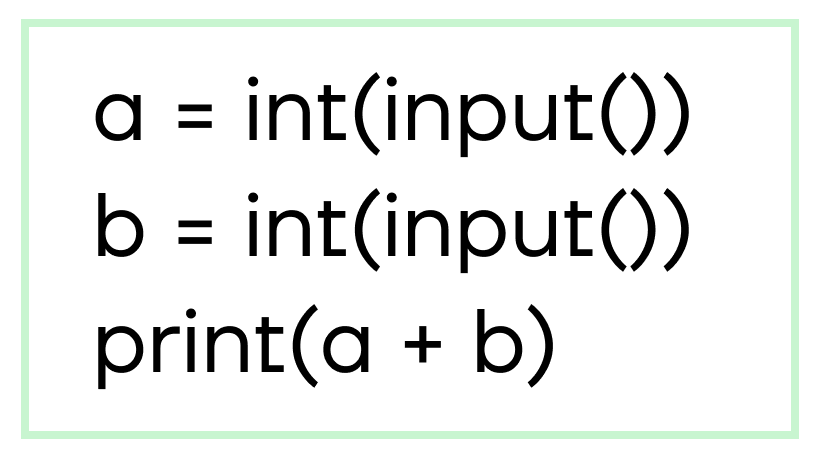
Здесь мы в первых двух строках программы считываем строки, введенные пользователем, и превращаем их в числа, затем в 3-ей строке находим сумму чисел и выводим ее.
Вариант 2. Эту же задачу можно решить другими способами:
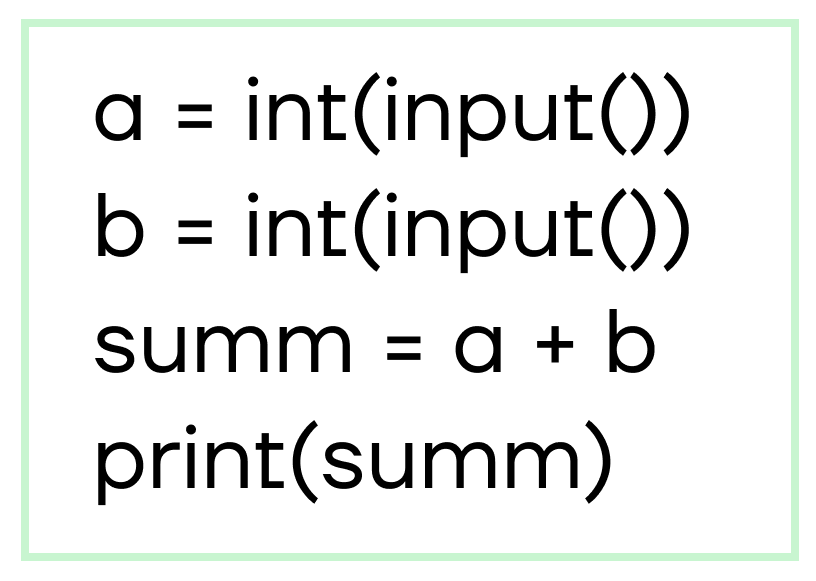
В этом решении, в отличие от предыдущего, мы сохранили сумму в отдельную переменную summ и вывели на экран уже ее.
Вариант 3.
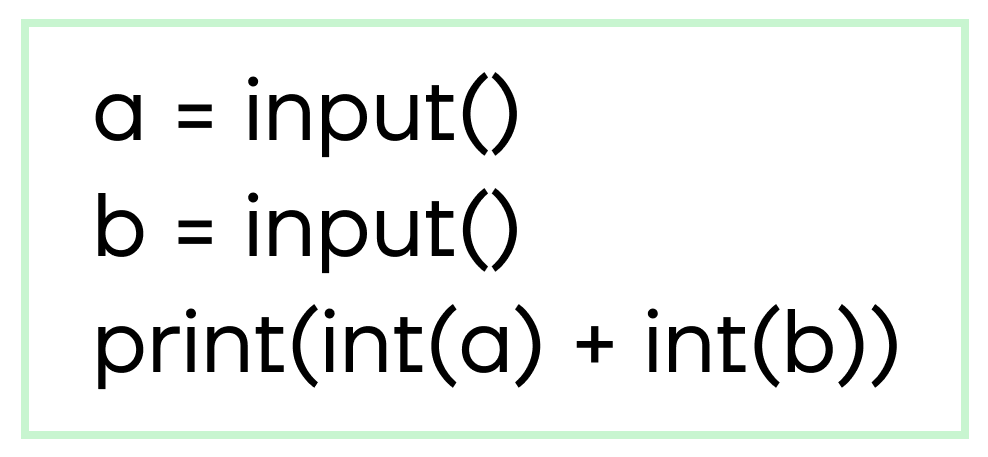
Здесь мы в переменные сохранили строки, а преобразовали их в числа уже при подсчете.
Вариант 4. Можно даже так:
В таком решении нет никаких переменных, считанные с консоли данные сразу подставляются в выражение.
Таким образом, даже самые простые задачи можно решать множеством способов, и вам предстоит научиться выбирать из них наилучший.
Впереди нас ждет знакомство с еще большим количеством особенностей языка и их применением. Приглашаем вас продолжить изучение данной темы в статье «Основы программирования на языке Python. Часть 2».
Фактчек
- Для работы программ, написанных на языке Python, необходим интерпретатор языка. Написание программы можно производить в любой из удобных сред разработки.
- Для вывода данных на экран используется функция print(); для ввода данных с клавиатуры используется функция input().
- Для долгосрочной работы с данными используются переменные, которым могут быть присвоены различные типы данных. Между типами данных возможен перевод, для этого используются их обозначения.
- Python поддерживает все основные математические операторы для работы с числами.
Проверь себя
Задание 1.
Файл с расширением .py — это…
- ссылка на русскоязычный сайт
- файл программы Python
- установочный файл интерпретатора Python
- такого не бывает
Задание 2.
Выберите допустимое имя переменной:
- 123number
- constant!
- eto_Stroka
- count-strings
Задание 3.
Результатом записи выражения “23” * 2 будет:
Задание 4.
Результатом записи int(2.88) ** 4 будет:
Ответы: 1. — 2; 2. — 3; 3. — 2; 4. — 3.
Пример простой программы на Python – пишем с нуля
В этом разделе мы обсудим основной синтаксис и разберем пример Python – запустим простую программу для печати Hello World на консоли.
Python предоставляет нам два способа запуска программы:
- Использование подсказки интерактивного помощника.
- Использование файла сценария.
Давайте подробно обсудим каждый из них.
Интерактивная подсказка помощника
Python предоставляет нам возможность выполнять инструкции интерактивного помощника. Это предпочтительнее в том случае, когда нас беспокоит вывод каждой строки программы Python.
Чтобы использовать интерактивный режим, откройте терминал(или командную строку) и введите python(python3 в случае, если в вашей системе установлены Python2 и Python3).
Откроется следующее приглашение, в котором мы можем выполнить оператор Python и проверить влияние на консоль.

После написания отчета о печати нажмите клавишу Enter.

Здесь мы получаем сообщение “Hello World!” на консоли.
Использование файла сценария(Программирование в режиме сценария)
Подсказка интерпретатора лучше всего подходит для выполнения однострочных операторов кода. Однако мы не можем писать код каждый раз на терминале. Не рекомендуется писать несколько строк кода.
Используя режим сценария, мы можем записать многострочный код в файл, который может быть выполнен позже. Для этого нам нужно открыть редактор, например блокнот, создать файл с именем и сохранить его с расширением .py, что означает «Python». Теперь мы реализуем приведенный выше пример, используя режим скрипта.
print("hello world"); #here, we have used print() function to print the message on the console.
Чтобы запустить этот файл с именем first.py, нам нужно запустить следующую команду на терминале.

Шаг – 1: Откройте интерактивную оболочку Python и нажмите «Файл», затем выберите «Создать», откроется новый пустой скрипт, в котором мы можем написать наш код.

Шаг 2: Теперь напишите код и нажмите «Ctrl + S», чтобы сохранить файл.

Шаг – 3: После сохранения кода мы можем запустить его, нажав «Выполнить» или «Выполнить модуль». Он отобразит вывод в оболочку.

Результат будет показан следующим образом.

Шаг – 4: Кроме того, мы также можем запустить файл с помощью терминала операционной системы. Но мы должны знать путь к каталогу, в котором мы сохранили наш файл.
- Откройте командную строку и перейдите в каталог.

- Нам нужно ввести ключевое слово python, затем имя файла и нажать Enter, чтобы запустить файл Python.

Многострочные операторы
Многострочные операторы записываются в блокнот как редактор и сохраняются с расширением .py. В следующем примере мы определим выполнение нескольких строк кода с помощью скрипта Python.
name = "Andrew Venis" branch = "Computer Science" age = "25" print("My name is: ", name, ) print("My age is: ", age)


Плюсы и минусы режима сценария
Режим сценария также имеет несколько преимуществ и недостатков. Давайте разберемся в следующих преимуществах запуска кода в режиме скрипта:
- Мы можем запускать несколько строк кода.
- Отладка выполняется легко в режиме сценария.
- Подходит как для новичков, так и для экспертов.
Посмотрим на недостатки скриптового режима:
- Нужно сохранять код каждый раз, если мы вносим в него какие-либо изменения.
- Когда мы запускаем одну или несколько строк кода, это может быть утомительно.
Начало работы с PyCharm
В нашей первой программе мы использовали gedit в CentOS в качестве редактора. В Windows у нас есть альтернатива, например блокнот или блокнот ++, для редактирования кода. Однако эти редакторы не используются в качестве IDE для Python, поскольку они не могут отображать предложения, связанные с синтаксисом.
JetBrains предоставляет самую популярную и широко используемую кроссплатформенную IDE PyCharm для запуска программ Python.
Установка PyCharm
Как мы уже говорили, PyCharm – это кроссплатформенная IDE, поэтому ее можно установить в различных операционных системах. В этом разделе руководства мы рассмотрим процесс установки PyCharm в Windows, MacOS, CentOS и Ubuntu.
Windows
Установить PyCharm в Windows очень просто. Чтобы установить PyCharm в операционной системе Windows, перейдите по ссылке https://www.jetbrains.com/pycharm/download/download-thanks.html?platform=windows, чтобы загрузить установщика. Дважды щелкните файл установки(.exe) и установите PyCharm, нажимая «Далее» на каждом шаге.
Чтобы создать первую программу для Pycharm, выполните следующий шаг.
Шаг – 1. Откройте редактор Pycharm. Нажмите на «Создать новый проект», чтобы создать новый проект.

Шаг – 2. Выберите место для сохранения проекта.
- Мы можем сохранить созданный проект в выбранном по желанию месте памяти или оставить расположение файла как есть, но, по крайней мере, изменить имя проекта по умолчанию без названия на «FirstProject» или что-то значимое.
- Pycharm автоматически найдет установленный интерпретатор Python.
- После изменения имени нажмите кнопку «Создать».

Шаг – 3. Щелкните меню «Файл» и выберите «Новый». При нажатии на опцию «Новый» он покажет различные форматы файлов. Выберите «Файл Python».

Шаг – 4. Теперь введите имя файла Python и нажмите «ОК». Мы написали «Первую программу».

Шаг – 5. Теперь введите первую программу – print(«Hello World»), затем нажмите меню «Выполнить», чтобы запустить программу.

Шаг – 6. Результат появится внизу экрана.

Базовый синтаксис Python
Отступы в Python
Отступы – наиболее важная концепция языка программирования Python. Неправильное использование отступов приведет к ошибке “IndentationError” в нашем коде.
Отступы – это не что иное, как добавление пробелов перед оператором, когда это необходимо. Без отступа Python не знает, какой оператор выполнять следующим. Отступ также определяет, какие операторы принадлежат какому блоку. Если нет отступа или отступ неправильный, отобразится «IndentationError» и прервет наш код.

Отступы Python определяют, какая группа операторов принадлежит конкретному блоку. В языках программирования, таких как C, C ++, java, для определения блоков кода используются фигурные скобки <>.
В Python операторы, находящиеся на одном уровне справа, принадлежат одному блоку. Мы можем использовать четыре пробела для определения отступа. Давайте посмотрим на следующие строки кода.
list1 = [1, 2, 3, 4, 5] for i in list1: print(i) if i==4: break print("End of for loop")
1 2 3 4 End of for loop
В приведенном выше коде цикл for имеет блоки кода, если оператор имеет блок кода внутри цикла for. Оба с четырьмя пробелами с отступом. Последний оператор print() без отступа; это означает, что он не принадлежит циклу for.
Комментарии в Python
Комментарии необходимы для определения кода и помогают нам и другим людям понять код. Просматривая комментарий, мы можем легко понять назначение каждой строки, написанной нами в коде. Мы также можем очень легко найти ошибки, исправить их и использовать в других приложениях.
В Python мы можем применять комментарии, используя символ решетки #. Интерпретатор Python полностью игнорирует строки, за которыми следует символ решетки. Хороший программист всегда использует комментарии, чтобы сделать код стабильным. Давайте посмотрим на следующий пример комментария.
name = "Thomas" # Assigning string value to the name variable
Мы можем добавить комментарий в каждую строку кода Python.
Fees = 10000 # defining course fees is 10000 Fees = 20000 # defining course fees is 20000
Хорошая идея – добавить код в любую строку раздела кода, цель которого неочевидна. Это лучший способ изучить при написании кода.
Типы комментариев
Python предоставляет возможность писать комментарии двумя способами – однострочный комментарий и многострочный комментарий.
Однострочный комментарий начинается с символа решетки #, за которым следует текст для дальнейшего объяснения.
# defining the marks of a student Marks = 90
Мы также можем написать комментарий рядом с оператором кода. Рассмотрим следующий пример.
Name = "James" # the name of a student is James Marks = 90 # defining student's marks Branch = "Computer Science" # defining student branch
Многострочные комментарии – Python не имеет явной поддержки многострочных комментариев, но мы можем использовать символ решетки # для нескольких строк. Например –
# we are defining for loop # To iterate the given list. # run this code.
Мы также можем использовать другой способ.
" " " This is an example Of multi-line comment Using triple-quotes " " "
Это основное введение в комментарии. Просмотрите наш урок по комментариям Python, чтобы изучить его подробно.
Идентификаторы Python
Идентификаторы Python относятся к имени, используемому для идентификации переменной, функции, модуля, класса, модуля или других объектов. Есть несколько правил, которым нужно следовать при присвоении имени переменной Python.
- Имя переменной должно начинаться с английской буквы или символа подчеркивания(_).
- Имя переменной не может начинаться с числа.
- В имени переменной нельзя использовать специальные символы.
- Имя переменной чувствительно к регистру.
number = 10 print(num) _a = 100 print(_a) x_y = 1000 print(x_y)
10 100 1000
Мы определили базовый синтаксис языка программирования Python. Мы должны ознакомиться с основной концепцией любого языка программирования. Как только мы запомним концепции, упомянутые выше, изучение Python станет проще.