Раскрыт способ читать сообщения в WhatsApp незаметно для собеседника
«Лайф» рассказал о восьми полезных «фишках» WhatsApp, известных немногим.
WhatsApp существует уже много лет, но при этом далеко не все пользователи знают о следующих восьми возможностях, которые этот мессенджер предлагает. О них сообщил «Лайф».
- Чтение сообщений без отображения того, что они прочитаны. Для этого достаточно отключить интернет и посмотреть написанное в приложении. Также нужно после прочтения зажать на секунду чат на главном экране, а потом выбрать «Пометить как непрочитанное».
- Исчезающие сообщения. Чтобы включить эту функцию, нужно зажать ненадолго иконку с именем собеседника и потом нажать на «Сообщения» — «Временные сообщения».
- Отчёт о прочтении сообщения. Можно сделать так, чтобы собеседник не мог понять, доставлено ли его сообщение. Существуют два способа: через «Настройки» («Аккаунт» — «Приватность» — «Отчёты о прочтении») и через установку специального виджета на экране смартфона (подходит только для аппаратов на Android).
- Запрет просматривать фотографию профиля. В WhatApp можно скрыть аватарку как ото всех, так и от некоторых людей. Для этого необходимо перейти в «Фото профиля» через «Аккаунт» — «Приватность».
- Отправка местоположения. Функция эта находится в самом чате. Нужно нажать на кнопку, которая позволяет добавлять различные файлы, а затем выбрать место.
- Чтение удалённых сообщений. Есть два варианта (для Android-смартфонов): виджет или приложение WhatsRemoved+. Через них можно читать даже уже удалённые сообщения.
- Отключение информации о последнем входе в мессенджер. Делается это просто: через «Настройки» — «Аккаунт» — «Конфиденциальность». Там можно отключить функцию «Был(а)».
- Прослушивание голосовых сообщений перед отправкой. Необходимо свернуть приложение, удерживая кнопку записи аудио. Тогда сообщение сохранится автоматически, но при этом не отправится.
Комментировать
Новости партнеров
Новости партнеров
ferra.ru, 2023 г. 18+
Нашли опечатку? Выделите текст и нажмите Ctrl+Enter
Все права защищены. Полное или частичное копирование материалов Сайта в коммерческих целях разрешено только с письменного разрешения владельца Сайта. В случае обнаружения нарушений, виновные лица могут быть привлечены к ответственности в соответствии с действующим законодательством Российской Федерации.
Как прочитать сообщение в “Ватсапе”, чтобы оно осталось непрочитанным

Порой хочется читать сообщения в мессенджере так, чтобы собеседник этого не увидел. Благодаря определенным хитростям, сообщение “Ватсап” можно прочитать незаметно и оставить его непрочитанным.
08 августа 2021 года Разное
3 минуты, 9 секунд читать

Скрыто прочитать сообщение через настройки программы
Некоторые люди любят обвинять других пользователей в том, что они читают полученные сообщения и оставляют их без ответа. Отправители узнают об этом, потому что у прочитанного сообщения есть особое обозначение — две голубые галочки.
Если вам не хочется показывать в «Ватсап», что сообщение просмотрено, а прочитать его всё равно хочется, необходимо выполнить ряд действий в настройках приватности:
1. В приложении нажмите на специальный знак “⋮” в верхней части экрана и перейдите в меню «Настройки»
2. На устройстве Андроид выберите «Аккаунт»> «Приватность»; на устройстве IOS выберите «Учетная запись»> «Конфиденциальность»;
3. Из списка представленных опций раздела, отыщите «Отчеты о прочтении» и кликните «Выкл».
Благодаря этой опции вам доступно незаметное прочтение практически любых сообщений в «Ватсап», за исключением групповых диалогов, где отчеты о прочтении не отключаются.
Есть еще пару нюансов:
1. Функция отключения показа синих галочек действует в обе стороны: как для собеседников, так и для вас самих. Это означает, что вы также не будете осведомлены, прочитал ли адресат отправленное послание.
2. Выключение автоматически скрывает возможность посмотреть статус других абонентов.
Прочитать сообщение через виджет на рабочем столе
В Андроид-телефонах есть особый виджет для «Ватсапа», с помощью которого можно просматривать текст сообщений без отметки “прочитано”. Его единственный минус заключается в том, что для прочтения доступны текстовые сообщения и смайлы. Остальные форматы, такие как голосовые сообщения, видеофайлы или фотографии открываются непосредственно в интерфейсе приложения.
Как установить виджет «Ватсапа»:
- Долгим нажатием на пустое место на «Рабочем столе» откроются «Виджеты»
- Кликните по ним и выберите значок «WhatsApp».
- Перетащите виджет на экран, чтобы в его окошке всегда отображались SMS, которые приходят в самом мессенджере
Примечание: на моделях Андроид выше версии 5 виджет добавляется автоматически при установке приложения на телефон.
Отключение интернета перед прочтением сообщений
Простая хитрость для пользователей, не желающих отключать отчёты о просмотре. Выключите интернет на телефоне перед тем, как открыть диалоговое окно с новым сообщением.
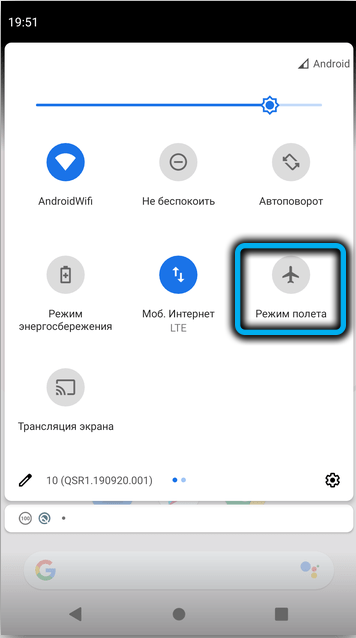
Чтобы быстро сделать это на смартфоне, смахните сверху шторку с уведомлениями и значками, нажмите на иконки “WI-FI” и Мобильного интернета, чтобы отключить их. Либо вы можете включить “Авиарежим”, чтобы все сети были недоступны.
После выполнения этих действий можно спокойно открывать переписки и читать сообщения, потому что телефон не сможет отправить на сервер «Ватсапа» отчет о просмотре.
Однако стоит быть внимательными, потому что при получении доступа к сети, телефон сможет отправить отчёт. Предотвратить это можно, следуя инструкции:
- Возвратитесь в список чатов и зажмите пальцем нужную переписку
- В открывшемся списке выберите «Отметить, как непрочитанное» и нажмите на него
- Включите мобильный интернет, и собеседник не узнает, что вы ознакомились с его сообщением
Если вам действительно важно сделать сообщения для других непрочитанными, попробуйте один из вышеперечисленных способов и наслаждайтесь этим преимуществом по своему усмотрению.
Как читать сообщения и оставаться невидимым: 8 секретных функций WhatsApp, о которых никто не знает
Несмотря на то что мессенджеру уже много лет, в нём немало скрытых для большинства пользователей функций. Одни помогают сделать общение более простым, другие — более приватным.
10 октября 2021, 21:40
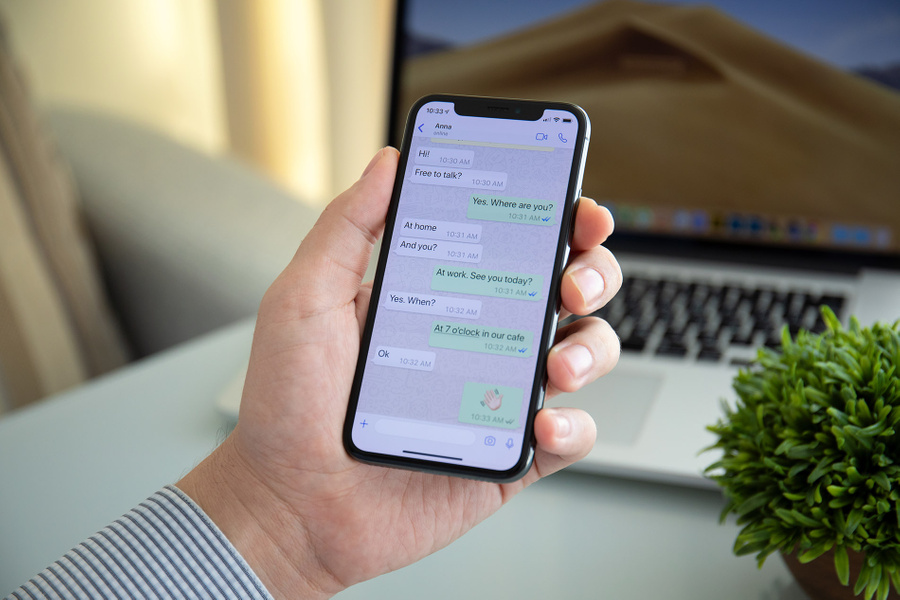
С помощью этой функции приложение WhatsApp может отправить собеседнику текущее местоположение. Для того чтобы поделиться своей геолокацией, откройте диалог и нажмите на кнопку добавить содержимое, как если бы вы загружали фото или файл. После этого в списке нужно выбрать тип отправляемых данных, но не фото или видео, а место. Такая же функция доступна не только для отдельных собеседников, но и для всего чата целиком.
Как читать удалённые сообщения в «Вотсапе»
Полноценно работающим способом чтение удалённых сообщений назвать нельзя — есть всего два метода, которые работают только на Android. Первый — настройка журнала уведомлений через специальный виджет. У виджета WhatsApp на Android есть интересная особенность — запись уведомлений. Её можно активировать в настройках отображения. После активации он сможет записывать текст всех сообщений, даже тех, которые сначала отправили, а потом удалили. Если виджет не работает, то есть способ попроще — скачать стороннюю программу из PlayMarket. Программа WhatsRemoved+ устанавливается «поверх» мессенджера и запрашивает доступ к сообщениям и контактам. Дальше нужно разрешить доступ к уведомлениям и настроить, какие именно программы WhatsRemoved+ будет изучать. В списке есть Instagram, Facebook и несколько других популярных программ. Считается ли этот метод чтения сообщений безопасным — неизвестно, поэтому перед установкой стоит несколько раз подумать, так ли важно читать удалённые сообщения от других пользователей.
Как в WhatsApp читать сообщения без отсылки уведомления о прочтении
Представьте такую ситуацию: жена моет на кухне посуду, муж из гостиной ей говорит, чтобы она купила сигарет. Супруга закончила кухонные дела, оделась и пошла за покупками, а когда вернулась, оказалось, что муж остался без табачных изделий. Ситуация неприятная, при этом никто вроде бы не виноват: супруг ведь не знал, что шум воды из крана заглушил его слова.
Во многих современных мессенджерах, в том числе в WhatsApp, возникновение подобных случаев предотвращается отсылкой собеседнику уведомления о том, что ваше сообщение было прочтено. Функция, безусловно, очень полезная, но бывают случаи, когда получатель СМС не хочет, чтобы отправитель знал о его прочтении.
Возможно, вы не всегда горите желанием отвечать на сообщения, особенно если ваш собеседник словоохотлив, а вы – нет. Или если присланная информация вас совершенно не интересует, но вы считаете неприличным не реагировать на сообщение, если ваш визави знает, что вы его прочитали. Наконец, если вы совсем не хотите общаться с определённым контактом, но удалить его не считаете возможным.
Во всех этих случаях вы можете сделать так, чтобы ваш собеседник не получал уведомлений о прочтении его посланий, которые вы из элементарного любопытства прочесть всё-таки хотите. И сделать это можно разными способами, о которых мы сегодня и расскажем. Вам останется только выбрать наиболее приемлемый из них.
Чтение сообщений через панель уведомлений
Первый, и самый простой способ, как в WhatsApp прочитать пришедшее сообщение незаметно, вообще не требует от вас выполнения каких-либо действий. Если вы используете мессенджер достаточно давно, то, скорее всего, уже знаете о нём. Дело в том, что, когда WhatsApp получает новое сообщение, он уведомляет владельца мобильного гаджета о новом событии, размещая часть текста в панели уведомлений.
Прочитать его можно, не открывая само приложение, при этом по вполне понятным причинам собеседник не будет знать о том, читали вы его послание или нет.
Разумеется, если сообщение короткое, вы сможете прочитать его полностью, в противном случае не гарантируется, что по отрывку текста вы догадаетесь, о чём идёт речь, и тогда придётся запускать мессенджер.
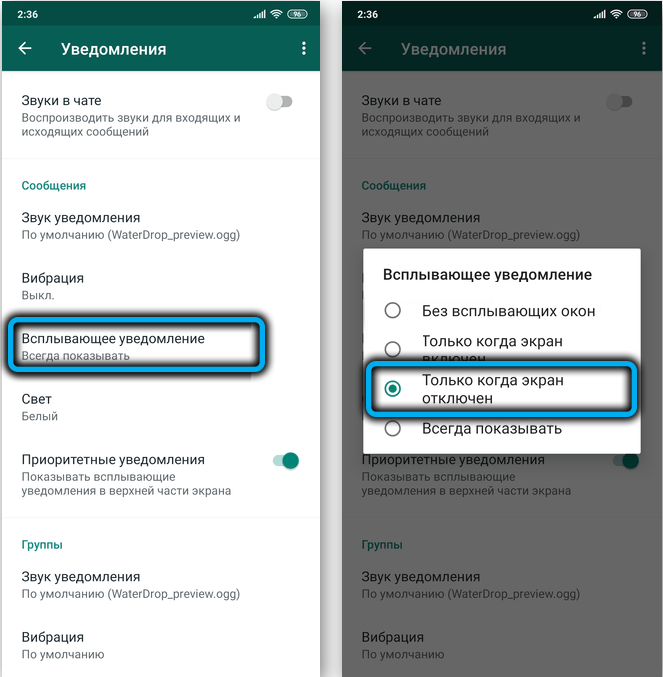
И ещё одно ограничение: данная функция должна быть активирована, иначе никаких текстовых сообщений в панели уведомлений смартфона появляться не будет. Сделать это можно следующим образом:
- запускаем мессенджер;
- входим в настройки приложения, тапнув по трём точкам вверху окна WhatsApp;
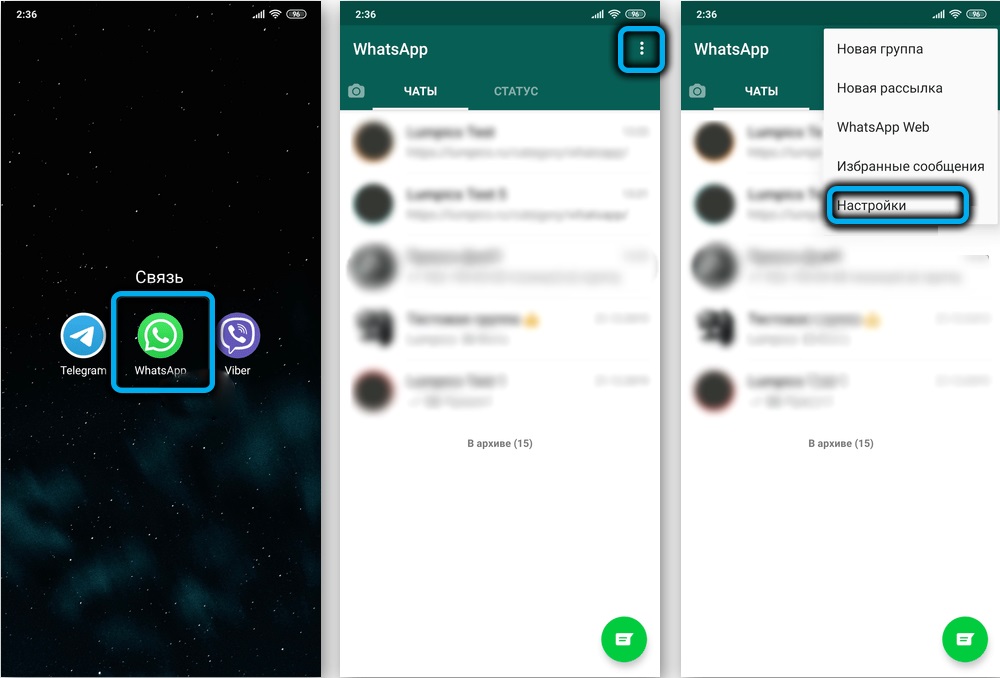
- выбираем вкладку «Уведомления»;
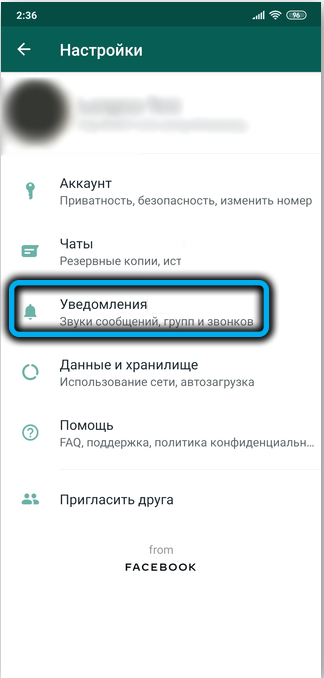
- тапаем по подпункту «Всплывающие уведомления»;
- включаем параметр «Только при выключенном экране».
Активация режима полета
Ещё один известный и популярный способ, как, не открывая WhatsApp, незаметно прочитать сообщение, заключается в использовании режима полёта.
Способ очень прост в применении: получив уведомление о новом сообщении, переведите телефон в режим полёта, проще всего это сделать через панель уведомлений.
Затем можно без опаски открыть WhatsApp и прочитать сообщение в обычном режиме, синяя галочка в этом случае появиться не должна, то есть и ваш собеседник не узнает, что вы уже прочли его послание.
Затем нужно закрыть мессенджер и только после этого выключить режим полёта, не наоборот! В противном случае сразу после перехода в нормальный режим разговора синие галочки появятся, даже если телефон находится в автономном режиме.
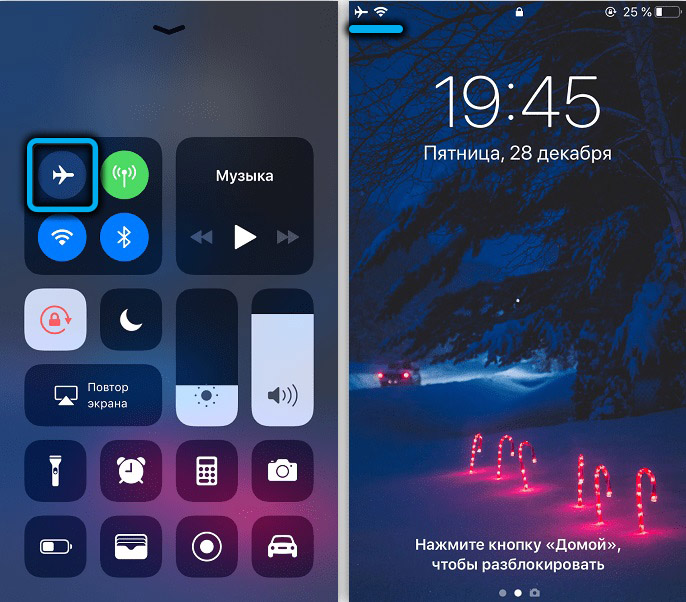
Отметим, что этот способ действительно прост в использовании и легко запоминается, но в режиме полёта вы не сможете использовать WhatsApp полноценно – только для прочтения переписки.
Через настройки WhatsApp
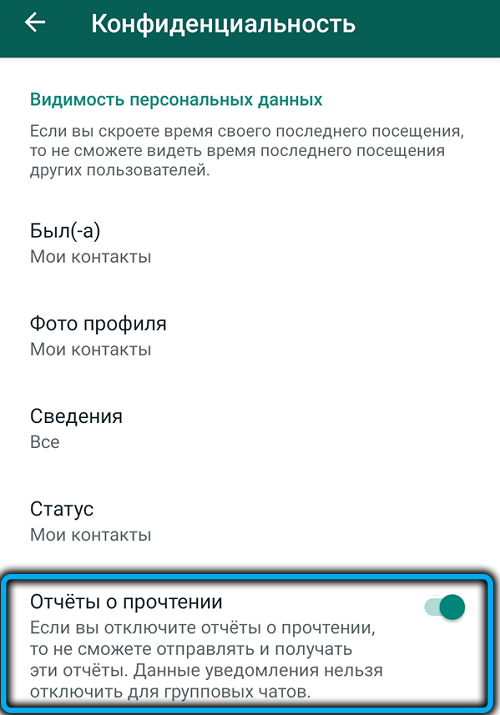
В принципе ничто не мешает сделать так, чтобы сообщение было непрочитанным, используя настройки WhatsApp. Идея проста – вы отключаете отчёты о прочтении и только потом просматриваете сообщение.
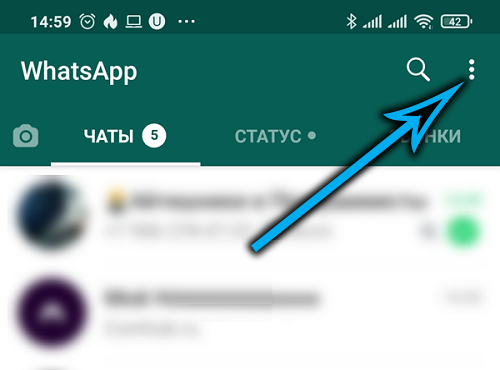
Для этого нужно запустить мессенджер, перейти в настройки (три точки в правом верхнем углу приложения), выбрать пункт «Аккаунт» и затем подпункт «Конфиденциальность».
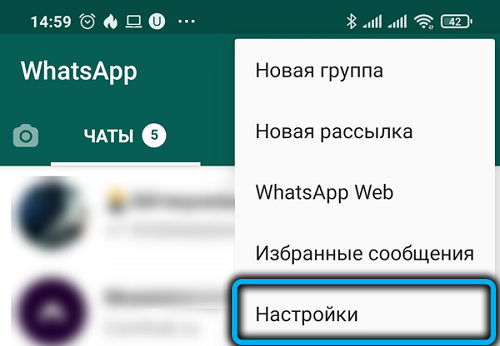
Останется снять флажок с параметра «Отчёты о прочтении», после чего у отправителя больше не будет показывать, что вы прочитали его сообщения. Но это – палка о двух концах, поскольку теперь и вы не сможете знать, читают ли ваши СМС-ки с другой стороны.
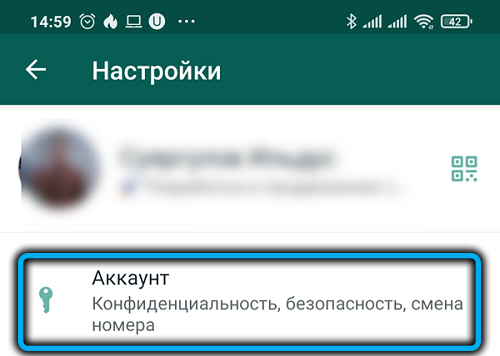
Другими словами, этот способ можно назвать приемлемым только в том случае, если вы хотите отключить показ уведомлений о прочтении навсегда и для всех, себя в том числе. Как временная мера он тоже может использоваться, но гораздо удобнее в этом плане первые два метода.
Использование виджета WhatsApp
Ещё один неплохой способ, как сделать просмотренные сообщения в WhatsApp непрочитанными для собеседника. Правда, он пригоден только для пользователей телефонов с ОС Android, но поскольку таковых – большинство, это вряд ли можно назвать недостатком.
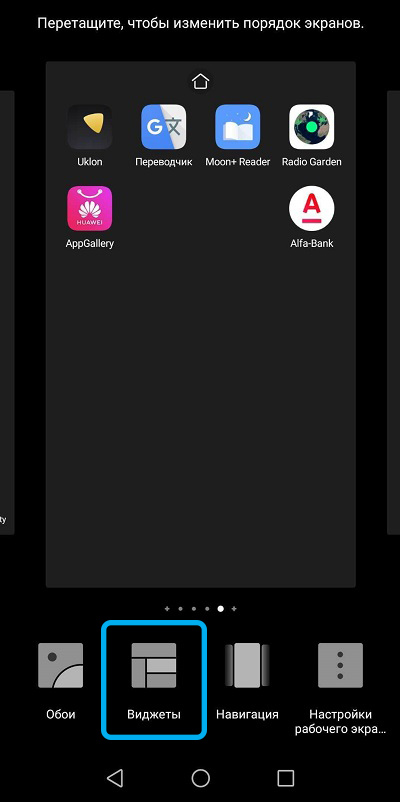
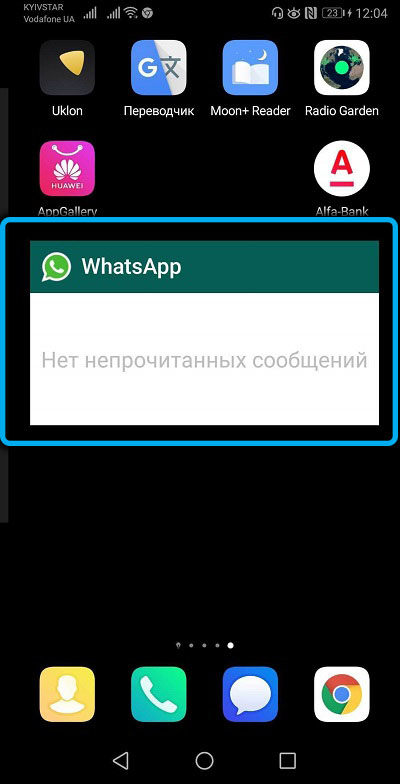
Суть способа заключается в размещении на главном экране виджета мессенджера. В этом случае, когда в WhatsApp поступит новое сообщение, оно будет показано через виджет, без запуска самого мессенджера. Правда, это касается только самого текста и смайликов мессенджера, которые могут быть легко интерпретированы. Фотографии, видео и аудиоконтент виджет показывать не будет, его этому не обучили.
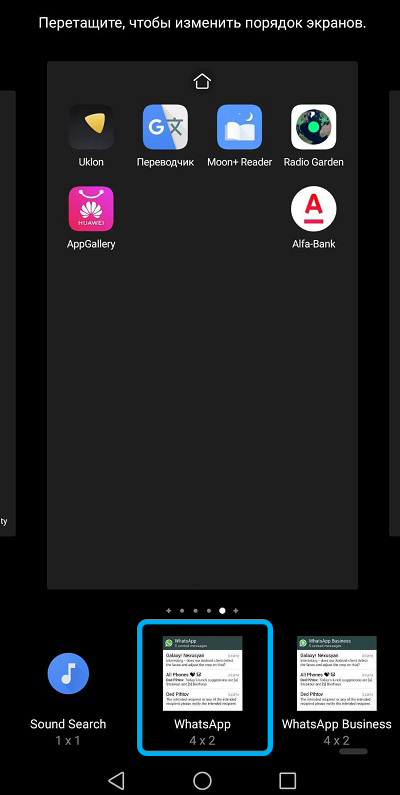
Принцип добавления виджета на основной экран стандартный: нужно нажать пальцем на пустой области экрана и удерживать его, пока внизу не появится меню, в котором нас интересует вкладка «Виджеты». После её нажатия появится экран со списком доступных виджетов, прокручиваем его, ища иконку WhatsApp. Жмём её и удерживаем, пока виджет не появится в нижней статусной строке. При желании его можно будет в любой момент времени удалить.
Приложение Unseen
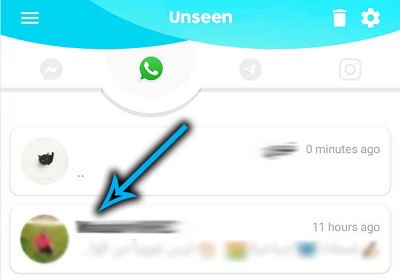
Практически все функции Android и системных приложений дублируются сторонним софтом. Не являются исключением и мессенджеры. В частности, для WhatsApp имеется специализированное приложение, позволяющее скрыть для отправителя факт прочтения вами его посланий.

Всё, что вам нужно, – зайти в Google Play и набрать в поисковой строке Unseen, загрузить приложение и установить его на своём телефоне. После запуска следуйте подсказке мастера.

Перед тем, как с помощью Unseen прочитать сообщения, не заходя в WhatsApp, вам нужно будет согласиться с просьбой разрешить отображать уведомления.
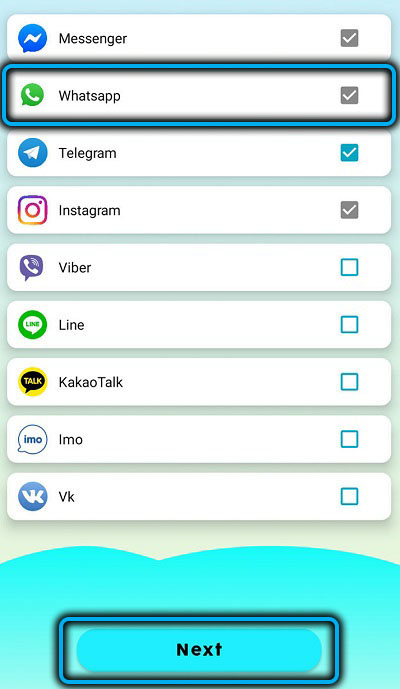
Может показаться, что использование стороннего приложения – метод не слишком привлекательных с точки зрения временных затрат, но это не так. Во-первых, Unseen понимает не только текст, но и все форматы медиаданных, во-вторых, он одинаково успешно работает и с другими популярными мессенджерами, включая Telegram, Viber, Messenger, Instagram. И никаких синих галочек.
Браузерное расширение
Если у вас имеется настольный ПК или ноутбук, то вы можете воспользоваться ими, чтобы скрыть, что сообщение вами прочитано.
Для этого следует установить в ваш браузер расширение WAIncognito. На сегодня имеются версии для Google Chrome, Firefox и браузера от Яндекс.
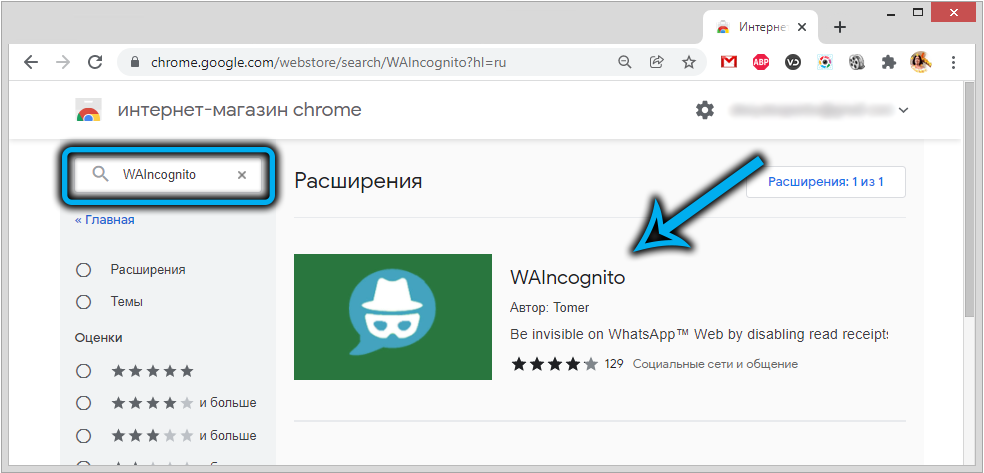
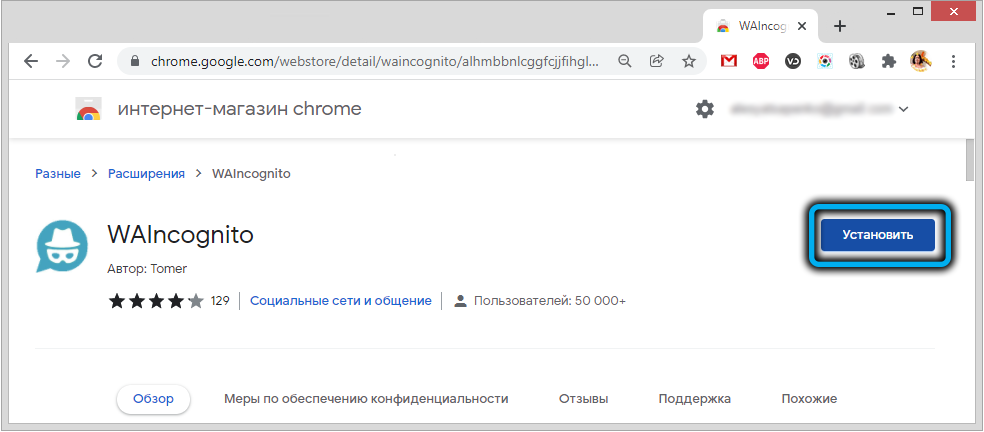
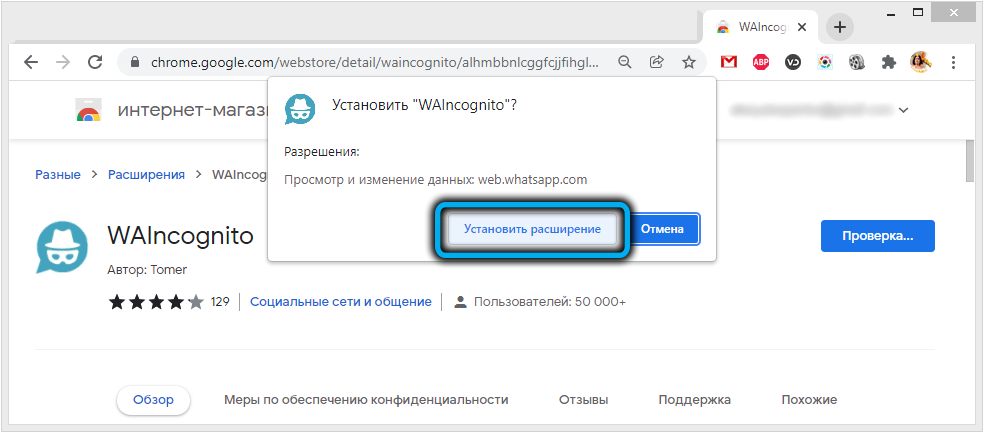
Итак, заходим в интернет-магазин Chrome, вбиваем в поисковой строке WAIncognito, кликаем по появившейся иконке расширения и нажимаем кнопку «Установить».
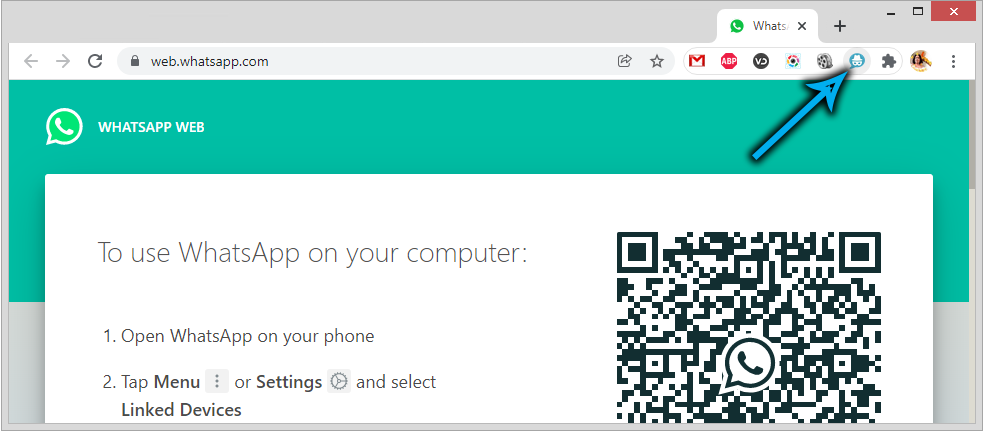
Список установленных расширений пополнится веб-версией мессенджера, с помощью которой вы сможете читать сообщения инкогнито, не заходя в WhatsApp.
Расширение работает с контентом всех типов, по функционалу мало в чём уступая мобильному приложению.
Способ для iPhone
Пользователи «яблочных» гаджетов могут воспользоваться ещё одним способом чтения сообщений скрытно от отправителя, но для этого их операционная система должна быть не ниже iOS 13.
Сам способ чтения сообщений очень прост и легко запоминается: как только на экран блокировки смартфона или планшета придёт уведомление о получении сообщения в WhatsApp, нужно тапнуть по нему и удерживать палец немного дольше, чем вы это делаете обычно. В результате на экране высветится полный текст сообщения, и если оно очень большое, его можно прокручивать вверх и вниз. Главное – не смахнуть с экрана уведомление, в этом случае для прочтения сообщения придётся запускать мессенджер.
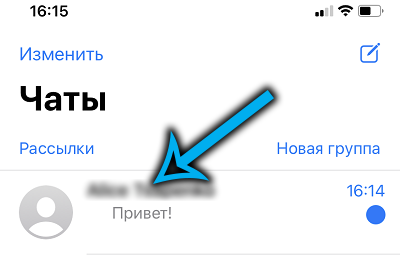
Чтение сообщения на экране блокировки не приведёт к появлению синих галочек, и отправитель не будет знать, что вы его прочитали.
Что касается работоспособности метода на старых телефонах, то данная функция сработает на тех из них, которые можно обновить до версии iOS 13, а это практически все модели, начиная с iPhone 6S.
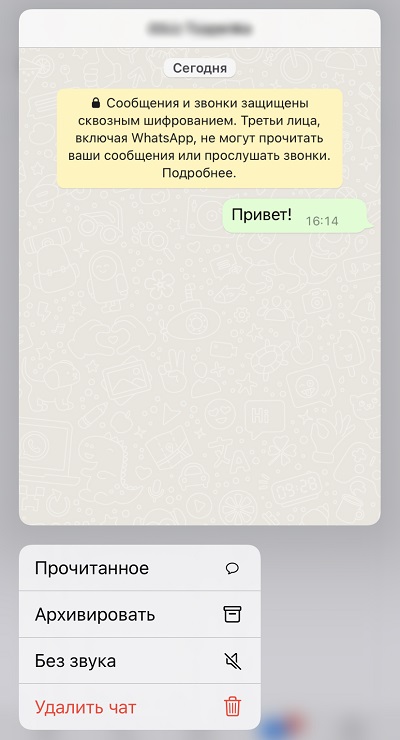
Теперь вы знаете, как в WhatsApp читать сообщения незаметно. Расскажите в комментариях о своём опыте отключения уведомлений о прочтении вами сообщения.