Способы удалить root-права с Android
Обычно владельцев смартфонов и планшетов больше интересует возможность получения, а не удаления root. Полный контроль над гаджетом дает его владельцу много неоспоримых преимуществ. Но так бывает не всегда. Хорошо помня о сложностях получения, пользователь начинает интересоваться, как удалить root-права с Android так, чтобы не добавить новых проблем.
Когда приходится удалять root-права
Даже успешное рутирование иногда не останавливает владельца смартфона от срочного выполнения обратной процедуры. Как правило, полное удаление root-прав на Android мотивировано:
- Необходимостью гарантийного ремонта. Сервисный центр не признает гарантию, и в работу рутированный аппарат не возьмет.
- Желанием продать устройство. Любое вмешательство вряд ли повысит ценность девайса в глазах покупателя. Даже в качестве подарка такой аппарат сложно рассматривать, особенно если он предназначен для неопытного юзера.
- Неудовлетворительной работой устройства. Известны случаи, когда вместо повышения производительности root давал обратный и даже отрицательный эффект. Специалисты не зря предупреждают о возможных «страшных» последствиях. В некоторых случаях спасти гаджет может только полное удаление root-доступа с перепрошивкой на стоковую версию.
- Риском подхватить вирус, который может воспользоваться root-доступом и стать Администратором, что создаст непреодолимые препятствия для нормального функционирования устройства.
Убрать права root на Android бывает еще необходимо из-за невозможности получать обновления «по воздуху». Функция блокируется модифицированной системой, поскольку при обновлении ОС root пропадает.
Кроме гарантийного ремонта и плохой работы устройства, все остальные стимулы для отказа от root можно считать второстепенными.
Если удалить root-права
Итак, решение принято, но сомнения имеются. Пользователей не может не интересовать будущее их гаджетов, поэтому вопрос, что будет, если удалить root-права с Android, для них становится актуальным.
Если всё сделано правильно, ничего плохого с устройством не случится. Хуже, чем до рутирования, девайс вряд ли станет. Конечно, если при удалении root не «прихватит» часть системных файлов.
Как это сделать
Операция по удалению root априори не сложнее, чем его получение. Специалисты рекомендуют прибегнуть к тому же методу, который использовался при получении прав. Итак, удалить root-права можно с помощью:
- Дополнительного программного обеспечения, устанавливаемого на гаджет или подключенный к нему ПК. Кстати, удалить root-права с Android через компьютер можно значительно качественнее.
- Перепрошивки. Этот вариант всегда дает стопроцентный результат, но без резервирования (бэкапа) данных не обходится.
- Вручную. Способ рабочий, но требует внимания и времени.
- Полного сброса настроек. Также требуется предварительное сохранение пользовательских данных.
С помощью ПК без приложений
Этот метод предполагает всего два доступных варианта:
- Программный.
- Перепрошивка.
Если рут получался с помощью программ Windows, то и удалить root-права с Android без программ не получится. Например, в Kingo Root это делается очень просто. Нужно:
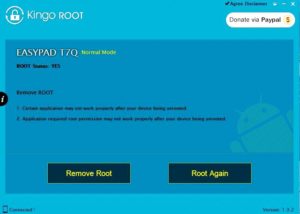
- Подключить включенное устройство к компьютеру.
- Открыть программу. Появится статус root и запрос на удаление.
- Подтвердить запрос, выбрав соответствующую кнопку.
В остальных случаях вопрос кардинально решает перепрошивка.
Перепрошивка
Этот способ позволяет быстро и абсолютно бесследно снять root-права на Android. На устройство будет установлена новая ОС, а также удалена вся пользовательская информация и приложения, включая привилегии суперпользователя.
Важно учитывать, что для каждого устройства существуют свои программы, позволяющие безболезненно провести эту операцию. Поэтому рекомендуется применять оригинальный софт с официальных сайтов.
На самом Android
Удалить root-права с Android без ПК можно:
- Сбросом настроек.
- Программным способом.
- Вручную.
С помощью режима Recovery («Восстановление») можно реанимировать смартфон. Он используется для жесткой перезагрузки, форматирования разделов внешней карты памяти и перепрошивки Android. Чтобы отказаться от root, необходимо:
- Выключить устройство.
- Войти в Recovery, выполнив определенные комбинации с кнопками громкости и питания (для разных устройств они различны).
- В появившемся окне выбрать Factory reset (возврат к заводским настройкам).
Стоит отметить, что данный способ не гарантирует окончательного удаления root. На некоторых моделях права суперпользователя возвращаются после перезагрузки. Понять, удалены ли права, в таких случаях помогает утилита Root Checker.
С помощью Universal Unroot
Price: Free
Программа платная (стоит около $1), но с ее помощью очень легко избавиться от root на Android. А для этого нужно:
- Скачать и установить Universal Unroot. Утилита имеется в Google Play.
- Запустить программу и выбрать кнопку «Unroot».
- Подтвердить безвозвратное удаление нажатием на «Yes».
- Последний раз предоставить права суперпользователя и ждать.
После перезагрузки root исчезнет.
Важно: разработчик предупреждает о том, что программа подходит не для всех устройств.
Используя SuperSU
Закрыть root-права на Android можно с помощью программы SuperSU, если она является источником рут и установлена на устройстве. Для этого следует:
- Запустить утилиту.
- Войти в раздел «Настройки».
- Выбрать пункт «Full Unroot» («Полное удаление рут») и нажать кнопку «Продолжить».
- Дождаться окончания деинсталляции.
- Когда приложение закроется, перезагрузить устройство.
Вариант работает, если гаджет не использует сторонней прошивки. Если на устройстве установлена кастомная, после перезагрузки root-доступ может восстановиться.
С помощью ES-проводника
Можно вручную удалить root-права с Android через ES-проводник. Способ предполагает поиск и удаление из системы специфических файлов. Для этого необходимо:
- Предоставить файловому менеджеру права суперпользователя.
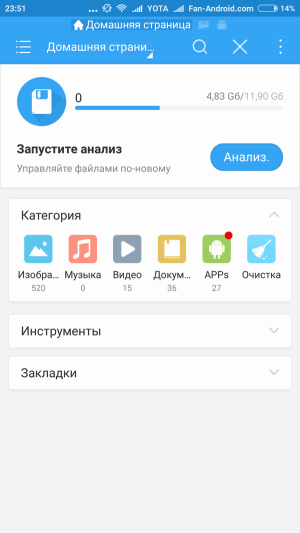
- В памяти устройства найти и открыть папку /system/app.
- Найти файл .apk приложения super.su и в контекстном меню выбрать «Удалить».
- Удалить одноименный файл с расширением .odex, если он присутствует. В Android 5.0 и выше встроенные приложения располагаются в отдельных папках, которые тоже необходимо выделить и удалить.
- В /data/app могут остаться обновления приложений, которые также следует стереть.
В Android 5.0 обновления приложений располагаются в отдельных папках. Нужно выделить и удалить требуемые. - Очистить кеш встроенных в систему приложений, расположенных в папке /data/data.
Следует удалить все предустановленные приложения, но не рекомендуется трогать системные (с иконкой Android), иначе не исключены проблемы.
Удаление следов root на Android
Удалить следы root-прав на Android можно только тем способом/приложением, с помощью которого они были получены. Как уже отмечалось выше, даже полный сброс не всегда решает проблему. Вручную это сделать очень сложно, стопроцентно вопрос снимает только новая прошивка.
Как удалить права суперпользователя на Samsung Galaxy
Гаджеты этой серии оснащены специальным счетчиком, отслеживающим изменения и взломы системы. Чтобы его не сбрасывать, используется перепрошивка. Сразу оговоримся, что сброса не будет, если root был получен недавно, с помощью современных методов. Для отката от рут используется программа Odin, которая создана исключительно для решения задачи на моделях Samsung.
Детальная инструкция
Чтобы отключить режим суперпользователя на Android модельной линейки Samsung Galaxy, необходимо:
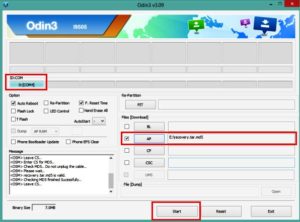
- Скачать и установить программу Odin на компьютер. Найти утилиту можно в свободном доступе на форумах.
- Загрузить на ПК файл с официальной прошивкой под конкретную модель гаджета с сайта обновлений Samsung Updates. Номер сборки можно узнать в настройках гаджета в разделе «Об устройстве».
- Извлечь содержимое архива с прошивкой в программу Odin.
- Запустить Odin и подключить устройство к ПК. При этом в поле ID должна появиться соответствующая информация СОМ. Рядом с полем должен быть квадрат зеленого цвета, если установка драйверов Samsung прошла успешно.
- Снять галочку рядом с опцией Repartition («Повторное выделение разделов диска») и установить рядом с Auto Reboot («Автоматическая перезагрузка») и F. Reset Time («Сброс времени»).
- Выключить Android и войти в режим Recovery. Для этого нужно нажать и одновременно удерживать кнопки уменьшения громкости, питания и «Домой».
- Указать в поле AP путь к прошивочному файлу (расширение может быть .tar, .tar.md5 или .bin) и нажать кнопку «Старт».
Процесс займет некоторое время (до 10 минут), а затем программа сообщит об успешном прохождении операции.
Гаджет перезагрузится в штатном режиме. Root будет полностью удален, а система смартфона вернется к заводскому состоянию.
Проблемы после удаления root
Перед тем как отменить root-права на Android, стоит тщательно ознакомиться со всеми нюансами процедуры. Проблемы иногда неизбежны. В частности, довольно распространены сбои, выражающиеся в самопроизвольной перезагрузке устройства.
В таких случаях требуется исправление загрузочного цикла, что выполняется пир помощи сброса к заводским настройкам. Эта процедура выполняется следующим образом:
- Сначала необходимо забэкапить приложения, контакты и другие пользовательские данные.
- Войти в режим «Рекавери».
- С помощью кнопок громкости найти в меню пункт «Wipe data/FactoryReset» («Стереть данные/Сброс настроек к заводским»).
- Подтвердить нажатием на кнопку питания, после чего выбрать пункт «Reboot system now» («Перезагрузить систему сейчас»). После перезагрузки устройство вернется к заводским настройкам.
Если и это не помогает, остается один вариант, как откатить root-права на Android – перепрошивка. Если устройство уже прошито, можно повторить процедуру.
Как отключить root-доступ на Android
Итак, вы открыли двери в мир повышенной функциональности своего Android-смартфона, получив root-доступ. Отлично! Вы можете делать со своим телефоном то, чего другие со своими не могут. Но что делать, если обстоятельства изменились, и вам нужно провести обратную операцию? Не бойтесь, мы вам поможем.
Возможно, вам необходимо отключить root-доступ из соображений безопасности, или вносимые вами изменения настроек больше не требуют прав суперпользователя. Или, возможно, вы хотите продать свой телефон, или отнести его в гарантийный ремонт. Или, к примеру, загрузить OTA-обновление.
Способы отключить root-доступ телефона на базе Android
Так же, как и для подключения root-доступа, существует несколько способов отключения расширенного доступа. И тот, который вы используете, зависит от версии ОС на вашем устройстве и того, какие изменения были внесены. Как правило, под «отключением root-доступа» подразумевается один из следующих процессов:
- Любой телефон, который когда-либо подвергался процедуре получения root-доступа: Если получение root-доступа – это все, что вы когда-либо делали со своим телефоном, и на устройстве до сих пор стоит исходная версия Android, отключение root-доступа должно пройти легко и безболезненно. Его процедура детально описывается в первом разделе этого гайда.
- Любой телефон с пользовательским ПЗУ, или использующий Xposed Framework: Если рутингом дело не ограничилось, вероятнее всего, вы внесли достаточно серьезные изменения в определенные части системы. В таком случае, единственным способом будет полное возвращение к начальным заводским настройкам. Теперь все зависит от телефона, и мы не можем дать конкретных инструкций для каждой модели, но в последнем разделе вы найдете информацию об этом.
Кажется, несложно, верно? К сожалению, метод SuperSU не всегда работает идеально. Возможно, он не сработает по каким-либо причинам. В таком случае вы можете провести процедуру вручную одним из следующих способов:
- Телефоны серии Nexus, а также телефоны других разработчиков, работающие на версии Marshmallow: Если метод SuperSU не работает, вы можете вручную отключить root-доступ, повторно запустив boot.img. Это главный файл, который изменяется, когда вы получаете root-доступ к телефону на базе Marshmallow. Так что его замена и перезапуск заводской версии Android должны помочь. О том, как это сделать, читайте во втором разделе нашего гайда.
- Телефоны серии Nexus, а также телефоны других разработчиков, работающие на версии Lollipop и предшествующих. Если метод SuperSU не работает, вы можете вручную отключить root-доступ, удалив бинарный файл su. Это файл, позволяющий получить root-доступ на телефонах с версиями Android, предшествующими Marshmallow. Так что, его удаление и перезапуск заводской версии Android должны помочь. О том, как это сделать, читайте в третьем разделе нашего гайда.
- Устройства с ОС не от разработчика: Если метод SuperSU не работает, скорее всего, вам придется полностью очистить свой телефон и вернуться к исходным настройкам. В этом случае алгоритм действий зависит от телефона, и мы не можем дать конкретных инструкций. Более подробную информацию об этом вы можете найти в финальном разделе нашего гайда.
Мы осветим каждый из этих способов (более или менее детально) в четырех нижеследующих разделах. Так что промотайте до той части, которая соответствует вашему устройству, версии Android и ситуации.
Как отключить root-доступ практически на каждом Android-устройстве с помощью SuperSU
SuperSU – вероятно, самое популярное и надежное Android-приложение для работы с root. Если ваше устройство имеет root-доступ, велика вероятность того, что вы используете SuperSU для получения доступа суперпользователя к приложениям. Этот менеджер также идеален для обратной процедуры, так как ее можно произвести непосредственно в приложении на вашем телефоне.
Для того, чтобы полностью отключить root-доступ на своем устройстве, сначала надо запустить SuperSU, находящееся в журнале приложений.
После того, как вы запустили приложение, перейдите на вкладку «Настройки» и прокрутите страницу вниз, пока не увидите раздел «Очистка» («Cleanup»). Коснитесь опции «Полный удаление root» («Full unroot»).
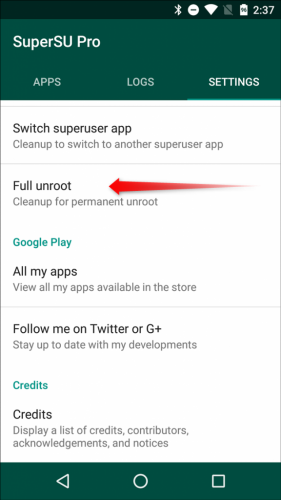
Откроется диалоговое окно с информацией о том, чего ожидать от процедуры удаления и запросом подтверждения. Если вы получили root-доступ к устройству именно этим традиционным способом (как правило, актуально для телефонов с Lollipop или более ранней версией), это будет первым и единственным шагом для вас. Нажав «Продолжить» («Continue»), вы отключите root-доступ. Перезагрузите телефон, чтобы завершить процедуру.
Если root-доступ на вашем устройстве был получен методом Systemless Root (несистемный root), а само устройство работает на версии Marshmallow, нажатие на «Продолжить» («Continue») откроет другое диалоговое окно с вопросом, хотите ли вы восстановить заводские настройки, и информацией о том, что это необходимо для обновлений OTA (over-the-air). Если вы собираетесь установить обновление для Android, когда оно выйдет, или собираетесь избавиться от телефона, нажмите ОК («Yes»). Если это не имеет отношения к вашей ситуации, можно просто оставить измененный загрузочный образ, нажав «Нет» («No»).
В следующем диалоговом окне может быть вопрос, хотите ли вы восстановить систему. Если вы используете набор утилит Custom Recovery (что наиболее вероятно) и хотите обновить OTA, эта функция необходима – нажмите «ОК», чтобы продолжить. Если в будущем вы снова собираетесь получить root-доступ или хотите продолжить работу с Custom Recovery (например, для резервных копий Android), нажмите «Нет». Существует вероятность, что это окно не появится. В таком случае вам необходимо вручную запустить восстановление настроек по умолчанию. В следующем разделе описывается, как это сделать.
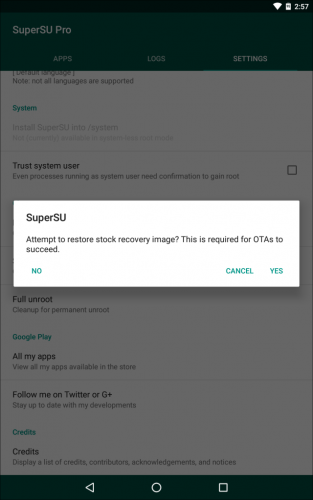
После этого SuperSU автоматически удалится и очистит журнал установок. Весь процесс займет всего несколько секунд, а затем устройство самостоятельно перезагрузится. Как только перезагрузка будет завершена, на вашем телефоне будет полностью отключен root-доступ и, в зависимости от того, какие опции были выбраны, будут восстановлены настройки по умолчанию.
Как вручную отключить root-доступ на устройствах серии Nexus и других телефонах версии Marshmallow
Хотя вышеописанный способ с помощью SuperSU теоретически должен отлично срабатывать на устройствах, где root-доступ был получен несистемным методом, не лишним будет знать, что делать в ситуации, если SuperSU не удастся полностью отключить расширенный доступ.
Хорошая новость заключается в том, что простой трюк – замена измененного файла boot.img исходным – должен сработать.
Я, например, пользуюсь Nexus 5, но процедура будет одинаковой для всех устройств этой серии. Если у вас телефон другого производителя, алгоритм может незначительно отличаться.
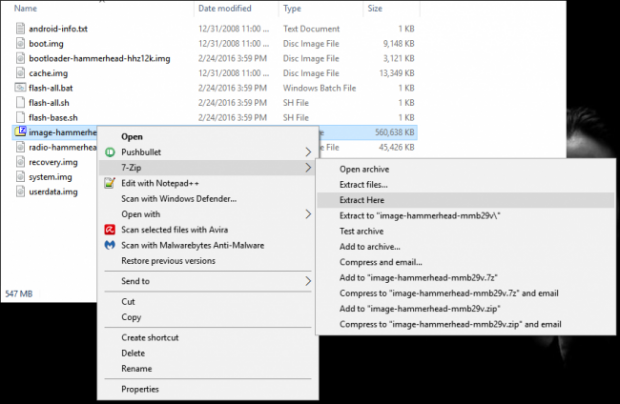
Первое, что вам нужно будет сделать – это загрузить Factory Image с сайта Google (для Nexus). Другие производители так же должны предоставлять эти файлы. Как только вы загрузили Factory Image, вам надо будет распаковать архив. Внутри этого архива – еще один. Распакуйте его тоже.
Этот архив будет содержать начальный загрузчик, радио (при необходимости) и различные скрипты, необходимые для полной установки Android. Необходимый нам файл – boot.img – находится в конечном zip.-архиве «image—.zip». Распакуйте его.
Вернитесь к телефону и убедитесь в том, что параметры разработчика активны: для этого зайдите в Настройки (Settings) > О телефоне (About phone) и нажмите семь раз на Номер текущего варианта программы (Build Number). Всплывающие уведомления покажут, сколько еще нажатий необходимо для того, чтобы «стать разработчиком».
Как только меню параметров разработчика будет разблокировано, вернитесь назад к меню исходных настроек. Меню «Параметры разработчика» («Developer options») будет находиться прямо над «О телефоне». Нажмите «Параметры разработчика».
Пролистайте вниз до клавиши «Отладка USB-соединения» («USB Debugging») и активируйте её с помощью переключателя.
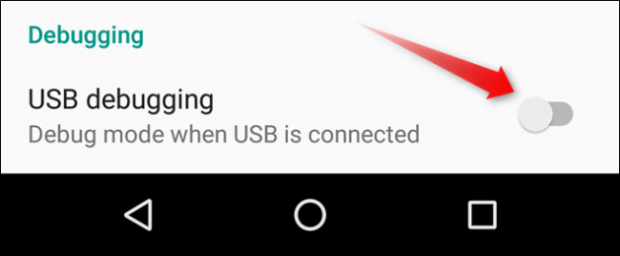
Выскочит предупреждение с информацией о том, что такое «Отладка USB-соединения» – нажмите «OK», чтобы активировать эту опцию.
Подсоедините свое устройство к компьютеру с помощью USB-кабеля. Если у вас установлены необходимые драйверы, должно выскочить уведомление, запрашивающее разрешение на подключение к компьютеру. Если вы используете персональный компьютер, поставьте галочку рядом с «Всегда разрешать на этом компьютере», чтобы подключение в будущем происходило автоматически. Нажмите «ОК».
Вернемся к компьютеру. Если у вас установлен Отладочный мост Android (ADB) в PATH, нажмите Shift+правая кнопка мыши по папке, в которую вы распаковали файлы Factory Image, затем откройте командное окно.
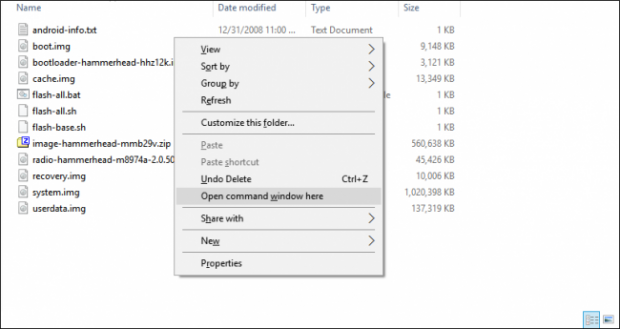
Если у вас нет ADB, скопируйте файл boot.img в папку ADB – C:\Android\platform-tools. Как только файл boot.img будет скопирован, нажмите Shift+правая кнопка мыши и выберите «Открыть командное окно здесь» («Open a command window here»).
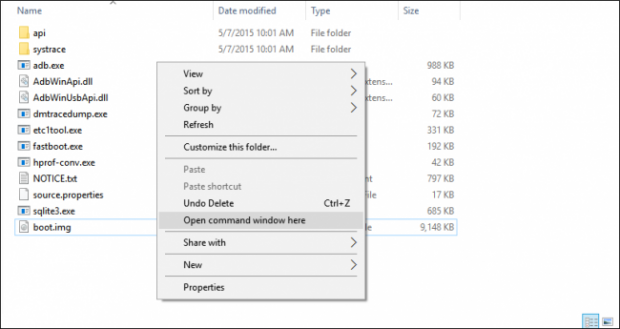
Затем введите следующую команду в начальный загрузчик, чтобы перезагрузить устройство:
adb reboot bootloader
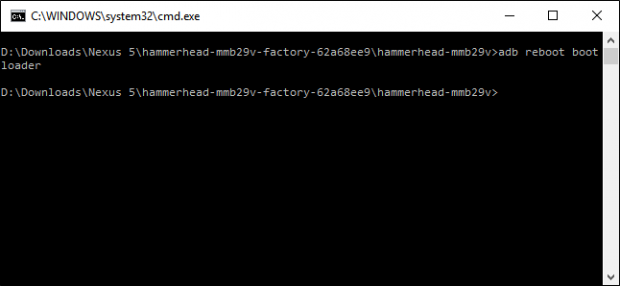
Как только ваш телефон будет перезагружен, введите следующую команду. До окончания осталось всего несколько секунд:
fastboot flash boot boot.img
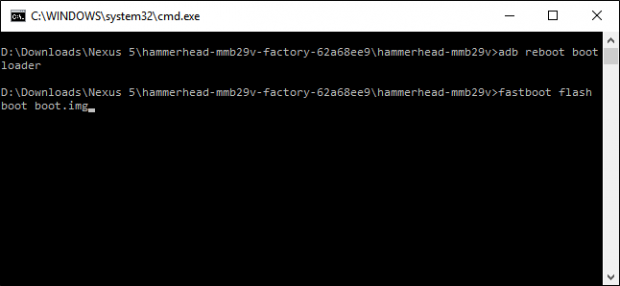
Если вы производите процедуру удаления root для того, чтобы установить OTA-обновление, или хотите полностью вернуться к заводским настройкам, вам также необходимо запустить восстановление настроек по умолчанию. Для этого используйте следующую команду:
fastboot flash recovery recovery.img
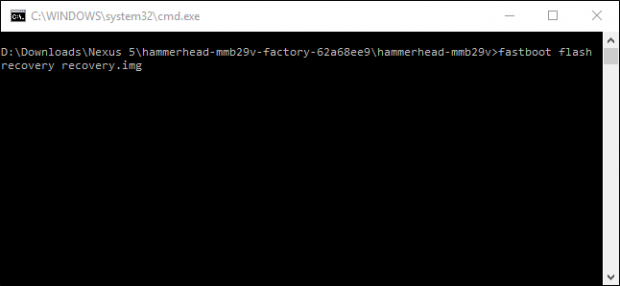
После этого перезагрузите Android с помощью:
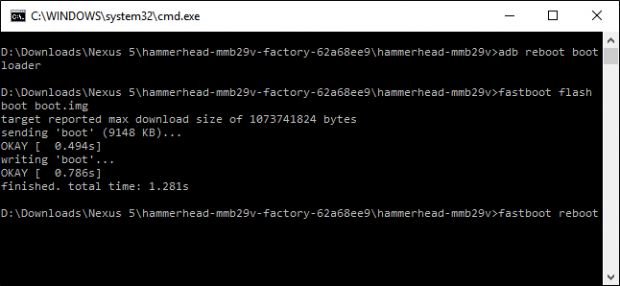
Телефон должен сразу перезагрузиться и на этом все – root-доступ будет отключен, а на Android снова будут установлены параметры по умолчанию, но остальные части системы не будут затронуты. Если вы планируете продать телефон, вам необходимо вернуться к заводским настройкам всей системы.
Как вручную отключить root-доступ на устройствах серии Nexus и других телефонах версии Lollipop (или более ранней)
В целом, отключение root-доступа с помощью SuperSU – лучшее решение для устройств с измененной системой, так как следы всех изменений, внесенных во время рутинга, будут очищены. Однако если вы хотите произвести процедуру вручную – процесс будет более кропотливым и не ограничится простым запуском boot.img, как в несистемном методе. Хорошая новость заключается в том, что вся процедура может быть произведена непосредственно на телефоне без использования компьютера.
Первое, что вам потребуется – это файловый менеджер с root-доступом – ES File Explorer является на сегодняшний день самым популярным, но сгодится и любой другой проводник.
В ES вам необходимо открыть боковое меню, выдвинув его слева, затем пролистать вниз до клавиши «Root-проводник» («Root Explorer») и активировать его с помощью переключателя. Приложение SuperSU предложит вам предоставить доступ к файловому менеджеру.
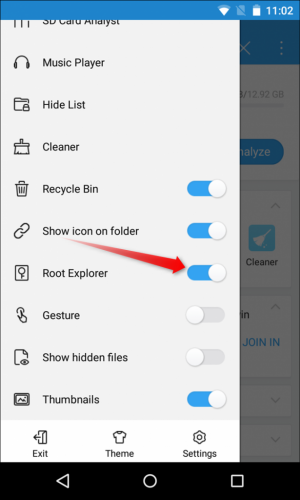
Как только root-доступ получен, перейдите в системную папку (/system folder). С помощью ES выберите в выпадающем меню «Домашняя страница» («Homepage») (конечно, если вы все еще находитесь на стартовой странице). Нажмите на клавишу «Устройство» («Device»).
В первичном разделе пролистайте до папки «system» и откройте ее.
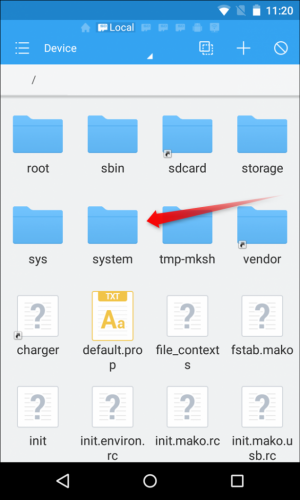
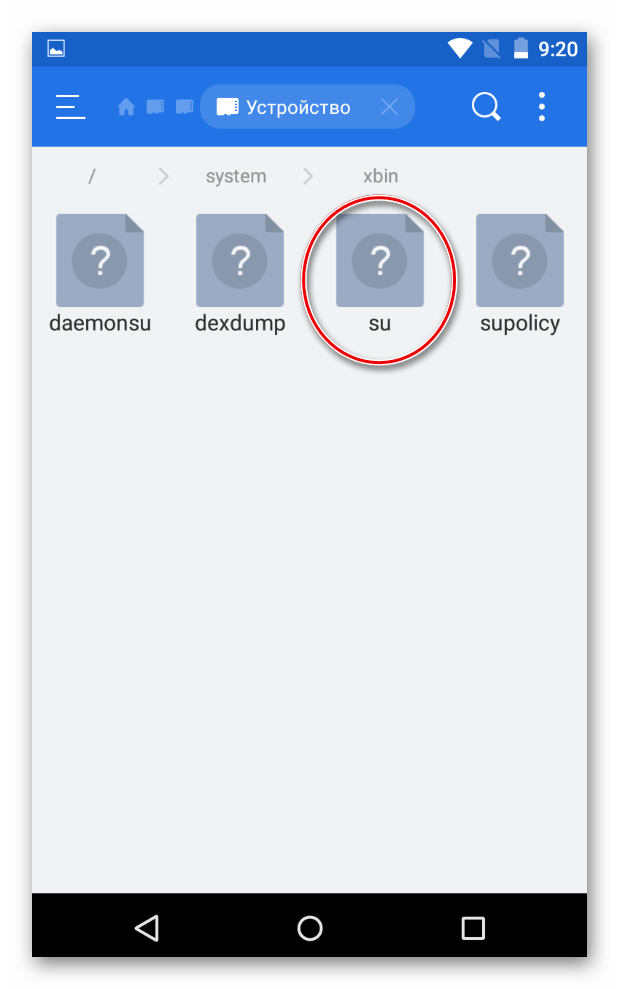
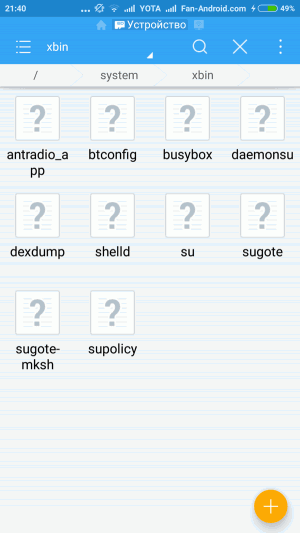
На этом этапе могут возникнуть трудности – в зависимости от того, как был произведен рутинг на вашем устройстве, файл «su» (который мы должны будем удалить) может находиться в одной из следующих папок: /system/bin or /system/xbin. Для начала проверим первую.
Файлы здесь расположены в алфавитном порядке, так что, если вы не находите файл «su» (как на изображении), отправляйтесь в папку /system/xbin. Вернитесь, нажав на черную стрелку, а затем откройте папку «xbin».
В ней не так много файлов, так что вы с легкостью найдете необходимый.
Вне зависимости от того, где располагался файл, порядок действий будет один и тот же. Если вы хотите произвести полную процедуру на своем устройстве, просто удалите файл «su» (долгое нажатие + значок «Корзина»).
Если вы хотите временно отключить root-доступ для того, чтобы установить OTA-обновление, просто вырежьте файл «su» из этой папки (долгое нажатие + инструмент «Ножницы»). Затем перейдите в папку /sdcard/, вернувшись в папку «Устройство» и открыв папку «sdcard». Вставьте в нее файл, выбрав иконку «Вставить».
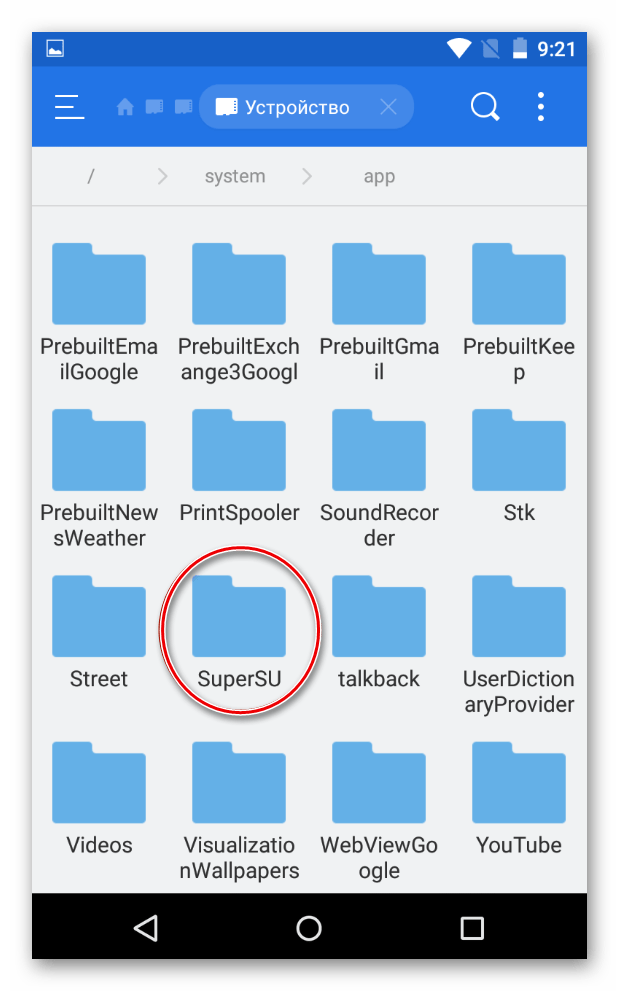
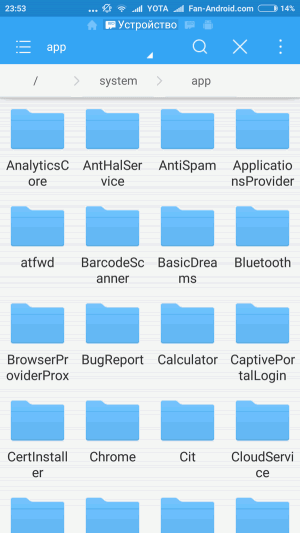
Избавившись от файла «su», необходимо переместить или удалить еще один файл. Снова перейдите в папку /system и откройте папку «app».
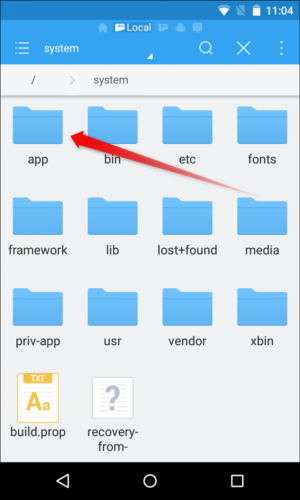
Вам необходимо найти здесь приложение SuperUser, если вы используете SuperSU. Оно находится в папке под этим именем. Если вы используете другое приложение для получения доступа суперпользователя, возможно, придется немного поискать. Как только вы нашли папку, откройте ее. Обратите внимание, что это может быть вообще не папка, а просто файл «superuser.apk» в корневой папке.
Как только вы нашли нужный файл, выделите его долгим нажатием и вырежьте или удалите так же, как файл «su».
Если вы его вырезали, вставьте его в папку /sdcard, чтобы он не был утерян.
На этом этапе перепроверьте root-статус устройства, воспользовавшись приложением вроде Root Checker. Если приложение показывает, что root-доступ отключен, значит, вы закончили.
Теперь на вашем Android-устройстве необходимо восстановить параметры по умолчанию. Для того, чтобы это сделать, на телефон необходимо скачать Factory Image и действовать согласно алгоритму, описанному в ручном отключении root-доступа на устройствах серии Nexus.
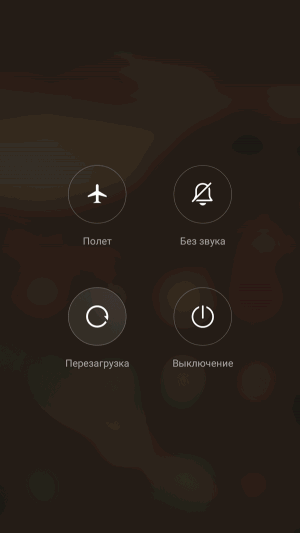
Перезапустите устройство, чтобы активировать заводские настройки
Если вы пользуетесь телефоном с пользовательским ПЗУ или Xposed Framework, для отключения root необходимо полное возвращение к начальным заводским настройкам. Если метод SuperSU не срабатывает, это единственный способ.
К сожалению, алгоритм различается в зависимости от производителя устройства. Так что, не считая телефонов серии Nexus, мы не можем дать подробных инструкций. Вам стоит поискать полную версию руководства для вашего телефона на сайтах вроде форума разработчиков XDA. Но вот пара слов о том, чего ожидать от процедуры на следующих устройствах:
- Телефоны серии Nexus, а также телефоны других разработчиков: Тут все просто. Загрузите Factory Image с сайта Google или сайта вашего производителя (совсем как в вышеописанном случае с Marshmallow), затем запустите содержащиеся в архиве файлы на своем телефоне.
- Телефоны Samsung: Вам понадобится файл с полной прошивкой, доступный на сайте Sammobile.com. Вы будете иметь дело с довольно простой программой «Odin» на компьютере. Просто убедитесь, что нашли инструкцию, подходящую для вашего устройства.
- Телефоны Motorola: Motorola использует программу под названием «RSD Lite» для установки файлов образа задачи (image files), хотя эти файлы не доступны для устройств не от производителя. В интернете можно найти множество копий, так что перед запуском файла убедитесь в надежности источника.
- Телефоны LG: LG использует специально разработанный «Flash Tool» для установки подходящих для конкретного устройства файлов KDZ. Опять же, процесс может оказаться непростым, так что убедитесь, что инструкция вам подходит.
- Телефоны HTC: HTC, наверное, выпускает самые дружелюбные устройства, на которых используется только так называемый файл «RUU» (ROM Update Utility), который может быть запущен простыми командами ADB или Fastboot. В качестве альтернативы вы можете поместить файл RUU в подпапку /sdcard большинства устройств HTC, и он будет автоматически обнаружен в начальном загрузчике. Вам просто нужно найти подходящий для вашего телефона файл RUU.
Нам бы хотелось составить детальную инструкцию для каждого устройства, но это просто невозможно. И это еще одна причина, по которой мы отдаем предпочтение Nexus и другим производителям телефонов на базе Marshmallow, Lollipop (и более ранних). Но немного покопавшись, вы самостоятельно сможете отключить root-доступ на любом устройстве и вернуть его в прежнее рабочее состояние.
Root доступ на Андроид как отключить?
Права суперпользователя дают некоторые привилегии в управлении работой ОС Android. Вы можете скачивать или удалять любые приложения, модифицировать работу системы и многое другое, чего не может делать пользователь с обычными полномочиями. Тогда зачем же удалять root-права?
Причины для удаления root-прав
На самом деле, наличие расширенных возможностей имеет свои весомые недостатки:
- В руках неопытного пользователя либо злоумышленника смартфон/планшет легко может превратиться в кусок пластика, так как такой пользователь может удалить важные системные файлы;
- Root-права подразумевают большую уязвимость устройства к внешним угрозам, например, вирусам;
- Операционная система с расширенными возможностями потребляет больше энергии;
- После подключения root-прав в смартфоне/планшете могут появиться баги, значительно усложняющие взаимодействие с ним;
- Для сдачи устройства по гарантии придётся отключить рут, в противном случае гарантийный договор могут аннулировать.
Удалить root-права на смартфоне можно несколькими способами, правда, некоторые из них требуют определённого опыта работы с Android. Действуйте согласно инструкции в противном случае есть риск «снести» саму операционную систему.
Читайте также: Как сделать резервную копию Android
Способ 1: Удаление с помощью файлового менеджера
Данный способ подойдёт только для профессиональных пользователей, так как подразумевает удаление файлов в корневом каталоге Android. Если вы плохо представляете, что делать, то вы рискуете превратить ваше Android-устройство в обычный «кирпич».
Для начала вам придётся установить какой-либо проводник. Можно использовать стандартный, но через него не очень удобно работать. В рамках этого способа будет рассмотрен вариант с ES Explorer: Скачать ES Explorer
1. Помимо приложения-проводника вам потребуется скачать программу, отвечающую за проверку наличия рута на устройстве. Это приложение Root Checker.
2. Теперь откройте файловый менеджер. Там нужно перейти в папку «system».
3. Затем найдите и перейдите в папку «bin». На некоторых устройствах нужный файл может быть в папке «xbin».

4. Находим и удаляем файл «su». В редких случаях файл может носить название «busybox».

5. Вернитесь назад в папку «system» и перейдите в «app».
6. Найдите и удалите файл или папку Superuser.apk. Может называться SuperSu.apk. Название зависит от способа получения root-прав. Одновременно два названия встречаться не могут.

7. После их удаления сделайте перезагрузку устройства.
8. Чтобы проверить, убрались ли root-права, воспользуйтесь приложением Root Checker. Если интерфейс программы подсвечен красным цветом, то это значит, что права суперпользователя были успешно удалены. Читайте также: Как проверить root-права
Способ 2: Kingo Root
В Kingo Root вы можете установить права суперпользователя либо удалить их. Все манипуляции внутри приложения совершаются в пару нажатий. Читайте также: Как удалить Kingo Root и права суперпользователя
Стоит понимать, что данный способ может не сработать в том случае, если рут был получен не при помощи этого приложения.
Способ 3: Сброс к заводским настройкам
Это уже более радикальный, но зато очень действенный способ, позволяющий вернуть устройство в исходное состояние. Помимо root-прав, с него будут удалены все пользовательские данные, поэтому заранее перенесите их на какой-нибудь сторонний носитель. Подробнее: Как сбросить настройки до заводских на Android
Еще по теме: Как скопировать ссылку в Телеграм?
Способ 4: Перепрошивка
Самый радикальный способ. В этом случае вам придётся полностью менять прошивку, поэтому такой вариант подойдёт только профессионалам. Опять же, все данные с устройства будут удалены, зато со стопроцентной вероятностью вместе с ними будет удалён и рут. Подробнее: Как перепрошить Android
Данный способ разумно применять только в том случае, если во время предыдущих попыток вы нанесли серьёзный ущерб операционной системе, что даже сделать сброс к заводским настройкам не представляется возможным.
В статье были рассмотрены основные способы, позволяющие избавиться от root-прав. Для установки и удаления этих прав рекомендуется использовать специальный проверенный софт, так как этим образом вы можете избежать многих проблем.
Убрать root права с любого Android планшета или смартфона поможет приложение Universal Unroot
Опытные владельцы Android планшетов и смартфонов прекрасно знают, что root права – это одна из самых необходимых вещей, позволяющих полностью раскрыть весь скрытый потенциал операционной системы Google.

Без root прав невозможно сделать полную резервную копию всех установленных на устройстве приложений, root права необходимы, если вы хотите свободно менять внешний вид операционной системы с помощью лончеров или других приложений подобного рода, устанавливать на планшет или смартфон различные альтернативные прошивки и патчи и многое, многое другое.
Однако многие из нас сталкиваются с ситуацией, когда нужно срочно избавиться от root прав. Например – если нужно отдать планшет или смартфон в гарантийный ремонт или в руки неопытного пользователя, который при наличии root может в два счета «угробить» операционную систему устройства.
Но, зачастую избавиться от root прав не так просто, особенно, если вы не являетесь достаточно продвинутым знатоком операционной системы Android.
Существует множество способов удалить root с планшета или смартфона, но многие из них или привязаны к конкретной модели, или требуют наличия специфических умений и знаний*.
А как быть начинающим пользователям? В этом случае вам поможет приложение Universal Unroot, с помощью которого можно удалить root с любого Android планшета или смартфона.
Пользоваться приложением очень просто. Для того чтобы убрать root права, вам нужно всего лишь запустить Universal Unroot и нажать на кнопку «Unroot». После чего программа сообщит вам, что root права будут удалены с вашего устройства навсегда и предложит подтвердить ваши намерения. Нажмите на кнопку «Yes» и root на вашем планшете или смартфоне будет удален навсегда.
Universal Unroot в настоящий момент работает на x86, ARM и MIPS устройствах и может уничтожить root, полученный с помощью ChainsDD Superuser, Chainfire SuperSU и Koush Superuser.
Следует, однако, иметь в виду, что в некоторых случаях, таких как, например, установка автоматических обновлений системы, бывает необходимо не только избавляться от root прав, но и блокировать загрузчик, который вы разблокировали в процессе получения root.
Так вот – имейте в виду, что Universal Unroot блокировать загрузчик не умеет.
Скачать Universal Unroot вы можете в Google Play Маркете по этому адресу.
Примечание: если у вас установлен любой файл менеджер с возможностью root доступа к системным папкам Android (ES Проводник, Total Commander и т.п.), то в большинстве случаев для того, чтобы избавиться от root прав вам нужно всего лишь:
1. Удалить в папке /system/xbin/ файлы Busybox и Su
2. Удалить в папке /system/app/ SuperUser.apk или SuperSu.apk
3. Перезагрузить устройство
Универсальный ADB драйвер для Windows упрощает подключение и получение root на Android планшетах и смартфонах
Еще по теме: Как настроить Телеграм бот?
Framaroot – root в один клик для некоторых планшетов и смартфонов Samsung и отдельных OMAP-устройств.
Универсальный root для планшетов и смартфонов с операционной системой Android 4.0 и Android 4.1
Изучаем Android. Десять основных команд ADB и fastboot, которые вы должны знать
Как убрать root с Android устройства одним касанием
Если вы читаете эту статью, значит у вас Android смартфон с root доступом, но его по той или иной причине нужно убрать.
Конечно, корневой доступ открывает дополнительные возможности для Android устройства, которые каким-то образом были ограничены производителем.
Это вполне обоснованно, потому как доступ к системным файлам и установка модифицированных прошивок могут вызвать необоснованные жалобы, которые выходят за рамки официальной поддержки, которую может обеспечить производитель.
Поэтому действия, с помощью которых вы получаете root, не только лишает права на поиск и устранение неисправностей, но и аннулирует все гарантии, которых можно было бы потребовать от производителя в случае возникновения неисправностей в устройстве.
Значит, прежде чем воспользоваться гарантией, нужно убрать root, который был получен ранее, прежде чем отдать смартфон в ремонт.
Однако, это не всегда так просто, как кажется, особенно если вы новичок, а корневой доступ обеспечил знакомый. Но, если установите приложение Universal Unroot, всё будет намного проще. Оно позволяет буквально одним касанием вернуть телефону первоначальное состояние.
Приложение Universal Unroot поддерживает восстановление практически всех Android устройств x86, ARM и MIPS, использующих ChainsDD Superuser, Chainfire SuperSU, and Koush Superuser.
После установки приложения сделать нужно будет всего ничего – просто запустить его и нажать кнопку «Unroot», тем самым удалив Superuser и связанные с ним файлы. Проще говоря, Universal Unroot сотрет все следы корневого доступа с Android устройства.
Кстати, не только гарантийные претензии могут повлиять на решение расстаться с доступом root, но и обновление программного обеспечения по воздуху (OTA), которые также требуют чистоты устройства от сторонних программ в загрузочной области.
Есть ещё один нюанс – если у вас установлен Custom ROM (прошивка от сторонних разработчиков), перед использованием приложения Universal Unroot придется вернуть заводскую прошивку. Ну или восстановить сохраненный до взлома образ. Также Universal Unroot работает только в одну сторону, т.е. он только убирает root, но не возвращает его обратно.
Некоторые скажут да зачем это приложение нужно, когда и без него вручную всё сделать достаточно просто. Так то оно так, но не все начинающие пользователи способны сделать это с первого раза.
В-общем, данное приложение выполняет свою работу хорошо, и, что немаловажно, всего лишь одним касанием.
P.S. Разработчик приложения уверяет, что оно работает на всех устройствах. Но, если ваш случай уникален, достаточно с ним связаться по e-mail и проблема будет устранена. Либо будут возвращены деньги. Да, приложение платное – обойдется в 30 рублей, а купить его можно в Google Play Маркете.
[sotmarket_info_3columns_both_default_696331, 648557, 146073__]
Отключение рут доступа на смартфонах Meizu
Несмотря на всю полезность, root доступ считается потенциально опасным инструментом. Это обусловлено тем, что с его помощью владельцы смартфонов Мейзу имеют возможность редактировать данные из системного раздела Android. А при случайном удалении не того файла операционная система может попросту слететь, а сам гаджет превратиться в бесполезный кирпич. Поэтому если разблокированные права Суперпользователя на мобильном устройстве больше не нужны, их лучше закрыть. Давайте рассмотрим, как отключить root доступ на телефоне Meizu.
Способы удаления профиля superuser на Мейзу
Во многих случаях учетная запись главного администратора superuser является поистине незаменимым инструментом. Она позволяет стирать предустановленные приложения, открывать скрытые возможности той или иной программы, инсталлировать кастомную среду реанимирования Recovery Mode и многое другое.
Еще по теме: Как на Андроиде остановить обновления?
Рут права нередко приводят к сбоям в работе ОС и могут заблокировать очередное обновление оболочки Flyme по сети Wi-Fi. Еще одним недостатком root является аннулирование действующей гарантии на девайс. Поэтому если вам нужно отнести телефон в сервисный центр, расширенный доступ лучше убрать.
Полное удаление root на Meizu можно произвести несколькими способами:
- через специальный софт;
- вручную;
- посредством сброса всех настроек до заводских (hard reset);
- с помощью перепрошивки девайса.
Разберем подробнее каждый из предложенных вариантов.
Стирание рут доступа через специальный софт
В интернете размещено много программ, разработанных специально для управления root правами на мобильных аппаратах. Некоторые утилиты умеют только открывать или закрывать профиль Суперпользователя, другие же одновременно наделены теми и другими функциями. Самыми же эффективными средствами для отключения рут на Meizu M5, U10 или другом смартфоне считаются:
- Universal Unroot;
- SuperSU.
Первая программа закрывает root следующим образом:
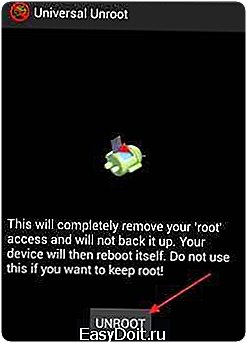
- Скачиваем указанный софт на смартфон с Play Market.
- Запускаем его и в появившемся меню жмем на виртуальную кнопку UNROOT.
- Подтверждаем наши действия, кликнув Yes, и предоставляем утилите расширенный доступ.
После перезагрузки на Мейзу пропадут все следы от ранее установленных прав.
Единственным недостатком Universal Unroot является ее платность. Поэтому вместо данной программы многие пользуются бесплатным аналогом для стирания рут – утилитой SuperSU.
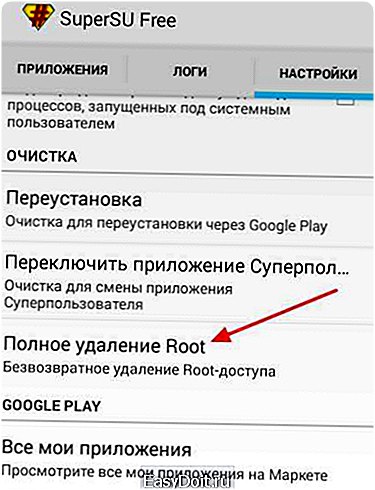
Чтобы удалить root права на Meizu M3 Note, достаточно установить и открыть SuperSU, после чего перейти во вкладку «Настройки» и запустить процедуру очистки, тапнув по соответствующей кнопке.
Если профиль superuser на Мейзу был открыт через ноут или ПК и программу Kingo Root, этим же способом можно от него и избавиться.
Ручное стирание root доступа
Выключить на телефоне права Суперпользователя можно и в ручном режиме. Единственное, что для этого потребуется – файловый менеджер, умеющий работать с системной памятью. В качестве такого инструмента прекрасно подойдет Root Explorer:
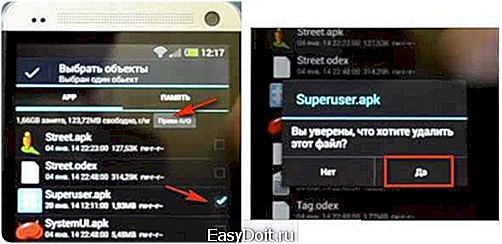
- Скачайте приложение с Плей Маркета.
- Включите его, а затем откройте папку System/app, размещенную во внутренней памяти смартфона.
- Отыщите файл Superuser.apk и поставьте напротив него галочку.
- Нажмите на «Права R/O», после чего войдите в корзину и удалите оттуда выбранный объект.
- Точно так же сотрите файлы SuperSu.apk, su и busybox (каталоги bin и xbin).
- Перезапустите девайс.
Удаление профиля Суперпользователя посредством hard reset или перепрошивки
Рассматривая, как удалить root права на Meizu, нужно отметить способ, предполагающий полное форматирование мобильного устройства. В этом случае на нем сотрется не только расширенный доступ, но и все пользовательские данные, приложения и настройки.
Для выполнения hard reset необходимо:
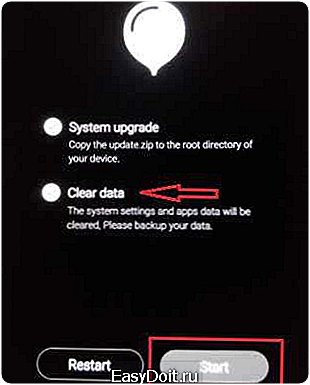
- Полностью выключить смартфон.
- Одновременно зажать на аппарате механические клавиши Power и Volume Up.
- Когда на экране высветится надпись Meizu, отпустить Power. После входа в среду восстановления Recovery Mode также отпустить вторую кнопку.
- В появившемся окне выбрать Clear data и кликнуть Start, тем самым запустив полный сброс настроек.
- После окончания форматирования перезагрузить телефон, нажав Restart.
Убирать права главного администратора также можно с помощью перепрошивки девайса. Данная процедура выполняется на Meizu в таком порядке:
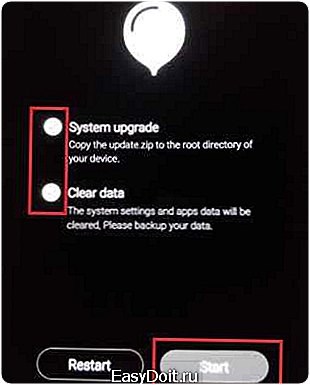
- Скачиваем с сайта flymeos.com прошивочный файл, подходящий для вашей модели смартфона.
- Присваиваем ему имя update.zip и сохраняем в корневой каталог.
- Выключаем гаджет и входим в Recovery Mode, как было описано выше.
- Ставим галочки напротив System Upgrate и Clear data, а затем активируем перепрошивку кнопкой Start.
После завершения прошивки на телефоне сотрутся все следы от ранее установленного root доступа.
How to remove root on android
В поисках инструкции, как восстановить удаленные файлы или, например, удалить стандартные приложения Android, пользователи нередко натыкаются на рекомендации открыть root-доступ. Однако данная процедура приносит не только очевидные плюсы, но и серьезные последствия. Поэтому наряду с получением root, важно знать, как отключить рут-права на операционной системе Андроид. В противном случае вы будете сильно ограничены во взаимодействии со смартфоном.
Что представляет собой рут-доступ и почему люди его удаляют?
Root – это особый режим работы смартфона, при котором владелец получает права суперпользователя. Данная особенность открывает доступ к системным директориям, где хранятся стандартные приложения, а также «эскизы» файлов, что потенциально может потребоваться при восстановлении утраченной информации.
Как правило, рутирование устройства используется разработчиками, которые создают приложения под Android. Обычному владельцу телефона открывать рут-доступ не рекомендуется, так как рассматриваемая процедура влечет за собой снятие гаджета с гарантии, а также блокировку некоторых функций (например, совершение транзакций через банковские приложения). Поэтому для полноценного взаимодействия со смартфоном рекомендуется отозвать root-права.
Производители нынешних смартфонов вовсю сражаются с гигантской волной кастомизации устройств на Андроид. Доходит до абсурда — установка модифицированной оболочки или внесение каких-либо изменений в ПО, карается ограничениями — вплоть до лишения гарантии. Кто и как к этому относится — не столь важно — кастомизированные оболочки продолжают распространяться со скоростью света.
Стандартный интерфейс смартфона никому не нравится, и для того, что сменить системную графику в устройстве приходится включать рут права. К слову сказать, в некоторых случаях root уже рассматривается как критическое вмешательство в операционную систему. Большинство пользователей обходится и стандартным оформлением, но некоторых хлебом не корми – дай только поменять что-нибудь в стандартном оформлении интерфейса. Речь пойдет сегодня о том, как удалить рут права с Андроида полностью. Это можно осуществить как с телефона, так и через компьютер.
Последнее обновление программы в шапке: 04.06.2015

Для функционирования программы необходимы права root пользователя.
Краткое описание:
Безвозвратное удаление рут-прав с устройства.
Описание:
Программа предназначена для безвозвратного удаления root прав с устройства.
Инструкция:
Установите программу
Запустите
Нажмите unroot, далее yes, дайте ей рут права и ваш телефон перезагрузится, а рут-права исчезнут.
Если нажали unroot, но ничего не произошло
Выйдите из программы, используя кнопку «назад» на устройстве
Подождите 5 сек.
Запустите заново и нажмите unroot
Русский интерфейс: Нет
Разработчик: Batakang
Google Play: https://play.google.com/store/apps/details?id=com.universal.unroot
Сообщение отредактировал Gridzilla — 07.06.15, 15:09
Сделал все по инструкции, ничего не получилось аппарат Lenovo s5000h
Сообщение отредактировал elkovsasha — 30.07.15, 22:58
Explay Fresh 4.4.2 не работает,и не перегружает сам,только ручками. и так и сяк.. а результата нет.
Simply Unroot справился быстро и качественно.


Сообщение отредактировал cowboy335 — 06.08.15, 11:52
Причина редактирования: Simply Unroot
А на Lenovo S650 подойдет?
на asus zenfone c zc451cg всё работает
Ммм а теперь рут вообще не установить заного
Как исправить?
Сообщение отредактировал selemet — 18.12.15, 13:59
А потом можно обратно вернуть руут права то если понадобиться?
народ а после отмены роот прав их больше включить нельзя?
Snegok_, нет. Только тем софтом получившим Рут сперва.
C рутом от Kingo Android Root справится?
Primipilus,
Должен, пробуй.
Возможно ли восстановить root права после их удаления Universal unroot’ом?
Здравствуйте я уже 3 День не могу удалить рута попробовал Universal unroot, simply unroot нет результатов после перезагрузки все /sbin/su file есть
Можете помоч?
Model: Redmi note 8
Я скачал это приложение с маркета, но перед применением решил посоветоваться. Приведет-ли разрутирование устройства к потере данных (насколко велик риск)?

Права суперпользователя дают некоторые привилегии в управлении работой ОС Android. Вы можете скачивать или удалять любые приложения, модифицировать работу системы и многое другое, чего не может делать пользователь с обычными полномочиями. Тогда зачем же удалять ?
Как отключить Root доступ на Android
Содержание — Как отключить Root доступ на Android:
Причины для удаления root-прав
На самом деле, наличие расширенных возможностей имеет свои весомые недостатки:
- В руках неопытного пользователя либо злоумышленника смартфон/планшет легко может превратиться в кусок пластика, так как такой пользователь может удалить важные системные файлы;
- Root-права подразумевают большую уязвимость устройства к внешним угрозам, например, вирусам;
- Операционная система с расширенными возможностями потребляет больше энергии;
- После подключения root-прав в смартфоне/планшете могут появиться баги, значительно усложняющие взаимодействие с ним;
- Для сдачи устройства по гарантии придётся отключить рут, в противном случае гарантийный договор могут аннулировать.
Удалить root-права на смартфоне можно несколькими способами, правда, некоторые из них требуют определённого опыта работы с Android. Действуйте согласно инструкции в противном случае есть риск «снести» саму операционную систему.
Способ 1: Удаление с помощью файлового менеджера
Данный способ подойдёт только для профессиональных пользователей, так как подразумевает удаление файлов в корневом каталоге Android. Если вы плохо представляете, что делать, то вы рискуете превратить ваше Android-устройство в обычный «кирпич».
2. Теперь откройте файловый менеджер. Там нужно перейти в папку «system».
3. Затем найдите и перейдите в папку «bin». На некоторых устройствах нужный файл может быть в папке «xbin».

4. Находим и удаляем файл «su». В редких случаях файл может носить название .

5. Вернитесь назад в папку «system» и перейдите в «app».

7. После их удаления сделайте перезагрузку устройства.
Способ 2: Kingo Root
Стоит понимать, что данный способ может не сработать в том случае, если рут был получен не при помощи этого приложения.
Способ 3: Сброс к заводским настройкам
Это уже более радикальный, но зато очень действенный способ, позволяющий вернуть устройство в исходное состояние. Помимо root-прав, с него будут удалены все пользовательские данные, поэтому заранее перенесите их на какой-нибудь сторонний носитель. Подробнее: Как сбросить настройки до заводских на Android
Способ 4: Перепрошивка
Самый радикальный способ. В этом случае вам придётся полностью менять прошивку, поэтому такой вариант подойдёт только профессионалам. Опять же, все данные с устройства будут удалены, зато со стопроцентной вероятностью вместе с ними будет удалён и рут. Подробнее: Как перепрошить Android
Данный способ разумно применять только в том случае, если во время предыдущих попыток вы нанесли серьёзный ущерб операционной системе, что даже сделать сброс к заводским настройкам не представляется возможным.
В статье были рассмотрены основные способы, позволяющие избавиться от root-прав. Для установки и удаления этих прав рекомендуется использовать специальный проверенный софт, так как этим образом вы можете избежать многих проблем.

Права суперпользователя дают некоторые привилегии в управлении работой ОС Android. Вы можете скачивать или удалять любые приложения, модифицировать работу системы и многое другое, чего не может делать пользователь с обычными полномочиями. Тогда зачем же удалять ?
Как удалить root права на Android
Причины для удаления root-прав
На самом деле, наличие расширенных возможностей имеет свои весомые недостатки:
- В руках неопытного пользователя либо злоумышленника смартфон/планшет легко может превратиться в кусок пластика, так как такой пользователь может удалить важные системные файлы;
- Root-права подразумевают большую уязвимость устройства к внешним угрозам, например, вирусам;
- Операционная система с расширенными возможностями потребляет больше энергии;
- После подключения root-прав в смартфоне/планшете могут появиться баги, значительно усложняющие взаимодействие с ним;
- Для сдачи устройства по гарантии придётся отключить рут, в противном случае гарантийный договор могут аннулировать.
Удалить root-права на смартфоне можно несколькими способами, правда, некоторые из них требуют определённого опыта работы с Android. Действуйте согласно инструкции в противном случае есть риск «снести» саму операционную систему.
Способ 1: Удаление с помощью файлового менеджера
Данный способ подойдёт только для профессиональных пользователей, так как подразумевает удаление файлов в корневом каталоге Android. Если вы плохо представляете, что делать, то вы рискуете превратить ваше Android-устройство в обычный «кирпич».
Для начала вам придётся установить какой-либо проводник. Можно использовать стандартный, но через него не очень удобно работать. В рамках этого способа будет рассмотрен вариант с , но вы можете выбрать любую другую альтернативу, поскольку на данный момент приложение было удалено из Плей Маркета.
2. Теперь откройте файловый менеджер. Там нужно перейти в папку «system».
3. Затем найдите и перейдите в папку «bin». На некоторых устройствах нужный файл может быть в папке «xbin».

4. Находим и удаляем файл «su». В редких случаях файл может носить название «busybox».

5. Вернитесь назад в папку «system» и перейдите в «app».

7. После их удаления сделайте перезагрузку устройства.
8. Чтобы проверить, убрались ли root-права, воспользуйтесь приложением Root Checker. Если интерфейс программы подсвечен красным цветом, то это значит, что права суперпользователя были успешно удалены.
Способ 2: Kingo Root
В вы можете установить права суперпользователя либо удалить их. Все манипуляции внутри приложения совершаются в пару нажатий. Приложение находится в свободном доступе в Play Market.
Стоит понимать, что данный способ может не сработать в том случае, если рут был получен не при помощи этого приложения.
Способ 3: Сброс к заводским настройкам
Это уже более радикальный, но зато очень действенный способ, позволяющий вернуть устройство в исходное состояние. Помимо root-прав, с него будут удалены все пользовательские данные, поэтому заранее перенесите их на какой-нибудь сторонний носитель.
Дополнительно: Как включить ноутбук, если кнопка питания не работает
Подробнее: Как сбросить настройки до заводских на Android
Способ 4: Перепрошивка
Самый радикальный способ. В этом случае вам придётся полностью менять прошивку, поэтому такой вариант подойдёт только профессионалам. Опять же, все данные с устройства будут удалены, зато со стопроцентной вероятностью вместе с ними будет удалён и рут.
Подробнее: Как перепрошить Android
Данный способ разумно применять только в том случае, если во время предыдущих попыток вы нанесли серьёзный ущерб операционной системе, что даже сделать сброс к заводским настройкам не представляется возможным.
В статье были рассмотрены основные способы, позволяющие избавиться от root-прав. Для установки и удаления этих прав рекомендуется использовать специальный проверенный софт, так как этим образом вы можете избежать многих проблем.
- Причины для удаления root-прав
- Вопросы и ответы
Права суперпользователя дают некоторые привилегии в управлении работой ОС Android. Вы можете скачивать или удалять любые приложения, модифицировать работу системы и многое другое, чего не может делать пользователь с обычными полномочиями. Тогда зачем же удалять root-права?
На самом деле, наличие расширенных возможностей имеет свои весомые недостатки:
- В руках неопытного пользователя либо злоумышленника смартфон/планшет легко может превратиться в кусок пластика, так как такой пользователь может удалить важные системные файлы;
- Root-права подразумевают большую уязвимость устройства к внешним угрозам, например, вирусам;
- Операционная система с расширенными возможностями потребляет больше энергии;
- После подключения root-прав в смартфоне/планшете могут появиться баги, значительно усложняющие взаимодействие с ним;
- Для сдачи устройства по гарантии придётся отключить рут, в противном случае гарантийный договор могут аннулировать.
Удалить root-права на смартфоне можно несколькими способами, правда, некоторые из них требуют определённого опыта работы с Android. Действуйте согласно инструкции в противном случае есть риск «снести» саму операционную систему.
Способ 1: Удаление с помощью файлового менеджера
Данный способ подойдёт только для профессиональных пользователей, так как подразумевает удаление файлов в корневом каталоге Android. Если вы плохо представляете, что делать, то вы рискуете превратить ваше Android-устройство в обычный «кирпич».
Для начала вам придётся установить какой-либо проводник. Можно использовать стандартный, но через него не очень удобно работать. В рамках этого способа будет рассмотрен вариант с ES Explorer , но вы можете выбрать любую другую альтернативу, поскольку на данный момент приложение было удалено из Плей Маркета:
- Помимо приложения-проводника вам потребуется скачать программу, отвечающую за проверку наличия рута на устройстве. Это приложение Root Checker.
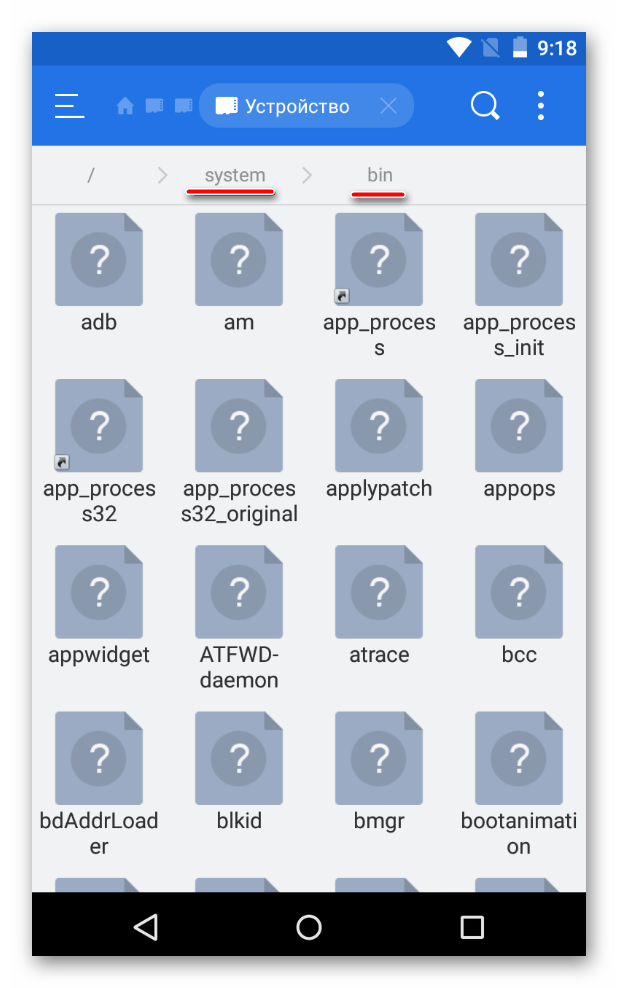
- Теперь откройте файловый менеджер. Там нужно перейти в папку «system».
- Затем найдите и перейдите в папку «bin». На некоторых устройствах нужный файл может быть в папке «xbin».
Способ 2: Kingo Root
В Kingo Root вы можете установить права суперпользователя либо удалить их. Все манипуляции внутри приложения совершаются в пару нажатий. Приложение находится в свободном доступе в Play Market .
Стоит понимать, что данный способ может не сработать в том случае, если рут был получен не при помощи этого приложения.
Способ 3: Сброс к заводским настройкам
Это уже более радикальный, но зато очень действенный способ, позволяющий вернуть устройство в исходное состояние. Помимо root-прав, с него будут удалены все пользовательские данные, поэтому заранее перенесите их на какой-нибудь сторонний носитель.
Подробнее: Как сбросить настройки до заводских на Android
Способ 4: Перепрошивка
Самый радикальный способ. В этом случае вам придётся полностью менять прошивку, поэтому такой вариант подойдёт только профессионалам. Опять же, все данные с устройства будут удалены, зато со стопроцентной вероятностью вместе с ними будет удалён и рут.
Подробнее: Как перепрошить Android
Данный способ разумно применять только в том случае, если во время предыдущих попыток вы нанесли серьёзный ущерб операционной системе, что даже сделать сброс к заводским настройкам не представляется возможным.
В статье были рассмотрены основные способы, позволяющие избавиться от root-прав. Для установки и удаления этих прав рекомендуется использовать специальный проверенный софт, так как этим образом вы можете избежать многих проблем.
Еще статьи по данной теме:
Помогла ли Вам статья?
В этом руководстве мы рассмотрим различные способы удаления root-прав с любого устройства Android и удаления Magisk. Все методы будут подробно рассмотрены с единственной целью полного удаления Magisk с вашего устройства.
Magisk в настоящее время управляет платформой Android. Буквально за 2-3 года, топджонву создал такой инструмент, что сумел обогнать безоговорочного держателя этой отрасли, он же SuperSu. Одним из основных факторов, способствовавших его росту, стал непреднамеренный выпуск Google механизма SafetyNet.
Механизм проверен на наличие модификаций в системном разделе. Если было обнаружено какое-либо вмешательство, оно блокировало функциональность приложения. SuperSu всегда работал, модифицируя системный раздел. Следовательно, любое приложение, запрашивающее root-права у SuperSu, больше не будет работать. Это включало Google Pay, Pokemon Go и почти все банковские приложения.
Увидев окно возможностей, топджонву создал такой инструмент, который в основном работал с загрузочным разделом. Даже когда инструменту нужно было внести какие-либо изменения в системный раздел, он делал это таким образом, что ни Google, ни устройство не имели ни малейшего понятия. В результате ему удалось легко обойти тест SafetyNet.
Рассматривайте нерутированное устройство как хорошо охраняемые ворота, ключи от которых находятся в руках вашей операционной системы. ОС очень хорошо знает, кому давать доступ, а кому нет. Но как только вы отключите свое устройство, ключи окажутся в ваших руках. Другими словами, вся операционная система находится на усмотрение пользователя. Проблема начинает возникать, когда пользователи мало знают о том, кого «впускать в свое устройство».
С ростом числа случаев обнаружения вредоносных программ и фишинговых приложений в магазине Google Play ситуация стала еще более пугающей. Если ваше устройство не рутировано, эти приложения не смогут причинить большого вреда. Но если он проникнет на рутированное устройство, то может полностью заблокировать ваше устройство или, что еще хуже, украсть все ваши личные данные.
Еще одна вещь, о которой стоит упомянуть, это то, что отключение устройства, скорее всего, приведет к аннулированию гарантии. Кроме того, некоторые OEM-производители больше не отправляют официальные OTA на рутированном устройстве.
Но если вы чувствуете, что больше не можете работать на старом глючном устройстве, а также знаете все плюсы и минусы, то можете попробовать рутировать его. Если что-то случится, это руководство всегда поможет вам.
Шаги, чтобы отключить любое устройство Android
Чтобы отключить любое устройство Android и удалить Magisk, мы рассмотрим три разных метода. В первом методе вам не потребуется загружать какой-либо файл. Все будет сделано из самого приложения Magisk. Что касается второго метода, разработчик выпустил официальный файл деинсталлятора. Мы бы прошивали через TWRP.
Наконец, третий способ подразумевает прошивку стоковой прошивки. Этот метод отформатирует данные с вашего устройства, но вернет устройство в исходное состояние. Все кастомные ПЗУ, рекавери или модули будут удалены. Выберите любой из трех способов.
[METHOD 1] Отключите ваше устройство от приложения Magisk Manager
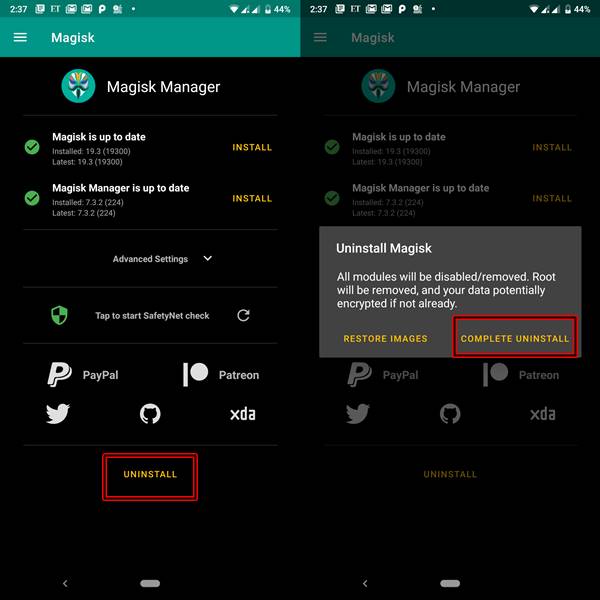
- Откройте приложение Magisk Manager.
- Нажмите на «УДАЛИТЬ» внизу.
- Появится диалоговое окно «Удалить Magisk».
- Нажмите «Завершить удаление» и подождите несколько минут.
- Перезагрузите устройство. теперь он успешно удален.
[METHOD 2] Отключите ваше устройство с помощью Magisk Uninstaller Zip
- Загрузите ZIP-файл деинсталлятора Magisk-v19.3: Magisk-деинсталлятор-20190604.zip . Файл деинсталлятора предыдущих версий см. в разделе часто задаваемых вопросов руководства: Все о Magisk-менеджере, модулях и многом другом.
- Перенесите загруженный zip-файл во внутреннюю память устройства.
- Перезагрузите устройство в TWRP Recovery. Вы можете использовать комбинации аппаратных клавиш (поищите в Google) или использовать приведенный ниже универсальный метод:
-Включите USB-отладку на вашем устройстве и подключите его к ПК через USB-кабель.
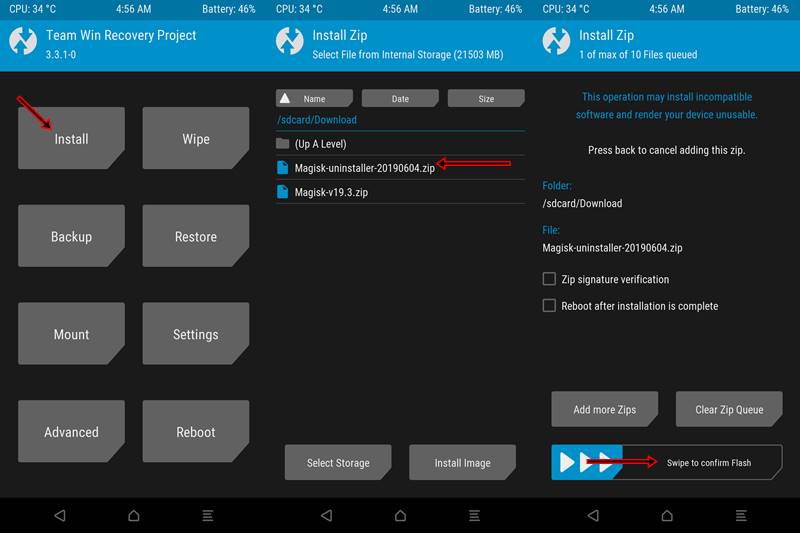
-Откройте окно Powershell на ПК и введите приведенный ниже код, чтобы загрузить устройство в режим восстановления: adb reboot recovery - В TWRP перейдите в «Установить».
- Выберите файл «Magisk-uninstaller-20190604.zip».
- Проведите пальцем, чтобы подтвердить вспышку. Вот и все. Теперь ваше устройство успешно отключено. Теперь вы можете «перезагрузить» свое устройство в «Систему» из TWRP Recovery.
[METHOD 3] Отключить Android-устройство, перепрошив стоковые прошивки
У разных производителей устройств разные способы прошивки стоковых прошивок. Вы могли бы взглянуть на их веб-сайты для того же. Что касается загрузки стандартных прошивок, вы можете обратиться к нашему руководству: Загрузка стандартных прошивок для устройств Android.

Как удалить Рут права с Андроида полностью. Многие пользователи стремятся получить Root-права на свое Android-устройство , чтобы настроить его под себя и использовать максимально эффективно. Но есть и другие — те, кто желает избавиться от прав суперпользователя, то есть, отказаться от . Сегодня мы поговорим о том, какие причины могут побудить владельца Android-устройства удалить Root-права, и как это сделать.
Причины удаления root-прав:
- После получения root-прав на смартфон или планшет устройство начало нестабильно работать
- Вы получили root-права на устройство, гарантийный срок на которое еще не истек. Смартфон или планшетный компьютер вышли из строя, и необходимо обратиться для ремонта в сервисный центр (устройства с root-доступом бесплатно не чинят, надо отказываться от прав суперпользователя и скрыть все следы его получения).
- Пользователь опасается, что после получения root-прав его устройство стало менее эффективно защищено от вирусов (вредоносное ПО, конечно, множится, но это вовсе не значит, что вы защитите от него свой гаджет, отказавшись от root-прав и вернувшись к заводским настройкам.
Как удалить root-права с Android-устройства: три способа решения задачи?
Выше мы перечислили причины, по которым пользователи могут отказаться от root-доступа. Две из них довольно весомые — нестабильная работа гаджета либо необходимость провести его гарантийный ремонт. Аннулировать права суперпользователя на подавляющем большинстве современных Андроид устройств довольно просто. Единственное исключение — аппараты модельной линейки Samsung Galaxy, но и здесь решение проблемы давно найдено специалистами.
Способ 1: удаляем Root-права вручную
2. Откройте папку /system/bin/, найдите там файл su и удалите его. Для этого необходимо нажать на этот файл и, удерживая его нажатым, выбрать «Удалить» в предложенном меню. Если в открытой папке /system/bin/ такого файла нет, то, возможно, он лежит где-то в другом месте (конкретная локация файла зависит от корневой файловой системы устройства).
3. Откройте папку /system/xbin/, найдите в ней файл su, удалите его вышеописанным способом.
Способ 2: как удалить root-права с Android-устройства с помощью SuperSU
Если вы не устанавливали на свое устройство сторонних прошивок, то можете воспользоваться для удаления root-прав приложением . Для этого выполните следующие действия:
1. Запустите SuperSU и откройте вкладку «Настройки«.
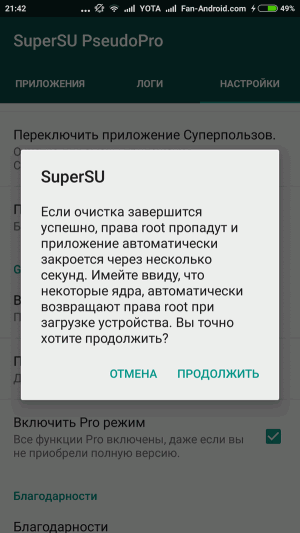
2. В предложенном меню выберите «Полное удаление Root«, после чего нажмите кнопку «Продолжить«.
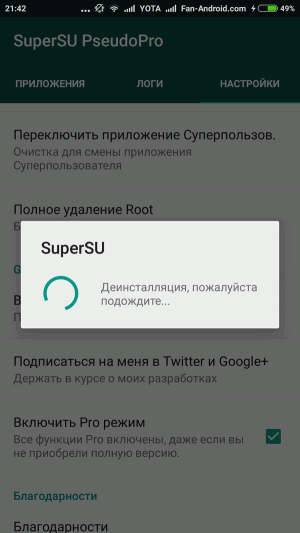
3. Как только программа SuperSU закроется, перезагрузите свой смартфон или планшет — вы отказались от root прав.
Дополнительно: Не включается ноутбук «Леново»: причины и их устранение
Напомним, что данный способ эффективен только для устройств, на которых не установлены сторонние прошивки. Для остальных метод не сработает — после перезагрузки прошивка может восстановить root-доступ.
Способ 3: удаление root-прав с Samsung Galaxy
Обратите внимание на то, что при использовании данного способа не происходит сброс счетчика KNOX, отслеживающего модификации и взломы Android-устройств Samsung. Избавиться от root-прав и сбросить счетчик можно только в том случае, если права суперпользователя были получены недавно, с помощью одного из современных методов . Если же применялись старые способы, сброс KNOX невозможен.
Чтобы удалить root-права с устройства, принадлежащего к модельной линейке Samsung Galaxy, необходимо выполнить приведенную ниже последовательность действий:
- Скачать официальную прошивку для своей модели смартфона (ее можно найти в сети интернет), распаковать архив с прошивкой и отыскать там файл .tar.md5.
- Скачать и установить утилиту Odin3. Эта программа используется разработчиками для установки официальной прошивки на Android-устройства. Скачать ее можно по ссылке .
- Скачать и установить драйверы Samsung и Samsung USB (Пройти по ссылке , скачать драйверы). После скачивания найти файл ZIP, чтобы открыть архив, дважды щелкнуть по нему, после чего извлечь инсталлятор драйверов и запустить его, инициировав их установку.
- Выключить Android-устройство для последующего запуска в специальном режиме.
- Зажать одновременно клавиши «Громкость –«, «Home» и «Питание» — устройство должно включиться в режиме «Загрузка«. Посредством USB-шнура подсоединить гаджет к домашнему компьютеру.
- Запустить утилиту Odin3, при этом слева от раздела «ID:COM» должен появиться квадрат зеленого цвета (если квадрата нет, значит установка драйверов была произведена некорректно).
- В программе Odin3 нажать «PDA«, найти файл .tar.md5, скачанный ранее.
- Поставить флажки, отметив позиции «PDA» и «Auto Reboot», с остальных опций галочки снять.
- Чтобы начать процесс отказа от root-прав, нужно нажать кнопку «Запустить«. Сама процедура займет примерно 5-10 минут. Как только она завершится, в верхней части окна программы Odin3 появится уведомление «Сделано!«. Далее гаджет самостоятельно перезагрузится в штатном режиме.
Бывает так, что после отказа от прав суперпользователя смартфон или планшет начинает постоянно перезагружаться. Чтобы исправить загрузочный цикл, нужно сбросить настройки. К сожалению, это повлечет за собой потерю всей информации.
Для сброса настроек:
- Для отключения устройства нажмите и удерживайте кнопку питания;
- Для загрузки в режиме «Восстановление» нажмите и удерживайте клавиши «Громкость +«, «Home» и «Питание«.
- С помощью кнопок «Громкость +» и «Громкость –» найдите пункт «Сброс до заводских настроек«, выберите его, нажав на кнопку питания.
- Далее выберите последовательно опции «Очистить раздел с данными» и «Перезагрузить систему сейчас» — смартфон перезагрузится уже с заводскими настройками.
Теперь вы сможете самостоятельно удалить root-права с Android устройства.
- Как удалить KingRoot с Android-девайса
- Вопросы и ответы

Современные программные инструменты позволяют довольно быстро, не прилагая особых усилий, получить рут-права на большом числе Android-устройств. В списке самых популярных средств, предоставляющих такую возможность, почетное место занимает KingRoot. Следует отметить, не всегда эффект от работы утилиты приносит ожидаемый результат и далеко не всем пользователям привилегии Суперпользователя нужны постоянно. Рассмотрим возможные варианты решения задачи по удалению рут-прав и КингРута из Андроид-девайсов.
В предлагаемой вашему вниманию статье описаны способы деинсталляции именно приложения KingRoot , а также удаления из системы рут-привилегий, полученных с помощью данного средства.

Не стоит отождествлять указанный инструмент с утилитами, носящими похожее название (к примеру, Kingo Root ), несмотря на тот факт, что алгоритмы удаления прав Суперпользователя и приложений-менеджеров привилегий в целом похожи!
Все нижеописанные манипуляции выполняются пользователем на свой страх и риск, за любые возможные негативные последствия применения инструкций автор статьи и Администрация lumpics.ru ответственности не несут!
Как удалить KingRoot с Android-девайса
В большинстве случаев удалить КингРут с устройства можно достаточно быстро и «безболезненно», но иногда случается так, что приложение не позволяет деинсталлировать себя или же после проведения вроде бы успешной процедуры очистки, на аппарате остаются активными рут-права. При выборе инструкции из предложенных ниже рекомендуется идти пошагово, применяя способы начиная с первого и до достижения нужного результата – девайса с деактивированными привилегиями Суперпользователя и отсутствующими «следами» KingRoot.

Способ 1: Андроид-приложение KingRoot
Простейшим методом удаления КингРута из устройства является использование интегрированного в это Андроид-приложение инструментария.

-
Открываем KingRoot для Android, разворачиваем меню приложения, коснувшись трех точек вверху экрана слева. Выбираем пункт «Настройки».


Для полной уверенности в результативности проведенной манипуляции рекомендуется перезагрузить девайс и проверить отсутствие прав Суперпользователя, к примеру, с помощью приложения Root Checker .
Способ 2: Root-проводник
Вторым, более кардинальным методом деинсталляции KingRoot и попутно деактивации возможности использовать на устройстве привилегий Суперпользователя является удаление приложения и связанных с ним компонентов вручную. Для этого потребуется менеджер файлов с рут-доступом. В примере ниже манипуляции производятся с помощью популярного и действительно удобного ES Проводника для Android.

-
Загружаем и инсталлируем ES File Explorer из Google Play Маркета.


В случае проявления каких-либо сбоев в работе Android после удаления КингРута вышеописанным способом, рекомендуется выполнить дополнительно процедуру сброса настроек ОС к заводским значениям, используя возможности интегрированной в большинство девайсов среды восстановления (рекавери).
Подробнее: Сбрасываем настройки на Android
Способ 3: Переустановка Android
В ситуации, когда системное ПО Андроид-аппарата серьезно повреждено в результате необдуманного применения KingRoot и/или предоставляемых инструментом возможностей, вышеописанные методы удаления рута и менеджера привилегий могут быть неосуществимы или не работать. В этом случае остается лишь очистить память девайса от содержимого и установить ОС «начисто» — перепрошить аппарат.

Как видим, удалить КингРут с любого девайса, безусловно, возможно. Если средство использовалось обдуманно, а рут-привилегии применялись с должным уровнем осторожности, процедура их деинсталляции не вызывает никаких сложностей и проблем.
Еще статьи по данной теме:
Помогла ли Вам статья?
Как проверить удалился ли Суперпользователь?
Это легко сделать при помощи , который также есть на PlayMarket. Утилита предназначена для проверки правильности активации рут-прав. Соответственно, если правильного результата в приложении не отображается — суперпользователь удалён.
Уже понятно, что на некоторых китайских гаджетах получить подобные права невозможно. Задаваясь вопросом «как отключить root-доступ на Meizu?» определите – стандартный ли у вас Андроид или модифицированный, с завода. В первом случае – подойдут описанные выше инструкции, во втором же – такого понятия как root вообще не существует.
Выше мы ответили на вопрос как удалить рут права с Андроида полностью на смартфоне или планшете. Строго следуйте инструкции и всё получится.
Отключение суперпользователя через ES Explorer
Отыскав системную папку, заходим в каталог bin.
Далее, производим действия аналогичные с работой в Root Explorer (удаляем компоненты su и busybox).
В том случае, если вы не хотите, чтобы кто-нибудь узнал о вмешательстве в ОС — например, сервисный центр или следующий владелец- можно отключить аккаунт SU так, чтобы не осталось следов. Через ES проводник сделать это не удастся. Все предельно просто — поставить официальную прошивку (не все телефоны дают такую возможность). Следов root не останется (по крайней мере, явных).
Не стоит перепрошивать устройство самостоятельно, если инструкция вам кажется непонятной — есть риск удалить необходимые файлы и тем самым, превратить свой аппарат в кирпич. Потому, если вы не имели до этого дел с модификацией Андроид — воспользуйтесь программами, описанными выше. В крайнем случае — как следует, изучите суть вопроса по своему телефону в соответствующей ветке форума (того же 4pda). Без ПК вычистить смартфон вряд ли удастся. А уж если вы его отправите в нокаут неудачной прошивкой – удалить поврежденные данные, и залить прошивку заново будет непросто.
Проверяем, есть ли root-права
Сначала нужно понять, был ли открыт рут-доступ на смартфоне. Конечно, наличие прав суперпользователя можно идентифицировать по косвенным признакам вроде блокировки банковских переводов и невозможности оплатить подписку на тот или иной сервис. Но эти ограничения могут быть вызваны другими факторами, никак не связанными с рутированием устройства.
Чтобы полностью убедиться в наличии или отсутствии root-прав, нужно воспользоваться специальным приложением вроде Root Checker. На его примере разберем, как идентифицируется рут:
- Установите Root Checker через Play Маркет или APK-файл.
- Запустите программу.
- Примите пользовательское соглашение.
- Во вкладке «Проверить статус» нажмите кнопку «Проверка ROOT».
- Ознакомьтесь с полученной информацией.
Если рут-права были получены, то окошко подсветится зеленым цветом. При отсутствии прав суперпользователя вкладка проверки окрасится в красный цвет. В первом сценарии вам необходимо ознакомиться со способами отключения расширенного доступа, а во втором – не переживать относительно root-прав и искать другую причину, почему на смартфоне ограничены те или иные функции.
Отключение суперпользователя в Universal UnROOT
Если ручной метод вам не подходит, по каким-либо причинам — можно воспользоваться специальным приложением для отката рут-прав с устройства на Андроид. Для этого:
- из Play Market и устанавливаем.
Внимание, программа платная.
- После чего запускаем и нажимаем кнопку «Unroot»
- Во всплывшем уведомлении подтверждаем свой выбор нажатием:
- Далее, на экране появится запрос рут-доступа. Без паники — это нужно для UniversalROOT, который и инициировал запрос. Предоставляем права.
Дополнительно: Изменился цвет экрана монитора что делать? — О компьютерах, ноутбуках и программах
По окончании, смартфон выключится и включится самостоятельно. Соответственно после этого и можно заметить результат — Суперпользователь отключён. У этой программы есть и свои «младшие» версии, распространяемые бесплатно.
Как удалить рут-права с Андроида полностью
В стандартной ситуации, права суперпользователя могут быть удалены владельцем с помощью (который разработан специально для телефонов Андроид):
- Запускаем программу и находим папку «app» в системном каталоге.
- Галочкой отмечаем приложение SuperUser формата apk.
- После этого, находим вкладку права и выбираем параметр R/O (чтение/запись);
- Подтверждаем выбор, нажав на кнопку с корзинкой;
- После чего, проводим те же действия с файлом SuperSU;
- Для закрепления нужно перезагрузить смартфон.
В том случае, если root использовался в связке с утилитой BusyBox, то придется ещё поработать над удалением файлов «busybox» и «su» в директориях system/bin и system/xbin.
Преимущества root-прав
Сразу оговоримся — функционал, который мы рассмотрим ниже, не всегда срабатывает на устройствах (в частности, китайского производства). Права получаются с помощью софта, подобного Kingroot.
Включив аккаунт SU можно делать следующее:
- Ограничивать трафик, что значительно сэкономит расходы на связь (так как безлимит уже давно сошел на нет, а значит – предоставленный лимит нужно караулить).
- Блокировать рекламу (даже на уровне операционной системы). Есть, конечно, исключения из правил (вшивание рекламы на уровне ОС) но мы сегодня не об этом.
- Держать под контролем основной массив приложений (блокировка SMS и разграничения по функционалу).
- Устанавливать цветовые схемы, работать с программами, которые вызывают опасения у официального поставщика программного обеспечения.
- Удалять предустановленный софт. Производители грешат этим, встраивая кучу приложений и виджетов, за которые получают отчисления. Без SU невозможно удалить подобный софт. Вопрос в том, что подобные утилиты не всегда удобны. Да и на устройствах с маленьким объемом памяти, без расчистки стандартных программ практически не обойтись, так как занимают они довольно много пространства (это уже не говоря об обновлениях, которые не удалить).
- Создание резервных копий данных стандартными средствами.
Отключение Суперпользователя стандартными средствами
Для этого, нам понадобится включить приложение . Переходим на вкладку «Настройки» и находим соответствующий пункт.
Система выдаст предупреждение — нажимаем «Продолжить»
Спустя несколько минут процесс закончится. После этого ничего не нужно делать, софт закроется самостоятельно.
Недостатки root-прав
- Потеря гарантии (так как зачастую вмешательство в ПО — повод отозвать гарантию). Впрочем, это не массовое явление. Тот же Samsung, с его счетчиком KNOX, на деле принимается в сервисных центрах (не везде, но тут все зависит от того, как трактуют сотрудники лицензионное соглашение компании). Также, рут-права придется удалить, чтобы работал Сбербанк-онлайн (приложение для управления финансами).
- Отсутствие возможности получать обновления OTA. Опять-таки — это скорее частный случай.
- Потеря системы защиты. Вот как раз тут и прославились телефоны корейского производителя — если счётчик KNOX сработал из-за действий владельца, установить одноименное шифрованное пространство уже не получится (среду KNOX) .
- Полная потеря работоспособности устройства (это скорее, единичный случай).
Производители в основном не допускают рута, настраивая механизм ЭЦП, или вовсе пресекают возможность модернизировать ОС, посредством блокировки записи в системную среду. Зачастую заглушка ставится на аппаратном уровне — и просто так ее не обойти.
В 2010 году, Бюро авторских прав США сняло с root запрет. Теперь подобные действия не расцениваются как стороннее вмешательство. Впрочем, к РФ и странам СНГ это не относится. Как раз для тех, кто решил отключить рут-права на своем устройстве, и предназначена следующая глава.
Перепрошивка телефона
Также убрать root-доступ помогает перепрошивка смартфона или его сброс до заводских параметров. Операция выполняется по следующей инструкции:
- Откройте настройки телефона.
- Перейдите в раздел «Восстановление и сброс».
- Нажмите кнопку «Сбросить настройки» и подтвердите действие.
Важно. В ходе сброса параметров произойдет удаление всех файлов, сохраненных на смартфоне. Поэтому нужно позаботиться о создании резервной копии через тот же раздел настроек «Восстановление и сброс».
- Открыть настройки телефона.
- Перейти в раздел «Обновление ПО».
- Нажать кнопку в виде трех точек.
- Открыть вкладку «Выбрать файл прошивки».
- Указать путь к месту, где сохранен файл.
- Подтвердить установку.
Это далеко не единственный способ перепрошивки гаджета, однако рассматриваемый вариант является самым удобным. Также вы можете воспользоваться переустановкой системы через Recovery Mode или подключение к компьютеру.
Связанные записи
Как удалить рут права с андроида полностью

В статье мы рассмотрим способы полного удаления root прав со смартфона или планшета на Android.
Если требуется удалить root права, желательно вспомнить способ рутирования. Поскольку метод получения рут прав определяет и способ удаления, это поможет быстро и точно очистить систему. Для проверки root доступа, воспользуйтесь рекомендациями из этой темы.
Выделяют 3 вида рут прав:
- Full Root.
- Shell Root.
- Temporary Root.
Full Root означает наличие полных и постоянных прав суперпользователя. Программы и файлы находятся в системном разделе, поэтому перезагрузка или сброс настроек , не помогут. Действенный метод – удалить все файлы, связанные с root, вручную, через файловый менеджер . А лучше – сменить прошивку, через компьютер или кастомное recovery .
Shell Root то же постоянные права суперпользователя, не сбрасываются после перезагрузки. При этом у такого вида рута нет доступа к системному каталогу. Поэтому для удаления достаточно сбросить настройки до заводского состояния. Прошивка так же поможет полностью удалить рут права.
Temporary Root – временный рут для разовых операции. Часто используется в программах для восстановления файлов. После перезагрузки системы права суперпользователя удаляются.
Временный и частичный рут, удаляется после перезагрузки или сброса настроек. Root с доступом к системному каталогу удаляется только после полной прошивки ОС.
Как удалить king root
Важно! Метод не годится для устройств на платформе SpreadTrum.
Поскольку KingRoot располагается в системном разделе, обычным сбросом настроек не обойтись. Удалить KingRoot поможет программа Super-Sume.
Приложение заменяет KingRoot на SuperSu, где удаление root прав выполнить проще. При этом программа часто зависает, что решается подборкой корректной версии приложения Super-Sume. Другая частая проблема – не удается обновить бинарный файл. В таком случае требуется так же подбирать нужную версию программы, а иногда и пользовательскую модификацию.
- Установите программу Super-Sume.
- В приложении нажмите на синюю кнопку, для прохождения первого этапа. Если подобрана корректная версия программы, процесс займет пару секунд, в ином случае 10 минут и более.
- На втором этапе программа часто зависает. Если происходит подвисание, тогда после первого этапа перезагрузите устройство. Откройте KingRoot, и выполните повторное рутирование устройства. Далее откройте Super-Sume, где выполните второй этап, для полного удаления KingRoot.
- Перезагрузите аппарат. Затем зайдите в программу Super SU , где в настройках имеется пункт «Полное удаление Root».
- Затем удалите Super-Sume и Super SU.

Как удалить SuperSU
Откройте программу SuperSU.

Перейдите на вкладку настройки.

Листайте вниз, до пункта «Полное удаление Root».
Нажмите, и подтвердите действие, что приведет к полному удалению рут прав с телефона или планшета.
Как удалить superuser
Откройте файловый менеджер, подойдет Solid Explorer Classic .
Предоставьте программе права суперпользователя , так как понадобится открыть системный раздел памяти.

Вернитесь в папку «system», опуститесь вниз и откройте папку xbin, где удалите файл «su» или «busybox».


5. Снова вернитесь в папку «system». Откройте папку «bin», где найдите и удалите «busybox» или «su».
Как удалить root права через Magisk
- Откройте программу Magisk.
- Опуститесь в конец меню, где нажмите на кнопку «Удаление».
- Программа запросит подтвердить действие, где так же будет вариант «Полное удаление».
- Вариант «полное удаление», сотрет программу Magisk, а так же root права.
Вывод
А какие способы удаления root знаете вы? Поделитесь своим опытом в комментариях.
Немного предыстории
Разработчики Android еще 3 года назад равнодушно относились к смене оболочки и вмешательству в систему. Но время идет, и знакомый всем зеленый «робот» не очень-то рад подобным изменениям. В частности, потому что качество модернизации оболочек неукоснительно стремится вниз. А нестабильное изменение может вешать устройство или вредить каким-либо другим образом. Аккаунт суперпользователя в основном предназначен для промышленных тестов и обкатки нового ПО.
Народные же «кулибины» быстро догадались, что делать со всем этим добром — дошло до того, что один китайский производитель уже самостоятельно внедряет собственную систему, которая, к слову сказать, есть в открытом доступе и дорабатывается всем миром. Продукцию яблочного производителя также не обошла эта волна (Jailbreak). Без программ, предназначенных для подобных изменений, тут конечно не обошлось.
С его наличием, владельцу открывается неофициальный маркет полный программ, которые не придётся покупать — так как они в большинстве своем реализуются бесплатно. Впрочем, в последнее время обширное поле любительских программ начинает потихоньку сокращаться. Отчасти это связано с тем, что крупные компании по производству стараются максимально пресечь любое вмешательство в прошивку.
Рут права открывают очень широкие возможности деятельности, как для вредителей, так и для любителей, не умеющих оптимизировать собственные творения, вследствие чего смартфон начинает как минимум подтормаживать. Архитектура платформы выстроена таким образом, что все утилиты помещаются в изолированную среду. Из-за чего, в обычной ситуации пользователь не может даже добраться до системных файлов, не то, что поменять. Перешагнуть такой барьер и можно с помощью рут-прав.
Удаление файла
Наконец, рассмотрим вариант, позволяющий отозвать рут-доступ путем удаления файла, который отвечает за работу режима суперпользователя. Вам понадобится удалить файл «su», расположенный в директории system/xbin.
Данная папка отображается только на устройствах с действующими рут-правами. Поэтому для удаления вы можете воспользоваться как стандартным проводником, так и альтернативными вариантами вроде Root Explorer или ES Проводник.
Удаление через специальные приложения
Легче всего отозвать рут через специальные программы. Как правило, это многофункциональные приложения, которые позволяют и включить, и отключить root. Далее рассмотрим лучшие примеры подобных программ.
Universal Unroot
Это приложение является исключением из правил, так как оно может только выключить рут. Программа обладает простым интерфейсом и доступна для скачивания через Play Маркет. После установки вам останется сделать несколько шагов:
- Нажать кнопку «UNROOT».
- Подтвердить выполнение операции.
Обратите внимание, что при снятии рута Universal Unroot может потребовать выдать расширенные права на ограниченное время. Предоставьте разрешение на 10 минут, после чего перезагрузите смартфон для вступления изменений в силу.
SuperSU
А эта программа уже способна как закрыть, так и открыть рут-доступ. Нас, конечно же, будет интересовать процесс отзыва root-прав, который происходит по следующему сценарию:
- Устанавливаем SuperSU через Play Маркет.
- Запускаем приложение и выдаем все необходимые разрешения.
- Нажимаем кнопку «Start».
- Переходим во вкладку «Настройки».
- Выбираем опцию «Полное удаление Root» и подтверждаем выполнение операции.
Если все сделано правильно, то имевшиеся ранее ограничения должны исчезнуть. При желании вы сможете снова получить права суперпользователя через SuperSU.
ROOT Explorer
Эта прога является файловым менеджером с функцией активации рут-доступа, которая позволяет отобразить скрытые ранее папки. Чтобы отменить расширенные права, понадобится:
- Запустить приложение.
- Открыть основное меню нажатием кнопки в виде трех полосок.
- Перевести ползунок напротив пункта «Root-проводник» в положение «Выкл.».
Обращаем ваше внимание, что данный способ выключения срабатывает не во всех случаях. В частности, наблюдаются проблемы у пользователей, которые открывали рут-доступ при помощи других программ. Однако ROOT Explorer позволяет отключить root через удаление файла, о чем мы расскажем далее.