Как перенести пароли с браузера Google Chrome на Яндекс.Браузер
Браузеры стали незаменимым инструментом для работы и развлечений в интернете. Они хранят наши личные данные, включая пароли от различных сервисов и сайтов. Переход на новый браузер может быть не таким простым, ведь нужно перенести все наши пароли. В данной статье мы рассмотрим, как перенести пароли с браузера Google Chrome на Яндекс.Браузер.
Google Chrome и Яндекс.Браузер — два популярных браузера, которые похожи друг на друга и основаны на одном и том же исходном коде — Chromium. Они имеют множество общих функций, включая возможность сохранять пароли для автоматического заполнения.
Если вы решили перейти с Google Chrome на Яндекс.Браузер и не хотите терять все свои пароли, то есть несколько способов их перенести. Один из них — использовать встроенную функцию синхронизации паролей.
Перенос паролей с Google Chrome на Яндекс.Браузер
Переход на новый браузер может вызвать некоторые затруднения, включая перенос различной информации, такой как закладки и пароли. Если вы ранее использовали Google Chrome и решили перейти на Яндекс.Браузер, то возникает вопрос о переносе сохраненных паролей.
Сначала необходимо экспортировать пароли из Google Chrome. Для этого в адресной строке браузера введите: chrome://flags/#password-export. В появившемся меню активируйте функцию «Password import and export» и перезапустите браузер.
После перезагрузки браузера откройте меню, перейдите в «Настройки», затем в раздел «Пароли». Внизу страницы появится кнопка «Экспортировать пароли», которую нужно нажать. Затем укажите место сохранения файла с паролями и завершите процесс экспорта.
Теперь, чтобы импортировать пароли в Яндекс.Браузер, откройте браузер и перейдите в раздел «Настройки». В списке слева выберите раздел «Приватность и безопасность», затем раздел «Пароли». В правом верхнем углу нажмите кнопку «Импортировать пароли».
В появившемся окне укажите путь к файлу с экспортированными паролями и завершите процесс импорта. Теперь все ваши пароли из Google Chrome будут доступны в Яндекс.Браузере.
Подготовка к переносу
Перенос паролей с браузера Google Chrome на Яндекс.Браузер может показаться сложной задачей, но с правильной подготовкой она становится гораздо проще. В этом разделе мы рассмотрим несколько шагов, которые необходимо выполнить перед началом переноса данных.
1. Создание резервной копии
Перед переносом паролей с браузера Google Chrome на Яндекс.Браузер рекомендуется создать резервную копию всех важных данных. Это позволит вам избежать потери информации в случае возникновения проблем в процессе переноса. Вы можете создать резервную копию данных на внешнем накопителе или использовать облачное хранилище.
2. Обновление программного обеспечения
Перед переносом паролей необходимо обновить программное обеспечение обоих браузеров – Google Chrome и Яндекс.Браузер. Установите последние версии обоих приложений, чтобы избежать возможных конфликтов и проблем в процессе переноса.
3. Проверка совместимости
Перед переносом паролей необходимо убедиться, что браузеры Google Chrome и Яндекс.Браузер совместимы между собой. Проверьте список поддерживаемых версий и убедитесь, что ваша версия браузеров соответствует этим требованиям. В случае несовместимости вам придется искать альтернативные методы переноса данных.
4. Ознакомление с инструкцией
Перед началом переноса паролей с браузера Google Chrome на Яндекс.Браузер рекомендуется внимательно прочитать инструкцию на сайте разработчика. Там вы найдете подробные шаги и рекомендации по проведению этой операции. Будьте внимательны и следуйте указаниям, чтобы избежать ошибок и проблем в процессе переноса.
Следуя этим шагам, вы сможете правильно подготовиться к переносу паролей с браузера Google Chrome на Яндекс.Браузер и сделать эту операцию как можно более удобной и безопасной.
Создание резервной копии паролей
Для обеспечения безопасности своих данных и сохранения важной информации рекомендуется создавать резервные копии паролей, в том числе и при переносе с браузера Google Chrome на Яндекс.Браузер.
Существует несколько способов создания резервной копии паролей в Google Chrome. Один из них — это использование встроенной функции экспорта паролей. Для этого необходимо открыть настройки браузера, найти раздел «Пароли и автозаполнение» и выбрать пункт «Экспорт паролей». Система предложит выбрать место для сохранения файла с паролями.
Также можно воспользоваться специальными программами, разработанными для создания резервных копий данных браузера. Одним из таких инструментов является Yandex Passwords. После установки программы необходимо настроить синхронизацию с Google Chrome и просто указать путь для сохранения резервной копии.
Не забывайте, что резервная копия паролей содержит важные личные данные, поэтому рекомендуется хранить ее в надежном месте и защищать паролем. Также рекомендуется регулярно обновлять резервную копию, чтобы иметь актуальные данные в случае необходимости восстановления.
Экспорт паролей из Google Chrome
Google Chrome является одним из самых популярных браузеров, который предоставляет возможность хранить пароли для ваших онлайн-аккаунтов. Однако, если вы решили перейти на Яндекс.Браузер или использовать его вместо Chrome, то вы, вероятно, захотите перенести сохраненные пароли. В этом случае вам потребуется экспортировать пароли из Google Chrome.
Для начала, откройте Google Chrome и перейдите в его настройки. Чтобы это сделать, щелкните на иконке меню (три вертикальные точки) в правом верхнем углу браузера и выберите пункт «Настройки» из выпадающего меню.
Затем прокрутите страницу вниз и нажмите на ссылку «Дополнительные настройки». В разделе «Пароли и формы» выберите пункт «Управление сохраненными паролями».
Далее необходимо нажать на кнопку «Экспорт». Появится окно с предупреждением о безопасности. Прочтите его внимательно и, если вы согласны, нажмите кнопку «Экспортировать» и выберите место для сохранения файла с паролями.
После этого вы можете закрыть Google Chrome и открыть Яндекс.Браузер. В нем нужно перейти в настройки, найти раздел «Пароли» и выбрать опцию «Импорт». Затем укажите расположение файла с экспортированными паролями и нажмите на кнопку «Импортировать».
Теперь ваши пароли из Google Chrome были успешно перенесены в Яндекс.Браузер и вы можете использовать их для входа на свои онлайн-аккаунты без необходимости вводить их вручную.
Импорт паролей в Яндекс.Браузер
Для пользователей, переходящих с браузера Google Chrome на Яндекс.Браузер, существует простой способ импортировать сохраненные пароли. Это позволяет экономить время и улучшает пользовательский опыт.
Для начала, необходимо открыть Яндекс.Браузер и найти раздел с настройками. Обычно он располагается в правом верхнем углу экрана, в виде трех горизонтальных линий. После этого нужно выбрать пункт «Настройки».
В открывшемся окне настроек, необходимо найти раздел «Пользовательские данные». Здесь есть различные опции, связанные с сохраненными данными, включая пароли. Чтобы импортировать пароли, нужно выбрать пункт «Импорт данных из другого браузера».
После выбора этого пункта, откроется окно, где можно выбрать браузер, из которого нужно импортировать пароли. В данном случае, нужно выбрать Google Chrome. Затем можно настроить, какие данные импортировать: пароли, историю посещений, закладки и другие данные. В данном случае, нужно выбрать только пункт «Пароли».
После нажатия на кнопку «Импортировать», произойдет процесс импорта паролей из Google Chrome в Яндекс.Браузер. После завершения импорта, все сохраненные пароли из Chrome будут доступны в Яндекс.Браузере. Пользователь сможет использовать их для автоматического заполнения на сайтах и упрощения входа.
Проверка перенесенных паролей
После переноса паролей с браузера Google Chrome на Яндекс.Браузер важно провести проверку, чтобы убедиться, что все пароли были успешно перенесены и доступны для использования. Вот несколько шагов, которые помогут вам выполнить эту задачу:
1. Проверьте список сохраненных паролей
Перейдите в настройки Яндекс.Браузера и найдите раздел «Пароли». В этом разделе должен отобразиться список сохраненных паролей. Просмотрите этот список и убедитесь, что он содержит все ваши пароли, которые были сохранены в Google Chrome.
2. Проверьте доступность паролей для входа на сайты
Выберите несколько паролей из списка и попробуйте выполнить вход на соответствующие сайты с помощью этих паролей. Удостоверьтесь, что пароли работают и вы можете успешно войти на эти сайты без проблем.
3. Проверьте точность сохраненных данных
Проверьте каждую запись пароля в списке и удостоверьтесь, что она содержит правильные данные. Убедитесь, что логин и пароль сохранены правильно, и они соответствуют вашим учетным данным для каждого сайта.
Если вы обнаружите какие-либо проблемы или некорректно перенесенные пароли, попробуйте повторить процесс переноса паролей или вручную добавьте недостающие пароли в список сохраненных паролей Яндекс.Браузера.
Важно также помнить о безопасности вашего аккаунта и паролей. Регулярно обновляйте свои пароли и используйте надежные пароли, которые трудно угадать. Используйте функции двухфакторной аутентификации, чтобы обеспечить дополнительный уровень защиты для своих аккаунтов.
Удаление паролей из Google Chrome
В процессе использования Google Chrome пользователи могут сохранять свои пароли для удобства автоматического входа на различные сайты. Однако, в некоторых случаях может возникнуть необходимость удалить сохраненные пароли.
Чтобы удалить пароли из Google Chrome, необходимо выполнить следующие шаги:
- Откройте браузер Google Chrome и нажмите на значок меню, расположенный в правом верхнем углу окна.
- Из выпадающего меню выберите пункт «Настройки» и откройте вкладку «Пароли».
- На странице с сохраненными паролями вы увидите список всех сайтов, для которых были сохранены пароли.
- Чтобы удалить определенный пароль, найдите его в списке и нажмите на кнопку с тремя вертикальными точками справа от него.
- Из появившегося меню выберите пункт «Удалить» и подтвердите свое действие.
После выполнения этих шагов выбранный пароль будет удален из списка сохраненных паролей в браузере Google Chrome. Если вам необходимо удалить все сохраненные пароли, то вы можете использовать опцию «Очистить все данные автозаполнения» в настройках браузера.
Как перенести пароли в Яндекс Браузере
Перенос данных из Яндекс браузера важен как никогда для большинства пользователей, которые хотят без потерь перейти в другой веб-обозреватель и обратно. Например, можно легко передать пароли, закладки, историю посещений и даже дополнения. Сегодня мы не будем говорить обо всем, а лишь разберем, как перенести пароль в Яндекс браузере.
Как экспортировать пароли из Яндекс браузера

Экспортировать данные из Яндекс браузера в отдельный файл, к сожалению, нельзя, однако вы можете открыть необходимый браузер и зайти в его настройки, в которых легко импортировать пароли из Яндекса.
Как импортировать пароли в Яндекс браузер
Импорт паролей в Яндекс браузер означает то, что вы можете перенести все сохраненные пароли из другого обозревателя. Рассмотрим далее на примере как это происходит.
- Открываем с рабочего стола браузер от Яндекса и переходим в его настройки.

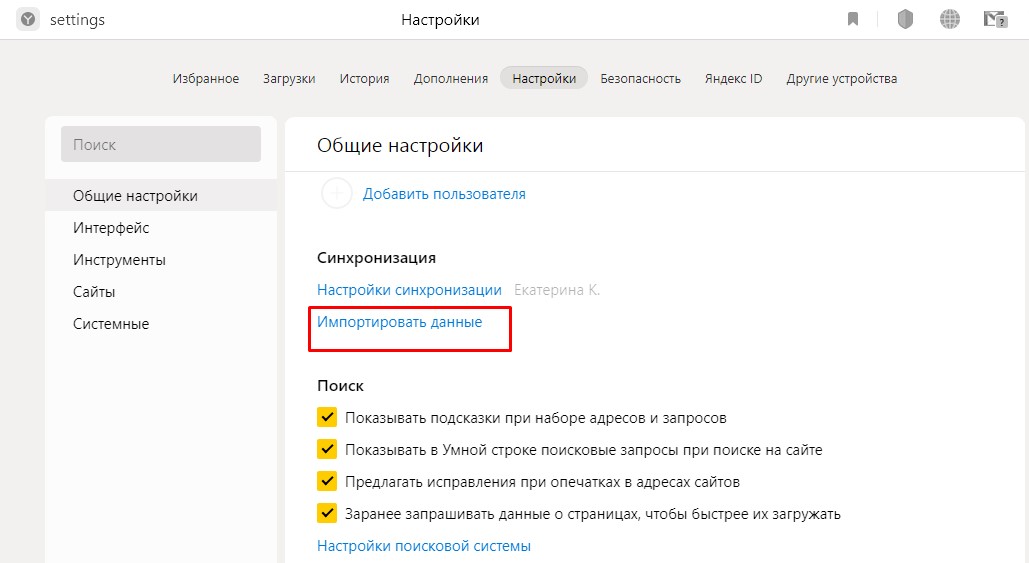
- В правой части экрана находим кнопку «Импортировать данные» и нажимаем на нее.

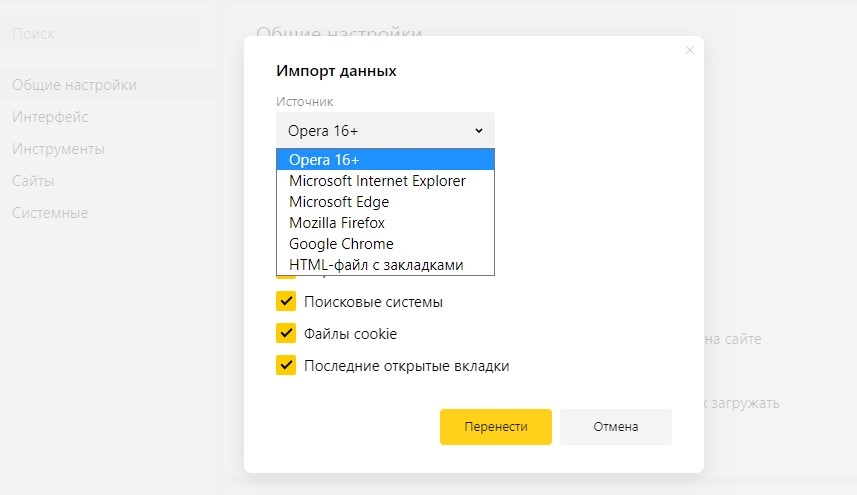
- В отобразившемся окне отмечаем галочкой пункт «Пароли», а также и другие при необходимости. После выбираем источник, из которого будут импортироваться данные, например, Microsoft Internet Explorer, и нажимаем «Перенести».

По окончании процедуры все данные, включая пароли из браузера Microsoft Internet Explorer перенесутся в Яндекс браузер.
Как синхронизировать пароли в Яндекс браузере
Синхронизация паролей в Яндексе отвечает за взаимодействие браузеров между различными устройствами. Например, вы можете перенести все данные Яндекс браузера с компьютера на телефон и обратно. Далее мы поговорим о том, как это сделать и на смартфоне, и на ПК.
На компьютере
Синхронизация на компьютере осуществляется непосредственно в настройках браузера. Чтобы ей воспользоваться, выполняем следующею инструкцию:
- Открываем в Яндекс браузере настройки через выпадающее меню, которое открывается в верхнем правом углу программы.

- После этого открываем настройки синхронизации.

- В отобразившемся окне нажимаем на кнопку «Включить».

- После активации синхронизации откроется новая вкладка, в которой будет предоставлен выбор с какого аккаунта переносить данные: из активного, либо другого. Если вы используете другой аккаунт на телефоне и хотите переместить из него все сохраненные данные и пароли, то нажмите кнопку «Включить с другим аккаунтом».

Как видите, включить синхронизацию на компьютере довольно просто. Давайте теперь посмотрим, как это сделать на телефоне.
На телефоне
Связать аккаунт в Яндекс браузере на телефоне с компьютера можно также в настройках. Чтобы это сделать, используем следующее:
- Запускаем приложение Яндекс браузер на телефоне и проходим в его настройки. Для этого нажимаем на главной странице на три точки, расположенные на поисковой строке, и выбираем меню «Настройки».

- Далее находим строку под названием «Включить синхронизацию» и нажимаем на нее.

- Выбираем аккаунт, с которым необходимо произвести синхронизацию.

- Готово! Теперь ваш аккаунт полностью синхронизирован с другим устройством. А это означает, что все данные, включая пароли перенесены на телефон.

Подытожив, стоит сказать, что синхронизация и перенос данных из одного браузера в другой очень важная функция, которая сильно упрощает серфинг в интернете. Кроме того, если вы знаете как перенести пароль в Яндекс браузере, то это сильно сократит время и вам не потребуется тратить силы на его восстановление.
Как перенести закладки из Google Chrome в Яндекс браузер
Многие пользователи добавляют часто посещаемые сайты в закладки браузера. Но наступает момент, когда по разным причинам приходится сменить уже привычный обозреватель на другой. На этом этапе возникает следующая проблема: новый браузер может быть быстрее и удобнее, но он абсолютно чист и не содержит нужных закладок.
Что делать, создавать их заново? Нет, можно перенести закладки из Google Chrome в Яндекс Браузер. В этой статье мы подробно рассмотрим, как это сделать разными способами.
Можно ли перенести закладки из Гугл Хрома в Яндекс.Браузер?
Безусловно, можно, и не только закладки.
Помимо закладок, можно также перенести историю, последние открытые в Хроме вкладки, пароли, файлы cookie и предпочитаемые поисковые системы.
Впрочем, что именно перенесется, зависит от выбранного способа (при импорте из HTML-файла перенесутся только закладки) и от вашего желания: вы сами можете отметить галочками, какие данные переносить, а какие нет.
Порядок импорта закладок
Существует несколько способов импорта закладок, начиная от автоматического переноса при первом запуске браузера, и заканчивая специальными кнопками импорта, которых в Яндекс.Браузере есть несколько, и они частично дублируют функции друг друга.
Рассмотрим каждый способ отдельно в соответствующем ему разделе.
Импорт вручную
Перенести закладки вручную можно:
- из HTML-файла;
- напрямую из Хрома.
Самый трудозатратный и несовершенный способ – импорт из HTML-файла.
При переносе закладок из HTML-файла импортируются только закладки и ничего больше: ни история, ни пароли, ни последние открытые вкладки.
Единственное достоинство этого способа в том, что при желании этим же методом можно перенести закладки из Яндекса в Гугл Хром.
Первым делом нам понадобится экспортировать закладки в Гугл Хром, то есть зайти в Chrome и выгрузить оттуда все закладки в отдельный файл.
Как это сделать:
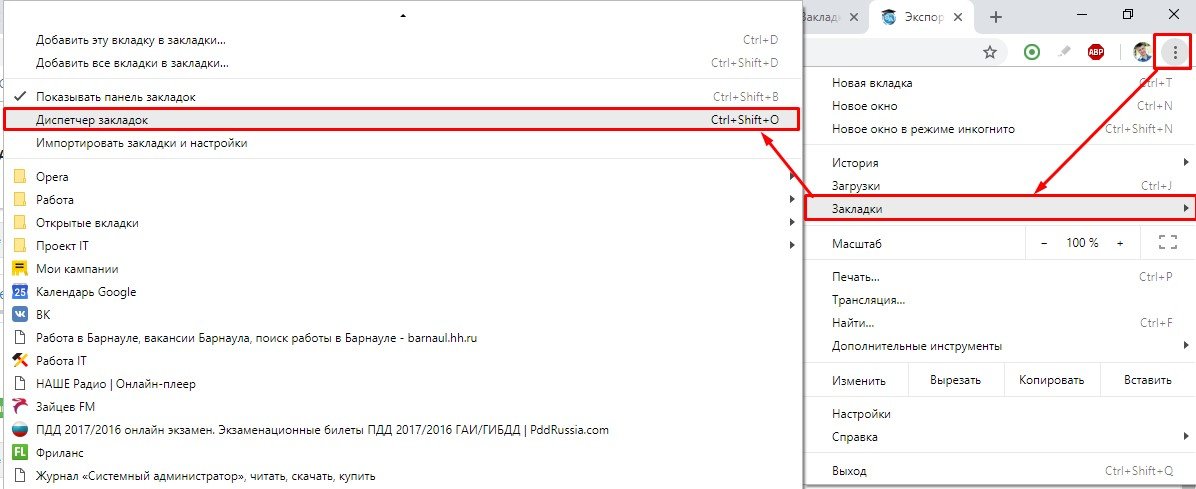
- открыть диспетчер закладок Хрома;
- для этого можно нажать «три точки» – «Закладки» – «Диспетчер закладок» или быструю комбинацию клавиш Ctrl+Shift+O;
- в диспетчере закладок нажать на три точки на синем фоне и выбрать «Экспортировать закладки».
В Яндекс.Браузере тоже есть диспетчер закладок, и он тоже открывается комбинацией Ctrl+Shift+O, и кнопка экспорта в нем тоже скрывается за тремя точками.
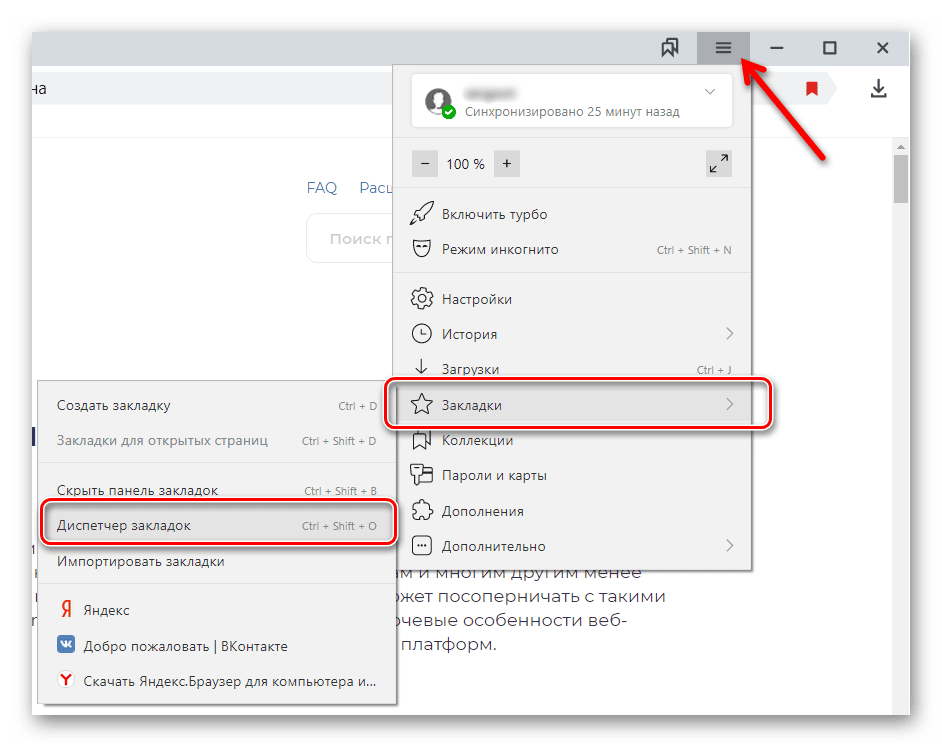
Кнопка импорта скрывается за теми же тремя точками. Нажмите ее и укажите путь к ранее сохраненному HTML-файлу.
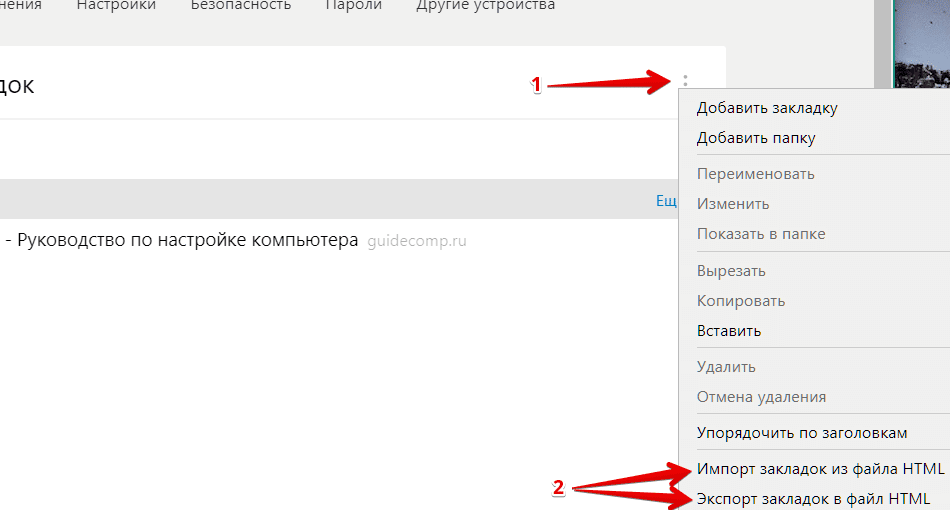
Более удобный способ – импорт напрямую их Хрома: нажатием Ctrl+Shift+B вызвать панель закладок Яндекс.Браузера и нажать на ней «Импортировать закладки».
Тот же результат можно получить, если:
- нажать на три полоски в правом верхнем углу;
- выбрать «Закладки»;
- нажать «Импортировать закладки».
Появится окно, в котором вы сможете выбрать, из какого браузера и какие именно данные переносить: только ли закладки или еще и пароли и всё остальное.
Автоматический перенос
Автоматический импорт происходит во время первого запуска Яндекс.Браузера. Услужливый помощник Алиса начнет поэтапную настройку при помощи наводящих вопросов: какие обои хотите выбрать, какую тему поставить и т.д.
В том числе, она предложит перенести закладки и другие данные из Гугл Хром. От вас потребуется:
- выбрать Google Chrome из выпадающего списка;
- нажать «Перенести данные»;
- нажать «Перезагрузить сейчас».
Если вы не захотели общаться с Алисой, а сразу перескочили в браузер, то, скорее всего, она перенесет данные без спроса. В этом случае в правом верхнем углу появится окно: «Перенос данных. Мы перенесли ваши настройки из Google Chrome».
Как отменить автоматический импорт настроек
Во-первых, еще на этапе первичной настройки браузера, когда Алиса спрашивает вас о переносе данных, можно нажать «Не переносить».
Если вы всё же нажали «Перенести данные», то рядом тут же появится кнопка «Отменить перенос».
Кроме того, в правом верхнем углу браузера появляется всплывающее окно «Перенос данных», где также есть кнопка «Отменить».
Если этот поезд уже ушёл, то остаётся последний способ.
Внимание: описанный ниже способ взят с официальной страницы техподдержки Яндекса, но у многих пользователей он не работает.
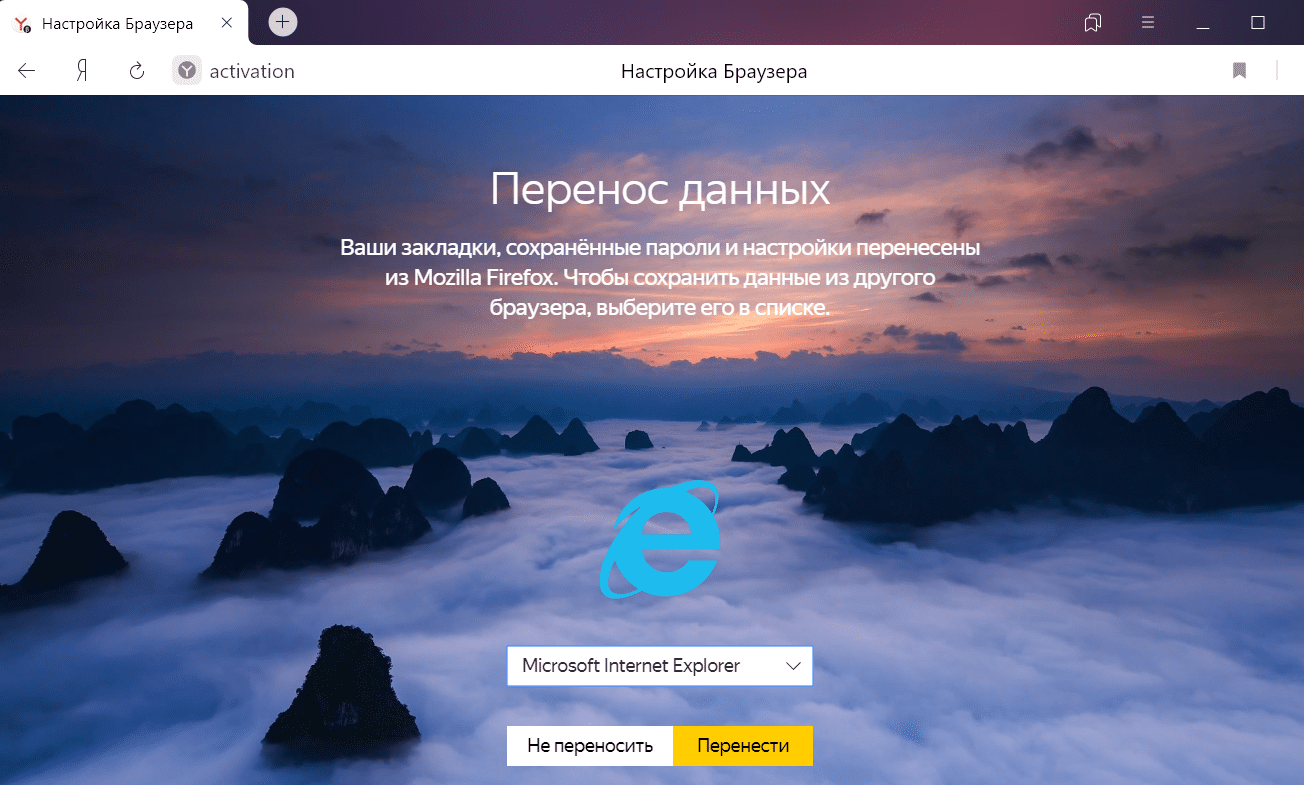
- в адресной строке пишем browser://activation/
- далее жмем «Настроить»;
- выбираем браузер, из которого были импортированы настройки;
- жмем «Не переносить».
Если на странице browser://activation/ у вас вылезает ошибка, значит, отменить перенос не получится. Остаётся либо удалять импортированные закладки вручную, либо переустанавливать Яндекс.Браузер. Для этого удалите его стандартными средствами Windows («Установка и удаление программ»), при удалении выбрав «Удалить», а не «Переустановить», и проставив галочку «Удалить настройки браузера». А затем установите его снова.
0 1 604 просмотров

Mike Lombardi/ автор статьи
QA инженер, руководитель отдела автоматизированного тестирования программного обеспечения. Владение Java, C/C++, JSP, HTML, XML, JavaScript, SQL и Oracle PL/SQL. Журналист и обозреватель сферы IT. Создатель и администратор сайта.
Вам также может быть интересно

FAQ по Браузерам 0 1 114 просмотров
Нагрузка на процессор при работе Chrome может меняться в широких пределах. Свернутый Хром потребляет

FAQ по Браузерам 0 1 048 просмотров
Хром по праву считается одним из самых надежных и безопасных браузеров, но и в

FAQ по Браузерам 0 587 просмотров
Гугл Хром представляет собой полностью самодостаточный продукт, в котором есть все необходимые функции для
FAQ по Браузерам 0 501 просмотров
С каждым годом и даже месяцем появляется все больше ограничений, затрудняющих работу в сети.

FAQ по Браузерам 0 356 просмотров
С точки зрения безопасности и защиты информации базовые настройки Хрома трудно назвать оптимальными. Если
Как легко сменить браузер и перенести закладки, пароли и историю
Если вам нужно сменить браузер и перенести оттуда свои данные, такие как пароли, закладки и историю, то это можно сделать несколькими способами. Редакция ZOOM.CNews рассказывает, как скопировать информацию, которая важна пользователям, из старого браузера в новый, используя встроенные средства и сторонние программы.
Автор Иван Бородин

Как легко сменить браузер и перенести закладки, пароли и историю
Дата публикации: 18.07.2023
Перенос данных в рамках одного браузера
Если вы хотите использовать свой привычный браузер на нескольких устройствах или переходите на новый гаджет, то сохранить закладки, пароли и историю не составит труда. Нужно лишь активировать синхронизацию — эта функция есть во всех актуальных браузерах. Тогда данные продублируются, и вы ничего не потеряете.
Порядок действий для переноса закладок, паролей и другой информации будет примерно одинаковым во всех веб-обозревателях. Нужно создать учетную запись в программе, авторизоваться в своем аккаунте на всех устройствах и включить синхронизацию. Операционная система при этом не играет роли — закладки и другие данные синхронизируются в любом случае.
Обычно для активации функции нужно нажать три точки или линии в углу окна браузера, зайти в настройки и там подключить синхронизацию — маршрут примерно одинаковый для всех программ.
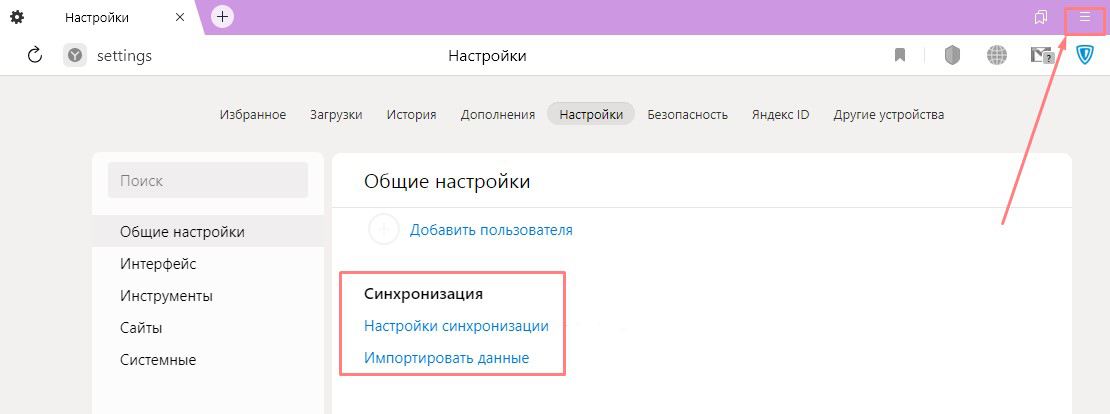
В Яндекс Браузере нужно в правом верхнем углу кликнуть по кнопке с тремя горизонтальными линиями и зайти в настройки, если вы не залогинены — войти в аккаунт Яндекса и подключить синхронизацию
Перенос данных в другой браузер встроенными средствами
Если вы решили сменить браузер, но хотите скопировать в него сохраненные закладки и другие данные из старого веб-обозревателя, то можно использовать автоматический перенос или вручную экспортировать информацию в файл и перенести ее в новый браузер.
Автоматический перенос
Некоторые браузеры позволяют перенести данные автоматически, если они совместимы. Хорошая новость заключается в том, что большинство популярных веб-обозревателей совместимо друг с другом для импорта данных.
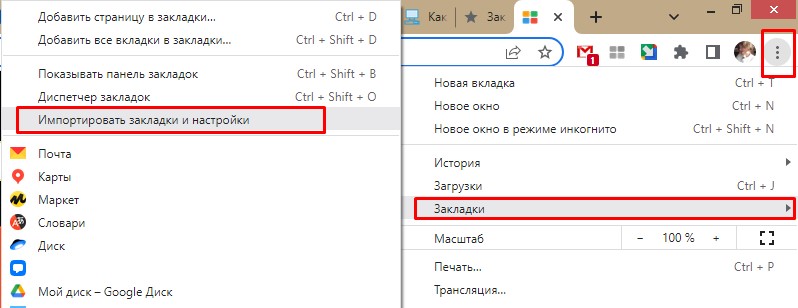
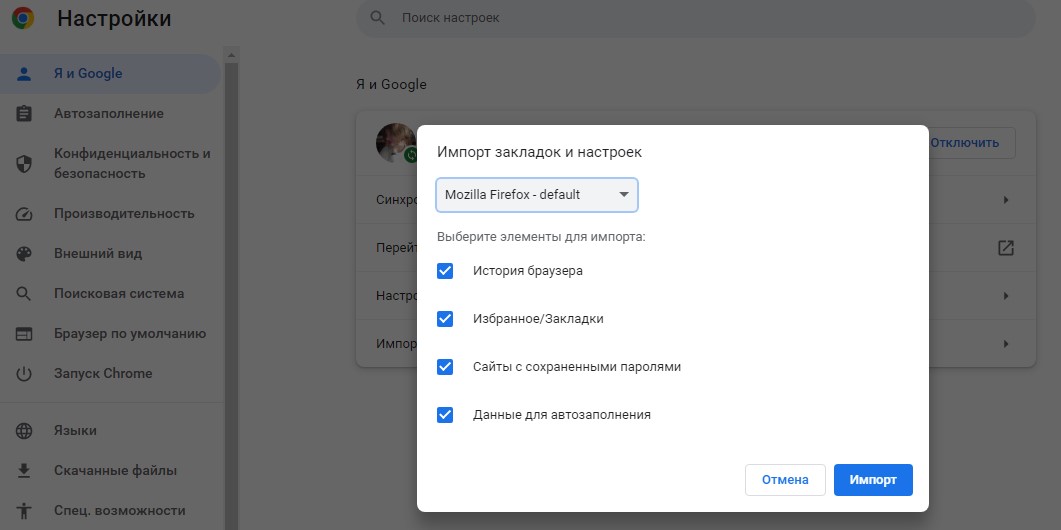
В Google Chrome можно импортировать закладки, историю, пароли из Mozilla Firefox и Internet Explorer. Для этого нажмите три точки в верхнем правом углу окна браузера, выберите «Закладки» — «Импортировать закладки и настройки», укажите нужный обозреватель и данные для переноса.
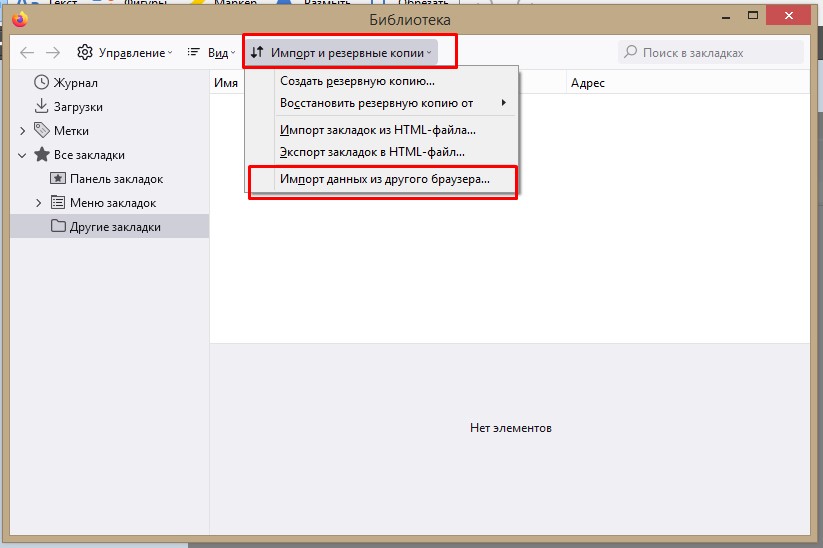
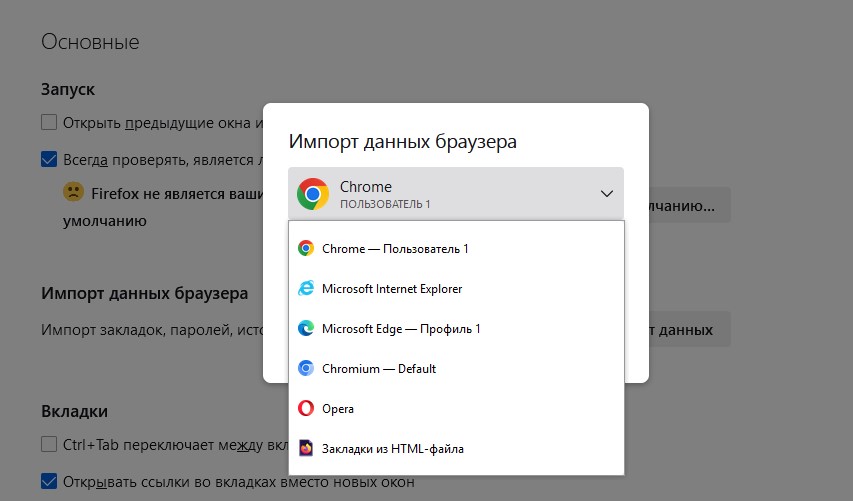
В Mozilla Firefox нажмите на три горизонтальные линии в правом верхнем углу — «Закладки» — «Управление закладками» (внизу). В открывшемся окне нужна вкладка «Импорт и резервные копии» — «Импорт данных из другого браузера…». Выберите браузер для переноса оттуда данных — тут есть Chrome, Chromium, Edge, Internet Explorer, Opera.
В Яндекс Браузере нажмите три горизонтальные линии справа сверху, выберите «Настройки» и «Импортировать данные». Определитесь с браузером и нужными данными, нажмите «Перенести».
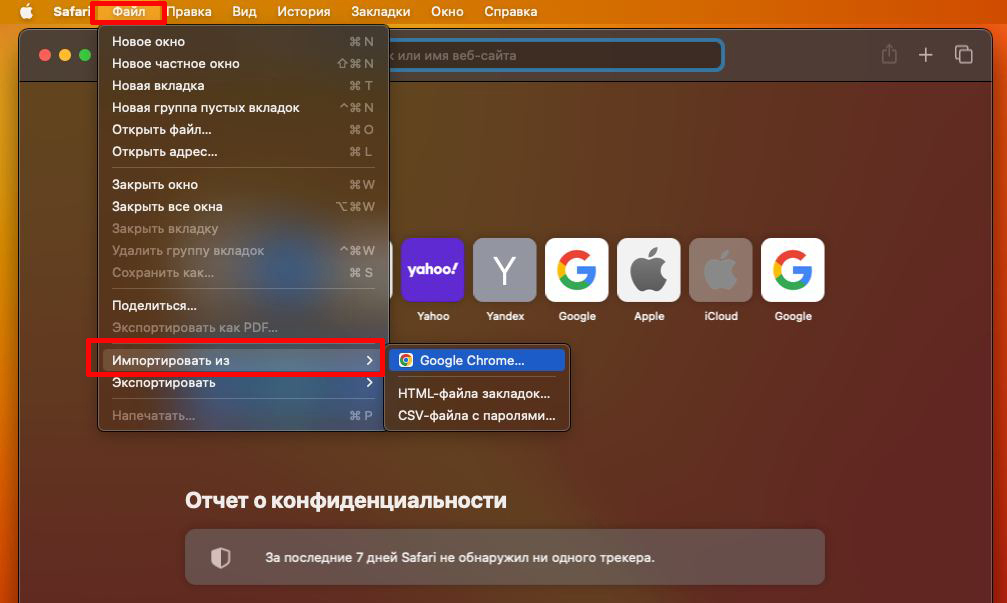
В Safari нажмите «Файл» — «Импортировать из» и выберите браузер: Google Chrome или Firefox. Также укажите, что вы хотите перенести, и нажмите «Импортировать». Помните, что для импорта данных у вас на Mac должен быть установлен соответствующий браузер.
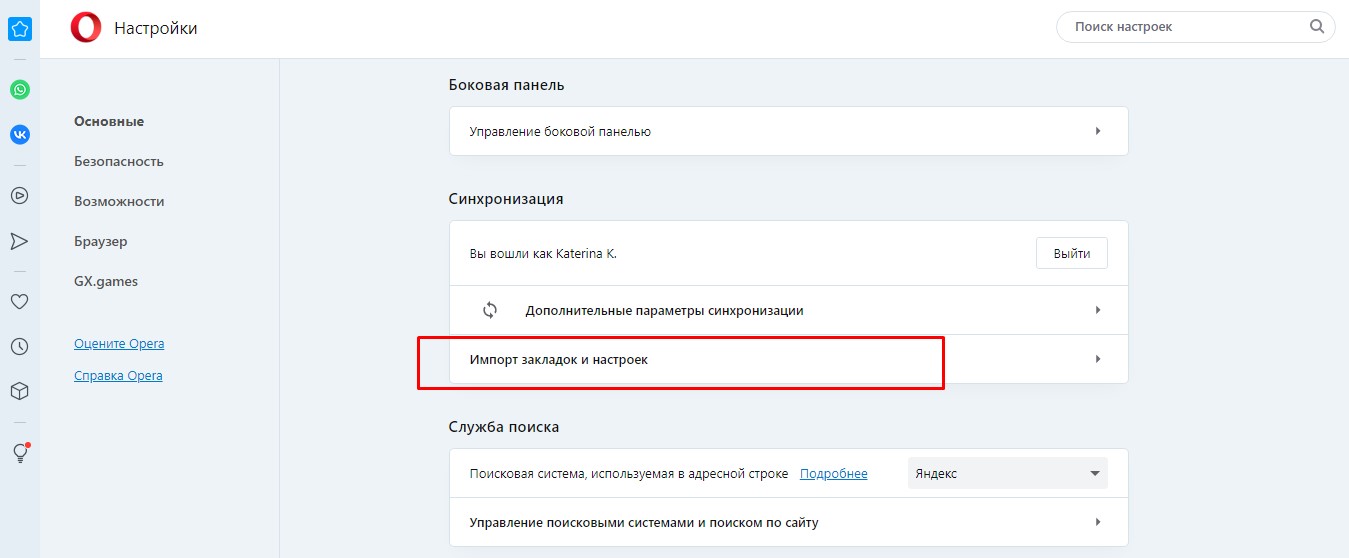
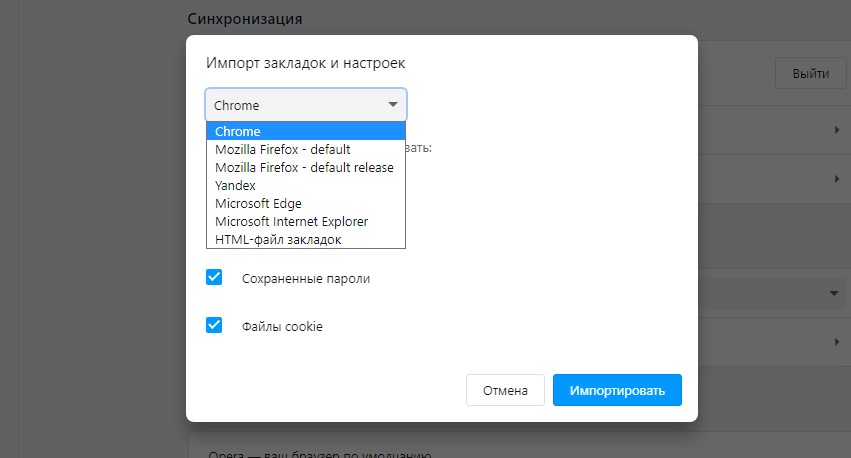
В Opera выберите «Простые настройки» (три горизонтальные линии справа вверху), «Открыть все настройки браузера» и пролистайте в меню «Основные» до раздела «Синхронизация». Вам нужен пункт «Импорт закладок и настроек». Доступно копирование данных из Яндекс Браузера, Microsoft Edge, Internet Explorer, Google Chrome, Mozilla Firefox.
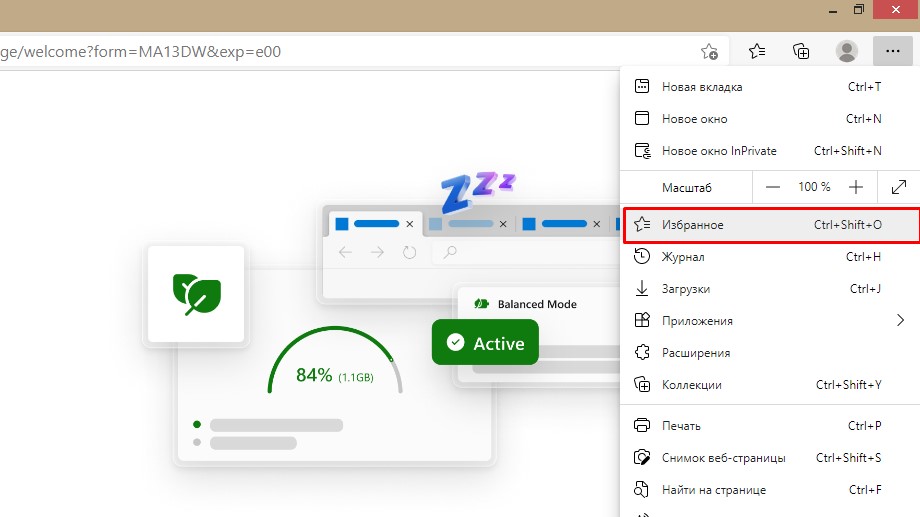
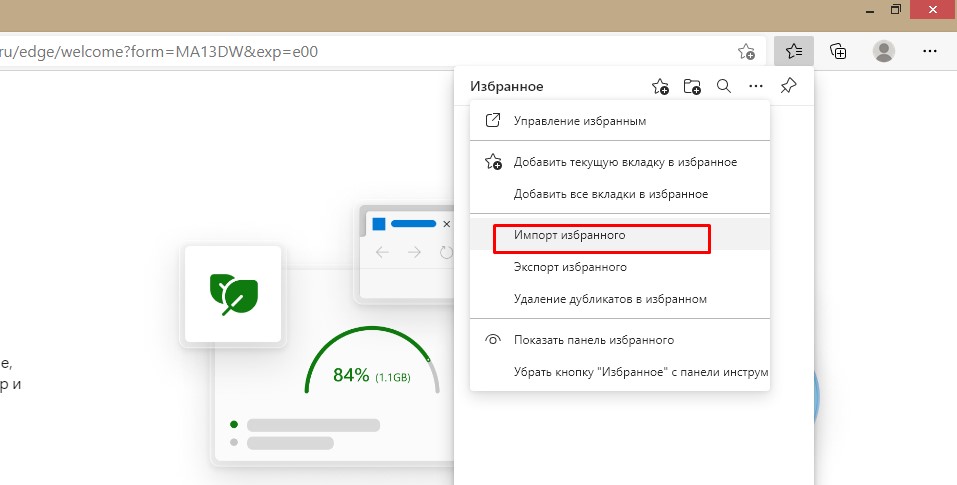
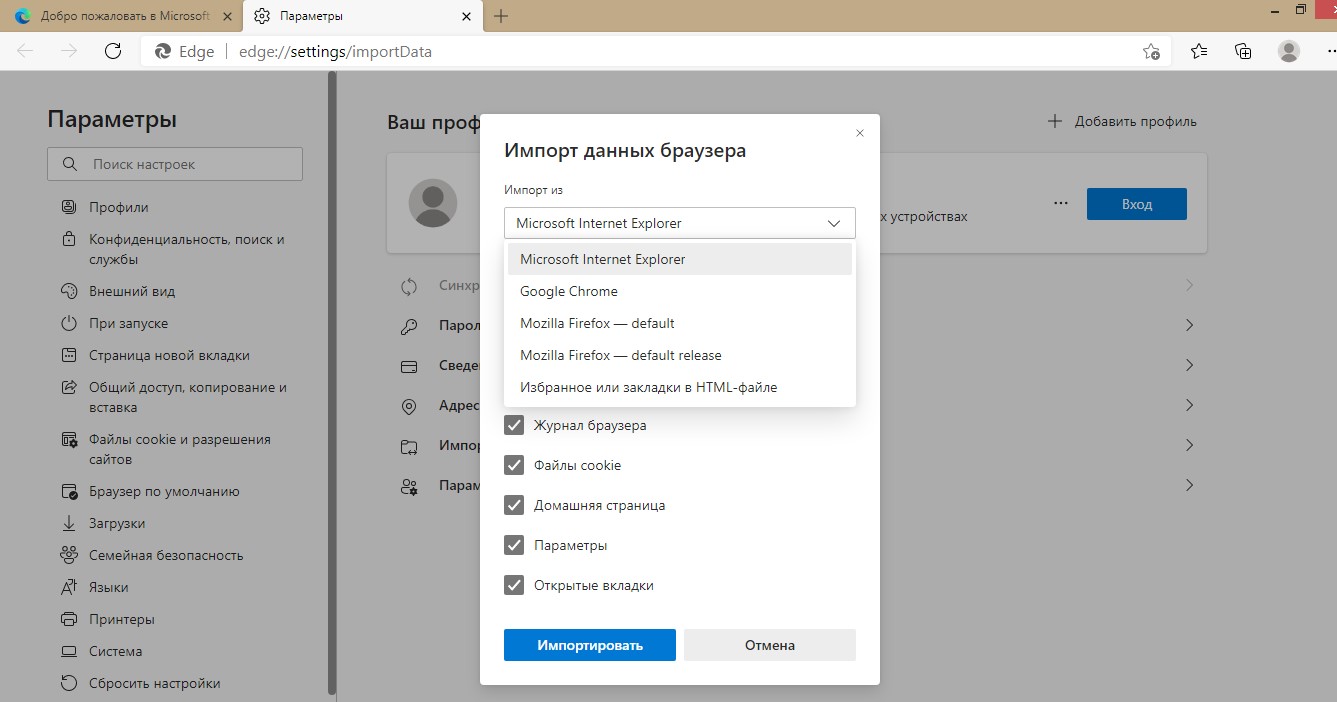
В Microsoft Edge нажмите на три точки в правом верхнем углу — «Избранное». В выпавшем меню найдите значок с тремя точками и пункт «Импорт избранного». Выберите, какие данные и откуда копировать: из Internet Explorer, Google Chrome, Mozilla Firefox.
Перенос данных через импорт файла
Если автоматический перенос нужной вам информации невозможен, например, браузеры несовместимы, то все можно сделать вручную. Сначала сохраните пароли, закладки или историю из старого браузера в файл, а затем импортируйте этот файл в новый. Это можно сделать практически во всех популярных веб-обозревателях.
Как перенести закладки в новый браузер
Сначала понадобится экспортировать закладки из старого браузера в файл. Рассмотрим схему действий для Яндекс Браузера, для веб-обозревателей Google Chrome, Mozilla Firefox, Edge она будет аналогичной.
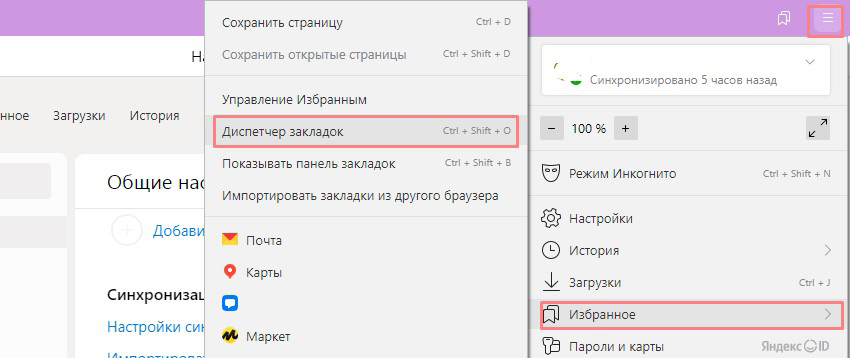
1. Чтобы экспортировать закладки, нужно нажать кнопку с тремя горизонтальными линиями в правом верхнем углу — «Избранное» — «Диспетчер закладок».
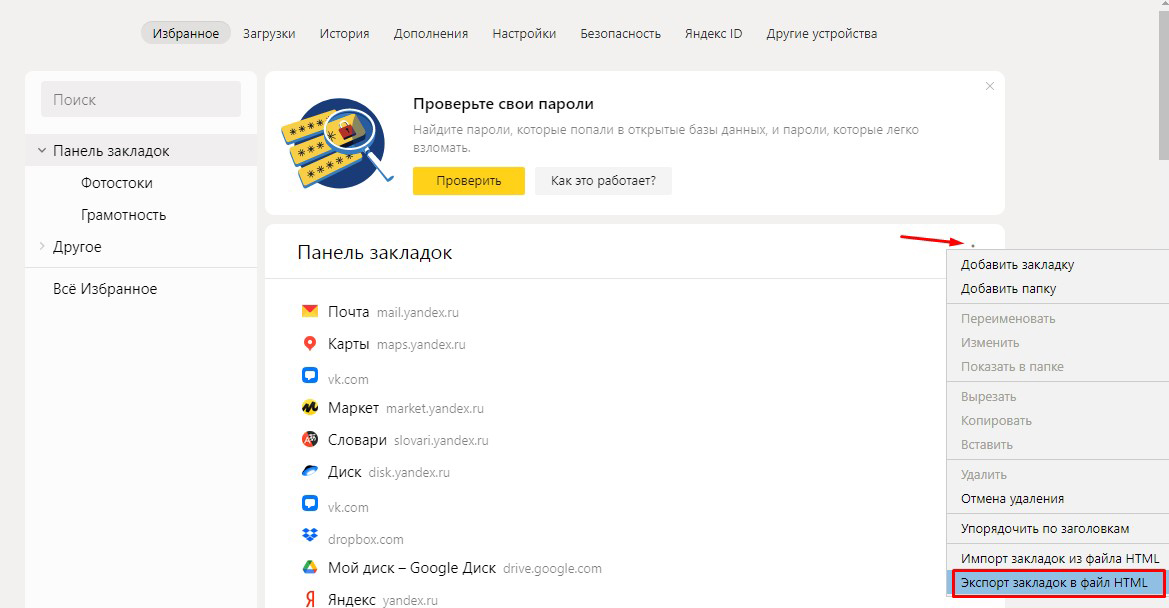
2. После этого кликните на кнопку справа с тремя точками, в выпавшем меню выберите «Экспорт закладок в файл HTML».
3. Понадобится указать папку на ПК для сохранения файла и ввести ее имя, после чего нажать «Сохранить».
Для экспорта закладок из Safari выберите «Файл» — «Экспортировать» — «Закладки». Файл будет именоваться Safari Bookmarks.html.

В Opera для экспорта нужно установить расширение Bookmarks Import & Export. После его установки нажмите на значок дополнения, выберите Export и сохраните файл в памяти устройства.
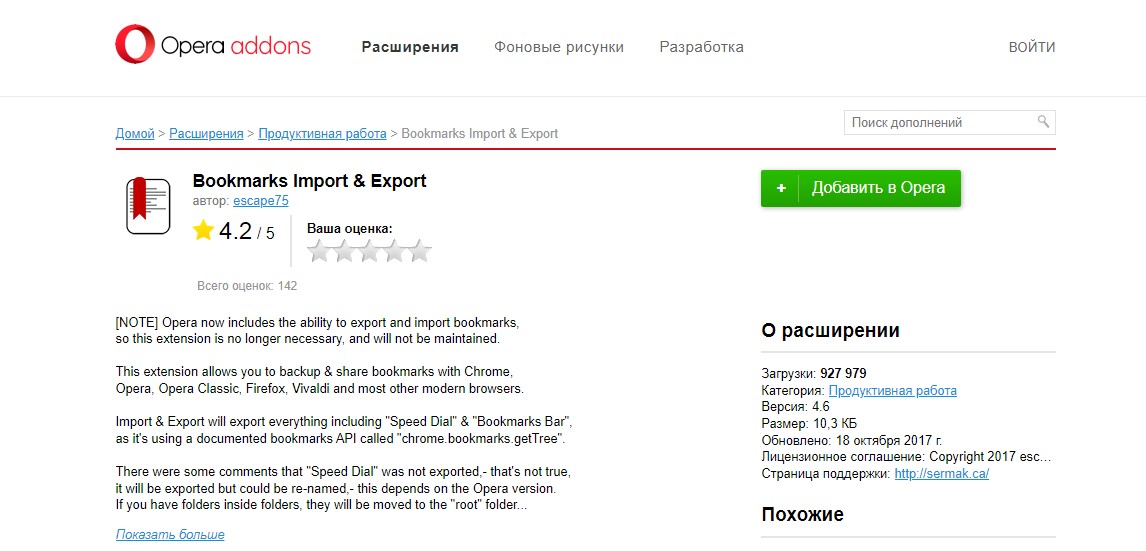
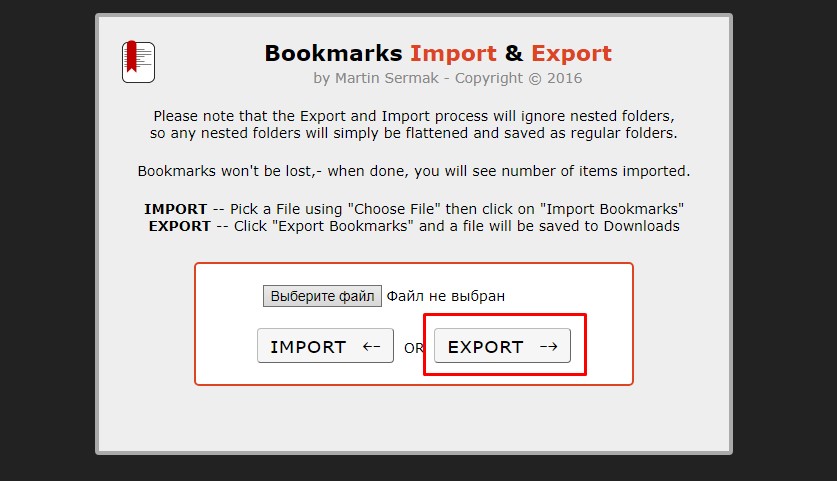
Теперь, когда файл с закладками сохранен, нужно импортировать его в новый браузер. Действуйте по схеме, которая описана выше, только вместо пункта «Экспорт» нужно указать «Импорт» или подобный и загрузить сохраненный ранее файл — закладки будут перенесены.
Как перенести пароли в новый браузер
Хранение паролей в браузере может быть небезопасным, но если вы все же держите их там, то воспользуйтесь для переноса следующими инструкциями.
В Google Chrome зайдите в настройки из основного меню. В разделе «Автозаполнение» вам нужен пункт «Пароли». Возле строки «Сохраненные пароли» нажмите на три точки и «Экспорт паролей». Файл сохранится в формате CSV, но помните, что он не зашифрован.
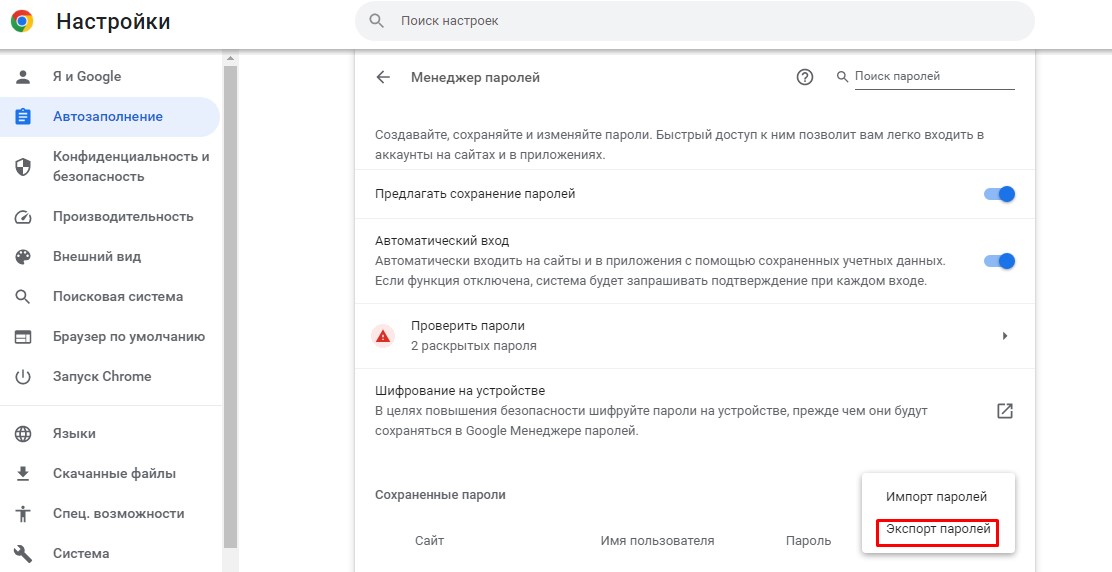
Аналогичным образом вы экспортируете пароли из Firefox и Яндекс Браузера. Из Microsoft Edge и Internet Explorer пароли скопировать нельзя.
В Safari нажмите «Файл» — «Экспортировать» — «Пароли» и сохраните документ.
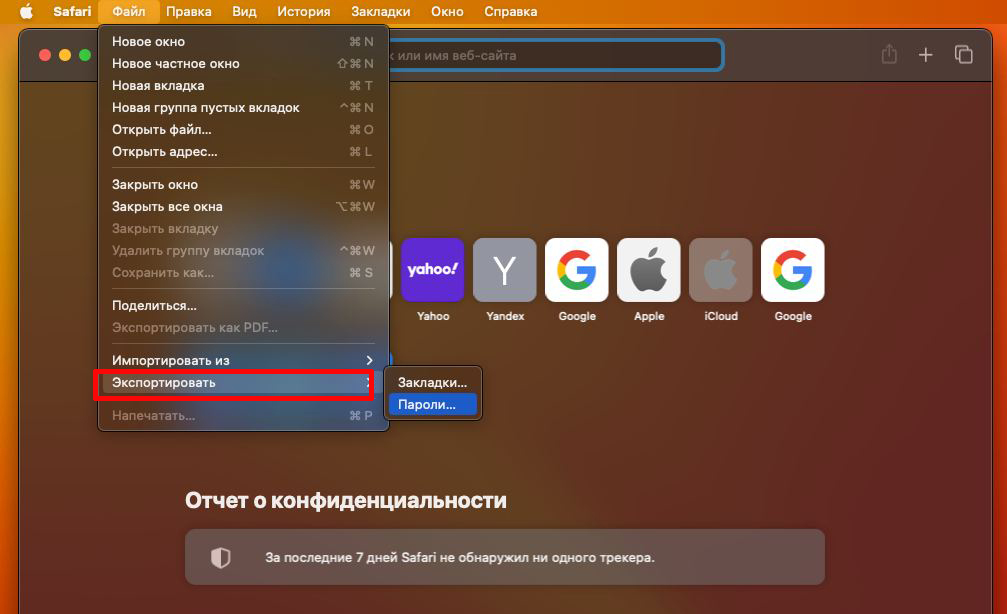
В Opera выберите «Открыть все настройки браузера» и пролистайте до раздела «Автозаполнение» — «Диспетчер паролей». Нажмите на три точки у пункта «Сайты с сохраненными паролями» — «Экспорт паролей».
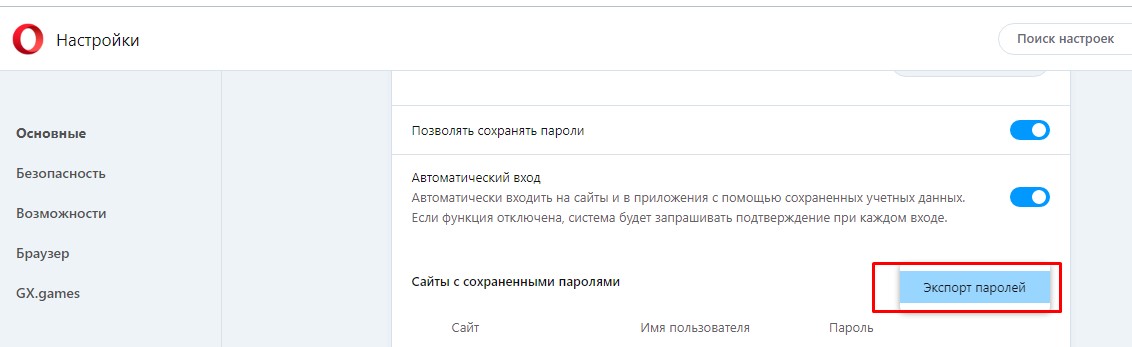
Соответственно, для импорта файла с паролями нужно проделать все те же действия, но выбрать пункт «Импортировать пароли» или аналогичный.
Однако браузер Opera позволяет лишь экспортировать пароли, а вот импортировать их можно либо из совместимого браузера, как описано выше, либо через установку расширения любого подходящего вам менеджера паролей. В Microsoft Edge также есть смысл использовать менеджеры.
И, конечно, храните файл с своими логинами и шифрами в надежном месте, а лучше и вовсе удалите его из компьютера после переноса данных.
Специальные программы для переноса данных
Большинство браузеров оснащено встроенными инструментами для переноса основной информации, потому программного обеспечения для этой цели не очень много. Все приложения имеют простой интерфейс и позволяют перенести закладки буквально в пару кликов, без сохранения и импорта файлов.
Наиболее распространены следующие программы для переноса закладок:
- Transmute имеет бесплатную версию, поддерживает русский язык и переносит данные между Opera, Microsoft Edge, Internet Explorer, Google Chrome, Mozilla Firefox, Safari, Chromium и рядом других браузеров. Но закладки после переноса придется заново распределить по папкам и упорядочить.
- LinkCollector — портативное ПО, позволяющее в течение месяца после старта бесплатно перенести данные. Обычно такого срока более чем достаточно для копирования закладок и паролей. Есть ограничения: программа работает лишь с Internet Explorer, Mozilla Firefox, Opera, Google Chrome. Зато здесь вы можете автоматически найти дубли закладок и отредактировать их прямо в программе, расставить теги и пр., а также сделать резервную копию.
- Linkman поддерживает все основные браузеры: Mozilla Firefox, Google Chrome, Opera и др., позволяет экспортировать и импортировать закладки, упорядочивать их. В бесплатной версии возможностей меньше.
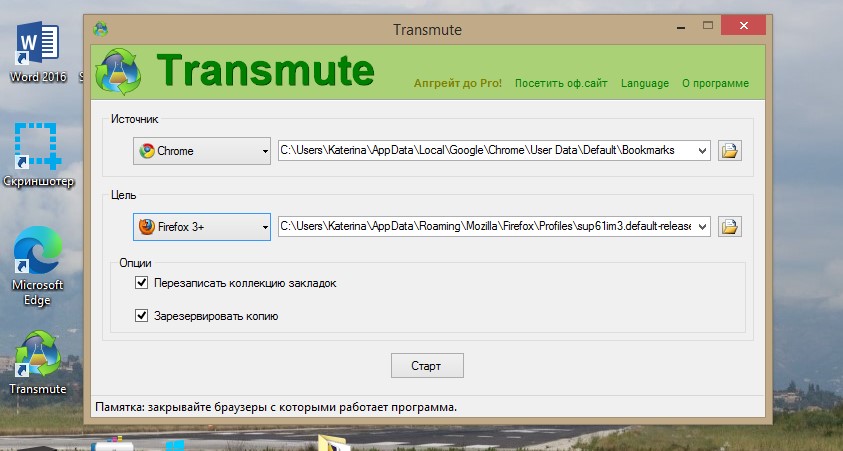
Приложение Transmute работает с большинством браузеров
Для переноса паролей безопаснее использовать менеджеры, например, LastPass, KeePass, Kaspersky Password Manager, BitWarden и другие. Они надежно шифруют информацию и обычно предлагают встроенное расширение для браузера. Для использования паролей достаточно в нем авторизоваться.