Как подключить домен к Tilda
Для подключения домена к Tilda должны быть выполнены два условия:
- Для вашего домена должны быть прописаны DNS-серверы: ns1.reg.ru и ns2.reg.ru;
- Должны быть добавлены две А-записи с IP-адресом сервера Tilda. Для этого уточните IP-адрес сервера в Tilda.
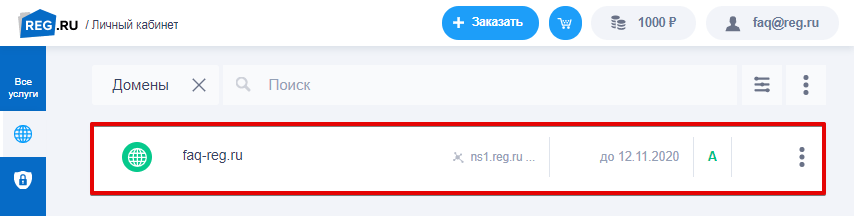
Все действия с доменом необходимо выполнять в личном кабинете. Для этого авторизуйтесь на сайте Рег.ру и перейдите в раздел Домены и услуги. Нажмите на домен, который нужно привязать к Tilda.
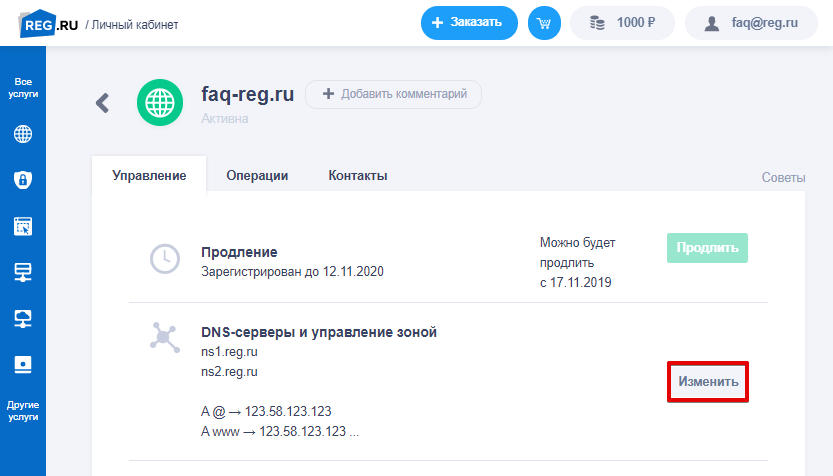
Затем на странице управления доменом в пункте «DNS-серверы и управление зоной» нажмите Изменить:
Шаг 1. Как проверить и изменить DNS-серверы
На открытой странице вы можете проверить, какие DNS-серверы указаны для домена:
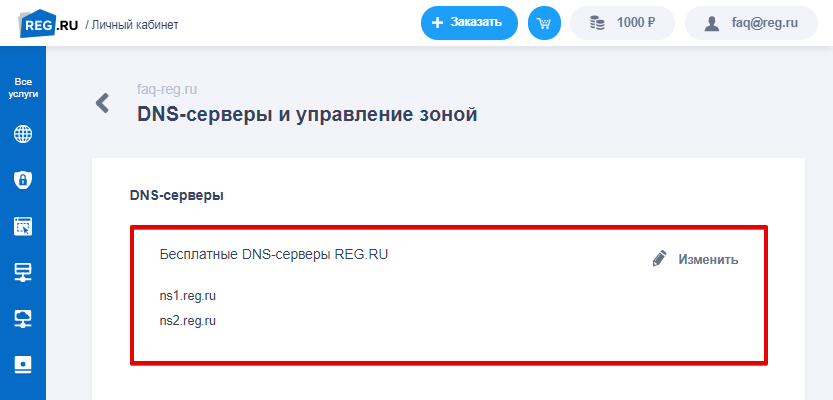
Если для вашего домена указаны DNS-серверы ns1.reg.ru и ns2.reg.ru, переходите к следующему шагу.
Если у вас указаны другие DNS-серверы, измените их. Для этого нажмите на иконку карандаша, выберите DNS-серверы ns1.reg.ru и ns2.reg.ru и подтвердите ваши действия.
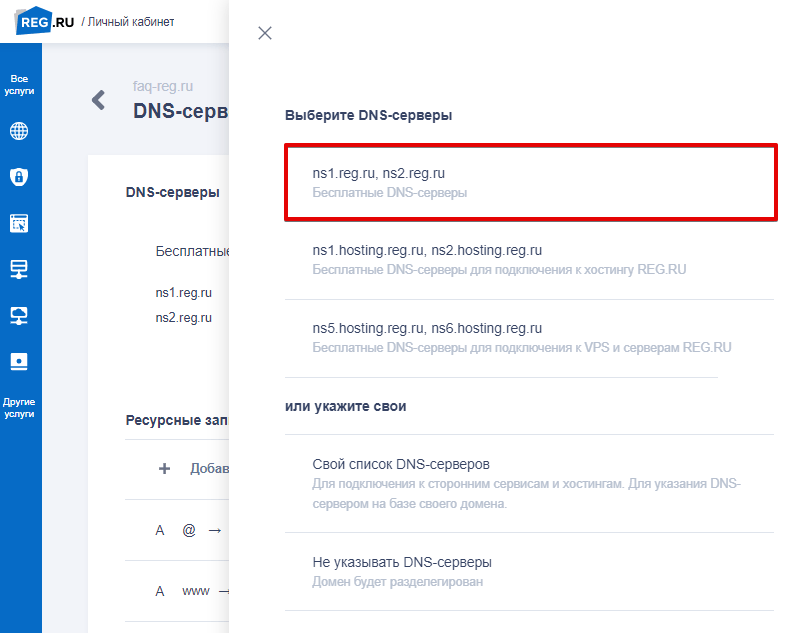
Готово, вы изменили DNS-серверы.
Важно: обновление DNS может занять до 24 часов. Пока DNS-серверы не обновятся, ваш сайт будет недоступен. Далее необходимо прописать A-записи для домена.
Шаг 2. Как прописать А-записи с IP-адресом Tilda
У вас уже могут быть прописаны некоторые записи. Найдите среди них А-записи и удалите их:
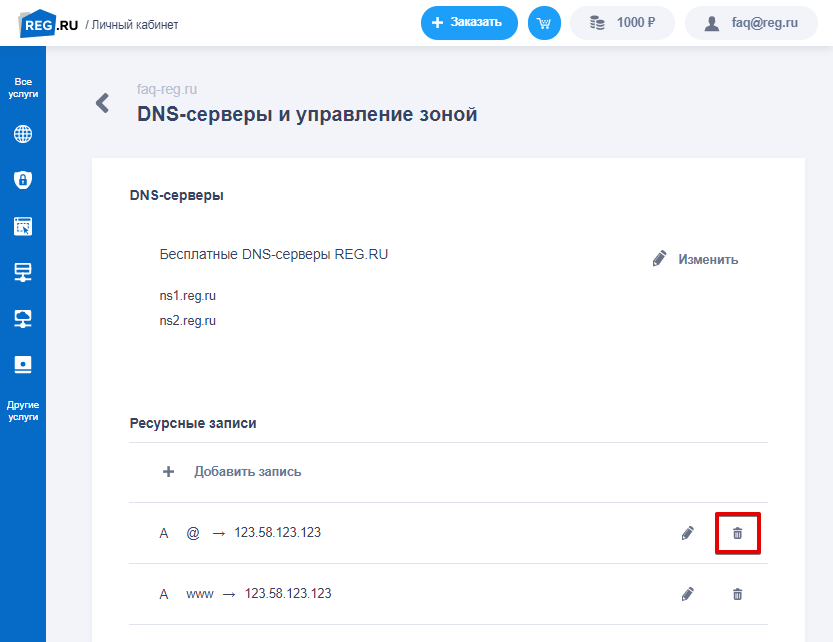
Затем нажмите Добавить запись, выберите тип А и укажите следующие данные:
| Subdomain | IP Address |
|---|---|
| @ | 123.123.123.123 |
где 123.123.123.123 — IP-адрес, который нужно уточнить на стороне Tilda.
Чтобы ваш домен был доступен по www, необходимо добавить ещё одну А-запись со следующими значениями:
| Subdomain | IP Address |
|---|---|
| www | 123.123.123.123 |
где 123.123.123.123 — IP-адрес, который нужно уточнить на стороне Tilda.
Готово, ваш домен привязан к Tilda.
Если вы не меняли DNS-серверы, то при правильной настройке сайт будет доступен в течение 15 минут. Если DNS-серверы были изменены, сайт станет доступен в течение 24 часов.
Помогла ли вам статья?
Спасибо за оценку. Рады помочь ��
Подключение своего домена
Подключить домен для сайта на Тильде возможно двумя способами — делегировав домен на NS-сервера Тильды или прописав на стороне регистратора А-записи для работы сайта. При делегировании домена управление записями осуществляется через Тильду и IP-адреса прописываются автоматически.
Какой способ выбрать?
Делегирование домена через указание NS-серверов Тильды позволяет системе автоматически изменять оптимальные IP-адреса для сайта. При использовании этого способа доступно создание поддоменов основного домена для использования их для других проектов для Тильды, создание TXT-записей для сторонних сервисов и MX-записей для почты для домена.
Если вам необходимо добавить для домена дополнительные А-записи (например, для работы сторонних сервисов на поддоменах), то необходимо указывать А-записи вручную на стороне регистратора по инструкции ниже.
Как подключить домен к Тильде за пару минут
Как подключить домен к Тильде, знает далеко не каждый владелец сайта, созданного с помощью этого конструктора. Новичок начинает просматривать все настройки, растрачивая драгоценное время зря.
Конструктор дарит бесплатно доменное имя на год и даже рассказывает, как его подключить. Ниже в статье мы продублируем инструкцию, а также дадим еще одну на случай, если вас не устроит тот регистратор, который предлагает Тильда. Кроме этого, подскажем как быть, если подключить домен с первого раза не вышло.
Какой домен можно подключить к Тильде
Тильда (Tilda) представляет собой конструктор сайтов блочного типа. Для работы в данном средстве обладать опытом программирования необязательно. Перед тем, как подключить домен к Тильде, необходимо разобраться с понятием «домен».
Проще говоря, доменное имя — это название сайта. По этому имени пользователи будут находить ресурс в интернете. Домен отображается в адресной строке браузера.
От выбранного имени сайта зависит эффект, производимый на целевую аудиторию, а также виральность. Чтобы посетители запомнили ресурс, доменное имя должно быть цепляющим, лаконичным, содержащим в себе ключевые слова.
Для получения уникального адреса сайта необходимо подключить домен . В Тильде на бесплатном тарифе есть возможность подключения лишь субдоменов (имен, оканчивающихся на tilda.ws). На первое время создателю сайта этого будет достаточно. Но для построения долгосрочного интернет-проекта в дальнейшем потребуется обзавестись отдельным доменом.
Узнай, какие ИТ — профессии
входят в ТОП-30 с доходом
от 210 000 ₽/мес
Павел Симонов
Исполнительный директор Geekbrains
Команда GeekBrains совместно с международными специалистами по развитию карьеры подготовили материалы, которые помогут вам начать путь к профессии мечты.
Подборка содержит только самые востребованные и высокооплачиваемые специальности и направления в IT-сфере. 86% наших учеников с помощью данных материалов определились с карьерной целью на ближайшее будущее!
Скачивайте и используйте уже сегодня:

Павел Симонов
Исполнительный директор Geekbrains
Топ-30 самых востребованных и высокооплачиваемых профессий 2023
Поможет разобраться в актуальной ситуации на рынке труда
Подборка 50+ бесплатных нейросетей для упрощения работы и увеличения заработка
Только проверенные нейросети с доступом из России и свободным использованием
ТОП-100 площадок для поиска работы от GeekBrains
Список проверенных ресурсов реальных вакансий с доходом от 210 000 ₽
Получить подборку бесплатно
Уже скачали 24076
Есть возможность получить годовое бесплатное обслуживание полноценного доменного имени от регистратора Reg.ru на Тильде (домен в подарок). Как подключить такой вариант? Для этого необходимо лишь оплатить любой тариф на год. По истечении бесплатного периода аренды домена далее необходимо ежегодно оплачивать регистратору эту аренду. Для новичков это выгодно тем, что нет необходимости самостоятельно настраивать параметры DNS. Все настройки производятся в личном кабинете администратора Тильды.
Совсем необязательно для регистрации доменного имени пользоваться услугами Reg.ru. Для работы в Тильде подойдет любой из множества других регистраторов.
Как подключить домен к Тильде REG.RU
После приобретения домена его необходимо подключить. В Тильде для этого нужно зайти в раздел «Мои сайты», далее перейти в «Настройки сайта» и слева выбрать пункт «Домен». Полученное доменное имя вносится в поле «Подключить свой домен». Не забудьте после этого нажать «Сохранить изменения».
В настройках личного кабинета Reg.ru нужно указать IP-адрес основного домена 185.165.123.36 при добавлении записи типа A. Соответствующий пункт называется «Добавить запись DNS». Спустя сутки после выполнения данной настройки, сайт должен заработать.
Покупка другого домена для сайта на Тильде
Доменное имя выдается регистратором на правах платной аренды. Оплата за пользование производится обычно ежегодно или ежемесячно.
Существуют и бесплатные домены. Однако особой выгоды они не дадут, поскольку такие сайты потом сложно продвигать из-за отсутствия доверия со стороны поисковых систем. Бесплатно предоставляются, как правило, домены третьего и четвертого уровней.
Доменное имя желательно покупать у проверенных регистраторов. Приобретение у сомнительных сервисов грозит кражей домена или недоступностью имени сайта вследствие закрытия самого сервиса.
В качестве примера продемонстрируем, как подключить домен к сайту на Тильде, пользуясь услугами регистратора Timeweb.
- Прежде всего нужно определиться с доменным именем и проверить, свободно ли оно для регистрации. Это делается на соответствующей странице сайта регистратора.
- После ввода имени и нажатия на кнопку «Проверить домены» система должна оповестить в зеленой области, можно ли регистрировать этот домен. Если имя занято, ниже будут предложены варианты свободных имен и зон.
- Далее необходимо добавить адрес в корзину для последующей оплаты аренды.
- Оплата требует предварительной регистрации на сервисе в качестве клиента. Для этого следует ввести необходимые данные и нажать кнопку «Стать клиентом». На этой же странице можно впоследствии поменять тариф и период оплаты.
- Непосредственно оплата аренды домена совершается в личном кабинете зарегистрированного клиента.
Для вас подарок! В свободном доступе до 19.11 —>
Скачайте ТОП-10
бесплатных нейросетей
для программирования
Помогут писать код быстрее на 25%
Чтобы получить подарок, заполните информацию в открывшемся окне
Далее доменное имя можно подключать на Тильде.
Подключение купленного домена к Тильде
Доменное имя подключается к Тильде всего за несколько кликов. Но весь процесс привязки занимает до суток. Следует учитывать, что подключить домен к Тильде могут только пользователи конструктора, оплатившие соответствующий тариф.
Существуют сервисы, позволяющие не подключать доменное имя. Такую возможность предлагает, например, Craftum. Домен и хостинг регистрируются автоматически, пользователю нет необходимости настраивать их отдельно. А о способе, как подключить бесплатный домен на Тильде, было рассказано ранее. Клиенту необходимо лишь оплатить годовой тариф конструктора.
И все же разберем поэтапно процесс ручного подключения домена на примере Timeweb.
- В рабочем аккаунте Тильды выбирается сайт, к которому нужно подключить домен.
- В разделе «Настройки сайта» нужно перейти в «Главное» и выбрать пункт «Подключить свой домен».
- Далее в соответствующее поле вводится доменное имя для подключения. Необходимо нажать на кнопку «Сохранить изменения».
- Добавленный домен следует подключить, о чем пользователю сообщается на странице конструктора. Для ввода также потребуется IP-адрес, взятый у хостинг-провайдера.
- Из личного кабинета Timeweb нужно перейти в раздел «Домены и поддомены», отыскать там добавленный домен и далее войти в настройки этого домена (иконка в виде шестеренки, расположенная справа). Отобразится меню, в котором необходимо кликнуть по пункту «Настройки DNS».
- Здесь следует выбрать из предложенных вариантов тип DNS-записи «А». В этих же настройках снова указывается IP-адрес хостинга.
- По завершению данных операций остается подождать, пока привяжется домен. Это занимает до 24 часов. Узнать статус привязки можно, кликнув по кнопке «Проверить подключение домена».
Процесс подключения доменов от других регистраторов аналогичен описанному с некоторыми незначительными отличиями в настройках.
Возможные ошибки при подключении домена
Подключение может сопровождаться ошибками, в результате которых сайт не будет загружаться. Приведем пару универсальных советов, что делать в таких случаях.
- Записи DNS обновляются от 3 до 24 часов с момента запуска. Нужно подождать сутки, если сайт не открывается.
- В популярных браузерах загруженные страницы сохраняются в кэш. При повторной загрузке этих страниц будут отображаться именно сохраненные версии, поэтому зачастую случается ситуация, когда при подключенном домене изменения не отображаются. Особенно это касается Google Chrome. Следует очистить кэш и несколько раз обновить страницу.
Дарим скидку от 60%
на обучение «Веб-разработчик» до 19 ноября
Уже через 9 месяцев сможете устроиться на работу с доходом от 150 000 рублей

В случаях, когда обычное обновление страницы и даже очистка кэша не помогают, стоит попробовать проверить работу сайта на другом устройстве.
В конструкторе следует выполнить такие действия:
- проверить, указано ли доменное имя в настройках;
- опубликовать сайт;
- при появлении надписи «Pages are not published» убедиться, что страницы опубликованы;
- проверить правильность настроек редиректа.
Если переход на сайт осуществляется через поисковую машину, может возникнуть предупреждение о небезопасности сайта. Это говорит о том, что в настройках включена схема HTTPS, однако сам этот протокол не настроен.
Далее на стороне регистратора нужно удостовериться:
- в корректности указанных A-записей;
- при вводе адреса сайта без www — в том, что A-запись создана для основного домена (обычно обозначена символом @);
- при вводе адреса сайта с www — в том, что созданная A-запись соответственно включает поддомен www.
- в том, что домен и поддомен www имеют по одной A-записи;
- в отсутствии AAAA-записи (с ней сайт, построенный на Тильде, работает некорректно).
Только до 23.11
Скачай подборку материалов, чтобы гарантированно найти работу в IT за 14 дней
Список документов:

ТОП-100 площадок для поиска работы от GeekBrains
20 профессий 2023 года, с доходом от 150 000 рублей
Чек-лист «Как успешно пройти собеседование»
Чтобы зарегистрироваться на бесплатный интенсив и получить в подарок подборку файлов от GeekBrains, заполните информацию в открывшемся окне
Анкета
Список записей в панели управления может не содержать AAAA-записи, однако проверка все равно ее обнаружит. В таком случае нужно попросить специалистов техподдержки регистратора удалить эту запись.
Штатные средства Тильды позволяют проверять правильность настройки доменных IP-адресов. Проверка осуществляется в разделе «Домен» в настройках сайта.
Популярные статьи


Предварительно нужно подключить доменное имя, вставив его в соответствующее поле и сохранив изменения. После этого результаты проверки отобразятся на экране.
Также при наличии ошибок в настройках домена, допущенных на стороне регистратора, появятся соответствующие сообщения и советы по устранению этих ошибок.
Полезными могут оказаться сторонние инструменты для проверки правильности добавленных записей:
- dig в составе Google Admin Toolbox;
- служба dig.reg.ru (проверяет DNS домена);
- сервис 24whois.ru (проверяет DNS, доступность доменных имен, общую работу сайта).
Обращение в техподдержку регистратора домена
Если все описанные выше советы не дают результата, обратитесь к специалистам техподдержки вашего регистратора, у которого был приобретен домен.
Хотите получить одну из самых востребованных профессий в 2023 году? Станьте веб-разработчиком! Всего за 9 месяцев обучения вы познакомитесь с веб-технологиями, изучите популярные языки программирования и сможете самостоятельно создавать адаптивные сайты и интерактивные веб-приложения. Не упустите возможность стать специалистом одной из самых высокооплачиваемых и актуальных направлений. Присоединяйтесь к нам уже сейчас!
Перечислим способы обращения к популярным регистраторам:
- Reg.ru: отправка заявки через https://www.reg.ru/support/
- Ru-center (nic.ru): отправка письма на support@nic.ru
- 2domains: отправка сообщения через форму на странице https://2domains.ru/contact
- Timeweb: отправка письма на support@timeweb.ru
- GoDaddy: звонок по телефону, указанному на https://ru.godaddy.com/contact-us.aspx
- Nethouse: отправка письма на support@nethouse.ru
Примерный вариант обращения в службу техподдержки:
Заголовок: Замена DNS-записей
У меня есть домен, купленный у вас. Есть вопрос по нему.
Адрес домена: (укажите ваш домен). Хочу настроить его, чтобы по имени открывался сайт, созданный в конструкторе Тильда. Настраивался сайт по инструкции, опубликованной по ссылке http://help-ru.tilda.cc/customdomain.
Требуется прописать адреса DNS. A-запись, указывающая на IP-адрес — 185.215.4.10*. А-запись для поддомена www, указывающая на IP-адрес — 185.215.4.10*.
Пожалуйста, помогите решить эту задачу.
*Рекомендованный IP-адрес отобразится в Настройках сайта и далее в разделе «Домен» после указания доменного имени и сохранения изменений. Этот адрес следует указать в письме вместо указанного в примере.
Итак, в статье мы разобрались, как купить и подключить домен к Тильде. С этой задачей сталкиваются все пользователи конструктора при создании и публикации сайта. Стандартная процедура достаточно проста и выполняется в несколько кликов. Все делается на странице с настройками — указывается адрес и IP регистратора. При возникновении проблем стоит обращаться в службы техподдержки регистратора либо конструктора.
Освойте новую интересную профессию Frontend-разработчика. Всё, что нужно для старта: основы веб-разработки и создания пользовательских интерфейсов для сайтов и приложений. Вы научитесь проектировать, разрабатывать и тестировать фронтенд-часть проектов, используя современные технологии и инструменты. Присоединяйтесь к команде преподавателей и студентов. Ваш профессиональный успех начинается здесь и сейчас.
Как подключить домен с reg ru на tilda
Укажите @ в поле «Subdomain»; Укажите IP из Настроек сайта → Домен вашего проекта в поле «IP Address». Нажмите «Готово»
Добавьте вторую запись типа А: укажите www в поле «Subdomain»; Укажите IP из Настроек сайта → Домен вашего проекта в поле «IP Address». Нажмите «Готово»
Записи добавлены
Сервис регистрации доменов RU-CENTER
Перед настройкой домена на сервисе, перейдите в Настройки сайта → Домен, пропишите нужный домен, сохраните изменения и посмотрите, какой IP-адрес для подключения домена предлагает использовать система.
Войдите в ваш аккаунт, в раздел «Для клиентов»
В разделе «Услуги» нажмите на «Мои домены»
В графе «DNS-серверы» нажмите на «Изменить»
В разделе с DNS-серверами выберите вариант «DNS-master» , затем нажмите кнопку «Сохранить изменения»
Выберите подходящий тариф
Придумайте имя идентификатору настроек и нажмите кнопку «Продолжить»
Нажмите кнопку «Отправить заказ»
Наведите курсор на пункт меню «Услуги», затем кликните на «DNS-хостинг»
Нажмите на кнопку «Управление DNS-зонами»
Нажмите «Добавить домен»
Укажите имя вашего домена
Нажмите «+Добавить новую запись». Name: @; Type: A; IP из Настроек сайта → Домен вашего проекта.
Внесите вторую запись. Name: www; Type: A; IP из Настроек сайта → Домен вашего проекта.
Нажмите «Выгрузить зону», чтобы применить новые записи.
Готово! Настройки сработают через 24 часа.
Когда пользователь набирает адрес вашего сайта в браузере, провайдер проверяет его через сервер доменных имен (DNS), чтобы знать куда послать запрос. Это называется DNS-хостинг. RU-CENTER услугу DNS-хостинга не предоставляет по умолчанию, поэтому ее нужно заказать и оплатить отдельно. После этого вам нужно прописать записи типа А, они укажут на место, где хранится ваш сайт.
Если у вас не получается сделать эти действия самостоятельно, просто обратитесь в службу поддержки регистратора. Они вам обязательно помогут!