Как подключить DualShock 4 к Android
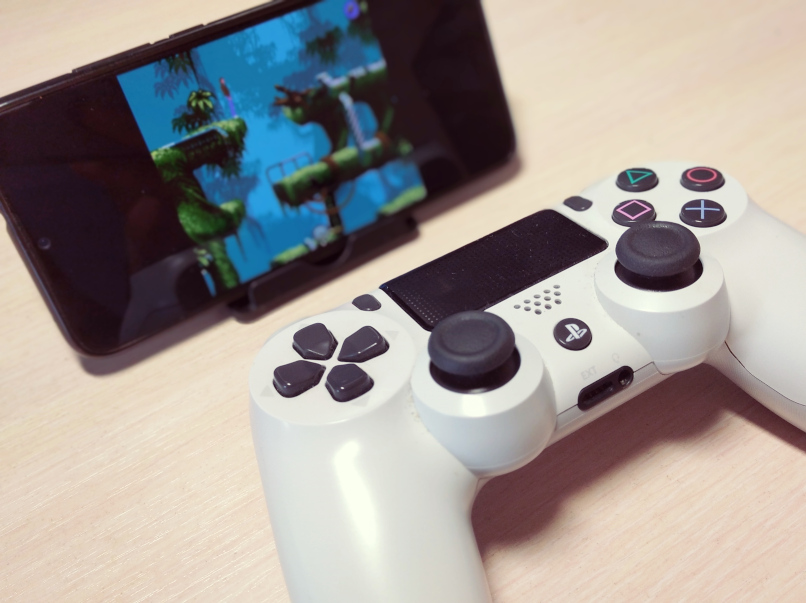
Множество android-игр и эмуляторов (таких как RetroArch) поддерживают не только управление тачпадом, но и управление с помощью геймпада, подключенного через Bluetooth. И если у вас уже есть контроллер от Sony PlayStation 4, то вы можете подключить его к телефону, вместо покупки специализированного геймпада.
- Откройте меню настроек телефона, зайдите в меню настройки Bluetooth (подключенные устройства) и нажмите Добавить устройство.
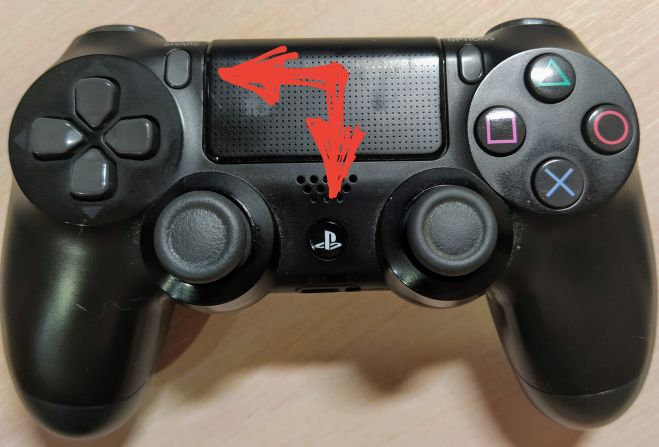
- На геймпаде одновременно нажмите кнопки Share и PS и удерживайте их нажатыми пока световая панель геймпада не начнет мигать белым. Это означает, что геймпад вошел в режим соединения по Bluetooth.
- Вскоре ваш телефон найдёт устройство Wireless Controller, которое и является вашим геймпадом. Нажмите на него, что бы подключиться.
- Теперь вы можете играть во многие Android-игры и эмуляторы используя DualShock 4.
- Что бы геймпад снова начал работать с Sony PlayStation 4 его необходимо подключить через usb-кабель и нажать кнопку PS.
Другие статьи в блоге:
Регистрация беспроводного контроллера DUALSHOCK®4 в устройствах Sony Xperia и Android
Чтобы использовать беспроводной контроллер DUALSHOCK 4 для управления в совместимых играх и приложениях на устройствах Sony Xperia или Android, можно подключить контроллер по Bluetooth.
Устройства, поддерживающие подключение беспроводного контроллера DUALSHOCK 4
Устройства Sony Xperia и портативные устройства с ОС Android 10 или более новыми поддерживают подключение беспроводного контроллера DUALSHOCK 4 по Bluetooth. Подключив беспроводной контроллер по Bluetooth, вы можете использовать его для управления в совместимых играх и приложениях.
ШАГ 1:
Включите режим регистрации на беспроводном контроллере DUALSHOCK 4
Перед тем как подключить беспроводной контроллер по Bluetooth, включите режим регистрации контроллера:
- Одновременно нажмите и удерживайте кнопки PS и SHARE на беспроводном контроллере.
- Когда включится режим регистрации, световая панель на контроллере начнет мигать.
ШАГ 2:
Подключите беспроводной контроллер DUALSHOCK 4 по Bluetooth
- На устройстве Sony Xperia или Android откройте меню настройки Bluetooth и включите Bluetooth.
- Запустите поиск новых устройств, затем выберите Беспроводной контроллер.
Теперь вы можете использовать беспроводной контроллер для управления в поддерживаемых играх и приложениях.
Игры и приложения, поддерживающие беспроводной контроллер DUALSHOCK 4
Беспроводной контроллер можно использовать в играх, которые транслируются с PS4 на устройство Android 10 с помощью дистанционного воспроизведения на PS4.
Также беспроводной контроллер можно использовать на устройствах Android с ОС Android 10 или более новой для управления в играх, поддерживающих беспроводной контроллер DUALSHOCK 4.
Дистанционное воспроизведение на Android
При подключении беспроводного контроллера DUALSHOCK 4 к совместимому устройству Sony Xperia доступны все функции.
Обратите внимание: некоторые функции беспроводного контроллера будут недоступны при подключении к устройствам на Android 10:
- Не работает сенсорная панель
- Не меняется цвет подсветки световой панели
- Функция вибрации, датчик движения и разъем для гарнитуры не работают
Повторное подключение беспроводного контроллера DUALSHOCK 4 к PlayStation®4
Чтобы снова подключить беспроводной контроллер к PS4, подключите его к PS4 с помощью кабеля USB и нажмите кнопку PS на беспроводном контроллере.
После этого можно отключить кабель USB и использовать контроллер в беспроводном режиме.
Нужна помощь с контроллером DUALSHOCK 4?
Если вам кажется, что ваш контроллер неисправен, перейдите в раздел «Ремонт PlayStation», чтобы проверить, доступен ли гарантийный ремонт вашего оборудования.
Как подключить джойстик DualShock 4 к телефону на ОС Android – способы

Из-за того, что современные смартфоны представляют собой очень производительные устройства, развивается мобильный гейминг. Однако играть на сенсорном экране не всегда удобно. Поэтому для более комфортного игрового процесса нужно использовать геймпад. Сегодня разберемся, как подключить DualShock 4 к смартфону на Android, рассмотрев как беспроводное, так и беспроводное соединение.
Подключение геймпада к телефону через Bluetooth

Четвертое поколение игрового контроллера ДуалШок вышло аккурат с выпуском консоли PlayStation 4. Это беспроводной геймпад, так что для подключения периферийного устройства к смартфону не обязательно использовать USB-кабель и другие проводные интерфейсы. Для настройки соединения понадобится:
- Открыть настройки телефона.

- Перейти в раздел «Bluetooth».

- Активировать датчик.

- Зажать кнопки «Share» и «PS» на геймпаде.
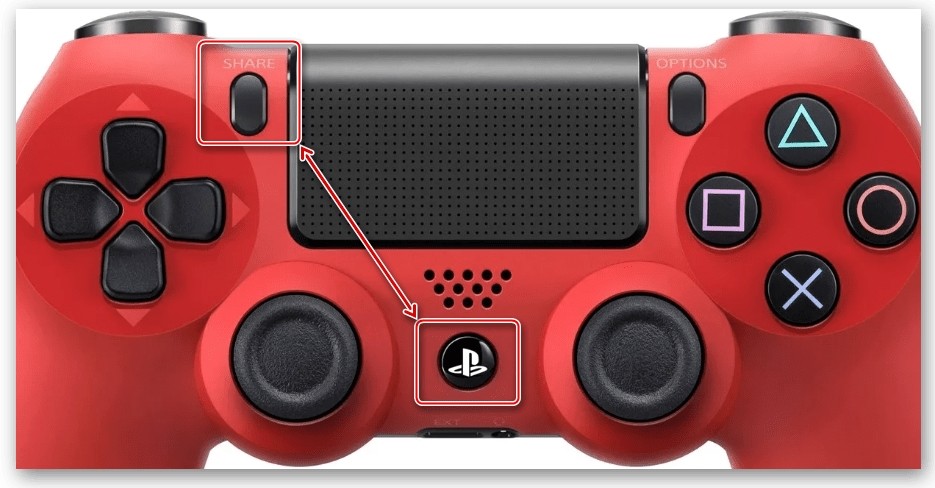
- После того, как на экране смартфона отобразится список доступных устройств, выбрать свой контроллер и подтвердить сопряжение.

Как только все 5 шагов будут выполнены, ДуалШоком можно пользоваться. Правда, нужно учитывать, что джойстик работает только в тех играх, где есть поддержка DualShock 4. Обязательно уточните эту информацию перед настройкой сопряжения.
Через USB и OTG
Также нет никаких сложностей в том, чтобы подключить проводной джойстик PS4, но только при соблюдении всех требований инструкции. Основная проблема при настройке подобного сопряжения со смартфоном выражается в двух пунктах:
- у телефона нет разъема USB-A;
- по умолчанию мобильные устройства не распознают периферийные аксессуары, включая игровые контроллеры.
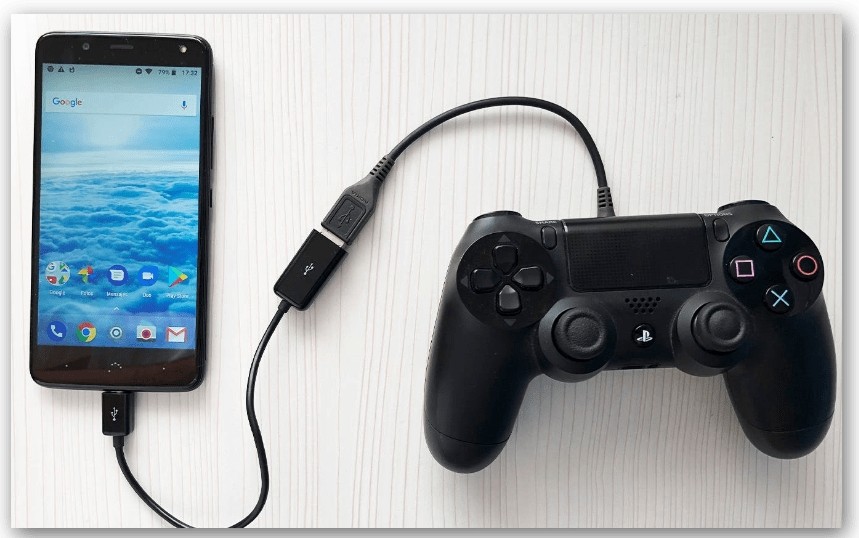
Чтобы выйти из сложившейся ситуации, предлагается использовать OTG-переходник. Для настройки соединения понадобится сделать следующее:
- Приобрести OTG-адаптер с портом USB-A и штекером, соответствующим разъему вашего смартфона (MicroUSB или USB-C).
- Кабель от DualShock 4 вставить в соответствующий порт OTG-переходника.
- Подключить OTG к смартфону.

Также можно докупить специальный крепеж телефона, который устанавливается на контроллер. Правда, при подключении по проводу такая конструкция выглядит не очень удобной. Как бы то ни было, после выполнения всех шагов инструкции можно начинать играть.
Возможные проблемы
При подключении джойстика проводным способом ваш Андроид может не распознать периферийное устройство. Подобная проблема связана с отсутствием поддержки OTG на смартфоне. Проверить ее наличие удается следующим образом:
- Установите приложение USB OTG Checker, доступное в Play Маркете.
- Запустите программу.
- Нажмите кнопку «Verify USB OTG Storage», а затем – «Check».
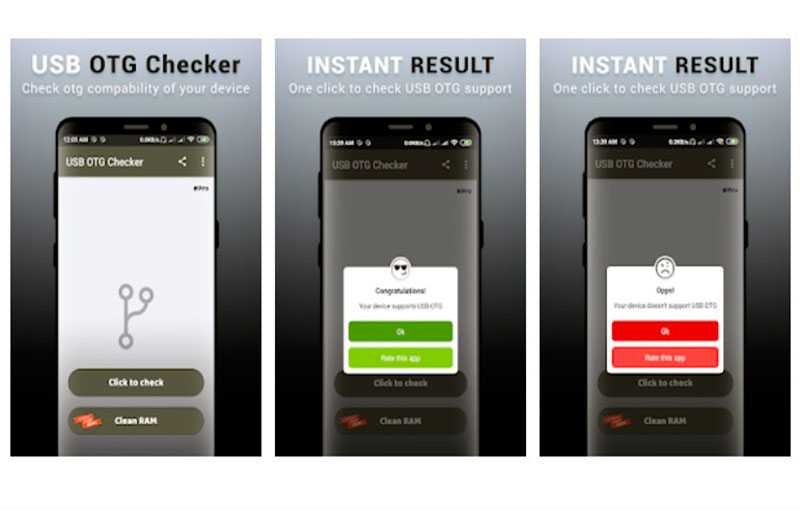
При наличии поддержки вы увидите на экране большую галочку. В таком случае сложности настройки могут быть связаны с целостностью кабеля. Обязательно проверьте его.
Если геймпад не подключается по Bluetooth из-за того, что ДуалШок 4 нет в списке доступных устройств, попробуйте еще раз зажать кнопки «PS» и «Share». Если проблема заключается в задержках, действуйте по инструкции:
- Установите приложение Bluetooth Auto Connect.
- Запустите прогу.
- Перейдите во вкладку «Профили» и отметьте галочкой пункт «Медиа Аудио».
- Во вкладке «Устройства» тапните по названию контроллера и установите тот же профиль A2DP.
- Откройте раздел «Расширенные настройки», а затем – «Непрерывное соединение».
- Установите значение «2» и сохраните параметры.
Наконец, не забывайте, что DualShock 4 может быть одновременно подключен только к одному устройству. Поэтому предварительно нужно деактивировать соединение с одним смартфоном, чтобы подключить геймпад ко второму.
Как подключить джойстик PS4 к телефону Android
Сейчас я покажу как быстро подключить джойстик DualShock 4 PlayStation 4 к телефону Андроид и пользоваться им в играх. В конце совет что сделать, чтобы не подтормаживал отклик от него в игре.
Данная статья подходит для всех брендов, выпускающих телефоны на Android 13/12/11/10: Samsung, Xiaomi, Redmi, Poco, Huawei, Honor, Lenovo, Tecno, Realme и др. Мы не несем ответственности за ваши действия.
Внимание! Вы можете задать свой вопрос специалисту в конце статьи.
Подключаем джойстик от PS4 к телефону Андроид по BlueTooth
Предположим, что джойстик подключен к приставке PS4. В нашей инструкции мы рассмотрим, как именно отключить геймпад от приставки и подключить к телефону.
Выполняем такие шаги:
- В PS4 переходим в «Настройки».
- Указываем «Регулировка звука, устройств».


Нужна помощь?
Не знаешь как решить проблему в работе своего гаджета и нужен совет специалиста? На вопросы отвечает Алексей, мастер по ремонту смартфонов и планшетов в сервисном центре.Напиши мне »


Процесс настройки завершен. Теперь вы сможете играть в любимые игры на телефоне Андроид при помощи удобного джойстика.
Подключаем джойстик по USB
Для данного метода подключения джойстика к телефону Андроид понадобится шнур USB-OTG. Зачастую DualShock 4 без проблем подключается к гаджету при помощи данного кабеля. Вам необходимо просто соединить джойстик с девайсом и найти его в списке доступных устройств.
Решаем проблему: медленный отклик (задержка в действиях)
Очень часто при подключении DualShock 4 к телефону Андроид наблюдается задержка в игровых действиях, особенно когда требуются быстрые рефлексы. Для решения данной проблемы используется приложение Bluetooth Auto Connect, которое можно скачать в Плей Маркете https://play.google.com/store/apps/details?id=org.myklos.btautoconnect.
Преимуществом этой утилиты является автоматическое подключение Bluetooth устройств, которые вы подключаете к телефону. Также можно выполнить настройку полезных опций, к примеру «Непрерывное подключение», которая будет спустя каждый определенный временной промежуток подключать устройства.
После того, как подключишь джойстик, рекомендую попробовать игру Rocket League: одна из самых динамичных с мультиплеером.
Инструкция по установке и использованию:
- Скачиваем и инсталлируем Bluetooth Auto Connect на телефон Андроид.
- Запускаем утилиту. Прокручиваем ее вниз до «Advanced Options» (при подключенном DualShock 4), выбираем «Connect Now». Теперь джойстик должен функционировать правильно.
- Если проблемы не исчезли, то снова переходим в меню «Advanced Options», жмем «Connect Now» и вводим параметры 2 – 15 секунд. Подобные действия могут решить проблему с задержкой. Вы можете поэкспериментировать, устанавливая разное время, для выбора лучшего значения.
Если вы потратите немного времени на настройку геймпада, то можете получить настоящий игровой гаджет, который будет функционировать без подтормаживаний и задержек.

Для удобства можете приобрести специальный зажим. Он надежно прикрепляет телефон Андроид к джойстику.
Похожие записи:
- Как подключить джойстик PS4 к Windows 10
- К телефону Android не подключаются беспроводные блютуз наушники
- На Android не включается Bluetooth (не работает)
- Как подключить клавиатуру и мышку к Android телефону или планшету
- Как подключить принтер к телефону Android и распечатать
Автор Мастер Николай
Инженер по ремонту мобильной и компьютерной техники в специализированном сервисном центре, г. Москва. Непрерывный опыт работы с 2010 года.
Есть вопросы? Задавайте в комментариях к статье. Отвечать стараюсь максимально быстро вам на указанную почту. Каждый случай индивидуален и поэтому очень важно, чтобы вы максимально расписали свою проблему и какая у вас модель устройства.
Понравилась статья? Поделиться с друзьями:
Мы уже помогли 76 раз(а)
Добрый день. Делаю все по инструкции для соединения по блютуз, они оба «подтверждают» то, что соединены, но телефон нигде и никак не реагирует на попытки управлять при помощи геймпада, в том числе игры. Что можно делать с этим?
После подключения к телефону и выключение блютуза(самого джойстика тоже) не могу подключиться джойстиком к пс4 , что делать чтобы подключится джойстиком к пс 4, хотя раньше мог без проблем
Здравствуйте, когда я уже подключил свой Dualshock 4 к своему телефону (по Bluetooth),
И я зашёл в игру (например: call of duty mobile).
Я нажимаю на кнопку для соединения девайсов для игры, всё вроде бы работает. Но когда я начинаю играть джойстик не управляется, хотя я нажимаю все кнопки. Когда я сделал это всё на iPhone 7 всё заработало.
Константин
Подключаю DS4 к Samsung Galaxy A30s на Android 9. Контроллер появляется в подключённых по Bluetooth устройствах но в играх не работает. Подскажите как решить проблему.
мое устройство huawei gt3
вроде бы не такое старое
Я подключаю по блютуз дуалшок4 и все подключается но мой телефон не реагирует на движения джойстика, то есть не видет его. Подскажите что делать? Андроид 7
Добрий день! Планшет sigma X-Style Tab A103 не могу подключить dual shock 4, то есть подключаю но когда выпускаю remote play, чтобы по играть через удаленный доступ на своей ps4 (на работе), геймпад отключается!
Проблема в том что удаленный доступ работает и планшет картинку воспроизводить, а геймпад отключается!
Буду благодарен за любую помощь))) Спасибо