Установить Ватсап на телефон
↑ Как установить Ватсап на Самсунг (Андроид)
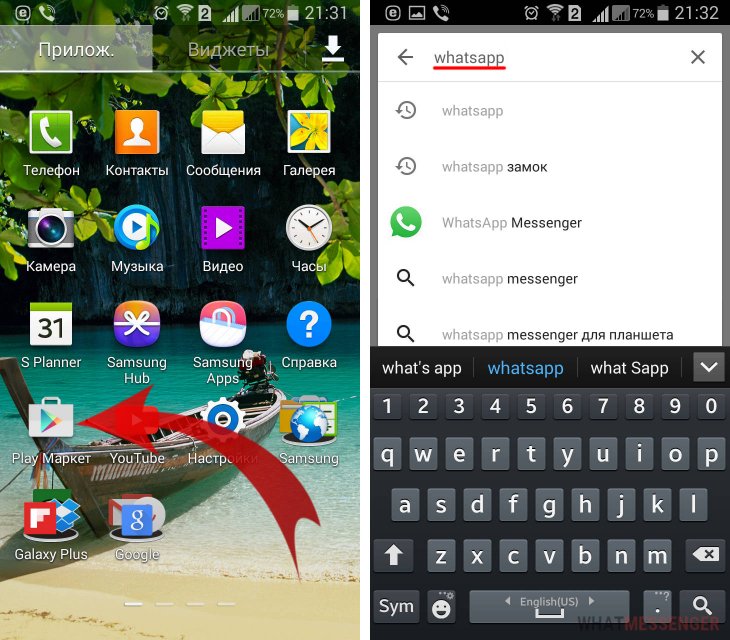
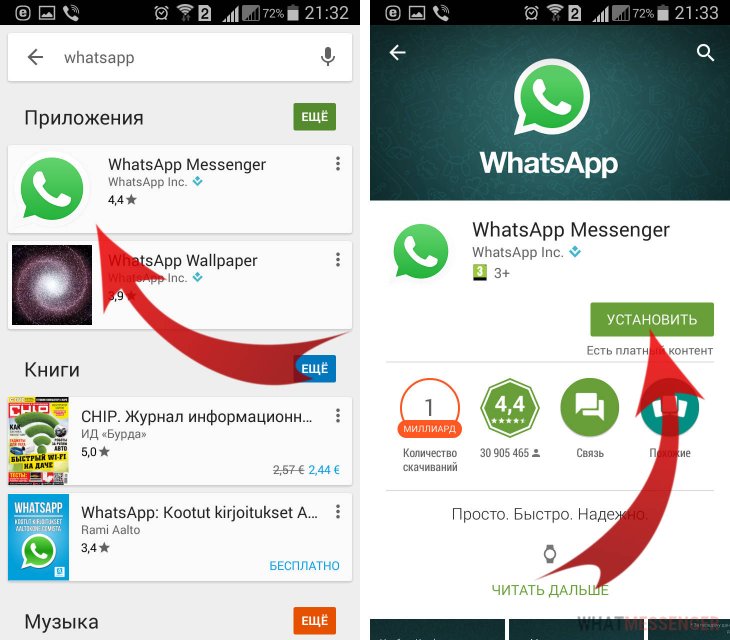
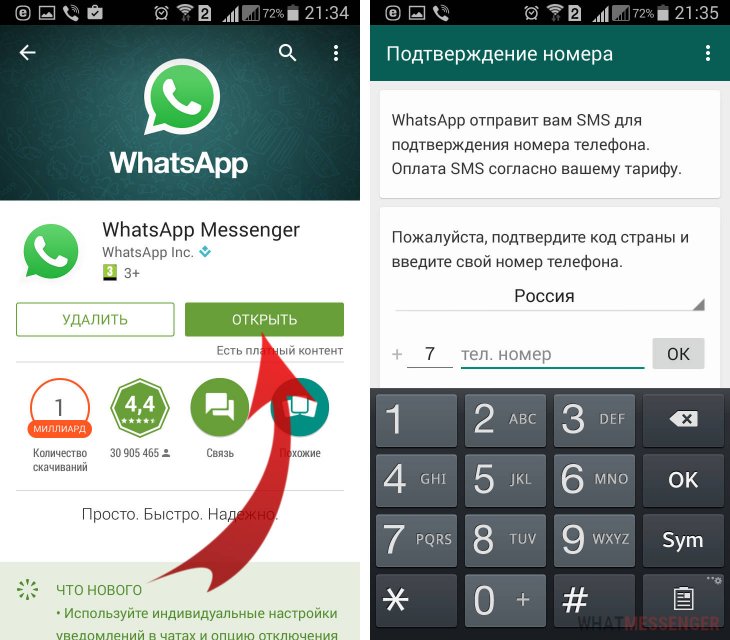
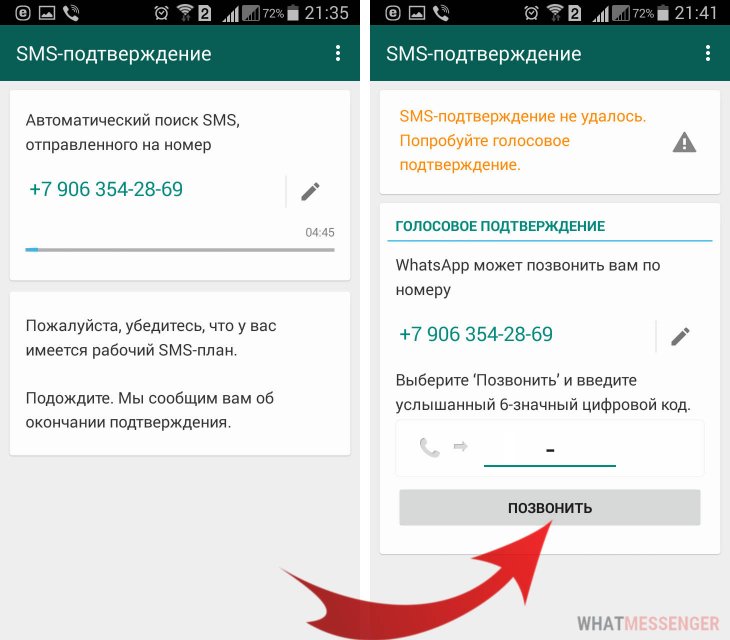
На телефонах под управлением ОС Android, проще всего установить WhatsApp через Play Market, это магазин приложений от Googe. Возможно при слове магазин Вы подумали, что за установку Ватсап придется платить, спешим Вас заверить, это абсолютно бесплатно.
- Зайдите в Play Maket.
- Используя поиск найдите WhatsApp.
↑ Как установить Ватсап на Айфон
- Откройте App Store (как выглядит значок App Store Вы можете увидеть на картинке ниже).
- Перейдите на вкладку Поиск и введите whatsapp.
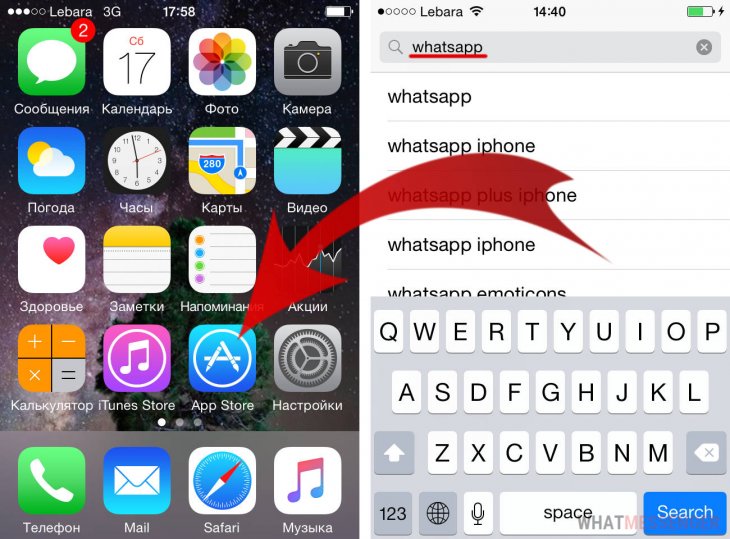
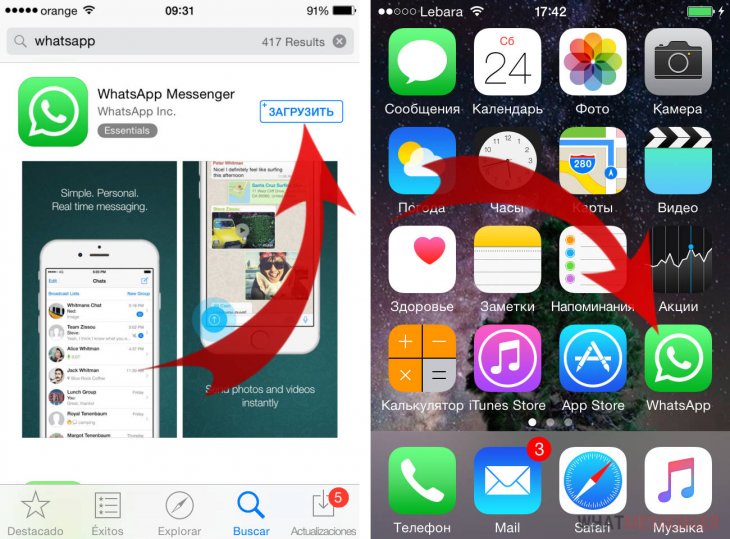
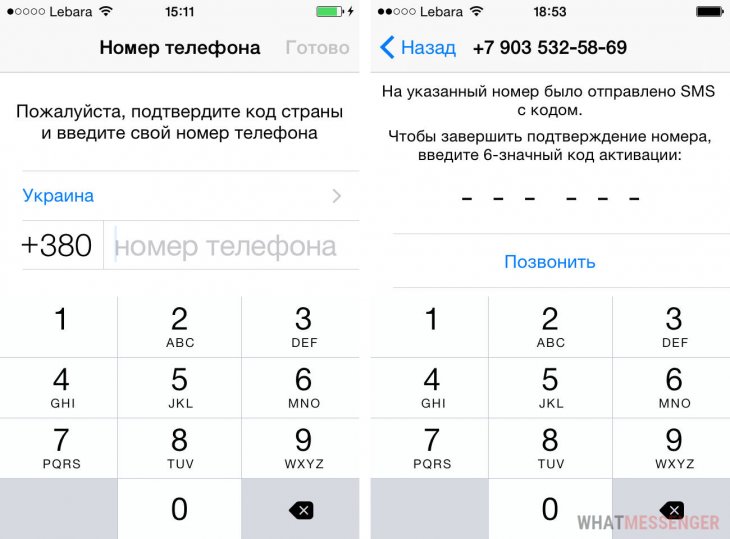
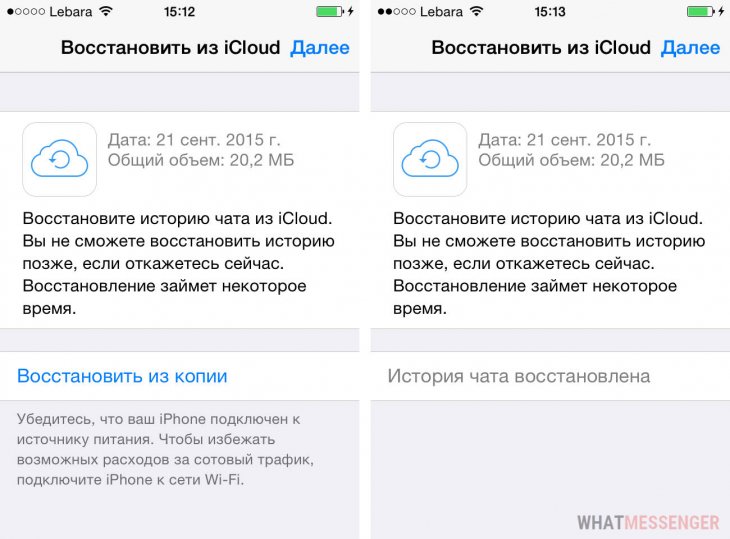
Как Вы заметили начать пользоваться Ватсапом предельно просто, но если возникнут проблемы или вопросы не стесняйтесь задавать их в комментариях, мы будем рады ответить на них.
Понравилось? Поделитесь с друзьями!
Как установить WhatsApp (Ватсап) на телефоне «Андроид» бесплатно и быстро

Читайте, как установить WhatsApp на телефон бесплатно и быстро. Пдробная пошаговая инструкция и советы по использованию мессенджера.
Первоначально приложение WhatsApp было разработано специально для телефонов на базе операционной системы Android, ведь именно эти устройства получили наибольшее распространение.
Особенности установки, где скачать WhatsApp (Ватсап)
Вопрос о том, как скачать «Ватсап» на телефон бесплатно, установить его и начать пользоваться, возникает у множества людей из-за невероятной распространенности мессенджера. Мобильное приложение WhatsApp позволяет пересылать небольшие текстовые сообщения на любые расстояния, независимо от того, где сейчас находится получатель.
Также есть возможность передавать видеофайлы, аудиоматериалы и фотографии. Такой способ общения особенно удобен, поскольку не требует каких-либо затрат. Единственное, что необходимо для работы приложения – это доступ устройства к стабильной сети интернет. Удобнее всего в данном случае использовать подключение по Wi-Fi.
Установка WhatsApp — инструкция
Теперь поэтапно рассмотрим, как установить «Ватсап» бесплатно на телефон на русском языке. Начнем с того, что любое приложение следует загружать исключительно с официального сайта, либо проверенного источника. Чтобы получить приложение непосредственно на телефон, можно использовать фирменный магазин Play Market.
Чтобы установить «Ватсап» на телефон бесплатно, выполняем следующие действия:
- Открываем Play Market.
- Указываем в строке поиска имя мессенджера – WhatsApp.
- Из возникшего перечне выбираем первое приложение.
- Нажимаем на зеленую кнопку «Установить».
- Соглашаемся со всеми условиями приложения, которые будут перечислены в отдельном окне.
Вскоре процесс скачивания программы будет завершен. Установка приложения на смартфон произойдет автоматически. После этого, возникнет зеленая кнопка «Открыть». Нажимаем на нее. Теперь мы видим окно приложения с приветствием. Используем вариант «Принять и продолжить». В следующем диалоговом окне приложения, указываем собственный телефонный номер и страну проживания.
На введенный ранее телефон поступит сообщение со специальным кодом. Эта комбинация необходима, чтобы подтвердить личность пользователя. Вводим код в соответствующее поле. После этого, приложение будет готово к использованию.
Как установить WhatsApp на телефоны Nokia
Посмотреть все 2 фото
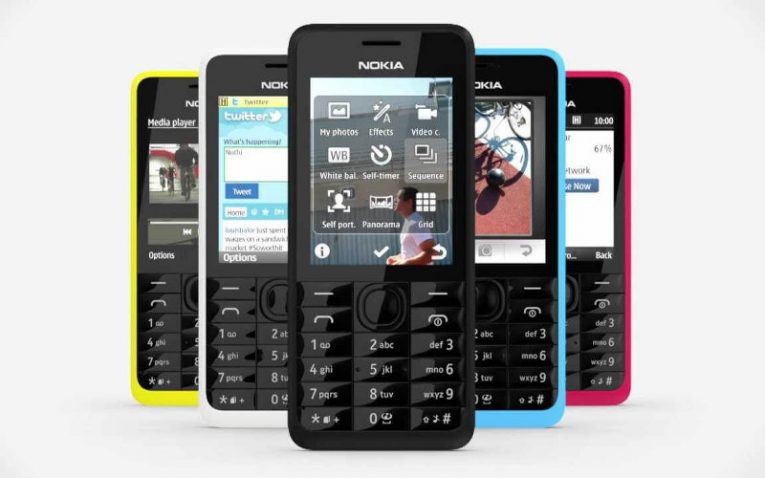
Установить бесплатно «Ватсап» на телефон «Нокиа» можно похожим образом. Мессенджер вышел за пределы родной для него операционной системы «Андроид». Среди прочего, его можно установить и на телефоны финского производителя. После первого запуска приложения осуществляется автоматическая регистрация персонального профиля на специальном сервере s.whatsapp.net.
При этом, приложение запоминает наш номер и анализирует телефонную книгу. В контакты WhatsApp люди из телефонной книги добавляются автоматически, однако только в том случае, если они уже пользуются этим приложением.
Таким образом, нет необходимости добавлять контакты в ручном режиме. Вход в учетную запись также производить не требуется, как и вводить какие-либо пароли. Такой подход невероятно облегчает взаимодействие с приложением.
Parse error: syntax error, unexpected end of file in /home/smartbob/sites/smartbobr.ru/wp-content/plugins/advanced-ads/classes/ad_type_plain.php(121) : eval()’d code on line 10
Если вы хотите бесплатно установить «Ватсап» на телефон «Люмия», помните, что в этой серии поддерживаются следующие модели: 928, 925, 920, 900, 820, 810, 800, 720, 710, 620, 610, 520, 1020. Среди телефонов «Нокиа», которые относятся к серии Lumia, WhatsApp можно инсталлировать на следующие устройства: 308 Charme, 309 Charme , 311, asha 305, 303, 302, asha 300, 206, 205, asha 202, 201, asha 200, 6700, 6303 i , 6303, 6300, 5800, 5630 XpressMusic , 5530, 5500 Sport , 5320, 5310, 5230, 5228, 5200, 5130, 2700, c 7, c 6, c 5, C 3-01, c 3, c 2, C , N — Gage , N 85, N 93, N 92, N 91, N 90, N 9, N 86, N 82, N 80, N 8, N 73, N 72, N 71, N 70, x 7, x 6, x 3 Touch and Type , x 2, x , e72, e71, e52.
Как установить WhatsApp на телефон Apple iPhone
Обсудив особенности взаимодействия с приложением WhatsApp на устройствах под управлением ОС «Андроид» и телефонах «Nokia», нельзя не сказать о том, как данная программа работает на i P hone.
Следует отметить, что владельцы ранних смартфонов Apple не смогут инсталлировать мессенджер на свои устройства. Для работы WhatsApp требуется платформа не старше IOS 7. Отсюда делаем вывод, что первое устройство в серии, с которым совместимо приложение – это i P hone 4.
Алгоритм установки схож с тем, который мы описывали для «Андроид»:
- Заходим в магазин App Store.
- В строке поиска указываем название WhatsApp. При необходимости его можно отыскать и в разделе магазина Top Free.
- Выбираем в результатах поиска именно мессенджер WhatsApp. Дело в том, что магазин может предложить и сторонние приложения в имени которых содержится слово WhatsApp. К примеру, Run WhatsApp on tablet.
- Загружаем WhatsApp, ожидаем окончания процесса скачивания. Если скорость интернета достаточно высока на это потребуется всего несколько секунд.
- Запускаем установку. Она обычно осуществляется еще быстрее, чем загрузка.
- Открываем WhatsApp.
- Знакомимся с условиями пользовательского соглашения и принимаем их.
Ничего взамен
WhatsApp существует уже достаточно давно. При этом, программа регулярно обновляется. Однако, не смотря на активное и непрерывное совершенствование приложения, оно обладает одной особенностью – пользователь, присоединившись к WhatsApp не увидит на своем телефоне рекламного контента. Вопрос о том, каким образом разработчики зарабатывают на этом средстве общения возник давно.
При этом, еще совсем недавно, приложение относилось к условно бесплатным. Дело в том, что использование WhatsApp предполагало абонентскую плату в 1 американский доллар. Пользователь должен был внести ее, на второй год общения с приложением.
Сегодня отменено и это финансовое обязательство, таким образом, приложение получило статус бесплатного. Различные дополнительные функции, вроде наборов фирменных смайлов также предоставляются бесплатно. Без дополнительных затрат можно устраивать «конференции» — одновременно общаться с несколькими собеседниками.
Как пользоваться WhatsApp на телефоне: установка и настройка
WhatsApp или «ватсап» — приложение для мгновенного обмена текстовыми сообщениями с поддержкой голосовой и видеосвязи через Интернет.
Мессенджер распространяется бесплатно и доступен для мобильных устройств на базе Android, iOS и Windows Phone.
Как установить WhatsApp на телефон с Android
WhatsApp поддерживается всеми мобильными устройствами на базе Android версии 2.3.3 и выше. Загрузить приложение можно через Play Маркет или официальный сайт разработчика. Ниже рассмотрим их более подробное, а затем расскажем, как настроить Ватсап.
Через Play Маркет
Перед тем, как установить Ватсап на телефон, убедитесь, что устройство подключено к мобильной сети или Wi-Fi. После этого выполните следующие действия:
Шаг 1. Откройте меню и выберите приложение «Play Маркет».
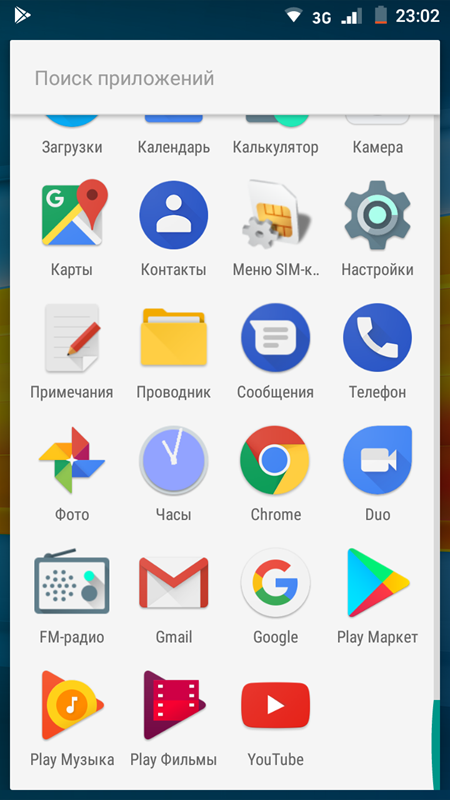
Шаг 2. В строке поиска введите «WhatsApp» и кликните на первое приложение из списка предложенных.

Шаг 3. Откроется страница мобильного приложения. Нажмите на кнопку «Установить» и выдайте WhatsApp все необходимые разрешения, чтобы начать загрузку.

Дождитесь окончания и установки и нажмите на кнопку «Открыть», чтобы запустить мессенджер. Либо воспользуйтесь ярлыком на экране или в главном меню.
Обратите внимание: пользоваться WhatsApp можно и с компьютера, через web-версию приложения. Но для этого все равно потребуется установить мессенджер на телефон.
Через официальный сайт
Если по каким-то причинам у вас нет доступа к Play Store, то загрузить приложение можно через официальный сайт. Для этого:
Шаг 1. Откройте любой браузер на компьютере и перейдите на официальный сайт приложения.

Шаг 2. В шапке сайта найдите и выберите «Скачать». Страница обновится.
Шаг 3. В левой части экрана выберите нужную платформу.
Шаг 4. На открывшейся странице нажмите зеленую кнопку «Скачать сейчас», чтобы загрузить последнюю версию Android приложения.

Шаг 5. Подключите мобильное устройство к компьютеру по USB и скопируйте на него загруженный .apk файл.
Шаг 6. Откройте приложение «Проводник» на планшете или смартфоне и запустите WhatsApp.apk, чтобы начать установку мессенджера. Дождитесь ее окончания.
Шаг 7. Если вы не можете начать установку, то разрешите установку приложений из неизвестных источников. Для этого перейдите в меню «Настройки» — «Безопасность».

Приложение установлено. Запустить мессенджер можно сразу, через ярлык для быстрого доступна на главном экране или меню.
Настройка WhatsApp
Если вы запускаете приложение впервые, то вам будет предложено создать новый аккаунт. Для этого укажите мобильный номер и подтвердите регистрацию с помощью SMS-кода. После этого укажите имя и выберите фото профиля — эти данные будут видны собеседникам. Если ранее вы уже пользовались мессенджером на другом устройстве, то сможете восстановить журнал звонков и историю переписок.

Обратите внимание: Поставить Ватсап можно и на Wi-Fi устройство (без SIM-карты), но для этого придется воспользоваться дополнительным телефоном или планшетом с возможностью приема SMS-сообщений или звонков во время процесса подтверждения аккаунта.
Контакты
WhatsApp автоматически синхронизирует данные телефонной книги, поэтому список доступных чатов сразу отобразится на экране. Кликните на диалог, чтобы начать переписку или сделать звонок.
Уведомления
По умолчанию Ватсап проигрывает звуки входящих и исходящих сообщений, звонков. Изменить параметры можно через меню «Настройки» — «Уведомления». Здесь вы можете разрешить или запретить вибрацию, всплывающие уведомления, выбрать мелодию звонка.
Чаты
В меню «Чаты» вы можете изменить размер шрифта, выбрать обои (фото из галереи, сплошной цвет, стандартные, библиотека WhatsApp), настроить параметры резервного копирования. Если вы хотите архивировать или удалить все чаты, то кликните на пункт «История», а затем выберите нужный вариант.
Аккаунт
В меню «Аккаунт» вы можете настроить данные приватности, видимость персональных данных (геоданные, статус, фото профиля, другие сведения). Здесь же можно активировать двухшаговую проверку и удалить аккаунт.
Данные и хранилища
Для контроля трафика вы можете разрешить или запретить автозагрузку медиа при разных типах подключения к Интернету (Wi-Fi, мобильная сеть, роуминг). Здесь же доступна статистика по использованию сети (количество отправленных и полученных сообщений), данные хранилища.
Теперь вы знаете, как пользоваться Ватсап и что нужно для того, чтобы установить и настроить приложение.
Как начать работу с приложением WhatsApp Messenger


1. Скачайте и запустите приложение. Загрузите WhatsApp Messenger бесплатно из Google Play Маркета или Apple App Store. Чтобы открыть приложение, нажмите на иконку WhatsApp на домашнем экране. 2. Изучите Условия предоставления услуг. Ознакомьтесь с Условиями предоставления услуг и Политикой конфиденциальности, затем нажмите «Принять и продолжить», чтобы принять условия. 3. Зарегистрируйтесь. Выберите свою страну из раскрывающегося списка, чтобы добавить код страны, затем введите свой номер телефона в международном формате. Нажмите Готово или Далее, затем нажмите ОК, чтобы получить шестизначный код подтверждения в SMS или по телефону. Введите шестизначный код, чтобы завершить регистрацию. Узнайте, как подтвердить свой номер телефона на платформах Android, iPhone и KaiOS. 4. Настройте профиль. Введите своё имя в новом профиле и нажмите Далее. Вы также можете добавить фотографию профиля. 5. Разрешите доступ к контактам и фотографиям. Вы можете добавить контакты в WhatsApp из адресной книги своего телефона. Вы также можете предоставить приложению доступ к своим фотографиям, видео и файлам. 6. Начните чат. Нажмите  или
или  , затем найдите контакт, которому вы хотите написать. Введите сообщение в поле ввода текста. Чтобы отправить фото или видео, нажмите
  или
или  рядом с полем ввода. Выберите иконку Камеры, чтобы сделать фотографию или записать видео, или перейдите в Галерею или Фото/видео, чтобы выбрать фотографию или видео, сохранённые на вашем телефоне. Затем нажмите
  или
или  . 7. Создайте группу. Максимальное количество участников — 256. Нажмите или , затем — Новая группа. Выполните поиск или выберите контакты, которые вы хотите добавить в группу, затем нажмите Далее. Введите тему группы и нажмите
  или Создать.
Различные способы общения
- Голосовые сообщения. Если вы не хотите печатать сообщение, вы можете отправить аудиозапись. Нажмите и удерживайте
 или
или  , чтобы записать голосовое сообщение. Чтобы остановить запись, уберите палец с иконки микрофона. Узнайте, как отправлять и прослушивать голосовые сообщения на платформах Android, iPhone и KaiOS.
 - Аудиозвонки. Перейдите на вкладку Звонки, затем нажмите
 или
или  . Выполните поиск контакта, которому вы хотите позвонить. Нажмите
  или
или  , чтобы начать аудиозвонок. Узнайте, как осуществлять аудиозвонки на платформах Android и iPhone.
 - Видеозвонки. Откройте вкладку Звонки и нажмите или . Выполните поиск контакта, которому вы хотите позвонить. Чтобы начать видеозвонок, нажмите
 или
или  . Узнайте, как осуществлять видеозвонки на платформах Android и iPhone.
Советы по безопасности и полезные функции
Изменение настроек безопасности и конфиденциальности
Настройки конфиденциальности и безопасности в WhatsApp доступны для понимания и легко персонализируются. Подробнее об этом читайте на нашей странице, посвящённой конфиденциальности.
Проверяйте полученную информацию
Чтобы ограничить распространение ложной информации, рекомендуем проверять достоверность полученных сообщений. Некоторые из них могут не соответствовать действительности. Если вы не знаете отправителя полученного вами сообщения, мы рекомендуем вам обратиться в официальные организации, проверяющие достоверность информации. Подробнее о том, как предотвратить распространение ложной информации, читайте в этой статье.

Пересланные сообщения
Чтобы помочь предотвратить распространение ложной информации, мы устанавливаем ограничение на пересылку сообщений. Распознать пересланные сообщения просто: вы увидите ярлык Пересланное сообщение. Когда сообщение пересылается от пользователя к пользователю много раз, оно помечается символом в виде двойной стрелки . Подробнее об ограничениях пересылки сообщений читайте в этой статье.