Как создать сайт на Битрикс 24: пошаговый алгоритм создания с нуля
Конструкторов сайтов огромное количество. Особенно, если мы говорим о зарубежных рынках. Что касается российского сегмента, то одной из популярных платформ остается Bitrix 24. Сегодня расскажем, кому она больше всего подойдет и как самостоятельно создать сайт на Битрикс 24.
Кому подойдет Битрикс24?
На самом деле платформа хорошо подходит для бизнеса разных масштабов и отраслей. Битрикс хорошо подходит для любой организации, которой нужен инструмент, способный расти и меняться. Помимо того, что на площадке Битрикс можно создавать сайты, вам также будет доступна CRM-система и другие функции для эффективной работы.
Как создать интернет-магазин на Битрикс?
Есть несколько тарифов. Мы рассмотрим подробнее функционал бесплатного тарифа.
- Начало работы
Введите email и нажмите «Начать бесплатно». Далее вы увидите следующую картинку:
На следующем этапе нужно решить, для каких задач будет использоваться Битрикс.
P.S. Решить можно и позже.
Так как мы рассматриваем создание сайтов, то выбираем соответствующую категорию.
Подготовительный этап окончен. Перед вами должна появиться рабочая область. Теперь можно приступать непосредственно к созданию сайта.
- Создание магазина
- Проектирование магазина
Битрикс сделал создание интернет-магазина максимально легким для пользователя, правда, придется немного подождать.
Все необходимые функции здесь уже предусмотрены (в том числе, адаптивность для мобильных устройств и так далее). На первом этапе от вас потребуется только заполнить небольшую форму. Данные в ней можно будет потом при необходимости поменять:
Далее платформа покажет, как будут выглядеть карточки товаров.
Чтобы убедиться, что магазин работает корректно, можно создать пробный заказ:
Итак, после этого этапа мы получили готовую платформу магазина. Теперь можно ее настраивать под собственный стиль, загружать товары и так далее.
Дизайн главной страницы
В разделе «Магазины» в меню Битрикса у нас появился вновь созданный магазин. Нажимаем на него.
Здесь мы видим все существующие на данный момент разделы магазина. Начнем с главной.
В разделе редактирование будет возможность изменить изображение, цвет, добавить нужные блоки или удалить существующие, настроить шрифт и так далее.
Наполнение сайта товарами
Как только редактирование главной страницы окончено, нажимаем на наш сайт, чтобы начать работу со следующими разделами.
Рассмотрим, как добавить на сайт товары. Для этого в главном меню Битрикс выбираем созданный магазин и нажимаем на раздел «Товары».
Нажимаем на «Создать товар» и далее появляется раздел, в котором необходимо заполнить данные о товаре, добавить картинки, цену и другую информацию.
Вы можете создавать в этой же карточке вариации товаров. Это пригодится, если, например, у вас есть один и тот же товар, но в нескольких цветах.
Создание и настройка каталога товаров
Для настройки каталога товаров нажмите на соответствующий раздел.
Далее будет доступно редактирование:
Настройка детальной страницы товара
В настройках карточки товара вы можете добавлять блоки и кнопки, менять дизайн, текст и так далее.
Настройка магазина
Для перехода к настройкам магазина нажмите на кнопку:
Здесь можно будет настроить адрес сайта, фон, шрифты, цветовую палитру, а также пиксели, страницу 404 и другие параметры. Обязательно подключите аналитику. Для этого вставьте в данном поле ID счетчика «Яндекс», «Google Analytics» либо «Google Tag Manager» и фиксируйте статистику посещений страниц.
Если вы хотите настроить платежные системы на сайте, то нужно зайти в раздел настроек во вкладке «Магазин» и выбрать нужные системы.
Как только все необходимые настройки и изменения внесены, сайт необходимо опубликовать. Перед публикацией Битрикс покажет следующее предупреждение о правилах платформы.
На вкладке с интернет-магазином у вас также будет доступен раздел CRM-маркетинг. Там вы можете организовать рассылку по клиентам, настроить сбор аудитории по пикселям или подобрать look-alike аудиторию, а также настроить рекламную кампанию (например, с целью повторных продаж).
Создание сайта
Помимо интернет-магазина на Битрикс можно создавать лендинги. Причем на платформе уже есть множество готовых шаблонов различных тематик.
Каждый из них можно отредактировать: добавить собственные фото, контактную информацию, свои товары и услуги. В целом такой вариант подойдет, если вам необходим готовый и действующий сайт уже через пару часов. Настройка не займет много времени и не потребует каких-либо специальных знаний.
Если вы хотите создать сайт с нуля, то просто выберете пустой шаблон. Далее вы сможете самостоятельно добавлять нужные блоки, менять цвета, загружать фото, добавлять различные функции.
Каждый из них можно отредактировать
На самом сайте платформы или в различных рекламных материалах вы можете встретить сообщения о том, что создать интернет-магазин можно быстро и за пару кликов.
С одной стороны, это правда. Да, базовую версию с парой товаров вы, возможно, успеете создать за час, но важно помнить о том, что для полноценной работы магазина нужно настроить много параметров:
- подключить разные способов оплаты;
- добавить элементы фирменного стиля;
- наполнить магазин товарами;
- настроить интеграцию с каталогом;
- подключить аналитику;
- обучить сотрудников.
Плюсы и минусы платформы
Начнем с минусов:
- Пользовательский интерфейс может потребовать времени для привыкания. Не всегда необходимые функции можно легко найти. Хотя для изучения функционала все равно требуется меньше времени, чем у некоторых других программ.
- Битрикс предлагает множество функций. Было бы неплохо, если бы эти функции были изложены в более удобном для чтения макете, а не в длинном списке сбоку страницы.
- У Битрикс есть мобильное приложение, однако его функционал мобильного приложения довольно ограничен. Может быть сложно работать с другими членами команды.
- Простое управление сайтом. Когда сам сайт создан, управлять им довольно просто, как работать с обычным текстовым редактором.
- Техническую часть работы выполняет система. Адаптивный интерфейс облегчает внедрение системы управления сайтом, экономит время при смене настроек сайта.
- Готовый функционал. Программный продукт имеет более 40 модулей, предназначенных для информационного наполнения и структуры, интернет-продаж, социальных сетей, подкастов и фотогалерей, форумов, блогов, управления рекламой и многих других функций сайта.
- Безопасность. Битрикс обеспечивает высокий уровень защиты от взлома сайтов, что подтверждено независимым аудитом компании Positive Technologies. Качество «Проактивной защиты» комплекса: проактивный фильтр, встроенный веб-антивирус, сканер безопасности, одноразовые пароли (OTP) и другие технологии безопасности.
- Высокая производительность. Работа сайта постоянно контролируется. Система автоматически выполняет диагностику работы и дает рекомендации по повышению продуктивности онлайн-проекта.
- Продукт позволяет достигать высоких результатов эффективности даже при ограниченных ресурсах, а также создавать качественные системы для сайтов с очень высокой посещаемостью и высокими пиковыми нагрузками.
- «Облачные» сервисы «Битрикс» предоставляет своим клиентам бесплатный сервис автоматического «облачного» резервного копирования. В облаке «Битрикс» всегда резервируются три резервные копии вашего сайта.
- Интеграция с «1С». Продукт полностью совместим с «1С: Предприятие 8.2», что позволяет создавать интернет-магазин, интегрированный в информационную среду предприятия: автоматически публиковать каталоги товаров на сайте из «1С», прайс-листы, загружать заказы, их статус, а также данные по остаткам на складе с сайта в 1С и обратно. Постепенная загрузка справочников из «1С» в интернет-магазин снижает нагрузку на сайт, что особенно важно для справочников с десятками и сотнями тысяч наименований.
Вывод
Платформа Битрикс24 по своим возможностям является отличным вариантом для создания сайта. Битрикс подходит как для создания корпоративных сайтов, так и для сайтов электронной коммерции – интернет-магазинов. Система постоянно развивается и регулярно обновляется. Ее возможности со временем только расширяются и увеличиваются, в результате платформа хорошо подойдет и для тех компаний, которые планируют в будущем расширять свой бизнес и увеличивать трафик на сайт.
Хотите получать статьи и новости в удобном формате? Подписывайтесь на наш Телеграм-канал
Как создать свой сайт на Битриксе: инструкция и советы

Вести бизнес без сайта в век информационных технологий равно потере большого количества представителей целевой аудитории. Создание сайта с первого взгляда может показаться сложным и очень затратным процессом, но Битрикс24 дает возможность сэкономить свои деньги и время.
В этой статье мы разберем все этапы создания сайта на платформе Битрикс24.
Зачем бизнесу собственный сайт
Как правило, не все люди любят ходить по магазинам и смотреть на товары вживую. Куда удобнее зайти на сайт и узнать о нужной продукции не выходя из дома.
Наличие сайта не только дает больше возможностей для привлечения целевой аудитории, но и внушает потенциальным покупателями чувство заботы о них.
Сайт – это один из важных шагов на пути к масштабированию бизнеса. Он позволяет продавцам получить разную выгоду.
- Дополнительный способ привлечения целевой аудитории. На сайт попадут те, кто просто введет поисковой запрос. Хороший сайт заинтересует пользователя к покупке, что позволит получать входящий поток и, соответственно, увеличивать количество сделок и продаж. Сайт являет главным способом продажи товаров и услуг через Интернет, а также для привлечения аудитории в социальные сети и мессенджеры.
- Способ повышения лояльности клиентов. Оформление сайта – важный шаг. Хорошо продуманный дизайн, удобные кнопки, полезный контент, повышает лояльность клиентов, вызывает у них доверие к бизнесу. Помните, что сайт – это признак вложений и опыта, а значит отсутствие своей платформы позволяет покупателям думать о вашем бизнесе как о новичке на рынке.
- Новый маркетинговый инструмент. Сайт становится не только полем для продаж, но и каналом продвижения бизнеса. На сайте можно размещать рекламные баннеры, выкладывать контент, запускать акции и рекламные кампании. Для этого вам не нужно будет искать другие площадки для информирования целевой аудитории.
Важно

Особым спросом у клиентов пользуются сайты с уникальной информацией. К примеру, если только на нем можно найти данные о ваших мероприятиях или получить скидку после перехода по кнопке.
Почему стоит использовать именно Битрикс24
Преимуществ у этой платформы много, но основная – встроенный конструктор сайтов. Найти его можно на корпоративном портале, а спроектировать сайт можно почти под любые цели или задачи бизнеса.
Также к преимуществам непосредственно конструктора Битрикс24 относят:
- Бесплатное распространение. Вам не нужно платить за использование конструктора сайтов. После создания макет сайта полностью функционален и его можно перенести на другой приобретенный домен.
- Простая интеграции с Битрикс24. Так как макеты создаются на Битриксе, каждый из них можно просто интегрировать с инструментами экосистемы Битрикс24. Пользователям доступны синхронизация и обмен данных. Важно, что настроить эти инструменты могут все: не только опытные веб-программисты, но и начинающие пользователи.
- Функциональность и адаптивность. То, что вы желаете с помощью конструктора Битрикс, можно оптимизировать под инструменты SEO, подключить чат или любую другую форму для связи. Здесь важную роль играет встроенная CRM-система, куда заносятся все обращения клиентов бизнеса.
- Легко настраивать. Для новичков в процессе создания сайтов важна простота и отсутствие непонятных кнопок. Инструменты конструктора Битрикс содержит уже готовые блоки, из которых пользователь формирует свой макет сайта. Для этого не нужно долго обучаться программированию или дизайну. Все готовые страницы можно подстроить под любое разрешение, они выглядят просто и понятно для тех, для кого они созданы.
Читать статью: Битрикс24 — инструкция для начинающих
Конструктор также удобен для тех, кто хочет настроить интеграцию своего сайта с Битрикс24. В таком случае в готовый сайт уже встроена CRM-система, куда попадают все обращения и оставленные вашими клиентами заявки.
Переход на онлайн торговлю приведет вам больше клиентов, чем наружная реклама или продвижение в социальных сетях.
Сайт можно использовать как частичный переход маркетинговой стратегии вашего бизнеса в цифровую среду, то есть, это хороший способ попробовать и оценить другие инструменты продвижения в Интернете.
Сколько сайтов можно создать
Количество страниц, которое может создать пользовать конструктора Битрикс24, зависит от используемого тарифа. Если вам пришлось перейти на другой тариф, где количество проектов меньше, ваши готовые макеты никуда не деваются, однако вносить в них изменения будет невозможно.
Не знаете с чего начать?
Мы расскажем, почему стоит начать с создания собственного сайта.
Создание сайта: с чего нужно начать
Конструктор Битрикс имеет интуитивно понятный интерфейс, но для новичков в сфере создания сайтов процесс верстки может оказаться сложным. Разберем поэтапный процесс создания своего макета.
Запуск и выбор макета
Для запуска конструктора нужно зайти на корпоративный портал. Здесь ищем раздел «Сайты» и после кнопку «Создать», которая находится на главном блоке или в правом верхнем углу.
Обратите внимание

Раздел «Сайты» не только позволяет создавать новые макеты сайтов, но и сохраняет все предыдущие варианты. Пользователь может в любое время увидеть и использовать созданные ранее проекты.

Перед началом использования система предлагает выбрать шаблон из готовых вариантов. Каждый шаблон уже включает определенную тематику, дизайн, верстку. Если вы решите использовать готовы шаблон, останется только адаптировать выбранный вариант под свой продукт и опубликовать там свой уникальный контент – статьи, карточки товаров, баннеры и так далее.

Если вы затрудняетесь с выбором шаблона, выбирайте любой из представленных, к примеру, где уже есть подходящая структура сайта. В дальнейшем шаблон можно редактировать и изменять в нем любые элементы. Это удобнее, чем создавать макет с нуля и проектировать его полностью.
Редактирование элементов пустого шаблона
Если с готовым и полностью укомплектованным шаблоном все понятно, то с пустым все немного сложнее.
Для того чтобы создать макет с нуля, нужно приложить чуть больше усилий.
В начале выбираем цвет заливки фона – это будет основной дизайн страницы. После выбора подходящего варианта нажимаем кнопку «Создать»

Важно

Если у вас возникли сложности на каком-то из этапов работы, в нижнем правом углу мы можете найти кнопку для связи с техподдержкой и специалисты помогут вам решит вопрос.
В этот момент начинается основная работа конструктора. Пользователь собирает сайт из блоков, которые добавляются на шаблон с помощью кнопки «Добавить блок» посередине экрана.

Выше кнопки отображается ориентация конструктора. Здесь можно увидеть, как ваш шаблон будет выглядеть на компьютере, смартфоне и планшете.
Все внесенные изменения сохраняются при помощи кнопки «Опубликовать». После этого сайт смогут увидеть и другим пользователи, которым вы отправите ссылку. Для того чтобы посмотреть, как выглядит страница, нужно нажать на кнопку «Предпросмотр».
Блок в шаблоне располагаются сверху вниз – расположить несколько блоков в горизонтальной плоскости нельзя.
Конструктор Битрикс предлагает обширный список элементов, которые вы можете внести в свой макет. Они позволяют реализовать любые идеи и структуру.

Для того чтобы удалить ненужный блок или переместить его, нужно навести на него курсор и нажать соответствующую команду в контекстном меню.
Настройка сайта
Этой части нужно уделить особое внимание. Для выбора настроек сайта выбираем в главном меню конструктора раздел «Настройки». Далее нажимаем кнопку «Настройки страницы».

Этот раздел позволяет выбрать основные параметры для готового шаблона: адрес страницы, выбор главной страницы, навигация и другое.

Для настройки других, более серьезных параметров, нужно использовать подменю «Дополнительно».
- подключать страницу «Ошибка 404»;
- загружать Favicon;
- приостанавливать работу сайта для вынужденного редактирования;
- включать аналитику;
- выбирать нужный шаблон для интерфейса;
- настраивать robots.txt;
- размещать ключи для работы с Google.Картами;
- ускорять работу сайта и проводить техническую оптимизацию.
Прежде чем выбрать настройку, проставляем галочку.


Когда настройка завершена, обязательно нажимаем кнопку «Сохранить». При выходе из меню нужно также нажать «Опубликовать», чтобы не потерять измененные настройки сайта.
Как редактировать готовые страницы
Когда сайт уже создан в рамках конструктора, его можно редактировать в любой момент и добавлять новые элементы. Визуал для каждого блока можно настроить по отдельности: изменение ширины и высоты блока, отступов, выравнивание для разных устройств и так далее.


Для редактирования функциональной составляющей конкретного блока, нужно навести курсор на нужный элемент и нажать кнопку «Редактировать».

Список возможных изменений для каждого из блоков различается. К общим настройкам можно отнести следующие варианты:
- корректировка фона;
- редактирование минимального разрешения для блока;
- привязка якорной ссылки для общей навигации;
- изменение заголовков, главного текста или всплывающих.
После внесения изменений для блока не забываем нажать кнопку «Сохранить». По такой же технологии можно вносить любые правки для редактирования имеющегося контента, навигации и визуала элементов страницы.
Обратите внимание

На любой странице сайта можно добавлять персональный код HTML или CSS. Это позволяет настроить индивидуальную визуальную составляющую: дизайн, разметку, структуру. Редактировать готовый сайт можно через код, используя путь «Настройки» — «Настройки страницы» — «Добавить пользовательский HTML или CSS».
Как создать новую страницу сайта
Если появилась необходимость создать дополнительную страницу, возвращаемся в меню корпоративного портала.

В выпавшем списке вино все недавние проекты. Выбираем нужный и нажимаем «Действия» – «Создать страницу». Как и при первом использовании, конструктор предложит готовые шаблоны страниц, или же можно использовать пустой слайд.

Теперь нужно выбрать палитру цветов для новой страницы. После этого откроется конструктов Битрикс.
Для того чтобы связать новую страницу с готовым макетом сайта и проработать на ней навигацию, нужно кликнуть на кнопки, меню или карту сайта. Навигация добавляется через сами блоки, а пользователю требуется только заполнить поля готовой ссылки и подписать навигацию.
Для привязки ссылки используем вкладку с настройками страницы. В первую очередь заполняем ее адрес, который в дальнейшем можно будет отредактировать. После копируем ссылку и сохраняем настройки.

Поле этого этапа переходим к навигации на странице: кнопкам, меню и так далее. Здесь редактируем ссылки, указываем ее имя и адрес.

В этом разделе аналогичным образом можно настроить и якорную навигацию для одной страницы. Обязательно нажимаем «Сохранить», чтобы изменения никуда не потерялись.
Важно

Если вам нужна не страница с нуля, а копия уже готового макета, найдите в главном меню кнопку «Копировать страницу». Этот инструмент позволяет соблюсти единый дизайн для всех страниц сайта, сохранить разметку и визуал. Также это значительно сэкономит время на создании нового шаблона.
Вы на финише: какие преимущества получены
Теперь у вас есть макет готового сайта, который уже можно использовать для продвижения своих товаров и услуг. Кроме нового маркетингового инструмента и площадки для продажи вы получили и готовую CRM-систему.
Конструктор Битрикс24 позволяет интегрировать CRM на ваш сайт уже при создании. Когда вы будете использовать сайт в его функционал уже включена внедренная форма связи. Таким образом можно быстро запустить лэндинг, корпоративный блог, небольшой интернет-магазин.
Как только первый клиент оставит заявку на сайте, она сразу попадет в CRM-карточку и отобразится в вашей системе. Менеджерам остается лишь довести сделку до конца.
Разработку первого сайта лучше доверять профессионалам. Так вы точно будете уверены в качестве полученного продукта и не потратите на редактирование страниц всю свою жизнь.
Создадим сайт, который продает
Специалисты ГЭНДАЛЬФ разработают страницы по вашим запросам и для ваших целей.
Сайт на «Битрикс24»: как создать и настроить с нуля
В системе «Битрикс24» есть встроенный конструктор, который позволяет создать лендинг, многостраничный сайт и небольшой интернет-магазин без знаний программирования. Пользователям доступно почти 1 000 шаблонов для любых направлений бизнеса. Можно добавлять дополнительные блоки, редактировать тексты, менять цвета и фотографии.
В статье подробно расскажем, как с нуля создать лендинг и многостраничный сайт в «Битрикс 24».
Внедрение «Битрикс24» под ключ. Удаленно и в удобное для вас время!
Оставьте заявку и получите консультацию в течение 5 минут.
Конструктор сайтов на «Битрикс 24»: плюсы и минусы
Функция создания сайтов доступна на всех тарифах «Битрикс 24», в том числе и на бесплатном. Инструментами встроенного конструктора можно пользоваться сразу после авторизации в системе. В чем главные плюсы сайта:
- Создается уже с онлайн-чатом, формами заявки и обратного звонка.
- Интегрирован с CRM. Все контакты клиентов, которые отправляют заявки через сайт, автоматически передаются в систему. История общения хранится в CRM-карточке. Менеджеру остается только обработать заявку и завершить сделку.
- Его можно сразу опубликовать в Сети и использовать для продаж. Покупать хостинг для него не нужно.
- Готов к продвижению. Заголовок и описание страницы, meta-теги и сниппеты с картинками собираются автоматически. Можно подключить Яндекс.Метрику.
- Сразу адаптирован под экраны с любым разрешением, мобильные телефоны, планшеты, iOS и Android.
- Есть встроенный инструмент, который позволяет редактировать фотографии и картинки прямо внутри конструктора без использования дополнительных программ и привлечения дизайнеров. В нем можно кадрировать изображения, менять яркость и цвета, добавлять эффекты.
Все способы коммуникаций объединяются в одном виджете на сайте. Посетители интернет-ресурса нажимают на кнопку и сами выбирают удобный способ связи с компанией: чат, звонок или форму. Такой виджет помогает повысить конверсию сайта.
Среди минусов отметим негибкость. На сайте, созданном в «Битрикс 24», ничего нельзя поменять, кроме текстов и фото. Также конструктор не подойдет для создания интернет-магазинов с разными категориями товаров. Вся продукция отображается в одной группе, разбить ее на подразделы не получится.

2 490 ₽ 1 990 ₽


Создание одностраничного сайта в конструкторе «Битрикс 24»
Конструктор сайтов «Битрикс24» подойдет тем, кому не нужен портал со сложной структурой и уникальным дизайном. Вы можете за 10 минут создать сайт или интернет-магазин, привязать его к CRM и сразу принимать заявки от клиентов.
Перед началом использования система предлагает выбрать шаблон из готовых вариантов: тематика, дизайн, верстка. Останется только адаптировать выбранный вариант под свой продукт и опубликовать уникальный контент — статьи, карточки и т. д.
Начнем с самого простого — как создать лендинг:
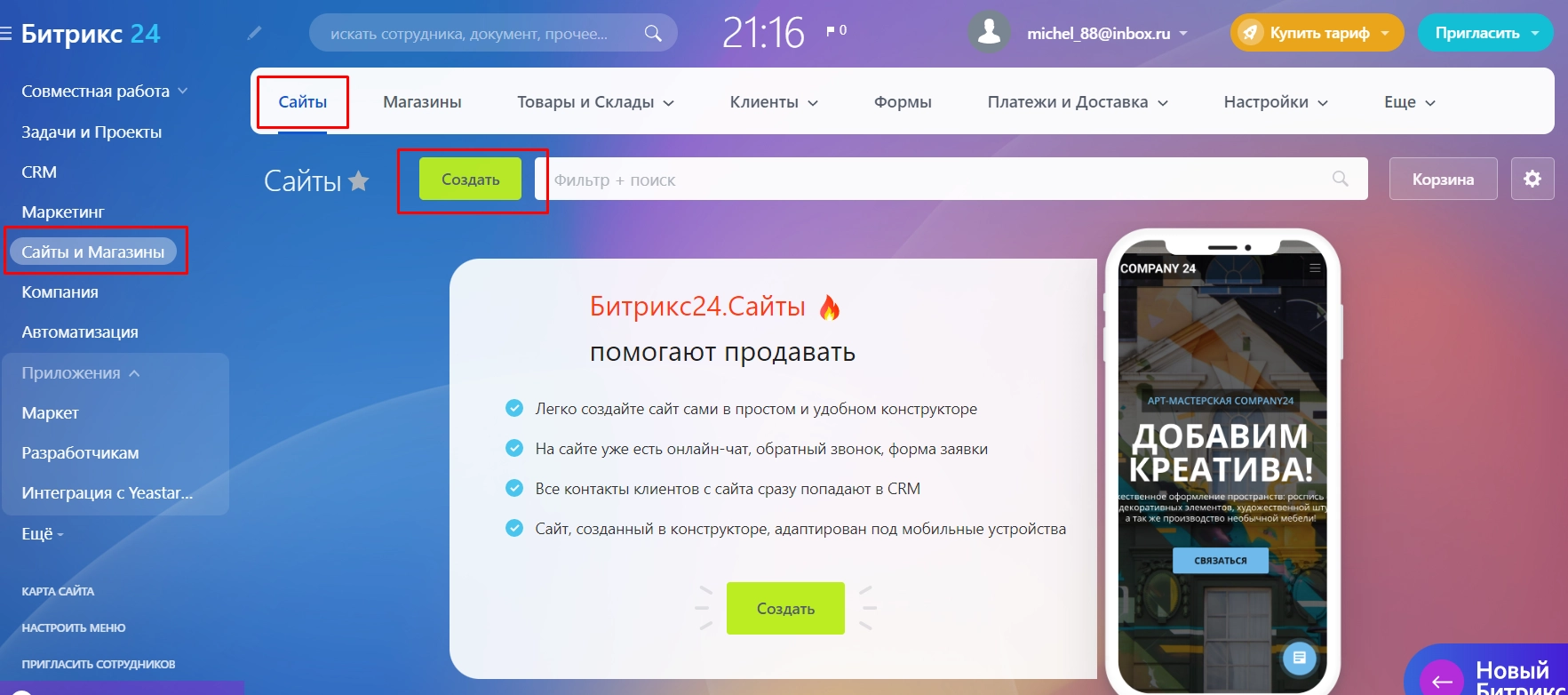
- Авторизуйтесь в личном кабинете «Битрикс24» и перейдите в раздел «Сайты и Магазины».
- Откройте вкладку «Сайты» и нажмите кнопку «Создать».
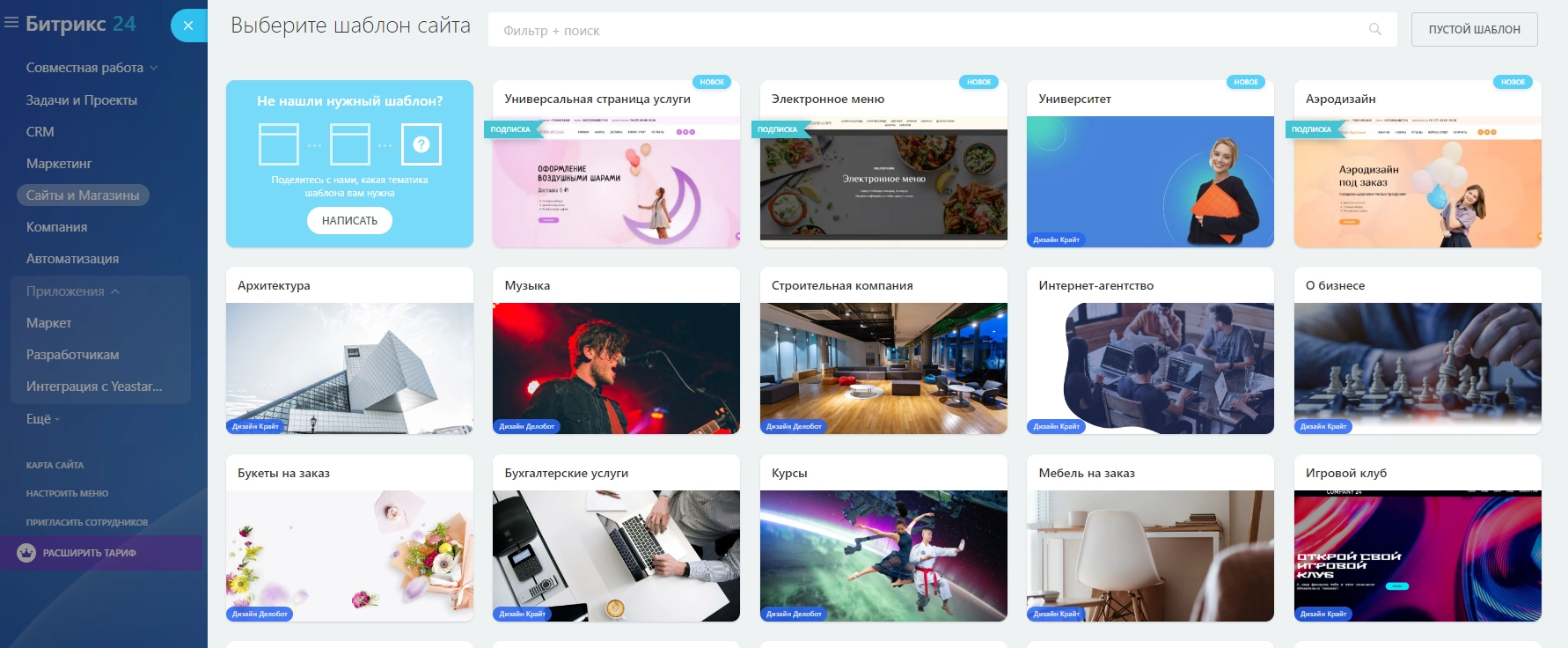
Выберите шаблон будущего сайта. Можно воспользоваться фильтром: по количеству установок, дате публикации и типу. Если не нашли подходящего шаблона, можно выбрать пустой и самостоятельно его заполнить готовыми блоками.
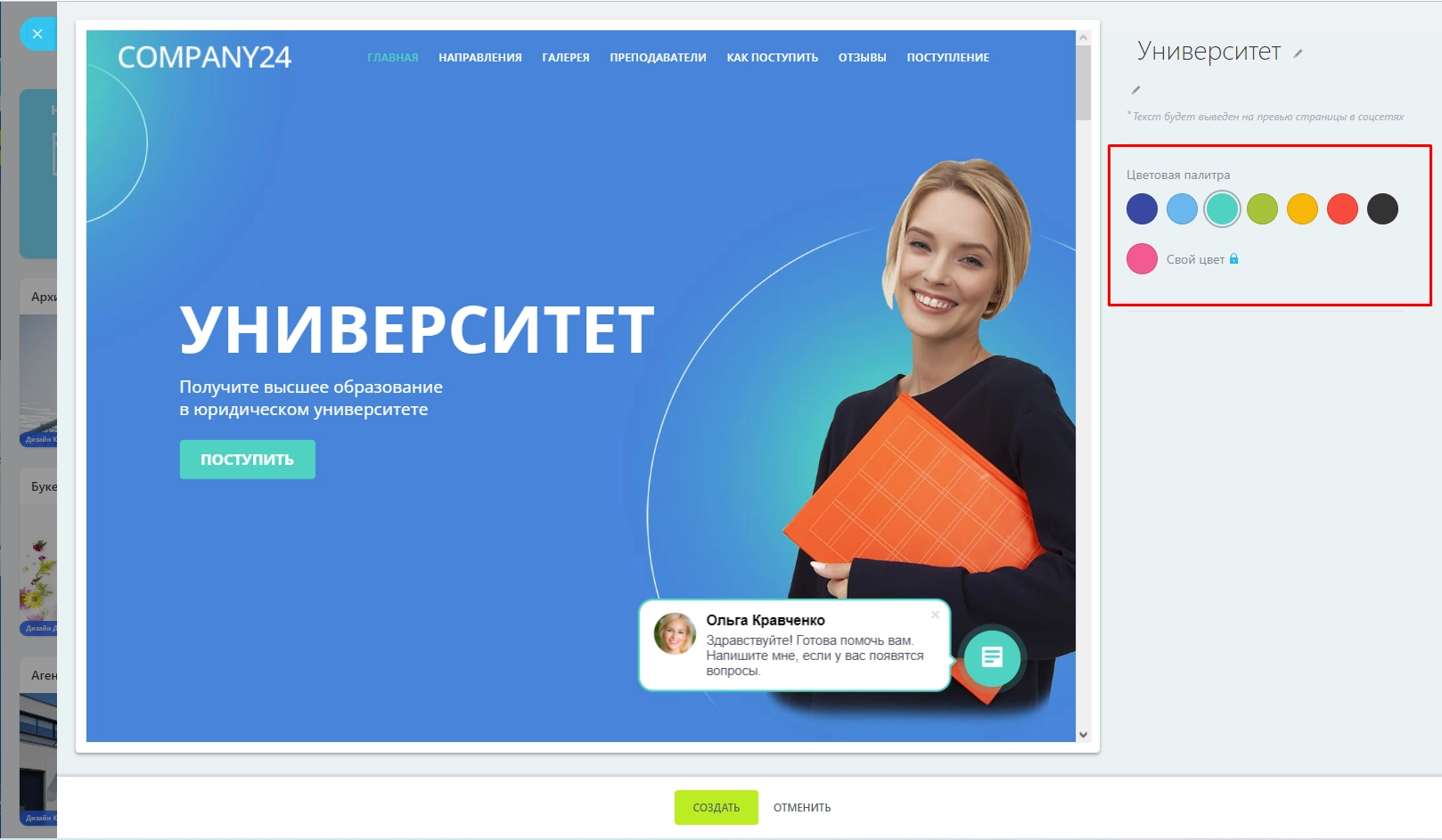
Теперь нужно настроить шаблон под вашу компанию:

-
Нажмите на кнопку «Добавить блок» и выберите место, где хотите его разместить.
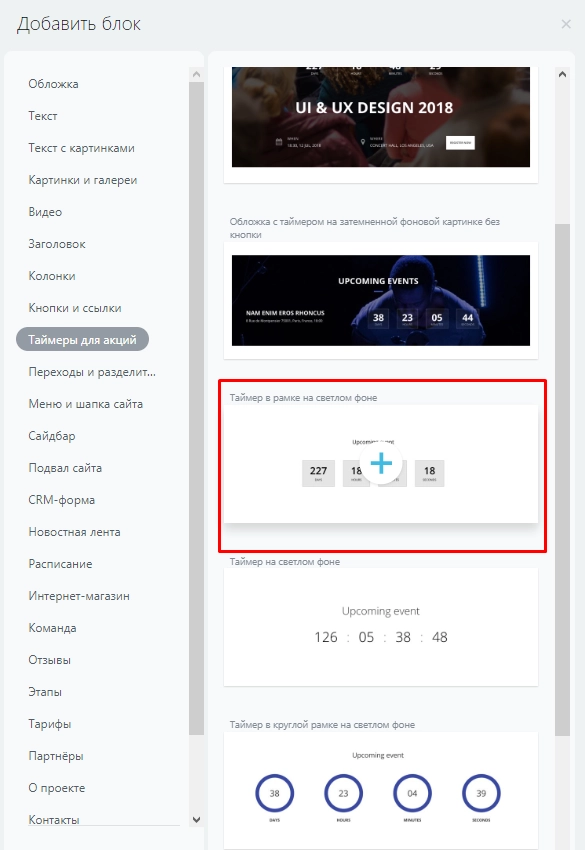
Выберите блок, который хотите добавить на сайт, например, таймер для акции. Для каждого элемента доступно несколько вариантов с разным дизайном. После выбора блока он появится на шаблоне в том месте, в котором вы нажали на кнопку добавления.
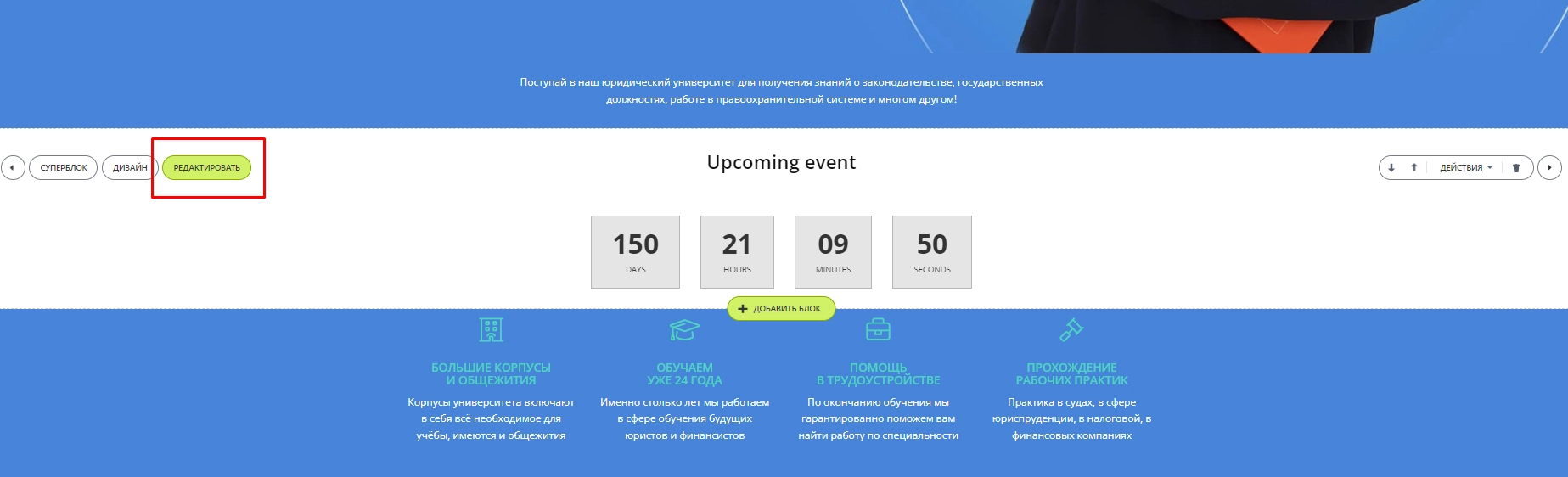
Кликните по «Редактировать», чтобы изменить настройки и содержание блока.
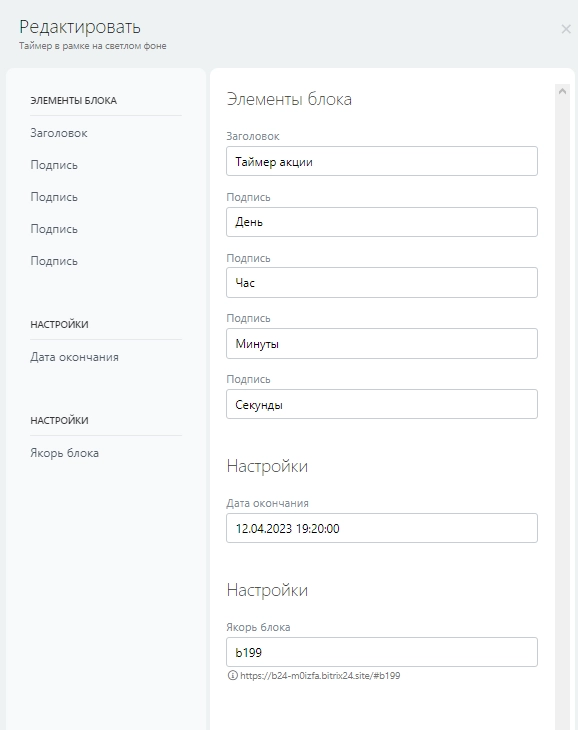
Внесите изменения на странице редактирования.

Нажмите на кнопку «Дизайн» и отредактируйте внешний вид блока. Например, можно поменять его цвет, добавить картинку и т. д.
При работе с шаблоном используйте панель инструментов:
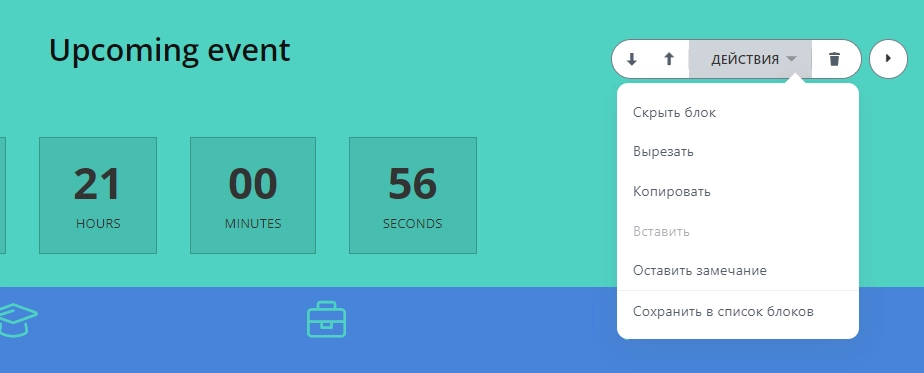
Для перетаскивания уже добавленного блока необходимо навести на него мышь и нажать соответствующую стрелку. Все изменения сохраняются автоматически. Когда шаблон будет полностью готов, кликните по значку «Параметры автопубликации».
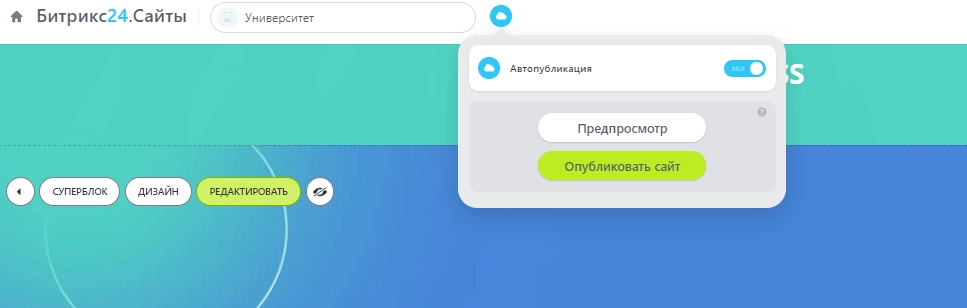
Нажмите на кнопку «Предпросмотр», чтобы увидеть, как лендинг будет отображаться для пользователей. При выборе команды «Опубликовать сайт» ваш «одностраничник» будет сразу доступен в Сети. Можно в любой момент зайти в шаблон и внести в него изменения.
Задайте свой вопрос специалисту в Whats App и получите ответ в течение 2 минут!
Отвечаем быстро и по существу. Задать вопрос
Функция «Суперблок»
Инструмент «Суперблок» доступен только на платных тарифах. Он обеспечивает расширенные возможности для создания уникального дизайна. Выберите блок сайта в конструкторе «Битрикс 24» и нажмите на соответствующую кнопку.
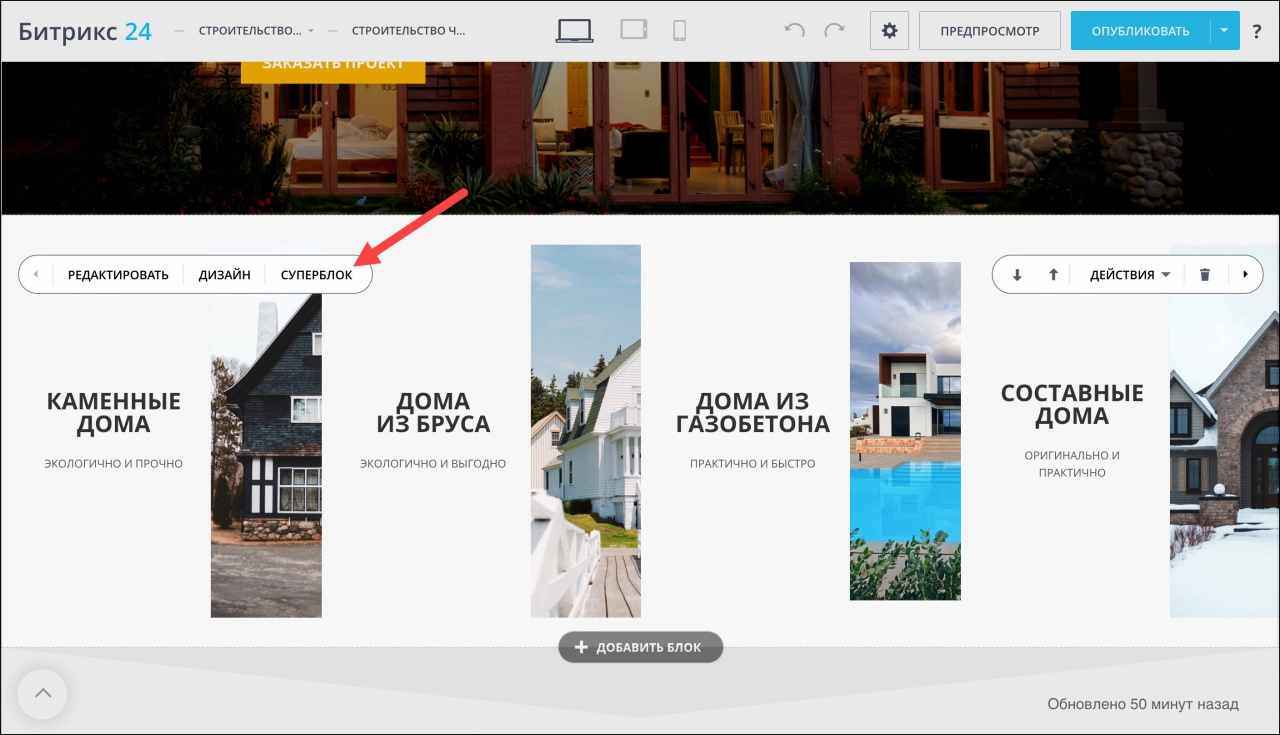
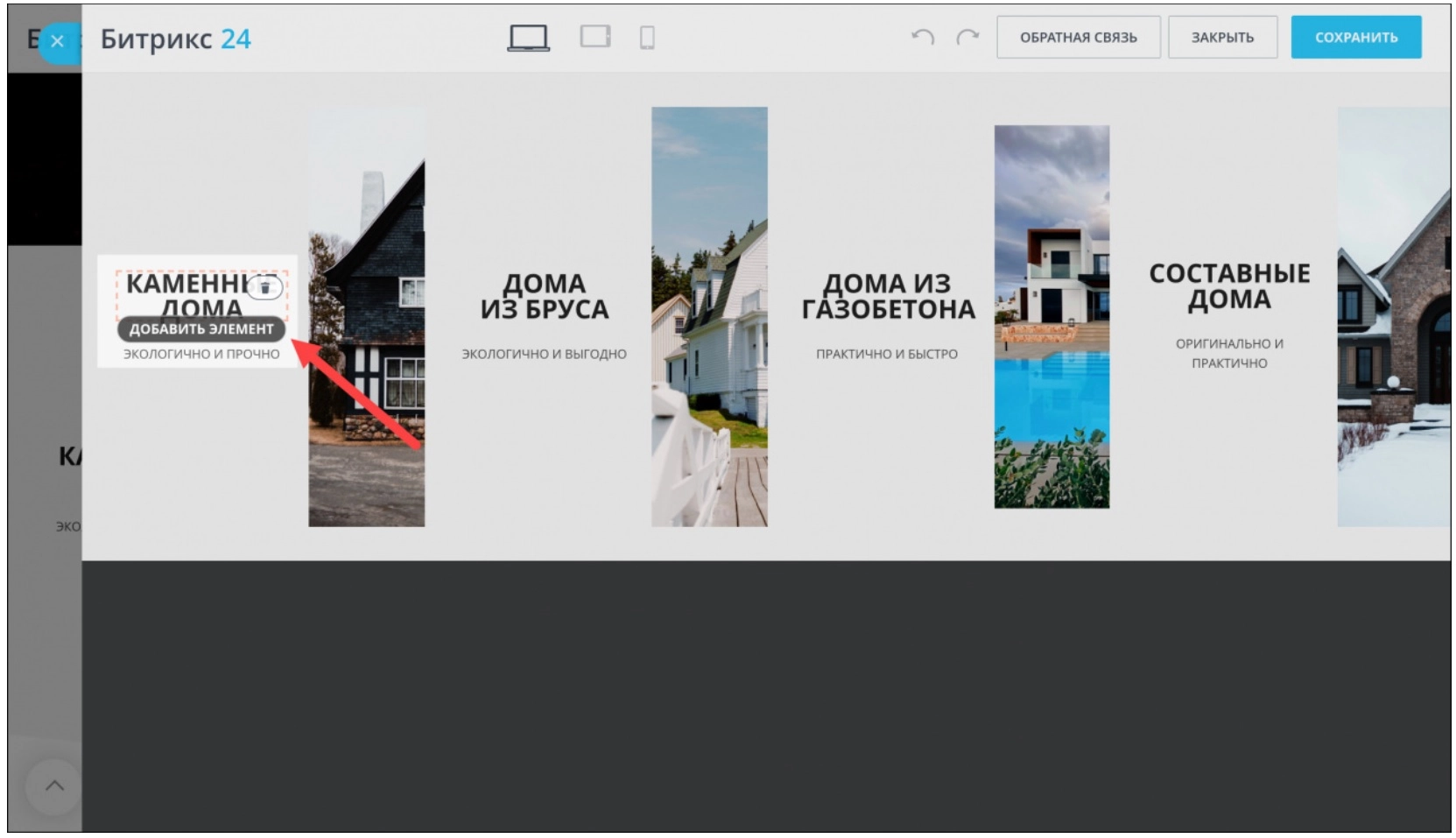
Откроется форма настройки суперблока. В ней можно добавить новые элементы к выбранному блоку. Например, разместить кнопки под текстом. Для этого нужно выбрать подходящее место и нажать «Добавить элемент».
Выберите нужный элемент из списка.
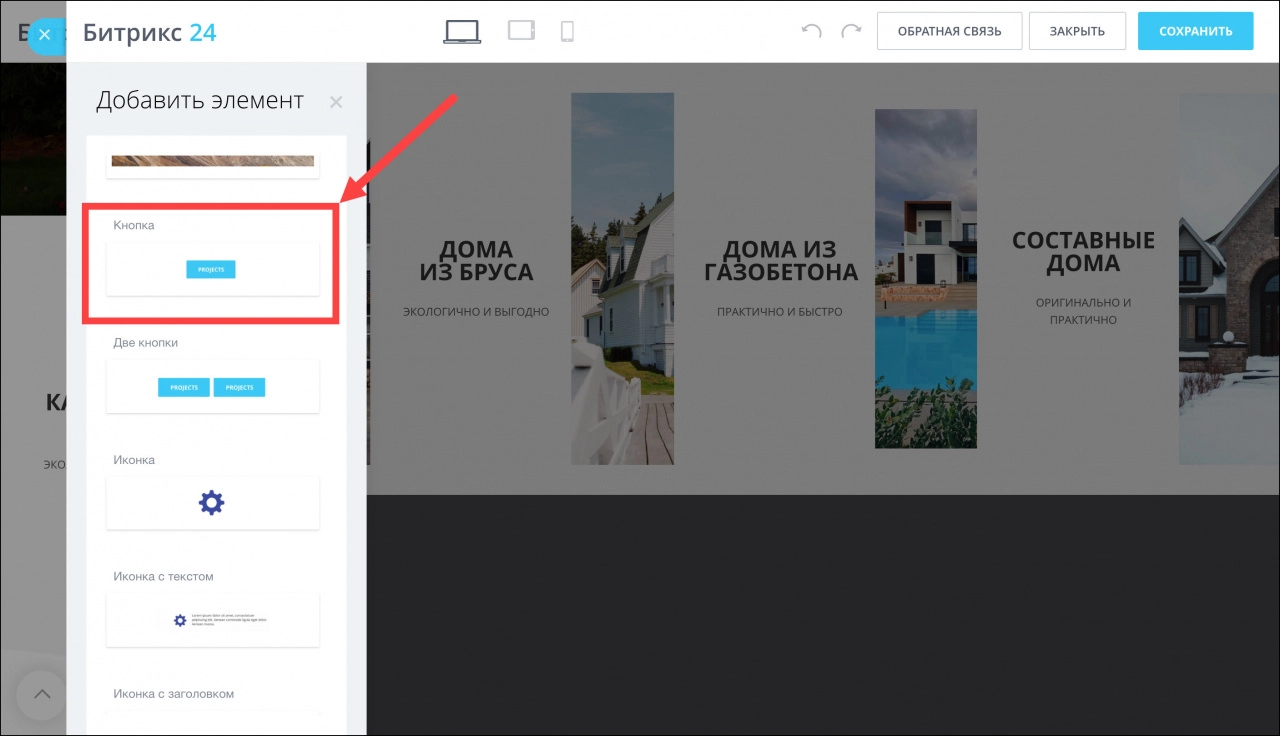
При необходимости можно менять элементы местами и удалять лишние, нажимая на значок корзины. При редактировании сохраняется адаптивность. Новые блоки будут корректно отображаться на любых устройствах.
Настройка «Битрикс24» с нуля. Первая консультация бесплатно!
Оставьте заявку и получите консультацию в течение 5 минут.
Как создать многостраничный сайт в «Битрикс 24»
Основная сложность при создании многостраничного сайта — настроить структуру и связи между страницами. Разберемся, как правильно это сделать. Для примера создадим еще одну страницу для нашего сайта и опубликуем ее.
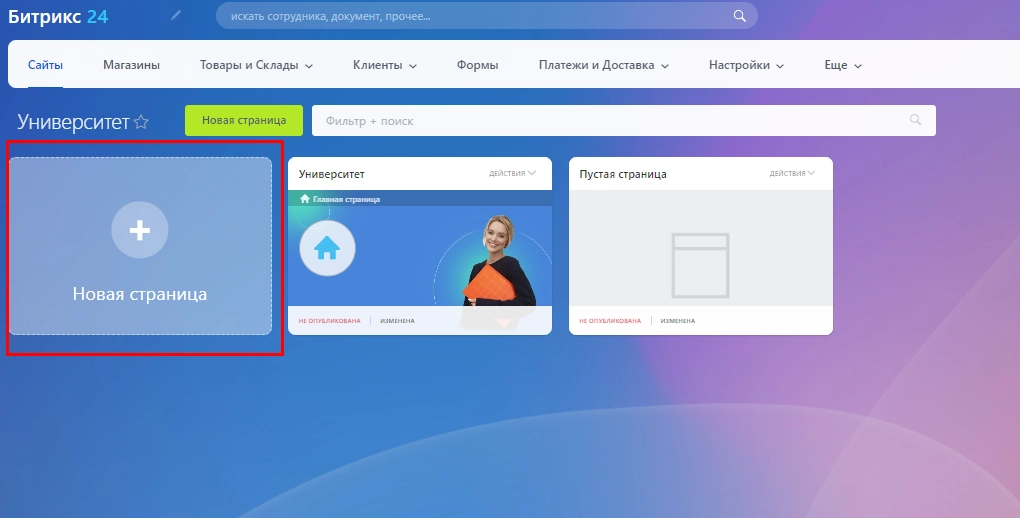
На ней будем предлагать бесплатную услугу помощи по выбору специальности.
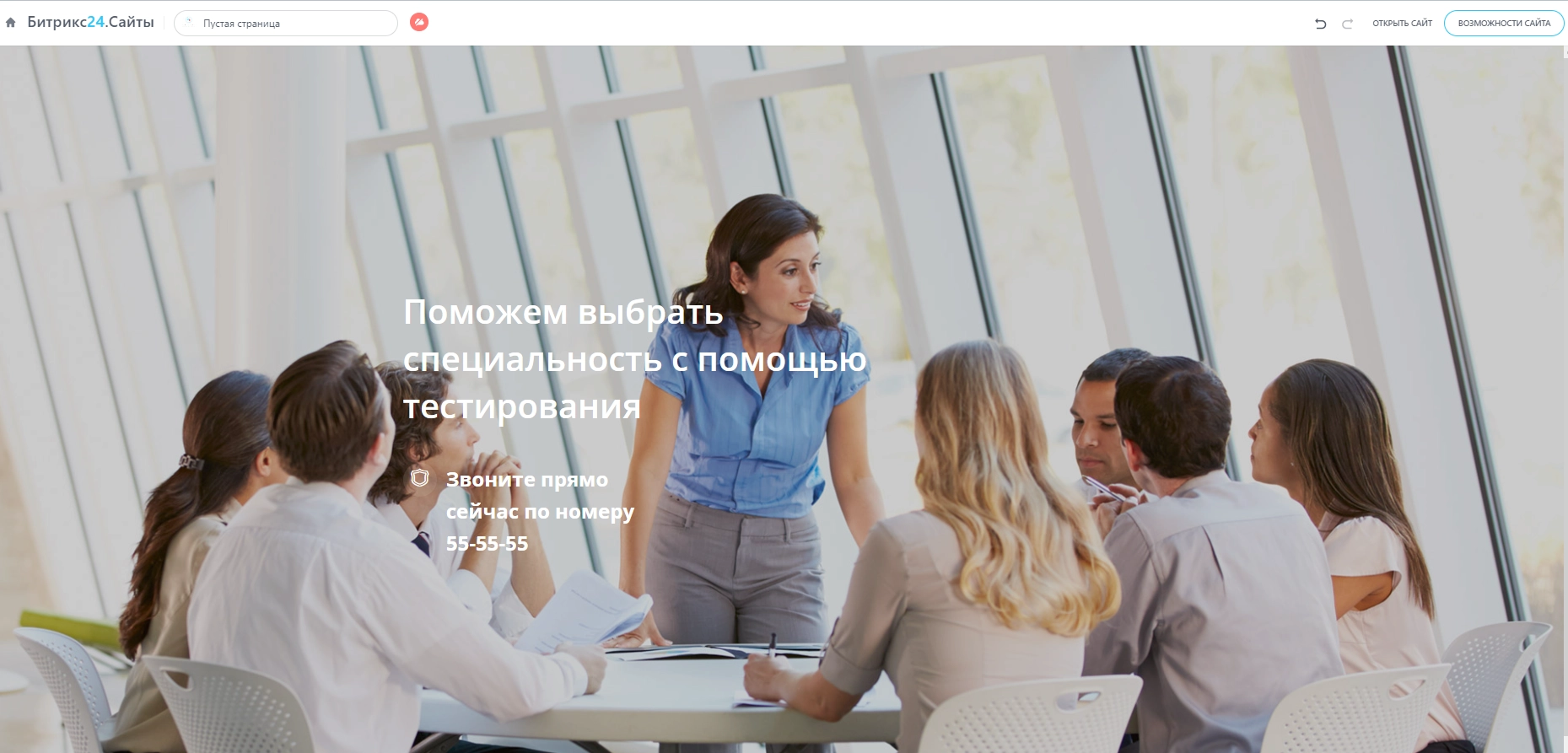
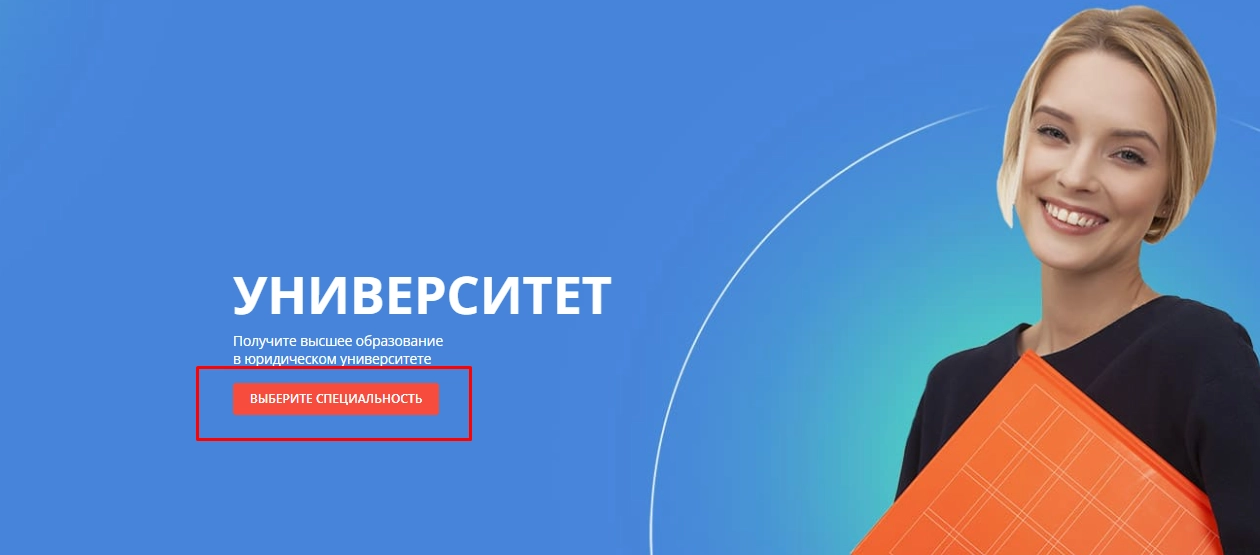
На сайтах, создаваемых в конструкторе «Битрикс24», есть блоки с пунктами меню или кнопками, на которые можно добавить ссылки. Они могут вести на другой лендинг, в интернет-магазин, на другой блок этой же страницы, например, на CRM-форму. В нашем примере мы привяжем ссылку на новую страницу к кнопке на лендинге.
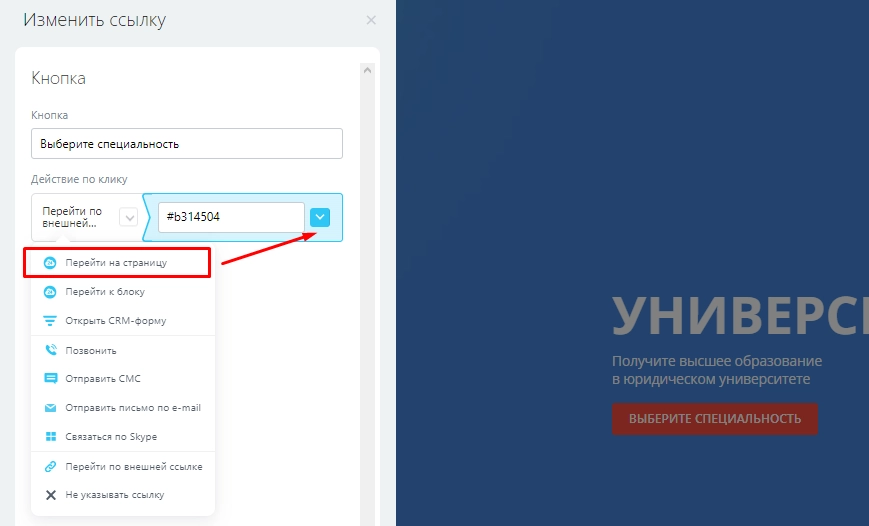
В форме настройки выберем действие по клику: «Перейти на страницу».
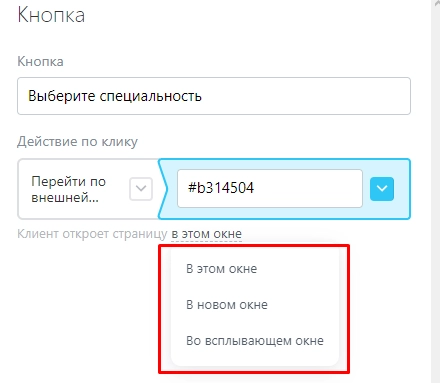
Из списка выберем созданную страницу. Укажем, как она будет открываться — в этом или в другом окне, и сохраним изменения.
Теперь пользователь будет переходить на эту страницу при нажатии на кнопку «Выберите специальность». Вы можете создать сколько угодно страниц и настроить между ними связь аналогичным образом.
Как сделать сайт на битрикс 24
Текущую редакцию Вашего 1С-Битрикс можно просмотреть на странице Обновление платформы ( Marketplace > Обновление платформы ).
Ограничений нет
Видеоурок
Как на самом деле происходит создание сайта
Само создание сайта выполняется на странице Список сайтов ( Настройки > Настройки продукта > Сайты > Список сайтов ). На этой странице каждый сайт представлен в виде отдельной записи. И здесь происходит всё управление сайтами, то есть добавление, изменение, копирование, удаление.
resh.png)
На этой же странице перечислены сайты, которые были созданы с использованием готовых решений . Создание дополнительных страниц для них происходит полностью аналогично.
А в модуле Сайты 24 можно создавать дополнительные страницы вашего сайта. Эти страницы можно публиковать автономно, что очень удобно, значительно повышает конверсию и улучшает поисковое продвижение (SEO).
Система «1C-Битрикс: Управление сайтом» поддерживает многосайтовость Многосайтовость — возможность управлять разными сайтами из единой Панели управления. . Это значит, что можно создать несколько сайтов на одной копии продукта. При этом все сайты будут работать с использованием одной базы данных База данных — универсальное место хранения информации на сайте. Специальная программа, легко загружающая и выгружающая любую информацию. Подробнее. и единого ядра продукта Ядро продукта — основная программа. Обеспечивает управление и распределение ресурсов, управление процессами, поддержку файловых систем, управление памятью и т. п. .
Внимание! В редакции «Старт» вы можете создать два сайта с неограниченным количеством страниц. В других редакциях количество сайтов и страниц неограниченно.
Сравнить возможности разных редакций можно здесь.
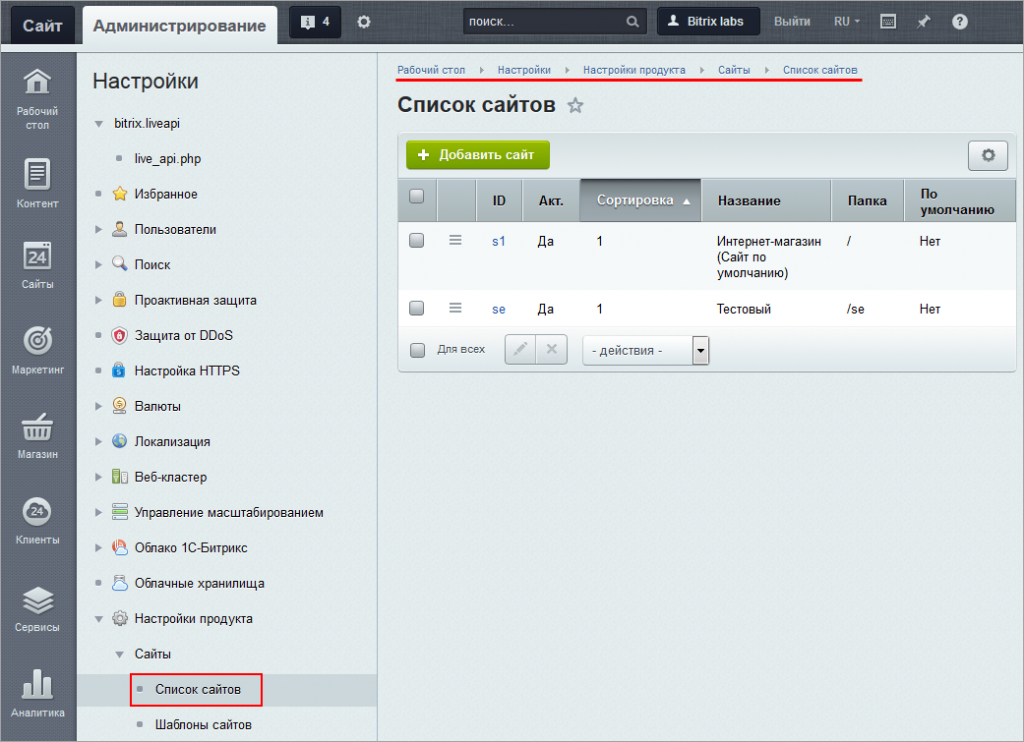
При нажатии кнопки происходит переход на страницу модуля Сайты 24 и открывается специальная форма добавления сайта:
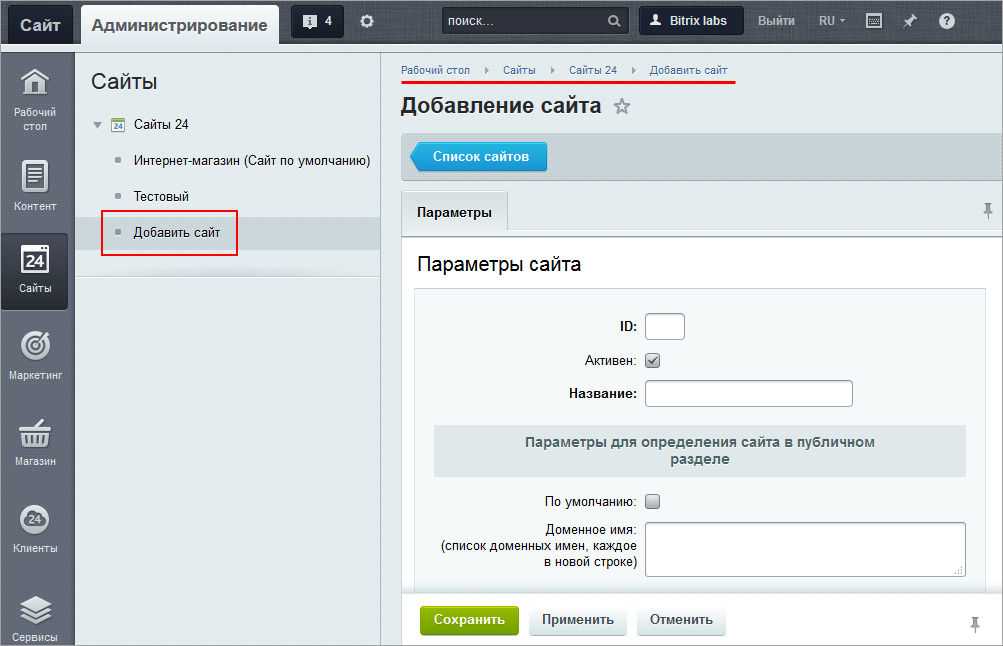
В этой форме нужно будет заполнить поля: ID, доменное имя, папка сайта и др., как в примере.
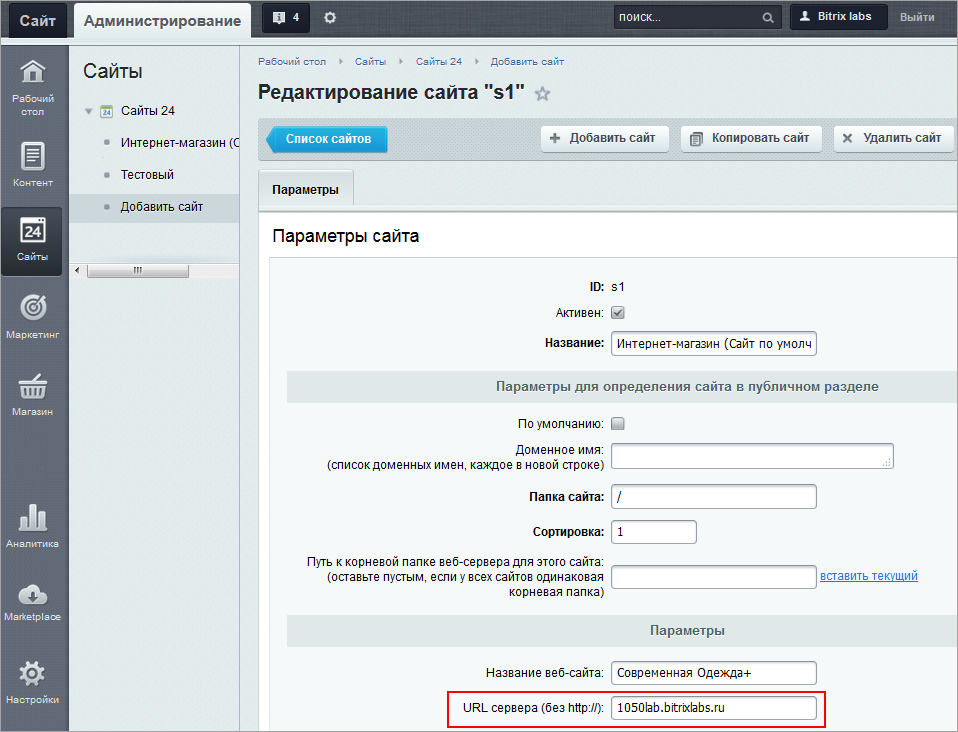
То есть, по сути, заполняя эту форму, вы и создаёте сайт. А далее в модуле Сайты 24 можно создавать и отдельно публиковать дополнительные страницы вашего сайта. Веб-адреса этих страниц будут включать в себя заданный при создании сайта URL сервера.
Как настроить адреса, по которым ваши страницы будут доступны после публикации, подробно описано в уроке и блоге.
Возможности Сайтов 24
- Быстро запустить ваш собственный сайт, используя обширную коллекцию готовых шаблонов.
- Менять дизайн шаблона — фоны, шрифты, тексты, изображения и др.
- Создавать собственные шаблоны.
- Работать с включаемыми областями шаблонов как с отдельными страницами.
- Использовать готовые блоки из каталога.
- Редактировать блоки — менять палитру, шрифты, кнопки, добавлять анимацию и др.
- Выводить на сайт данные из «1С-Битрикс: Управление сайтом», в том числе товары каталогов и др.
- Адаптировать сайт к мобильным устройствам сразу в процессе создания.
- Хранить создаваемый сайт на своем хостинге и домене У пользователей довольно часто встречается такая потребность — публиковать сайты и лендинги с привязкой к отдельному домену. Например, чтобы не дезориентировать посетителей или не загромождать интернет-магазин лишними страницами.
Администрирование модуля
Администрирование модуля (настройка, задание прав) описано в курсе Администратор. Модули.