Как сгруппировать строки в excel

Группировать строки в сводной таблице (создать ценовые группы)

В сводных таблицах EXCELесть очень удобный инструмент группировки строк по какому-либо числовому параметру.
Это позволяет быстро создать ценовые группы и сгруппировать объекты по ценам для удобства восприятия, а также для формирования ценовых предложений клиентам.
Рассмотрим пример в сфере торговли недвижимостью.
На первом фото –реальная база по объектам недвижимости с несколько измененными адресами.

После формирования сводной таблицы, данную базу можно представить в различном виде, используя автоматически сгенерированные EXCEL категории. Для того, чтобы это сделать, необходимо:
- Сформировать сводную таблицу из нашей базы данных. Разместить группируемые данные в строках сводной таблицы.
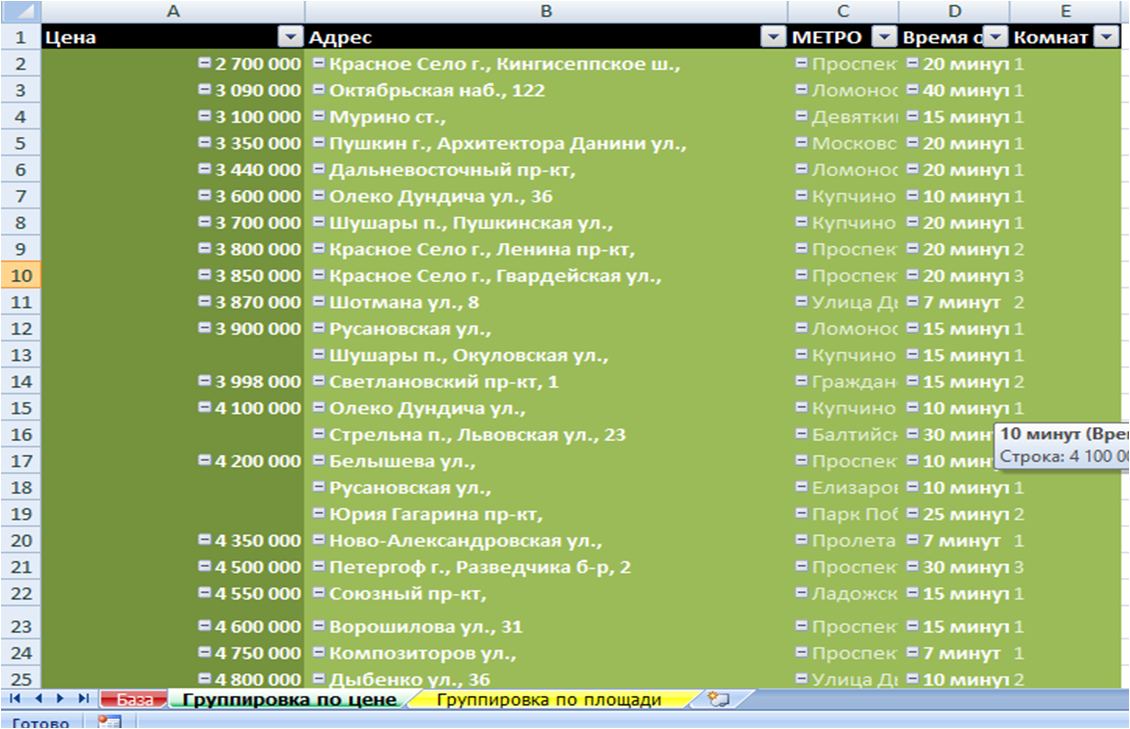
- Определить, по какому из полей будем делать группировку. Обратите внимание, что группировка по строкам на основании данных может производиться только по числовым параметрам. В примере приведена группировка по ценам и по площади.
- Кликнуть правой клавишей на любом элементе строк и нажать «Группировать».
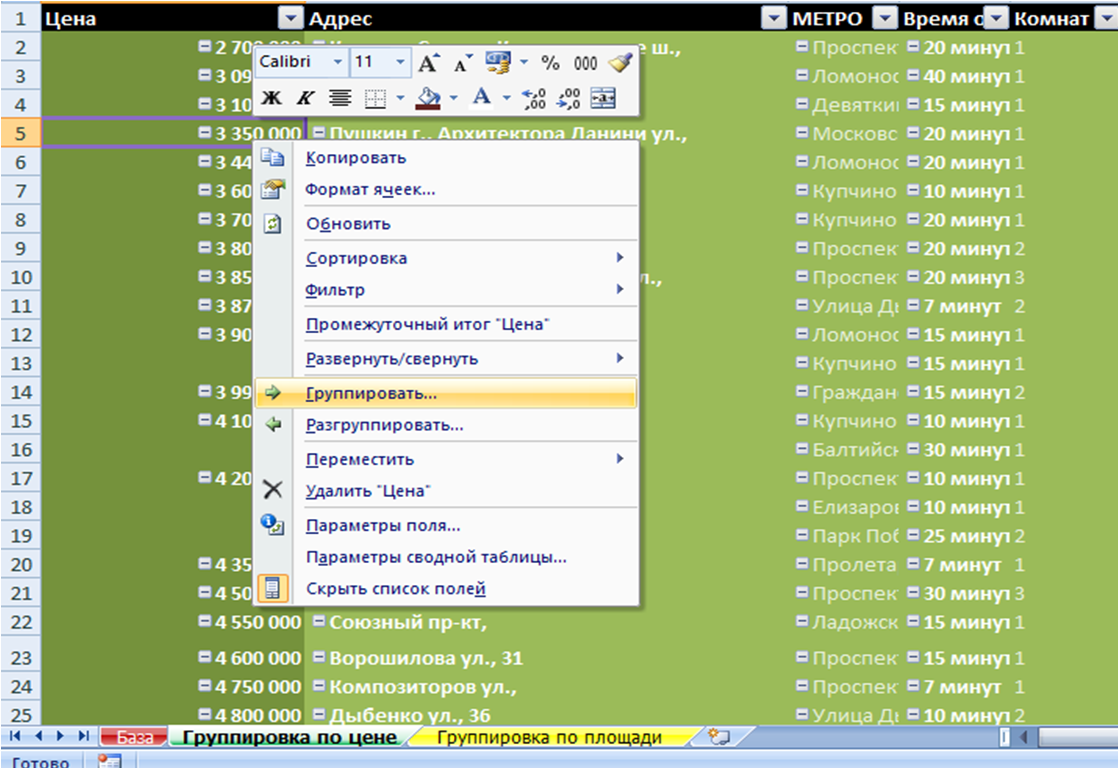
- Задать шаг для группировки, например 5 000 000. В нашем случае, в связи с большим разбросом цен в базе это наиболее оптимальный вариант.

- В итоге получаем несколько групп, созданных EXCEL. Для удобства, на фото свернута наиболее многочисленная группа, для того чтобы показать работу группировки. Уменьшая шаг (например 700 000), можно настроить категории внутри эконом-класса и т.п.

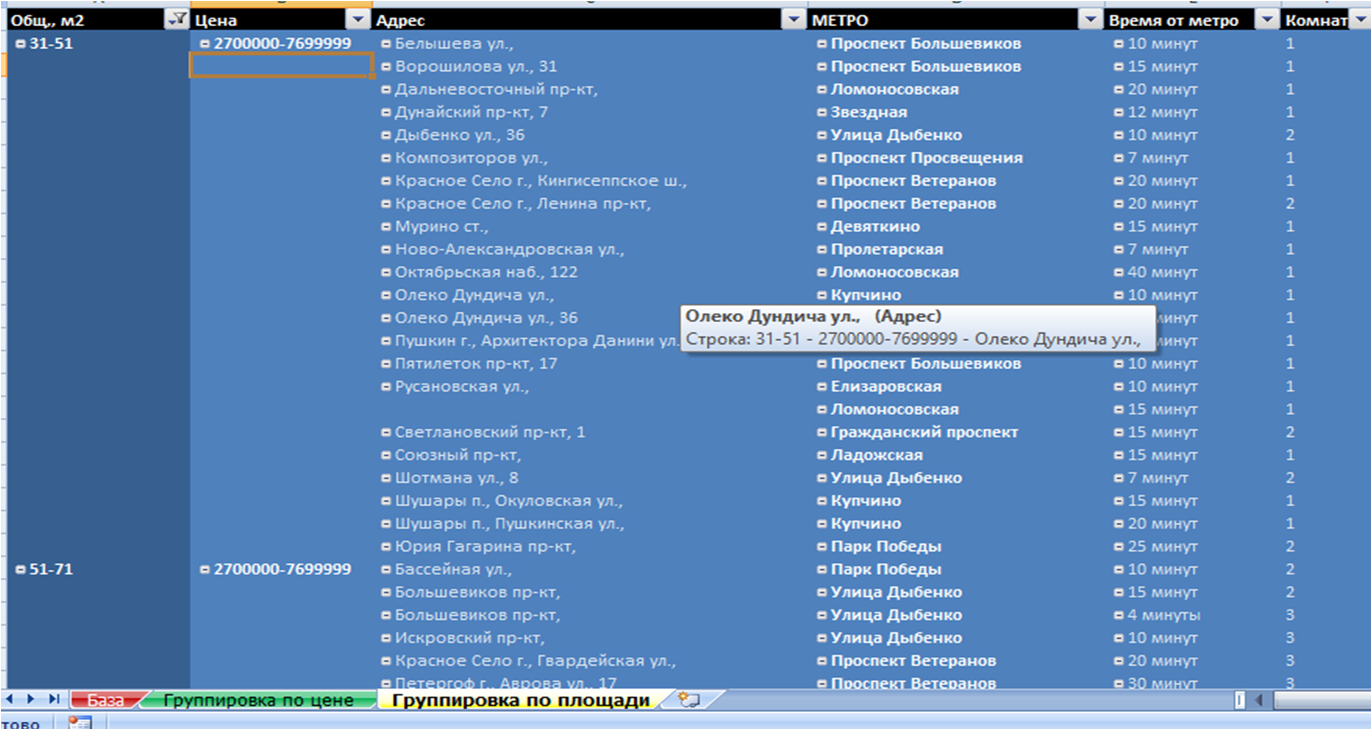
На последнем фото представлен вариант группировки по площади с шагом 20 кв.м. с сохранением группировки по цене.
Если материал Вам понравился или даже пригодился, Вы можете поблагодарить автора, переведя определенную сумму по кнопке ниже:
(для перевода по карте нажмите на VISA и далее «перевести»)
Как сгруппировать строки в excel
Всем привет!
Подскажите, пожалуйста, можно ли с помощью макроса (уверена, что можно), а самое главное как сгруппировать строки и столбцы по определенному признаку.
Есть и в строках и столбцах в определенных ячейках слово «Итог», необходимо сгруппировать столбы до этой ячейки, сделать активной следующую ячейку, произвети поиск следующей ячейки со словом «Итог», сгруппировать столбцы от активной ячейки до ячейки с нужным словом и т.д.
тоже самое надо провернуть и со строками.
Буду признательна, если кто знает ответ на мой вопрос.
Спасибо!
Пользователь
Сообщений: 296 Регистрация: 01.01.1970
02.12.2008 22:13:13
Пример исходного файла увидеть бы.
Пользователь
Сообщений: 18 Регистрация: 01.01.1970
03.12.2008 09:48:48
Пример исходного файла увидеть бы.
Прикрепленные файлы
- post_41157.xls (68 КБ)
Пользователь
Сообщений: 222 Регистрация: 17.11.2008
03.12.2008 10:58:18
Подскажите, пожалуйста, можно ли с помощью макроса (уверена, что можно), а самое главное как сгруппировать строки и столбцы по определенному признаку.
Есть и в строках и столбцах в определенных ячейках слово «Итог», необходимо сгруппировать столбы до этой ячейки, сделать активной следующую ячейку, произвети поиск следующей ячейки со словом «Итог», сгруппировать столбцы от активной ячейки до ячейки с нужным словом и т.д.
тоже самое надо провернуть и со строками.
Буду признательна, если кто знает ответ на мой вопрос.
Спасибо!
Насколько я понял из приложенного файла, данные были получены с помощью сводной таблицы. А Вы не пробовали без макросов в сводной таблице «покрутить» данные и получить требуемый вид?
Может Вы сможете выложить пример в вивде сводной таблицы?
Пользователь
Сообщений: 18 Регистрация: 01.01.1970
03.12.2008 11:19:35
Может Вы сможете выложить пример в вивде сводной таблицы?
В сводной таблице я как только не крутила данные, этот вид является оптимальным. Сложность сводной таблицы у меня в том, что не получается добавить формулы.
Группировать строки и столбцы все равно пока приходится вручную, как в сводной таблице, так и в простой.
Самый главный вопрос у меня заключается в том, как после нахождения, допустим, слова «Итог», запомнить номер столбца и номер строки, чтобы имеено на пересечении этих номеров вставлять формулы.. группировка по маркам тоже является немаловажной..
Пользователь
Сообщений: 222 Регистрация: 17.11.2008
03.12.2008 11:21:16
В сводной таблице я как только не крутила данные, этот вид является оптимальным. Сложность сводной таблицы у меня в том, что не получается добавить формулы.
Группировать строки и столбцы все равно пока приходится вручную, как в сводной таблице, так и в простой.
Самый главный вопрос у меня заключается в том, как после нахождения, допустим, слова «Итог», запомнить номер столбца и номер строки, чтобы имеено на пересечении этих номеров вставлять формулы.. группировка по маркам тоже является немаловажной..
В сводные таблицы можно добавлять формулы с помощью Вычисляемого объекта и Вычисляемого поля.
покупка
Как сгруппировать соседние столбцы или строки отдельно или независимо в Excel?
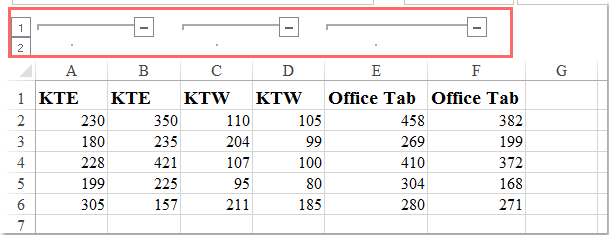
Как мы все знаем, когда вы группируете соседние столбцы или строки, например группируете A и B, а затем группируете C и D, нормальный группы функция в Excel свернет их в 1 группу. Как бы вы могли разделить их на отдельные группы, как показано на следующем скриншоте?
Сгруппируйте два соседних столбца или строки отдельно с помощью сочетаний клавиш
Следующие сочетания клавиш могут помочь вам быстро и легко создать отдельные группы для двух соседних столбцов или строк. Пожалуйста, сделайте следующее:
1. Просто выберите столбец A и удерживайте Shift + Alt + вправо стрелка как показано на следующем скриншоте:

2. И первые два столбца сразу группируются, см. Снимок экрана:

3. Затем вы должны выбрать столбец C и нажать Shift + Alt + стрелка вправо ключи для группировки столбца C и столбца D, и так далее.
Внимание: Горячие клавиши также доступны для двух соседних строк.
Group adjacent multiple columns or rows separately by inserting blank columns or rows
The first method only applied to two adjacent columns or rows, if there are more than two columns or rows needed to be grouped, it will not work successfully.
To group multiple adjacent columns or rows independently, you should insert blank rows or columns first, and then apply the Group function. If you have Kutools for Excel, with its Insert Blank Rows & Columns feature, you can quickly insert multiple blank rows or columns at a specific interval.
1. Select the data range and click Kutools > Insert > Insert Blank Row & Columns, see screenshot:

2. In the Insert Blank Rows & Columns dialog box, select the Blank rows or Blank columns under the Insert type that you want to insert, then from the Options section, enter the interval number that you want to insert blank rows or columns between, and then type the number of blank rows or columns that you want to insert, see screenshot:

3. Then click Ok button, the blank columns have been inserted between every 3 columns, see screenshot:

4. And then you can group the three columns one by one, please select the first three columns, and then click Data > Group > Group to group the first three columns, see screenshot:

5. Repeat the step 4 to group other columns one by one, at last, you will get the following result:

Demo: Group adjacent multiple columns or rows separately by inserting blank columns or rows
Kutools for Excel: with more than 200 handy Excel add-ins, free to try with no limitation in 60 days. Download and free trial Now!
Группировка и разгруппировка данных в Excel
При обработке большого объема данных довольно часто требуется их упорядочивание. Специально для этого в программе Excel предусмотрены различные функции, одной из которых является группировка. С ее помощью, как следует из названия, можно сгруппировать данные, а также, скрыть неактуальную информацию. Давайте разберемся, как это работает.
Содержание скрыть
- Настраиваем параметры функции
- Группируем данные по строкам
- Группируем столбцы
- Создаем многоуровневую группировку
- Разгруппировываем данные
- Заключение
Настраиваем параметры функции
Смотрите также: “Выделение ячеек в Excel: строка, столбец, диапазон и лист целиком”
Чтобы в конечном счете получить желаемый результат, для начала следует выполнить настройки самой функции. Для этого выполняем следующие шаги:
- Переключившись во вкладку “Данные” щелкаем по кнопке “Структура” и в открывшемся перечне команд – по небольшому значку в виде стрелки, направленной по диагонали вниз.

- На экране отобразится небольшое окошко с параметрами функции. Здесь мы можем настроить отображение итогов. Ставим галочки напротив нужных опций (в т.ч. автоматические стили) и жмем кнопку OK.
 Примечание: расположение итоговых данных в строках под данными многим кажется неудобным, поэтому данный параметр можно выключить.
 - Все готово, теперь можем перейти, непосредственно, к самой группировке данных.
Группируем данные по строкам
Для начала давайте рассмотрим, как можно сгруппировать строки:
- Вставляем новую строку над или под строками, которые хотим сгруппировать (зависит от того, какой вид расположения итогов по строкам мы выбрали). Как это сделать, читайте в нашей статье – “Как добавить новую строку в Excel“.
- В самой левой ячейке добавленной строки пишем название, которое хотим присвоить группе.

- Любым удобным способом, например, с помощью зажатой левой кнопки мыши производим выделение ячеек строк (кроме итоговой), которые требуется сгруппировать. Во вкладке “Данные” щелкаем по кнопке “Структура” и в открывшемся списке выбираем функцию “Группировать”. Щелкнуть нужно именно по значку команды, а не по ее названию.
 Если же нажать на последнее (со стрелкой вниз), откроется еще одно подменю, в котором следует нажать на одноименную кнопку.
- В появившемся окошке отмечаем пункт “строки” (должен быть выбран по умолчанию) и подтверждаем действие нажатием OK.
 Примечание: Если вместо ячеек выделить все строки целиком на вертикальной панели координат, а затем применить группировку, то промежуточного окна с выбором строки или столбца не будет, так как программа сразу понимает, что именно ей необходимо сделать.
- Группа создана, о чем свидетельствуют появившаяся на панели координат полоска со знаком “минус”. Это означает, что сгруппированные данные раскрыты. Чтобы их скрыть, нажимам по минусу или кнопке с цифрой “1” (самый верхний уровень группировки).

- Теперь строки скрыты. Чтобы их обратно раскрыть, нажимаем по значку “плюса”, который появился вместо “минуса” (или по кнопке “2”).

Группируем столбцы
Чтобы сгруппировать столбцы, придерживаемся примерно такого же алгоритма действий, описанного выше:
- Вставляем столбец справа или слева от группируемых – зависит от выбранного параметра в настройках функции. Подробнее о том, как это сделать, читайте в нашей статье – “Как вставить столбец в таблицу Эксель“.
- Пишем название в самой верхней ячейке нового столбца.

- Выделяем ячейки группируемых столбцов (за исключением добавленного) и применяем функцию группировки.

- Ставим отметку напротив варианта “столбцы” и кликам OK.
 Примечание: как и в случае с группировкой строк, при выделении столбцов целиком на горизонтальной панели координат, группировка данных будет выполнена сразу, минуя промежуточное окно с выбором элементов.
- Задача успешно выполнена.

Создаем многоуровневую группировку
Возможности программы позволяют выполнять как одноуровневые, так и многоуровневые группировки. Вот как это делается:
- В раскрытом состоянии главной группы, внутри которой планируется создать еще одну, выполняем действия, рассмотренные в разделах выше в зависимости от того, с чем мы работаем – со строками или столбцами.

- Таким образом, мы получили многоуровневую группировку.

Разгруппировываем данные
Когда ранее выполненная группировка столбцов или строк больше не нужна или требуется выполнить ее иначе, можно воспользоваться обратной функцией – “Разгруппировать”:
- Производим выделение сгруппированных элементов, после чего все в той же вкладке “Данные” в группе инструментов “Структура” выбираем команду “Разгруппировать”. Жмем именно по значку, а не по названию.

- В открывшемся окне ставим отметку напротив требуемого пункта (в нашем случае – “строки”) и нажимаем OK.
 Примечание: в случае многоуровневой группировки или наличия нескольких групп данных, каждую из них необходимо расформировать отдельно.
 - Вот и все, что требовалось сделать.

Заключение
Группировка данных выполняется в несколько кликов и не требует особых навыков в работе с программой, однако, данный прием позволяет существенно сэкономить время, когда приходится иметь дело с большим объемом информации. Это делает функцию одной из самых полезных и незаменимых в Excel.