Как удалить кнопку яндекс с панели задач в windows 10
Здравствуйте.
Постоянно появляется ярлык «Яндекс»
Удалял программу: кнопка «Яндекс» на панели задач
Чистил реестр с «regscanner» со словами «Яндекс», «Yandex»
Удалял все по этим путям:
C: \ Windows \ SysWOW64 \ Config \ systemprofile \ AppData \ Local \ Yandex \ yapin \
C: \ Users \% USERNAME% \ AppData \ Local \ Yandex \
C: \ Users \% USERNAME% \ AppData \ Roaming \ Yandex \
C: \ Users \ %USERNAME% \ AppData \ Роуминг \ Microsoft \ Internet Explorer \ Быстрый запуск \ Пользователь, закрепленный \ TaskBar
И все равно, после перезагрузки компа появляются эти ярлыки.
Ладно бы 1!, так эти ярлыки до 2 десятков штук доходит на панели задач, если комп не выключать.
Сейчас уже Yandex (106).
Так же, снова появляется установленная программа: кнопка «Яндекс» на панели задач
Как можно избавиться от этого вируса?
Подскажите.
Вложения
Sandor
Через Панель управления — Удаление программ (или через Revo) — удалите нежелательное ПО:
Driver Booster 5
IObit Unlocker
Kerish Doctor 2018
Кнопка «Яндекс» на панели задач
Чистилка
oniava
Активный пользователь
Здравствуйте.
Вся беда с Яндекс, началась после уже давно установленных программ:
Driver Booster 5
IObit Unlocker
Kerish Doctor 2018
Чистилка
Потом появилась: Кнопка «Яндекс» на панели задач, когда дочь реферат скачала какой то.
Sandor
И все же удалите перечисленное и покажите лог сканирования AdwCleaner.
oniava
Активный пользователь
Удалил вышеуказанные программы через Revo.
Подчистил после Revo
RD / S / Q «C: \ Windows \ SysWOW64 \ config \ systemprofile \ AppData \ Local \»
MD «C: \ Windows \ SysWOW64 \ config \ systemprofile \ AppData \ Local \»
RD / S / Q «C: \ Users \ Oleg \ AppData \ Local \ Yandex \»
MD «C: \ Users \ Oleg \ AppData \ Local \ Yandex \»
RD / S / Q «C: \ Users \ Oleg \ AppData \ Roaming \ Yandex»
MD «C: \ Users \ Oleg \ AppData \ Roaming \ Yandex»
RD / S / Q «C: \ Users \ Oleg \ AppData \ Роуминг \ Microsoft \ Internet Explorer \ Быстрый запуск \ Пользователь, закрепленный \ TaskBar \»
MD «C: \ Users \ Oleg \ AppData \ Роуминг \ Microsoft \ Internet Explorer \ Быстрый запуск \ Пользователь, закрепленный \ TaskBar \»
RD / S / Q «C: \ Users \ Oleg \ AppData \ Роуминг \ Microsoft \ Internet Explorer \ Быстрый запуск \ Пользователь, закрепленный \ ImplicitAppShortcuts»
MD «C: \ Users \ Oleg \ AppData \ Роуминг \ Microsoft \ Internet Explorer \ Быстрый запуск \ Пользователь, закрепленный \ ImplicitAppShortcuts»
RD / S / Q «C: \ Users \ Oleg \ AppData \ Local \ Microsoft \ Internet Explorer \ Services»
MD «C: \ Users \ Oleg \ AppData \ Local \ Microsoft \ Internet Explorer \ Services»

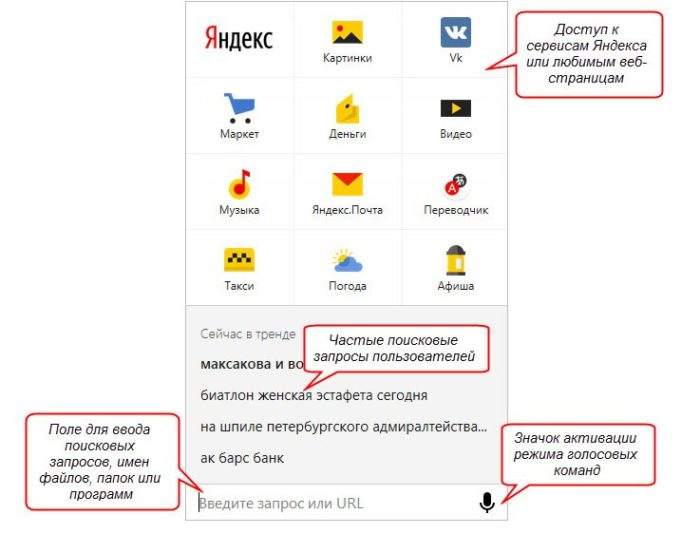
Яндекс.Строка – программа, разработанная одноименной корпорацией «Яндекс». Эта полезная утилита помогает пользователю находить нужную информацию как в интернете, так и в памяти самого компьютера. Ввод данных может осуществляться при помощи клавиатуры или же электроакустического прибора. Ответы на вопросы, по желанию пользователя, будут выведены на экран или же озвучены самой утилитой.
- 1 Как отключить и скрыть Яндекс.Строку
- 2 Как удалить Яндекс.Строку
- 3 Как скрыть Алису на «Панели задач» Windows 7, 8, 10
- 3.1 Способ 1
- 3.2 Способ 2
- 7.1 Видео — Как удалить Яндекс.строку с рабочего стола
Установленная утилита Яндекс.Строка представляет собой окошко, расположенное на «Панели задач» рабочего стола. При нажатии левой кнопкой мыши на саму строку, появляется интерфейс ПО, где пользователь сможет управлять компьютером, искать информацию в интернете и пр.
Многие пользователи интернета работой Яндекс.Строки остались довольны. Однако нашлись и те люди, которые утверждают, что отечественное ПО лишь отдаленно напоминает Сири. Если вы относитесь к числу последних, эта статья будет вам полезной. Здесь вы сможете узнать, как удалить эту утилиту из памяти вашего устройства.
Как удалить Яндекс строку
Как отключить и скрыть Яндекс.Строку
- Щелкните правым кликом мышки на «Панели задач» вашего рабочего стола.
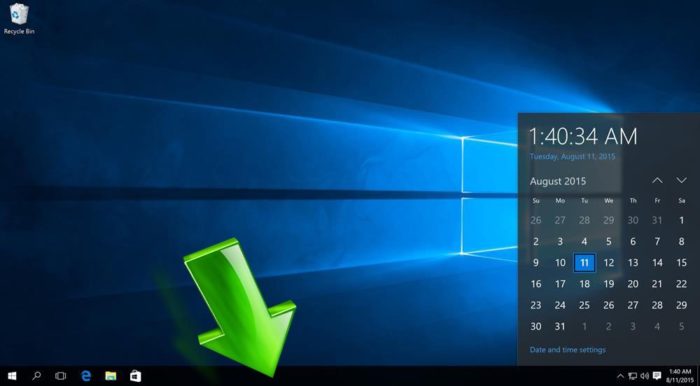
Кликаем правой кнопкой мышки по «Панели задач» на рабочем столе
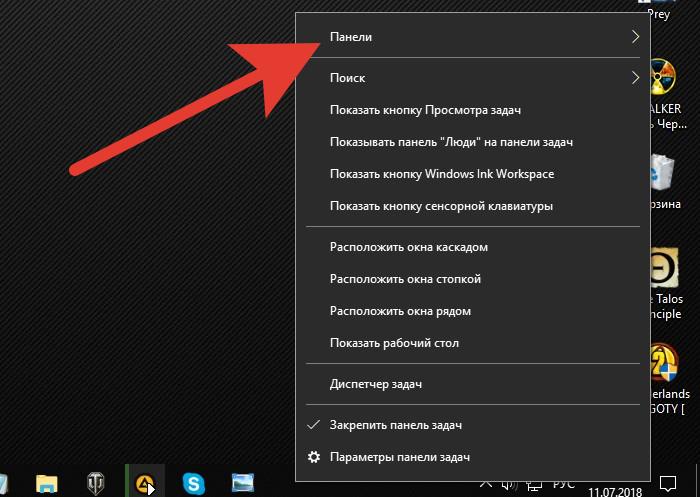
Наводим курсор на пункт «Панели»
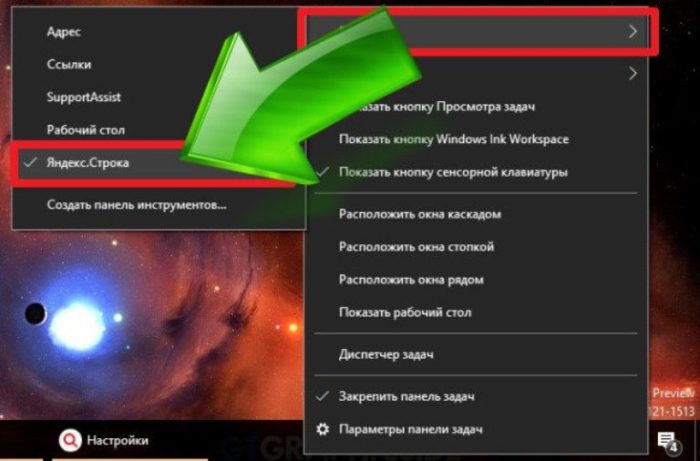
Щелчком левой кнопкой мышки снимаем галочку рядом с названием «Яндекс.Строка»
Опция строки от Яндекса отключена.
Примечание! Чтобы вновь начать работу с утилитой, включите эту опцию.
Как удалить Яндекс.Строку
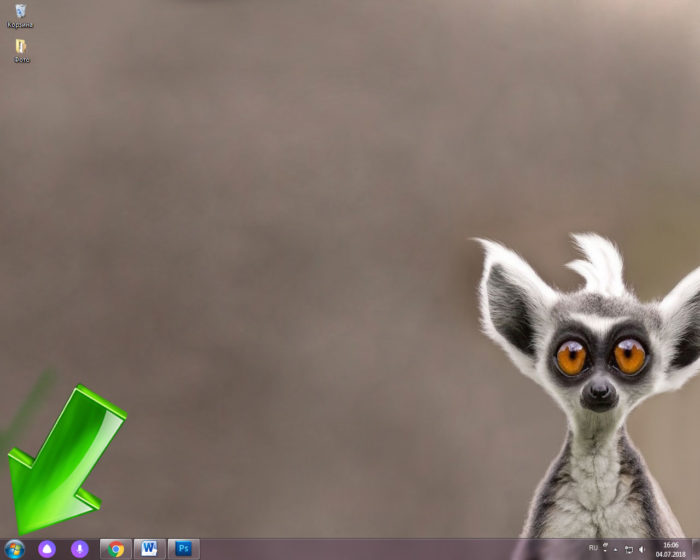
Нажимаем на кнопку «Пуск»
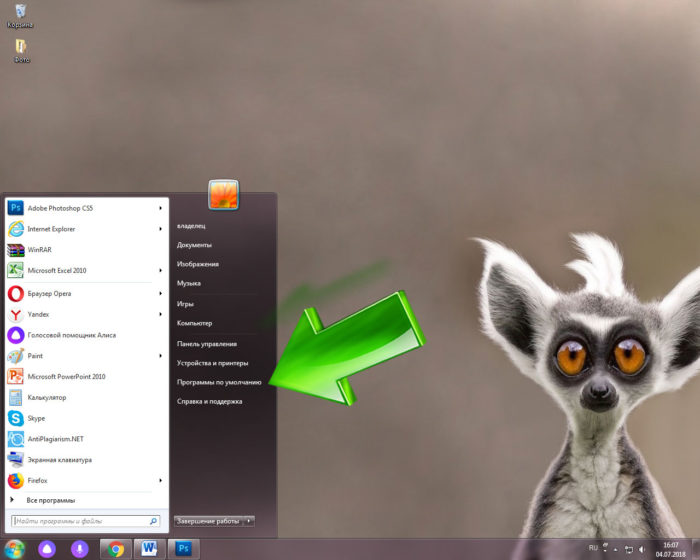
Кликаем по строке «Программы по умолчанию»

Кликаем по строке «Программы по умолчанию»
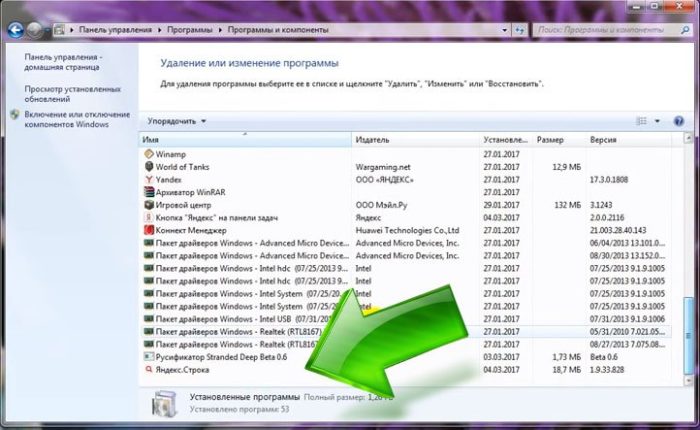
Дважды кликаем мышью по Яндекс.Строке
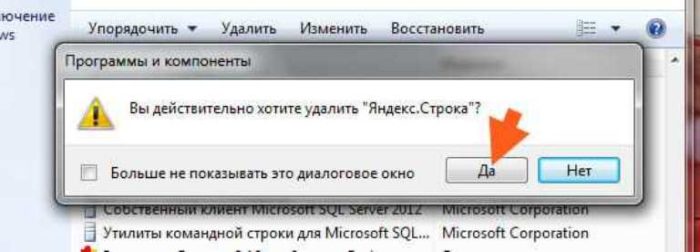
Подтверждаем действие, нажав кнопку «Да»
Поздравляем! ПО удалено.
Как скрыть Алису на «Панели задач» Windows 7, 8, 10
Способ 1
- Кликните правой кнопкой устройства ввода на «Панели задач».
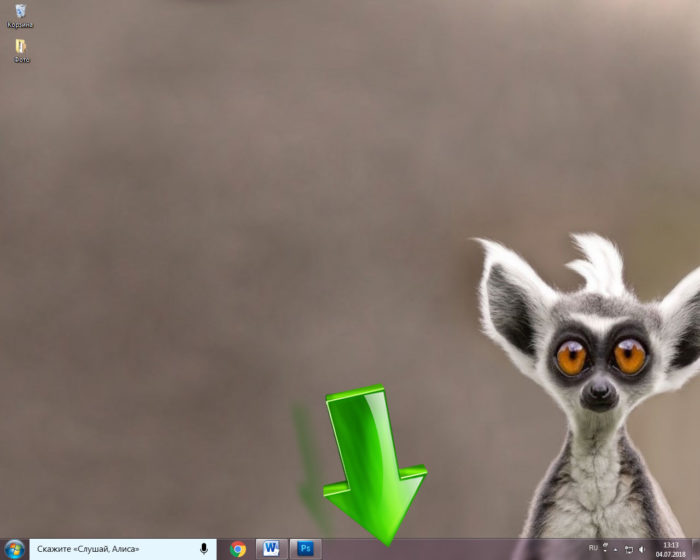
Щелкаем правой кнопкой мышки по «Панели задач»
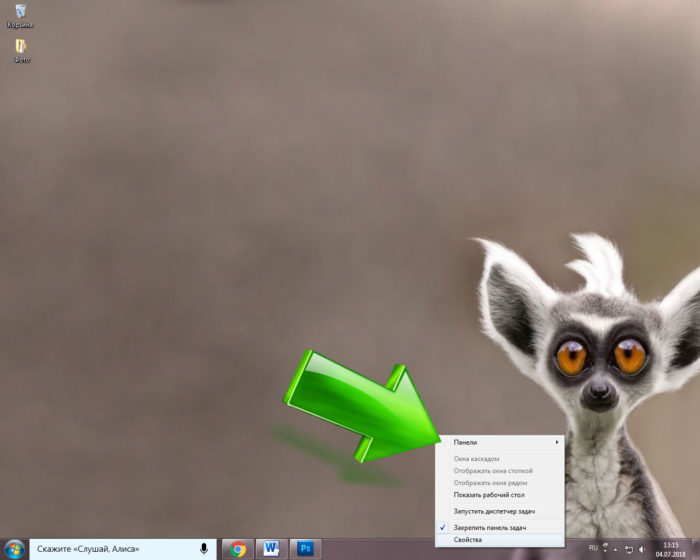
Наводим курсор мышки на пункт «Панели»
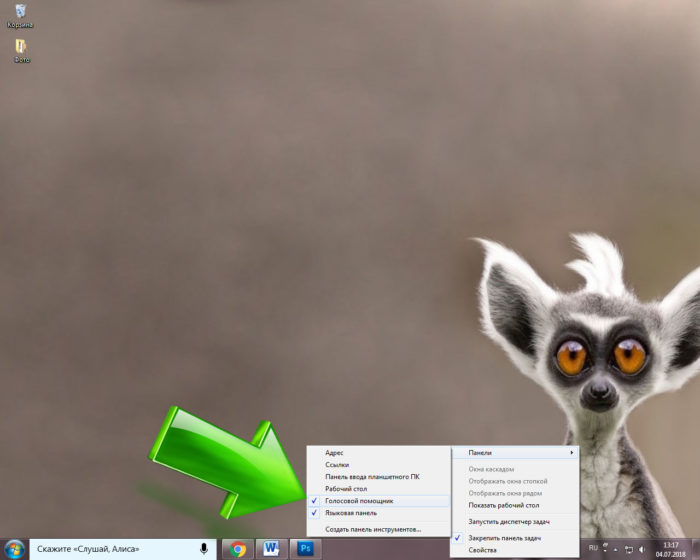
Убираем отметку возле фразы «Голосовой помощник»
Поисковая строка на «Панели задач» отсутствует.
Примечание! При повторном использовании ПО, Алиса вновь появится на «Панели задач».
Способ 2
- Кликните левой кнопкой мыши на поисковом поле утилиты.
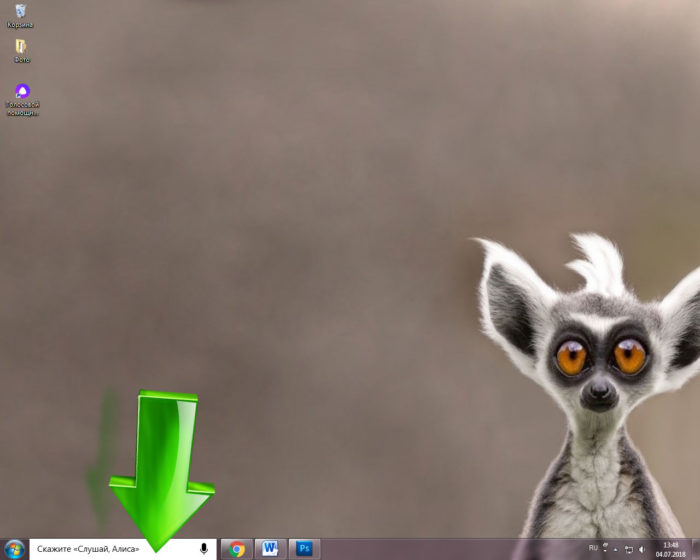
Кликаем левой кнопкой мыши на поисковом поле утилиты Алиса
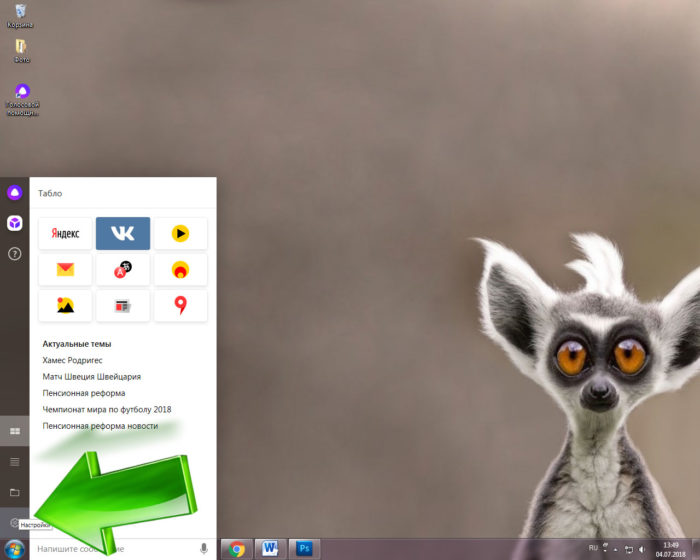
Щелкаем по значку шестеренки
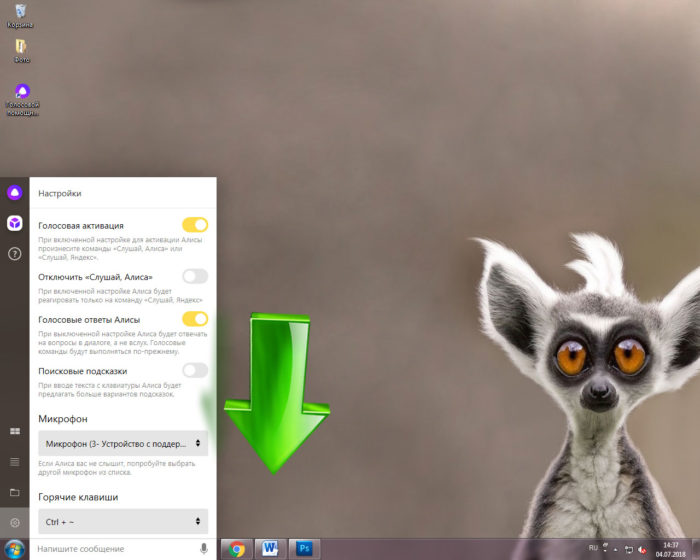
Мышкой прокручиваем окошко настроек и находим опцию «Внешний вид»
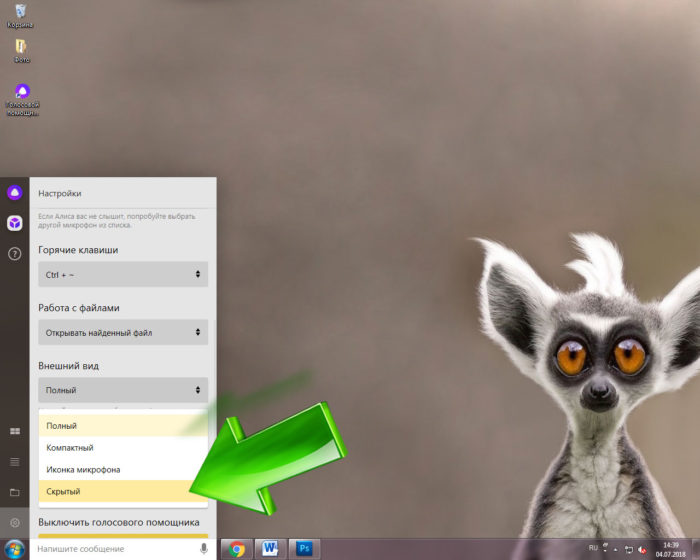
Из списка выбираем и щелкаем по параметру «Скрытый»
Поисковое поле отсутствует. При повторном использовании ПО виджет на «Панели задач» больше не появится.
Как видоизменить значок Алисы на «Панели задач»
Если пользователю не нравится внешний вид Алисы, громоздкое окно на «Панели задач» можно заменить маленькой кнопкой. Удалять для этого программу не нужно.
-
Щелкните левой кнопкой координатного устройства по поисковику.
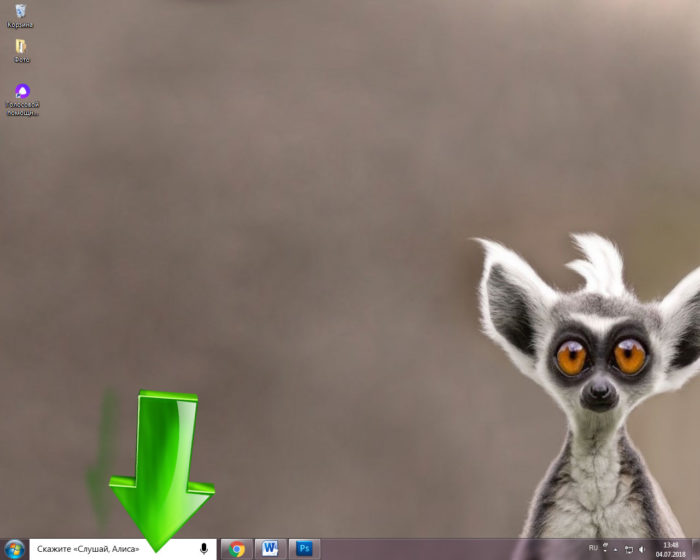
Кликаем левой кнопкой мыши на поисковом поле утилиты Алиса
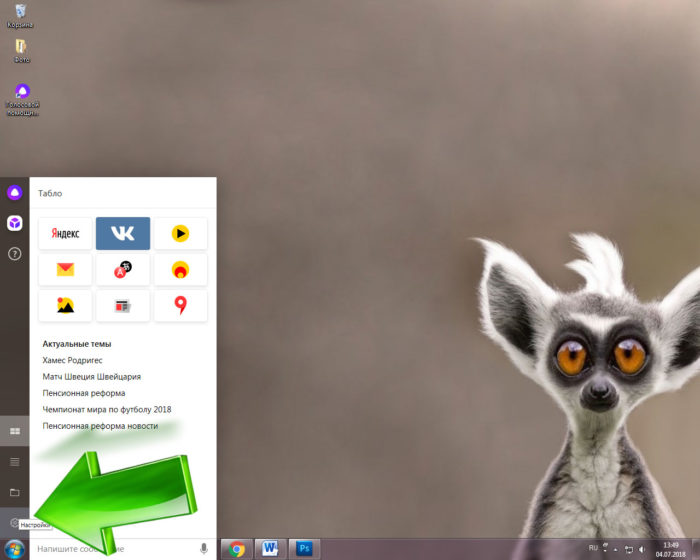
Щелкаем по значку шестеренки
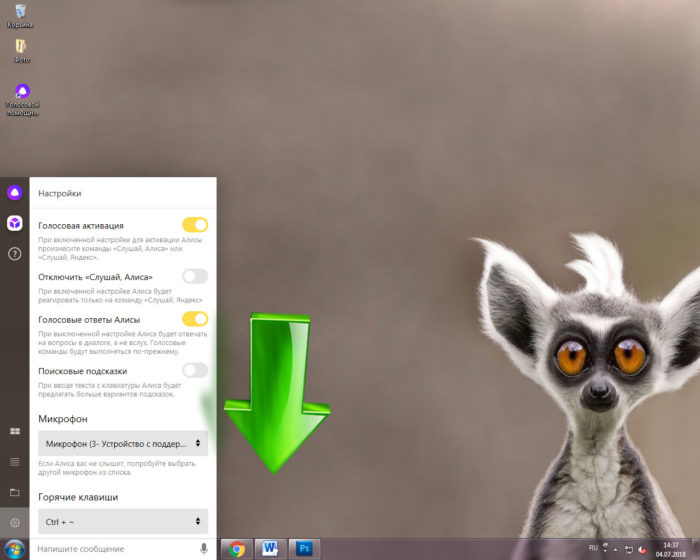
Мышкой прокручиваем окошко настроек и находим опцию «Внешний вид»
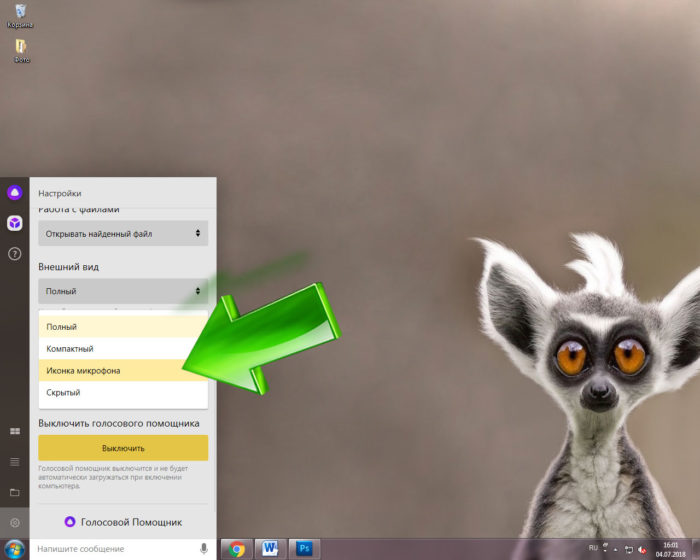
Из предложенных вариантов выбираем режим «Иконка микрофона»
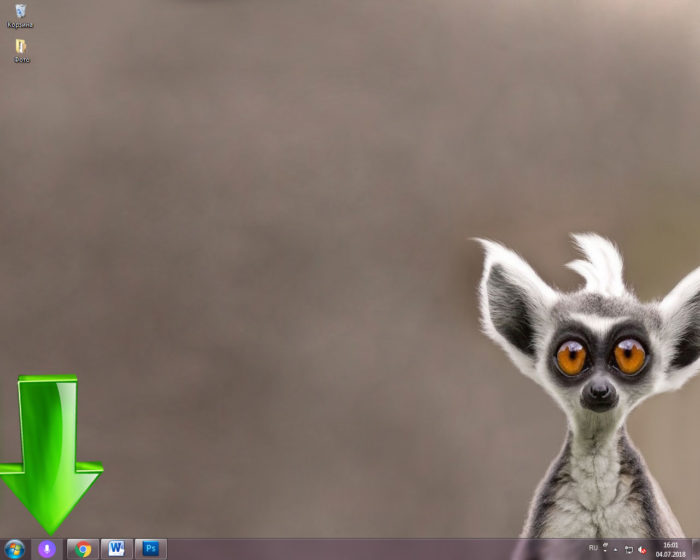
На «Панели задач» вместо панели поиска голосового помощника Алиса появился значок микрофона
Примечание! В группе «Внешний вид» пользователь может выбрать режим «Компактный».
После чего на «Панели задач» появятся следующие значки:
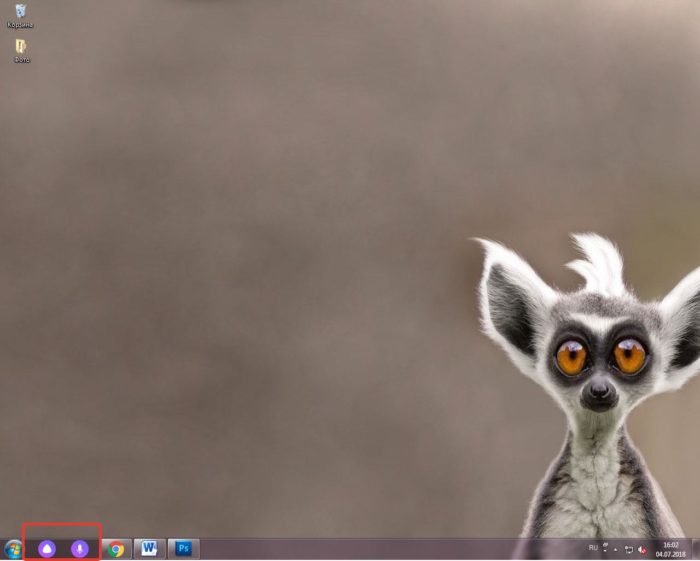
- «Поиск в Яндексе и на компьютере»;
- «Голосовой ввод».
Голосовой помощник Алиса на «Панели задач» с внешним видом «Компактный»
Как удалить Алису из памяти устройства
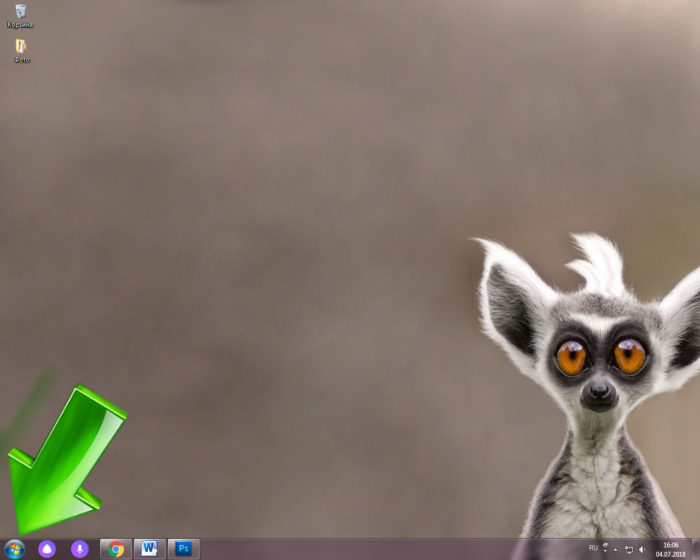
Нажимаем на кнопку «Пуск»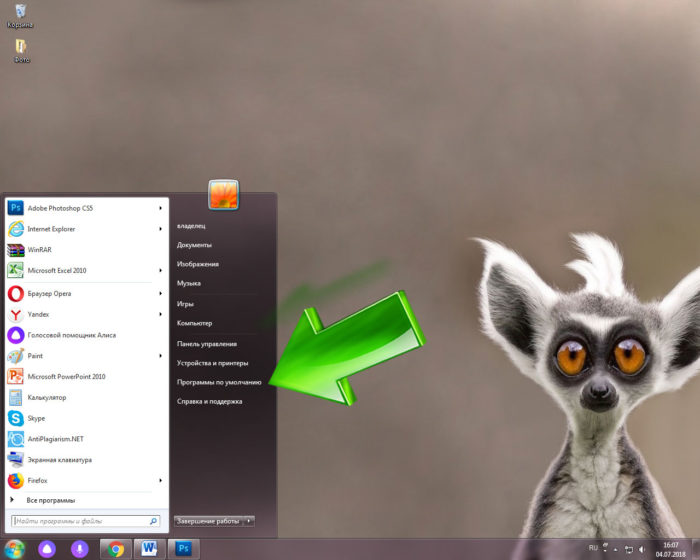
Кликаем по строке «Программы по умолчанию»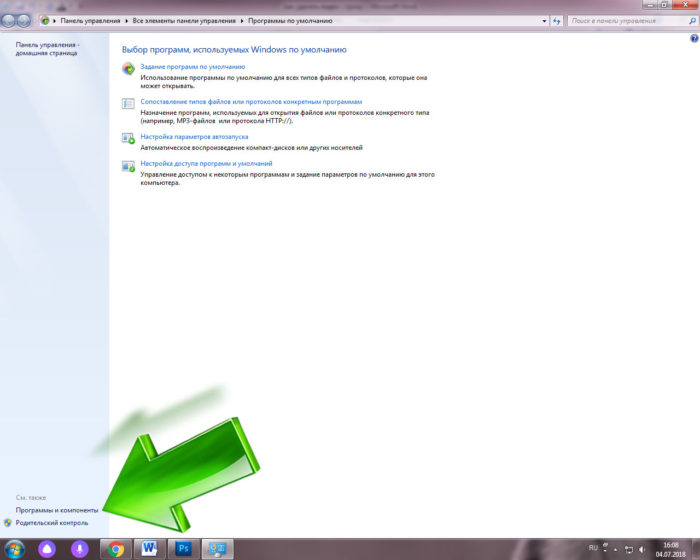
Находим в левом нижнем углу пункт «Программы и компоненты», щелкаем по нему левой кнопкой мышки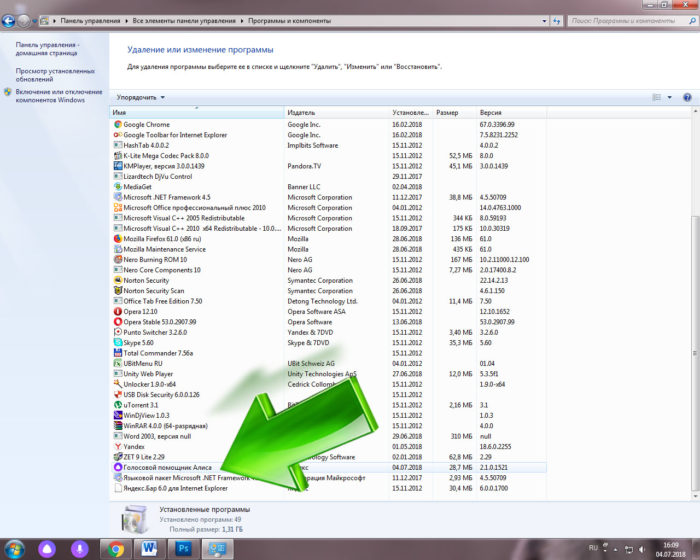
Кликаем двойным щелчком мышки по строке «Голосовой помощник Алиса»
Поздравляем! Алиса удалена.Примечание! После удаления строки от Яндекса в памяти устройства могут остаться ненужные документы. Чтобы избавиться от них, скачайте утилиту CCleaner.
Что такое Яндекс.Бар
Яндекс.Бар – расширение, появившееся 18 лет назад. Этот плагин представлял собой маленькую панельку. Многие пользователи обращали внимание на окошко в графическом интерфейса браузера. Этой строкой и был Яндекс.Бар, установленный пользователем по невнимательности.

Яндекс.Бар маленькая панелька, которая отслеживала новые письма, присланные на и-мейл, показывала изменения погодных условий Яндекс.Бар позволял находить в интернете необходимую информацию. Пользователь мог отслеживать новые письма, присланные на и-мейл, наблюдать за изменениями погодных условий и пр. В целом, Яндекс.Бар можно смело назвать «младшим братом» популярной на сегодняшний день Алисы. В 2012 году Яндекс.Бар прекратил существование. На смену ему пришли так называемые Элементы.Яндекс.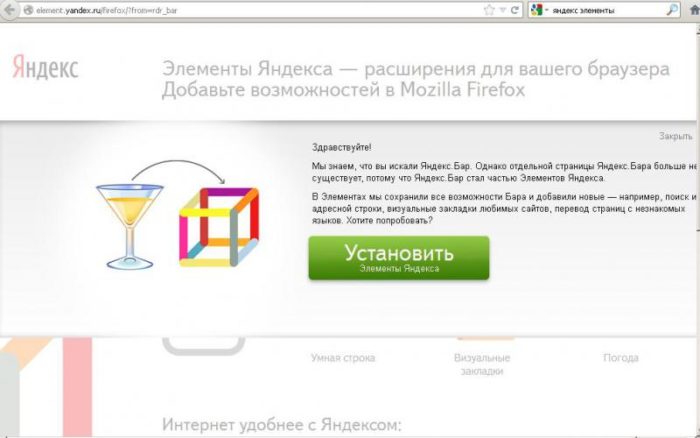
Элементы.Яндекс это визуальные закладки, которые позволяют легко найти необходимую информацию и сохранить ее в виде превью Это набор расширений, который упрощает работу с такими браузерами, как: Визуальные закладки позволяют легко найти необходимую информацию и сохранить ее в виде превью. Вдобавок закладки объединяют адресную и поисковую строки и позволяют пользователю просматривать Дзен (ленту с новостями).Если вы хотите более подробно узнать, как убрать дзен с главной страницы Яндекса, а также рассмотреть подробную инструкцию, вы можете прочитать статью об этом на нашем портале.
Отключение или удаление Яндекс.Элементов
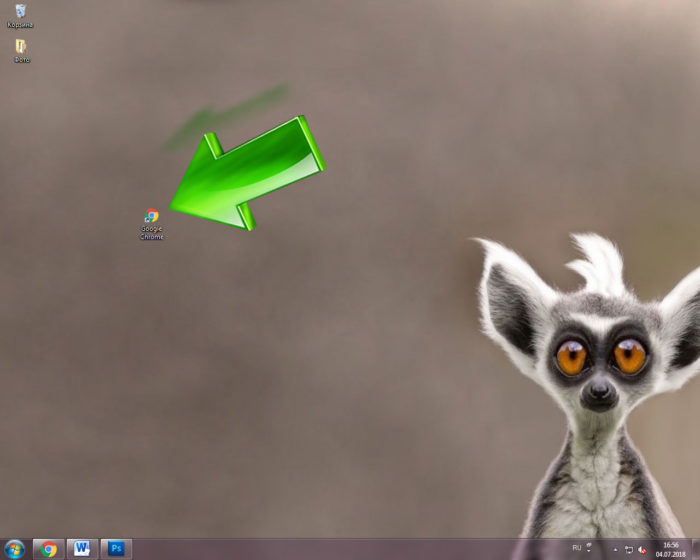
Открываем браузер Гугл Хром или другой из списка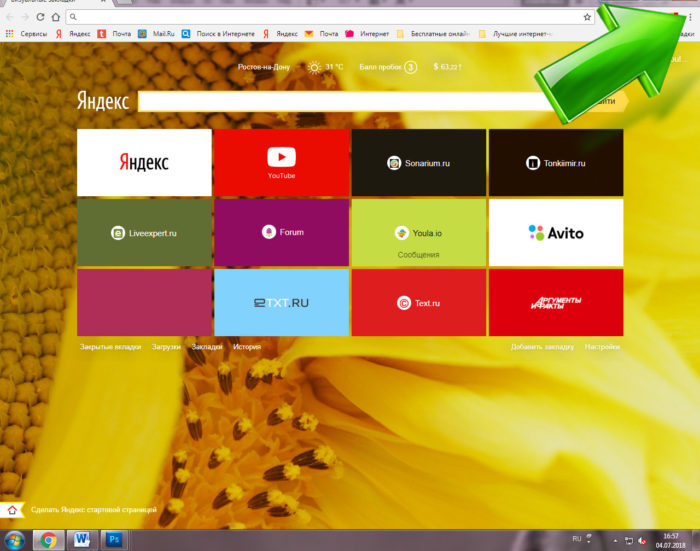
Находим значок три точки, щелкаем по нему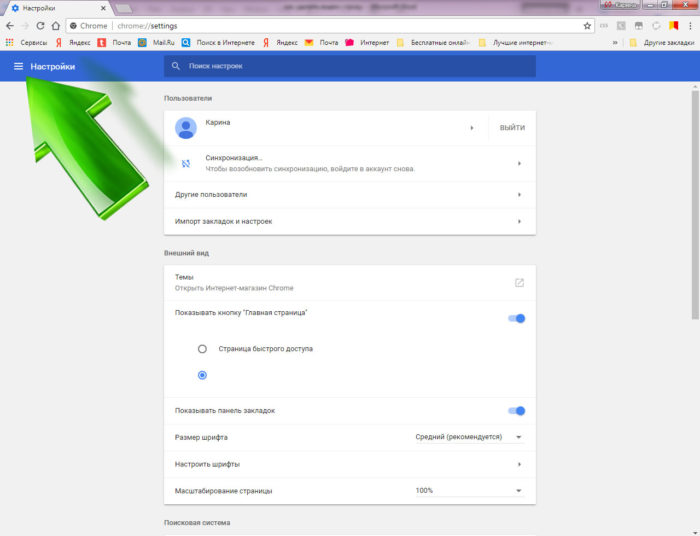
Кликаем левой кнопкой мышки по трем горизонтальным линиям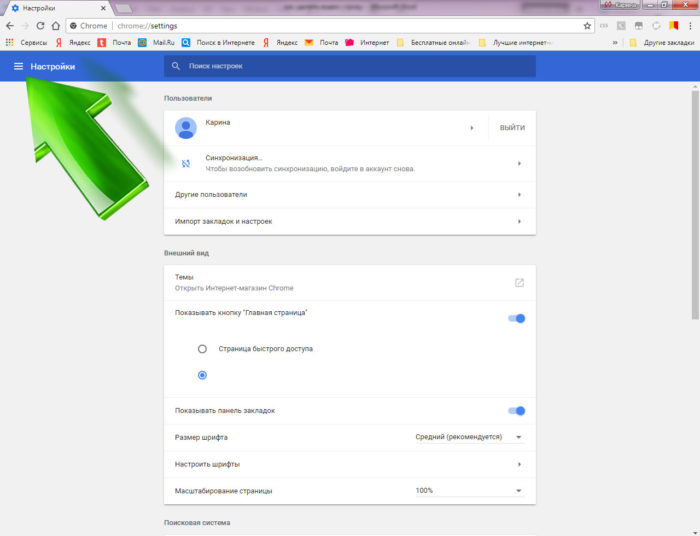
Кликаем левой кнопкой мышки по трем горизонтальным линиям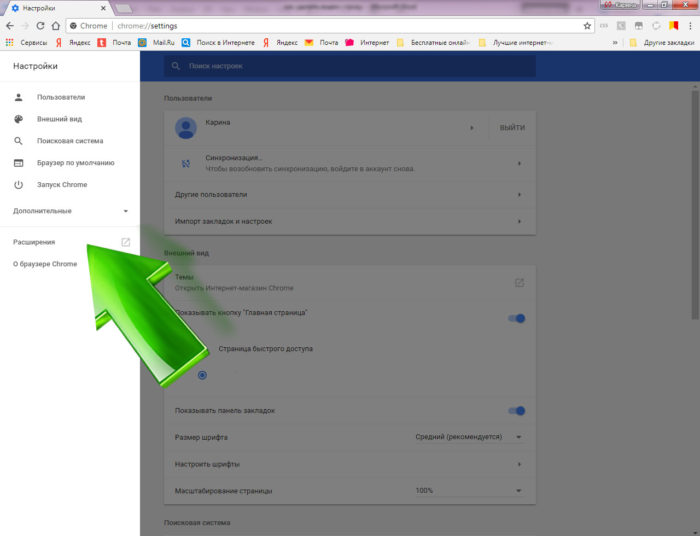
Находим строку «Расширения», щелкаем по ней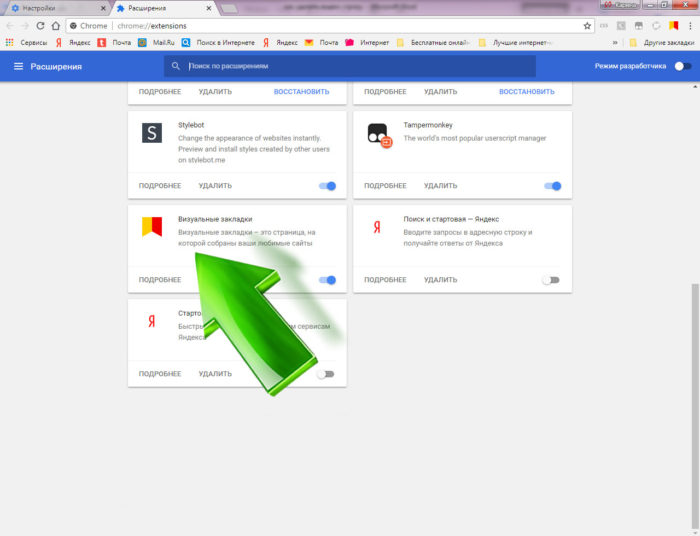
Открываем раздел «Визуальные закладки»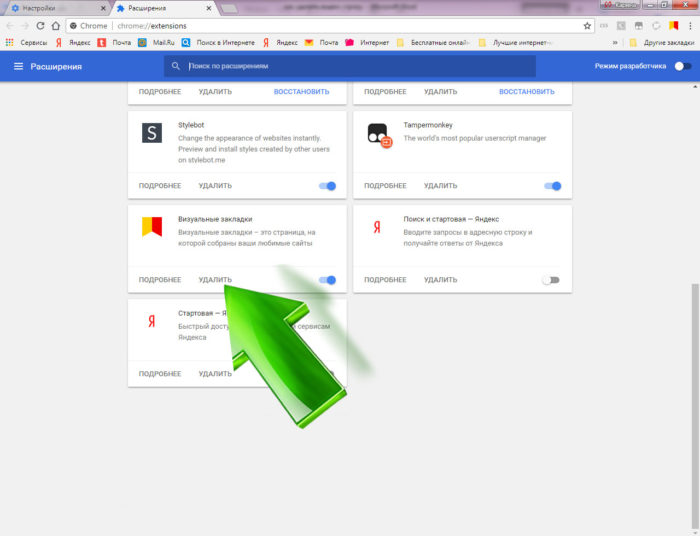
Нажимаем по опции «Удалить»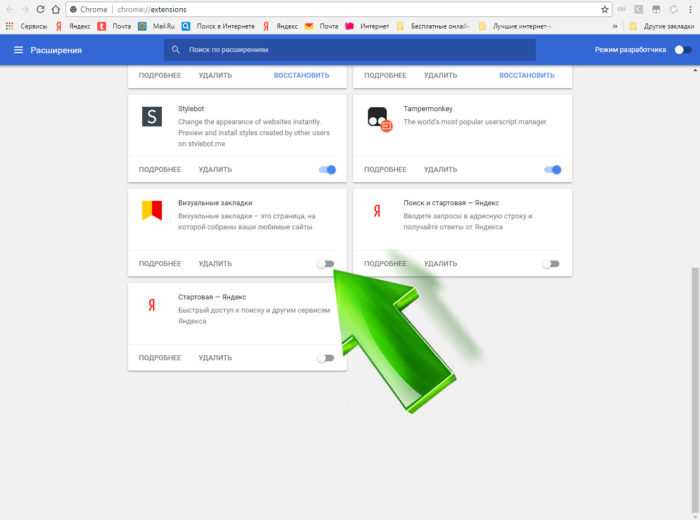
Для отключения опции перемещаем бегунок налевоВидео — Как удалить Яндекс.строку с рабочего стола

Всем привет Было дело, ставил я программу Download Master, многие эту программу знают, но если что то я вам напомню, что это самая популярная качалка. То есть как торрент, но для обычных файлов, которые можно скачать с сайтов. Ну так вот. Поставил я короче эту программу и вместе с ней поставился Яндекс Браузер. И случилось это потому что при установке Download Master я не снял левые галочки. То есть походу я затупил В общем в итоге у меня еще появилась Яндекс кнопка на панели задач. Это такой трюк, чтобы вы заходили на поисковик Яндекс. Данная кнопка предназначена просто для того чтобы быстро открыть Яндекс поисковик и начать что-то в нем искать Смотрите, вот эта кнопулька как выглядит у меня, думаю что у вас также:
Кстати видите слева еще один значок такой необычный, он тоже появился тогда когда и эта кнопка, если его нажать то появится измененный браузер Internet Explorer с сайтом кинопоиска:
Видимо таким образом этот кинопоиск пытаются продвигать в массы. Если же вы нажмете на Яндекс кнопку, то откроется такое окно:
В общем я думаю что с этой Яндекс-кнопкой все ясно, главное что это не вирус и не грузит процессор.Как удалить Яндекс кнопку?
Если вам эта кнопка оказалась ненужной, то ее лучше удалить, это сделать очень просто. Ее можно в принципе удалить из панели задач, но вот я не знаю насколько это грамотно, поэтому я покажу как это сделать более так бы сказать традиционным способом. Итак открываем меню Пуск и там нажимаем на Панель задач (а если у вас Windows 10 то там этот пункт находится в меню, которое вызывается кнопками Win + X):

Потом находим значок Программы и компоненты: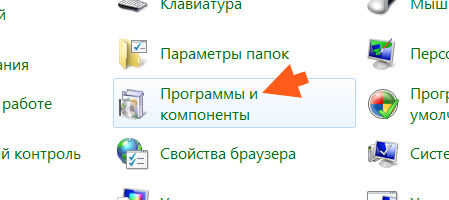
Откроется окно с установленными программами. Вот тут нужно найти кнопку Яндекса, нажать по ней правой кнопкой и выбрать Удалить:

Когда я на нее нажал, то выскочило такое окошко:
Если у вас также еще была кнопка оранжевого браузера, то чтобы удалить ее, нажмите по ней правой кнопкой и выберите Изъять программу:
Все, после этого у вас нет левых и ненужных кнопок на панели задач. Еще скажу вот что, если у вас появилась эта кнопка то вполне возможно что есть еще левые какие то проги на компе. А то и рекламные.. Или рекламные вирусы, которых обычные антивирусы просто не видят. Поэтому на всякий случай я вам советую проверить комп супер утилитами AdwCleaner и HitmanPro, если есть время то не ленитесь и сделайте это! В общем надеюсь что все написал нормально и вам тут все понятно было. Удачи вамComments
после каждой перезагрузки компьютера яндекс кнопка на панели задач снова появляется, программа снова автоматически устанавливается, кроме того, браузер автоматически запускается с этой кнопки в новом окне (даже если браузер в данный момент уже запущен) Здравствуйте! Мне ваше решение не помогло. У меня какая-то программа каждый день создаёт по 10 таких кнопок не только на панели но и в пуске. Ни удаление через панель управления, ни программы не помогают. Я уже замучалась в ручную удалять их из пуска и панели задач каждый день вручную. Пожалуйста, помогите кто-нибудь. Эта кнопка меня мучает уже несколько месяцев, а гугл о ней молчит. Очеееень прошу.
Добавить комментарий Отменить ответ
Этот сайт использует Akismet для борьбы со спамом. Узнайте как обрабатываются ваши данные комментариев. Многое ПО, которое не пользуется особой популярностью, распространяется бандлингом (пакетом дополнительного ПО вместе с основным). Зачастую, пользователи Windows по невнимательности (или из-за хитрости установщика) устанавливают данный софт. К такому ПО относятся различные компоненты от Яндекса. Поэтому, в данной инструкции вы узнаете, как удалить Яндекс.Строку с компьютера.
О программе
Прежде чем удалять данный софт, хотелось бы уделить ему немного внимания, потому как полностью бесполезным его назвать никак нельзя. Кроме этого она:
-
Помогает найти информацию. Находит локальные файлы и программы на компьютере, а также веб сайты и сервисы по запросу в поисковой выдаче. Кроме того, программа запоминает то, что вы уже вводили и выдает в дополнительном меню.
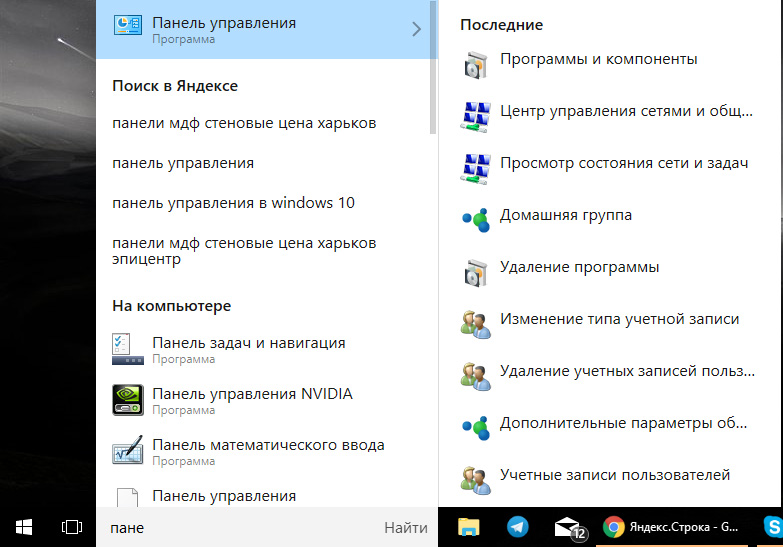
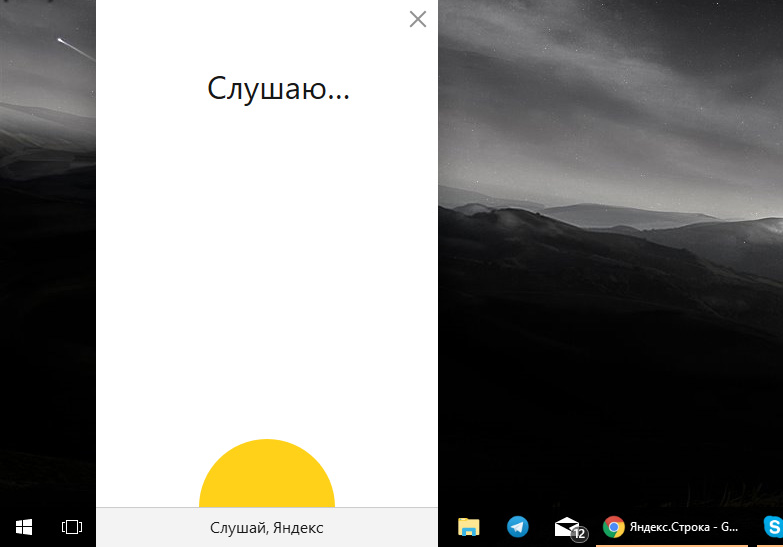
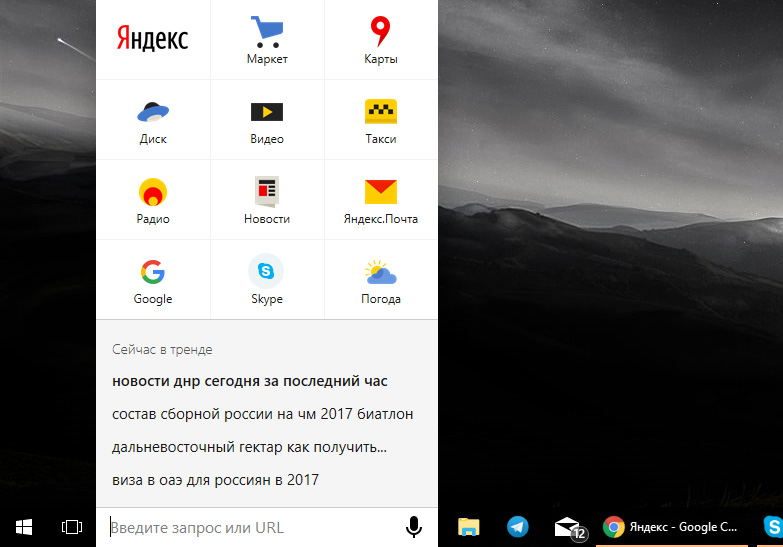
Важно! Яндекс.Строка заменяет поисковое окно Windows 10. В целом, это неплохая альтернатива быстрого поиска, пока не появилась русскоязычная Cortana. Нажав ПКМ по строке, вы можете корректировать некоторые настройки.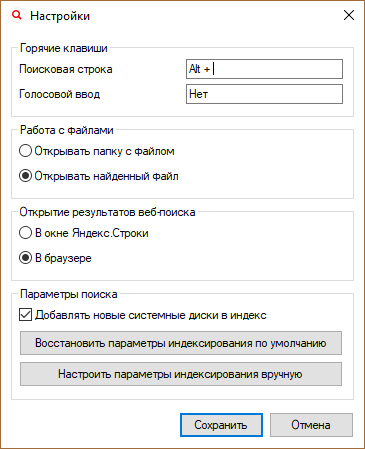
Удаление из панели задач
Если вы желаете удалить строку из панели задач, то есть на время отключить с рабочего стола, и вернуть стандартный поиск в Windows 10:
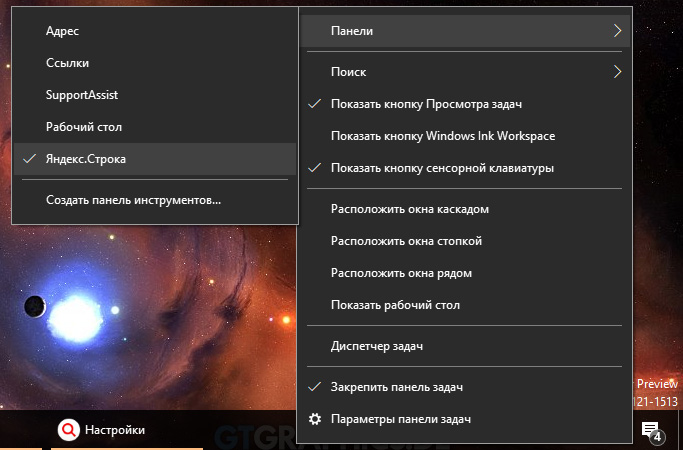
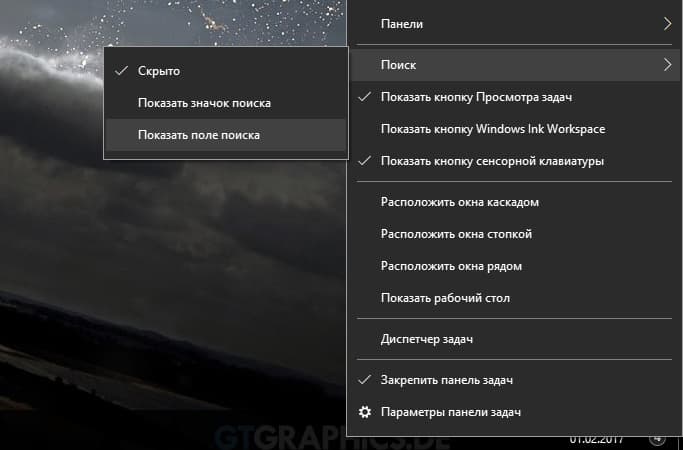
Удаление из Windows
Удаление не должно вызвать каких либо проблем, если приложение было установлено с официального сайта. Для полного удаления голосовой строки с компьютера:
- Linux capabilities что это
- Windows updates downloader как пользоваться
- Remmina linux как пользоваться
- Как удалить образ windows
- Как удалить microsoft autoupdate на mac os
Как добавить или удалить значки с панели задач Windows 10
Если есть функция, которая сопровождала Windows с момента своего создания, это Панель задач . Этот инструмент, расположенный в нижней части рабочего стола, позволяет нам привязать к нему наши любимые программы, которые мы используем на более регулярной основе, чтобы мы могли быстро иметь их под рукой, когда они нам нужны. Кроме того, в нем мы найдем прямой доступ к системным приложениям, таким как Wi-Fi, регулятор громкости или часы.
Эта панель задач не только является очень полезным элементом, но и может быть персонализированным , чтобы мы могли добавлять и удалять любой значок на нем. Если вы никогда не пользовались преимуществами этой панели или не знаете, как ее настроить, сегодня мы увидим, как мы можем добавить или удалить любой значок, а также решить любую проблему, которая может возникнуть и которая мешает нам выполнить операция.

Способы добавления значков на панель задач
Если мы хотим добавить значки на панель задач, у нас есть несколько способов:
Перетаскивание значка на панель
Самый простой способ привязать значок к панели задач — это выбрать указателем мыши, удерживая его нажатым, а затем перетащив его на панель куда мы его сбросим. Таким образом, значок останется на панели, пока мы не решим его удалить.
Из меню Пуск правой кнопкой
Другой вариант — найти программу, которую мы хотим добавить, в меню «Пуск». Как только он появится, мы должны щелкнуть по нему правой кнопкой мыши, и появится раскрывающееся меню. Среди появившихся вариантов мы должны выбрать «Привязка к панели задач» . Иконка программы сразу же станет частью панели.
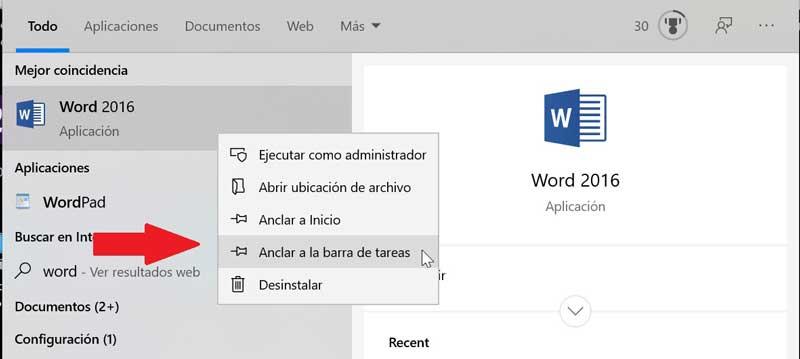
Настройте панель из меню настроек Windows 10
Что такое облачные .
Please enable JavaScript
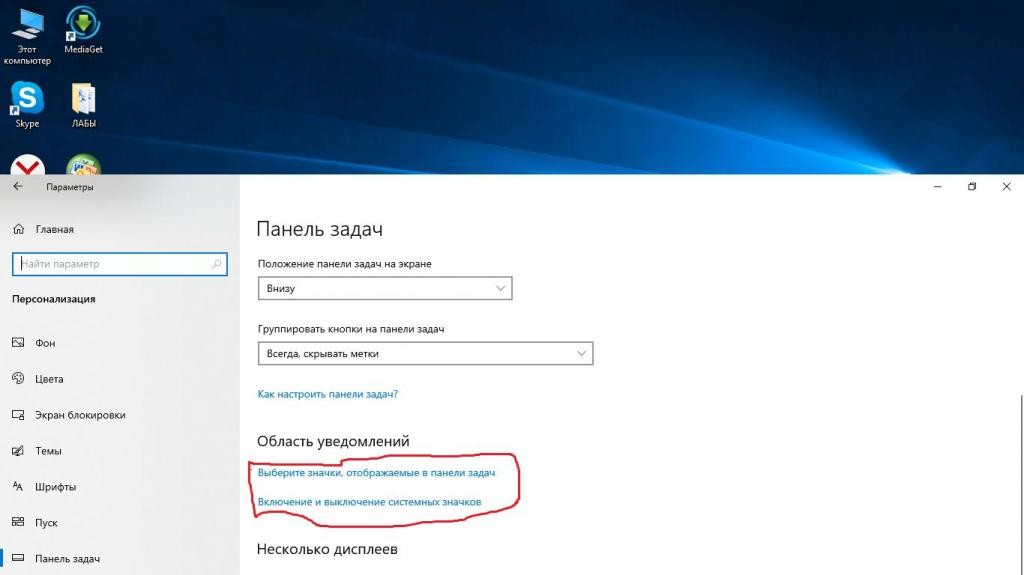
Из Меню настроек Windows 10 мы можем настроить панель задач по своему вкусу. Для этого нажимаем ярлык «Windows + I» и выбираем опцию «Персонализация». В следующем окне, среди опций в левом столбце, мы выберем опцию «Панель задач».
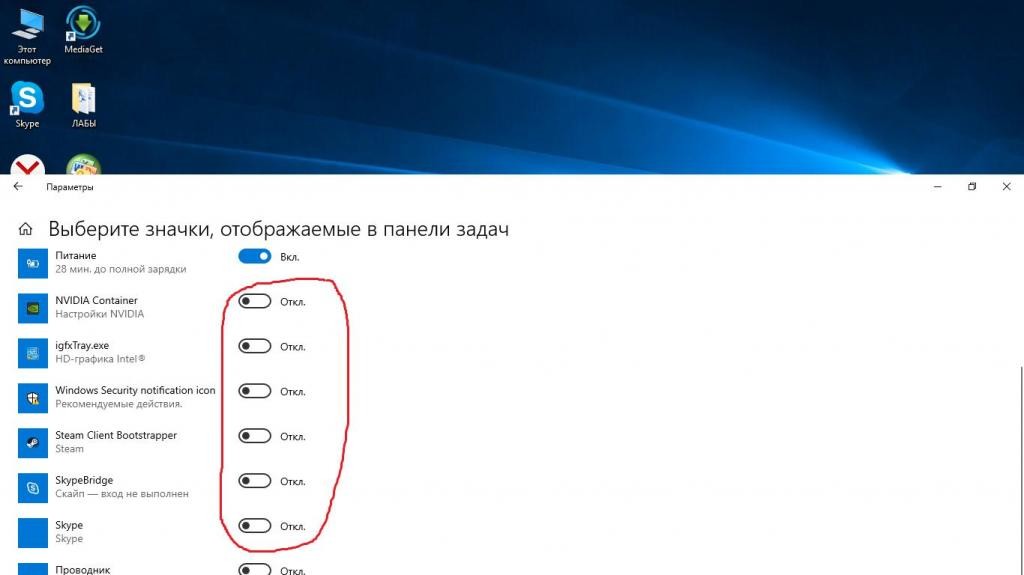
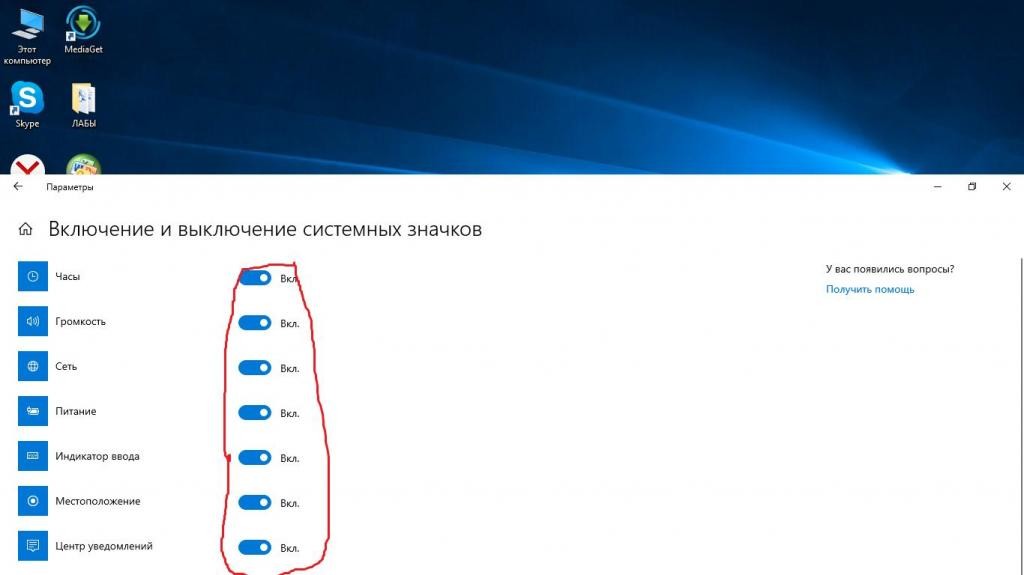
Теперь мы должны опускать экран с правой стороны, пока не найдем «Область уведомлений», где мы найдем два варианта. Первый «Выберите значки, которые будут отображаться на панели задач» . Если мы выберем его, появится список со всеми значками, которые мы можем активировать и которые отображаются на панели. Второй вариант, «Активировать или деактивировать системные значки» , позволяет нам добавлять или удалять собственные значки системы, такие как часы, местоположение, регулятор громкости, Центр активности и другие. Для этого нам нужно будет только активировать или деактивировать каждую кнопку.


Как убрать значки с панели задач
Удалить любой значок на панели задач очень просто. Для этого нам нужно будет только нажать правой кнопкой мыши на значке, который мы хотим удалить. Появится раскрывающееся меню, где мы должны выбрать опцию «Открепить от панели задач» .
Точно так же из меню «Настройки», которое мы видели ранее, у нас есть возможность деактивировать все те добавленные или системные значки, которые активны на панели. Таким образом, мы всегда можем настроить его по своему вкусу в любое время.
Возможные ошибки, поэтому мы не можем удалить значки
Также может случиться так, что у нас возникла проблема при удалении любого значка с панели. Если это так, мы можем выполнить эти операции, чтобы попытаться решить эту проблему.
Удалите значок из меню Пуск
Если при попытке удалить программу с панели задач, но она работает некорректно, мы можем попробовать удалите его из меню Пуск . В нем мы должны написать название приложения, которое хотим открепить, и щелкнуть по нему правой кнопкой. Появится контекстное меню, в котором мы должны выбрать опцию «Открепить от панели задач».

Удалите программу и удалите ее ярлык
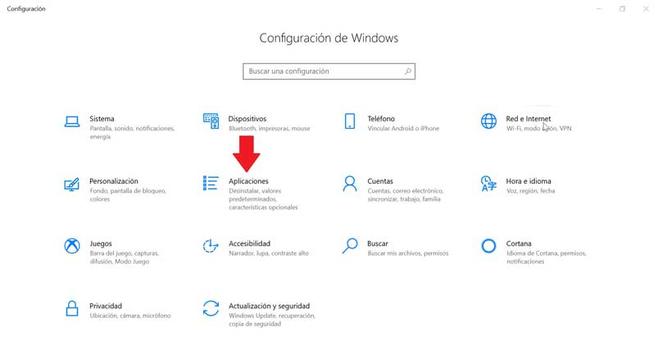
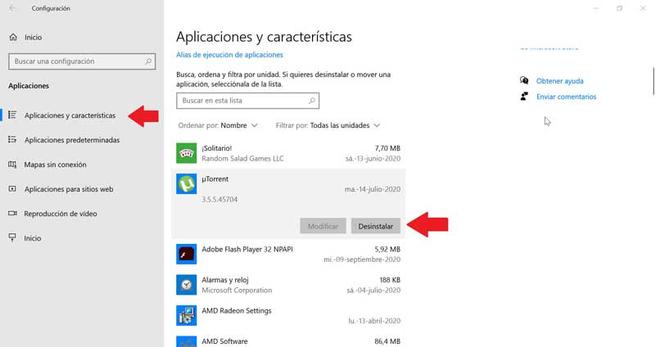
Иногда проблема повреждения системы может привести к тому, что мы не сможем удалить значок. Чтобы попытаться решить эту проблему, мы должны попытаться удалить программу и удалить ее ярлык. Для этого нажмем клавиши «Windows + I» для доступа к «Настройкам». Позже мы нажимаем на «Приложения» и «Приложения и функции». На правой панели мы прокручиваем, пока не находим приложение, щелкаем по нему, выбираем «Удалить» и следуем инструкциям на экране.
После удаления программы, значок должен был быть удален с панели задач автоматически. Если нет, щелкните значок ярлыка, закрепленный на панели, и щелкните правой кнопкой. Появится всплывающее окно, указывающее, что мы собираемся удалить ярлык, для которого мы выбираем Да. После удаления значка мы переустанавливаем программу, чтобы убедиться, что проблема решена.
Удалить закрепленные приложения из проводника
На панели задач также есть папка внутри Проводник где расположены все закрепленные приложения. Если удаляем ярлык из папки TaskBar, вместе с ним необходимо удалить и оригинал планки.
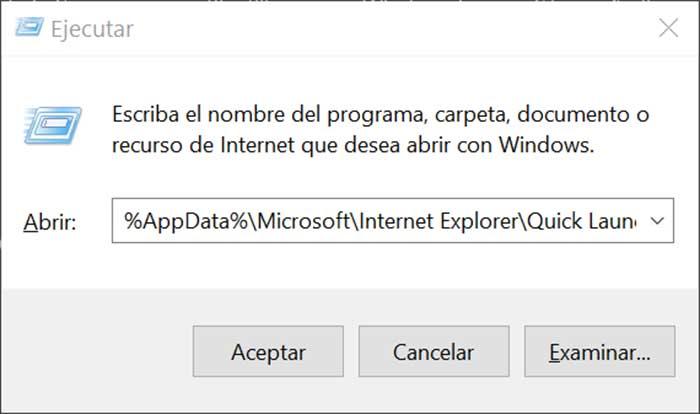
Чтобы получить доступ к этой папке, мы должны нажать кнопку «Windows + R» и вставить путь:
«% Данные приложения% Microsoft Панель задач быстрого запуска Internet Explorer, закрепленная пользователем »
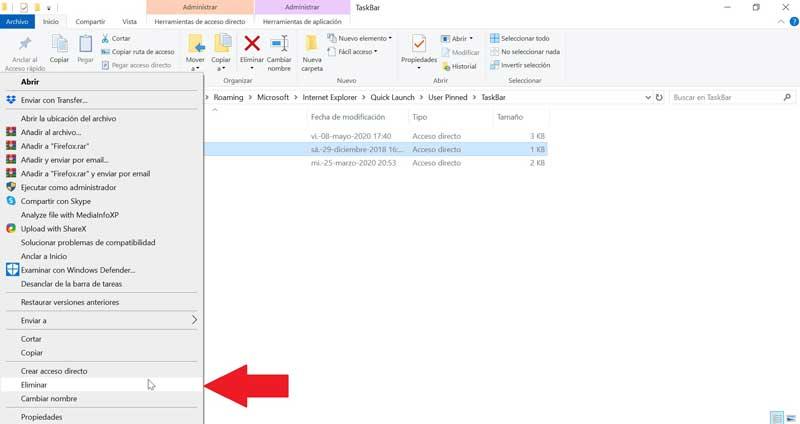
Таким же образом мы также можем получить к нему доступ, просматривая из проводника Windows, предварительно активировав скрытые элементы на вкладке «Просмотр». Отсюда мы должны следовать по маршруту:
«C: / users / (имя пользователя) AppData / Roaming / Microsoft / Internet Explorer / Quick Launch / User / Pinned / TaskBar»
Попав в папку, удаляем ярлык, щелкнув правой кнопкой мыши и выбрав «Удалять» и мы проверяем, был ли он также удален с панели задач.
Удалите ключ панели задач из редактора реестра
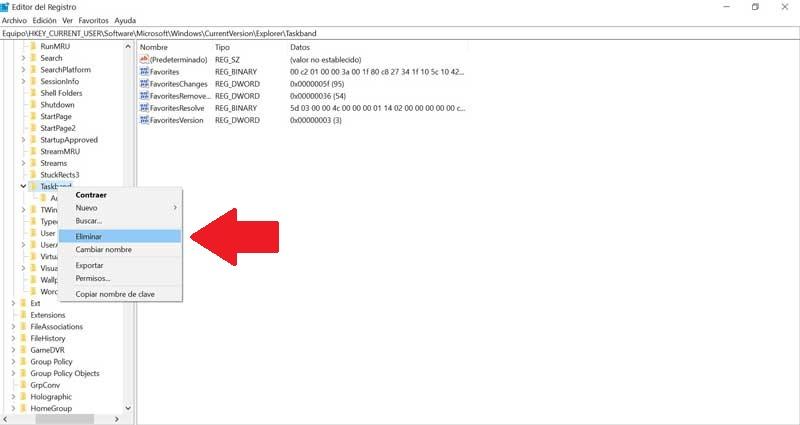
Далее мы постараемся решить проблему путем удаление панели задач из Windows 10 Редактор реестра. Для этого мы нажмем клавиши Windows + R и наберем regedit. Далее перейдем к маршруту:
Мы выбираем «Полоса задач» и щелкаем правой кнопкой мыши, чтобы выбрать опцию «Удалить». Подтверждаем операцию и перезагружаем компьютер, чтобы убедиться, что проблема решена.
Сбросить панель инструментов
Если ничего из вышеперечисленного не помогло, мы попробуем создание файла bat , чтобы удалить значки с панели задач. Для этого пишем Блокнот в меню Пуск и открываем его. Теперь мы должны написать следующий текст:
«DEL / F / S / Q / A»% AppData% MicrosoftInternet ExplorerQuick LaunchUser PinnedTaskBar * «REG DELETE HKCUSoftwareMicrosoftWindowsCurrentVersionExplorerTaskband / Ftaskkill / f / im explorer.exestart explorer.exe»

Затем нажмите «Файл», а затем «Сохранить как». Когда появится окно «Сохранить как», мы нажимаем на раскрывающееся меню и выбираем «Все файлы». Мы будем назначить имя, которое заканчивается на .bat ., Например: bar.bat и выберите путь, по которому он будет сохранен, например, на Рабочий стол.
После создания файла мы дважды щелкаем по нему, чтобы запустить его, и мы увидим, как все значки ярлыков на панели задач будут удалены немедленно, включая ту, которую иначе мы не смогли бы устранить. Как только это будет сделано, мы сможем настроить его снова, добавив нужные значки и ярлыки.
Как убрать лишние значки с панели задач в Windows 10, чтобы не мешались
Часто после установки различных программ на панели задач появляются новые значки установленных программ, но проблема в том, что часто такие программы не нужны для быстрого постоянного доступа, поэтому они только мешаются, поэтому в нашей сегодняшней статье мы узнаем как убрать лишние значки с панели задач в Windows 10, чтобы они не мешались.
Вступление
Сначала нам необходимо узнать что же такое панель задач. Это уникальный компонент визуализации и управления, который показывает текущие включенные программы, подключенные устройства и др. Как правило, располагается в нижней части экрана в виде горизонтальной полосы. Помимо запущенных приложений, может содержать в себе папки и иконки программ для быстрого запуска, при условии, что вы выбрали соответствующие пункты в настройках.
Удаление приложений
Итак, вам необходимо убрать с панели задач ненужные значки. Как это сделать? Выполните следующие действия.
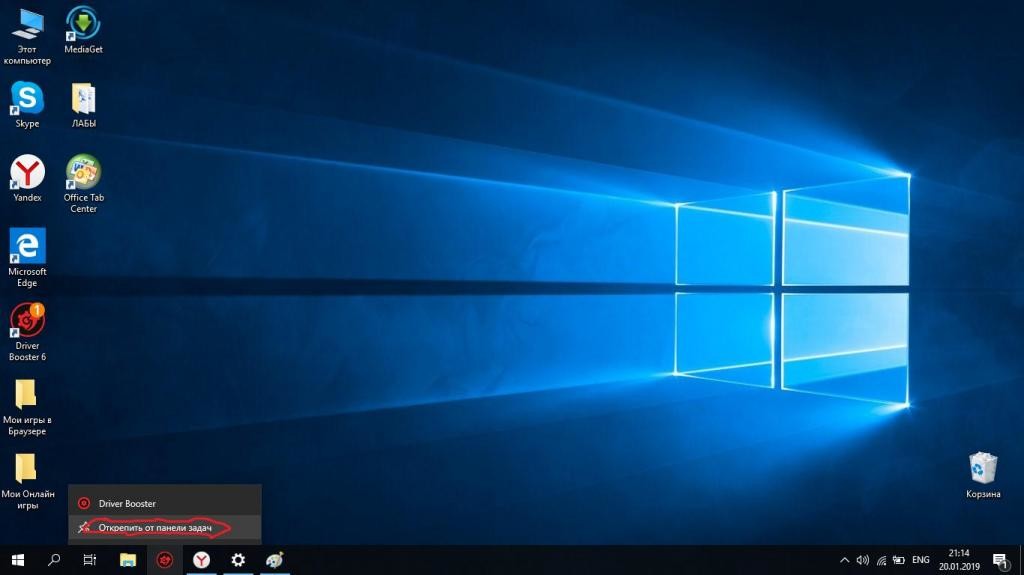
- Наведите курсор мыши на ненужный для вас значок.
- Нажмите на него ПКМ.
- Выберите пункт «Открепить от панели задач» или «Удалить программу с панели задач» (на разных операционных системах по-разному).
Однако все вышеперечисленные действия не помогут вам удалить значок громкости, индикатор Wi-Fi, питания и другие иконки, находящиеся рядом с часами на панели задач. Для того чтобы скрыть эти значки, нужно сделать следующее:
- Нажимаем на » Пуск» / «Параметры» / «Персонализация».

- Ищем раздел «Область уведомлений».
- Под ним есть две ссылки: «Выберите значки, отображаемые в панели задач» и «Включение и выключение системных значков».
- При выборе первой ссылки откроется панель, в которой мы сможем настроить значки, находящиеся в трее. Меняя позицию переключателя, вы сможете спрятать иконки программ или же, напротив, сделать их видимыми.
Воспользовавшись второй ссылкой, вы сможете добавить некоторые системные значки. Например, язык клавиатуры, местоположение, сенсорную клавиатуру и другие компоненты.
Заключение
Каждый пользователь персонального компьютера видит горизонтальную полосу внизу своего экрана, однако не все знают, что она собой представляет и можно ли как-то с ней взаимодействовать. В этой статье мы подробно рассмотрели эти вопросы, а также рассказали, как убрать значки с панели задач. Теперь вы знаете, что такое трей и как управлять скрытыми и видимыми иконками программ. Вам больше не придется наблюдать хаос на вашей панели задач, ведь теперь вы можете самостоятельно убирать ненужные вам компоненты, без помощи специалиста.
Как убрать кнопку Яндекс с панели задач в Windows 10
Руководство по удалению кнопки панели задач Яндекса с компьютера
Кнопка панели задач Яндекса содержит исполняемые файлы, указанные ниже. Они занимают на диске 808,02 КБ (827 408 байт).
Эти данные относятся только к кнопке панели задач Яндекса версии 2.2.1.54. Ниже вы найдете несколько ссылок на другие версии кнопок панели задач Яндекса:
- C:\Users\ИмяПользователя\AppData\Local\Яндекс
- C:\Users\ИмяПользователя\AppData\Local\Яндекс\ЯПин\. сайт
- HKEY_CURRENT_USER\Software\Microsoft\Windows\CurrentVersion\Uninstall\YaPinLancher
Способ удалить кнопку Яндекс панели задач с вашего ПК с помощью Advanced Uninstaller PRO
Кнопка панели задач Яндекса — это приложение Яндекса. Иногда пользователи компьютеров решают удалить его. Это проблематично, потому что для удаления вручную требуется некоторый опыт, связанный с удалением программ Windows вручную. Лучшее ЛЕГКОЕ действие по удалению кнопки панели задач Яндекса — использовать Advanced Uninstaller PRO. Вот как это сделать:
1. Если в вашей системе Windows еще не установлен Advanced Uninstaller PRO, добавьте его. Это хорошо, потому что Advanced Uninstaller PRO — очень мощный деинсталлятор и универсальный инструмент для очистки компьютера с Windows.
- перейти по ссылке для скачивания
- загрузите программу, нажав зеленую кнопку ЗАГРУЗИТЬ СЕЙЧАС
- установить Advanced Uninstaller PRO
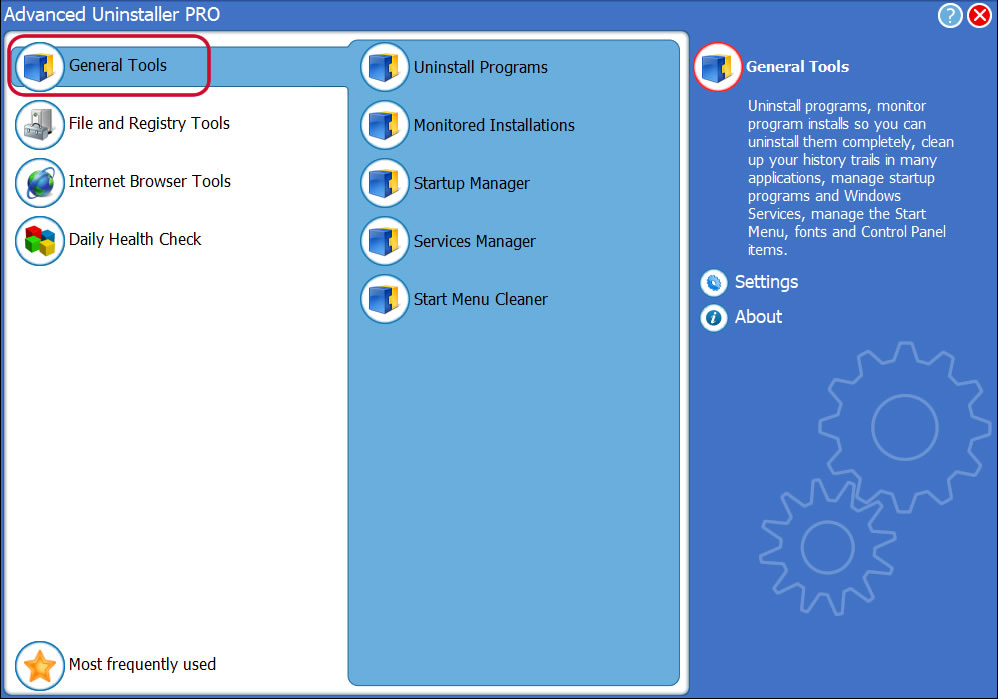
3. Нажмите кнопку Общие инструменты
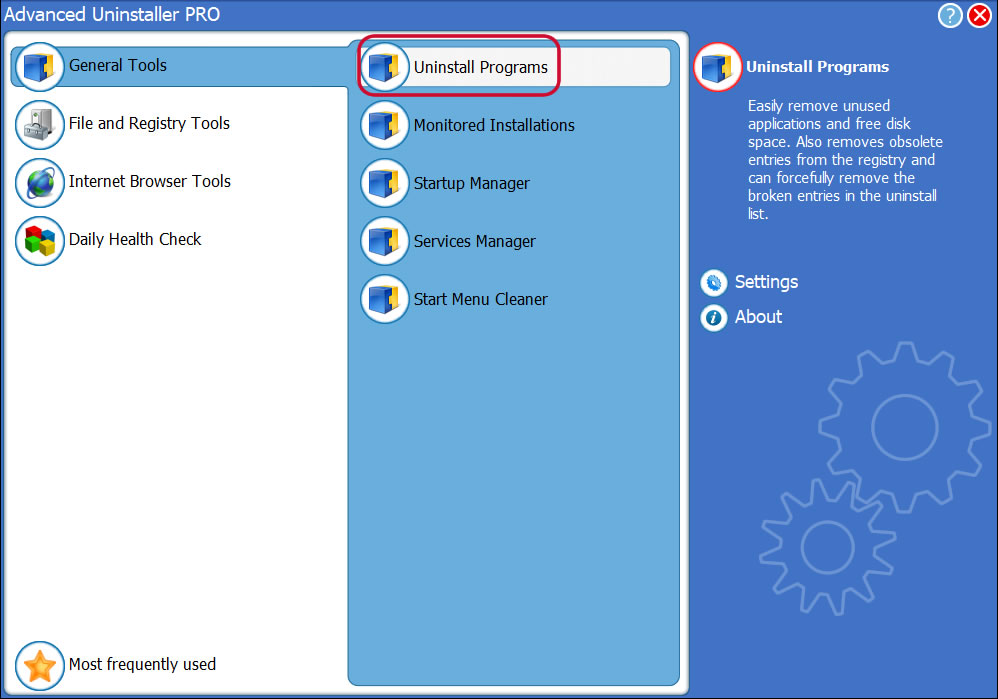
4. Нажмите инструмент удаления программ
5. Вам будут доступны все приложения, установленные на вашем ПК
6. Прокрутите список приложений, пока не найдете кнопку на панели задач Яндекса, или просто щелкните функцию «Поиск» и введите «Кнопка на панели задач Яндекса». Программа кнопки панели задач Яндекса будет найдена автоматически. Обратите внимание, что после выбора кнопки Яндекс на панели задач в списке приложений вам становятся доступны некоторые данные о программе:
- Звездный рейтинг (в левом нижнем углу). Это объясняет мнение других людей о кнопке панели задач Яндекса, от «Настоятельно рекомендуется» до «Очень опасно».
- Отзывы других людей. Нажмите кнопку «Читать отзывы».
- Подробнее о программе, которую вы хотите удалить, нажав кнопку «Свойства».
Ваш компьютер с Windows останется чистым, быстрым и сможет работать без ошибок или проблем.
Отказ от ответственности
Эта страница не является советом по удалению кнопки Яндекс на панели задач от Яндекса с вашего компьютера, а также мы не говорим, что кнопка Яндекс на панели задач от Яндекса не является хорошим приложением для вашего компьютера. Эта страница просто содержит подробные инструкции о том, как удалить кнопку панели задач Яндекса, если вы решили, что это то, что вы хотите сделать. Приведенная выше информация содержит записи реестра и диска, на которые Advanced Uninstaller PRO наткнулся и классифицировал как «остатки» на компьютерах других пользователей.
Что такое Яндекс?
Расширение браузера для панели инструментов Яндекса разработано авторитетной российской поисковой системой, доля рынка которой в стране превышает 60 %. Панель инструментов расширяет возможности пользователей Интернета, отображая быстрые ссылки на прогнозы погоды, учетные записи электронной почты и т. д.
Это расширение также отображает уведомления, когда пользователи получают электронные письма, уведомления социальных сетей и т. д.
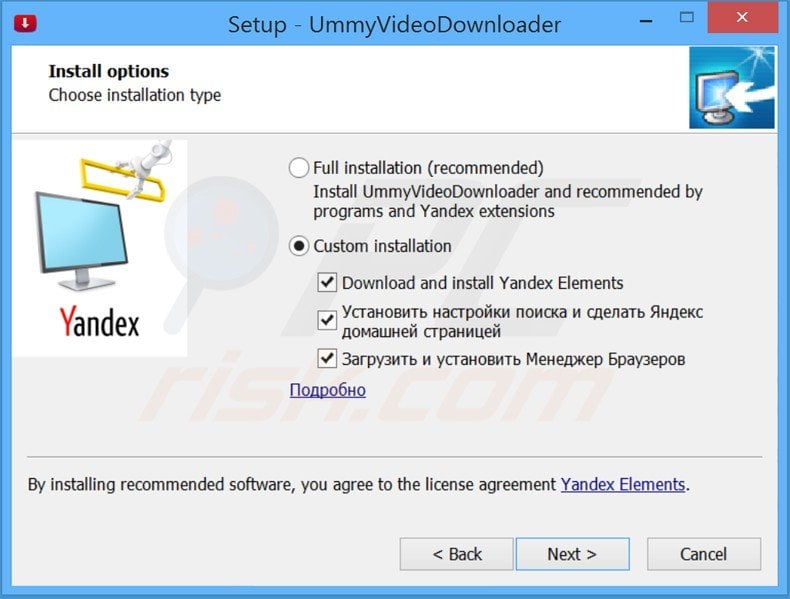
Чтобы избежать нежелательной установки такой панели инструментов, пользователи Интернета должны соблюдать осторожность при установке бесплатного программного обеспечения: разработчики программного обеспечения часто объединяют свои бесплатные продукты с панелями инструментов и надстройками браузера, чтобы получить прибыль от своих продуктов.
Кроме того, панель инструментов Яндекса не предоставляет полного деинсталлятора, в результате чего домашняя страница и поисковая система по умолчанию перенаправляются на Яндекс (даже после удаления панели инструментов из раздела «Установка и удаление программ»).
Панель инструментов Яндекса не связана с вредоносными программами или вирусами и является законным расширением браузера, однако, если вы считаете, что она была установлена в вашей системе без вашего согласия, используйте предоставленное руководство по удалению, чтобы удалить эту надстройку браузера. .
Обратите внимание, что несмотря на то, что для Internet Explorer существует процедура удаления, необходимо выполнить некоторые действия вручную, чтобы изменить домашнюю страницу и поисковую систему по умолчанию на предпочтительный домен.
Для Mozilla Firefox и Google Chrome нет процедуры удаления, поэтому пользователи этих интернет-браузеров должны выполнить шаги по удалению, которые описывают, как удалить эту панель инструментов из раздела расширений браузера.
Обманчивый установщик бесплатного программного обеспечения, используемый в дистрибутиве элементов Яндекса:
Удаление панели инструментов Яндекса:
Пользователи Windows 11:
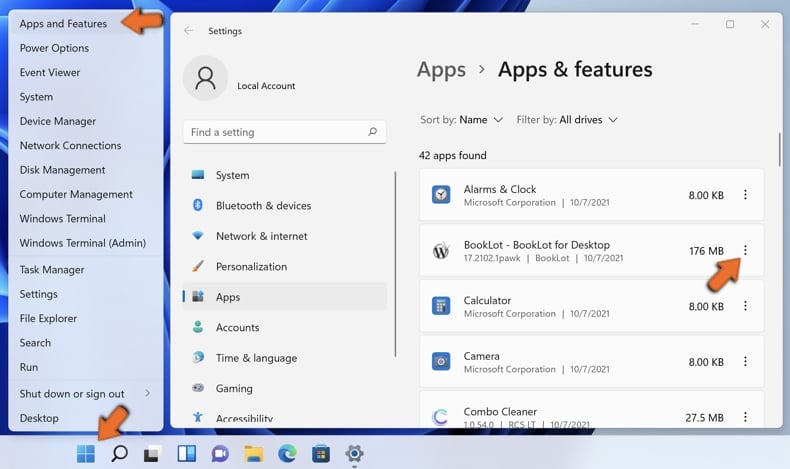
Щелкните правой кнопкой мыши значок «Пуск» и выберите Приложения и компоненты. В открывшемся окне найдите приложение, которое хотите удалить, после его обнаружения нажмите на три вертикальные точки и выберите Удалить.
Пользователи Windows 10:
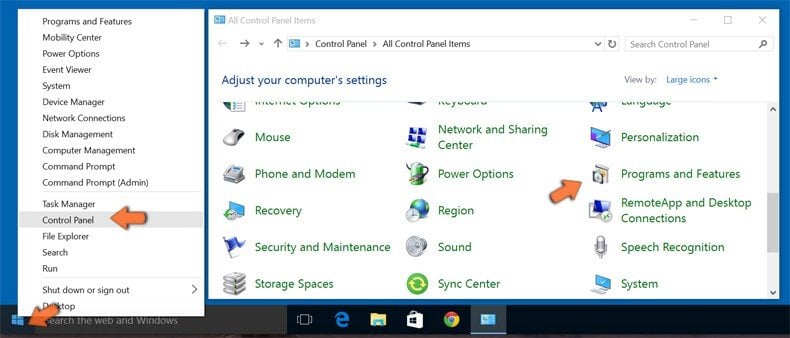
Щелкните правой кнопкой мыши в левом нижнем углу экрана и в меню быстрого доступа выберите Панель управления. В открывшемся окне выберите Программы и компоненты.
Пользователи Windows 7:
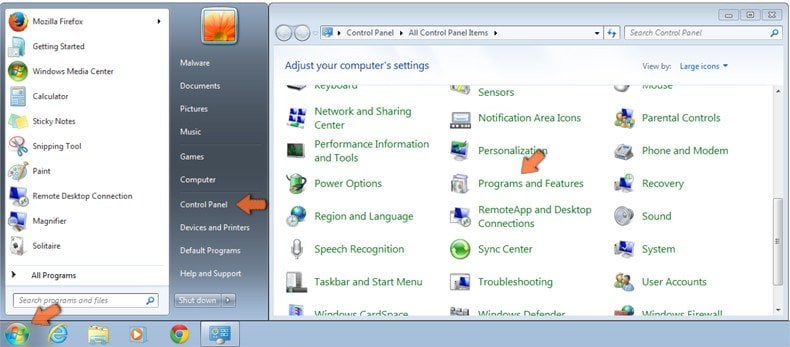
Нажмите Пуск (логотип Windows в левом нижнем углу рабочего стола), выберите Панель управления. Найдите Программы и нажмите Удалить программу.
Пользователи macOS (OSX):
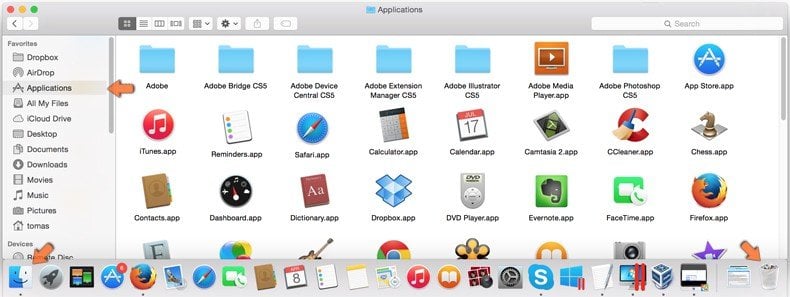
Нажмите Finder, на открывшемся экране выберите Приложения. Перетащите приложение из папки Приложения в Корзину (расположенную в Dock), затем щелкните правой кнопкой мыши значок Корзины и выберите Очистить корзину.
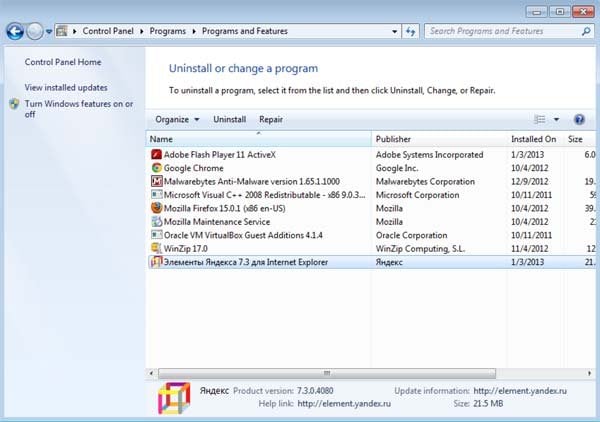
В окне удаления программ найдите «Yandex Elements», выберите эту запись и нажмите «Удалить» или «Удалить»
После удаления панели инструментов Яндекса проверьте компьютер на наличие оставшихся нежелательных компонентов или возможных заражений вредоносным ПО. Рекомендуемое программное обеспечение для удаления вредоносных программ.
Удаление панели инструментов Яндекса из браузеров:
Видео, показывающее, как удалить потенциально нежелательные надстройки браузера:
Удалите вредоносные надстройки из Internet Explorer:
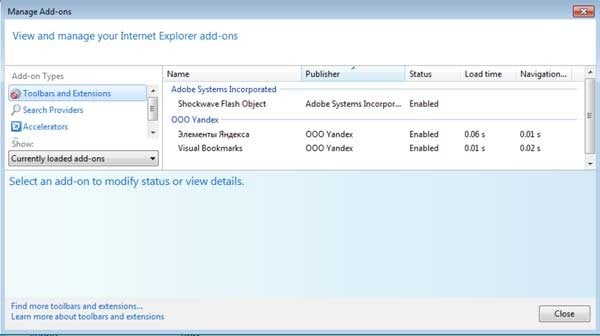
Нажмите значок шестеренки (в правом верхнем углу Internet Explorer) и выберите «Управление надстройками». Найдите 000 записей, связанных с Яндексом (Визуальные закладки, Элементы Яндекса), и отключите их.
Если у вас по-прежнему возникают проблемы с удалением перенаправления yandex, сбросьте настройки Internet Explorer до значений по умолчанию.
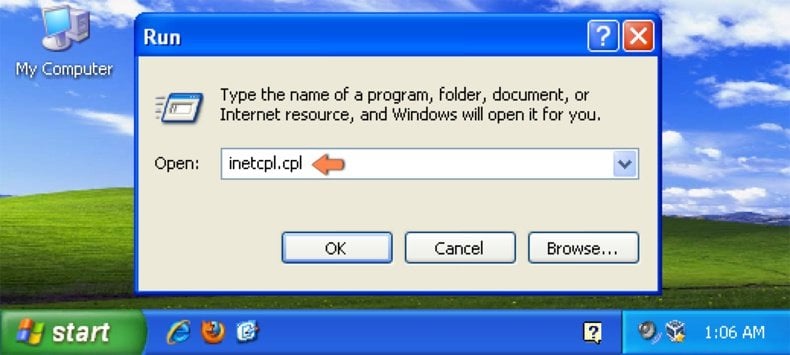
Пользователи Windows XP: нажмите Пуск, нажмите Выполнить, в открывшемся окне введите inetcpl.cpl. В открывшемся окне нажмите Дополнительно и нажмите Сбросить.
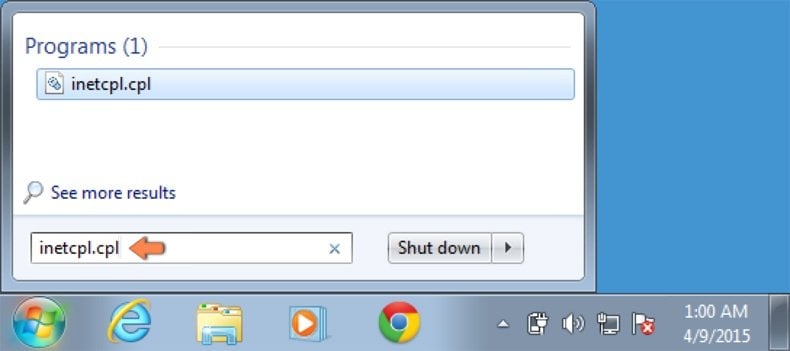
Пользователям Windows Vista и Windows 7: щелкните логотип Windows, в поле поиска введите inetcpl.cpl и нажмите Enter. В открывшемся окне перейдите на вкладку Дополнительно, затем нажмите Сброс.
Пользователям Windows 8: откройте Internet Explorer и щелкните значок шестеренки. Выберите Свойства обозревателя.
В открывшемся окне выберите вкладку Дополнительно.
Нажмите кнопку Сброс.
Подтвердите, что хотите сбросить настройки Internet Explorer до значений по умолчанию, нажав кнопку Сброс.
Удалите вредоносные расширения из Google Chrome:
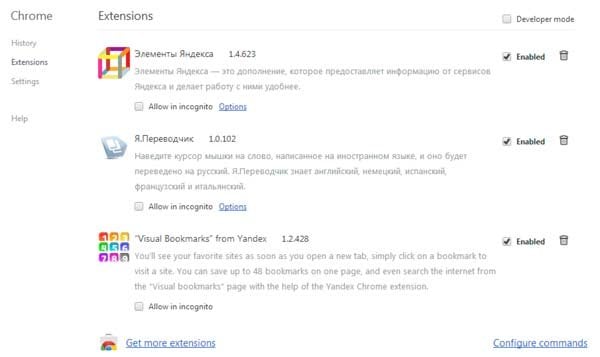
Нажмите значок меню Chrome (в правом верхнем углу Google Chrome), выберите «Инструменты» и нажмите «Расширения». Найдите эти записи: «Элементы Яндекса, Визуальные закладки от Яндекса, Ю.Переводчик», выберите их и нажмите на значок корзины.
Если у вас по-прежнему возникают проблемы с удалением переадресации yandex, сбросьте настройки браузера Google Chrome. Нажмите значок меню Chrome (в правом верхнем углу Google Chrome) и выберите Настройки. Прокрутите вниз до нижней части экрана. Нажмите на ссылку Дополнительно….
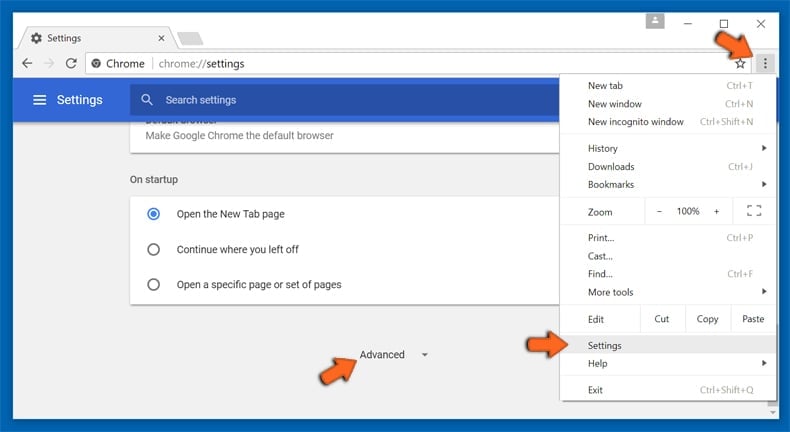
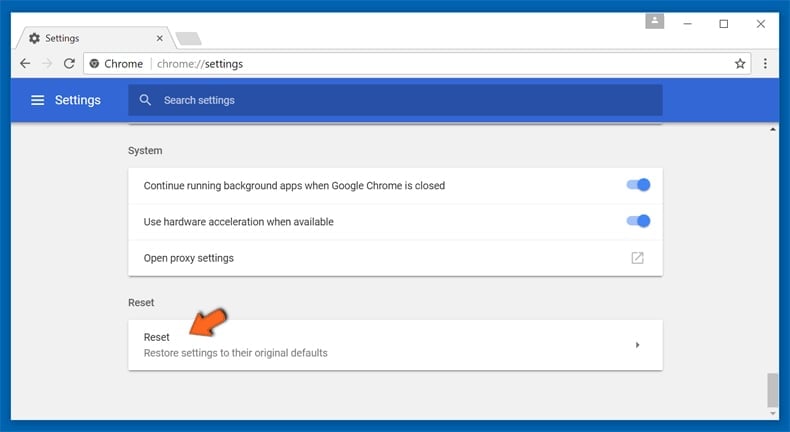
Прокрутив экран вниз, нажмите кнопку Сброс (восстановление исходных настроек по умолчанию).
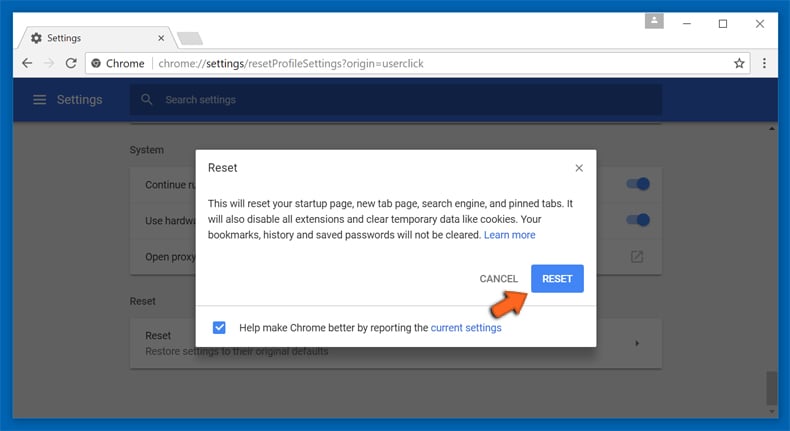
В открывшемся окне подтвердите, что хотите сбросить настройки Google Chrome до значений по умолчанию, нажав кнопку Сбросить.
Удалите вредоносные плагины из Mozilla Firefox:

Нажмите на меню Firefox (в правом верхнем углу главного окна) и выберите «Дополнения». Нажмите «Расширения» и отключите эти дополнения: «Визуальные закладки, Элементы Яндекса».
Пользователи компьютеров, у которых возникли проблемы с удалением перенаправления yandex, могут сбросить настройки Mozilla Firefox.
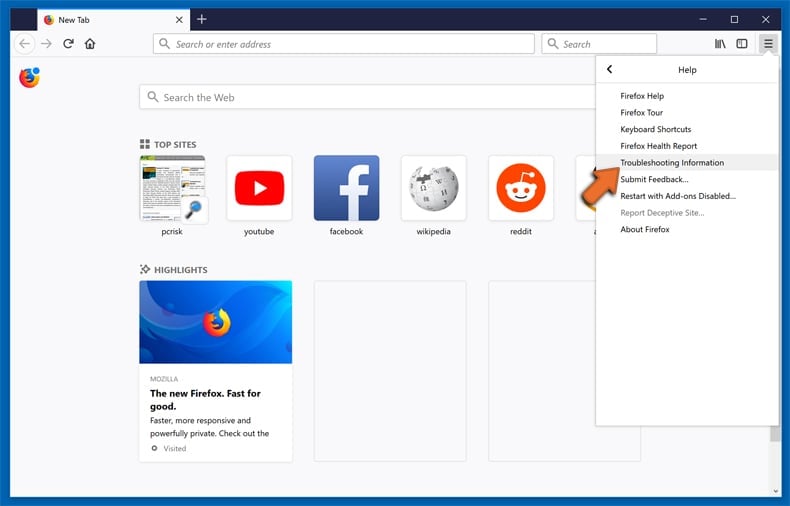
Откройте Mozilla Firefox, в правом верхнем углу главного окна щелкните меню Firefox, в открывшемся меню выберите Справка
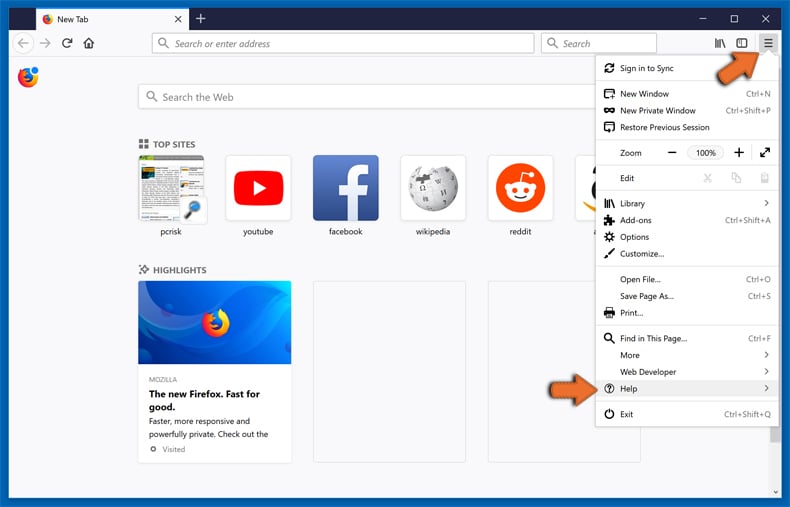
Выберите Информация для устранения неполадок.
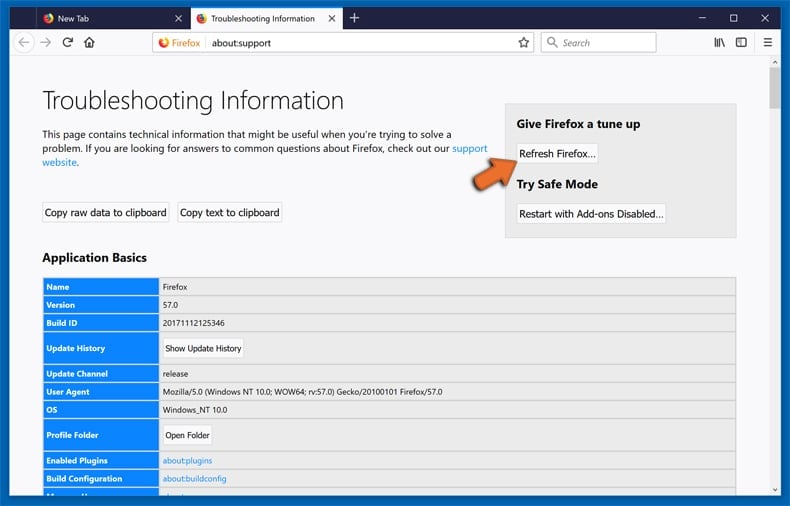
В открывшемся окне нажмите кнопку Обновить Firefox.
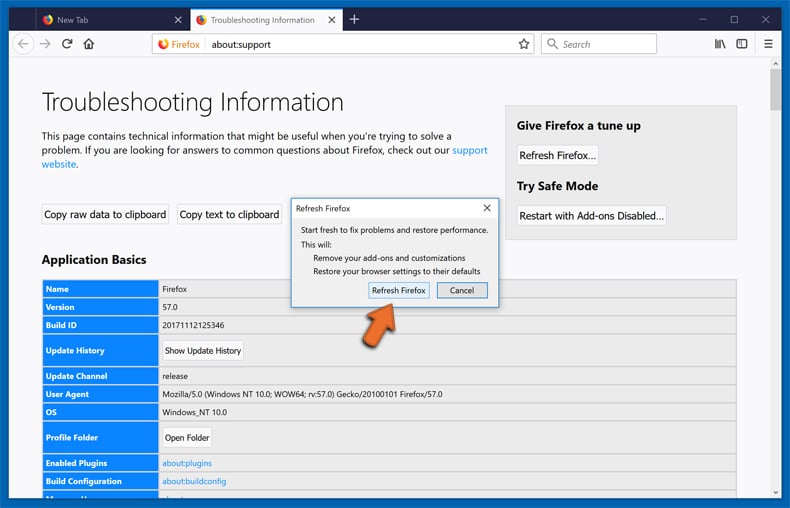
В открывшемся окне подтвердите, что хотите восстановить настройки Mozilla Firefox по умолчанию, нажав кнопку Обновить Firefox.
Удалите вредоносные расширения из Safari:
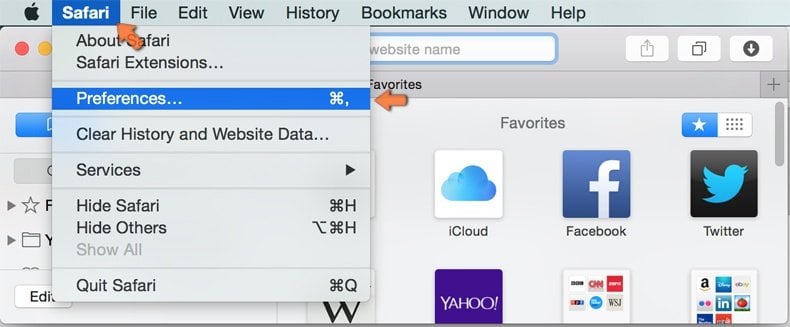
Убедитесь, что браузер Safari активен, откройте меню Safari и выберите Настройки
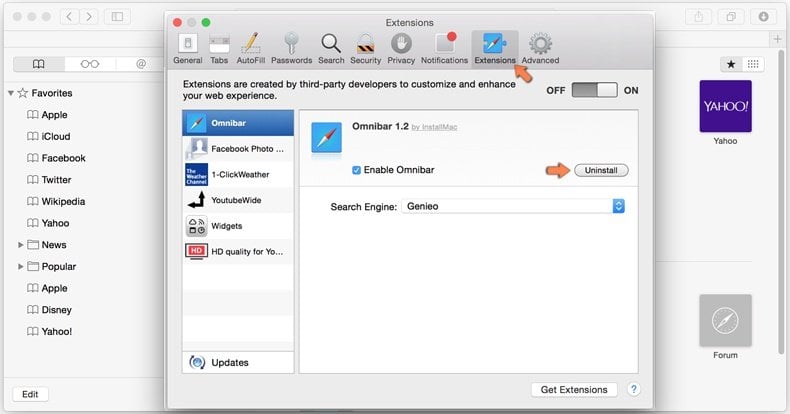
В окне настроек выберите вкладку Расширения. Найдите недавно установленные подозрительные расширения и удалите их.
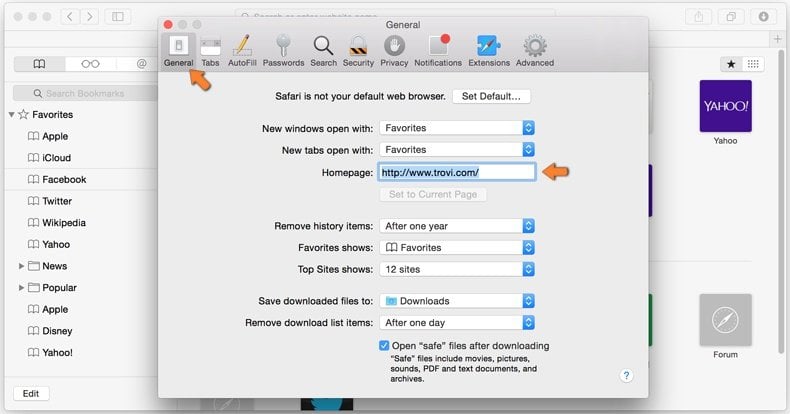
В окне настроек выберите вкладку Общие и убедитесь, что для вашей домашней страницы задан предпочтительный URL-адрес, и если он изменен взломщиком браузера, измените его.
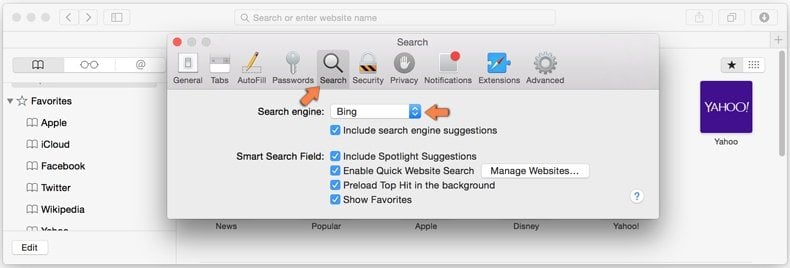
В окне настроек выберите вкладку Поиск и убедитесь, что выбрана предпочитаемая поисковая система в Интернете.
Убедитесь, что ваш браузер Safari активен, и откройте меню Safari. В раскрывающемся меню выберите Очистить историю и данные веб-сайта

В открывшемся окне выберите вся история и нажмите кнопку Очистить историю.

Удалите вредоносные расширения из Microsoft Edge:
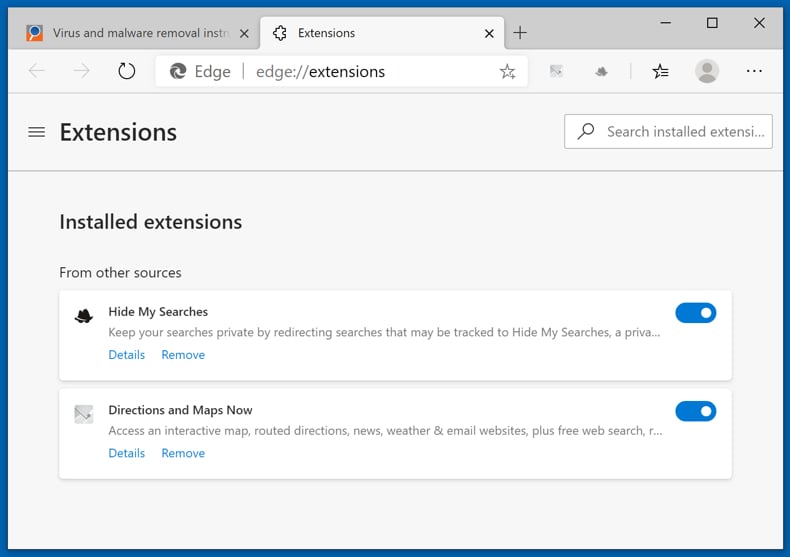
Нажмите значок меню Edge (в правом верхнем углу Microsoft Edge), выберите «Расширения». Найдите все недавно установленные подозрительные надстройки браузера и удалите их.
Измените настройки главной страницы и новой вкладки:
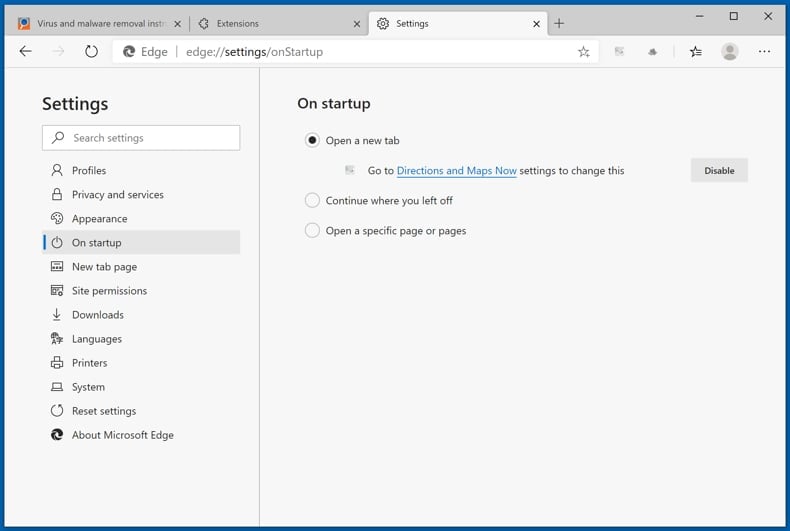
Нажмите значок меню Edge (в правом верхнем углу Microsoft Edge), выберите «Настройки». В разделе «При запуске» найдите имя угонщика браузера и нажмите «Отключить».
Измените поисковую систему Интернета по умолчанию:
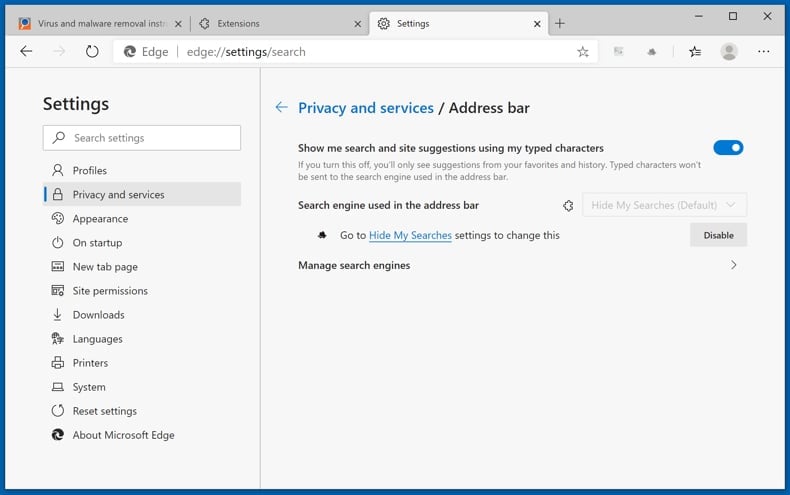
Чтобы изменить поисковую систему по умолчанию в Microsoft Edge, нажмите значок меню Edge (в правом верхнем углу Microsoft Edge), выберите «Конфиденциальность и службы», прокрутите страницу вниз и выберите «Адресная строка». В разделе «Поисковые системы, используемые в адресной строке» найдите название нежелательной поисковой системы в Интернете, при обнаружении нажмите кнопку «Отключить» рядом с ней. В качестве альтернативы вы можете нажать «Управление поисковыми системами», в открывшемся меню найти нежелательную поисковую систему в Интернете. Нажмите на значок головоломки рядом с ним и выберите «Отключить».
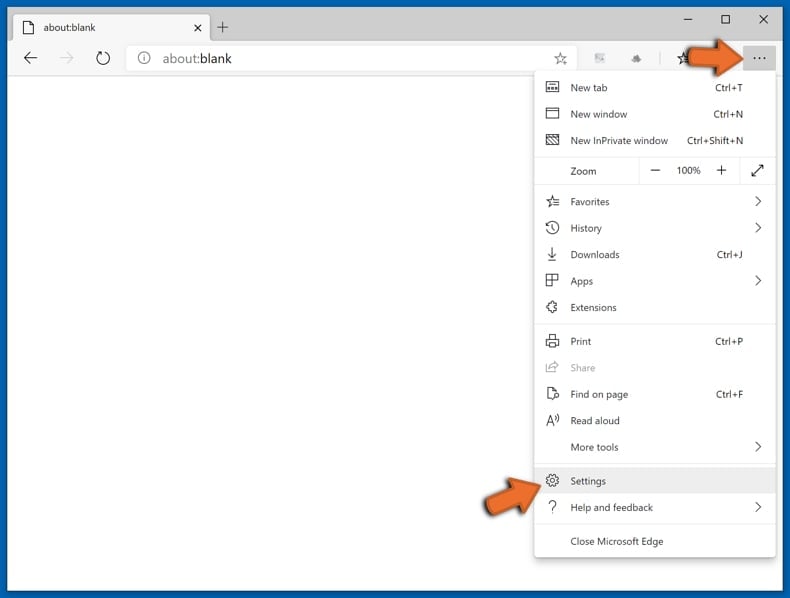
Если у вас по-прежнему возникают проблемы с удалением перенаправления yandex, сбросьте настройки браузера Microsoft Edge. Нажмите значок меню Edge (в правом верхнем углу Microsoft Edge) и выберите Настройки.
В открывшемся меню настроек выберите Сбросить настройки.
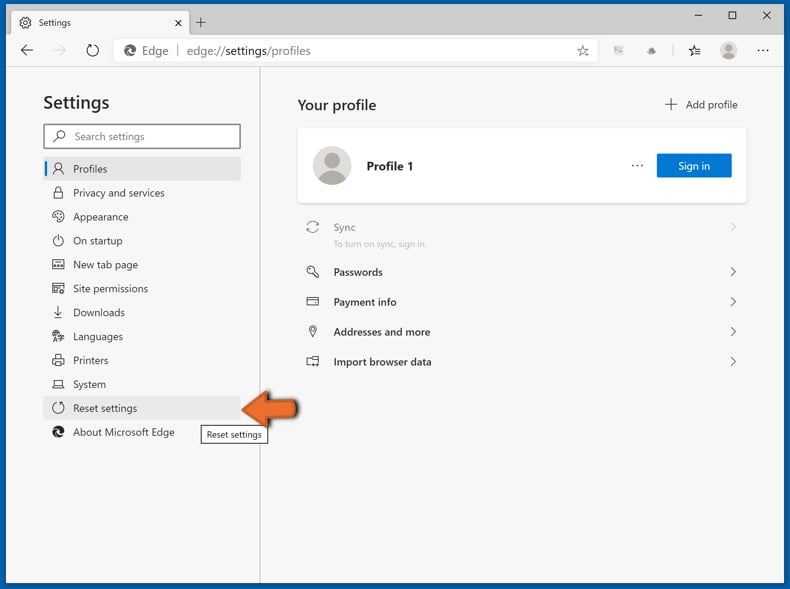
Выберите Восстановить настройки по умолчанию. В открывшемся окне подтвердите, что хотите сбросить настройки Microsoft Edge до значений по умолчанию, нажав кнопку Сбросить.
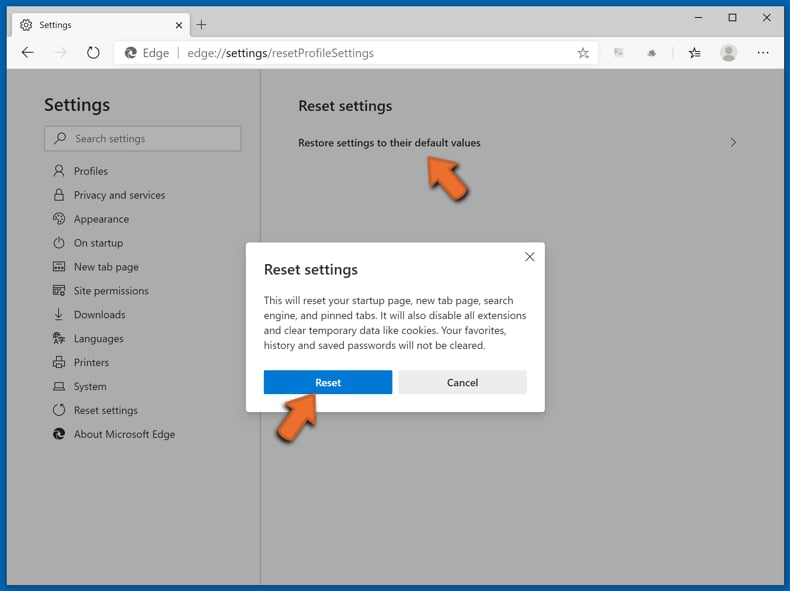
- Если это не помогло, следуйте этим альтернативным инструкциям, объясняющим, как сбросить настройки браузера Microsoft Edge.
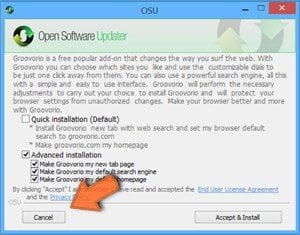
Похититель браузера — это тип заражения рекламным ПО, которое изменяет настройки интернет-браузера, назначая домашнюю страницу и настройки поисковой системы по умолчанию URL-адресу какого-либо другого (нежелательного) веб-сайта. Обычно этот тип рекламного ПО проникает в операционные системы посредством загрузки бесплатного программного обеспечения.Если ваша загрузка управляется клиентом загрузки, убедитесь, что вы отклоняете предложения установить рекламируемые панели инструментов или приложения, которые пытаются изменить вашу домашнюю страницу и настройки поисковой системы Интернета по умолчанию.
Добавить комментарий:
Если у вас есть дополнительная информация о переадресации yandex или ее удалении, поделитесь своими знаниями в разделе комментариев ниже.Об авторе:
Томас Мескаускас — эксперт по безопасности, профессиональный аналитик вредоносного ПО.
Портал безопасности PCrisk создан компанией RCS LT. Объединенные усилия исследователей безопасности помогают информировать пользователей компьютеров о последних угрозах безопасности в Интернете. Подробнее о компании RCS LT.
Наши руководства по удалению вредоносных программ бесплатны. Однако, если вы хотите поддержать нас, вы можете отправить нам пожертвование.
PCrisk — это портал кибербезопасности, информирующий пользователей Интернета о последних цифровых угрозах. Наш контент предоставляется экспертами по безопасности и профессиональными исследователями вредоносных программ. Узнайте больше о нас.
yandex.exe — это исполняемый файл, который является частью программы кнопок панели задач Яндекса, разработанной Яндексом. Размер программного обеспечения обычно составляет около 545,07 КБ.
Расширение .exe имени файла указывает на исполняемый файл. В некоторых случаях исполняемые файлы могут повредить ваш компьютер. Пожалуйста, прочитайте следующее, чтобы решить для себя, является ли файл yandex.exe на вашем компьютере вирусом или троянской программой, которую вы должны удалить, или это действительный файл операционной системы Windows или надежное приложение.

Является ли yandex.exe безопасным или это вирус или вредоносная программа?
Первое, что поможет вам определить, является ли конкретный файл законным процессом Windows или вирусом, — это расположение самого исполняемого файла. Например, такой процесс, как yandex.exe, должен запускаться из C:\users\user\appdata\local\yandex\yapin\yandex.exe, а не где-либо еще.
Для подтверждения откройте Диспетчер задач, выберите «Просмотр» -> «Выбрать столбцы» и выберите «Имя пути к изображению», чтобы добавить столбец местоположения в диспетчер задач. Если вы обнаружите здесь подозрительный каталог, возможно, стоит дополнительно изучить этот процесс.
Еще один инструмент, который иногда может помочь вам обнаружить плохие процессы, — Microsoft Process Explorer. Запустите программу (она не требует установки) и активируйте «Проверить легенды» в разделе «Параметры». Теперь перейдите в «Просмотр» -> «Выбрать столбцы» и добавьте «Подтвержденный подписывающий» в качестве одного из столбцов.
Если статус процесса «Подтвержденный подписывающий» указан как «Невозможно проверить», вам следует уделить время процессу. Не все хорошие процессы Windows имеют метку «Проверенная подпись», но не все плохие.
Самые важные факты о yandex.exe:
Если у вас возникли трудности с этим исполняемым файлом, вам следует определить, заслуживает ли он доверия, прежде чем удалять yandex.exe. Для этого найдите этот процесс в диспетчере задач.
Найдите его местоположение (оно должно быть в C:\users\user\appdata\local\yandex\yapin) и сравните размер и т. д. с приведенными выше фактами.
Если вы подозреваете, что можете быть заражены вирусом, вы должны немедленно попытаться это исправить. Чтобы удалить вирус yandex.exe, вам необходимо Загрузите и установите приложение полной безопасности, например Malwarebytes. Обратите внимание, что не все инструменты могут обнаруживать все типы вредоносных программ, поэтому вам может потребоваться попробовать несколько вариантов, прежде чем вы добьетесь успеха.
Кроме того, на удаление yandex.exe могут влиять сами функциональные возможности вируса. В этом случае необходимо включить Безопасный режим с поддержкой сети — безопасную среду, отключающую большинство процессов и загружающую только самые необходимые службы и драйверы. Когда вы там, вы можете запустить программу безопасности и полный анализ системы.
Могу ли я удалить или удалить yandex.exe?
Не следует удалять безопасный исполняемый файл без уважительной причины, так как это может повлиять на производительность любых связанных программ, использующих этот файл. Обязательно обновляйте свое программное обеспечение и программы, чтобы избежать будущих проблем, вызванных поврежденными файлами. Что касается проблем с функциональностью программного обеспечения, чаще проверяйте обновления драйверов и программного обеспечения, чтобы риск возникновения таких проблем был минимальным или отсутствовал.
Согласно различным источникам в Интернете, 8% людей удаляют этот файл, поэтому он может быть безвредным, но рекомендуется самостоятельно проверить надежность этого исполняемого файла, чтобы определить, является ли он безопасным или вирусом. Лучшей диагностикой этих подозрительных файлов является полный анализ системы с помощью Reimage. Если файл будет классифицирован как вредоносный, эти приложения также удалят yandex.exe и избавятся от связанных вредоносных программ.
Однако, если это не вирус и вам нужно удалить yandex.exe, вы можете удалить кнопку панели задач Яндекса со своего компьютера, используя ее деинсталлятор, который должен находиться по адресу: C:\users\user\appdata\Local \Яндекс\yapin\YandexWorking.exe —uninstall —nopinned.Если вы не можете найти его деинсталлятор, вам может потребоваться удалить кнопку панели задач Яндекса, чтобы полностью удалить yandex.exe. Вы можете использовать функцию «Установка и удаление программ» в панели управления Windows.
- 1. В меню «Пуск» (в Windows 8 щелкните правой кнопкой мыши нижний левый угол экрана) выберите «Панель управления», а затем в разделе «Программы»:
o Windows Vista/7/8.1/10: нажмите «Удалить программу».
o Windows XP: нажмите «Установка и удаление программ».
- 2. Когда вы найдете кнопку программы Yandex на панели задач, нажмите ее, а затем:
o Windows Vista/7/8.1/10: Нажмите Удалить.
o Windows XP: нажмите вкладку «Удалить» или «Изменить/удалить» (справа от программы).
- 3. Следуйте инструкциям, чтобы удалить кнопку панели задач Яндекса.
Распространенные сообщения об ошибках yandex.exe
• «Ошибка приложения yandex.exe».
• «Ошибка yandex.exe».
• «Возникла ошибка в приложении yandex.exe. Приложение будет закрыто. Приносим извинения за неудобства.»
• «yandex.exe не является допустимым приложением Win32».
• «yandex.exe не запущен».
• «yandex.exe не найден».
• «Не удается найти yandex.exe».
• «Ошибка запуска программы: yandex.exe».
• «Неверный путь к приложению: yandex.exe».Эти сообщения об ошибках .exe могут появляться во время установки программы, во время выполнения связанной с ней программы, кнопки панели задач Яндекса, во время запуска или завершения работы Windows или даже во время установки операционной системы Windows. Отслеживание момента появления ошибки yandex.exe является важной информацией при устранении неполадок.
Как исправить yandex.exe
Аккуратный и опрятный компьютер — это один из лучших способов избежать проблем с кнопкой панели задач Яндекса. Это означает выполнение сканирования на наличие вредоносных программ, очистку жесткого диска с помощью cleanmgr и sfc /scannow, удаление программ, которые вам больше не нужны, мониторинг любых автоматически запускаемых программ (с помощью msconfig) и включение автоматических обновлений Windows. Не забывайте всегда делать регулярные резервные копии или, по крайней мере, определять точки восстановления.
Если у вас есть более серьезная проблема, постарайтесь вспомнить, что вы делали в последний раз или что устанавливали до возникновения проблемы. Используйте команду resmon, чтобы определить процессы, вызывающие вашу проблему. Даже в случае серьезных проблем вместо переустановки Windows следует попытаться восстановить вашу установку или, в случае с Windows 8, выполнив команду DISM.exe /Online /Cleanup-image /Restorehealth. Это позволяет восстановить операционную систему без потери данных.
Чтобы помочь вам проанализировать процесс yandex.exe на вашем компьютере, вам могут пригодиться следующие программы: Менеджер задач безопасности отображает все запущенные задачи Windows, включая встроенные скрытые процессы, такие как мониторинг клавиатуры и браузера или записи автозапуска. . Один рейтинг риска безопасности указывает на вероятность того, что это шпионское ПО, вредоносное ПО или потенциальный троянский конь. Этот антивирус обнаруживает и удаляет с жесткого диска шпионское и рекламное ПО, трояны, кейлоггеры, вредоносное ПО и трекеры.
Обновлено в марте 2022 г.:
Мы рекомендуем вам попробовать это новое программное обеспечение, которое исправляет компьютерные ошибки, защищает их от вредоносных программ и оптимизирует производительность вашего ПК. Этот новый инструмент исправляет широкий спектр компьютерных ошибок, защищает от таких вещей, как потеря файлов, вредоносное ПО и аппаратные сбои.
- Шаг 1. Загрузите средство восстановления и оптимизации ПК (Windows 10, 8, 7, XP, Vista — Microsoft Gold Certified).
- Шаг 2. Нажмите «Начать сканирование», чтобы найти проблемы с реестром Windows, которые могут вызывать проблемы с ПК.
- Шаг 3. Нажмите «Исправить все», чтобы устранить все проблемы.

(дополнительное предложение для Reimage — Веб-сайт | Лицензионное соглашение | Политика конфиденциальности | Удаление)
Способ удалить кнопку панели задач Яндекса с компьютера
Исполняемые файлы ниже являются частью кнопки панели задач Яндекса. Они занимают на диске в среднем 631,02 КБ (646 160 байт).
Информация на этой странице относится только к версии 2.1.0.0043 кнопки панели задач Яндекса. Здесь вы можете найти несколько ссылок на другие версии кнопок панели задач Яндекса:
Способ удалить кнопку панели задач Яндекса с вашего ПК с помощью Advanced Uninstaller PRO
Кнопка панели задач Яндекса — это приложение Яндекса. Некоторые пользователи решают удалить это приложение. Иногда это сложно, потому что для выполнения этого вручную требуются некоторые знания о ПК. Лучший БЫСТРЫЙ способ удалить кнопку панели задач Яндекса — использовать Advanced Uninstaller PRO. Вот несколько подробных инструкций о том, как это сделать:
1. Если в вашей системе Windows нет Advanced Uninstaller PRO, установите его. Это хорошо, потому что Advanced Uninstaller PRO — очень полезная программа удаления и общая утилита для ухода за вашим компьютером Windows.
- перейти по ссылке для скачивания
- загрузите программу, нажав зеленую кнопку ЗАГРУЗИТЬ СЕЙЧАС
- настроить Advanced Uninstaller PRO
3. Нажмите кнопку Общие инструменты
4. Активируйте средство удаления программ
5. Вам станут доступны все приложения, существующие на ПК
6. Перемещайтесь по списку приложений, пока не найдете кнопку на панели задач Яндекса, или просто щелкните функцию поиска и введите «Кнопка на панели задач Яндекса». Если оно существует в вашей системе, то приложение-кнопка панели задач Яндекса будет найдено автоматически. После того, как вы нажмете кнопку Яндекс на панели задач в списке приложений, вам будет показана некоторая информация о приложении:
- Звездный рейтинг (в левом нижнем углу). Это объясняет мнение других пользователей о кнопке на панели задач Яндекса, которое варьируется от «Настоятельно рекомендуется» до «Очень опасно».
- Отзывы других пользователей. Нажмите кнопку «Читать отзывы».
- Подробнее о приложении, которое вы собираетесь удалить, нажав кнопку «Свойства».
Ваш компьютер останется чистым, быстрым и готовым служить вам должным образом.
Отказ от ответственности
Эта страница не является советом по удалению кнопки Яндекс на панели задач от Яндекса с вашего ПК, мы не говорим, что кнопка Яндекс на панели задач от Яндекса не является хорошим программным приложением. Эта страница просто содержит подробную информацию о том, как удалить кнопку панели задач Яндекса, если вы решили, что это то, что вы хотите сделать. Приведенная выше информация содержит записи реестра и диска, на которые наше приложение Advanced Uninstaller PRO наткнулось и классифицировало их как «остатки» на компьютерах других пользователей.
Мы удаляем то, что другие не могут
Что такое панель инструментов Яндекса?
Панель инструментов Яндекса — одна из сотен панелей инструментов. Производители этой панели инструментов сообщают, что они сделали эту панель инструментов для людей, чтобы сделать их работу в Интернете более быстрой и удобной. Эту программу можно установить в браузерах Internet Explorer, Google Chrome, Mozilla Firefox и Opera. Итак, это браузеры, которые могут стать жертвами панели инструментов Яндекса. Вы можете найти различную информацию об этой панели инструментов. Некоторые источники сообщают, что панель инструментов Яндекса — это обычная панель инструментов, которая помогала пользователям просматривать веб-страницы. Но есть и такие пользователи, которые уверены, что Yandex Toolbar — это вредоносная программа, способная установить себя без участия пользователя. Если этот случай похож на ваш собственный, то лучше удалить панель инструментов Яндекса.

Как устанавливается Панель инструментов Яндекса на ваш компьютер?
Также бывают случаи, когда пользователи скачивают различные бесплатные программы и устанавливают их на свой компьютер вместе с некоторыми другими программами и тулбарами в качестве довеска. Пользователю достаточно снять галочку с чекбокса «Установить панель инструментов Яндекса». Но иногда они просто не замечают эту галочку и потом жалуются, что тулбар сам установился на их компьютер. С этого момента мы можем думать, что Yandex Toolbar не является вредоносной программой. Каждый пользователь должен быть осторожен со всеми бесплатными и условно-бесплатными программами или вообще не использовать их ради здоровья компьютера.
Как удалить Панель инструментов Яндекса с вашего ПК?
Если вы хотите избавиться от компьютера, выполните следующие действия. Пожалуйста, внимательно следите за ними, ведь если вы что-то упустите, панель инструментов Яндекса и поиск не будут удалены полностью. Программа не содержит программы удаления, поэтому единственный способ — удалить ее вручную.
На наш взгляд, есть 3 продукта, которые потенциально могут иметь панель инструментов Яндекса в своей базе данных. Они также могут помочь вам сбросить настройки браузера. Вы можете попробовать использовать их для удаления Yandex Toolbar.
Рекомендуемое решение:
Wipersoft — полностью удаляет все экземпляры вирусов, аналогичные панели инструментов Яндекса — файлы, папки, ключи реестра.
Скачать Norton *Пробная версия Norton обеспечивает обнаружение компьютерных вирусов БЕСПЛАТНО. Чтобы удалить вредоносное ПО, необходимо приобрести полную версию Norton.
Альтернативное решение:
Norton Antivirus — обнаруживает файлы, значения реестра и папки вирусов, которые ведут себя так же, как и панель инструментов Яндекса.
Вы можете попробовать оба этих метода. продукты для удаления панели инструментов Яндекса
Или удалите Панель инструментов Яндекса вручную:
Удаление из панели управления
Windows XP:
Windows 7/Windows Vista:
Windows 8/Windows 8.1:
- Откройте меню.
- Нажмите «Поиск».
- После этого нажмите Приложения.
- Затем Панель управления.
- Затем, как и в Windows 7, нажмите «Удалить программу» в разделе «Программы».
- Найдите панель инструментов Яндекса, выберите ее и нажмите «Удалить».
После этого удалите панель инструментов Яндекса из браузера.
Google Chrome:
- Откройте Google Chrome
- Введите chrome://extensions/.
- Найти панель инструментов Яндекса.
- Нажмите значок корзины, чтобы удалить его.
- Также ищите другие подозрительные расширения.
Mozilla Firefox:
- Откройте Firefox.
- Введите about:addons.
- Перейти к расширениям.
- Выберите Панель инструментов Яндекса.
- Нажмите кнопку «Отключить» или «Удалить».
- Если кнопка удаления недоступна, используйте один из указанных выше антишпионских продуктов.
Internet Explorer:
- Откройте IE.
- Нажмите на шестеренку в правом верхнем углу.
- Нажмите «Управление надстройками».
- Выберите Панели инструментов и расширения.
- Нажмите «Отключить панель инструментов Яндекса».
- Нажмите на ссылку «Дополнительная информация» в левом нижнем углу.
- Нажмите кнопку «Удалить».
- Если эта кнопка неактивна, используйте один из указанных выше антишпионских продуктов.
Удалите следующие записи реестра:
Затем удалите следующие файлы:
yndbar[1].cab
dynmenud.bmp
dynmenu.bmp
yndbard.bmp
yndbar.bmp
desk1. xml
menu2.xml
menu1.xml
yndbar.infИ эти папки
Сброс настроек поиска и домашней страницы в браузере
Сбросить настройки браузера в Google Chrome:
- Нажмите на меню Chrome (кнопка с тремя полосками) в правом верхнем углу.
- Выберите «Настройки».
- Нажмите Показать дополнительные настройки.
- Перейдите в раздел «Сбросить настройки браузера».
- Нажмите «Сбросить настройки браузера».
- В появившемся диалоговом окне нажмите «Сброс».
Сбросить настройки браузера в Mozilla Firefox:
- Откройте Mozilla Firefox.
- Перейти к справке.
- Перейти к информации об устранении неполадок.
- Нажмите кнопку «Сбросить Firefox…».
Сбросить настройки браузера в Internet Explorer:
- Откройте Internet Explorer.
- Нажмите на шестеренку в правом верхнем углу.
- Нажмите «Свойства обозревателя».
- Перейдите на вкладку «Дополнительно».
- Нажмите кнопку «Сброс».
- Поставьте галочку рядом с флажком Удалить личные настройки.
- Нажмите кнопку «Сброс».
Существуют также некоторые другие способы удаления панелей инструментов из веб-браузеров, поэтому, если приведенные выше инструкции оказались для вас бесполезными или вы считаете, что их слишком сложно выполнить, вы можете использовать любой из доступных деинсталляторов. доступны для вас. У вас есть возможность скачать программу Free Uninstall It, созданную для удаления нежелательных программ, которые невозможно удалить с помощью обычных инструкций. Вам нужно просто скачать его и установить на свой компьютер. Бесплатная деинсталляция Удаляет все части нежелательной программы за несколько минут.
Читайте также:
- Код ошибки утонул в minecraft windows 10
- Ошибка извлечения манифеста, не удается найти тип среды выполнения Windows
- Star stable не запускает Windows 10
- Как создать виртуальный рабочий стол в Windows 10
- Subnautica не запускается на Windows 10