#2 Установка Flask
Примечание: перед тем как двигаться дальше, нужно удостовериться, что в системе установлены Python и пакет virtualenv.
Создание виртуальной среды (Virtual Environment)
Виртуальная среда — это изолированная копия Python, куда устанавливаются пакеты, не затрагивающие глобальную версию Python. Начать нужно с создания папки flask_app . В ней будет храниться приложение Flask.
gvido@vm:~$ mkdir flask_app gvido@vm:~$ Важно не забыть сменить рабочий каталог на flask_app с помощью команды cd .
gvido@vm:~$ cd flask_app/ gvido@vm:~/flask_app$ Следующий шаг — создание виртуальной среды внутри папки flask_app с помощью команды virtualenv .
gvido@vm:~/flask_app$ virtualenv env Using base prefix '/usr' New python executable in /home/gvido/flask_app/env/bin/python3 Also creating executable in /home/gvido/flask_app/env/bin/python Installing setuptools, pip, wheel...done. gvido@vm:~/flask_app$ После выполнения вышеуказанной команды в папке flask_app должна появиться еще одна под названием env . В ней будет храниться отдельная версия Python, включающая все исполняемые скрипты, как и в глобальной версии. Для использования среды ее нужно активировать.
В Linux и Mac OS это делается с помощью следующей команды.
gvido@-vm:~/flask_app$ source env/bin/activate (env) gvido@vm:~/flask_app$ Пользователям Windows нужно использовать следующую команду.
C:\Users\gvido\flask_app>env\Scripts\activate (env) C:\Users\gvido\flask_app> Стоит обратить внимание, что название виртуальной среды теперь написано в скобках перед активной строкой ввода, например, (env) . Это значит, что среда есть и активна. Теперь все установленные пакеты будут доступны только внутри этой среды.
Включение виртуальной среды временно меняет переменную окружения PATH . Так, если сейчас ввести в терминале python , будет вызван интерпретатор внутри среды, то есть, env , вместо глобального.
После окончания работы со средой, ее нужно выключить с помощью команды deactivate .
(env) gvido@vm:~/flask_app$ deactivate gvido@vm:~/flask_app$ Эта же команда снова делает доступным глобальный интерпретатор Python.
Установка Flask
Для установки Flask внутри виртуальной среды нужно ввести следующую команду.
(env) gvido@vm:~/flask_app$ pip install flask Проверить, прошла ли установка успешно, можно, вызвав интерпретатор Python и импортировав Flask.
(env) gvido@vm:~/flask_app$ python Python 3.5.2 (default, Nov 17 2016, 17:05:23) [GCC 5.4.0 20160609] on linux Type "help", "copyright", "credits" or "license" for more information. >>> import flask >>> flask.__version__ '0.12.2' >>> Если ошибок нет, значит Flask успешно установился.
- ТЕГИ
- Flask
- Уроки по Flask на русском
Инсталляция
Flask зависит от некоторых внешних библиотек — таких, как Werkzeug и Jinja2. Werkzeug — это инструментарий для WSGI — стандартного интерфейса Python между веб-приложениями и различными серверами, предназначен как для разработки, так и развёртывания. Jinja2 занимается отображением шаблонов.
Итак, как же быстро получить всё необходимое на ваш компьютер? Есть много способов, которыми вы это можете проделать, но самый обалденный — это virtualenv, так что давайте глянем в первую очередь на него.
Для начала вам понадобится Python 2.6 или новее, так что убедитесь, что у вас инсталлирован свежий Python 2.x. При использовании Flask с Python 3 загляните в раздел python3-support .
virtualenv
Возможно, Virtualenv — именно то, что вы захотите использовать при разработке, а если у вас на рабочем сервере есть доступ к командной оболочке, вероятно, вы захотите использовать Virtualenv и здесь.
Какую из проблем решает virtualenv? Если вам нравится Python так, как он нравится мне, скорее всего, вы захотите использовать его и в других проектах — вне приложений, созданных на базе Flask.
Но чем больше у вас проектов, тем больше вероятность, что вы будете работать с разными версиями самого Python, или, по крайней мере, с различными версиями библиотек Python. Посмотрим правде в глаза: довольно часто библиотеки нарушают обратную совместимость, и маловероятно, что серьёзное приложение будет работать вообще без каких-либо зависимостей. Так что же делать, если два или более из ваших проектов имеют конфликтующие зависимости?
Наше спасение — Virtualenv! Virtualenv предоставляет несколько соседствующих друг с другом установленных версий Python, по одной для каждого проекта. На самом деле он реально не устанавливает различные версии Python, но обеспечивает хитрый способ создать для проектов несколько изолированных друг от друга окружений. Давайте посмотрим, как работает virtualenv.
Если вы работаете с MacOS X или с Linux, есть вероятность, что заработает одна из следующих двух команд:
$ sudo easy_install virtualenv
$ sudo pip install virtualenv
Возможно, одна из этих команд установит virtualenv на вашей системе. А может быть, это позволит сделать ваш пакетный менеджер. Если вы используете Ubuntu, попробуйте:
$ sudo apt-get install python-virtualenv
Если у вас Windows и команда easy_install не работает, вам необходимо сначала установить её. Чтобы получить дополнительную информацию о том, как это можно сделать, проверьте раздел pip и setuptools в MS Windows . Установив данную команду, запустите её, как указано чуть выше, но без префикса sudo .
После того, как virtualenv была установлена, просто запустите командный интерпретатор и создайте ваше собственное окружение. Обычно в таких случаях я создаю папку проекта, а в ней — папку venv :
$ mkdir myproject $ cd myproject $ virtualenv venv New python executable in venv/bin/python Installing setuptools, pip. done.
Теперь, когда вы захотите работать над проектом, вам необходимо лишь активировать соответствующее окружение. Под MacOS X и Linux, выполните следующее:
$ . venv/bin/activate
Если вы используете Windows, для вас подойдёт следующая команда:
$ venv\scripts\activate
В любом случае, теперь вы должны использовать ваш virtualenv (обратите внимание, как изменилось приглашение вашей командной оболочки — для того, чтобы показать активное окружение).
А если вы захотите вернуться обратно в «реальный мир», используйте команду:
$ deactivate
Полсе этого подсказка вашей командной оболочки вернёт свой прежний привычный вид.
Теперь, двинемся дальше. Для того, чтобы Flask появился в вашем виртуальном окружении, введите команду:
$ pip install Flask
Через несколько секунд вы сможете двинуться в дальнейший путь.
Установка непосредственно в систему
Возможен и такой вариант установки, но я бы вам его не рекомендовал. Просто запустите pip с привилегиями суперпользователя:
$ sudo pip install Flask
(Под Windows, запустите ту же команду, но только без sudo , внутри окна с командной строкой, запущенного с привилегиями администратора системы)
Жизнь на переднем краю
Если вы хотите работать с самой последней версией Flask, существует два пути: можно указать pip , чтобы он загрузил версию для разработки, или можно работать со срезом с текущего состояния репозитория git. В обоих случаях, рекомендуется пользоваться virtualenv.
Получите срез с последнего состояния git в новом окружении virtualenv и запустите в режиме разработки:
$ git clone http://github.com/mitsuhiko/flask.git Initialized empty Git repository in ~/dev/flask/.git/ $ cd flask $ virtualenv venv New python executable in venv/bin/python Installing setuptools, pip. done. $ . venv/bin/activate $ python setup.py develop . Finished processing dependencies for Flask
Будет скачана и активирована в virtualenv текущая версия, соответствующая последнему (головному) срезу из git. В дальнейшем, чтобы обновиться до последней версии, всё, что вам будет необходимо сделать — это выполнить git pull origin .
pip и setuptools в MS Windows
Иногда получение стандартных инструментов по работе с пакетами в Python — таких, как pip, setuptools и virtualenv может быть несколько мудрёным, но на самом деле в этом нет ничего сложного. Вам нужны два ключевых пакета — setuptools и pip — которые позволят вам инсталлировать всё остальное (в том числе virtualenv). К счастью, есть два готовых скрипта, запустив которые вы можете развернуть оба пакета «с нуля».
Если у вас их нет, скрипт get-pip.py осуществит инсталляцию обоих (вам не нужно будет запускать ez_setup.py).
Для инсталляции последней версии setuptools, вы можете использовать следующий скрипт, предназначенный для разворачивания «с нуля»:
Оба этих скрипта необходимо скачать и запустить двойным щелчком мыши. Если у вас уже есть pip, вы можете обновить его, запустив команду:
> pip install --upgrade pip setuptools
Чаще всего, получив приглашение командной строки, вы захотите иметь возможность набрать pip и python , что должно привести к запуску этих команд, однако в Windows этого автоматически не происходит, потому что операционная система не знает, где располагаются их исполнимые файлы (вы можете попробовать!).
Чтобы исправить это, вам необходимо перейти в папку, куда вы установили Python (например, C:\Python27 ), а затем в подпапки Tools , Scripts ; затем найти файл win_add2path.py и запустить его. Далее открыть новую Командную строку и проверить, что при вводе python запускается командный интерпретатор.
Наконец, для того, чтобы инсталлировать virtualenv, вы можете просто ввести:
> pip install virtualenv
Теперь, когда вы установили всё, что нужно, выполнив вышеизложенные инструкции, можно откинуться на спинку кресла.
Installation
We recommend using the latest version of Python. Flask supports Python 3.8 and newer.
Dependencies
These distributions will be installed automatically when installing Flask.
- Werkzeug implements WSGI, the standard Python interface between applications and servers.
- Jinja is a template language that renders the pages your application serves.
- MarkupSafe comes with Jinja. It escapes untrusted input when rendering templates to avoid injection attacks.
- ItsDangerous securely signs data to ensure its integrity. This is used to protect Flask’s session cookie.
- Click is a framework for writing command line applications. It provides the flask command and allows adding custom management commands.
- Blinker provides support for Signals .
Optional dependencies
These distributions will not be installed automatically. Flask will detect and use them if you install them.
- python-dotenv enables support for Environment Variables From dotenv when running flask commands.
- Watchdog provides a faster, more efficient reloader for the development server.
greenlet
You may choose to use gevent or eventlet with your application. In this case, greenlet>=1.0 is required. When using PyPy, PyPy>=7.3.7 is required.
These are not minimum supported versions, they only indicate the first versions that added necessary features. You should use the latest versions of each.
Virtual environments
Use a virtual environment to manage the dependencies for your project, both in development and in production.
What problem does a virtual environment solve? The more Python projects you have, the more likely it is that you need to work with different versions of Python libraries, or even Python itself. Newer versions of libraries for one project can break compatibility in another project.
Virtual environments are independent groups of Python libraries, one for each project. Packages installed for one project will not affect other projects or the operating system’s packages.
Python comes bundled with the venv module to create virtual environments.
Create an environment
Create a project folder and a .venv folder within:
macOS/Linux Windows
$ mkdir myproject $ cd myproject $ python3 -m venv .venv
> mkdir myproject > cd myproject > py -3 -m venv .venv
Activate the environment
Before you work on your project, activate the corresponding environment:
macOS/Linux Windows
$ . .venv/bin/activate
> .venv\Scripts\activate
Your shell prompt will change to show the name of the activated environment.
Install Flask
Within the activated environment, use the following command to install Flask:
$ pip install Flask
Flask is now installed. Check out the Quickstart or go to the Documentation Overview .

Contents
- Installation
- Python Version
- Dependencies
- Optional dependencies
- greenlet
- Create an environment
- Activate the environment
Navigation
- Overview
- Previous: Welcome to Flask
- Next: Quickstart
Начало работы с Python для разработки веб-приложений в Windows
Ниже приведено пошаговое руководство по началу работы с Python для веб-разработки в Windows с помощью подсистемы Windows для Linux (WSL).
Настройка среды разработки
При создании веб-приложений мы рекомендуем установить Python на WSL. Многие руководства и инструкции для разработки веб-приложений на Python написаны для пользователей Linux и поэтому они используют средства упаковки и установки на основе Linux. Большинство веб-приложений также развертываются в Linux, поэтому это обеспечит согласованность между рабочими средами и средами разработки.
Если вы используете Python не для разработки веб-приложений, мы рекомендуем установить Python непосредственно в Windows из Microsoft Store. WSL не поддерживает рабочих столов или приложения с графическим пользовательским интерфейсом (например, PyGame, Gnome, KDE и т. д.). В этих случаях установите и используйте Python непосредственно в Windows. Если вы не знакомы с Python, ознакомьтесь с нашим руководством: начало работы с Python в Windows для начинающих. Если вы заинтересованы в автоматизации распространенных задач в операционной системе, ознакомьтесь с нашим руководством. Начало работы с Python в Windows для сценариев и автоматизации. Для некоторых сложных сценариев вам может потребоваться скачать определенный выпуск Python непосредственно из python.org или рассмотреть возможность установки альтернативы, например Anaconda, Jython, PyPy, WinPython, IronPython и т. д. Мы рекомендуем использовать это только в том случае, если вы являетесь более продвинутым программистом Python с определенной причиной выбора альтернативной реализации.
Установка подсистемы Windows для Linux
WSL позволяет запускать среду командной строки GNU/Linux, интегрированную непосредственно с Windows и вашими любимыми инструментами, такими как Visual Studio Code, Outlook и т. д. Мы обычно рекомендуем использовать WSL 2 для веб-разработки на Python.
Чтобы включить и установить WSL 2, см. документацию по установке WSL. Эти инструкции включают возможность выбора дистрибутива Linux (например, Ubuntu).
Установив WSL и дистрибутив Linux, откройте дистрибутив Linux (его можно найти в меню «Пуск» в Windows) и проверьте версию и кодовое имя с помощью команды lsb_release -dc .
Мы рекомендуем не просто регулярно обновлять дистрибутив Linux, а сделать это сразу после установки. Так вы убедитесь в том, что у вас есть последние версии пакетов. Windows не обрабатывает это обновление автоматически. Чтобы обновить дистрибутив, используйте команду sudo apt update && sudo apt upgrade .
Установите новый Терминал Windows из Microsoft Store. В нем вы можете использовать несколько вкладок (для быстрого перехода между несколькими командным строками Linux, командной строкой Windows, PowerShell, Azure CLI и т. д.), создавать пользовательские сочетания клавиш (для открытия и закрытия вкладок, копирования и вставки и т. п.), а также применять функцию поиска и настраивать пользовательские темы (цветовые схемы, стили и размеры шрифтов, а также фоновое изображение, размытие и прозрачность). Подробнее.
Настройка Visual Studio Code
Воспользуйтесь преимуществами IntelliSense, Linting, поддержки отладки, фрагментов кодаи модульного тестирования с помощью VS Code. VS Code хорошо интегрируется с подсистемой Windows для Linux, предоставляя встроенные терминалы для создания комплексного рабочего процесса между редактором кода и командной строкой, в дополнение к поддержке Git для управления версиями с общими командами Git (добавление, фиксация, принудительная отправка, извлечение), встроенными непосредственно в пользовательский интерфейс.
- Скачивание и установка VS Code для Windows. VS Code также доступен для Linux, но подсистема Windows для Linux не поддерживает приложения с графическим пользовательским интерфейсом, поэтому нам нужно установить его в Windows. Не волнуйтесь, вы по-прежнему сможете выполнить интеграцию с командной строкой и инструментами Linux с помощью расширения Remote — WSL.
- Установите расширение Remote — WSL в VS Code. Это позволит вам использовать WSL в качестве интегрированной среды разработки и обеспечит совместимость и путь к ней. Подробнее.
Если у вас уже установлен VS Code, убедитесь, что имеете выпуск 1.35 от мая или более поздней версии, чтобы установить расширение Remote — WSL. Мы не рекомендуем использовать WSL в VS Code без расширения Remote-WSL, так как вы потеряете поддержку автоматического завершения, отладки, подстроки и т. д. Интересный факт: это расширение WSL устанавливается в $HOME/.vscode-server/extensions.
Создание нового проекта
Давайте создадим новый каталог проекта в файловой системе Linux (Ubuntu), который затем будет работать с приложениями и инструментами Linux с помощью VS Code.
- Закройте VS Code и откройте Ubuntu 18.04 (командная строка WSL), перейдя в меню «Пуск » (значок windows в нижней левой части) и введя «Ubuntu 18.04».
- В командной строке Ubuntu перейдите к папке, в которую нужно поместить проект, и создайте для нее каталог: mkdir HelloWorld .
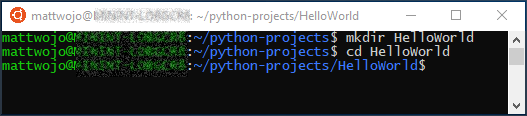
Важно помнить, что при использовании подсистема Windows для Linux (WSL) теперь вы работаете между двумя разными файловыми системами: 1) файловой системой Windows и 2) файловой системой Linux (WSL), которая является Ubuntu для нашего примера. Обратите внимание на место установки пакетов и файлов хранения. Вы можете установить одну версию средства или пакета в файловой системе Windows и совершенно другую версию в файловой системе Linux. Обновление средства в файловой системе Windows не будет влиять на средство в файловой системе Linux и наоборот. WSL монтирует жесткие диски на вашем компьютере в папку /mnt/ дистрибутива Linux. Например, диск Windows C: подключается в /mnt/c/ . Вы можете получить доступ к файлам Windows из терминала Ubuntu и использовать приложения и инструменты Linux для этих файлов и наоборот. Для разработки веб-приложений Python мы рекомендуем работать в файловой системе Linux, поскольку большая часть веб-инструментов изначально написана для Linux и развернута в рабочей среде Linux. Это также позволит избежать смешанной формальной модели файловой системы (например, Windows не учитывает регистр в отношении имен файлов). Тем не менее, WSL теперь поддерживает переходы между файловыми системами Linux и Windows, поэтому вы можете размещать свои файлы на любой из них. Подробнее.
Установка Python, pip и venv
Ubuntu 18.04 LTS поставляется с уже установленным Python 3.6, но без некоторых из модулей, которые можно получить с другими установками Python. Нам по-прежнему потребуется установить pip — стандартный диспетчер пакетов для Python и venv — стандартный модуль, используемый для создания и управления облегченными виртуальными средами. Помните, что вам может потребоваться обновить дистрибутив Linux, чтобы получить последнюю версию, с помощью команды sudo apt update && sudo apt upgrade .
- Убедитесь, что Python3 уже установлен, открыв терминал Ubuntu и введя: python3 —version . Вы должны увидеть номер версии Python. Если вам нужно обновить версию Python, сначала обновите версию Ubuntu, введя: sudo apt update && sudo apt upgrade , а затем обновите Python с помощью sudo apt upgrade python3 .
- Установите pip, введя: sudo apt install python3-pip . Pip позволяет устанавливать дополнительные пакеты, которые не входят в стандартную библиотеку Python, и управлять ими.
- Установите venv, введя: sudo apt install python3-venv .
Создание виртуальной среды
Использование виртуальных сред — рекомендуемая лучшая методика для проектов разработки Python. Создав виртуальную среду, можно изолировать средства проекта и избежать конфликтов версий с инструментами для других проектов. Например, вы можете поддерживать старый веб-проект, который требует веб-платформы Django 1.2, но затем захватывающий новый проект поставляется вместе с Django 2.2. Если вы обновляете Django глобально, за пределами виртуальной среды, позже вы можете столкнуться с некоторыми проблемами управления версиями. В дополнение к предотвращению случайных конфликтов управления версиями, виртуальные среды позволяют устанавливать пакеты и управлять ими без прав администратора.

- Откройте терминал и выполните следующую команду в своей папке проекта HelloWorld, чтобы создать виртуальную среду с именем .venv: python3 -m venv .venv .
- Введите source .venv/bin/activate , чтобы активировать виртуальную среду. При срабатывании вы должны увидеть (.venv) перед командной строкой. Теперь у вас есть автономная среда, готовая к написанию кода и установке пакетов. Завершив работу с виртуальной средой, введите следующую команду, чтобы отключить ее: deactivate .
Мы рекомендуем создать виртуальную среду в каталоге, в котором будет размещен проект. В уникальных именах нет необходимости, так как каждый проект должен иметь собственный отдельный каталог, следовательно, и собственную виртуальную среду. Мы предлагаем использовать имя .venv для соблюдения соглашения Python. Некоторые инструменты (такие как pipenv) также по умолчанию имеют это имя, если вы устанавливаете их в каталог проекта. Вам не нужно использовать .env, поскольку это противоречит файлам определений переменных среды. Как правило, не рекомендуется использовать имена, «отделенные-пунктиром», так как вам не нужно ls регулярное напоминание о существовании каталога. Мы также рекомендуем добавить .venv в файл .gitignore. (Вот Шаблон gitignore по умолчанию GitHub для Python для справки.) Дополнительные сведения о работе с виртуальными средами в VS Code см. в статье «Использование сред Python в VS Code».
Открытие окна «WSL —удаленный доступ»
VS Code использует расширение «Удаленный доступ-WSL» (установлено ранее), чтобы использовать подсистему Linux как удаленный сервер. Это позволяет использовать WSL в качестве интегрированной среды разработки. Подробнее.
- Откройте папку проекта в VS Code из терминала Ubuntu, введя: code . (с помощью «. » VS Code открывает текущую папку).
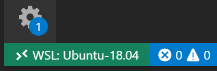
- Из Защитника Windows предупреждение системы безопасности, в котором нужно выбрать «Разрешить доступ». После открытия VS Code вы увидите индикатор удаленного узла Подключение ion Host в левом нижнем углу, чтобы узнать, что вы редактируете в WSL: Ubuntu-18.04.
- Закройте терминал Ubuntu. В дальнейшем мы будем использовать терминал WSL, интегрированный в VS Code.
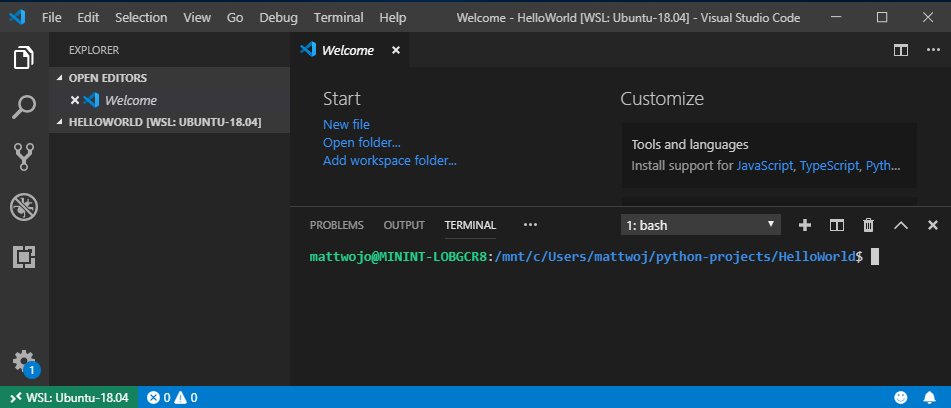
- Откройте терминал WSL в VS Code, нажав Ctrl+` (используя символ обратного апострофа) или выбрав Представление>Терминал. После чего откроется командная строка bash (WSL), открытая в папке проекта, путь к которой вы создали в терминале Ubuntu.
Установка расширения Microsoft Python
Для «Удаленный доступ –WSL» потребуется установить все расширения VS Code. Уже установленные локально расширения VS Code не будут доступны автоматически. Подробнее.
- Откройте окно расширения VS Code с помощью CTRL+SHIFT+X (или используйте меню, чтобы перейти к Вид>Расширения).
- В верхнем поле Поиск расширений в Marketplace, введите: Python.
- Найдите расширение Python (ms-python.python) от Microsoft и нажмите зеленую кнопку Установить.
- После завершения установки расширения необходимо нажать синюю кнопку Требуется перезагрузка. Это перезагрузит VS Code и отобразит WSL: UBUNTU-18.04 — раздел «Установленные » в окне расширений VS Code, показывающий, что вы установили расширение Python.
Запуск простой программы Python
Python — это интерпретируемый язык и поддерживает различные типы интерпретаторов (Python2, Anaconda, PyPy и т. д.). VS Code должен по умолчанию использоваться интерпретатором, связанным с вашим проектом. Если у вас есть причина изменить его, выберите интерпретатор, отображаемый в синей строке в нижней части окна VS Code, или откройте палитру команд (CTRL+SHIFT+P) и введите команду Python: Выбрать интерпретатор. На экране появится список установленных интерпретаторов Python. Using Python environments in VS Code(Использование сред Python в VS Code).
Теперь мы создадим и запустим простую программу Python в качестве тестовой и убедимся, что выбрали правильный интерпретатор Python.
- Откройте окно проводника VS Code, введя Ctrl+Shift+E (или воспользуйтесь меню для перехода к Представление>Обозреватель).
- Откройте встроенный терминал WSL, если он еще не открыт, введя Ctrl+Shift+` и убедитесь, что папка проекта python HelloWorld выбрана.
- Создайте файл python, введя: touch test.py . Вы должны увидеть только что созданный файл, который отобразится в окне проводника в папках .venv и .vscode уже в вашем каталоге проекта.
- Выберите в окне обозревателя только что созданный файл test.py, чтобы открыть его в VS Code. Поскольку .py в имени файла определяет для VS Code, что это файл Python, ранее загруженное расширение Python автоматически выберет и загрузит интерпретатор Python, который будет отображаться в нижней части окна VS Code.
- Вставьте этот код Python в файл test.py, после чего сохраните файл (Ctrl+S):
print("Hello World")Поздравляем. Теперь у вас есть все для создания и запуска программ Python! Теперь давайте попробуем создать приложение Hello World с двумя самыми популярными веб-платформами Python: Flask и Django.
Руководство по созданию Hello World на Flask
Flask представляет собой платформу веб-приложений для Python. В этом кратком руководстве вы создадите небольшое приложение «Hello World» Flask с помощью VS Code и WSL.

- Откройте Ubuntu 18.04 (командная строка WSL), перейдя в меню «Пуск » (значок нижнего левого окна Windows) и введя «Ubuntu 18.04».
- Создайте каталог для проекта: mkdir HelloWorld-Flask , а затем cd HelloWorld-Flask , чтобы войти в каталог.
- Создайте виртуальную среду, чтобы установить средства проекта: python3 -m venv .venv
- Откройте проект HelloWorld-Flask в VS Code, введя команду: code .
- Откройте встроенный терминал WSL (bash) в VS Code, введя Ctrl+Shift+` (папка проекта HelloWorld-Flask уже должна быть выбрана). Закройте командную строку Ubuntu, поскольку двигаясь вперед мы будем работать в терминале WSL, интегрированном с VS Code
- Активируйте виртуальную среду, созданную на шаге 3 с помощью терминала Bash в VS Code: source .venv/bin/activate . При срабатывании вы должны увидеть (.venv) перед командной строкой.
- Установите Flask в виртуальной среде, введя: python3 -m pip install flask . Убедитесь, что он установлен, введя: python3 -m flask —version .
- Создайте новый файл для кода Python: touch app.py
- Откройте файл app.py в проводнике VS Code ( Ctrl+Shift+E , а затем выберите файл app.py). Это приведет к выбору интерпретатора расширением Python. По умолчанию это Python 3.6.8 64-bit (‘.venv’: venv). Обратите внимание, что оно также обнаружило виртуальную среду.
- Добавьте код в app.py, чтобы импортировать Flask и создать экземпляр объекта Flask:
from flask import Flask app = Flask(__name__)@app.route("/") def home(): return "Hello World! I'm using Flask."Совет В зависимости от того, сколько разных маршрутов нужно сопоставлять с одной и той же функцией, в одной и той же функции можно использовать несколько декораторов, по одному на одну строку.
python3 -m flask runЭто приведет к запуску сервера разработки Flask. Сервер разработки ищет app.py по умолчанию. При запуске Flask вы должны увидеть результат, аналогичный приведенному ниже.
(env) user@USER:/mnt/c/Projects/HelloWorld$ python3 -m flask run * Environment: production WARNING: This is a development server. Do not use it in a production deployment. Use a production WSGI server instead. * Debug mode: off * Running on http://127.0.0.1:5000/ (Press CTRL+C to quit)
- Откройте веб-браузер по умолчанию на преобразованной для просмотра странице, Ctrl+щелчок URL-адреса http://127.0.0.1:5000/ в окне терминала. В браузере должно появиться следующее сообщение:
- Обратите внимание, что при посещении URL-адреса, например «/», в терминале отладки появится сообщение, показывающее HTTP-запрос:
127.0.0.1 - - [19/Jun/2019 13:36:56] "GET / HTTP/1.1" 200 -Если вы хотите использовать имя файла, отличное от app.py, например program.py, определите переменную среды с именем FLASK_APP и установите ее значение для выбранного файла. Сервер разработки Flask использует значение FLASK_APP вместо файла по умолчанию app.py. Дополнительные сведения см. в документации по интерфейсу командной строки Flask.
Поздравляем, вы создали веб-приложение Flask с помощью Visual Studio Code и подсистемы Windows для Linux! Более подробное руководство по использованию VS Code и Flask см. в разделе Руководство по Flask в Visual Studio Code.
Руководство по созданию Hello World на Django
Django представляет собой платформу веб-приложений для Python. В этом кратком руководстве вы создадите небольшое приложение «Hello World» Django с помощью VS Code и WSL.
- Откройте Ubuntu 18.04 (командная строка WSL), перейдя в меню «Пуск » (значок нижнего левого окна Windows) и введя «Ubuntu 18.04».
- Создайте каталог для проекта: mkdir HelloWorld-Django , а затем cd HelloWorld-Django , чтобы войти в каталог.
- Создайте виртуальную среду, чтобы установить средства проекта: python3 -m venv .venv
- Откройте проект HelloWorld-Django в VS Code, введя команду: code .
- Откройте встроенный терминал WSL (bash) в VS Code, введя Ctrl+Shift+` (папка проекта HelloWorld-Django уже должна быть выбрана). Закройте командную строку Ubuntu, поскольку двигаясь вперед мы будем работать в терминале WSL, интегрированном с VS Code
- Активируйте виртуальную среду, созданную на шаге 3 с помощью терминала Bash в VS Code: source .venv/bin/activate . При срабатывании вы должны увидеть (.venv) перед командной строкой.
- Установите Django в виртуальной среде с помощью команды: python3 -m pip install django . Убедитесь, что он установлен, введя: python3 -m django —version .
- Затем выполните следующую команду, чтобы создать проект Django:
django-admin startproject web_project .- manage.py : административная программа командной строки Django для проекта. Административные команды для проекта следует запускать с помощью python manage.py [options] .
- Будет создана вложенная папка web_project , которая содержит следующие файлы:
- __init__.py : пустой файл, сообщающий Python, что эта папка является пакетом Python.
- wsgi.py : точка входа для веб-серверов, совместимых с WSGI, для обслуживания проекта. Обычно этот файл остается без изменений, так как он предоставляет обработчики для рабочих веб-серверов.
- settings.py : содержит параметры для проекта Django, которые изменяются в процессе разработки веб-приложения.
- urls.py : содержит содержание проекта Django, которое также изменяется в процессе разработки.
Performing system checks. System check identified no issues (0 silenced). June 20, 2019 - 22:57:59 Django version 2.2.2, using settings 'web_project.settings' Starting development server at http://127.0.0.1:8000/ Quit the server with CONTROL-C.python3 manage.py startapp hellofrom django.http import HttpResponse def home(request): return HttpResponse("Hello, Django!")from django.urls import path from hello import views urlpatterns = [ path("", views.home, name="home"), ]from django.contrib import admin from django.urls import include, path urlpatterns = [ path("", include("hello.urls")), ]Поздравляем, вы создали веб-приложение Django с помощью VS Code и подсистемы Windows для Linux! Более подробное руководство по использованию VS Code и Django см. в разделе Руководство по Django в Visual Studio Code.
Дополнительные ресурсы
- Блоги разработчиков Майкрософт: Python: ознакомьтесь с последними обновлениями обо всех вещах Python в Майкрософт.
- Учебник по Python с VS Code: введение в VS Code в качестве среды Python, в первую очередь способ редактирования, запуска и отладки кода.
- Поддержка Git в VS Code. Узнайте, как использовать основы управления версиями Git в VS Code.
- Узнайте о обновлениях, поступающих в ближайшее время с WSL 2!: эта новая версия изменяет способ взаимодействия дистрибутивов Linux с Windows, повышение производительности файловой системы и добавление полной совместимости системных вызовов.
- Работа с несколькими дистрибутивами Linux в Windows: узнайте, как управлять несколькими различными дистрибутивами Linux на компьютере Windows.