Навител — бесплатный gps-навигатор для Андроид телефона и планшета
Илья – главный редактор сайта softdroid.net. Является автором нескольких сотен руководств и статей по настройке Android. Около 15 лет занимается ремонтом техники и решением технических проблем iOS и Android. Имел дело практически со всеми более-менее популярными марками мобильных смартфонов и планшетов Samsung, HTC, Xiaomi и др. Для тестирования используется iPhone 12 и Samsung Galaxy S21 с последней версией прошивки.
Подробный обзор мобильного приложения «Навител Навигатор для Андроид»: настройка GPS на телефоне, добавление карт, настройка навигатора для работы без Интернета
Если Вы намерены попутешествовать за рулем автомобиля либо нужно поехать в другой город по работе, или же просто выбраться за город на природу, Вам не придется постоянно заглядывать в карты или покупать навигатор, чтобы ориентироваться в дороге. Безусловно, Навител можно использовать как автомобильный навигатор.
Простое и удобное приложение «Navitel для Андроид» от ведущего производителя gps-навигаторов для Андроид и цифровых карт можно скачать бесплатно на свой мобильный гаджет Андроид, заменив обычный, стационарный gps-навигатор простым apk-приложением. Помимо прочего, Навител поддерживает российскую спутниковую систему Глонасс, так что может использоваться в тех местах, где доступ к другим спутникам затруднен.
В общем же и целом, «Навител» позволит куда быстрее искать верный путь в незнакомых местах с помощью локальных карт, которые можно бесплатно закачать на смартфон или планшет через официальный сайт, торренты или портал 4pda.ru.
Первый запуск приложения Navitel на Android
Прежде всего, пользователю следует бесплатно скачать программу «Навител Навигатор GPS & Карты» с официального магазина Google Play на телефон. Далее Вам предложат выбрать тип голосового навигатора и карты интересующих Вас стран. Стоит отметить, что их вес довольно внушительный: если описание маршрута Украины весит менее 500 мб, то «навителовская» карта России займет на Вашем планшете или телефоне на Андроид почти 1,5 Гб. Как только указанная карта будет скачана, Вы сможете зайти в систему, предварительно зарегистрировавшись, либо используя имеющиеся аккаунты в социальных сетях Facebook, ВКонтакте или Google+. После чего перед Вами откроется интерфейс программы. Навигатор прекрасно работает без интернета, по этой причине будет лучшим выбором для многих андроид-пользователей.
Как скачать навигатор для Андроид бесплатно на планшет/смартфон
Заходим на сайт navitel.ru, раздел «Скачать«. Здесь доступен перечень бесплатных дистрибутивов Navitel Navigator для различных платформ и устройств. На странице скачивания имеются различные версии программы Navitel Навигатор: универсальная версия, WXGA, WVGA800, QVGA, VGA и др. Короче говоря, зависит от размеров экрана вашего мобильного планшета или смартфона. Карты и полная версия дистрибутива «Навител навигатора» также доступна для скачивания на торрентах и мобильном портале 4pda, однако в данных случаях вы имеете дело с не лицензионным софтом, который каждый волен использовать на свой страх и риск.
Кроме того, скачать Навител можно по ссылке:
Учтите, что бесплатная версия навигатора работает 7 дней в демонстрационном режиме, после чего необходимо активировать ключ для Навител, иначе программа будет работать в ограниченном режиме.
Как правильно установить Навител на Андроид?
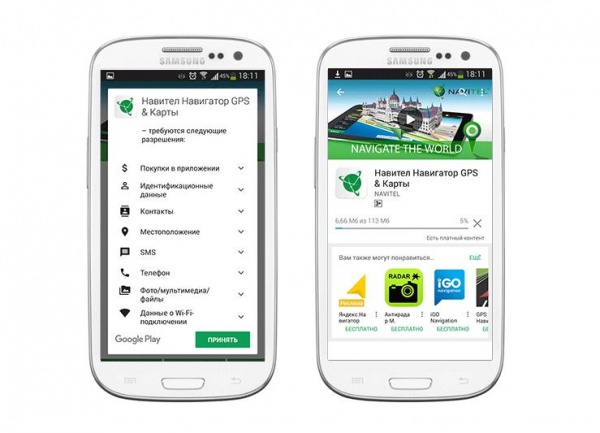
Для установки требуется закачать apk дистрибутив, скачанный с этой страницы, на карту памяти или на внутреннюю память телефона, и далее запустить инсталлятор. В принципе, установка Навител на Андроид ничем не отличается от любого другого мобильного приложения (не обязательно навигатора). При установке требуется ознакомиться с правами доступа приложения Navitel, подтвердить и дождаться окончания процесса. После этого можно запускать навигатор через иконку на домашнем экране Android или через меню «Приложения». Предварительная настройка gps на Андроид не требуется, главное, чтобы в телефоне собственно gps-модуль присутствовал.
Экран карты Навитела
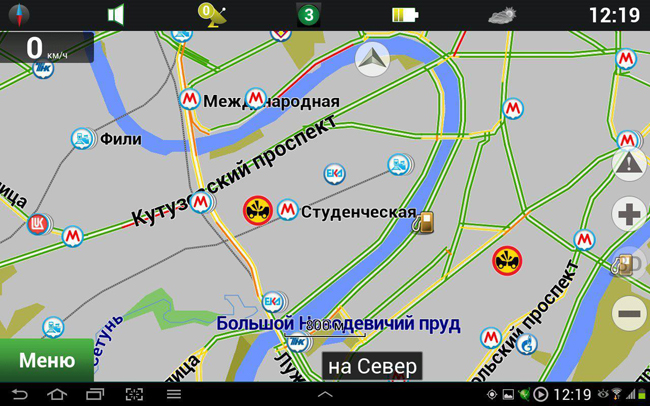
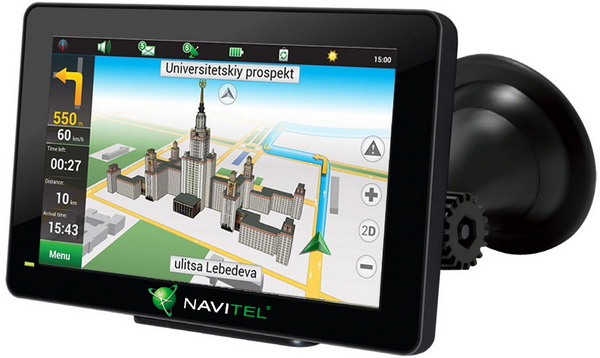
Большую часть экрана навигатора «NAVITEL» занимает интерактивная карта, взаимодействие с которой производится при помощи движений пальцами по экрану. То есть для перемещения карты следует зажать экран пальцем и двигать в нужную сторону, для изменения масштаба – «раздвинуть» или «сдвинуть» карту двумя пальцами, также в правой части экрана отображаются кнопки «+» и «-» для увеличения и уменьшения масштаба соответственно.
Помимо масштаба и положения, пользователь может переключать вид между трехмерной и двухмерной картой, что очень удобно в определенных ситуациях при работе с программой-навигатором. В левой части экрана карты имеется показатель скорости, с которой движется пользователь, в «км/ч». Для определения Вашего местоположения и вычисления указанной скорости включите на своем андроид-устройстве возможность получения геоданных через GPS.
Верхняя панель программы Navitel для Андроид
В верхней части экрана приложения «Навител Навигатор GPS & Карты» для планшетов и телефонов на Андроид ОС имеется черная панель с несколькими полезными функциями, быстрый доступ к которым избавит Вас от лишних движений, особенно в случае нахождения в автомобиле.
Значок компаса открывает три возможности навигатора «Навител на Андроид»: переключение между двух и трехмерной картой, включение/выключение ночного скина и вращение по движению. Ночной вид приложения выполнен в менее ярком стиле, поэтому его включение снизит напряжение на глаза, а также позволит водителю не отвлекаться на светящийся экран. Вращение же по движению может пригодиться в некоторых участках города. Альтернативный вариант этой функции – «север сверху», который возвращает карту в естественное положение, в зависимости от ориентации мобильного устройства.
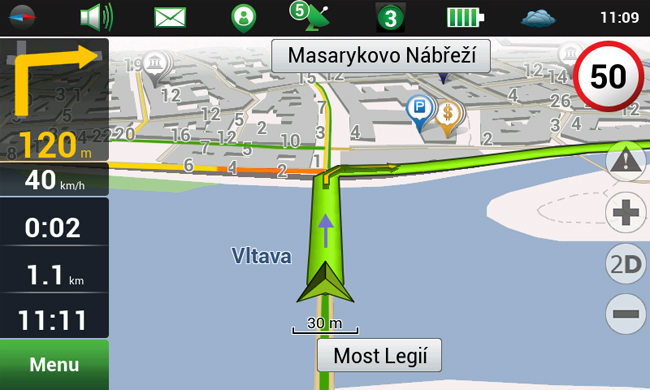
Следующая иконка навигатора предназначена для работы со звуком в приложении «Navitel Navigator». С ее помощью можно выключить какие-либо звуки, а также выбрать режим, параметры которого будут использоваться при воспроизведении звуковых сигналов приложения.
Логотип письма предназначен для перехода к сервису «чаты», в котором можно переписываться с другими владельцами программы Навител. Правда, полезность подобной функции остается под вопросом. Следующая же кнопка позволяет отследить положение друзей, других зарегистрированных пользователей.
Иконка со спутником в верхней панели экрана приложения открывает доступ к настройкам GPS. Помимо включения/отключения самой услуги, можно также отследить качество соединения, определить свои координаты, и даже количество взаимодействующих с устройством пролетающих спутников. Около знака спутника имеется кнопка с облаком, при помощи которой пользователь может открыть окно связи с «облаком» — интернет-сервером, на котором можно сохранять все записанные Вами маршруты и контрольные точки. Подобная возможность позволяет сохранить указанную информацию в случае возникновения проблем с мобильным устройством Андроид при взаимодействии со спутниками.
Зеленый свет светофора открывает меню настройки карты пробок в приложении «Навител». Здесь можно обновить спутниковые данные, а также отрегулировать некоторые возможности. Сами же пробки отображаются на карте в виде изменения цвета дороги: красный – пробка, оранжевый – затруднено, желтый – плотное движение, а зеленый – свободный путь.

Правее от кнопки меню пробок имеется показатель заряда батареи Вашего Android (планшета/телефона), а последняя иконка на панели справа – солнце, позволяет узнать текущую погоду, что немаловажно при пешеходной и автомобильной навигации. В данном окне можно просмотреть показатели температуры, давления, скорость ветра и ближайший прогноз погоды.
Создание маршрутов в программе Navitel для Андроид
Чтобы проложить маршрут в «Навител Навигатор GPS & Карты» перейдите в меню настроек программы (зеленая кнопка слева внизу экрана), далее – «Маршрут» — «Создать маршрут». Перед Вами откроется список типов возможных маршрутов: по адресу, вблизи, по положению друга, по имеющимся путевым точкам, по точкам из истории маршрутов, по «любимым» наиболее посещаемым точкам, по координатам или самостоятельно по карте. Тем или иным образом выберите конечную точку, далее нажмите «Поехали!». После выполненных действий на экране приложения появится дополнительная информация о расстоянии до точки, расстоянии до ближайшего поворота, оставшегося времени и примерного времени прибытия на указанную точку.
Чтобы в «Навителе» создать маршрут по нескольким точкам, достаточно выделить третью точку на карте, после чего открыть в программе ее свойства и выбрать «Заехать» или «Финиш», в зависимости от Вашего маршрута.
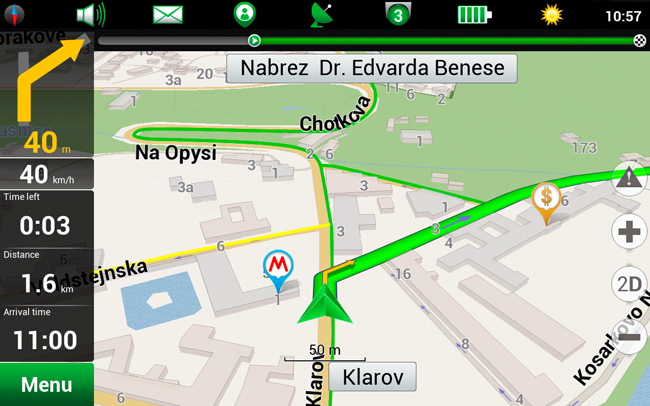
Нажав на стрелочку в верхнем левом углу экрана, Вы откроете дополнительное меню настройки маршрутов, в котором можно выключить данный маршрут, отрегулировать объезд, изменив заданную траекторию, симулировать маршрут или перейти в настройки навигации на Андроиде.
Описание настроек навигатора (для ОС Android)
В настройках «Навитела» доступны следующие подразделы:
- Карта. Здесь можно задать предел масштабов карты, переключить режимы между 2D и 3D, а также указать прочие параметры, связанные с ее отображением.
- Другие карты – кнопка служит для выбора других, имеющихся у Вас карт.
- Навигация. В данном разделе имеется возможность выбора типа транспорта, начиная от автомобиля/мотоцикла и заканчивая пешеходом.
- Интерфейс программы – позволяет настроить функциональные кнопки на карте, таймер на отображение верхней панели и кнопок.
- Фильтрация POI – меню, в котором Вы можете выбрать объекты, которые следует отображать на карте. Программа «Навител Навигатор GPS & Карты» показывает объекты разных сфер: автомобильное техобслуживание, места приема пищи, торговые центры и магазины, места развлечения, точки транспортной связи, банки и банкоматы, а также множество других.
- Online сервисы. В данном меню можно отрегулировать все настройки приложения для Андроид, связанные с интернет связью. Среди них: выбор типа соединения, обновление погоды и отображение пробок на дорогах, а также прочих сервисов.
- Предупреждения. При помощи этого раздела Вы можете задать различные звуковые предупреждения и оповещения. К примеру, сигнал при превышении заданной скорости или в случае приближения автомобиля пользователя к опасному перекрестку.
- Региональные настройки. Здесь можно выбрать язык интерфейса и карты для Андроида, а также голос Вашего навигатора.
- Система. Меню, в котором находится большая часть функций из верхней панели главного экрана, а также путь, где располагаются файлы карт.
- Датчики. В указанном разделе приложения расположены различные датчики и показатели, например максимальная скорость или пройденный путь.
В других разделах меню можно создать собственный профиль настроек, а также сохранить треки – маршруты для Android’а.
Как обновить Навител Навигатор
Последнюю версию Навител всегда можно скачать через Google Play маркет. Убедитесь, что телефон подключен к интернету, откройте приложение и выберите в главном меню раздел Мой Навител > Обновления > Навител Навигатор. Далее нажмите кнопку Обновить для загрузки последней версии навигатора на android-устройство.
Второй способ обновления навигатора — скачать файл непосредственно на официальном сайте navitel.ru/ru/downloads. Выберите подходящую версию приложения, оптимальную для версии Андроид и разрешения экрана. Может произойти так, что вы скачаете дистрибутив в zip формате. Этот файл нужно вручную переименовать, задав ему разрешение apk.
Резюме. Несмотря на то, что сама программа «Navitel Navigator» для устройства Андроид бесплатная, для того чтобы скачать какую-либо карту – Вам придется заплатить. Например, карта России обойдется пользователям примерно 27 долларов или 1800 рублей, что есть довольно таки немало. Однако, единожды заплатив, Вы сможете долгое время пользоваться внушительным функционалом приложения фактически на бесплатной основе, скачивая актуальные навител-обновления и дополнения на свой телефон или планшет.
- Навител может использоваться как автомобильный навигатор на Андроид,
- поддерживает Глонасс,
- работает без интернета,
- стоимость карт относительно невысока
- неплохая детализация карт
Навител Навигатор: вопросы и ответы
Будет ли работать навигатор для Андроид без интернета?
Ответ. Да, интернет-подключение необходимо только для скачивания и обновления Навитела. Непосредственно во время работы навигатору необходимо соединение со спутниками и наличие загруженных карт на мобильном устройстве. Если их нет, то навигатор не будет работать корректно как в локальном окружении, так и при подключении к интернету.
Есть ли смысл скачивать бесплатный Навител на пиратских сайтах?
Ответ. Однозначно, нет. Во-первых, никто не запрещает вам использовать официальную версию gps-навигатора в демо-режиме. Правда, этот период длится 7 дней, но за это время вы сможете сполна ознакомиться со всеми его функциями. Пиратская версия не дает возможности скачивать и обновлять карты городов и стран. Поскольку лицензия для Навител Навигатора стоит не таких уж больших денег, советуем использовать этот вариант. Это гарантирует техподдержку, а также регулярные и бесплатные обновления карт.
Установка Навител на Андроид
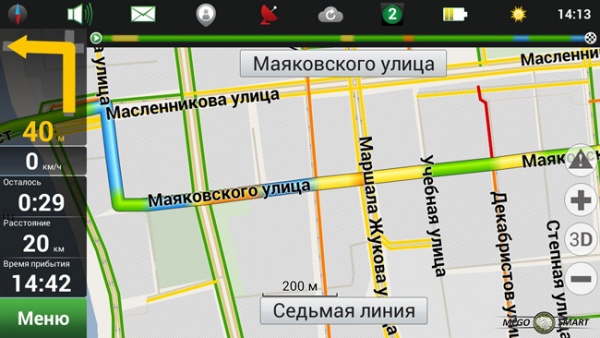
Современные технологии успешно внедряются в повседневную жизнь, включая мобильные устройства. Программное обеспечение Navitel – это встроенный GPS-навигатор, с возможностью постоянного обновления , изначально работающий на платформе ОС Windows.
На данный момент установка Навител на Андроид возможна благодаря специальному, программному обеспечению. Функционал представлен поддержкой офлайн-карты с возможностью 3D-проекции, списка из некоторых онлайн-сервисов, а также интегрированным голосовым сопровождением.
Как установить с компьютера
Обращая внимание на тот факт, что данная программа является коммерческой, соответственно, пользователи должны купить навигационное ПО Navitel по электронной лицензии. Отсюда возник спрос на пиратскую версию и ключевой вопрос: как установить навигатор Навител на Андроид бесплатно и без регистраций? На данный момент доступны несколько распространенных версий на базе Андроид:
- экраны с разрешением WXGA;
- WVGA800;
- HVGA, WVGA;
- QVGA, VGA;
- а также экраны с другим разрешением.
Как правило, установка Навител на Андроид бесплатно возможна благодаря уже активированным и выложенным в открытый доступ версиям. Найти файл с установкой можно по специализированным ссылкам на тематических форумах или сайтах. На данный момент доступны не только карты России, но и таких государств, как: Беларусь, Украина, Казахстан. Установить условно-бесплатное приложение Навител можно двумя методами:
- Загрузка с Play-маркета (платный).
- Инсталляция apk-файла на Андроид-девайс.
Обратите внимание! Navitel – программа на платной основе. Для желающих провести тестирование программного обеспечения на платформе Android либо OC Windows, предлагается ознакомительная, бесплатная версия со сроком действия от 7 до 30 календарных дней. Сюда включен полноценный функционал навигационного сервиса.
Чтобы понять как установить Навител на Андроид с компьютера, следует скачать исполнительный файл с интернет-ресурса и установить на телефон. После, необходимо выбрать вид голосового навигатора, а также список нужных карт. Интересной особенностью считается размер выбранной карты: чем больше страна и населенных пунктов в ней, тем весомей файл загрузки. После, зайти в меню программы можно через официальный сайт либо социальные сети. Особенностью Navitel считается возможность offline-навигации.
Как установить на планшет
Информация о том, как установить Навител на планшет Андроид (операционная система), потребуется выполнить несколько шагов. Самый простой — скачать с официального ресурса дистрибутив на бесплатной платформе. На выбор представлены различные версии с набором необходимых функций. Подбирать следует в зависимости от габаритов экрана планшета (аналогичная ситуация со смартфонами). Работоспособность Navitel во многом обеспечивается за счет программного обеспечения телефона.
Карты можно скачать и загрузить отдельно: множество тематических ресурсов, расскажут как установить Navitel на Андроид бесплатно и помогут с инструкцией. Также в помощь пользователю удобные торрент-трекеры с набором карт мира. Последовательность установки на планшет следующая:
- Скачанный с ресурса apk-дистрибутив.
- Запуск программы установщика.
- Ознакомление с правами доступа.
- Подтверждение и завершение установки.
Важно! Не стоит загружать софт по сомнительному адресу или из непроверенных ресурсов. Это может повлечь угрозу заражения планшета/смартфона либо ПК вирусом. Не пренебрегайте работой антивирусных программ с обновленными базами.
Установка крякнутого Navitel на Android
Также есть возможность установить Навител на планшет Андроид бесплатно: полноценная версия без временного ограничения, полностью активированная и имеющая вшитый код. Обеспечивает работу в режиме offline без наличия интернета. Итак, вопрос: как установить крякнутый Навител на Андроид? Для начала следует удалить абсолютно все файлы с программы PlayMarket и очистить папки (в помощь программы Cсleaner/PrivaZer). Далее, необходимо загрузить программу и пройти процедуру установки на Андроид. Инструкция:
- Разбитый на 2 части исполнительный файл нужно объединить.
- Отрыть Total Comander.
- Распаковать в одну папку все файлы и на выходе их будет три.
- Выделить первый и активировать функцию Собрать (во вкладке Файл).
- После, начать процедуру установки.
Обратите внимание! Копировать установочные файлы на SD-карту телефона или планшета не рекомендуется.
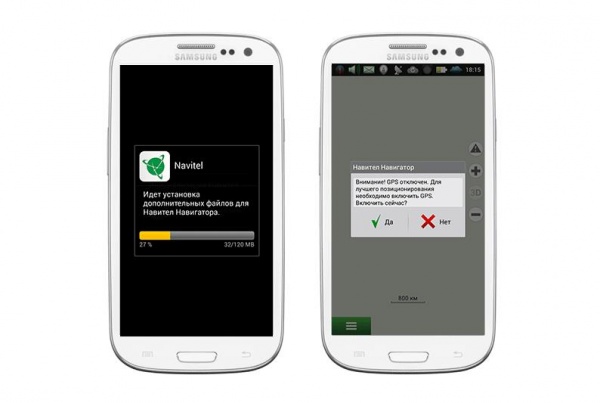
Далее, нужно загрузить Nativel с приложенными картами, скопировать и переместить на смартфон или планшет. Запустить исполнительный файл и снять запрет на установку с неизвестного источника (через меню Настройки/Безопасность). Теперь программа установлена. Следующим шагом станет активация выбранных карт: скопированный образцы переместить в созданную папку Navitel Content/Maps. Осуществить запуск. Программа должна уведомить об успешной установке и активации.
В общем и целом, не должно возникнуть трудностей с установкой программного обеспечения от Navitel. Множество специализированных сервисов ежемесячно обновляет базу данных популярного навигатора для смартфонов и планшетов. Все новшества и дополнительный список карт, можно легко скачать и загрузить на свой аппарат. Обязательно скачивайте ПО с проверенных источников. Также можно посмотреть ролик, как установить Навител на Андроид бесплатно, видео см. внизу.
- Обновление карт Навитела для навигатора Explay
- Обновление Навитела на карте памяти
- Блок предохранителей автомобиля: описание, распиновка, где находится
- Расшифровка автомобильного блока предохранителей
Как установить Navitel на Android
Хорошая новость для активных людей и путешественников: теперь Андроид-планшет может заменить не только компьютер, MP-3 плеер и телефон, но ещё и GPS-навигатор. Большинство современных моделей планшетов снабжены GPS-модулями. Но, если вы сомневаетесь в своём устройстве, советуем изучить его технические характеристики.

А чтобы пользоваться Андроид-планшетом как навигатором, вам потребуется установить на него соответствующее программное обеспечение. Самым популярным приложением для навигации на Android считается Navitel, и именно на этом примере мы приводим инструкцию по установке.
Способы установки навигационной программы на планшет
Изначально Навител требует регистрации каждой установленной версии и оплаты за пользование её функциями. При регистрации вы сможете выбрать условия пользования программой: оплатить установку сразу или запустить пробную версию, дающую возможность проверить весь функционал в течение определённого периода времени.

Что касается инсталляции приложения, есть два варианта:
- легальная установка Навител из Google Play, с регистрацией и оплатой;
- копирование установочных файлов и карт в память планшета для последующей инсталляции.
Ставим программу из Google Play
Это самый простой путь. Убедитесь, что планшет подключён к стабильному интернет-каналу, и можно начинать. Ваши действия будут выглядеть следующим образом:
- Откройте Google Play.
- В строке поиска введите Навител или Navitel. Первым же результатом поиска будет нужная нам программа.
- Откройте найденное приложение, при необходимости изучите функции и требования и нажмите «Установить». Начнётся обычная процедура скачивания и установки.
- По окончании вам останется только зарегистрировать приложение на сайте navitel.ru, после чего будет предложено купить полную версию или начать пробный период использования. Нужные карты можно будет в любой момент найти на этом же сайте.
Как установить приложение для навигации из *.apk-файла
Если же вы хотите сразу установить версию с полным функционалом, то вам понадобится найти готовый установочный файл и отдельно карты, которые будут использоваться программой.
В этом случае вам придётся выполнить следующие шаги:
- Найти в интернете и скачать на компьютер последнюю версию Навител для Андроид.
- Найти и скачать карты нужной вам страны/области.
- Подключить свой Андроид-планшет к компьютеру.
- Скопировать *.apk-файл в любое место в памяти устройства.
- Зайти в файловый менеджер (Проводник) на планшете, запустить этот файл, подтвердить разрешения и нажать «Установить».
- Скопировать скачанные карты в папку /NavitelContent/Maps, которую вы найдёте в корневом каталоге памяти устройства после установки программы.

После этого можно запускать навигацию и пользоваться. Имейте в виду, что при первом запуске будут индексироваться карты, поэтому придётся немного подождать. Последующие запуски будут штатными.
Заключение
Установить Навител на Андроид-планшет сегодня ничуть не сложнее, чем любую другую программу. Её настройка также максимально проста. Если вопрос навигации для вас актуален, то это приложение не раз сможет вас выручить. Выберите для себя наиболее подходящий из наших методов и воспользуйтесь инструкцией по установке. Вопросы, уточнения, пожелания ждём в комментариях.
Установка бесплатного навигатора Navitell на устройство Андроид и обновление карт

Для мобильных устройств под управлением операционной системы Android есть несколько топовых навигаторов и карт, но Navitel пользуется наибольшим спросом среди российских пользователей.
Карты Навител отличаются детальной проработкой, трехмерным отображением, пробками, доступом без требования к подключенному интернету и многими другими функциями.
В связи с этим неудивительно, что люди задумывается о том, как установить Навител на Андроид бесплатно.
Как установить бесплатный Навител на Андроид

Официально установка и настройка Навител на Андроид требует платы. Программное обеспечение доступно бесплатно только в течение первых семи дней использования, а затем необходимо приобрести софт.
Сумма Navitel на Android в 2021 году зависит от места проживания (у официального магазина Гугл тарифы зависят от страны) и конкретного пакета.
Например, карты для всей России стоят 2100 рублей, для Федерального округа 1000 рублей, для всего Казахстана 1900 рублей. Навигатор поддерживает 67 стран и территорий, и это количество увеличивается с каждым крупным обновлением.
Несмотря на то, что правильным вариантом установки и настройки Навител на Андроид считается тот, в котором нужно платить и покупать ключ на Android устройство, есть возможность пользоваться программным обеспечением абсолютно бесплатно.
Как установить Навител с Play Market

Разработчики отечественного навигатора выложили Navitel в официальный магазин приложений Play Маркет, откуда любой желающий может скачать и установить программу без ее покупки.
Что нужно сделать, чтобы установить Навител из Плей Market:
- Перейти в Play Market. Если у вас нет аккаунта Google или вы не авторизованы в нем, то зарегистрируйтесь или войдите в учетную запись. В противном случае загрузка приложений будет недоступна.
- В поисковой строке сверху введите “Навител” или “Navitel”. Осуществите поиск по запросу.
- Сразу будет найдено нужное приложение, и расположено оно будет в самом верху. Нажмите на него.
- Отобразится страница программного обеспечения. Напротив логотипа есть зеленая кнопка с надписью “Установить”. Нужно тапнуть на нее.
- Появится небольшое окно, в котором надо нажать на “Принять”.
- Начнется скачивание и установка файла программы. Дождитесь завершения всех процессов. Когда это произойдет, запустите приложение через список всех установленных программ.

- Во время первого открытия отобразится окно с предложением покупки ключа. Если вы не хотите тратить деньги, выберите пробный период, который длится семь дней.
- Теперь необходимо решить вопрос о том, как установить карты. В начальном окне их нужно загрузить, выбрав страну или территорию.
- Когда скачивание завершится, карта будет доступна даже без подключения ко всемирной паутине. Теперь можно пользоваться софтом и настраивать его.
Взломать версию, полученную из Play Market, невозможно, потому что она обновлена до последней версии и максимально защищена.
Это значит, что бесплатно использовать ее можно лишь в течение семи дней. Как только они истекут, программа не будет функционировать без приобретения ключа лицензии.
С помощью apk файла
У владельцев Андроид есть возможность пользоваться Навителом абсолютно бесплатно, и не только в течение недели, а навсегда.
Смысл состоит в том, чтобы установить уже взломанное программное обеспечение с ключом, либо заменить файл лицензии в уже инсталлированном приложении. Расскажу об обоих методах пошагово.
Установка программы с нуля:
- Перейти на эту страницу с мобильного браузера.
- Проскроллить вниз и нажать на панель “Навител Навигатор (название версии) + ключ”. Начнется скачивание apk файла.
- Когда загрузка завершится, останется лишь запустить установочный файл и согласиться на инсталляцию.
Если же подходящая версия, которая поддерживается для взлома, уже установлена, достаточно скачать файл лицензии.
Что именно нужно сделать:
- Скачать архив с файлом лицензии с этой страницы.
- По завершению загрузки извлечь файл лицензии.
- Переместить его в каталог NavitelContent/License, и согласиться с заменой.
- Скачать новые карты и переместить их в каталог NavitelContent\Maps.
- Теперь можно запустить программное обеспечение и пользоваться им бесплатно.
Как обновить карты Navitel
С тем, как установить Навител на Андроид бесплатно, разобрались, теперь подробнее расскажу про обновление карт стран и территорий. Действия почти ничем не отличаются от описанных выше.

- Выбрать карты и загрузить их с этой страницы: https://allapk.ru/13-navitel-navigator-gps-amp-karty.html
- Разархивировать карты в папку NavitelContent\Maps.
- Если появится запрос о замене, согласиться на нее.
Так можно регулярно обновлять карты абсолютно бесплатно, что полезно для водителей.
1 комментарий
Николай :
Вся фишка в том, что это старые версии для android 4/4. На Android 11 (например) . они не работают , окно с текстом «Программа для ранних версий Android»/ А так отличный навигатор.
Добавить комментарий Отменить ответ
Об авторе этого сайта

Привет. Меня зовут Петр. Я автор этого сайта. В нем я рассказываю о том, что мне очень интересно. А именно о планшетах. В блоге я пытаюсь простым языком рассказывать о прошивках, настройках и новинках всех современных планшетов. Также большая часть статей посвящена ОС Андроид, которая мне очень нравится
Рубрики сайта
- Графические планшеты
- Интернет для планшета
- Обзоры планшетов
- Подключение
- Программы для планшетов
- Прошивки планшетов
- Разное
- Ремонт планшетов
- Советы