Zoom для Mac OS
Компьютеры и ноутбуки фирмы Apple любимы огромным количеством людей по всему миру. Как правило, это связано со стильным строгим дизайном и собственной операционной системой macOS. Для нее есть внушительная библиотека приложений, как оригинальных, так и кроссплатформенных (доступных и для Windows). Одно из таких – Зум для видеоконференций. Процедура установки у него не совсем привычная, что путает многих пользователей. Давайте разберемся, как скачать Zoom для Mac OS, настроить его и подключиться к общению.
Инструкция
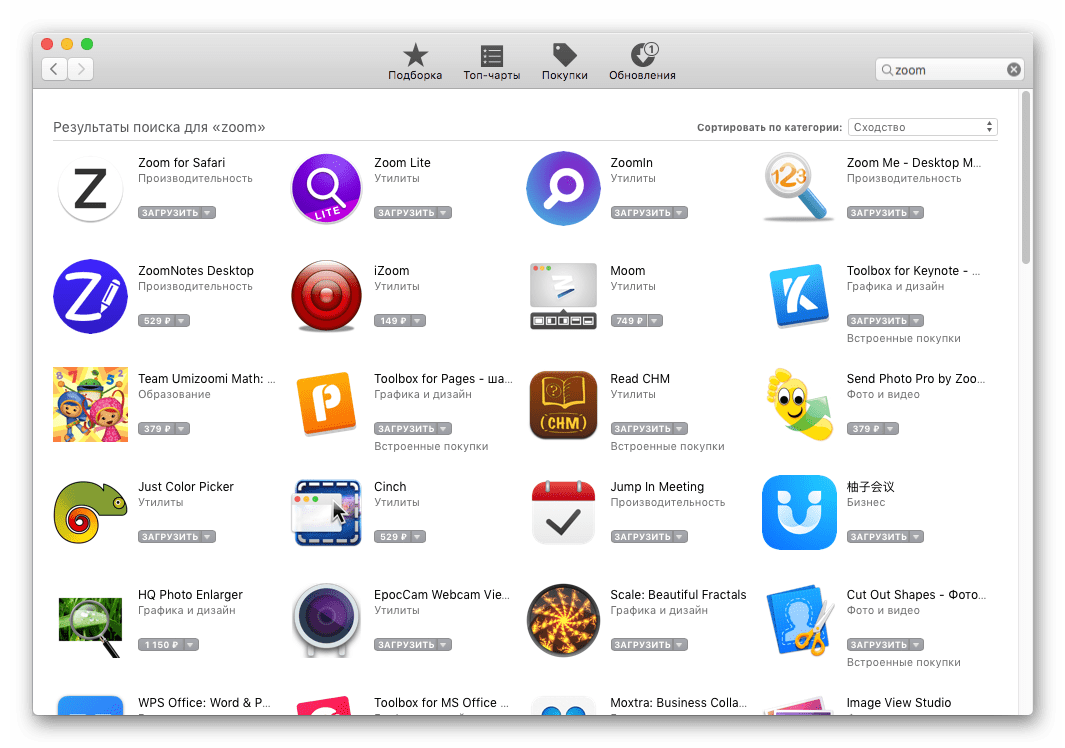
Данная программа распространяется исключительно через официальный сайт. То есть в магазине приложений App Store для компьютеров и ноутбуков ее не найти, ведь разработчики не стали ее публиковать. Ради интереса вы можете ввести в поле поиска Zoom. Увидите примерно следующее:
Вводная часть на этом завершена, так что перейдем к основной части процедуры:
- Откройте ссылку «СкачатьZoom дляMacOS» под статьей.
- Кликните по кнопке «Загрузить» для клиента конференций.
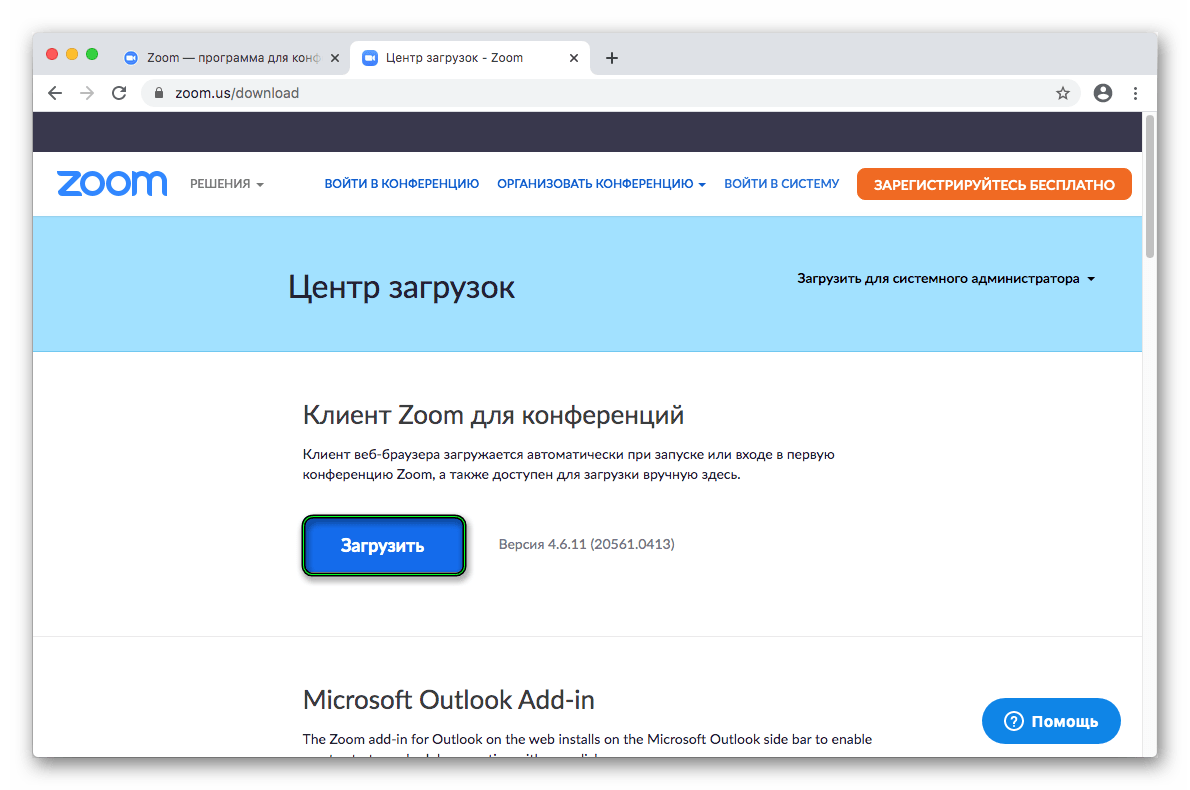
- Сохраните файл под названием Zoom.pkg.
- Чтобы начать саму инсталляцию, откройте его.
- На странице «Введение» нажмите на пункт «Продолжить».

- Выберите, кто будет использовать эту программу – все пользователи или только текущий.
- И опять нажмите «Продолжить».
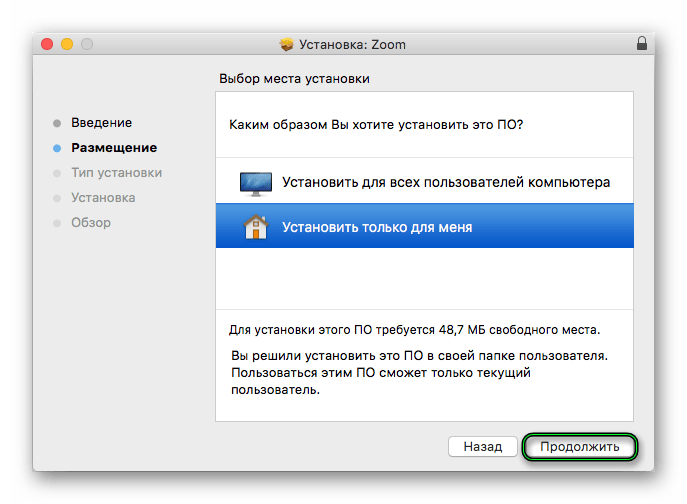
- По желанию вы можете изменить будущий каталог для Zoom, но лучше оставить стандартный путь.
- Кликните по кнопке «Установить» для запуска процедуры.
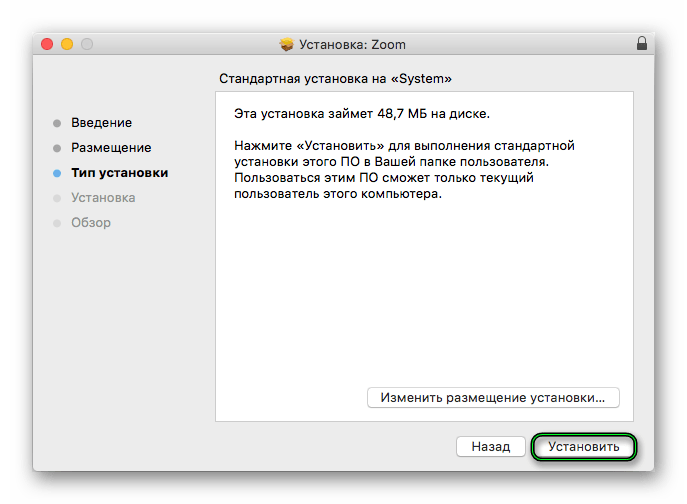
- Когда она завершится, можете закрыть окно.
Если вы никогда ранее не устанавливали программы из интернета, а использовали магазин Mac App Store, то можете столкнуться с блокировкой системы безопасности. Для продолжения процедуры ее нужно отключить:
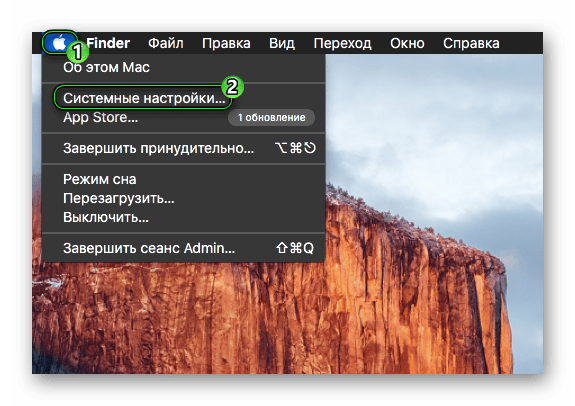
- Откройте «Системные настройки» любым удобным способом, например, вот так:
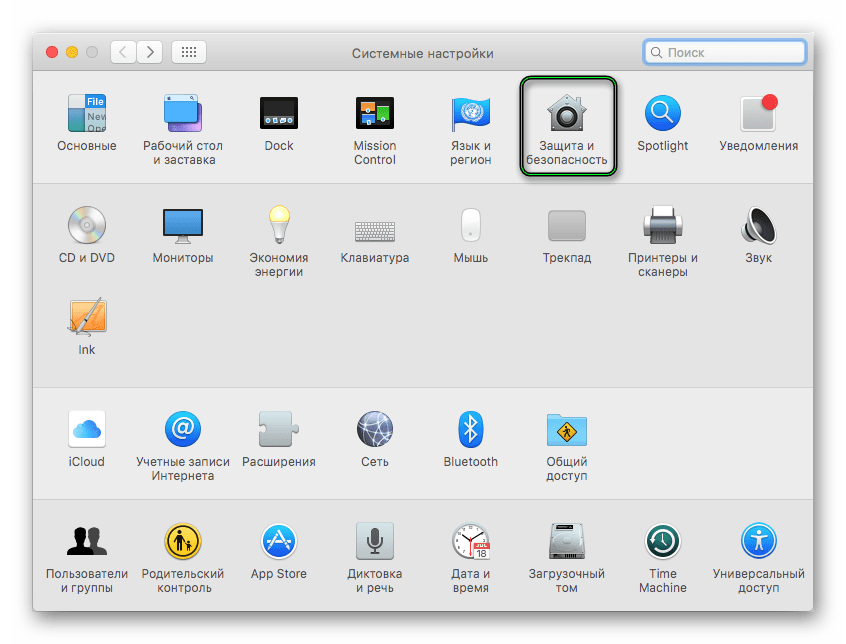
- Посетите раздел «Защита и безопасность».
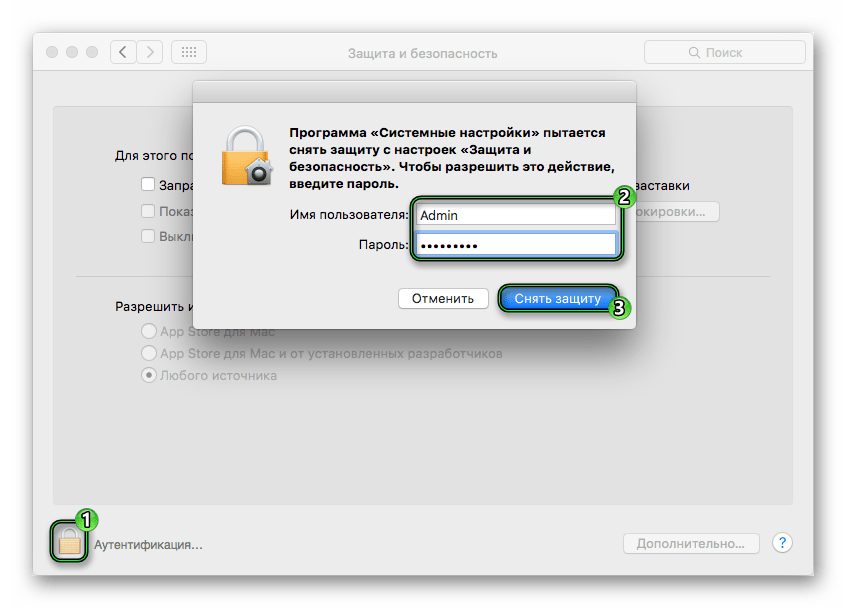
- Нажмите на иконку в виде замка желтого цвета, чтобы открыть доступ к параметрам.
- Введите пароль администратора и нажмите «Снять защиту».
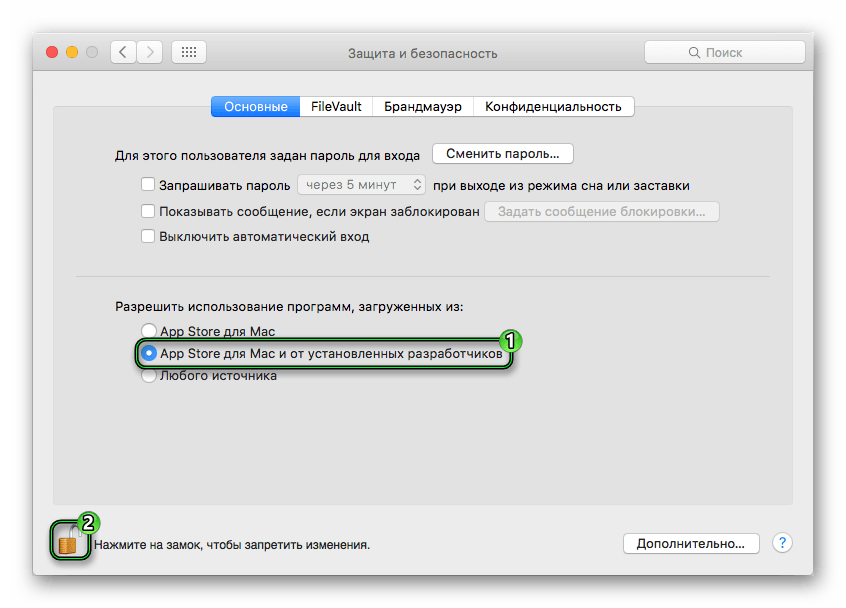
- Активируйте снизу режим «AppStore дляMac и от установленных разработчиков».
- Подтвердите изменения и опять нажмите на «замок».
- Повторите предыдущую инструкцию, чтобы наконец-то установить Zoom на Mac OS.
Самое время разобрать нюансы использования программы.
Нюансы использования
При первом запуске Зума пользователь увидит окно с двумя кнопками:
- Войти в конференцию – подключение к существующей трансляции.
- Войти в систему – авторизация в программе.
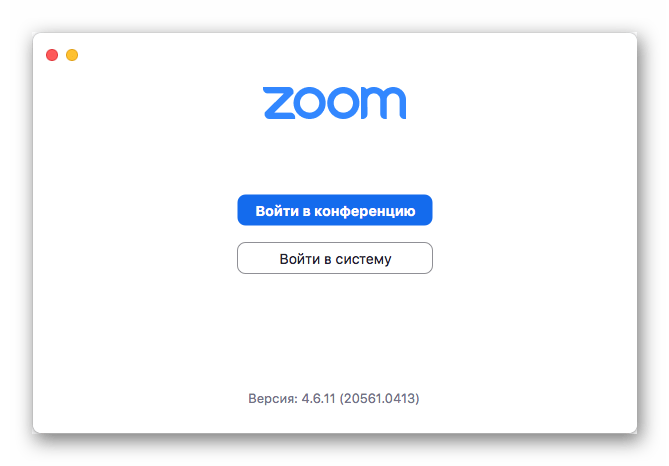
В первом случае учетная запись не требуется, то есть процедуру регистрации выполнять не нужно. А вот во втором она уже требуется.
То есть, если вы планируете стать участником уже созданной конференции, то заводить аккаунт Zoom не нужно. Но в таком случае будут недоступными дополнительные возможности, например, организация собственных видеобесед. Особенности процедуры регистрации для ПК мы разобрали в отдельной статье.
Для подключения есть два способа:
- С помощью специальной ссылки – откройте ее в браузере. Затем согласитесь с запуском zoom.us и укажите отображаемое имя.
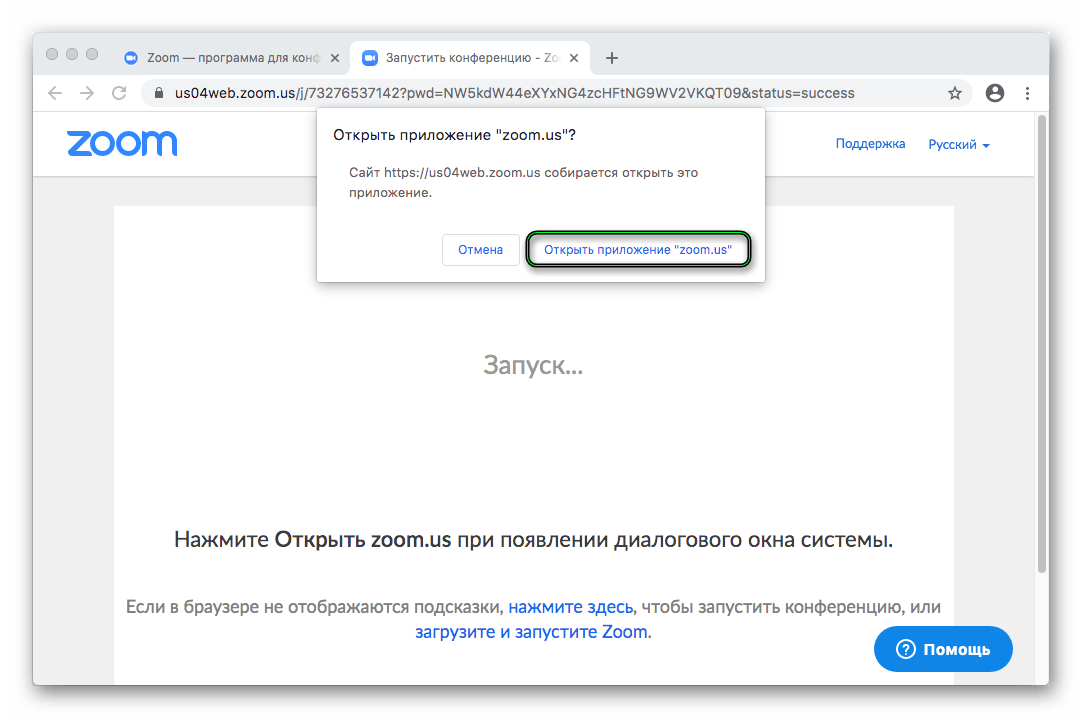
- С помощью идентификатора конференции. Нажмите «Войти в конференцию», введите его и свое имя, настройте дополнительные параметры звука и видео и опять нажмите «Войти».
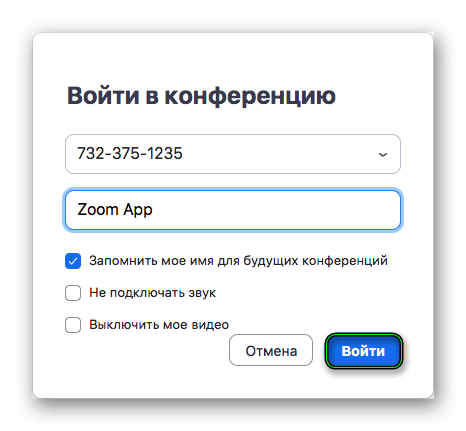 Затем введите пароль и подтвердите подключение.
В обоих случаях вам остается дождаться соединения с сервером и разрешения на вход от организатора.
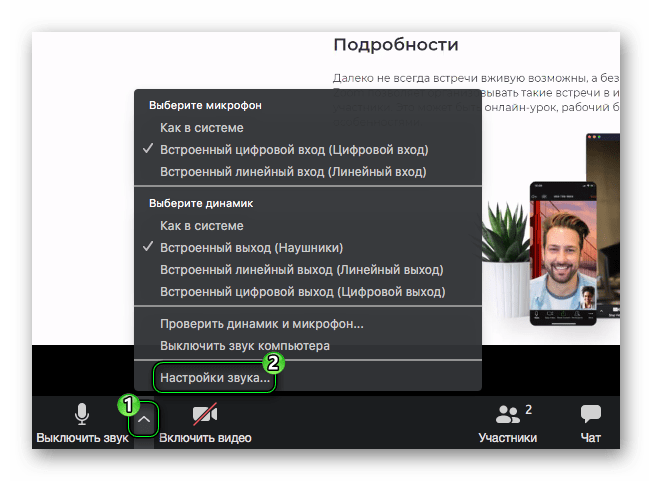
Управлять микрофоном и веб-камерой вы можете в нижнем левом углу экрана. Чтобы перейти к расширенным настройкам, кликните по выделенным пунктам:
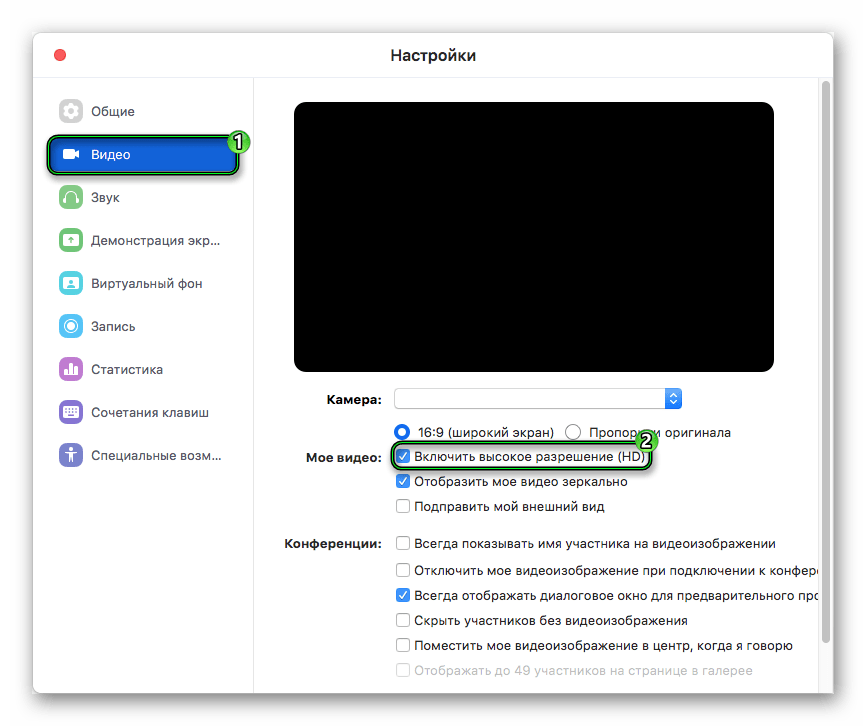
Откроется вкладка «Звук». Здесь вы можете отрегулировать громкость динамиков и микрофона и, при необходимости, выбрать другие устройства вывода. Также ознакомьтесь со вкладкой «Видео». Там настраивается уже непосредственно веб-камера. Например, если у нее не слишком качественная картинка, то активируйте «Включить высокое разрешение (HD)».