Возможно, микрофон расположен слишком близко
Если другие участники звонка заявляют, что ваш голос пропадает или в динамиках раздаются хлопки, необходимо выполнить пробный звонок, а затем настроить параметры микрофона на своем компьютере. В зависимости от звуковой карты компьютера, возможно, потребуется настроить уровень усиления микрофона, если его текущее значение слишком высокое.
- Нажмите кнопку Пуск и выберите «Панель управления».
- На панели управления нажмите Оборудование и звук, а затем — Звук.
- В диалоговом окне Звук на вкладке Запись выберите свой микрофон и нажмите кнопку Свойства.
- В диалоговом окне Свойства: Микрофон на вкладке Уровни настройте уровень микрофона (и Усиление микрофона, если доступно).
Если проблему не удалось устранить, снимите флажок Усиление микрофона и повторите попытку.
Если вы используете микрофон с шумоподавлением, убедитесь, что он расположен на расстоянии не более двух сантиметров от вашего лица. Правильное расположение микрофона поможет избежать проблем со звуком, так как в этом случае отфильтровываются нежелательные фоновые шумы.
Кроме того, проверьте, оптимизировано ли используемое вами устройство для Microsoft Lync 2010. Список оптимизированных устройств можно просмотреть в статье Телефоны и устройства, оптимизированные для Microsoft Lync.
Перед совершением или приемом звонков важно проверить качество звука выбранного устройства:

- в левом нижнем углу главного окна Lync нажмите меню звуковых устройств ;
- нажмите кнопку Проверить качество звонка, чтобы выполнить пробный звонок и проверить качество звучания на выбранном устройстве.
Увеличиваем громкость микрофона в Windows 10
Большое количество пользователей сталкивается с необходимостью увеличения чувствительности микрофона в ОС Windows 10. Настроить работу этого устройства можно, однако не стоит ожидать существенного прироста громкости от бюджетных устройств. В нашей статье мы расскажем, как это можно осуществить при помощи различных методов.
- Вариант №1: Системные настройки
- Вариант №2: Специальные приложения для записи звука
Варианты увеличения громкости 
Перед тем как непосредственно приступить к увеличению громкости микрофона, следует проверить работоспособность устройства. Сделать это проще всего, подключив его к другому компьютеру. Если результат будет неудовлетворительным, то стоит задуматься о приобретении более мощного микрофона.
Непосредственно увеличить громкость устройства можно при помощи изменения настроек операционной системы или сторонними приложениями, которых для таких целей существует достаточно много. В большинстве случаев это будут не специальные программы для увеличения громкости, а приложения для записи звука. Рассмотрим каждый из возможных способов более подробно.
Вариант №1: Системные настройки 
В Windows 10 имеется возможность собственными средствами улучшить чувствительность микрофона. Для этого нам понадобится выполнить следующие операции:
-
Открываем приложение «Параметры»из стартового меню, кликнув по кнопке с изображением шестеренки.
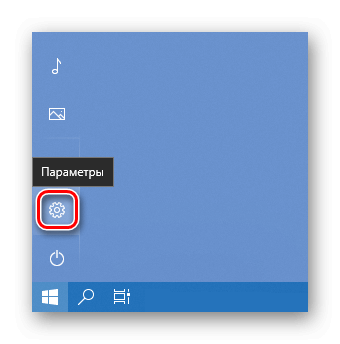
Открываем «Параметры» из стартового меню
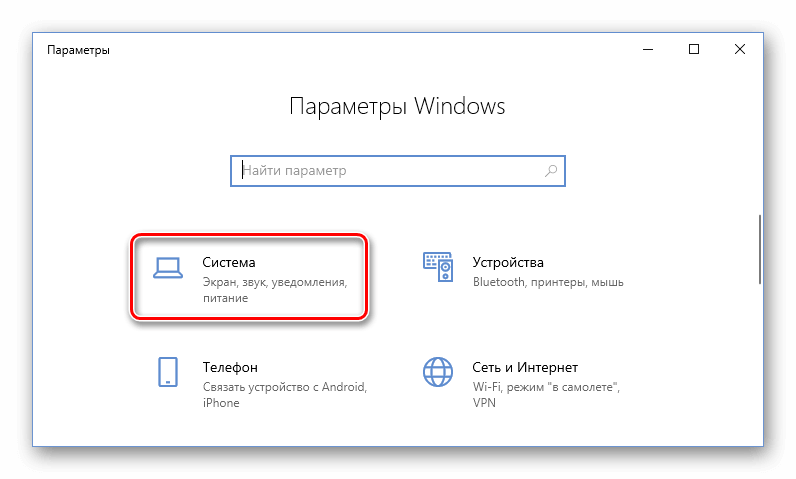
Открываем раздел «Система»
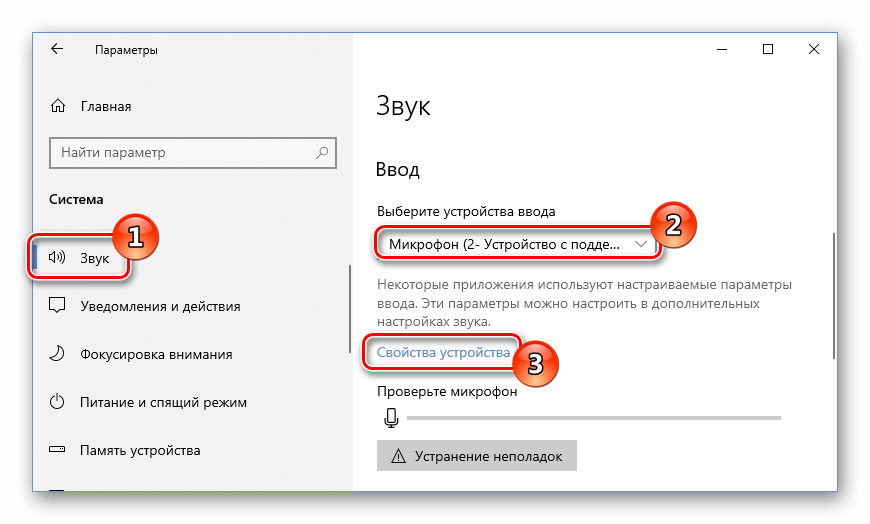
Открываем «Свойства устройства»
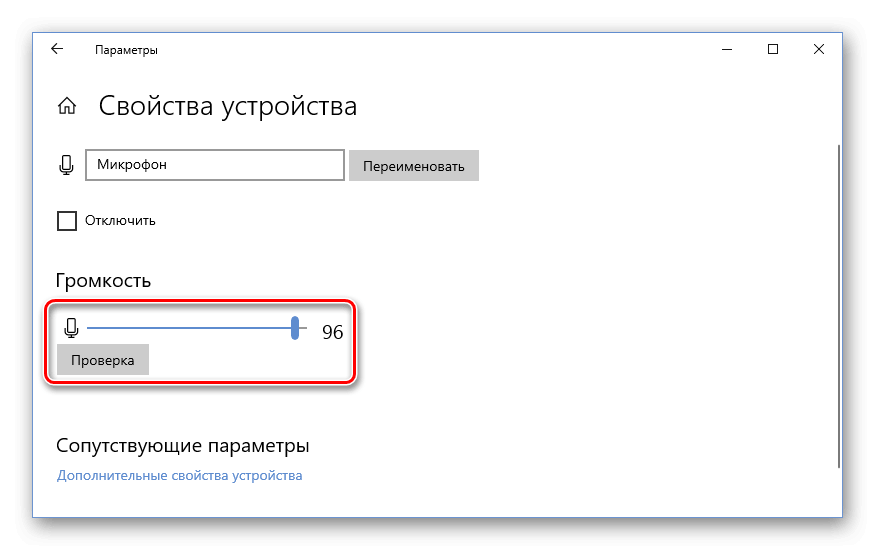
Устанавливаем громкость микрофона
Кроме вышеописанного способа, перейдя в более продвинутые настройки устройства, можно активировать функцию усиления микрофона. Для этого потребуется сделать следующие шаги:
- Как и в предыдущем варианте, открываем раздел «Свойства устройства».
- Далее кликаем по ссылке «Дополнительные свойства устройства».
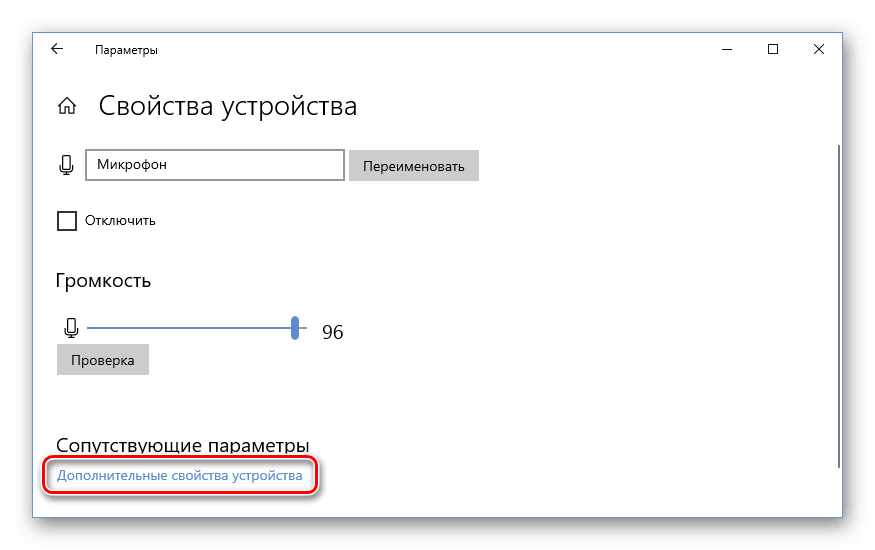
Открываем дополнительные свойства устройства
В новом окне имеется возможность увеличить громкость микрофона на вкладке «Уровни», а также установить настройки усиления устройства.
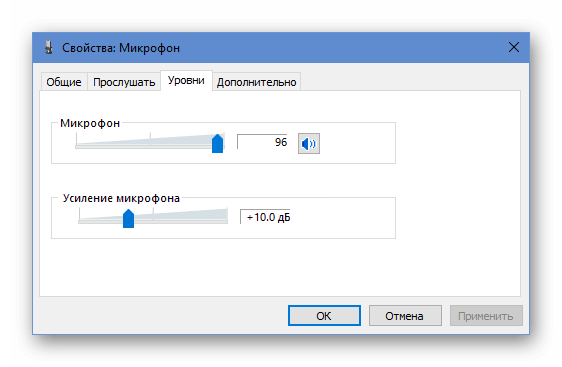
Дополнительные настройки микрофона
Примечание: при установке высокого уровня усиления может появится фоновый шум, который будет мешать при записи звука с микрофона. В таких случаях потребуется найти оптимальное положение регулятора, когда фоновый шум не слишком высок при максимальном усилении чувствительности.
Вариант №2: Специальные приложения для записи звука 
Такой способ увеличения громкости микрофона подойдет только в том случае, если нужно записать что-либо через микрофон в аудиофайл. Он не прибавит чувствительности устройству при его использовании в других программах, как это делается путем изменения системных настроек.
В сети можно отыскать достаточно большое количество различных приложений для записи звука, мы же возьмем программу UV SoundRecorder в качестве примера. Она достаточна проста в использовании и хорошо справляется с поставленными задачами.
Чтобы с помощью этой программы увеличить громкость микрофона, потребуется выполнить следующие операции:
- Скачиваем и устанавливаем приложение.
- В главном окне программы, в устройствах записи, ставим галочку напротив строки «Микрофон».
- Далее перемещаем регулятор для увеличения громкости.
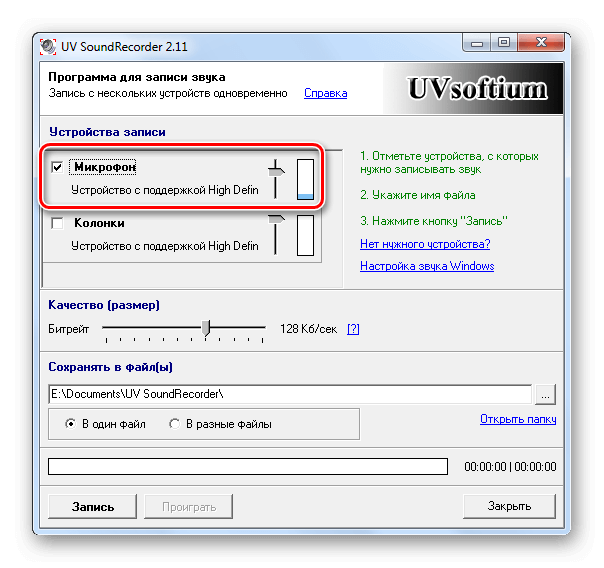
Настройки микрофона в UV SoundRecorder
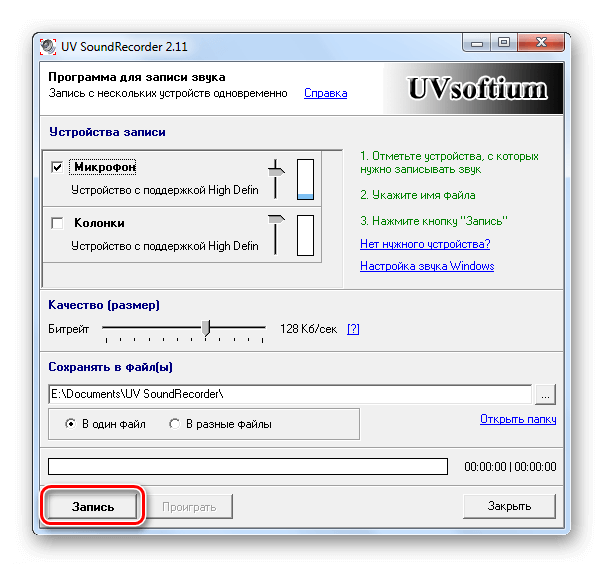
Запускаем запись с микрофона
Аудиофайл сохранится по адресу, указанному в приложении. Перейдя в папку сохранения, вы сможете открыть сделанную запись и посмотреть, насколько улучшилась громкость микрофона.
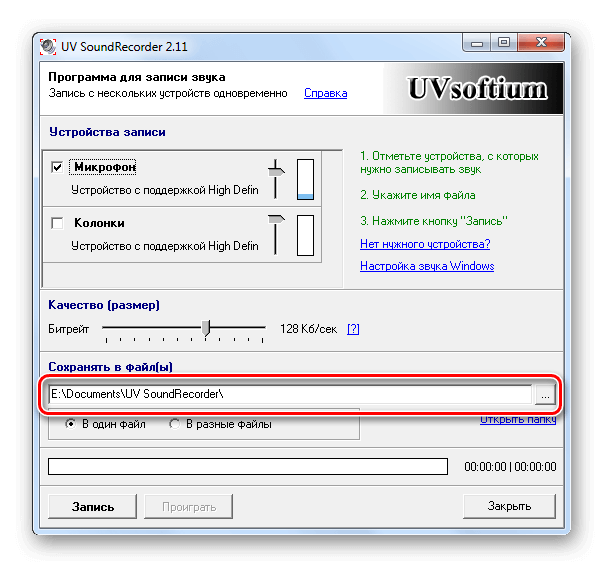
Адрес папки для сохранения записей
В большинстве программ для записи звука с использованием микрофона увеличение его чувствительности происходит схожим образом – в настройках приложения нужно отыскать регулятор и установить его в максимальное положение.
На этом наша статья подошла к концу. С помощью нашей инструкции вы сможете увеличить громкость вашего микрофона до пределов возможностей самого устройства. Желаем удачи!
Как настроить микрофон на Windows 10: увеличить громкость, убрать помехи
Почти сразу же после выхода десятки посыпались сообщения, что не работает подавление шума. Как настроить микрофон на ОС Windows 10, если теперь собеседник слышит тебя и всю квартиру в придачу? Специалисты предположили, что теперь неправильно работает драйвер RealTek, поэтому и выбранная опция не работает. Мы уверены, что большая часть пользователей этого просто не заметила, но некоторые обзавелись новой проблемой. Звук теперь нельзя настраивать, улучшения не применяются.
Однако не всегда проблема кроется в настройках. Так например, при обращении в Майкрософт (answers.microsoft.com/ru-ru/windows/forum/windows_8-update/%D0%BA%D0%B0%D0%BA/03c659b1-0e6e-41a0-90c9-9c33334e6037) по крайнем мере один человек не получил правильного ответа, так как специалисты не знали о кольцевом эффекте. Пользователей аналоговой аппаратуры этим не увидишь. Резкий усиливающийся свист быстро даёт понять, что такое положительная обратная связь. Ещё круче дело обстоит на ноутбуках, где имеется сразу два устройства ввода речи. Требуется установка драйвера, чтобы правильно выполнить разграничение функционала на компьютере.
Громкость
- Перейдите в нижнюю правую часть экрана, либо нажмите Win + B для активации трея.
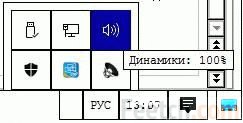
- Кликните правой кнопкой мыши по значку динамика.
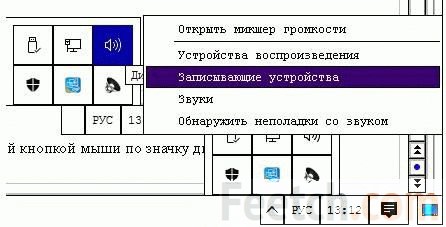
- Выбираем из меню Записывающие устройства.
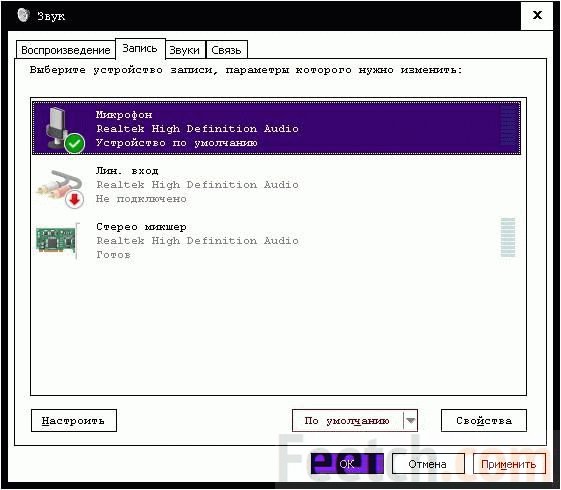
- Выбираем рабочий микрофон. Кликаем правой кнопкой мыши для вызова контекстного меню, либо сразу нажимаем Свойства в нижнем правом углу окна.
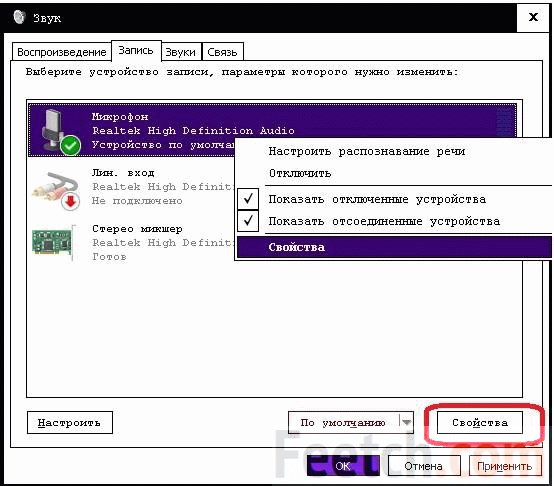
- Переходим на вкладку уровни.
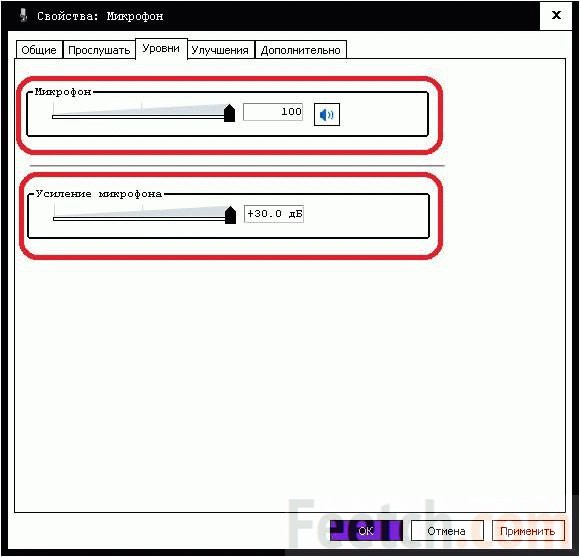
- Оба ползунка влияют на громкость записи.
Эффекты
У Майкрософт в стандартном варианте имеется всего два эффекта для настройки средств записи на вкладке Улучшения.
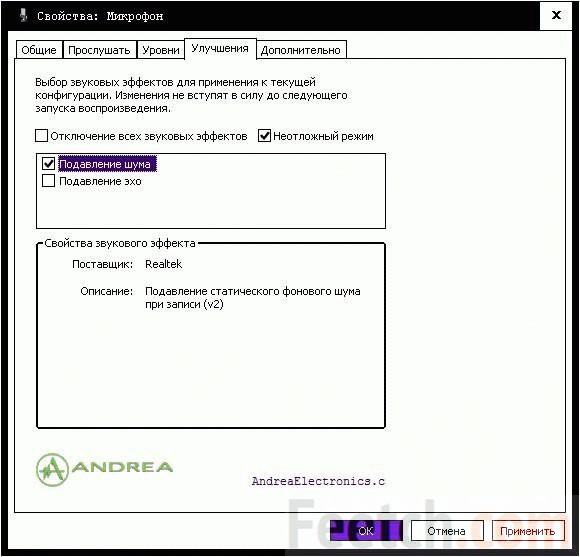
Подавление шума
Расшифровка приведена тут же. Драйвер срезает составляющие сигналы, меньшие заданного значения. Наверняка имеются и алгоритмы цифровой обработки спектра, но об этом подсказка умалчивает. Статическим шумом называются помехи, различимые на композиции, как шипение. Энтузиасты используют этого для того, чтобы общаться в играх без посторонних помех. С обновлением до десятки возможность сильно урезали. Ещё точнее – она вроде бы вообще не работает.
Подавление эха
Очередной ляп переводчиков интерфейса. Нас там не было, так что не вините. Оставим им подсказку, так что в следующий раз будут знать, как правильно (bezbukv.ru/inflect/%D1%8D%D1%85%D0%BE).
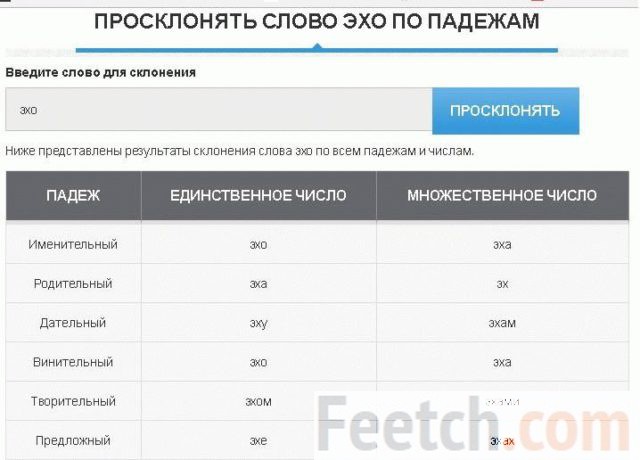
Рискнём предположить, что кто-то подумал на винительный падеж. А здесь оказался родительный. Надо все-таки доверять локализацию носителям языка, а не абы кому. Вот, наверное, поэтому и подавление не работает. Это все эхо…
Данный эффект призван как раз убирать то, о чем говорилось в самом начале. То есть затихающее повторение слов говорящего в динамиках. Вместо этого Майкрософт посоветовали «убрать прослушивание с данного устройства». Как будто много найдётся тех, у кого эта опция по какой-либо причине присутствует. Впрочем, мы сами не раз нарывались на подобные ответы Майкрософт, так что предпочитаем решать проблемы тихо и мирно, без ТП.
У меня не работает
Если не получается установить нужные эффекты, попробуйте поставить драйвер RealTek с официального сайта компании. Будьте внимательны, потому что на некоторых устройствах это уничтожает стерео микшер (на некоторое время). Если это важно, то придётся повозиться. Адрес загрузки – realtek.com.tw/downloads.
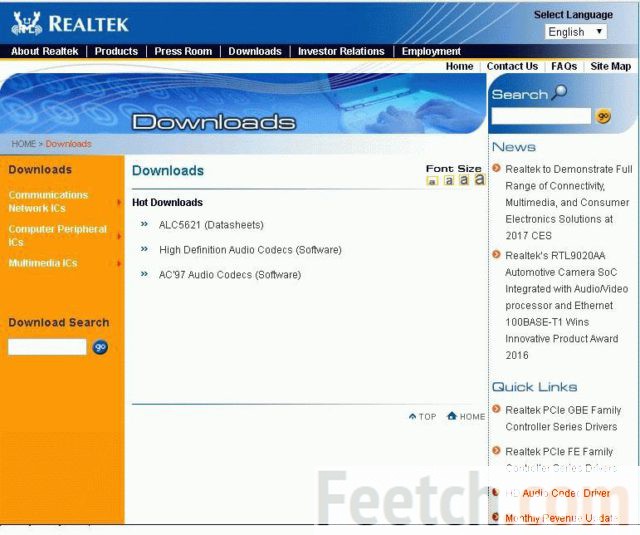
Выберите нужный из списка и установите (AC`97 – для устаревающего оборудования). Дополнительный плюс получат владельцы ноутбуков, которые смогут настраивать по отдельности встроенные и внешние микрофоны. Этот же драйвер желательно иметь под рукой при настройке аудиосистем класса Звук Вокруг.
Другие решения
Вот пример вопроса к Майкрософт, где пользователь, как это часто теперь бывает, сам решил свою проблему – answers.microsoft.com/en-us/windows/forum/windows_10-hardware/noise-from-microphone-in-windows-10/f658298b-ddac-414f-b992-20d684f01001. ТП вещает ему про мастер устранения неисправности, но чел сам просто нагибает свою проблему в работе с Adobe Audition. Вот что он говорит:
- Я пробовал разные микрофоны, но шум не пропадал.
- Тогда были выключены все звуковые устройства.
- Затем я удалил драйвер микрофона и установил его снова.
- Включил все звуковые устройства, и шум пропал.
Вот скрин вопроса.
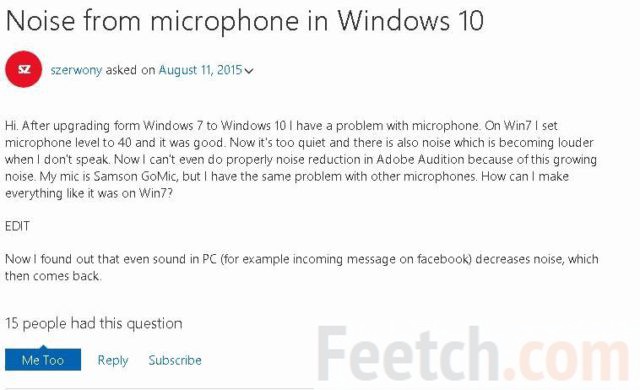
И автоответ на него.
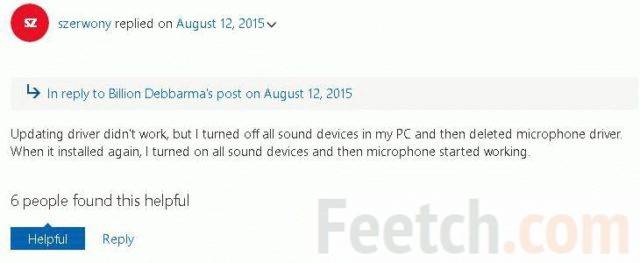
Единственное, непонятно, удалял ли он звуковые устройства или просто ставил на нуль громкость. Попробуйте то и другое, вдруг, поможет! Аналогичный совет можно найти и на сайте Майкрософт (blogs.technet.microsoft.com/mediaq/2015/07/30/windows-10-audio-troubleshooting-tips/). Там, правда, речь идёт только о драйвере для воспроизведения.
Звук на планшетах Surface Майкрософт
Корпорация признает, что с планшетами Surface возникла какая-то проблема. Вот топик для решения – microsoft.com/surface/en-us/support/hardware-and-drivers/troubleshoot-surface-audio?os=windows-10&=undefined.
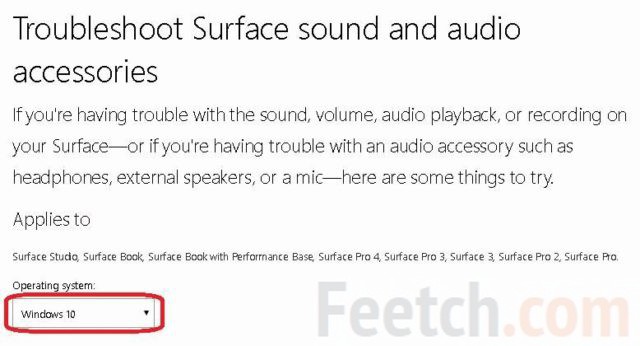
Однако здесь просто нечего переводить, все то же:
- Поставьте обновления.
- Перезагрузите.
- Запустите мастер.
- Перезагрузите.
Наверное, Билли эти планшеты купил в Китае, а там любят хорошую шутку.
Skype
В своё время у Skype была одна прелестная черта: настройка микрофона в Windows 10 изменялась прямо из программного интерфейса, а после выхода… не восстанавливалась. Было много тех, кто ломал голову над тем, почему ещё вчера установленный гаджет работал, а сегодня не хочет этого делать. Между тем достаточно заглянуть в настройки десятки (см. выше), чтобы осознать смысл произошедшего.

Программа Skype может, выключить устройство вовсе, либо изменить усиление. Результат – невозможность выполнения пользователем поставленных задач. Хуже всего, что при каждом новом запуске ручное увеличение громкости аннулируется. Придётся усилить снова.
Это все на сегодня о том, как увеличить громкость микрофона на Windows 10.
Как усилить звук с микрофона в Windows

Всем доброго времени!
Сегодняшняя заметка будет полезна тем пользователям, кого плохо слышно при разговорах в Skype (Zoom), сетевых играх, или при звукозаписи каких-то аудио-подкастов. ��
Вообще, заранее должен сказать, что уровень громкости звука (который идет с микрофона) зависит не только от качества самого устройства (и всего оборудования в целом), но и от выбранного ПО, его настроек, и работы ОС!
Разумеется, в этой заметке мы в первую очередь рассмотрим именно «тонкие» настройки ОС Windows, которые могут быть причиной слабого звука.
Также отмечу, что если у вас проблема более глобальная (т.е. звук временами пропадает насовсем) — то в первую очередь ознакомьтесь с инструкцией ниже, а потом уже с тем, о чем будем говорить здесь.
�� В помощь!
Что делать, если на компьютере нет звука [совсем. ] — см. инструкцию
Несколько советов для улучшения звука, идущего с микрофона
�� Совет 1
И так, начать проверку и настройку микрофона следовало бы с параметров Windows. Чтобы открыть звуковые настройки: нажмите сочетание Win+R (для вызова окна «выполнить») и используйте команду mmsys.cpl.
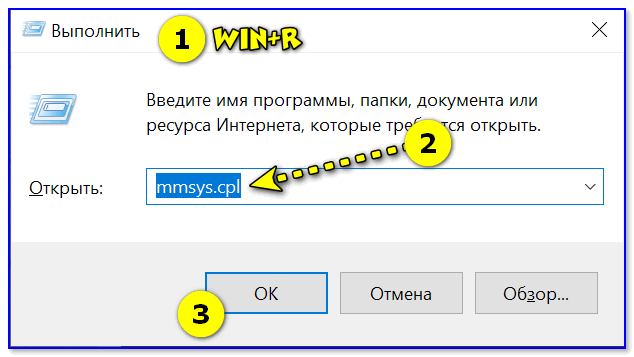
Win+R — mmsys.cpl — настройки звука
Далее во вкладке «Запись» нужно открыть свойства активного микрофона (т.е. через который ведется подача звука).
Во вкладке «Уровни» проверьте величину громкости, при необходимости выставите ползунки «Микрофон» и «Усиление микрофона» на 100% (дБ).
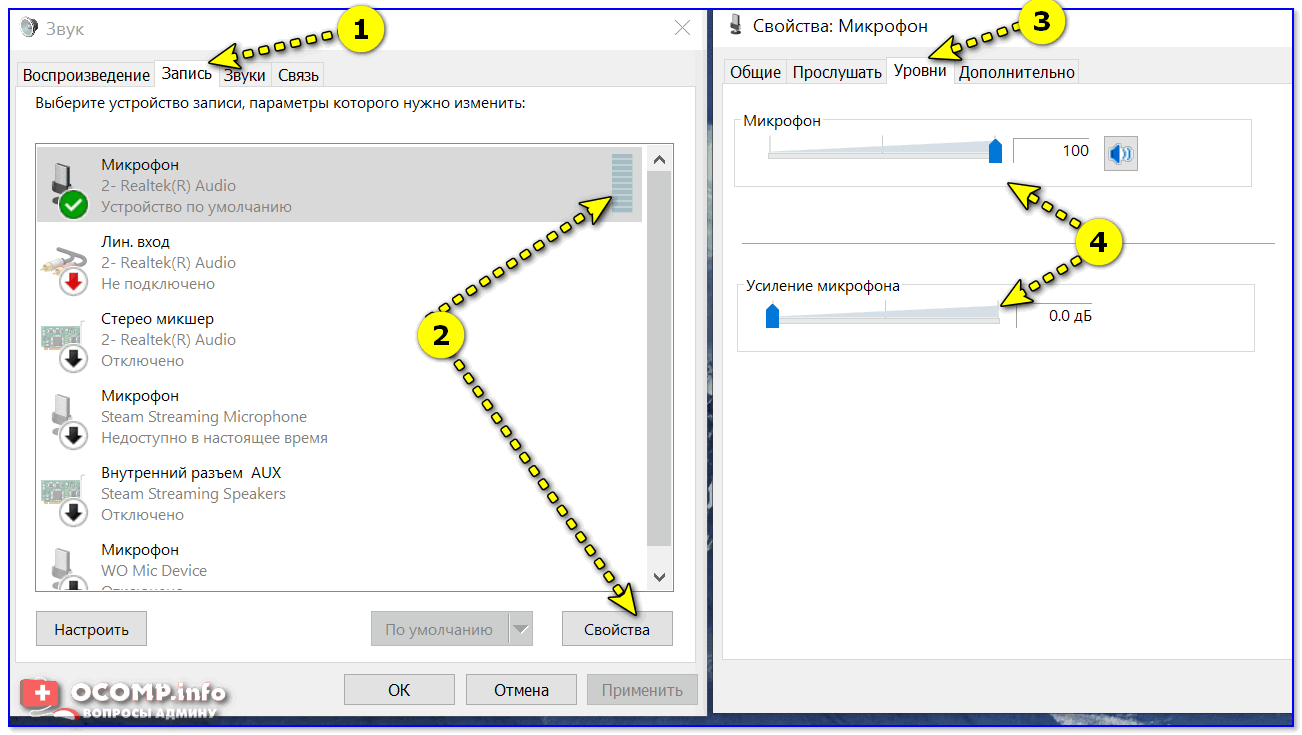
Уровни громкости (настройки микрофона)
Также обратите внимание на вкладку «Улучшения» (прим.: она есть не во всех версиях ОС). Рекомендуется включить функции подавления шума и эхо.
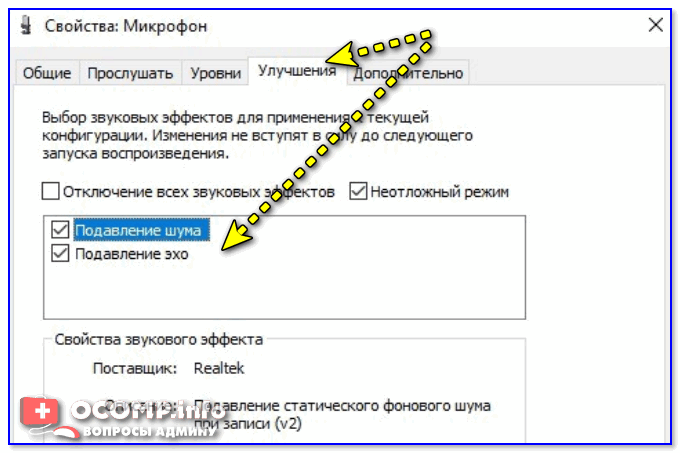
Подавление шума и эхо
Если проблема «слабого» звука с микрофона беспокоит в Skype (Zoom’e и их аналогах) — то во вкладке «Связь» посоветовал бы запретить Windows регулировать громкость (переставив ползунок в режим «Действие не требуется»). Пример ниже. ��
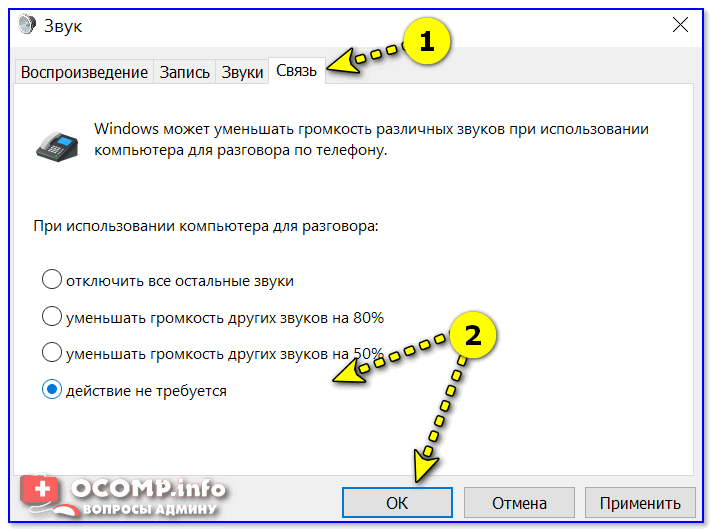
Звук — связь — действий не требуется
�� Совет 2
После изменения параметров звука в Windows — порекомендовал бы открыть непосредственно настройки той программы, в которой у вас возникли трудности.
Например, в Skype для этого достаточно кликнуть по «трём точкам» в верхней части окна ��. А после в разделе «Звук и видео» отключить автоматическую подстройку микрофона и вручную установить ползунок. Пример ниже.

Настройка уровня громкости микрофона в Skype
Если говорить о Zoom’e — то здесь делается практически все аналогично. Сначала нужно нажать по «небольшой стрелочке» (на значке микрофона), а после в разделе «звук» установить нужную громкость. ��
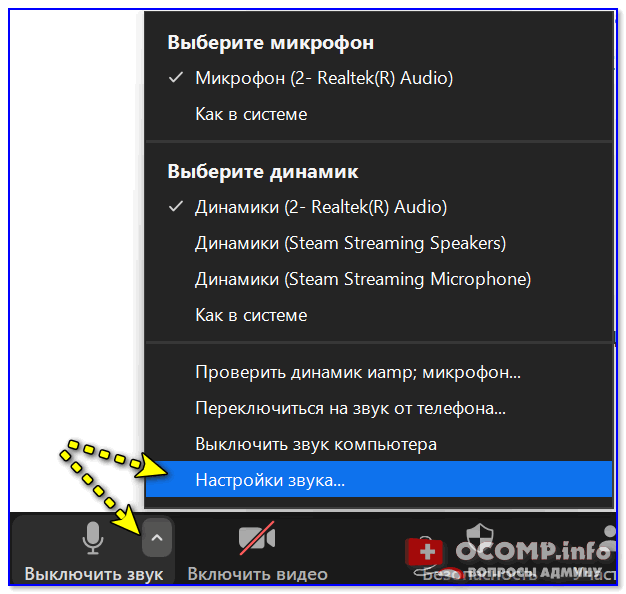
Zoom — параметры микрофона
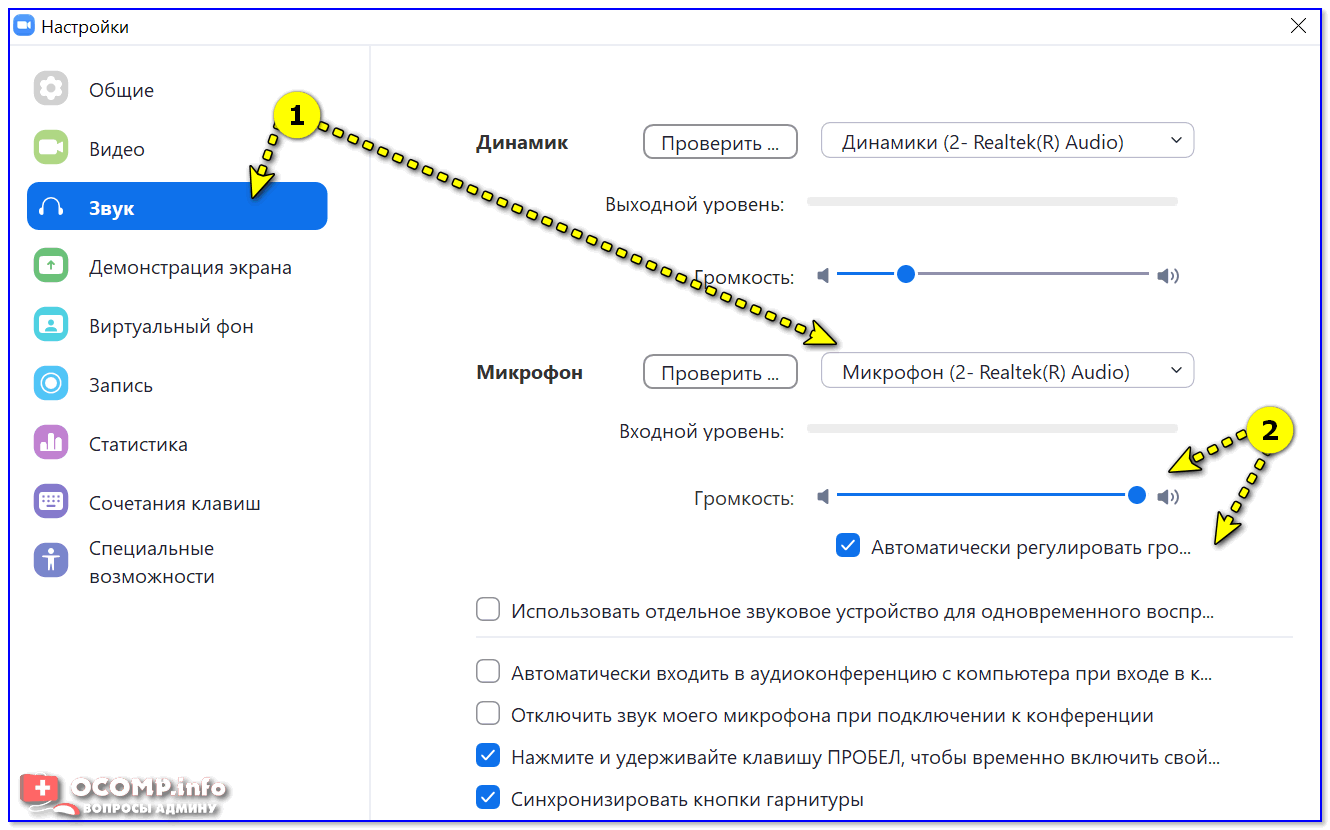
Zoom — настройки звука
�� Совет 3
Проверьте, установлена ли у вас полная версия аудио-драйвера от производителя вашего устройства (вместе с панелью управления звуком). Прим. : после авто-установку драйвера в Windows 10 — такой панели в большинстве случаев, не появляется!
Вообще, простейший способ обновить драйвер на аудио-карту, это:
- узнать �� точную модель карты (мат. платы/ноутбука), после зайти на сайт производителя и загрузить;
- воспользоваться спец. утилитами для �� авто-поиска и установки драйверов.
Обычно, в большинстве случаев, если у вас стоит полная версия аудио-драйвера (с диспетчером!) — то �� в панели управления Windows у вас будет ссылка-значок на его настройку (например, на Realtek HD).
�� В помощь!
Нет значка от диспетчера Realtek HD ! Как войти в панель управления Realtek, а то никак не могу настроить звук

Диспетчер Realtek HD появился!
В диспетчере управления звуком — имеется раздел с параметрами микрофона: в нём есть настройки громкости, чувствительности, фильтры эха, шумоподавления и т.д.
Разумеется, всё это «добро» требуется до-настроить под свое «железо» и систему.
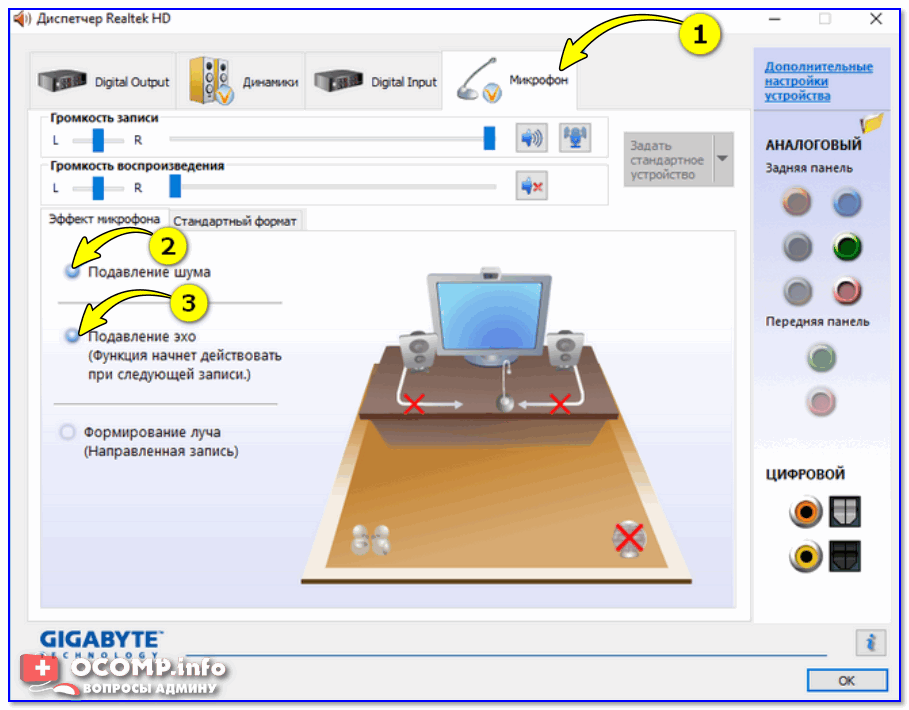
Диспетчер Realtek — подавлять эхо
�� Совет 4
Обратите внимание также на одну «небольшую» мелочь: на многих микрофонах есть поролоновый фильтр, призванный защитить устройство от пыли, а также несколько убрать «шипения» и «свисты» во время разговора.
Если его снять — то во многих случаях громкость звука с микрофона станет выше (до 10-15% и выше — в зависимости от типа устройства, количества и качества поролона).
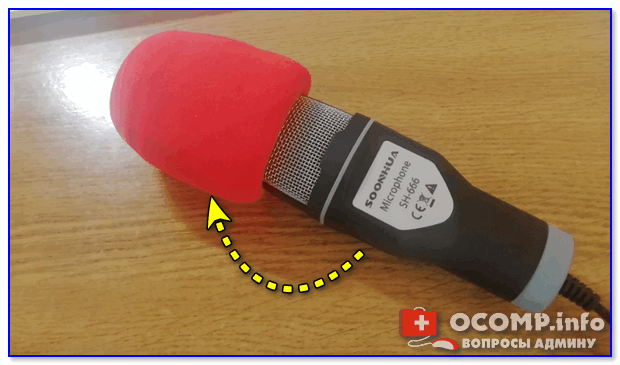
Поролоновый фильтр на микрофоне
Также не лишним будет посоветовать приблизиться к микрофону (чем меньше расстояние «между вами» — тем выше будет громкость (и больше помех. ��) ). В основном эта рекомендация относится к встроенными микрофонам, например, которые стоят в ноутбуках. ��
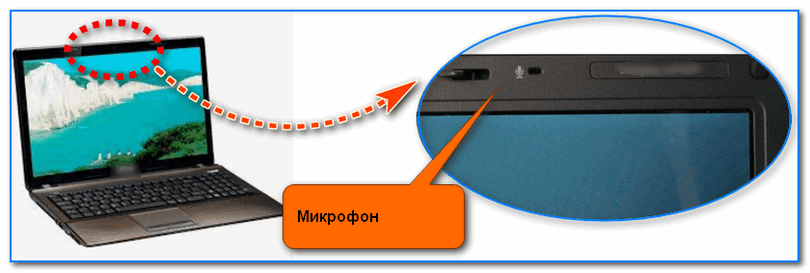
Где обычно располагается микрофон на ноутбуке
Если вы улучшили звук как-то иначе — чиркните хоть пару слов в комментариях. Заранее благодарю.