Как прибавить громкость на кнопочном телефоне нокиа
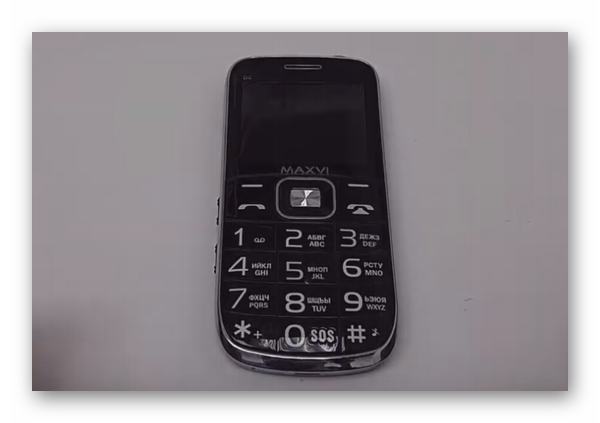
На корпусе телефонов без сенсорного экрана по краям корпуса кнопки для регулировки громкости и прочие отсутствуют. Управлять курсором, печатать и выполнять прочие функции приходится чаще всего при помощи квадратного или круглого блока посредине аппарата. Есть четыре стрелки, указывающие в разные стороны и джойстик либо кнопка ОК. 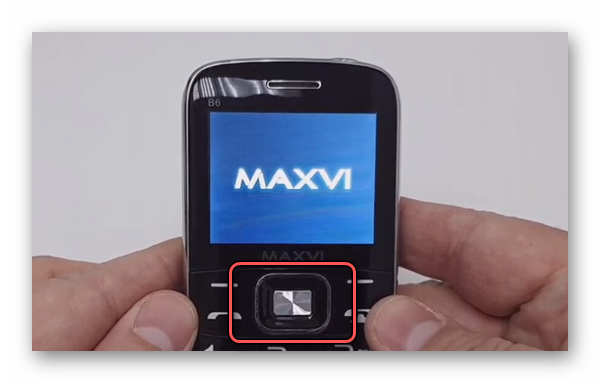 От типа телефона и модели также зависит наличие видеокамеры. При помощи диска со стрелками курсор на экране передвигается в четыре направления.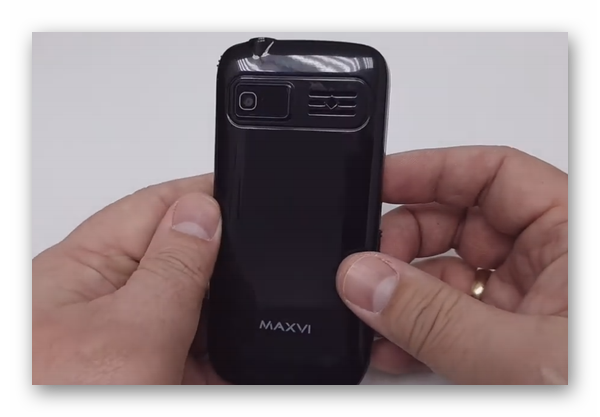
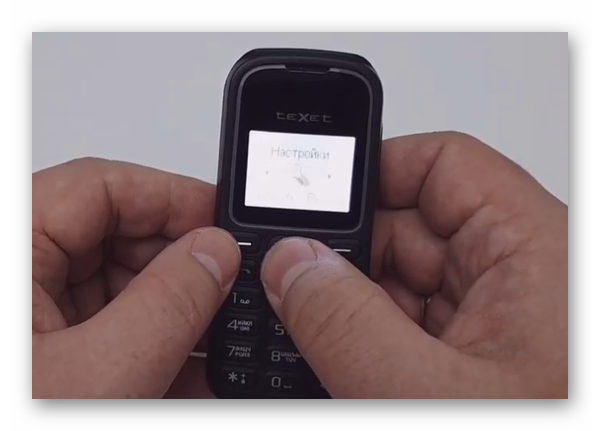
- Здесь нужно отыскать параметр «Настройка звука», «Регулировка сигналов» и т.д. В зависимости от модели телефона этот пункт может называться иначе;
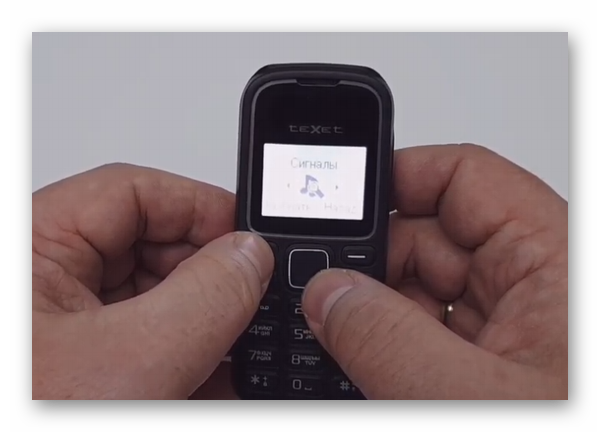
- Найдите далее раздел «Громкость»;
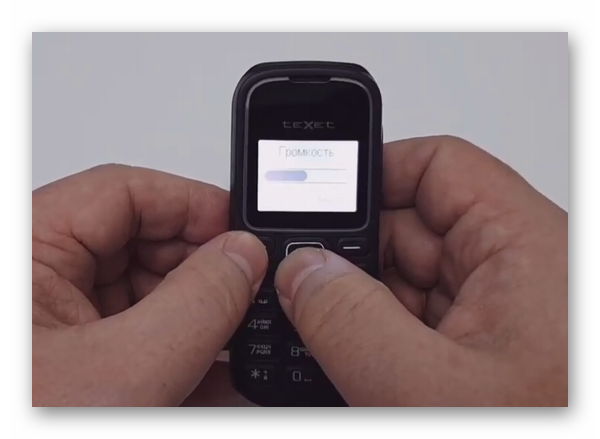
- Увеличьте громкость до максимума.
Как увеличить громкость на кнопочном телефоне
Бюджетные смартфоны имеют значительно меньше функций, в отличие от дорогих моделей. Несмотря на это базовые возможности присутствуют. Как увеличить громкость на мобильном кнопочном телефоне функционально и при помощи кнопок, об этом будет рассказано далее.
Как увеличить громкость, если нет кнопок на кнопочном телефоне
Мобильные телефоны отличаются характеристиками корпуса. В некоторых есть возможность изменить громкость при помощи кнопок сбоку. Исследуйте внимательно телефон, чтобы найти их. Обычно, кнопка имеет продолговатую форму. Нажав на одну из её сторон, можно регулировать громкость. Если такой возможности нет, попробуем сделать это при помощи параметров телефона.
-
Нажмите на кнопку меню. Обычно она располагается в центре верхних кнопок и открываем возможности смартфона;
Настройки профиля звука применяются и в более новых моделях. Здесь есть возможность изменить громкость входящего вызова, СМС-сообщений, звуки клавиш, вибрацию и прочее. В зависимости от модели, профили могут находиться в настройках смартфона.
Если в главном меню нет такого пункта, попробуйте найти его через параметры. Если устройство имеет джойстик посередине, что встречается довольно часто, есть возможность увеличить громкость с его помощью. Для этого, находясь в главном меню, нажмите на одну из сторон джойстика.
Как повысить уровень громкости в инженерном меню
Каждый телефон имеет скрытые параметры для настроек. С их помощью пользователь может изменять стандартные возможности, заявленные производителем как параметры по умолчанию. Их называют инженерным меню. Например, во многих телефонах Viaan в него можно попасть, если на клавиатуре ввести следующую комбинацию: #*8378#1# .
На экране появляется список параметров. И если выбрать один из них, у пользователя будет возможность изменить его настройки. Найдите в таком меню громкость на кнопочном сотовом телефоне и увеличьте её.
Для прочих моделей устройств без сенсорного управления комбинацию для попадания в скрытое меню можно найти при помощи поисковых систем (Google, Яндекс).
- Введите название телефона и его модель, после чего запишите, что вы хотите узнать код инженерного меню.
- Если оно будет на английском языке, воспользуйтесь переводчиками онлайн.
- Если звук тихий во время разговоров по телефону, включите громкую связь. Это поможет на первое время не нуждаться в высоком уровне громкости.
- Не исключено, что ваш телефон сломался и нуждается в техническом осмотре.
Звук плохо слышен из динамика телефона
Если кнопочный телефон уже отслужил несколько лет, ему свойственна частичная утрата громкости звука. Прежде всего это происходит из-за попадания в полости пыли и грязи, которая не позволяет выходить звуку изнутри корпуса. Эту неполадку можно устранить в домашних условиях. Понадобится разобрать смартфон, чтобы добраться до защитных элементов динамика. Это может быть проще, если у пользователя уже имеется опыт вскрытия корпуса мобильного телефона.
Конструкция корпуса телефона может позволять добраться до звуковыводящего устройства без необходимости вскрывать его. Откройте тыловую крышку и проверьте, удастся ли добраться до динамика без откручивания винтов корпуса.
Защитную сетку динамика нужно отчистить от налёта пыли. Удаляется также грязь из приближённых к нему деталей. В некоторых случаях может быть достаточно открутить два-три винта, чтобы раскрыть корпус телефона и тщательно вычистить динамик.
Если есть возможность к нему добраться без разбора, воспользуйтесь ватной палочкой и зубочисткой, чтобы удалять пыль из труднодоступных мест. Телефон при этом лучше выключить. Чистить динамик помогает ультразвук. Скачайте его на свой смартфон, если в нём есть возможность выйти в Интернет. Достаточно оставить включенным этот звук на несколько минут, после чего вытрусить пыль из корпуса, которая должна отстать от стенок полости динамика.
Как увеличить громкость звука в телефоне при разговоре
Многие телефоны, которые имеют кнопочную клавиатуру, оснащены слабыми динамиками. При общении с другими людьми по телефону их голос может быть еле слышен. Приходится прислушиваться буквально к каждому слову, чтобы понять, что они говорят. Попробуйте во время разговора использовать джойстик телефона . Это несколько объединённых кнопок, при помощи которых пользователь может перемещаться по пунктам меню, переводить фокус телефона влево или вправо при выборе параметров.
В зависимости от назначения кнопок, громкость будет добавляться, если нажать на джойстик вправо или вверх. Аналогичным образом можно уменьшить уровень громкости.
Видеоинструкция
Посмотрите это видео, чтобы узнать, какие ещё есть способы сделать кнопочный телефон громче.
КАК УВЕЛИЧИТЬ ГРОМКОСТЬ НА ТЕЛЕФОНЕ NOKIA — ВОКРУГ-ДОМ — 2022
Видео: Как улучшить звук в бюджетных Nokia 101, 1202, 1280 и других (Июнь 2022).
В вашем мобильном телефоне Nokia есть два разных типа громкости: громкость динамика, который вы слышите во время разговора или прослушивания музыки, и громкость звонка, которую вы слышите при входящем звонке.Большинство телефонов Nokia имеют боковые клавиши регулировки громкости, которые изменяют громкость звонка или динамика в зависимости от текущего режима телефона. Однако есть некоторые модели, такие как C3, которые не имеют регуляторов громкости. Увеличить громкость на этих моделях телефонов Nokia немного сложнее.

Нормальный объем
Шаг 1
Сделайте телефонный звонок или воспроизведите аудио или видео файл. Вы можете управлять звуком только во время прослушивания вызова или мультимедийного файла.
Шаг 2
Прокрутите вверх, используя верхнюю часть двух кнопок регулировки громкости на правой стороне устройства Nokia. На некоторых устройствах вам, возможно, придется прокручивать вверх, используя вместо этого панель управления.
Шаг 3
Прослушайте наушник и продолжайте увеличивать громкость, пока она не достигнет желаемого уровня.
Громкость звонка
Шаг 1
Нажмите кнопку «Меню» для доступа к главному меню, затем перейдите к «Настройки».
Шаг 2
Выделите «Профили» или «Установить профиль» и выберите его. Затем выделите свой активный профиль и выберите его. Вам будут предоставлены три варианта на экране. Выберите «Настроить», чтобы продолжить.
Шаг 3
Прокрутите вниз до нижней части списка настроек, где вы найдете «Громкость звонка». Нажмите стрелку на правой стороне измерителя громкости и выберите ее, чтобы увеличить громкость звонка.
Шаг 4
Выберите «Сохранить», чтобы сохранить изменения и вернуться в меню «Профили».
Как увеличить громкость на телефоне

Не может быть, что человек говорит слишком тихо; вместо этого может быть так, что настройка громкости на вашем телефоне выключена, что будет мешать вашему слуху. Скорее, чем.
Как увеличить громкость на моем телефоне

Есть два способа управления громкостью на вашем телефоне — из меню звуков или нажатием кнопки громкости, которая прикреплена к боковой панели телефона. Это часто необходимо .
Как увеличить громкость прослушивания на моем мобильном телефоне Samsung Flip Top

Сальто Samsung обычно предлагают кнопки регулировки громкости на боковой панели телефона. При отключении от вызова эти кнопки управляют громкостью звонка. Однако при подключении к .
Похожие публикации:
- Как удалить часть таблицы в ворде
- Как уменьшить таблицу в ворде вместе
- Как загрузить рутуб на смартфон
- Как задать отрезок в питоне
Как променять смартфон на кнопочную раскладушку и не сойти с ума
В какой-то момент своей жизни я подумал, что слишком много времени посвящаю своему смартфону, а точнее, тому, что он несет в себе: соцсети, видео, игрушки и сайты с бесконечным контентом. Периодически ощущение того, что я трачу время на незначительные вещи, обострялось. И когда я окончательно созрел для решительных действий, я приступил к поискам подходящей замены смартфону. На тот момент я думал, что это непременно должно было быть чем-то кнопочным, компактным и удобным для повседневного использования.
При этом у меня не было цели становиться «цифровым отшельником» и отказываться от всех благ цивилизации. Хотелось оставить некоторые из них, но сократить экранное время, затрачиваемое впустую. Идеальным помощником на этом пути мне виделся кнопочный телефон с расширенным функционалом, наподобие старой доброй 40-й серии Nokia. Благо, подобных моделей в последнее время появляется все больше, и выбор подходящего аппарата не казался большой проблемой. Все оказалось сложнее, но свою идею я все-таки воплотил и решил рассказать о полученном опыте и выводах, которые я сделал.
Что я хотел увидеть в современной «звонилке»
Компактная и удобная конструкция. Тут и так все понятно – нет смысла переходить на кнопочное устройство, которое по размерам близко к сенсорному. Только если нужна QWERTY-клавиатура. Поэтому кнопочный телефон должен быть в первую очередь эргономичным. Корпус должен быть крепким, желательно еще и влагозащищенным.
Время автономной работы. Еще пять лет назад большинство смартфонов просились на зарядку к вечеру, а то и после обеда. Сейчас мы в среднем получаем полноценный день работы, но и этого все же мало. Мне важно знать, что мой телефон не выключится в любой момент просто потому, что мне нужно им пользоваться. Лучше иметь запас на всякий случай, чем не иметь его вовсе.
Синхронизация контактов и календаря. Современный телефон обязан уметь подтягивать контакты и мероприятия из облачного хранилища, ну или на крайний случай из основного смартфона. Среди кнопочных телефонов это редкость: кроме Nobby 230 и Sgino Basic II, мне ничего и не приходит в голову. Устройства на KaiOS умеют синхронизировать календарь, но при этом контакты из аккаунта Google они умеют только скачивать. Это делается вручную и работает только в одну сторону, то есть сохраненные на телефоне контакты в облако уже не занесутся. Хотя еще есть Blackberry, но это уже все-таки полноценные крупные смартфоны.
Мессенджеры. К счастью или к сожалению, львиная доля общения сейчас происходит в них: текстовые сообщения, видео, голос. Поэтому поддержка различных мессенджеров была для меня критичной.
Навигация. Современный телефон просто обязан иметь GPS-навигацию и обновляемые онлайн-карты, которые можно загрузить во встроенное хранилище.


Кандидаты на роль повседневной «трубки»
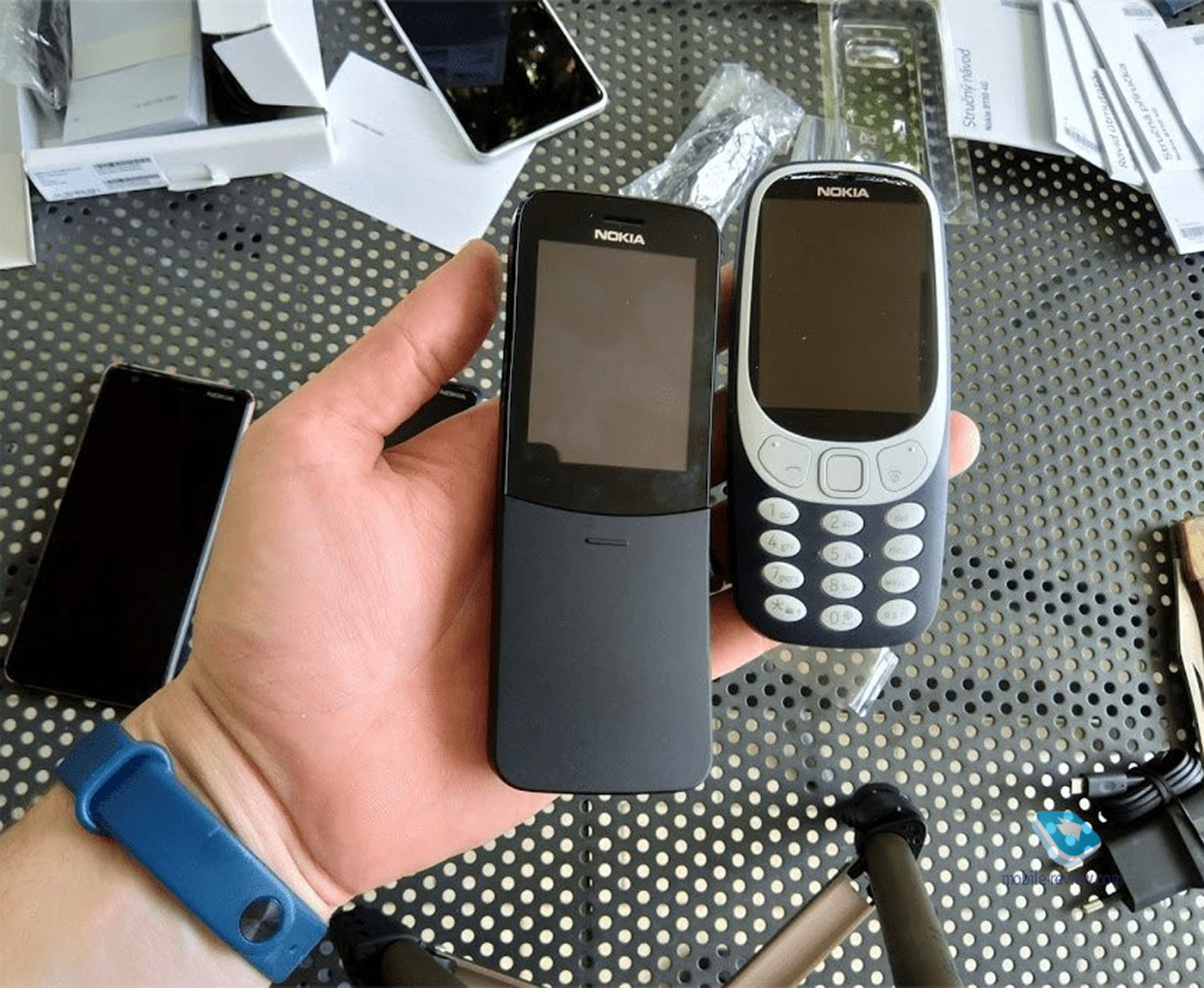
Исходя из вышеперечисленных требований, кнопочные «простофоны» мне не подходили. Хотелось что-то в классическом исполнении моноблока, но с «умной» начинкой и поддержкой современных стандартов связи. С одной стороны, были аппараты на системе KaiOS: Nokia 3310 4G, Nokia 8110 4G, Nokia 800 Tough и Nobby 240 LTE. Они отпали почти сразу, так как разочаровали меня по многим параметрам. Низкое качество сборки, спорный дизайн (у первых двух), невнятная клавиатура – это то, на что обращаешь внимание сразу.
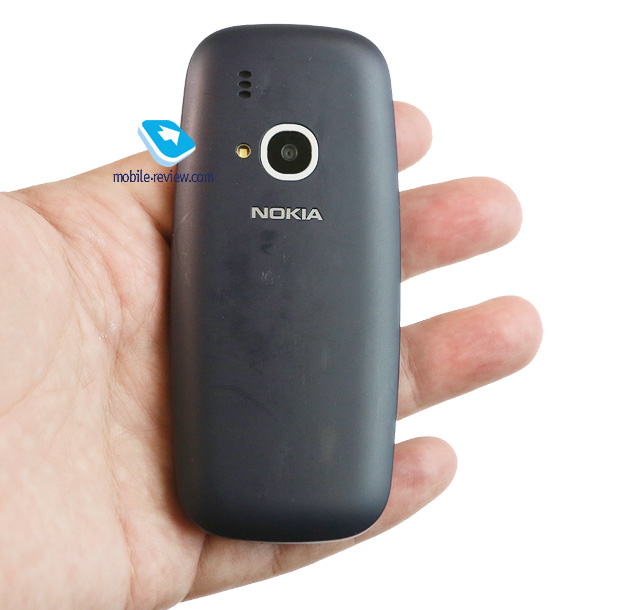
Четвертый вариант и вовсе представил жалкое зрелище, когда я его взял «пощупать» в магазине – скрипящий пластик и использование мультимедийного динамика для разговора создавали ощущение детской игрушки, а не телефона. Но самым главным ограничением стала именно ОС. Несмотря на то, что есть 4G, VoLTE и раздача интернета, приложений здесь пока очень мало. Нет ни Telegram, ни 2ГИС или любого другого офлайн-навигатора, ни музыкальных сервисов. Да, здесь есть WhatsApp и даже Google Assistant, но первый сильно урезан, а во втором нет поддержки русского языка. И так со всеми остальными сервисами – даже если они есть, то сильно ограничены по функционалу.
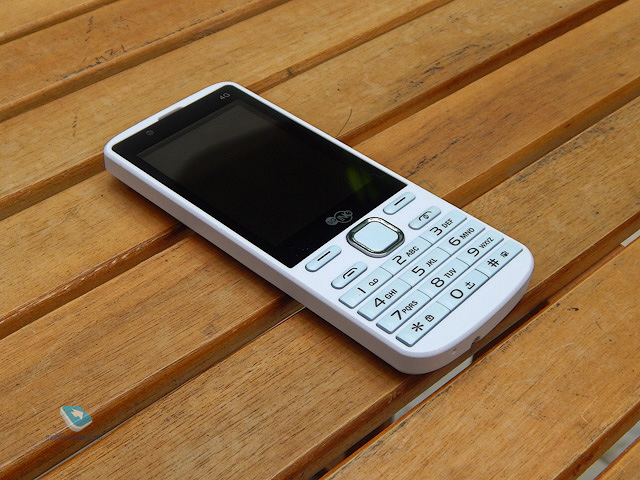
Есть еще устройства с более привычным «зеленым роботом»: Nobby 230, AGM A5, Senseit L250. Аппарат Senseit в магазинах найти не получилось, а АGM еще не вышел в продажу, поэтому выбор Nobby был очевидным. К тому же у меня был на тесте телефон Sgino BASIC II 4G, с которым этот Nobby имеет одни корни. Впечатления у меня остались более позитивные: не «те самые» Nokia, но все же поинтереснее, чем устройства на KaiOS.
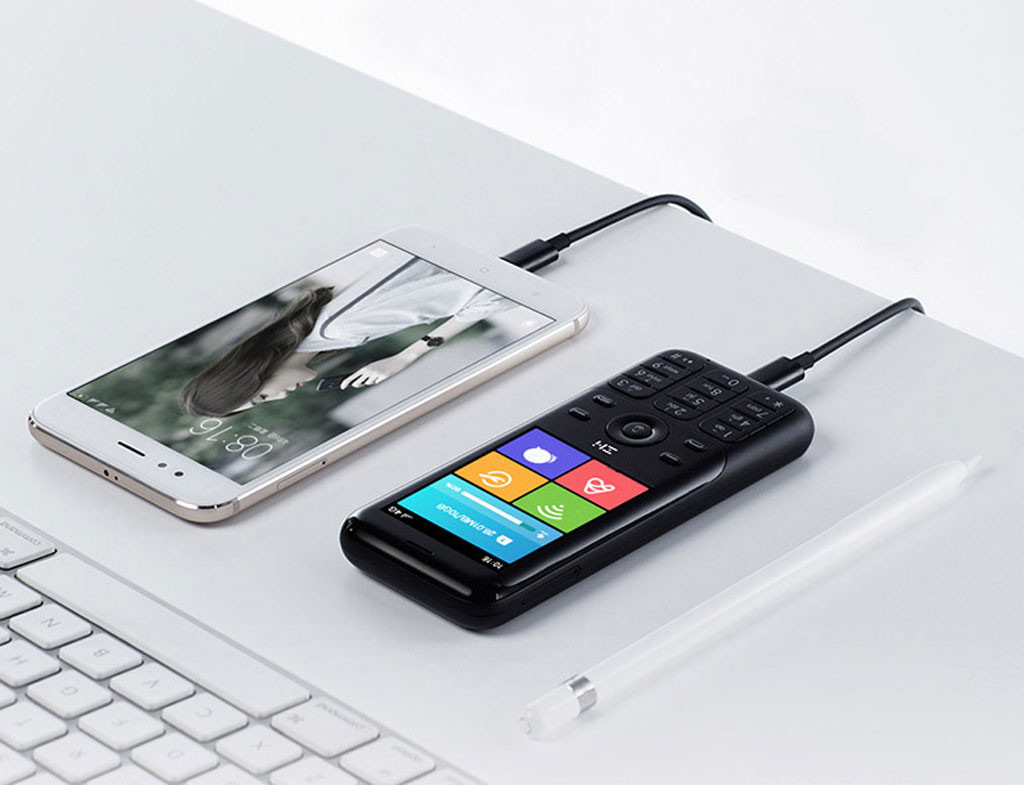
Можно было бы еще приобрести что-то из экосистемы Xiaomi: Qin 1s или ZMI Travel Assistant Z1. Но мне не понравилось большое количество ограничений со стороны производителя и обилие китайских сервисов. Хотя аппараты действительно интересные, особенно «пауэрбанк с функцией звонков» ZMI Z1.
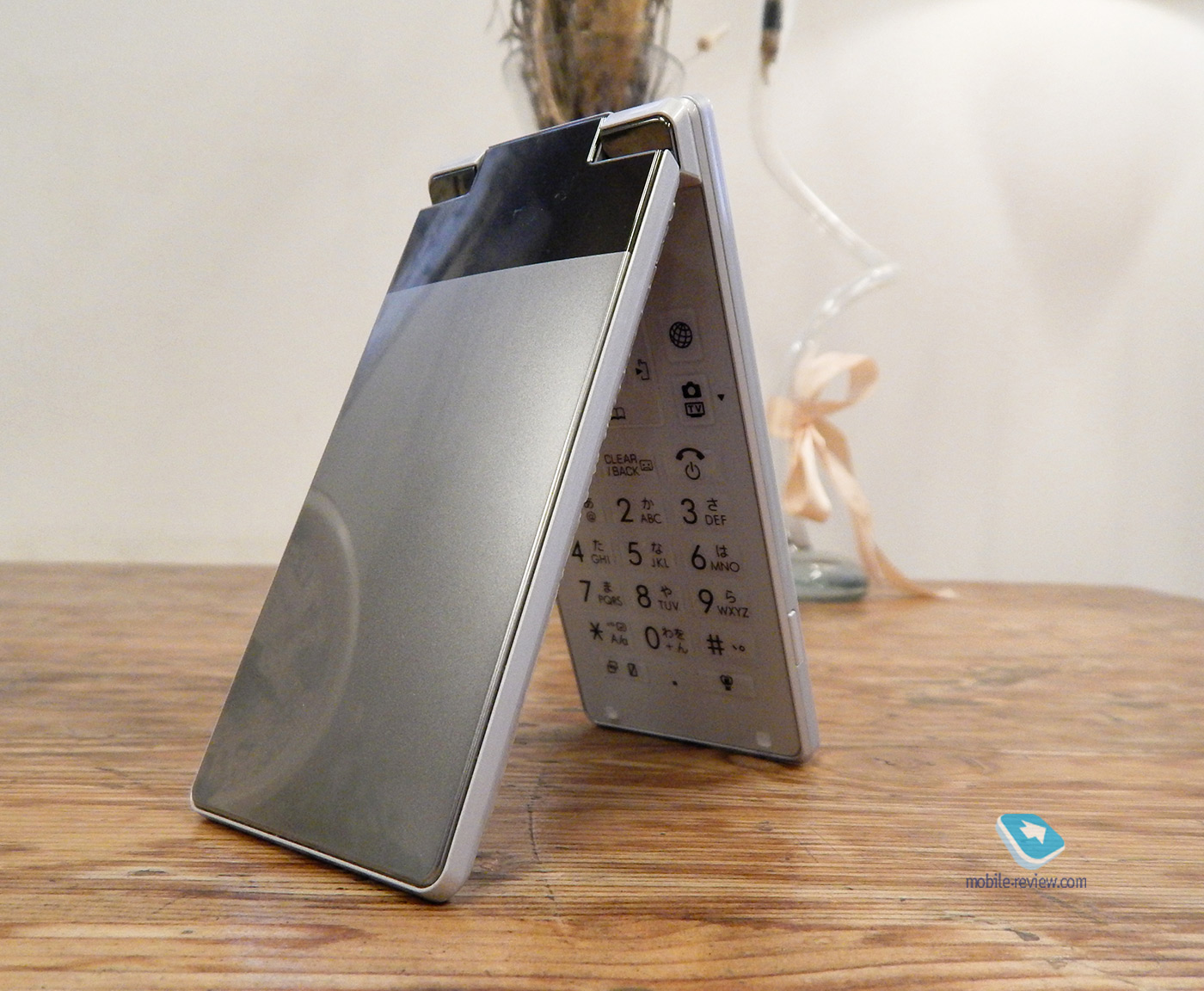
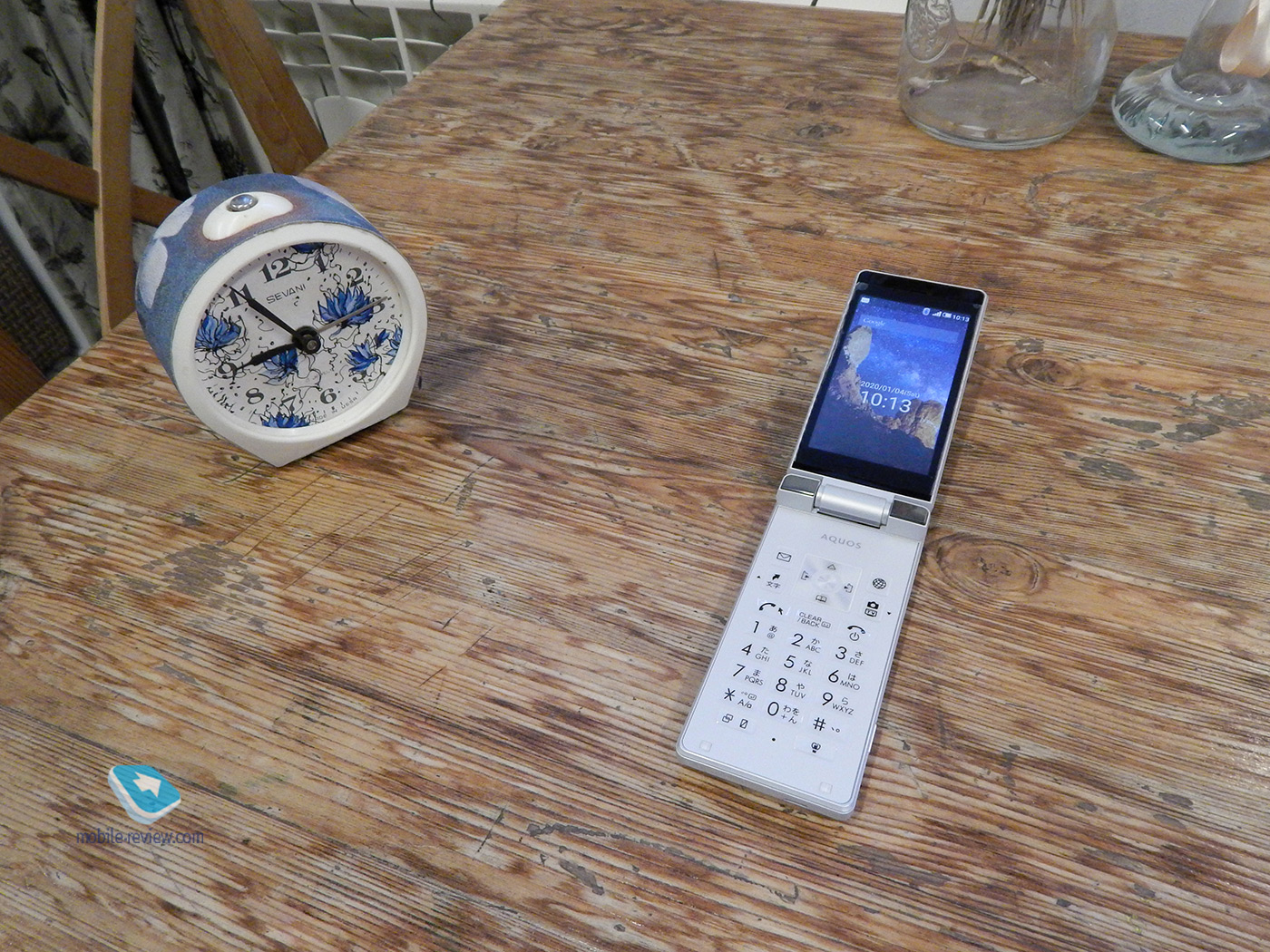
Но проблему выбора решил случай. У меня появилась возможность взять в долгое пользование «раскладушку» Sharp 501SH, выпущенную японским оператором Softbank. Здесь используется обычная ОС Android, но без сервисов Google. В отличие от предыдущих вариантов, здесь все в порядке с качеством сборки. Да и раскладной форм-фактор традиционно считается более удобным для повседневного использования. Этим смартфоном я пользовался около двух месяцев в качестве основного средства связи, дотошно изучив все его плюсы и минусы.
Почему раскладушка пятилетней давности неплохо подходит на роль «замены смартфона»
Удобство использования и продуманный дизайн
Выглядит Sharp 501SH лаконично и стильно. Белый пластик имеет легкий перламутровый оттенок, но это не те аляповатые цветные узоры, которые стали модными в смартфонах в последнее время. Пластик износостойкий, за два месяца ношения в кармане с ключами с ним ничего криминального не случилось.
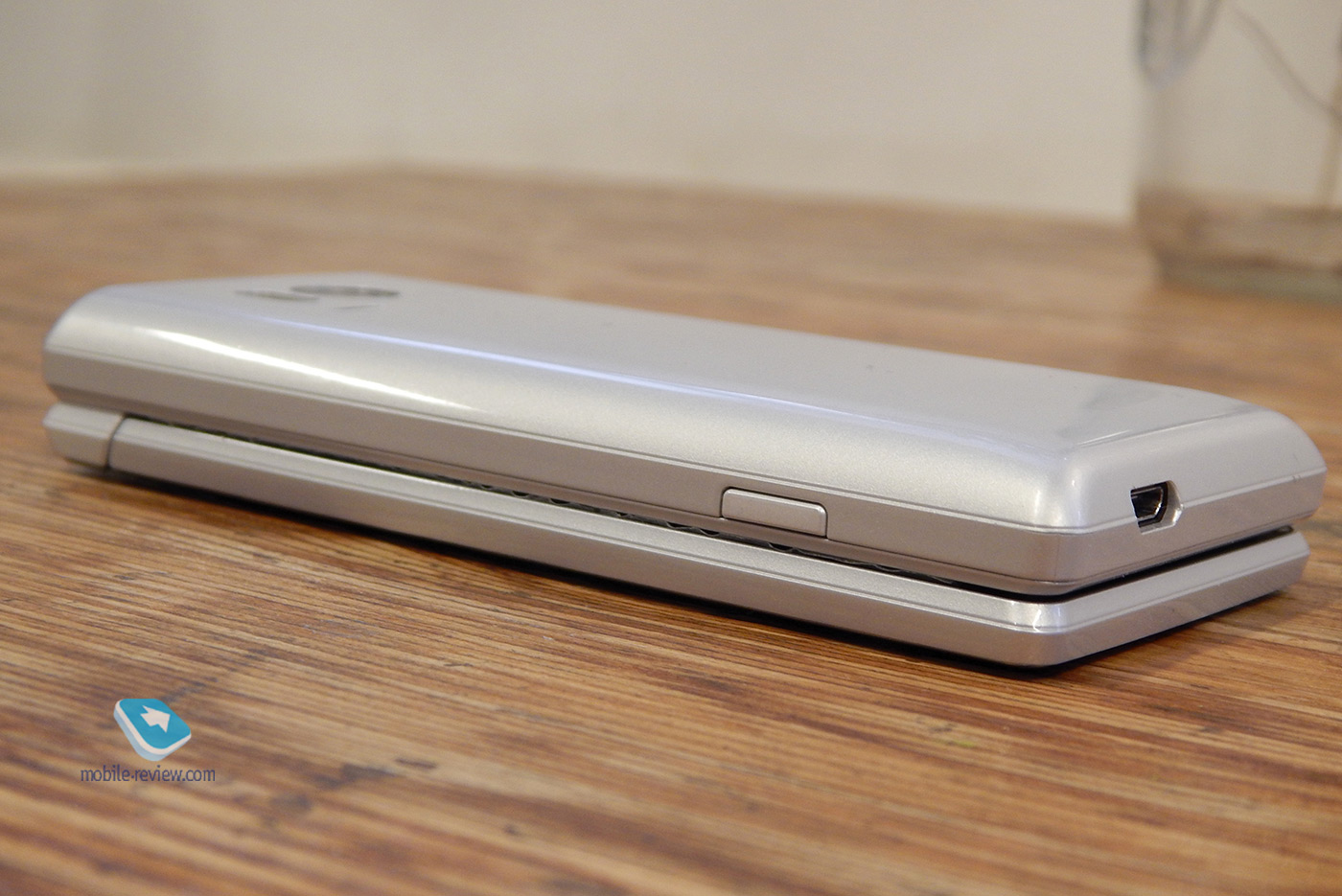
Габариты устройства могут показаться большими (113 x 51 x 17.6 мм), но в руке Sharp лежит «как влитой». Небольшой вес (124 г) и продуманный центр тяжести обуславливают удобство использования телефона в раскрытом положении.

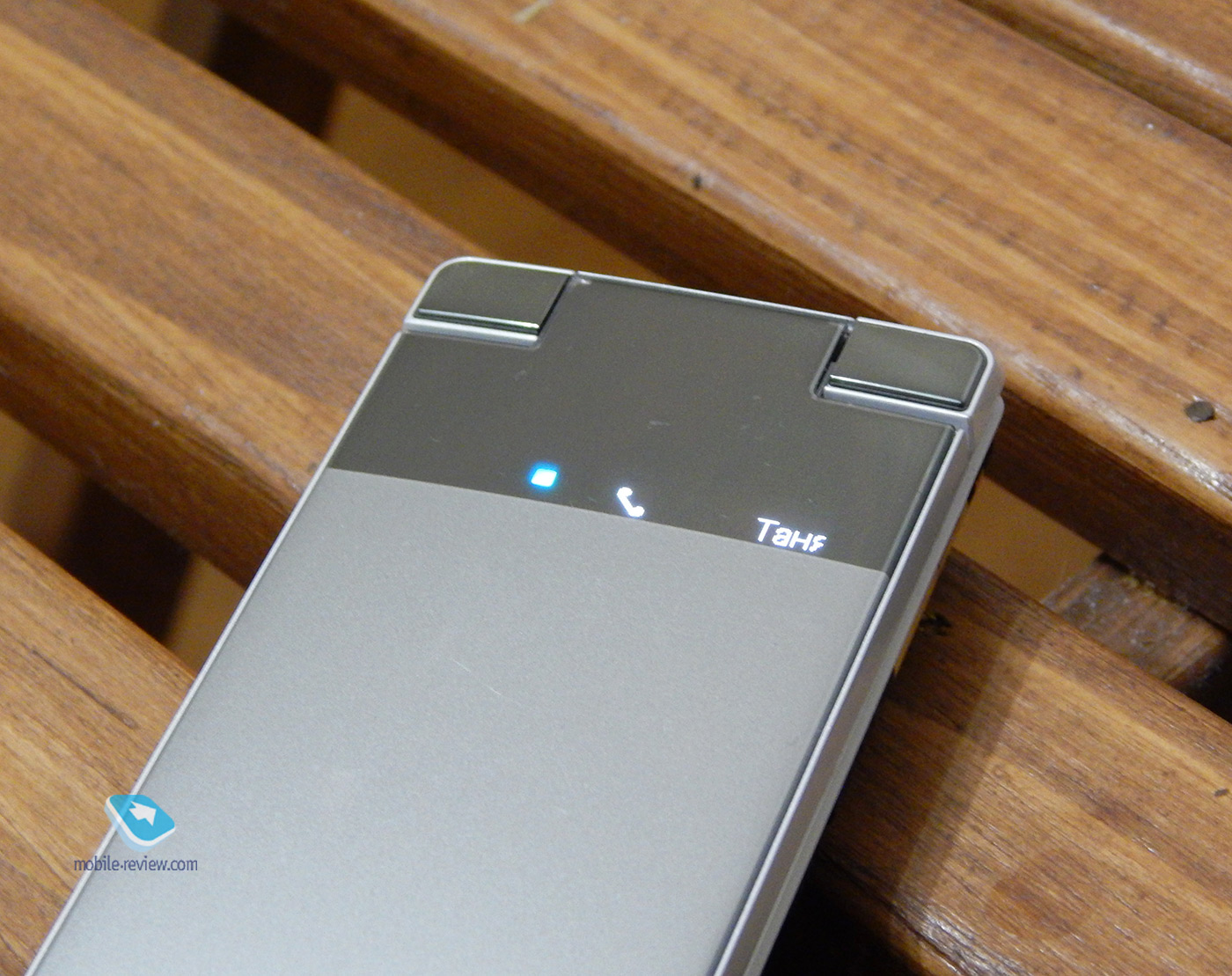
На внешней стороне флипа расположены монохромный экран и светодиодный индикатор. На экране отображаются время, заряд батареи и индикатор сети. При входящем звонке на нем появляется номер звонящего либо его имя из книги контактов (в том числе и кириллицей).
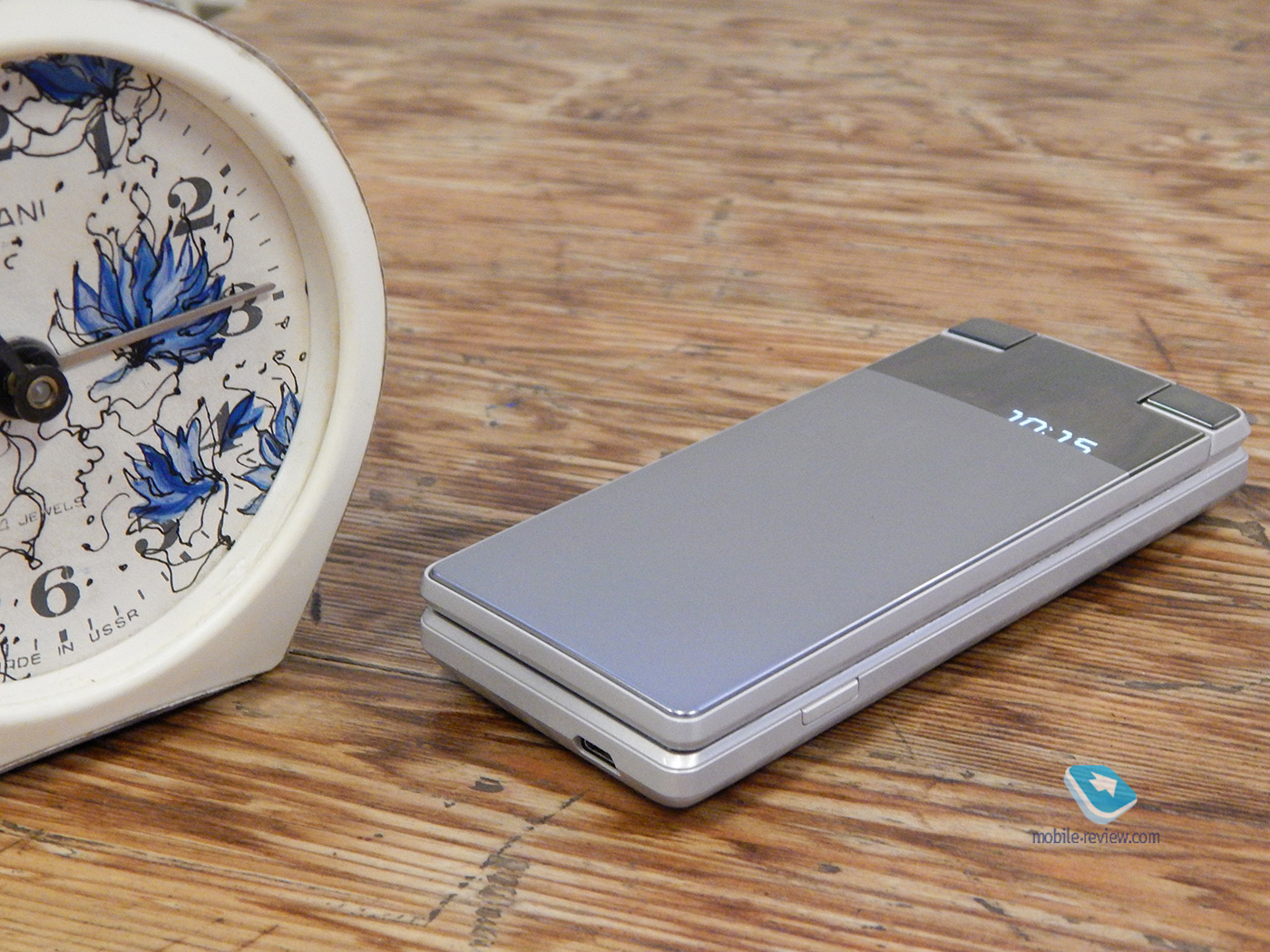
На левой грани расположены контакты для зарядного кредла. Это не беспроводная зарядка, но все же пользоваться таким удобнее, чем просто вставлять провод. При желании можно «заколхозить» какую-то самодельную конструкцию для зарядки телефона в фиксированном положении, например, в машине.
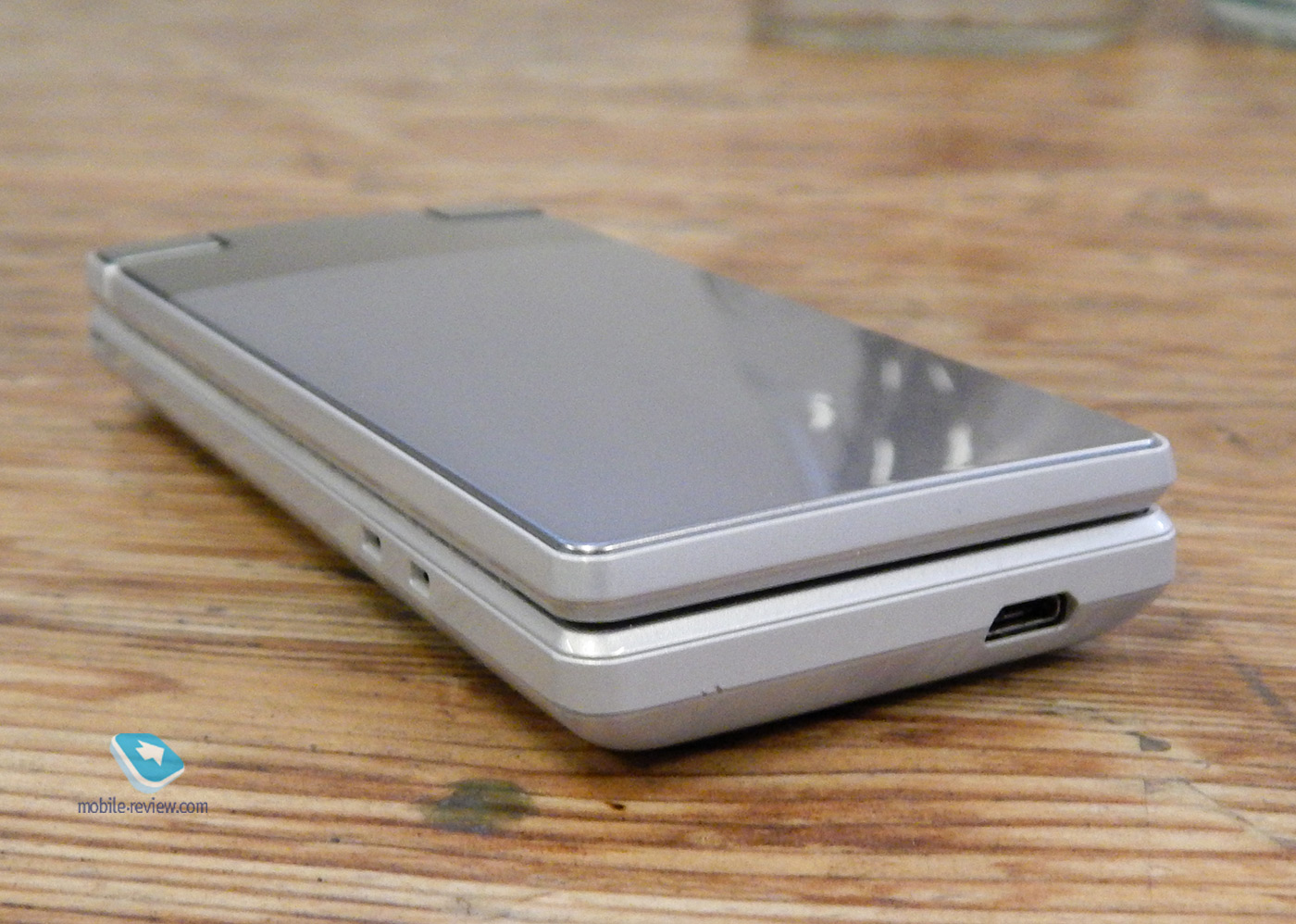
Съемная задняя крышка держится крепко и не люфтит, а благодаря силиконовому уплотнителю является и защитой от воды. Для японских телефонов, в том числе для раскладушек, это стало стандартом еще в 2000-е.
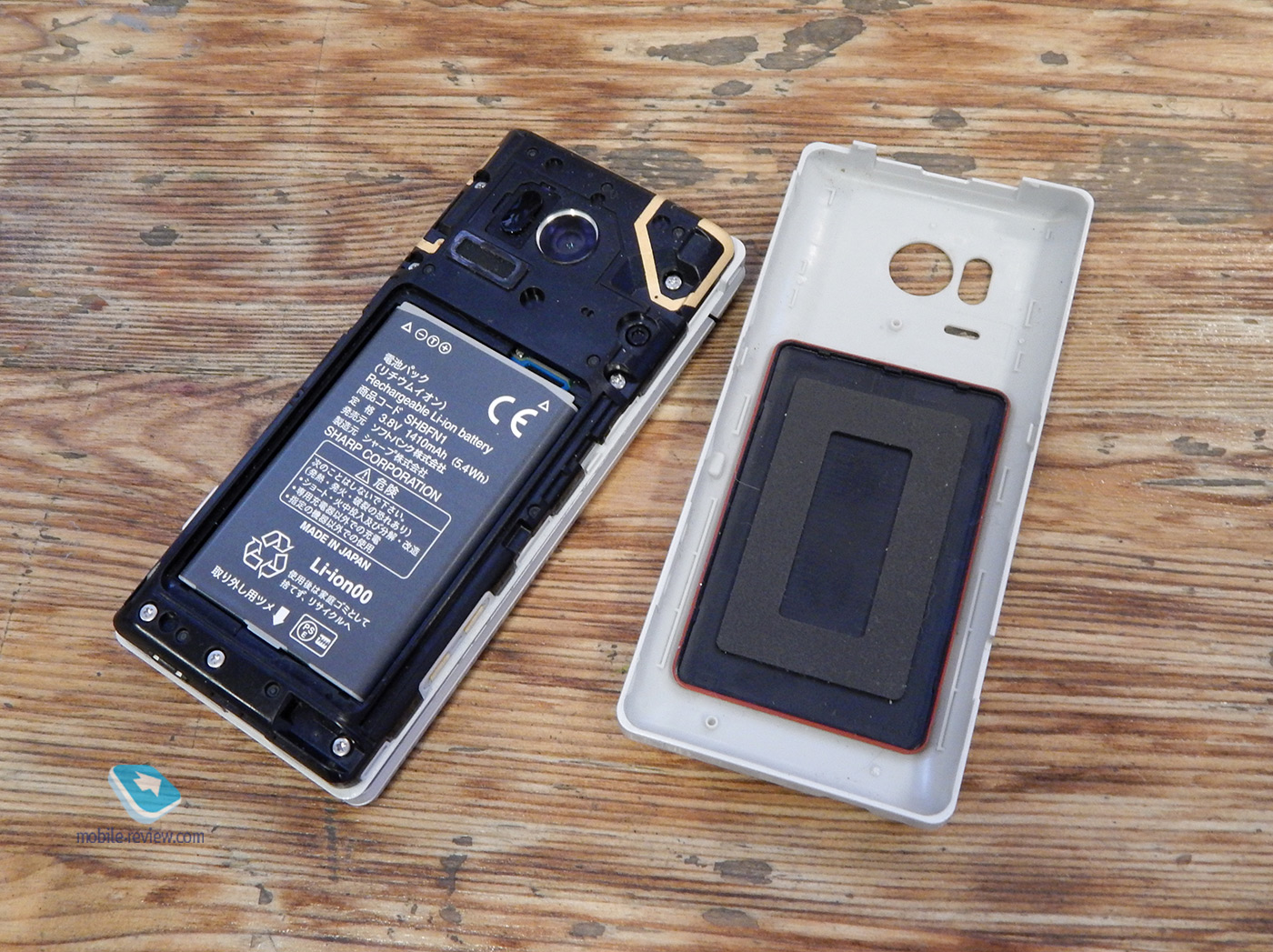
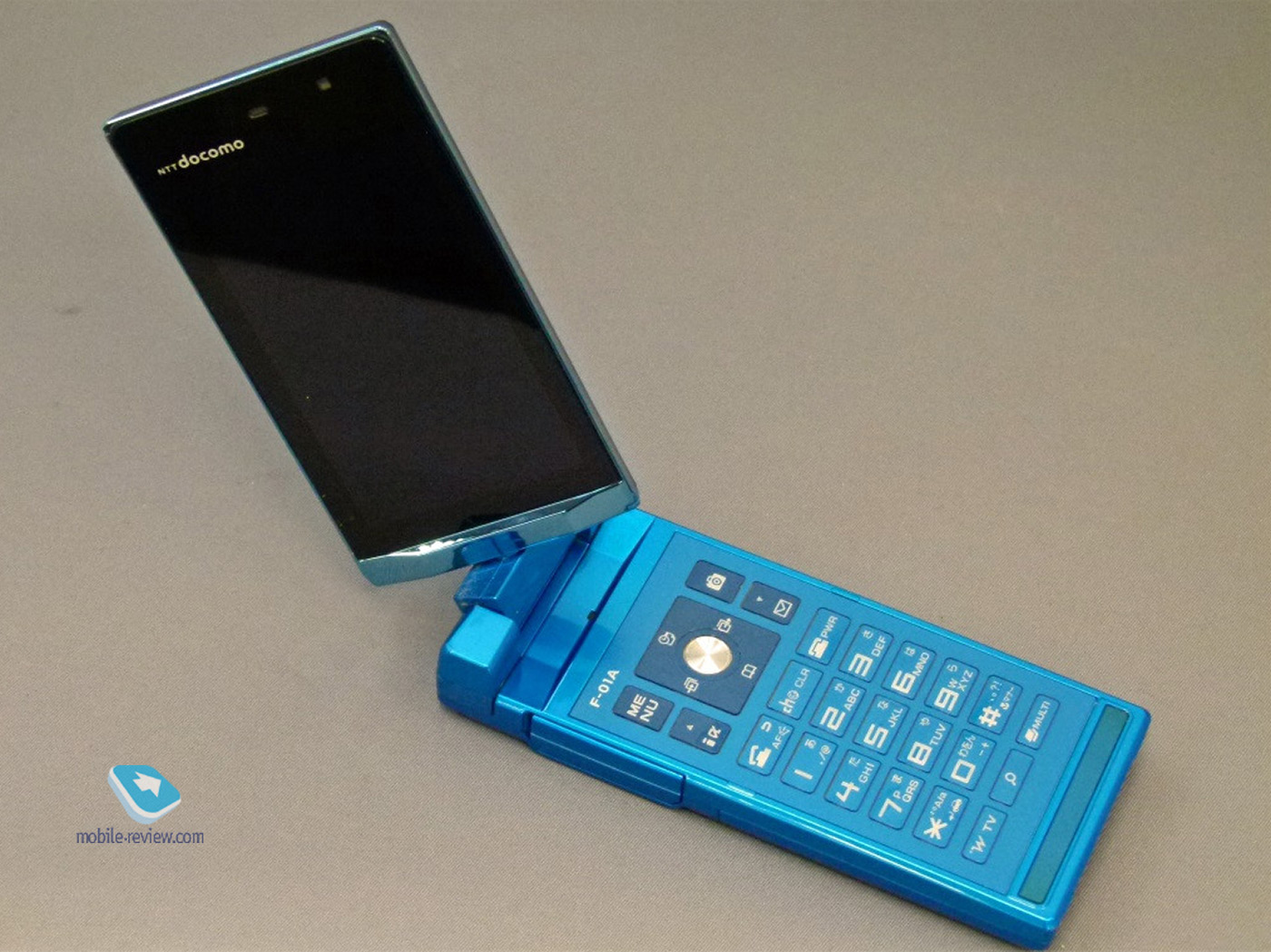
В 2008 году был представлен Fujitsu F01A – водозащита, бесконтактная оплата и датчик отпечатка пальцев. В это же время по планете шествовал первый iPhone
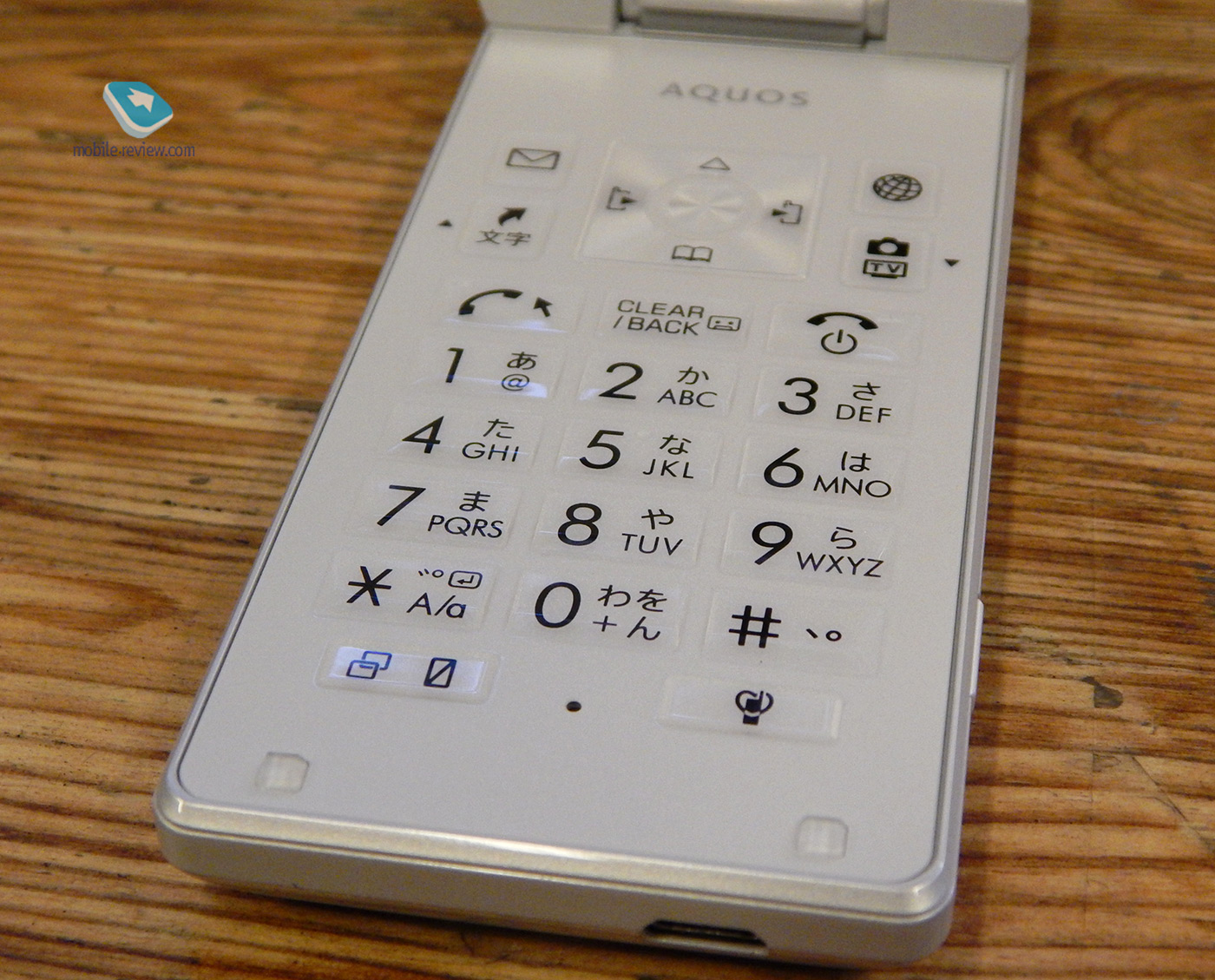
Удобная клавиатура со встроенным тачпадом
Клавиши нажимаются с приятным «кликом», при нажатии включается подсветка молочного цвета. Почти вся панель кнопок является одновременно и тачпадом. Он предназначен для управления курсором по экрану смартфона, а также для пролистывания списков и использования жеста pinch-to-zoom в разных приложениях.
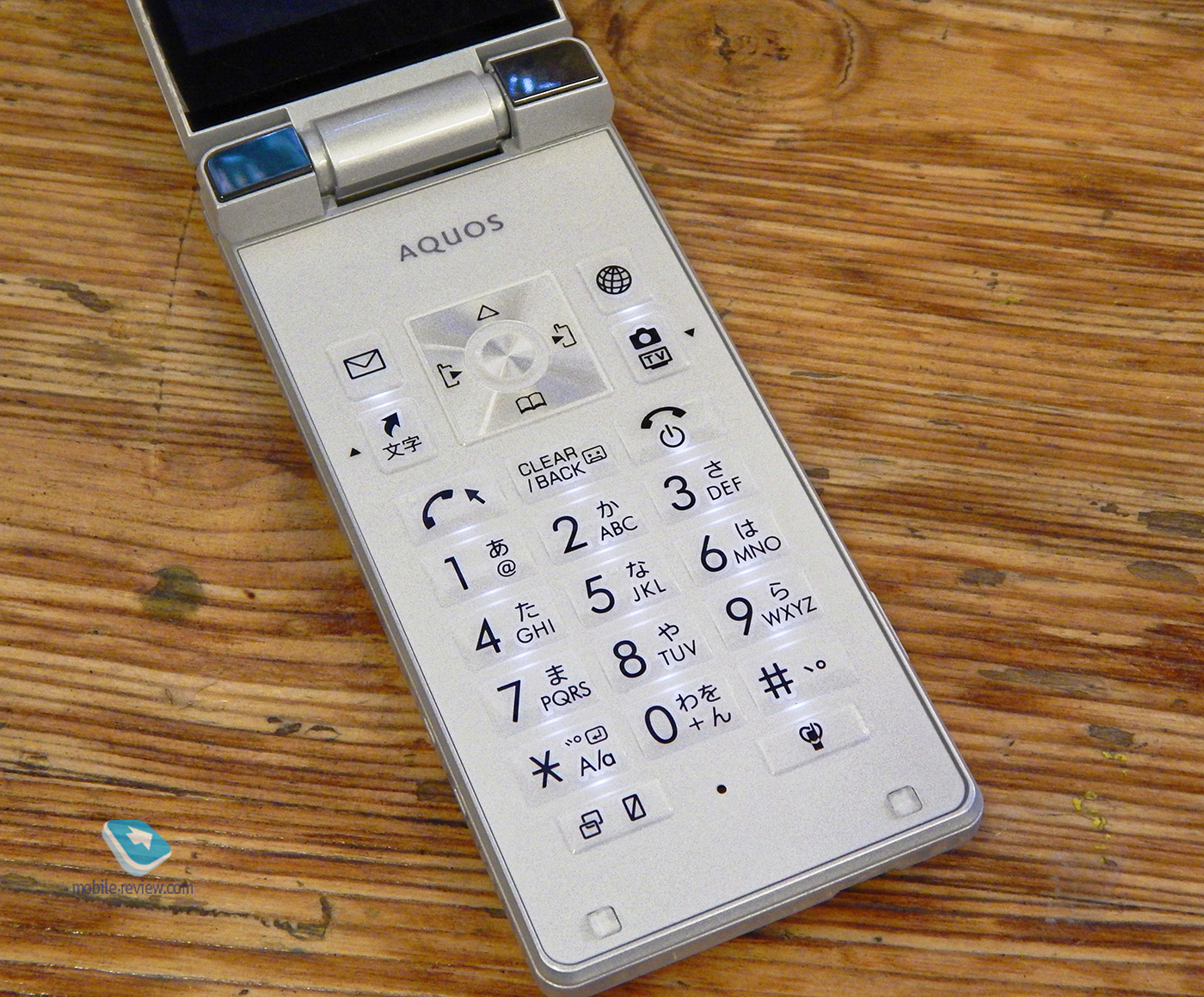
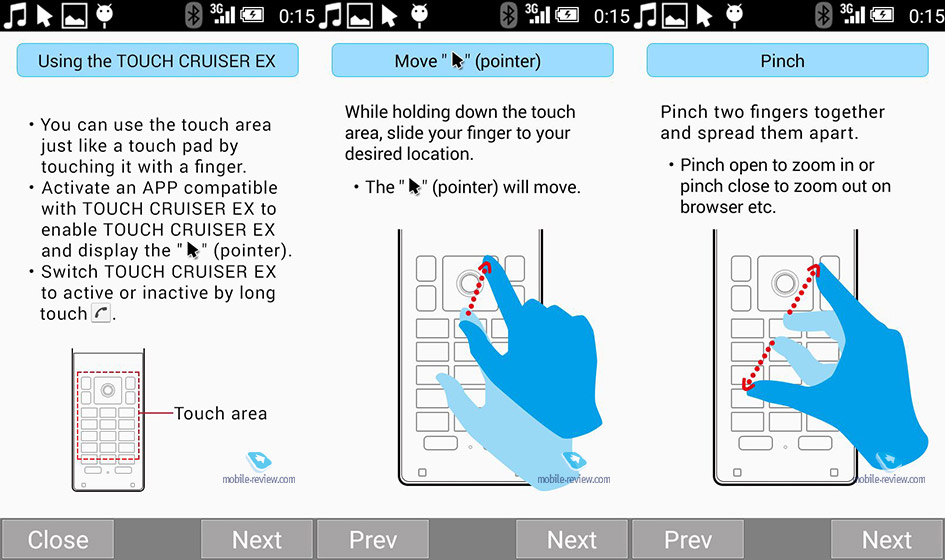
Инструкция по Touch Cruiser EX
Это выручает в тех приложениях, где не работают кнопки, то есть практически во всех сторонних. Большинство их просто «не видит». При этом в стандартном лаунчере и других приложениях тачпад не работает, там все управление происходит исключительно кнопками.
При помощи нехитрых манипуляций сюда можно установить русскую клавиатуру для набора текстов. Правда, набирать их придется вслепую – если не знаете стандартную раскладку Т9, первое время придется туго.
Качество связи
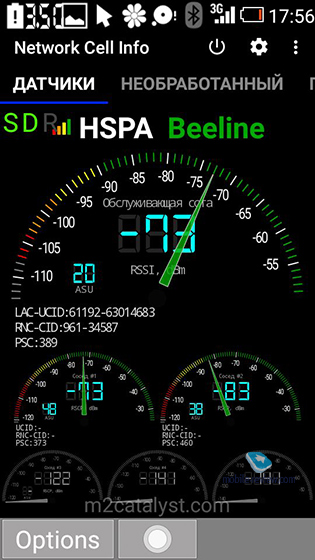
Телефон отлично ловит связь, причем даже в той местности, где многие смартфоны уже пасуют. Поддержки LTE тут, к сожалению, нет.
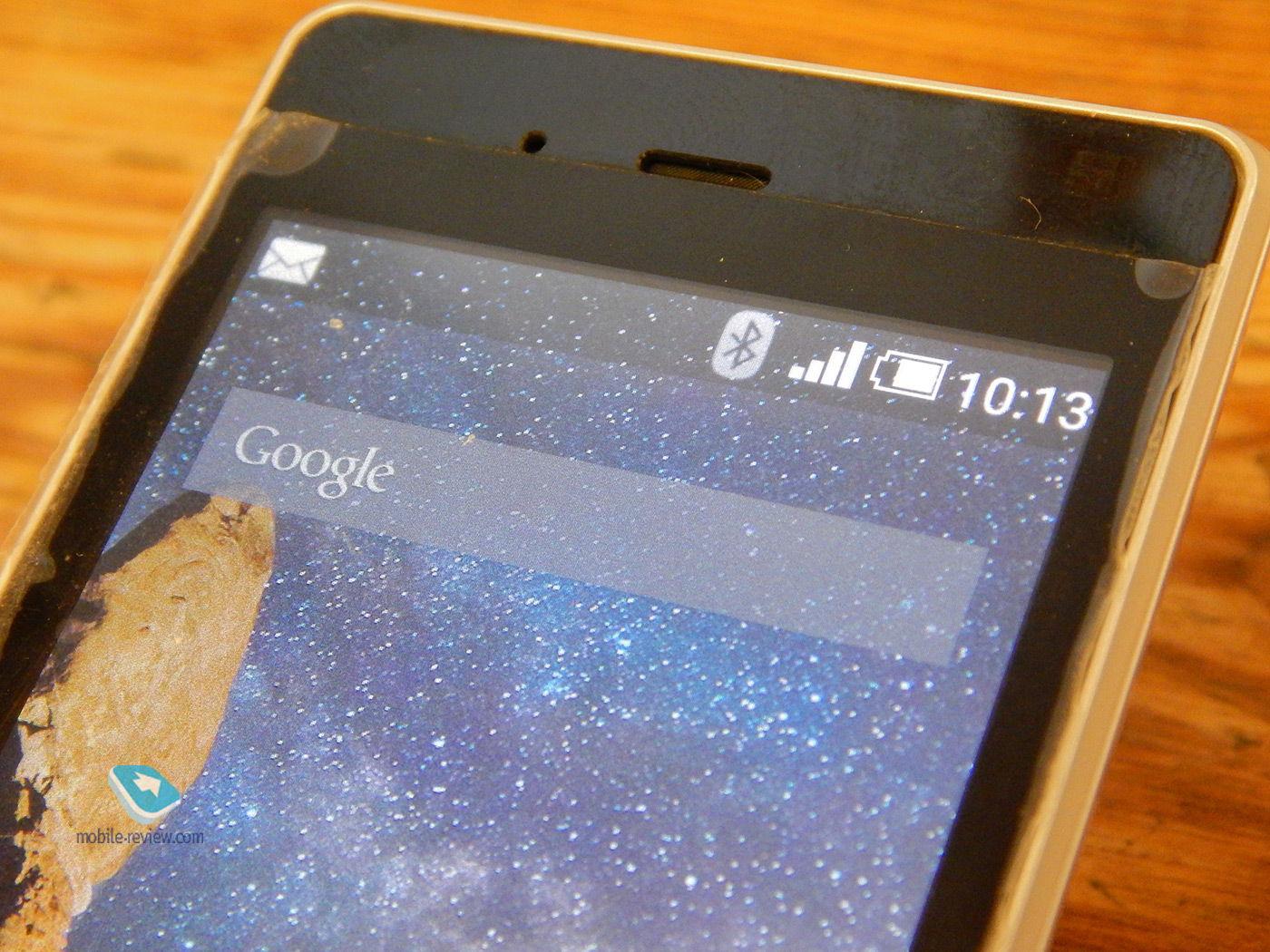
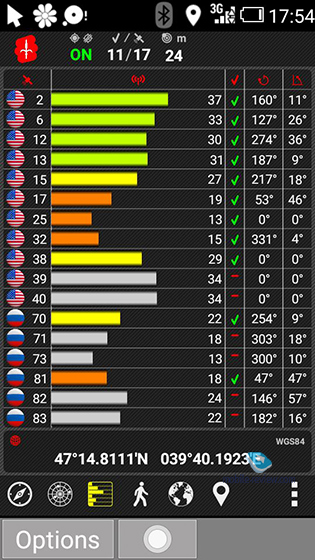
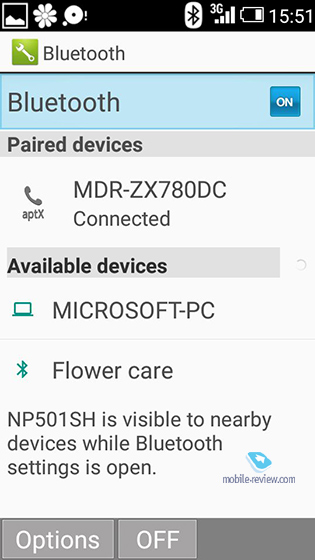
Навигация в смартфоне работает отлично. Спутники находятся быстро, даже «на холодную», прием сигнала уверенный. Bluetooth не вызывает нареканий, для передачи аудио есть поддержка кодека aptX.
Аккумулятор
Отсутствие фоновых сервисов Google, маломощный чипсет и экран низкого разрешения дали этому телефону с крошечной батарейкой приемлемое время работы. Как бы я ни нагружал телефон, он уверенно «доживает» до ночи с небольшим запасом. Если же использовать его в нормальном режиме, с менее частым включением экрана, то три дня автономной работы гарантированы.
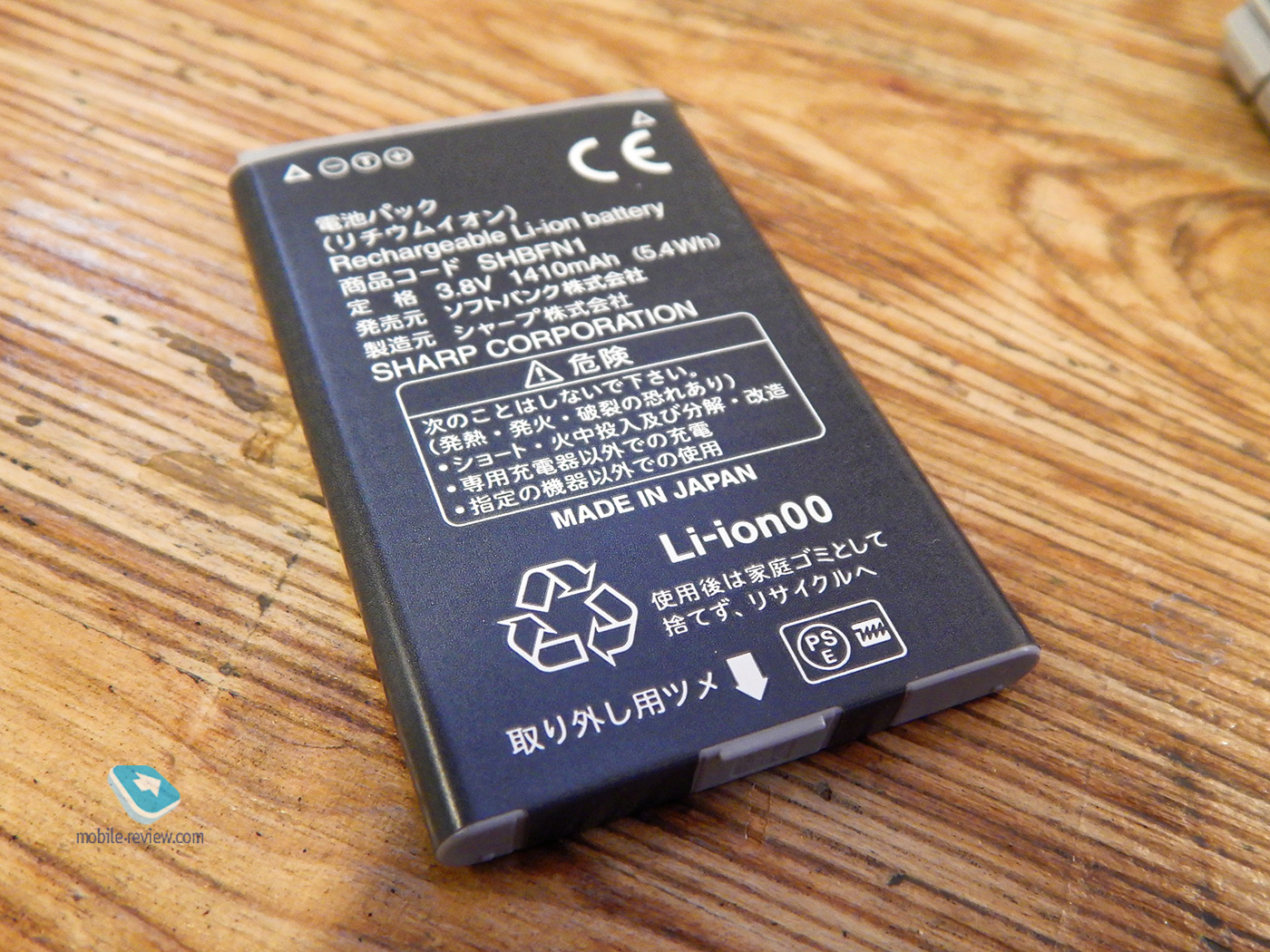
Аккумулятор съемный. Для меня это плюс, так как на случай долгих поездок можно приобрести парочку запасных «батареек».
Какой софт я установил
В системе есть несколько интересных «фишек». Например, встроенный автоответчик, который можно включить вручную или настроить его автоматически. Записи сохраняются прямо в память телефона. Телефонные разговоры здесь тоже можно записывать, но включать запись нужно вручную при каждом звонке.
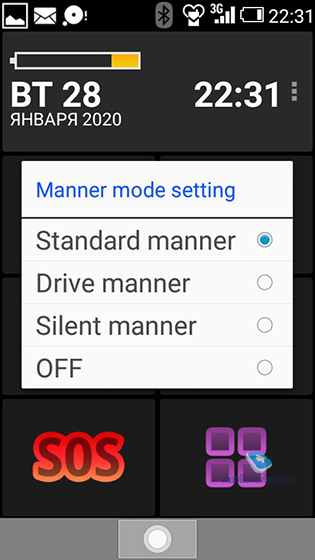
В качестве ОС на Sharp 501SH установлен Android версии 5.1. Это кнопочный телефон с немного урезанной версией ОС, и чтобы он смог стать полноценной заменой смартфону, придется его «прокачать».
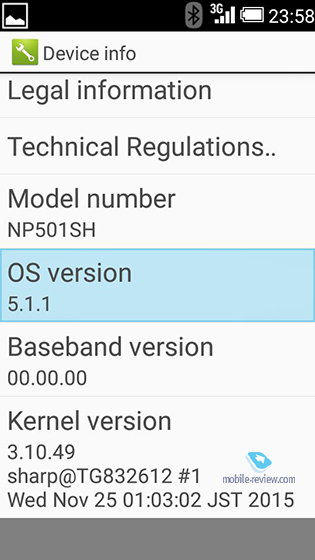
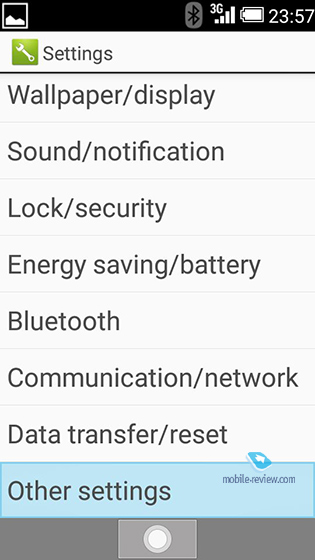
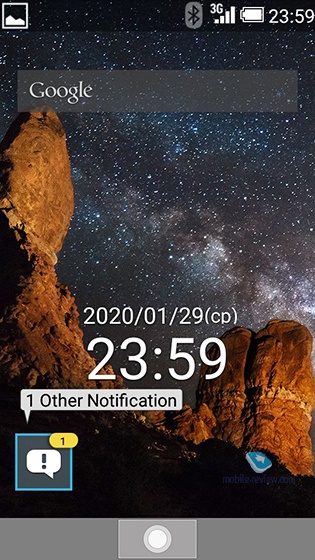
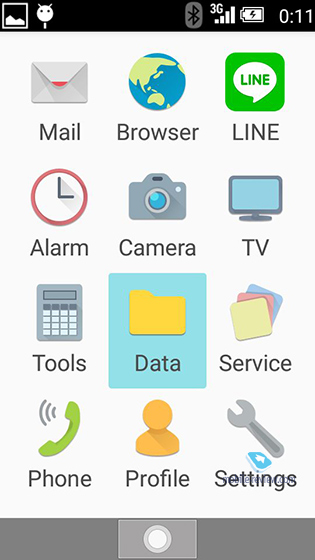
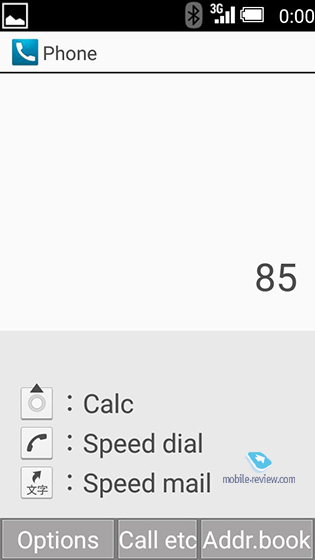
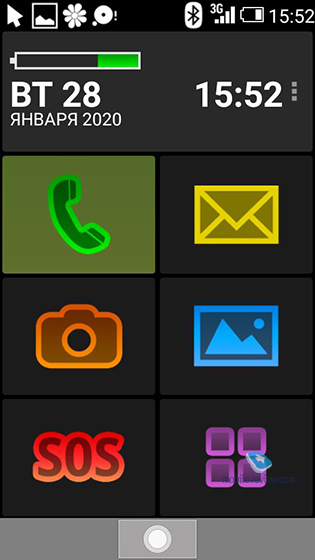
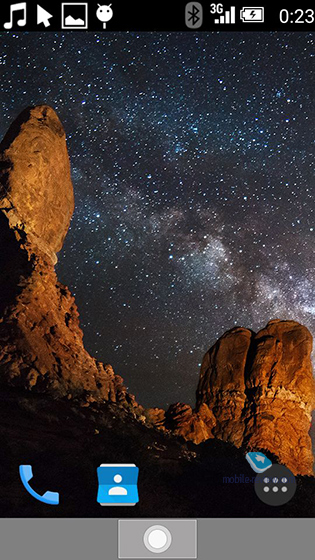
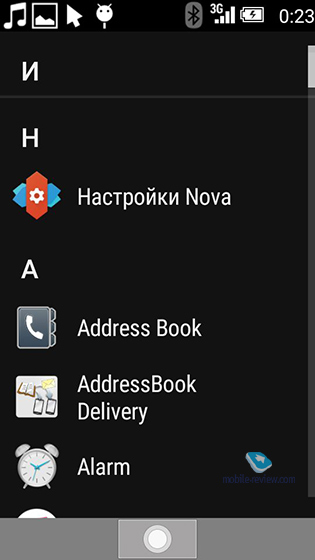
Стандартный лаунчер неудобный, но быстрый и беспроблемный. В нем можно вводить номер с клавиатуры, без открытия приложения «Телефон». В сторонних лаунчерах вроде Nova Launcher, такого нет. Хотя при этом они более гибкие в настройках. Про удобство кнопок с ними придется забыть, для многих задач потребуется-таки курсор.
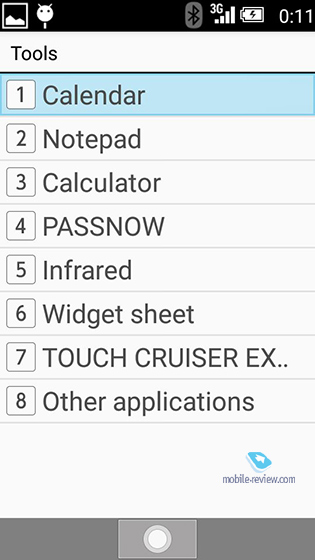
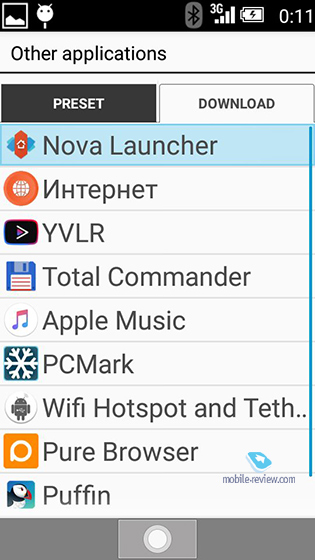
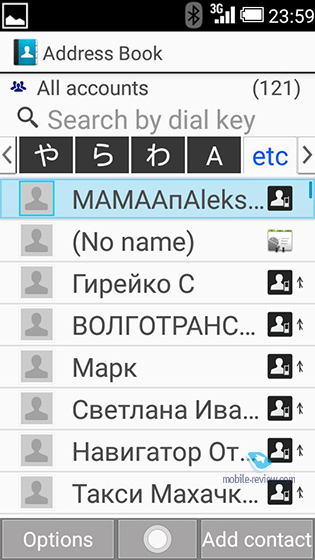
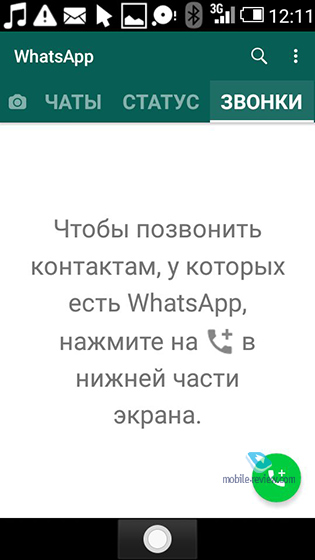
«А ватсап работает?» – один из самых частых вопросов людей про этот телефон. Отвечаю сразу всем – работает. И им даже удобно пользоваться, если нет нужды писать много сообщений. Помимо WhatsApp, отлично себя чувствуют и Telegram, и Viber, и даже «ВКонтакте». Правда, в последнем случае я бы посоветовал альтернативный клиент Kate Mobile – он работает даже шустрее, при этом управляется кнопками. В качестве почтового клиента мне понравилось приложение K9 Mail.
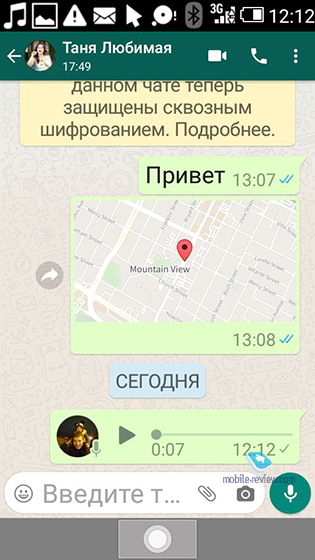
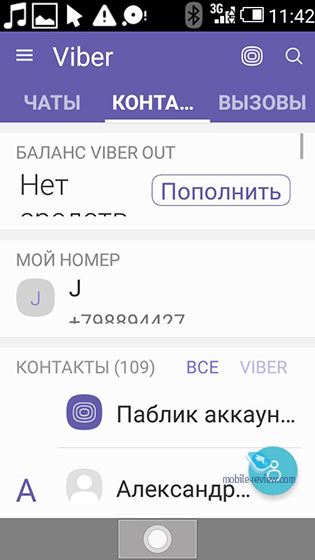
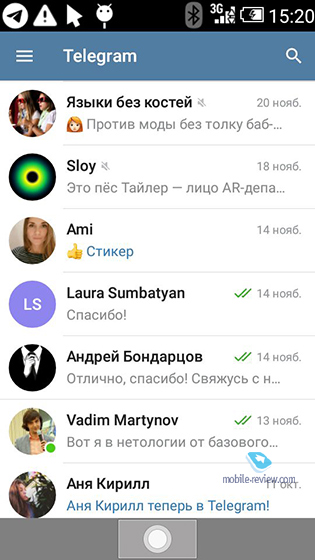
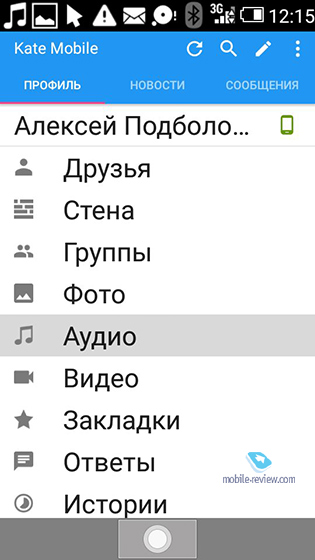
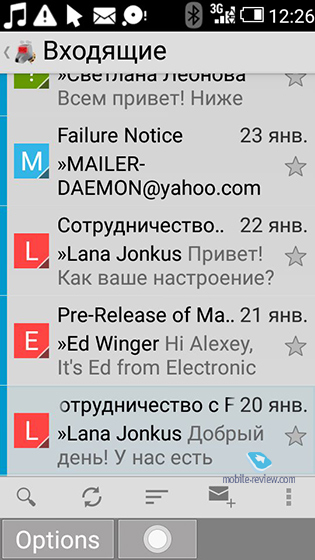
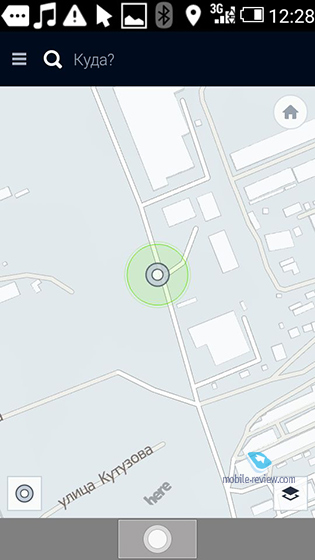
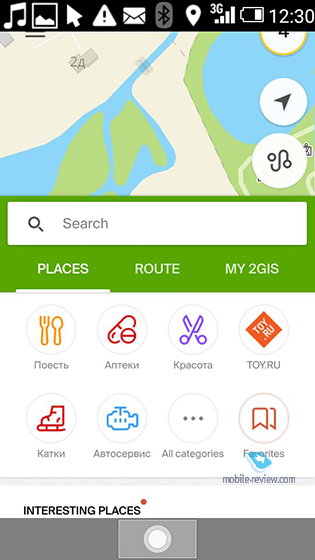
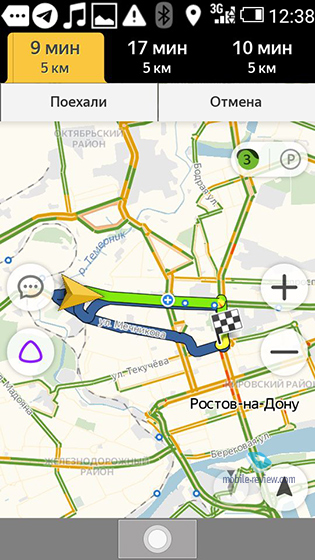
Различные программы-навигаторы тоже работают без запинок, правда, все управляются только курсором. Ситуацию упрощает то, что точку назначения можно ввести голосом. Для слежения за общественным транспортом я установил приложение «Яндекс Транспорт». А вот в качестве сервиса заказа такси пришлось выбрать «Везёт», так как их приложение гораздо менее ресурсоемкое, чем «Яндекс Такси», которое иногда вылетало.
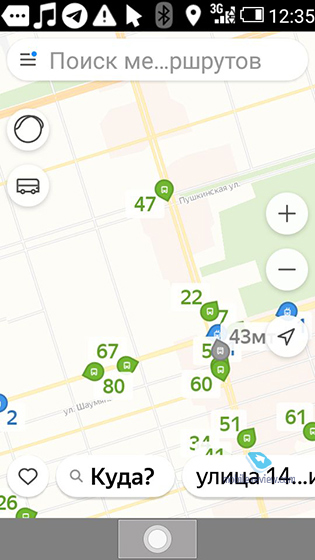
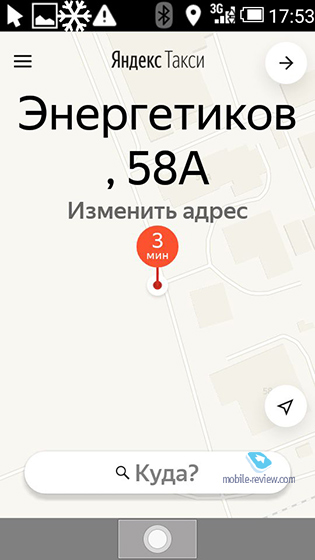
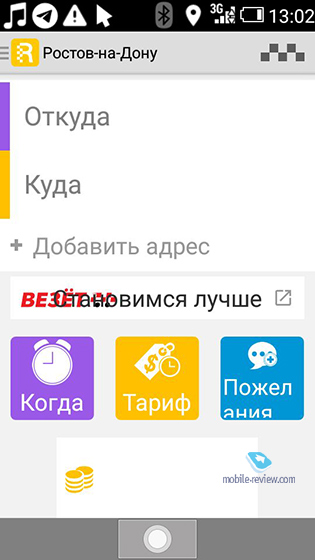
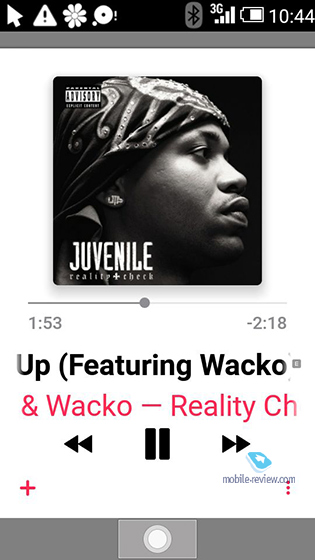
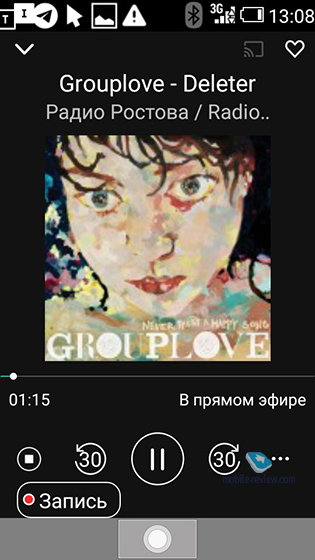
Музыкальные стриминговые сервисы запускаются, хотя и долго. Apple Music, которым я пользуюсь на постоянной основе, изредка вылетал из памяти. Онлайн-радио TuneIn работало вообще без каких-либо проблем, и даже встроенный будильник с онлайн-станциями стабильно запускался.
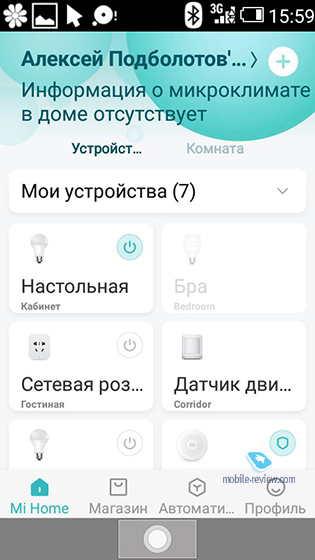
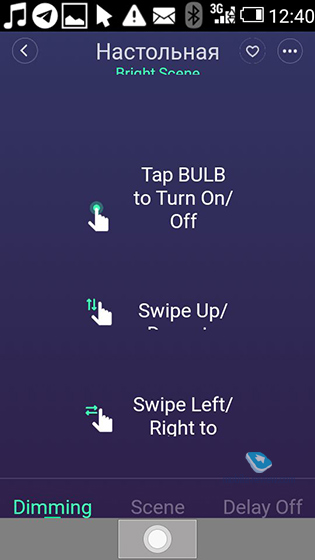
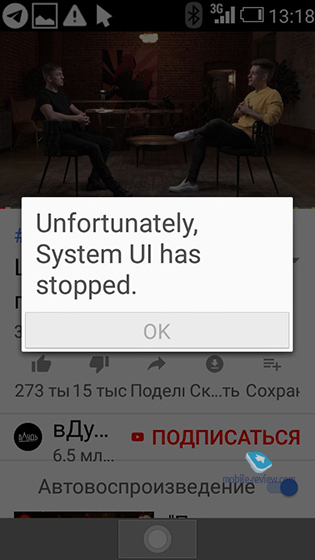
У меня даже получилось запустить приложение Mi Home от Xiaomi и побаловаться с устройствами «умного» дома. А вот добиться стабильной работы приложения YouTube у меня так и не получилось, какую бы модификацию я ни скачивал.
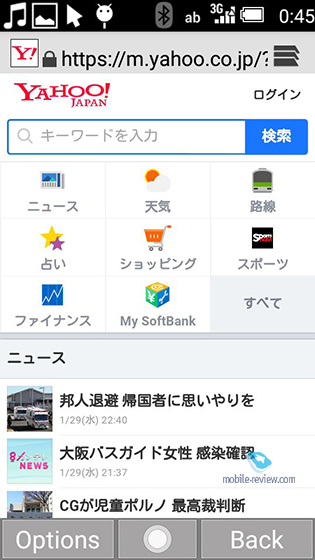
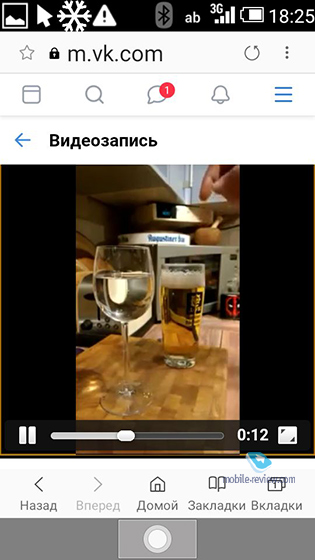
Стандартный браузер неплох, но у него очень скудные настройки и медленная загрузка страниц. Я остановился на Samsung Internet Go, который поддерживает управление кнопками и почти не требует взаимодействия с курсором. Он очень быстрый и легкий, сайты открываются шустро, видео воспроизводится без проблем.
Какие нюансы таит в себе переход на кнопочный телефон, или почему я все же вернулся к смартфону
Не буду кривить душой, вся эта история изначально планировалась как эксперимент. Я не собирался переходить на кнопочный телефон на постоянной основе. То есть, если бы вдруг нашлась такая модель, которая заменила бы мне смартфон во всех важных аспектах, я бы крепко призадумался. Но когда приходится мириться с таким количеством компромиссов, ни о какой постоянной замене речи нет. Однако я могу сказать, что из всех опробованных мною вариантов именно эта раскладушка была ближе к оптимальному компромиссу кнопочного телефона с «умным» функционалом.
До идеала этому телефону далеко по многим параметрам.
Здесь нет постоянной синхронизации контактов с облаком Google. Синхронизацию можно пустить через сторонние сервисы, но вряд ли кто-то будет всерьез этим заниматься.
Камера здесь отвратная. Ниже будут примеры снимков, вы можете сами оценить качество съемки. Берегите глаза и не говорите, что я вас не предупреждал.

Производительность телефона хуже некуда. И вроде бы – ну какая производительность для кнопочной раскладушки? Но все же хотелось, чтобы была некая свобода в установке приложений, а не квест по поиску тех версий, которые здесь нормально запускаются. У меня, например, так и не получилось найти версию приложения «Лукойл», чтобы оно вообще запускалось и смогло показать бонусную карту. Да и в целом, поиск установочных файлов по форумам уже кажется чем-то варварским, когда ты привык к удобному магазину приложений.
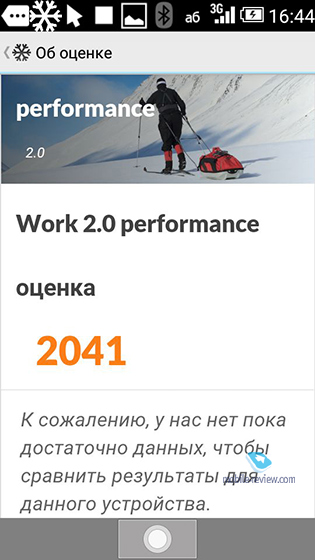
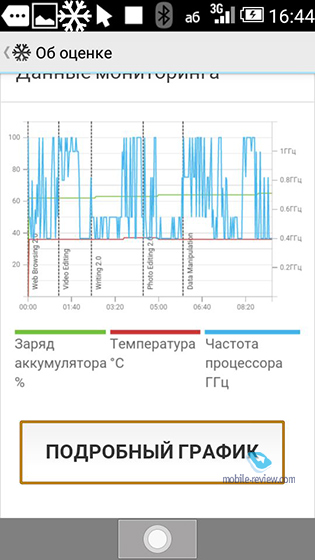
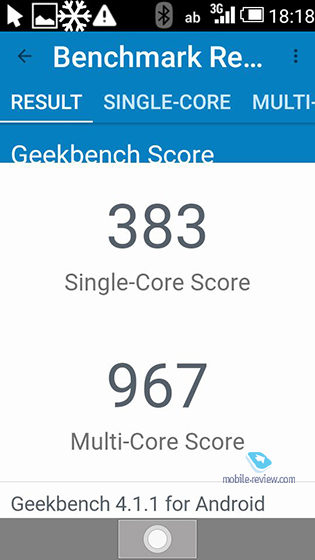
Кстати, хотел ради смеха протестировать телефон в бенчмарках, так большинство из них даже не запустилось. Сработали только тест Geekbench 4 и Work 2.0 из PCMark.
Здесь нет Wi-Fi и, соответственно, функции точки доступа. Проблема связана именно с этой конкретной моделью, на многих других аналогичных раскладушках этот функционал есть. И даже LTE они ловят. Откуда здесь такая «экономия на спичках» – непонятно.
Но самым главным минусом подобных устройств является цена. Телефоны, подобные этому, стоят от 8-10 тысяч рублей и выше в зависимости от модели. Очевидно, что за такие деньги можно приобрести и что-то более практичное.
Заключение
Цифровой детокс – очень модная в последнее время практика, предполагающая отказ от электронных устройств либо сокращение взаимодействия с ними до минимума. В сети я все чаще вижу посты и статьи на тему «как я отказался от смартфона» или «стоит ли вам переходить на кнопочный телефон». Во всех них обсуждается примерно то же, о чем мы говорим сегодня, вот только выводы у авторов разные.
Кто-то считает, что смартфоны – это исключительное зло, корпорации спят и видят, как на нас заработать, а люди с помощью гаджетов превращаются в «послушных овец». Поэтому нужно обязательно перейти на кнопочный телефон, а лучше на дисковый или вовсе на голубиную почту.
Кто-то, наоборот, с пеной у рта доказывает, что прогресс неостановим и огромные штуки, которые мы носим ежедневно с собой и по инерции называем «телефонами», – это его несомненное благо.
Истина же, как всегда, находится где-то посередине. Мы действительно стали тратить больше времени на цифровой мир. Но ведь он – это не что-то обособленное, как почему-то принято считать. Он является всего лишь продолжением мира реального, в его жизни участвуют те же люди, с теми же интересами, страхами и предрассудками. Только из-за того, что все это стало легко увидеть и мир стал гораздо прозрачнее, нам стало казаться, будто цифровая среда как-то «ухудшает» людей, делает их зависимыми. Но я пришел к выводу, что намеренная самоизоляция – далеко не самый лучший вариант выхода из этой ситуации.
Но такие зависимости были всегда – ТВ, радио, газеты, и простые сплетни, в конце концов. Это некая форма сублимации, человек перенаправляет свою энергию на потребление информации, которая придает ему ощущение мнимой осведомленности и информированности. Возможно, причина все-таки не в устройствах, а в головах самих людей? Людей, которые не замечают увеличения пресловутого «экранного времени» или даже осознанно не хотят его контролировать. И отказ от смартфона, равно как и принудительное ограничение взаимодействия с ним, в данном случае – это борьба не с корнем проблемы, а с одним из ее проявлений.

А какие у вас мысли по поводу пресловутого «цифрового детокса»? Действительно ли он необходим цивилизованному человечеству, или это обреченная попытка отсрочить неизбежное развитие прогресса?
Опубликовано 05 февраля 2020 г.
Как снять блокировку с телефона нокиа кнопочный
Обычно чтобы заблокировать или разблокировать клавиатуру, используют клавиши * и #. Также используется клавиша «Меню». Нажмите эти клавиши в определенной последовательности, например: *, #, «Меню». Тогда клавиатура будет разблокирована.
Как разблокировать клавиатуру на телефоне Nokia?
Блокировка и разблокировка клавиатуры
Для автоматической блокировки клавиатуры выберите Меню > > Защита > Блок. клавиш > Автоблокир. клав. и выберите Вкл. .
Как взломать пароль на кнопочном телефоне самсунг?
Как только сработает дополнительный набор в режиме звонка, набираем специальный инженерный код *2767*8451# (для аппарата Самсунг); Появляется надпись «Reset»; Перезагружаем устройство.
Как убрать блокировку клавиатуры на кнопочном телефоне Филипс?
Чтобы разблокировать клавиатуру на этой моделе телефона нужно нажать на клавиатуре звездочку (*) и левую функциональую клавишу вверху телефона (кногпка с чертой _ ). Над ней на экране написано «Разбл.».
Как отключить блокировку экрана на Nokia?
jape1993, отключение блокировки происходит по тому пути->параметры->телефон->дисплей->время ожидания блокировки клавиатуры. Если пункта отключить блокировку нет, значит она не отключается.
Как снять блокировку со старого телефона?
Как снять блокировку с телефона?
- Зайти в настройки телефона
- Найти раздел Безопасность
- Найти пункт Блокировка экрана
- Выбрать пункт Отключить блокировку (или что-то типа того). Если подобного пункта нет, то нажимайте на пункт Блокировка экрана и выберите пункт Отключить (или Нет).
Как заблокировать клавиатуру на телефоне нокиа 3310?
Блокировка клавиатуры – Инструкция по эксплуатации Nokia 3310
- Для отключения блокировки:
- Нажмите
- (Снять блок), затем без перерыва 0[^>.
- При заблокированной клавиатуре:
- • На дисплее отображается индикатор ^
- • Ответ на вызов, а также отклонение и завершение вызова выполняются как обычно.
- Во время разговора телефон функционирует обычным образом.
- •
Как разблокировать старый кнопочный Samsung?
комбинации типа *2767*3855# не ввести, не пишутся символы * и #. просит пароль от 4 до 8 символов. Все Samsung-и можно разблокировать, применив код, так называемого, частичного сброса EEPROM (Custom Eeprom Reset) — *2767*2878#.
Как перезагрузить кнопочный телефон Samsung?
Для начала телефон нужно выключить стандартным способом, нажав на кнопку Power. Затем одновременно нажимают кнопку увеличения громкости и кнопку Home, которую можно найти в средней части аппарата под экраном.
Можно ли разблокировать кнопочный телефон?
Разблокировать кнопочное мобильное устройство возможно также путем перепрошивки. Для выполнения процедуры (на примере модели Nokia) помимо самого мобильного устройства понадобится: Персональный компьютер или ноутбук с выходом в Интернет. USB-кабель, подходящий к телефону и ПК.
Как разблокировать клавиатуру на кнопочном телефоне?
Обычно чтобы заблокировать или разблокировать клавиатуру, используют клавиши * и #. Также используется клавиша «Меню». Нажмите эти клавиши в определенной последовательности, например: *, #, «Меню». Тогда клавиатура будет разблокирована.
Как снять блокировку с телефона Филипс?
- Выключите телефон.
- Нажмите и удерживайте ГромкостьВверх + Включение до попадания в рекавери меню.
- После появления меню отпустите все клавиши.
- Перемещение по пунктам клавишами «Громкость», подтверждение — «Home» (либо Power)
- Выберите Wipe data/Factory reset.
- Подтвердите выборе Yes — delete all user data.
Как убрать блокировку звездочка?
Для того, чтобы отключить блокировку клавиатуры, нажмите поочередно на значек звездочки, а затем на правую верхнюю кнопку функций («блок. кл.»). Либо зайдите в «Настойки» и выберите раздел «Блокировки», далее «Вкл./Откл.»
Как снять защитный код с телефона Nokia?
На кнопочных телефонов код сброса по умолчанию: * # 7780 #, после ввода этого кода введите пароль 12345. (Работает не на всех моделях). Также попробуйте ввести код: * # 7370 # или * # 62209526 #, для сброса настроек по умолчанию, пароль Nokia станет 12345.
Как заблокировать кнопки на телефоне?
Откройте «Настройки» — «Блокировка экрана и безопасность» — «Дополнительно» — «Закрепление экрана» (в Android 9 Pie и выше, этот раздел называется «Безопасность»). Теперь просто включайте эту опцию и вы сможете закреплять программы. Для того, чтобы их «открепить» потребуется ввести ПИН-код.
Как снять блокировку клавиатуры на телефоне Grandstream?
При включении этого режима клавиатура может быть заблокирована нажатием и удержанием до 4 сек клавиши звездочка (*). Чтобы разблокировать клавиатуру необходимо снова нажать клавишу (*) в течении 4 сек. После чего телефон запросит ввод пароля, который вы вводили при настройке режима.
Как снять блокировку телефона на кнопочной Нокии?
Обычно чтобы заблокировать или разблокировать клавиатуру, используют клавиши * и #. Также используется клавиша «Меню». Нажмите эти клавиши в определенной последовательности, например: *, #, «Меню». Тогда клавиатура будет разблокирована.
Как отключить блокировку экрана на Nokia?
jape1993, отключение блокировки происходит по тому пути->параметры->телефон->дисплей->время ожидания блокировки клавиатуры. Если пункта отключить блокировку нет, значит она не отключается.
Как снять блокировку с телефона?
Если Вы имеете в виду блокировку экрана, то для ее отключения нужно:
- Зайти в настройки телефона
- Найти раздел Безопасность
- Найти пункт Блокировка экрана
- Выбрать пункт Отключить блокировку (или что-то типа того). Если подобного пункта нет, то нажимайте на пункт Блокировка экрана и выберите пункт Отключить (или Нет).
Как сбросить на заводские настройки кнопочный телефон?
Чтобы выполнить принудительный сброс параметров до заводских установок, понадобится: Набрать сервисный код *#7370# и подтвердить действие, выбрав вариант «Да».
Как убрать блокировку звездочка?
Для того, чтобы отключить блокировку клавиатуры, нажмите поочередно на значек звездочки, а затем на правую верхнюю кнопку функций («блок. кл.»). Либо зайдите в «Настойки» и выберите раздел «Блокировки», далее «Вкл./Откл.»
Как снять пароль с кнопочного телефона Texet?
- зайдите в меню устройства;
- откройте «Настройки» — «Телефон»;
- выберите «Сброс настроек»;
- для завершения сброса потребуется ввести пароль 1234.
Как отключить блокировку клавиатуры на телефоне?
Для того, чтобы отключить блокировку клавиатуры, нажмите поочередно на значек звездочки, а затем на правую верхнюю кнопку функций («блок. кл.»). Либо зайдите в «Настойки» и выберите раздел «Блокировки», далее «Вкл./Откл.»
Как снять блокировку клавиатуры на телефоне Grandstream?
Отключение блокировки клавиатуры
Нажать и удерживать кнопку * до появления приглашения на ввод пароля. Если пароль не установлен нажать на кнопку Ok . My keypad is locked.
Как заблокировать телефон Nokia?
Для автоматической блокировки клавиатуры выберите Меню > > Защита > Блок. клавиш > Автоблокир. клав. и выберите Вкл. .
Как снять блокировку с телефона отпечатка пальца?
Вариант 1. Оставьте для защиты только PIN-код, пароль или графический ключ
- Откройте на телефоне приложение «Настройки».
- Нажмите Безопасность.
- Нажмите Nexus Imprint.
- Отсканируйте отпечаток пальца или воспользуйтесь PIN-кодом, графическим ключом или паролем.
- Нажмите на значок «Удалить» рядом с отпечатком.
Как отключить запрос пароля при включении телефона?
Выполняем такие действия:
- Жмем «Настройки» гаджета.
- Жмем «Экран блокировки».
- Тапаем по разделу «Блокировка экрана».
- Указываю «Нет».
- Если на девайсе установлен пароль, графический ключ, то вводим его.
- Готово.
Как открыть Блокировка экрана?
- Откройте настройки телефона.
- Выберите Безопасность. Если этого пункта нет в меню, попробуйте найти инструкции для вашего телефона на сайте службы поддержки производителя.
- Нажмите Блокировка экрана. Если она уже настроена, для изменения введите PIN-код, пароль или графический ключ.
- Выберите способ блокировки.
Как сбросить настройки на кнопочном телефоне нокиа?
Чтобы восстановить на телефоне исходные настройки и удалить все ваши данные, на главном экране введите *#7370#.
- Выберите Меню > > Восстановить заводские параметры .
- Введите код защиты. После выбора OK других подтверждений не будет. Будет выполнен сброс телефона, и все данные будут удалены.
Как сбросить до заводских настроек нокиа кнопочный?
После выключения устройства, нажатия и одновременного удерживания трех клавиш – кнопки вызова, «звездочки» и кнопки «три», а также кнопки включения-выключения. Если хватило пальцев и вы сделали все правильно, после того, как подождать несколько секунд, вы сбросите свою «звонилку» до заводских настроек.
Как сделать сброс настроек на нокиа?
Нажмите и удерживайте кнопки уменьшения громкости, включения и камеры. Когда телефон начнёт вибрировать, отпустите кнопку включения. Удерживайте кнопки уменьшения громкости и камеры более 5 секунд, затем отпустите их. Телефон восстановит заводские настройки и включится.
Как снять блокировку с кнопочного телефона
Сегодня мало кто пользуется кнопочным телефоном, поскольку на смену ему пришел смартфон, позволяющий оперативно решать производственные вопросы, быть на связи с родными и друзьями, с пользой проводить досуг. Но если гаджет выходит из строя, выручает старый надежный мобильник. Он, как и все мобильные девайсы, снабжен функцией блокировки. Обычно снятие защиты клавиатуры не вызывает сложностей, поскольку на экране всплывает подсказка, какую комбинацию клавиш применить. Но если для ограничения доступа был введен PIN-код или пароль, а затем благополучно забыт, понадобится некоторое время, чтобы разблокировать телефон.
Описанные ниже варианты одинаково актуальны как для популярных моделей (Nokia, LG, Sony Ericsson, Fly, ZTE, HTC), так и менее известных марок (Irbis, Ark, Texet, Vertex, Inoi, Qumo, Explay и др.).
1. Как разблокировать кнопочный телефон с помощью сервисного кода
Снять защиту клавиатуры и получить доступ к информации на кнопочном телефоне можно с использованием сервисного кода. При вводе комбинации символов следует быть предельно внимательным. Малейшая ошибка способна привести к запуску совсем иных процессов, в результате которых гаджет будет поврежден или выведен из строя.
Вызов SOS
Чтобы снять блок с телефона, легче всего воспользоваться услугами служб быстрого реагирования, которые работают в круглосуточном режиме. Для примера можно использовать аппарат фирмы Samsung.
- Прежде чем приступить к операции, потребуется полностью зарядить, а затем включить телефон.
- Набрать номер экстренной службы – 112 (SOS).
- Не дожидаясь появления голоса автоответчика, следует несколько раз подряд нажать символ «*» (звездочку), чтобы получить доступ к опции набора номера в режиме вызова.
- Иногда с первого раза (в течение 10 секунд) вызвать на экране появление окна для ввода не удается. Тогда потребуется выполнить сброс соединения, после чего повторять попытку до тех пор, пока не будет достигнут нужный результат.
- После того, как функция дополнительного набора в режиме звонка будет активирована, потребуется ввести специальный инженерный код *2767*8451# (Данная комбинация работает только на аппаратах фирмы Samsung).
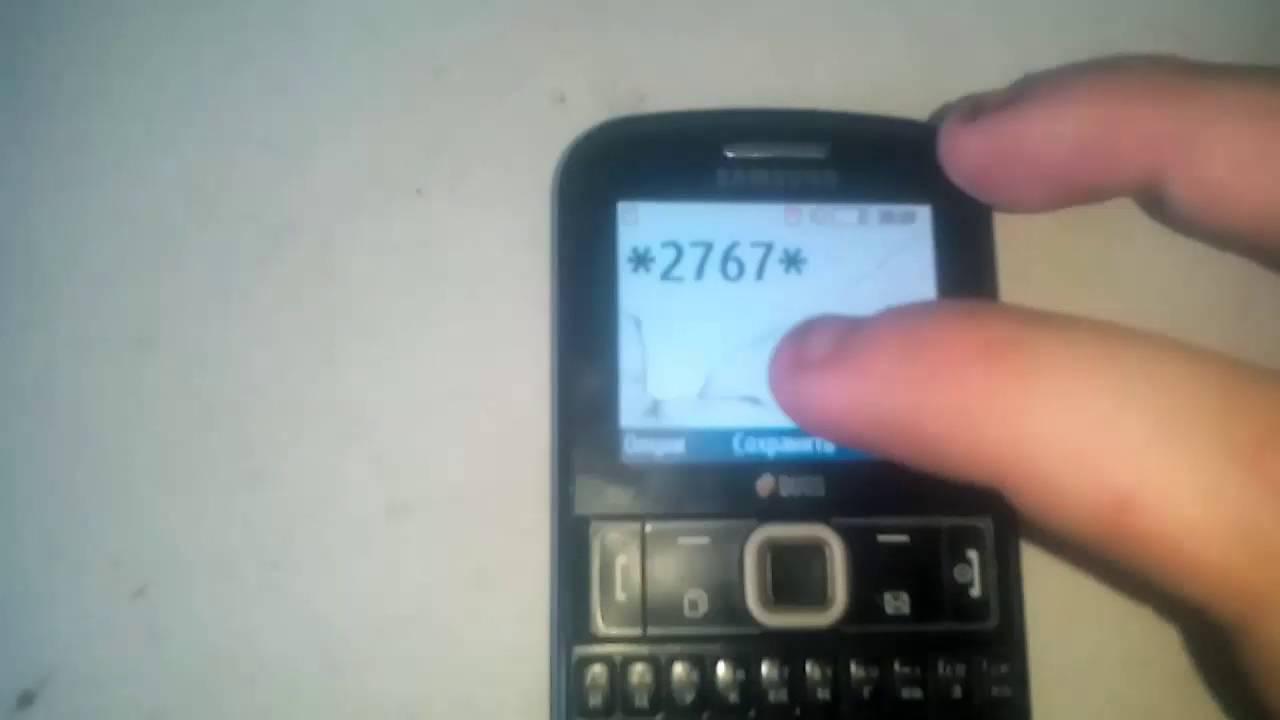
Когда появится надпись «Reset», останется только перезагрузить устройство, а затем свободно им пользоваться. Каждый производитель придумывает собственные уникальные пароли доступа к инженерным функциям телефона, которые могут отличаться в зависимости от модели либо версии ПО.
2. Как убрать блокировку с кнопочного телефона через программу для сброса защитного кода
Специальные утилиты способны подобрать код разблокировки или выполнить жесткий сброс всех настроек и удаление хранящейся информации, однако их не рекомендуется использовать до истечения гарантийного срока. В качестве примера подойдет аппарат Nokia, персональный компьютер или ноутбук и популярная программа «Mynokiatool».
- Скачать и установить утилиту на ПК.
- При запуске выбрать язык.
- Синхронизировать телефон с компьютером при помощи USB-кабеля.
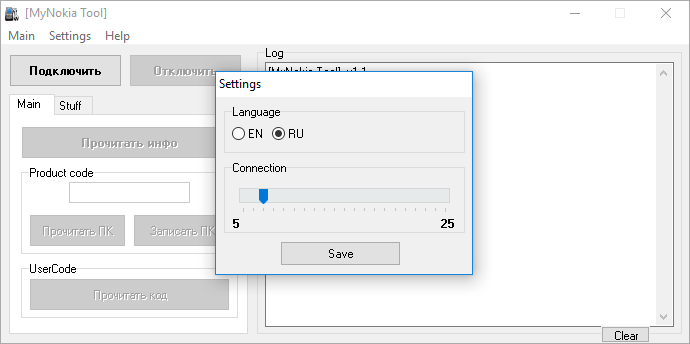
- Кликнуть по клавише «Подключить», расположенной в верхнем левом углу экрана.
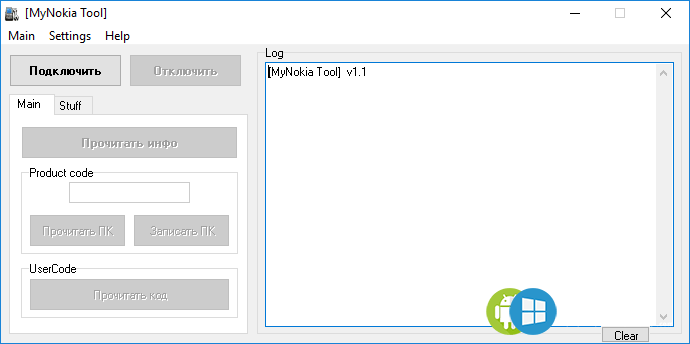
- Дождаться появления в окне Log уведомления «Телефон подключен».
- Выбрать опцию «Прочитать код».
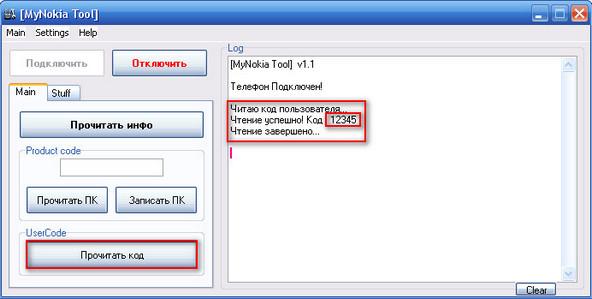
- Далее нужно кликнуть по клавише «Stuff» и следом – «Сброс настроек».
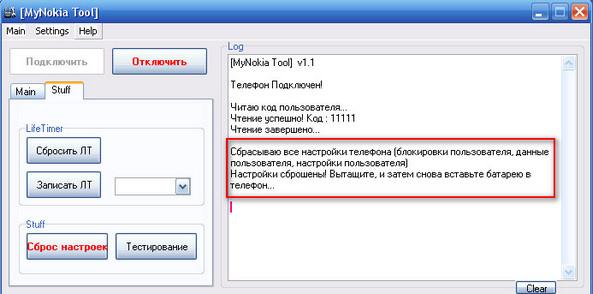
- Подтвердить действие нажатием кнопки «Ок».
После завершения процесса настройки на телефоне будут сброшены до заводских параметров, а вся хранившаяся информация исчезнет. Одновременно защитным будет считаться код, установленный производителем по умолчанию (обычно это «12345»).
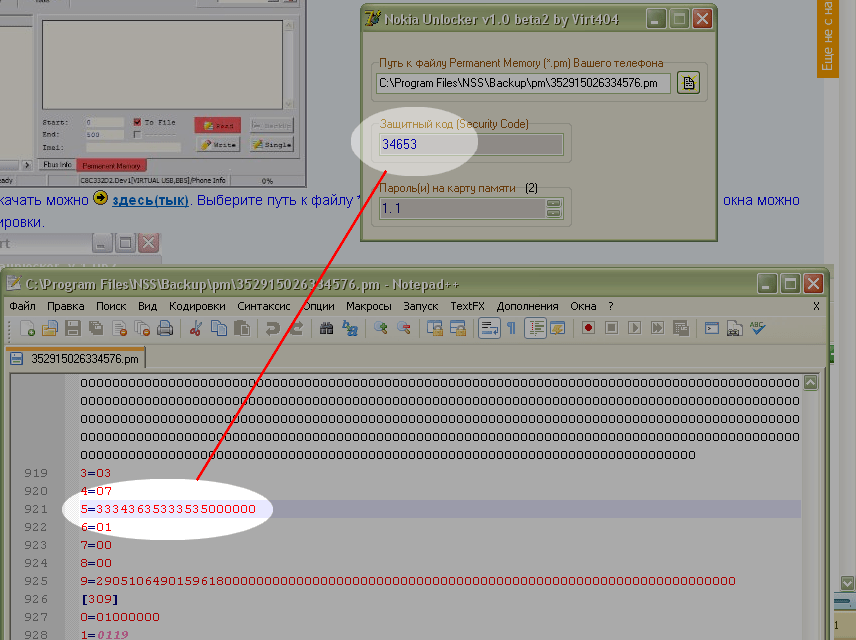
Чтобы идентифицировать защитный код (на примере Nokia) можно использовать программу NSS – Nemesis. Для этого понадобится скачать ее на свой компьютер, а далее:
- Найти нужные драйвера и также установить их.
- В процессе загрузки выбрать «Виртуальный USB-диск».
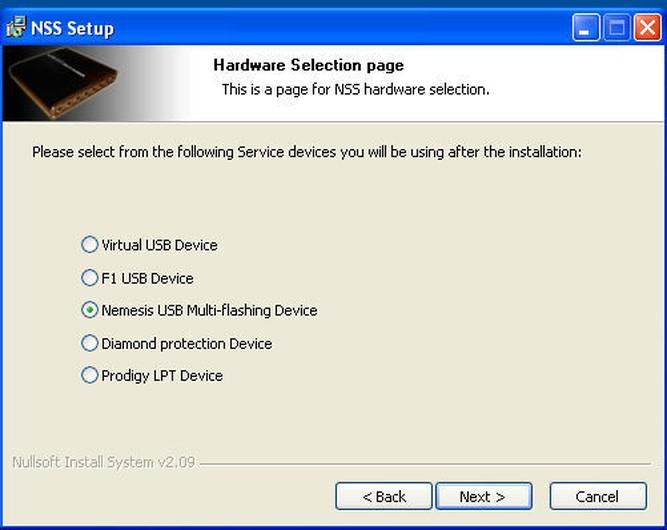
- Выполнить сканирование телефона.
- После завершения процесса нажать на клавишу «Read info» (прочесть информацию).
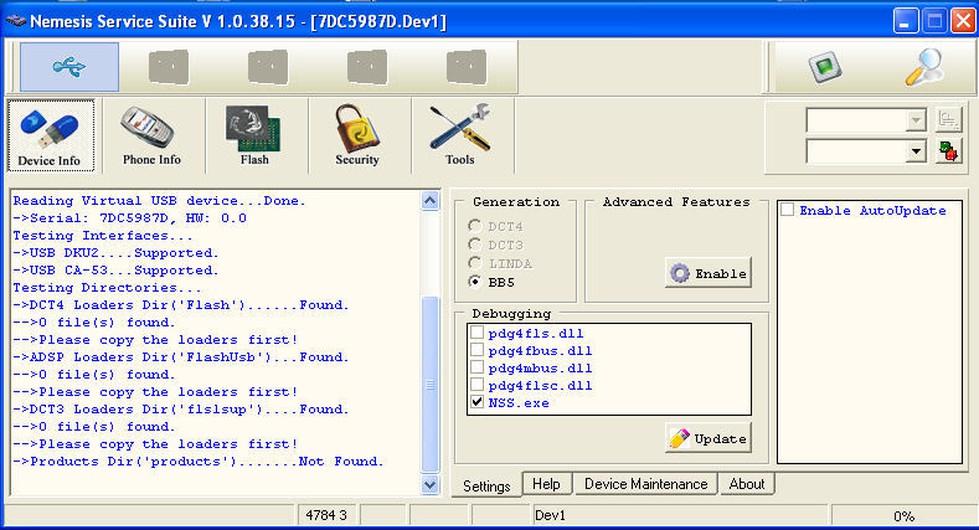
- После того как программа определит код, он будет сохранен в файле 000000000000.pm, где 0 – это imei аппарата.
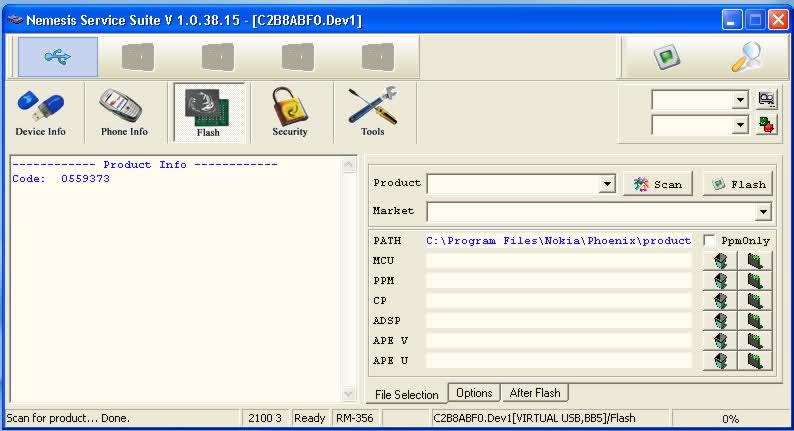
- Открыть данный файл в программе «Блокнот».
- В пятой строке будет записана в хексовом виде комбинация: 5=333436353300000000.
- Чтобы прочесть действительный код, понадобится удалить цифру «3».
- В итоге получится искомый шифр – 34653.
3. Сброс настроек комбинацией клавиш
Неопытные пользователи могут не прибегать к сложным механизмам восстановления защитного кода, а воспользоваться более простым и доступным методом разблокировки кнопочного телефона с помощью определенной комбинации цифр и символов. Выполнить так называемый «мягкий сброс» можно следующим образом:
- набрать сервисный код *#7780#;
- нажать на клавишу «Позвонить» (зеленая трубка).
Далее потребуется дождаться завершения операции «Восстановление настроек», и войти в телефон.
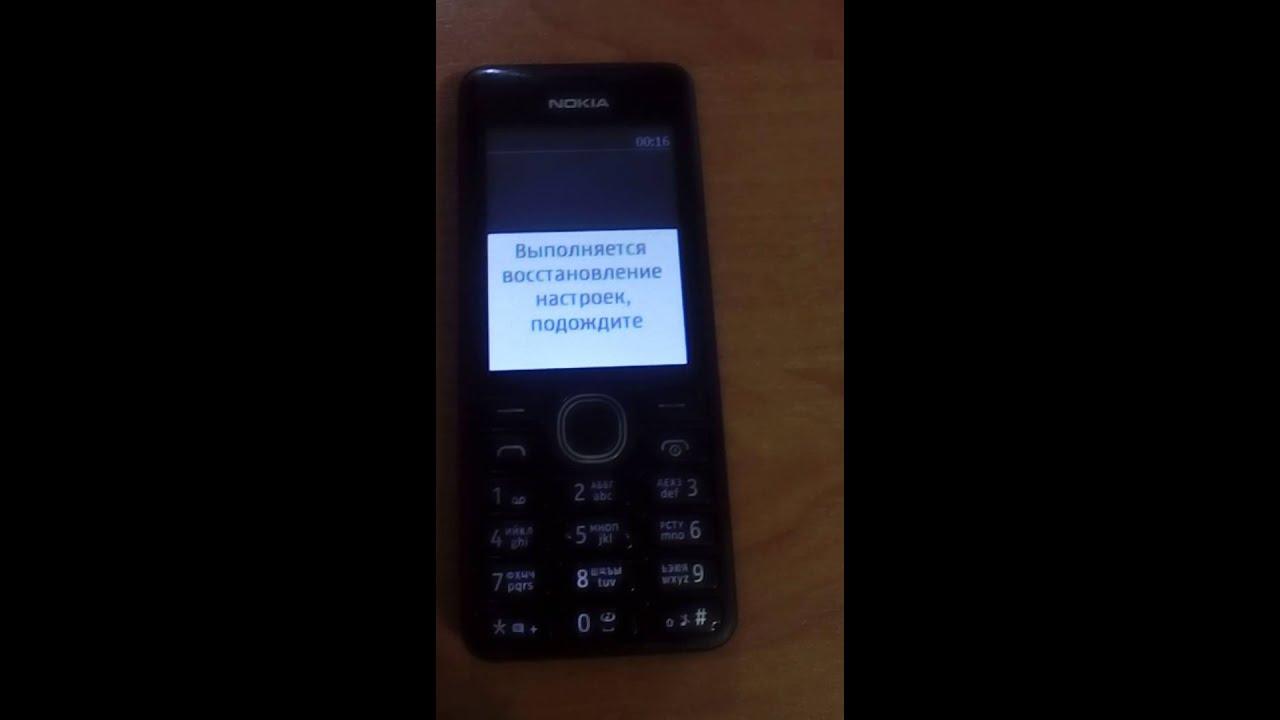
Если вышеописанные способы не помогли достичь желаемого результата и восстановить доступ к содержимому телефона, стоит воспользоваться радикальным методом жесткого сброса настроек. Он считается эффективным, но имеет один недостаток – уничтожает все данные, хранящиеся в памяти устройства. Прежде чем продолжить, рекомендуется сделать резервное копирование информации.
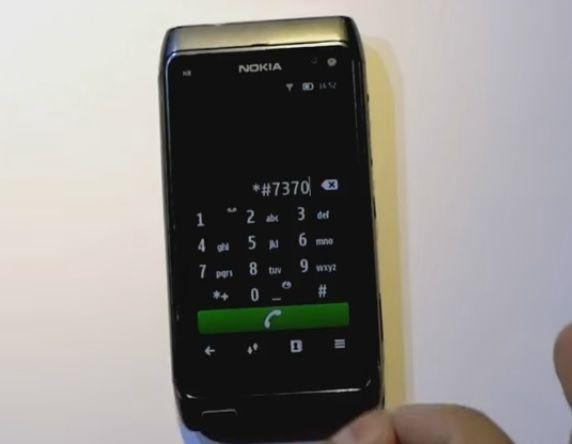
Чтобы выполнить принудительный сброс параметров до заводских установок, понадобится:
- Набрать сервисный код *#7370# и подтвердить действие, выбрав вариант «Да».
- Ввести комбинацию On/Off+*+3 (актуально в случае, когда аппарат не включается).
Иногда доступ к телефону может быть ограничен из-за блокировки сим-карты. Пользователь зачастую не замечает, что безуспешно подбирая забытый код, использует множество (3, 5, 10) попыток. В этом случае разблокировать аппарат обычным способом не получится, понадобится воспользоваться специальным методом.
Из аппарата извлечь сим-карту, после чего включить его. Далее нужно будет ввести одну из двух комбинаций «#pw+ UnlockCode+7#» или «#pw+ UnlockCode+1». При этом, для ввода символов понадобится быстро нажать клавишу со звездочкой «*»:
- «p» – трижды;
- «w» – четыре раза;
- «+» – дважды.
Фрагмент «UnlockCode» соответствует IMEI телефона и включает 15-17 цифр.
После ввода комбинации на экране должно появиться уведомление «Сброс sim-карты», после чего телефон автоматически будет разблокирован.
Чтобы обеспечить комфортное использование мобильных гаджетов их владельцам каждый производитель старается максимально упростить получение доступа к характеристикам и технической информации об устройствах. Для этого они предлагают специальные коды, которые, впрочем, могут незначительно отличаться в зависимости от модели и версии прошивки. Создатель Nokia не стал исключением.
| Код | Значение |
| 12345 или 0000 | Стандартный код защиты |
| *#06# | Выводит на экран IMEI девайса |
| *#0000# | Позволяет узнать модель устройства, дату выпуска, версию прошивки, подтверждение оригинальности. |
| *#92702689# | Указывает полный срок эксплуатации гаджета. В некоторых моделях подобная информация дополняется датой выпуска, продажи и ремонта, IMEI. |
| *#2820# | На экране высвечивается адрес Bluetooth |
| *#62209526# | Показывает MAC-адрес WLAN |
Данные коды могут потребоваться в процессе эксплуатации гаджета, поэтому целесообразно держать их всегда под рукой.
4. Как снять блокировку с кнопочного телефона с помощью перепрошивки
Разблокировать кнопочное мобильное устройство возможно также путем перепрошивки. Для выполнения процедуры (на примере модели Nokia) помимо самого мобильного устройства понадобится:
- Персональный компьютер или ноутбук с выходом в Интернет.
- USB-кабель, подходящий к телефону и ПК.
- Программа PC Suite, установленная на компьютере и обновленная до последней версии (рекомендуется). Поставляется в комплекте на диске, а также доступна на сайте www.nokia.com.
- Утилита «Nokia Unlocker Tool», которую также необходимо загрузить, распаковать и установить на ПК или ноутбук.
Чтобы корректно перепрошить устройство, необходимо выполнять действия в определенной последовательности.
- Запустить приложение «Nokia PC Suite» на компьютере.
- Синхронизировать телефон с компьютером при помощи USB-шнура.
- Включить аппарат в режиме «Test Mode» и дождаться загрузки драйверов из Интернета.
- Когда устройство будет распознано системой, можно запускать программу «Nokia Unlocker Tool».
- Кликнуть по клавише «Подключить», и подождать , пока на экране появится подтверждающее уведомление «Телефон подключен».
- В правом окошке можно ознакомиться с основными характеристиками подсоединенной модели.
- Далее в нижней части окна программы потребуется нажать на кнопку «Прочитать код», и прочесть комбинацию также в окне с данными о телефоне.
На этом процесс считается завершенным, код прочитан. Аппарат разблокирован и готов к дальнейшему использованию.
Если ничего не помогло
Очень часто после завершения процесса разблокировки кнопочного телефона могут появляться разного рода ошибки, многие из которых можно устранить самостоятельно.
Похожие публикации:
- Как вытащить значок nfc в телефоне nokia
- Как настроить ммс на нокиа
- Как открыть нокиа 1
- Как подключить нокиа 105 к компьютеру
Как кнопочный телефон nokia можно заблокировать
Чтоб добавить контакт в чёрный список на Нокиа 108 и подобных телефонах есть несколько способов: 1) Открываем «Контакты» ищем нужный «Контакт» нажимаем «Информация» и выбираем «Номер» дальше «Функции» и «В список фильтра» готово. Теперь номер добавлен в чёрный список телефона.
Можно ли заблокировать номер на простом телефоне?
Как заблокировать или разблокировать номер телефона
- Откройте приложение «Телефон» .
- Коснитесь значка «Ещё» «Журнал звонков» .
- Выберите вызов с номера, который хотите заблокировать.
- Нажмите Заблокировать/сообщить о спаме.
Как найти черный список на кнопочном телефоне?
Итак, где в телефоне найти черный список: зайти в меню «Настройки», а там выбрать пункт «Вызовы». В некоторых моделях предусмотрен раздел «Журнал вызовов» или «Журнал». В списке выбираете «Черный список», в открывшемся окошке вручную вводите номер телефона блокируемого абонента.
Как заблокировать номер телефона на старом телефоне?
Заблокируйте номер в настройках телефона (для Android).
Просто зайдите в настройки телефона, выберите «Настройки вызовов», а затем «Блокировка звонков». Здесь вы можете ввести номер, который хотите заблокировать.
Как добавить номер в черный список на простом телефоне?
Как внести номер в черный список на стоковом Android. Второй способ:
- Откройте «Телефон» и нажмите на иконку меню (вертикальное троеточие), которая расположена в правом верхнем углу;
- Выберите «Настройки»;
- Перейдите в раздел «Блокировка вызовов» и нажмите кнопку «Добавить номер».
Как найти чёрный список в телефоне Nokia?
Зайти в меню настроек. Найти вкладку «защита». Затем в ней найти строку «разрешенные номера». В этот список нужно вписать те номера, от которых владелец телефона будет принимать звонки, так как те номера, которые в него не попадут, будут автоматически отклоняться (то есть они будут находиться в черном списке).
Как заблокировать номер телефона через оператора?
Блокировать номер у оператора
- В случае надобности вы можете выключить работу сервиса посредством системного запроса *111*442*2#.
- Чтобы добавить звонящего в «ЧС» скиньте системный запрос такого формата: *110*772*номер удаляемого абонента# и нажмите «Позвонить».
Как добавить 112 в черный список?
В Hangouts (Android 4.4) надо выделить надоедливую СМС (напр. 112), сверху появится знак «колокольчик», нажимаем на него (при выделенной СМС) и сообщения от данного номера блокируются…
Как сделать так чтобы тебе не могли дозвониться?
- От DA.
- Скажите ″Нет″ назойливым спамерам!
- Вот несколько способов, которые оградят вас от телефонного спама:
- Заблокируйте звонки со скрытого номера.
- Установите приложение для блокировки контактов.
- Обратитесь за помощью к оператору.
- Просто не берите трубку.
- Некоторые телефоны блокируют телефонных спамеров автоматически.
Как сделать так чтобы человек не мог звонить?
Избавиться от ненужных звонков можно с помощью встроенных средств операционной системы или, используя специальные приложения.
…
Блокировка номера на Android
- Зайти в список вызовов;
- Перейти к контакту, который следует заблокировать;
- Нажать и удерживать выбранный номер;
- После появления меню выбрать блокировку номера.
Как понять что ты в черном списке на телефоне?
Для того, чтобы определить, занесен ли номер в черный список, нужно просто несколько раз набрать абоненту. Если постоянно слышатся короткие гудки(занято) или абонент недоступен, а в некоторых случаях в трубке слышна такая фраза:»Данный вид связи недоступен для абонента», то скорее всего так оно и есть.
Как убрать человека из черного списка в кнопочном телефоне?
В меню настройки выбираем последовательно: приложения — вызовы — все вызовы — черный список. После открытия меню в нем будет два пункта — флаг вкл/выкл и сам список, который нужно открыть. После этого можно либо снять флажок с нужного номера, либо вообще его удалить (это делается через «опции»).
Как заблокировать номер на телефоне нокиа кнопочный?
Чтоб добавить контакт в чёрный список на Нокиа 108 и подобных телефонах есть несколько способов: 1) Открываем «Контакты» ищем нужный «Контакт» нажимаем «Информация» и выбираем «Номер» дальше «Функции» и «В список фильтра» готово. Теперь номер добавлен в чёрный список телефона.
Как заблокировать номер телефона на старом телефоне?
Как занести номер в черный список на стоковом Android. Первый способ:
- Откройте «Телефон» и перейдите в «Журнал звонков»;
- Зажмите номер нежелательного контакта и выберите «Заблокировать/сообщить о спаме»;
- В открывшемся окне поставьте/снимите галочку с «Сообщить о вызове как о спаме» и нажмите «Блокировать».
Как убрать человека из черного списка на кнопочном телефоне?
В меню настройки выбираем последовательно: приложения — вызовы — все вызовы — черный список. После открытия меню в нем будет два пункта — флаг вкл/выкл и сам список, который нужно открыть. После этого можно либо снять флажок с нужного номера, либо вообще его удалить (это делается через «опции»).
Как добавить номер в черный список на кнопочном телефоне Fly?
Чтоб на андроиде Флай добавить контакт в черный список открываем «Настройки» и выбираем пункт «Вызовы». Далее выбираем «Все вызовы» и «Отклонение вызова». Находим пункт «Черный список» далее «Добавить» и ставим галочку напротив «Включить черный список». Теперь заходим в контакты на Флай и вызываем «Меню».
Как настроить черный список в телефоне Nokia?
Чтоб добавить контакт в чёрный список на Нокиа 108 и подобных телефонах есть несколько способов: 1) Открываем «Контакты» ищем нужный «Контакт» нажимаем «Информация» и выбираем «Номер» дальше «Функции» и «В список фильтра» готово. Теперь номер добавлен в чёрный список телефона.
Как заблокировать номер на телефоне Nokia?
Как заблокировать номер
- Откройте приложение «Телефон» .
- Коснитесь значка «Ещё» «Журнал звонков» .
- Выберите вызов с номера, который хотите заблокировать.
- Нажмите Заблокировать/сообщить о спаме.
Как заблокировать номер телефона чтобы он больше не звонил?
Для блокировки абонента на Андроид 6.0 достаточно выполнить такие действия:
- Зайти в список вызовов;
- Перейти к контакту, который следует заблокировать;
- Нажать и удерживать выбранный номер;
- После появления меню выбрать блокировку номера.
Как заблокировать вызов от абонента?
Откройте приложение «Контакты» и прокрутите список до того контакта, который хотите заблокировать. Нажмите и удерживайте строчку с именем, чтобы открыть меню контакта. Откройте настройки, нажав на три вертикальные точки или шестеренку. Выберите «В черный список».
Как можно заблокировать сим карту?
Вы можете бесплатно заблокировать телефонный номер, если потеряли SIM-карту прямо сейчас: Позвонив по телефону 8 800 700 0611. Пожалуйста, будьте готовы назвать фамилию, имя и отчество владельца по договору или ответить на ряд вопросов, чтобы мы могли удостовериться, что вы являетесь пользователем SIM-карты/номера.
Как вернуть человека из черного списка в телефоне?
Заходим в «Контакты».
- Находим нужный номер, который был внесен в черный список. …
- Оказываемся на странице контакта. …
- На этом все, номер более не заблокирован. …
- Выберите раздел «Журналы» и нажмите на кнопку для вызова меню. …
- Далее выберите подраздел «Отклонение вызова».
- Нажмите «Черный список».
Как убрать свой номер из черного списка другого абонента?
Так как на обычных мобильных может быть установлена ОС производителя или более простая модификация Android, Bada, принцип удаления номер из ЧС один:
- Зайдите в окно «Настройки»;
- Выберите поле «Звонки» или «Вызовы»;
- Откройте раздел «Черный список» и удалите нужный элемент.
Как убрать из черного списка на теле2?
Чтобы удалить один любой номер из чёрного списка, наберите на вашем телефоне команду *220*0*номер абонента#.
Как заблокировать телефон нокиа кнопочный. Виды блокировок телефонов, как их ставить и снимать
Находясь в кармане брюк, косметичке или сумке, непроизвольное нажатие на клавиши мобильного телефона может привести к комичным, но зачастую нежелательным последствиям. Блокировка клавиатуры мобильного телефона предотвращает случайные отправки sms-сообщений, исходящих вызовов и изменений настроек.
Вам понадобится
- — мобильный телефон;
- — активная сим-карта.
Инструкция
Исключением являются телефоны в виде «раскладушки», которые не требуют блокировки клавиш, так как изначально защищены от случайного незапланированного нажатия на них. Телефоны с открытой клавиатурой набора номера подразделяются на физические и сенсорные.
Инструкция
Существует несколько способов защитить данные на вашем мобильном телефоне: 1-ый просто скрыть файлы, а 2-ой — поставить телефон на блокировку (пароль). С этим лучше не шутить и если уж решили зайти в этот раздел в мобильном, то действуйте предельно аккуратно и внимательно. Приготовьте сразу все свои пароли и запишите заранее новые в блокнотик до их ввода, чтобы быть уверенным в завтрашнем дне (и не оказаться потом на дне). Блокировка sim-карты — pin и puk. С этим видом, думаю, сталкивался каждый, кто приобретал новую sim-карту. При включении телефона запрашивается 4-х (максимум 8-и) значный пароль — pin-код, по умолчанию сразу дается 0000, и если вы введёте 3 раза неверный пароль, то придется вводить puk-код, состоящий уже из 10 чисел. Если в течении 10 попыток вводится некорректный пароль, то sim-карта полностью блокируется, чтобы вернуть к ней доступ придется идти в салон своего сотового оператора. Оба пароля прилагаются к покупаемой симке, поэтому проблем обычно не возникает, главное сохранить их где-нибудь и не выкинуть нечаянно вместе с мусором! Вы можете либо убрать эту защиту вообще, либо придумать свой новый пароль. Как отключить pin и puk Для этого надо зайти в настройках телефона в раздел «защита», там выбрать пункт снять защиту sim, телефон попросит вас ввести еще пока действующий код и после ввода пин при включении телефона уже запрашиваться не будет. На Сони Эрикссон: «Параметры» -> «Общие» -> «Блокировки» -> «Блокировка SIM» -> «Защита» -> «Откл.» (после нажатия потребуется ввод вашего пина)
На Нокиа: «Меню» -> «Настройки» -> «Защита» (или «настройки безопасности»)-> «Коды доступа»
На Самсунг: «Настройки» -> «Безопасность» -> «Изменить PIN».
Как восстановить pin и puk. Если вы их забыли, то ничего страшного в этом нет. Надо просто позвонить в бесплатную службу вашего оператора или сходить к ним в ближайший салон, объяснить ситуацию, затем вас попросят назвать ваши паспортные данные и либо скажут пароли, либо дадут беспплатно новую симку. Читал тут, что на Siemens можно восстановить самому pin, pin2, puk, puk2. Если кто-то знает как восстановить забытые пароли у других марок, то буду рад, если поделитесь информацией.
Как изменить pin На Sony Ericsson: «Параметры» -> «Общие» -> «Блокировки» -> «Блокировка SIM» -> «Изменить pin» -> потребуется ввести ваш текущий пин, и если он корректен, то вводим новый.
На Нокиа: см. «Как отключить pin и puk» для Нокиа.
На Филипс: «настройки» -> «Настройки безопасности» -> «PIN-код» -> «Выключить», если надо включит, то «Вкл.» и ввести свой новый.
На Самсунг: «Настройки» -> «Безопасность» -> «Изменить PIN».
Блокировка телефона. Эта защита очень похожа на предыдущую, только пароль будет запрашиваться при включении всегда — не зависимо от того вставлена симка или нет, и его можно вводить хоть до бесконечности пока не вспомните или не угадаете путём перебора комбинаций. Как включить блокировку телефона На Сони Эрикссон: «Параметры» -> «Общие» -> «Блокировки» -> «Блокировка тлф» -> «Защита» -> «Вкл.» (после нажатия потребуется ввести код, который вы придумаете)
На Нокиа: «Меню» -> «Настройки» -> «Защита» (или «настройки безопасности»)-> «Уровень защиты» -> «Телефон».
На Филипс: «Настройки» -> «Настройки безопасности» -> «Блокировка телефона» -> «Вкл.»
На Самсунг: «Настройки» -> «Безопасность» -> «Блокировка телефона».
Как изменить код блокировки телефона На Sony Ericsson: см. «как включить блокировку телефона», зайти в раздел «изменить код» (потребуется ввести ваш текущий, и если он корректен, то вводим новый.)
На Самсунг: «Настройки» -> «Безопасность» -> «Изменить пароль».
Блокировка клавиатуры. Очень полезная штука, сам ей всегда пользуюсь — она сможет уберечь от случайного набора номера и дозвона, когда телефон, например, в кармане. Как включить/отключить На Сони Эрикссон: можно просто «*», а затем «блок.кл.»(правая функц. кнопка) или автоматическую поставить «Параметры» -> «Общие» -> «Блокировки» -> «Блокировка клав.» -> «Вкл.»/»Откл.»
На Нокиа: «Меню» -> «Настройки» -> «Телефон» -> «Автоблокир. клав.» -> «Вкл.» Также имеется функция «Защитная блокировка клавиатуры» — пароль будет запрашиваться для отключения блокировки клавиатуры: «Меню» -> «Настройки» -> «Телефон» -> «Защитн.блокир.кл.» -> «Вкл.»
Также на Самсунгах имеется блокировка доступа к журналам звонков, телефонной книге, сообщениям и файлам: «Настройки» -> «Безопасность» -> «Защита личных данных». Функция «оповещение о смене SIM-карты» — отправка сообщения по указанному номеру при попытке использовать телефон с другой симкой, если эта услуга поддерживается оператором сотовой связи: «Настройки» -> «Безопасность» -> «Оповещение о смене SIM». Существуют также коды для снятия блокировок с самсунгов.
Находясь в кармане, сотовый телефон может вести себя непредсказуемо: случайные звонки, выход в интернет. Разумеется, все это отражается на балансе абонента. Чтобы избежать подобных казусов, на мобильных устройствах была реализована возможность блокировки телефона .
Инструкция
Блокировка телефонной клавиатуры. Чтобы заблокировать кнопки на телефоне, нужно в течение нескольких секунд удерживать клавишу «*». Также некоторые модели телефонов предусматривают возможность автоматической блокировки клавиатуры, если устройство бездействует определенное время. Для активации автоматического блока клавиш нужно зайти в настройки телефона . Если он поддерживает такую опцию, вы сможете задать время, по истечению которого клавиатура будет заблокирована (5, 10 или 15 секунд бездействия). Такие модели устройств, как слайдеры, можно настроить таким образом, что клавиатура будет автоматически заблокирована при закрытии верхней панели телефона – подобную функцию также можно активировать в настройках.
Разблокирование телефонной клавиатуры. Большинство моделей сотовых телефонов подразумевают снятие блока с клавиатуры следующим образом: некоторое время удерживается звездочка, после чего нажимается клавиша «ОК». Если говорить о слайдерах, разблокирование клавиатуры осуществляется таким же способом. Вы также можете настроить телефон на снятие блока клавиш при открытии слайдера. Соответствующие параметры вы можете задать в настройках мобильного устройства.
Похожие публикации:
- Nokia 800 как отключить вторую сим карту
- Nokia смартфоны когда поступят новинки 2022 года
- Как включить nokia 105
- Как вытащить значок nfc в телефоне nokia