Пульт от телевизора vestel инструкция по эксплуатации
Для вашего удобства организована
консультация по настройке телевизоров. В этом же разделе вы можете оставить
Отзыв о работе своего телевизора .
Как настроить телевизор Vestel на хорошее изображение
Нашими мастерами производится настройка телевизора Vestel с проверкой домашней антенной сети, поиском и сортировкой
каналов принимаемых телевизионных передач аналогового и цифрового телевидения, с подключением к телевизору Вестел дополнительной аппаратуры: DVD проигрывателей, проигрывателей Blu -Ray,
домашних кинотеатров и саундбаров.
Мы знаем как настроить каналы на телевизоре Vestel.
Инструкция телевизора Vestel

Инструкция телевизора Вестел содержит в себе информацию по безопасности, обслуживанию и утилизации телевизионного приёмника Vestel 32905. Инструкция содержит разделы:
Обзор пульта дистанционного управления, LCD-телевизор и кнопки управления, описание подключений – задние и боковые разъемы, подключение антенны, подключение питания, использование цифровых мультимедийных разъемов.
Подключение памяти USB, персонального компьютера PC, DVD-плеера.
Имеются главы: Первоначальная установка , Выбор входа, Основные операции и работа с кнопками на телевизоре
и с пультом дистанционного управления.
Разбирается меню аналогового TV изображения, звука , меню функций, меню установки, источника сигнала, медиа-браузера. Разбирается воспроизведение MP3-файлов, jpg-файлов, режим PC,
Режимы PIP (картинка в картинке) и PAP (картинка и картинка)
Приведены советы по уходу за экраном, список поддерживаемых форматов файлов для режима USB и технические характеристики телевизора Vestel 32905.
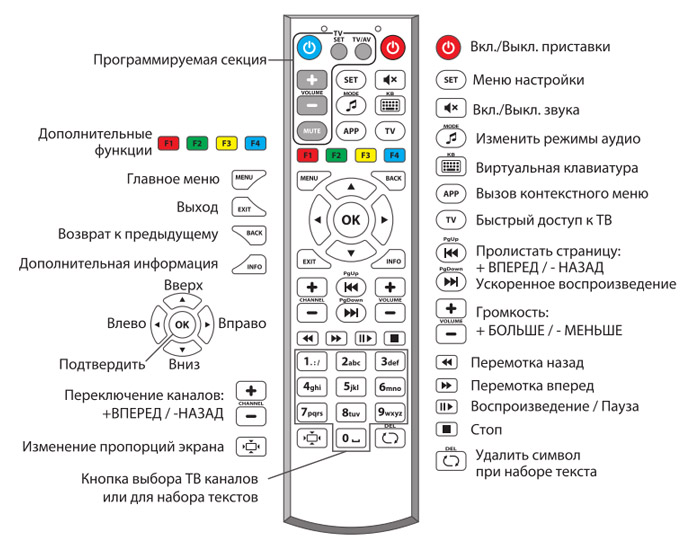
Назначение кнопок пульта телевизора Vestel
Назначение кнопок пульта тв Вестел
Дистанционный пульт для телевизора Vestel содержит следующие
кнопки управления:
1. Спящий режим
2. Желтый (Функция) / Текущий язык (в режиме DTV)
3. Синий / установить меню / Любимый режим (в режиме цифрового телевидения)
4. PIP / PAP режим
5. Руководство (в режиме цифрового телевидения (DTV)
6. Таймер спящего режима
7. Субтитры вкл-откл/ Субтитры ТХТ
8. цифровые кнопки
9. TV – режим цифрового TV
10. Увеличить звук
11. Программа вниз / Страница вверх (в режиме DTV)
12. AV / Источник
13. Инфо / Раскрыть (в режиме телетекста)
14. Return / Выход (в режиме DTV) / Возврат / Указатель (в режиме телетекста)
15. Курсор вверх/ Страница вверх (в текстовом режиме)
16. Курсор вправо
17. OK /Выбор /Стоп-кадр/ Удерживать (в текстовом режиме)
18. Курсор вниз/ Страница вниз (в текстовом режиме)
19. Включение-выключение меню
20. Курсор влево/ Подстраница (в текстовом режиме)
21. Предыдущая программа/ Обмен
22. Выбор режима изображения
23. Программа вверх ( страница вниз в режиме DTV) / Cтраница вверх (в режиме DTV)
24. Временное отключение звука
25. Уменьшить громкость
26. Любимый режим (в режиме цифрового телевидения DTV)
27. Моно-стерео/Dual I-II /Текущий язык (в режиме цифрового телевидения)
28. Размер изображения / Расширение (в режиме телетекста TXT)
29. Телетекст/ Микс /PAT
30. Обновить (в режиме TXT)
31. Красная кнопка / Список каналов (в режиме DTV)
На нашем сайте можно скачать
Пульт для телевизора
расположение и обозначение кнопок дистанционного управления, а также инструкцию и Руководство пользователя
Настройка ТВ Vestel
Первоначальная настройка телевизора Вестел
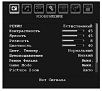
Первоначальное меню настроек телевизора Vestel появляется при первом подключении к электрической розетке.
Выберите Ваш язык , страну и язык телетекста нажатием кнопок Вверх, Вниз, Влево, Вправо. Нажмите «OK» для продолжения.
Для отмены нажмите СИНЮЮ кнопку.
Нельзя выключать телевизор при инициализации и первой установке.
Меню настроек изображения
- Режим — В соответствии с вашими предпочтениями к просмотру можно установить одну из следующих опций: Cinema, Dynamic и Natural с определённым набором установок яркости. контрастности, цветности
- Яркость / контрастность / цветность / резкость /Тон — Тон можно регулировать только при приеме сигнала NTSC
- Температура цвета — одна из следующих опций: Холодный, Нормальный и Теплый. Опция Холодный дает белому цвету голубоватый оттенок. Опция Теплый дает белому цвету красноватый оттенок.
Для нормальных цветов выберите опцию Нормальный - Шумопонижение — При слабом сигнале от антенны и помехах на изображении используйте настройку Подавление шума для снижения помех.
Уровень подавления шумов имеет градации низкий, средний, высокий или выключить - Режим просмотра фильмов — По сравнению с обычными телевизионными программами, фильмы записываются при другой частоте кадров. Включите данную функцию, для четкого просмотра сцен с быстрым движением.
- Игровой режим — Вы можете включить или выключить игровой режим при помощи кнопки. При включении режима игры будут загружены специализированные параметры, оптимизированные для лучшего качества видео.
Также режим изображения, контраст, яркость, резкость, цвет и температура цвета в режиме игры будут отключены. - Масштабирование изображения — Для изменения масштаба изображения на автоматический, 16:9, 4:3, панорамное изображение, 14:9, кино, субтитры или масштаб нажмите кнопку.
Хранение — Для сохранения настроек нажмите кнопку OK. На экране отобразится надпись Сохранено. - Сброс — сброса настроек режима изображения на настройки, установленные заводом-изготовителем.
Меню настроек звука
- Громкость — Для изменения уровня громкости, нажмите кнопку Вправо или Влево.
- Эквалайзер — Нажмите кнопку Вправо для просмотра меню эквалайзера.
В меню эквалайзера режим можно изменить на музыка, фильм, речь, мягкий, классический или пользовательский.
Для возврата в предыдущее меню, нажмите на кнопку M. Установки меню эквалайзера можно изменить только в пользовательском режиме. - Баланс — Данная настройка используется для регулировки баланса левого либо правого динамики.
- Наушники — Опции подменю наушников: Громкость. Уровень громкости наушников можно регулировать в диапазоне от 0 до 63.
- Режим звука Sound Mode: «Моно», «Стерео», «Двойной I» или «Двойной II» только в случае, если они поддерживаются выбранным каналом.
- AVL — Функция «Автоматическое ограничение громкости» регулирует звук для получения фиксированного уровня выходящего звука между программами
(Например, уровень громкости рекламных роликов обычно выше, чем у обычных программ) - Spdif Out — выбор цифрового выхода звука. При включении Spdif Out наушники будут отключены.
- Стереоэффект — Если вы смотрите программу, передаваемую в режиме “Моно”, включите функцию “Эффект”, чтобы получить улучшенный звуковой эффект, сходный со стереозвучанием.
Если текущая звуковая система – стерео, включение данного эффекта сделает звучание более пространственным.
Меню функций Pip-Pap
- Режим PIP позволяет просматривать основной телевизионный канал совместно с дополнительным, окно которого представляет собой небольшой прямоугольник.
- Режим PAP позволяет просматривать одновременно два телевизионных канала в окнах одинаковой величины. Нажмите кнопку Вправо для входа в подменю PIP
Отзывы и вопросы эксплуатации
Как снять блокировку
5.17.2019 VESTEL V19-LE911 Как снять блок с телевизора если забыл код
По умолчанию код блокировки установлен 0000. Если в качестве Страны при настройке была установлена Франция, то комбинация разблокирования 4725.
Как снять блокировку с телевизора, описано на странице
kak-snjat’-blokirovku.html
Настройка каналов
7.27.2019 Vestel VR37TS-1445 «Скоро будет месяц как каналы пропали 31,7,ктк и т.д пишет нет информации
9.22.2019 Vestel VR54TS2145 Не могу настроить антенные каналы говорит нет сигнала
1.1.2020 Vestel 49FD7000T Только купил телевизор, и не могу настроить каналы
30.05.2020 Vestel LCD tv 19880 Как настроить кабельное телевидение
Перед настройкой телевизора, необходимо убедиться в исправности приёмной антенны — собственной, или общедомовой кабельной. При неисправности антенны, при ослаблении сигнала не во всём диапазоне, а на одном участке, возможно
пропадание на телевизоре
некоторых настроенных каналов.
При настройке необходимо правильно установить в Меню тип тюнера — DVB-T2 для собственной эфирной антенны или DVB-C для общедомовой.
В телевизорах устаревших моделей может отсутствовать возможность приёма цифрового телевидения, и просмотр кабельного телевидения в цифровом формате невозможен.
Управление телевизором без пульта ДУ
8.24.2019 vestel VR54TFS-2115 Как подключить av tv без пульта управления
4.6.2019 Vestel VR 1406 TS Как настроить каналы без пульта
Способы управления телевизором без пульта ДУ описаны здесь kak-vkljuchit’-televizor-bez-pul’ta.html
Подключение приставки
9.18.2019 Vestel Lcd tv 26880 Какой тип источника выбрать при подключении к приставке через тюльпан? Приставка простая DEXP
Ext -1 FAV HDMI 1 HDMI 2 YPbPr PC-VGA
При помощи кнопки Source необходимо выбрать разъём AV на боковой стенке телевизора.
Отключение демонстрационного режима
15.12.2021 Vestel 32LE5000H Во время включения телевизора появляется надпись демонстрационный режим и появляется горизонтальное меню в верхней части экрана, которое не отключается и постоянно всплывает
во время просмотра фильма. Как отключить демонстрационный режим?
В меню Настройки/ Другие настройки измените выбор расположения телевизора с «Магазин» на «Дом».
Устройство Обозначение устройства Доступные коды пульта IRC 9101 DD VESTEL
Телевизоры TV, TV/VCR, TV/AUX 101 — 106
CD, DVD проигрыватели AUX, TV/AUX 301 — 302
Приемники спутникового телевидения SAT 401 — 448
Видео- и другие бытовые устройства VCR, TV/VCR, H.DEV Нет
Модели оригинальных пультов приведены в разделе «Коды пульта IRC 9101 DD VESTEL». Возле каждого оригинального пульта в столбце «Код»указан код.
Функциональное назначение всех кнопок для каждого кода пульта IRC Вы можете узнать из таблиц данного приложения.
Пульт IRC может иметь дополнительные функции (если указаны в столбце «Доп. функция»). Доступ к ним осуществляется при помощи
кнопки SHIFT (рис.1, п.6). Для доступа к дополнительным функциям пульта IRC нажмите кнопку SHIFT и, удерживая ее нажатой, нажмите тукнопку пульта IRC, дополнительная функция которой Вам необходима.
После первой установки батареек:
Устройство Код пульта IRC 9101 DD VESTEL Устройство Код пульта IRC 9101 DD VESTEL
SHIFT + 1 * 101 SHIFT + 5 105
SHIFT + 2 102 SHIFT + 6 106
SHIFT + 3 103 SHIFT + 7 301
SHIFT + 4 104 SHIFT + 8 302
* Нажмите кнопку SHIFT и, удерживая ее нажатой, нажмите и отпустите одну из цифровых кнопок пульта 1, 2, …, 7 или 8.
Коды пульта IRC 9101 DD VESTEL
Коды к TV, AUX устройствам.
Модель* Устр-во Код
Владельцы телевизоров Vestel могут столкнуться с необходимостью настроить свои устройства на прием сигналов. Это может быть связано с переездом в новый дом, изменением провайдера, сбоем в работе. Настройка телевизора может показаться сложной задачей, особенно если вы делаете это впервые. Однако, с помощью нашей подробной инструкции, вы сможете произвести настройку устройства самостоятельно.
Для успешной настройки телевизора Vestel необходимо провести ряд последовательных шагов. Они включают в себя подключение устройства к источнику сигнала, выбор языка и времени, сканирование каналов и настройку параметров.
Наша инструкция по настройке телевизора Vestel охватывает все аспекты этого процесса и дает детальную информацию о каждом шаге. Вы также найдете полезные советы, которые помогут вам избежать частых ошибок и максимально упростить процедуру настройки.
Инструкция по настройке телевизора Vestel
Шаг 1: Распаковка и подключение
Перед началом настройки необходимо поставить телевизор Vestel на подходящую поверхность и подключить его к источнику питания и кабелю антенны или кабельному телевидению.
Шаг 2: Включение и настройка языка
Включите телевизор и следуйте инструкциям на экране, чтобы выбрать язык и прочие настройки. Как правило, инструкции будут на родном языке телевизора, но если вы незнакомы с языком, можно воспользоваться переводчиком или поиском инструкций на русском языке.
Шаг 3: Настройка каналов
Следуя инструкциям на экране, настройте телевизор Vestel на нужные каналы. Обычно это делается автоматически, но при необходимости можно настроить каналы вручную.
Шаг 4: Подключение устройств
Если вы хотите использовать телевизор Vestel для просмотра контента с других устройств, подключите их к телевизору через HDMI-разъемы или другие подходящие порты. Для этого убедитесь, что устройства включены, а телевизор находится в нужном режиме.
Шаг 5: Настройка общих параметров
В завершение настройки следует проверить и подкорректировать общие параметры, такие как время, яркость, контрастность, звук и т.д. Все эти настройки можно найти в меню телевизора Vestel, которое можно вызвать с помощью кнопки меню на пульте управления.
Подготовка телевизора к настройке
Шаг 1: Распаковка
Перед тем, как начать настройку телевизора, необходимо распаковать его из коробки. Осторожно извлеките устройство из упаковки и проверьте наличие всех компонентов.
- Телевизор
- Пульт управления
- Батарейки для пульта
- Инструкция по эксплуатации
- Кабель питания
- Стенд или крепление для установки на стене
Шаг 2: Подключение к электросети
Перед подключением к электросети убедитесь, что напряжение в вашей розетке соответствует техническим характеристикам телевизора. Правильный процесс подключения при низком или высоком напряжении может повлиять на работу телевизора и привести к его неисправности.
- Вставьте вилку кабеля питания в розетку
- Проверьте, что индикатор питания на телевизоре зажегся. Если он не зажегся, включите телевизор кнопкой на передней панели
Шаг 3: Подключение к источнику сигнала
В зависимости от вашего источника сигнала, понадобится подключение по HDMI, AV-кабелю или антенному кабелю. Выбранное соединение и порт определяются источником и конкретной моделью телевизора.
| Источник | Кабель | Порт |
|---|---|---|
| Консоль игровой приставки | HDMI-кабель | HDMI 1, 2 или 3 |
| ПК или ноутбук | HDMI-кабель | HDMI 1, 2 или 3 |
| Цифровой приемник | HDMI-кабель или антенный кабель | HDMI 1, 2, 3 или Antenna |
После подключения к источнику сигнала убедитесь, что на телевизоре выбран правильный входной источник в меню «Источник».
Настройка каналов на телевизоре Vestel
Шаг 1: Ручная настройка каналов
Для начала настройки каналов на телевизоре Vestel, необходимо открыть меню настроек, нажав на кнопку «MENU» на пульте управления. В открывшемся меню выберите пункт «Настройки каналов».
В списке доступных опций выберите пункт «Ручная настройка» и нажмите на кнопку «ОК».
Теперь можно переключаться между каналами, используя кнопки «CH+» и «CH-«, и установить каждый канал вручную, указав его частоту, символьную скорость и прочие параметры.
Шаг 2: Автоматическая настройка каналов
Если хотите настроить каналы на телевизоре Vestel автоматически, в меню настроек выберите пункт «Автонастройка».
Далее выберите тип сигнала, который необходимо настроить, и нажмите кнопку «Начать». Будет выполнен поиск и настройка всех доступных каналов.
Если по каким-то причинам автонастройка не прошла успешно, изучите инструкции на поисковую систему, или обратитесь к руководству пользователя.
Советы по оптимальной настройке телевизора Vestel
Выбор режима «Кинотеатр»
Один из наиболее оптимальных настроек для просмотра телевизионных передач или фильмов — это режим «Кинотеатр». Он обеспечивает максимально реалистичное изображение и идеальное звуковое сопровождение. Настройки «Яркость», «Контрастность» и «Освещенность», также могут быть отрегулированы для лучшего зрительного воздействия.
Настраивайте звук
Если вы хотите наслаждаться хорошим качеством звука, стоит настроить звук на своем телевизоре. Обратите внимание на настройки «Баланса» и «Громкости», и убедитесь, что они регулируются правильно. Также можно использовать настройки звука, такие как «Контроль громкости» или «Эквалайзер», чтобы добиться оптимального качества звука.
Калибровка экрана
Помните, что каждый телевизор отличается своими характеристиками, поэтому для достижения максимально оптимального качества изображения, необходимо калибровать экран. Чтобы это сделать, можно использовать специальное калибровочное устройство или приложение. Также, при необходимости, вы можете войти в меню «Общие настройки» и изменить яркость/контрастность/цветность вручную.
Подбор подходящего формата отображения
В зависимости от транслируемого контента необходимо выбирать подходящий формат отображения на экране. Например, для SD-картинок лучше выбирать формат «4:3», а для HD — «16:9». При просмотре фильмов вы можете использовать формат «Широкий экран» или «Авто широкий экран», что позволит настраивать показ фильмов в зависимости от их формата.
- Выбирайте режим «Кинотеатр»
- Настройте звук для максимального качества
- Калибруйте экран для максимально оптимального качества
- Подбирайте подходящий формат отображения в зависимости от контента
Вопрос-ответ
Как настроить телевизор Vestel на поиск каналов?
Чтобы настроить телевизор на поиск каналов, нужно выполнить следующие шаги: 1) открыть меню настроек телевизора, 2) выбрать пункт «поиск каналов», 3) указать тип сигнала (аналоговый или цифровой), 4) выбрать способ поиска (автоматический или ручной) и нажать на кнопку «старт». Дальнейшие инструкции по настройке будут отображаться на экране.
Как настроить яркость и контраст на телевизоре Vestel?
Настройка яркости и контрастности производится через меню настроек. Нажмите на кнопку «меню» или «настройки» на пульте управления и выберите пункт «изображение». Далее откроется окно настроек, в котором вы сможете изменить яркость и контрастность. Не забудьте сохранить изменения.
Как настроить звук на телевизоре Vestel?
Для настройки звука откройте меню настроек телевизора и выберите пункт «звук». Здесь вы можете изменить громкость, баланс, тон и другие параметры звука. Также у вас есть возможность настроить режимы звука в зависимости от просматриваемого контента. После внесения изменений, сохраните их.
Можно ли настроить телевизор Vestel на работу в качестве монитора для компьютера?
Да, можно настроить телевизор Vestel на работу в качестве монитора для компьютера. Для этого нужно подключить телевизор к компьютеру с помощью HDMI-кабеля или VGA-кабеля. Затем выбрать соответствующий источник сигнала на телевизоре и на компьютере настроить разрешение экрана.
Как настроить пульт управления для телевизора Vestel?
При первом включении телевизора пульт управления автоматически настраивается. Если пульт не работает или его нужно настроить заново, выполните следующие действия: 1) откройте меню настроек телевизора, 2) выберите пункт «настройки пульта», 3) руководствуйтесь инструкцией на экране для настройки пульта. Если у вас остались трудности, посмотрите инструкцию к телевизору или обратитесь к сервисному центру.
Что делать, если телевизор Vestel не находит сеть Wi-Fi?
Если телевизор Vestel не находит сеть Wi-Fi, попробуйте выполнить следующие действия: 1) проверьте, правильно ли вы ввели пароль и имя сети Wi-Fi, 2) проверьте, находится ли телевизор достаточно близко к маршрутизатору, 3) проверьте, используется ли сеть Wi-Fi на частоте 2.4 ГГц (телевизоры Vestel не поддерживают сети на частоте 5 ГГц), 4) перезагрузите маршрутизатор и телевизор. Если после этого проблема не решится, обратитесь к технической поддержке.
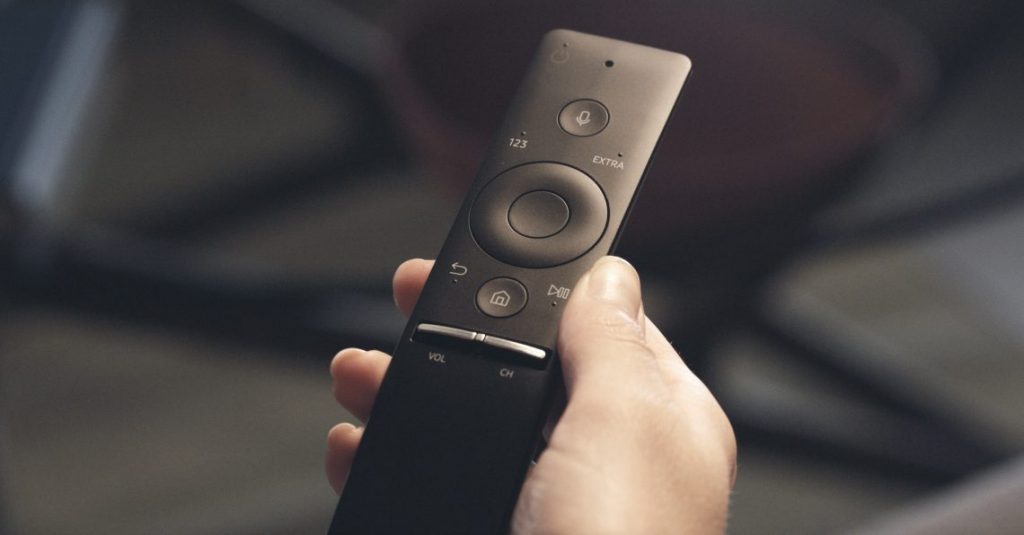
Пульт VESTEL: полезное устройство, которое облегчает управление вашим телевизором. Но чтобы получить максимальную отдачу от этого устройства, важно знать, как правильно его использовать. В этой инструкции мы расскажем вам о всех функциях и возможностях пульта VESTEL, чтобы вы могли наслаждаться комфортным и удобным управлением своим телевизором.
Включение и выключение: одна из самых важных функций пульта VESTEL. Для включения телевизора просто нажмите кнопку «Power» и удерживайте ее несколько секунд, пока не появится изображение на экране. Чтобы выключить телевизор, нажмите кнопку «Power» и удерживайте ее несколько секунд, пока не появится сообщение о выключении.
Навигация по меню: пульт VESTEL обеспечивает удобное и интуитивно понятное управление вашим телевизором. Используйте кнопки с стрелками для перемещения по меню и выбирайте необходимые опции, нажимая кнопку «OK». Если вам нужно вернуться на предыдущий экран, просто нажмите кнопку «Back».
Управление громкостью и яркостью: для изменения громкости нажимайте кнопки «+» и «-«, а для регулировки яркости используйте кнопки с символом солнца. Это позволит вам настроить звук и картинку наиболее комфортным для вас образом и создать идеальное видео- и аудио-пространство для просмотра.
Следуя этой инструкции, вы научитесь использовать все возможности пульта VESTEL и получите максимальное удовольствие от управления своим телевизором. Открытое меню, интуитивно понятные кнопки и комфортное управление гарантируют приятное взаимодействие с вашим телевизором VESTEL.
Описание пульта VESTEL
Пульт VESTEL является универсальным пультом дистанционного управления, предназначенным для управления различными устройствами. Он может быть использован для управления телевизорами, DVD-плеерами, аудиосистемами и другой аппаратурой, обладающей функцией ИК-приема.
Пульт VESTEL имеет удобный и интуитивно понятный интерфейс, позволяющий быстро освоить его возможности и легко настраивать нужные параметры. Он обладает компактным размером и удобной эргономикой, что делает его простым и удобным в использовании.
Пульт VESTEL оснащен множеством кнопок, с помощью которых можно осуществлять различные функции: изменение громкости, переключение каналов, управление воспроизведением мультимедийного контента и многое другое. Все кнопки расположены в удобной и легко доступной для пальцев позиции, что позволяет быстро и без проблем исполнить нужное действие.
Пульт VESTEL имеет широкий спектр совместимости и может быть настроен для работы с большим количеством устройств различных производителей. Для этого достаточно провести процедуру сопряжения пульта с конкретным устройством, следуя инструкциям, которые приводятся в руководстве пользователя.
Пульт VESTEL работает от батарей типа AAA, которые легко устанавливаются в специальный отсек на задней панели пульта. Продолжительность работы пульта от одного комплекта батарей достаточно велика, поэтому необходимость частой замены батарей отсутствует.
Итак, пульт VESTEL — это надежный и удобный прибор, позволяющий быстро и эффективно управлять различными устройствами. Благодаря интуитивному интерфейсу и удобству использования, пульт VESTEL станет незаменимым помощником в вашей повседневной жизни.
Важные функции пульта VESTEL
Пульт VESTEL имеет ряд важных функций, которые позволяют управлять телевизором и настраивать его наилучшим образом. Ниже перечислены основные функции, доступные на пульте VESTEL:
- Питание: кнопка питания позволяет включить и выключить телевизор.
- Изменение источника: с помощью кнопки «Источник» можно выбирать различные входные источники, такие как HDMI, AV, USB и т. д.
- Громкость и управление каналами: круглые кнопки «+» и «-» позволяют регулировать громкость звука. Кнопки с цифрами позволяют непосредственно переключаться на нужный канал.
- Навигационные кнопки: кнопки со стрелками позволяют перемещаться по меню и выбирать нужные варианты.
- Меню: кнопка «Меню» открывает главное меню телевизора, где можно настраивать различные параметры и функции.
- Первоначальная настройка: кнопка «Настройка» позволяет выполнить первоначальную настройку телевизора, включая поиск доступных каналов и настройку языка и времени.
Это лишь некоторые из основных функций пульта VESTEL. В зависимости от модели телевизора и настроек, пульт VESTEL может иметь и другие функции, такие как запись программ, пауза и прокрутка воспроизведения, доступ к веб-браузеру и другие.
Рекомендуется ознакомиться с инструкцией по эксплуатации пульта VESTEL и изучить все функции, чтобы максимально эффективно использовать телевизор.
Раздел 1
В этом разделе вы найдете информацию о пульте VESTEL и о том, как правильно его использовать.
1.1 Описание пульта VESTEL
Пульт VESTEL представляет собой компактное устройство, предназначенное для управления телевизором, видеоплеером и другими аудио-видео устройствами. Он оснащен различными кнопками и функциями, которые позволяют вам контролировать работу вашего устройства.
1.1.1 Кнопки пульта VESTEL
Пульт VESTEL оснащен следующими основными кнопками:
- Включение/выключение — кнопка для включения и выключения вашего устройства.
- Громкость — кнопки для регулировки громкости звука.
- Каналы — кнопки для переключения между телевизионными каналами.
- Меню — кнопка для открытия меню на экране.
- ОК — кнопка для подтверждения выбора при работе в меню.
- Стрелки — кнопки для перемещения по меню и выбора опций.
- Назад — кнопка для возврата к предыдущему экрану или меню.
1.2 Использование пульта VESTEL
Чтобы использовать пульт VESTEL, выполните следующие шаги:
- Вставьте батарейки в пульт, обратив внимание на полярность.
- Убедитесь, что ваше устройство включено.
- Наведите пульт на устройство и нажмите кнопку включения.
- Используйте кнопки громкости и каналов для настройки звука и переключения каналов.
- Для открытия меню нажмите кнопку «Меню».
- Используйте стрелки для перемещения по меню и кнопку «ОК» для подтверждения выбора.
- Кнопка «Назад» позволяет вернуться к предыдущему экрану или меню.
1.2.1 Рекомендации по использованию
Для оптимального использования пульта VESTEL рекомендуется:
- Удалить преграды: Убедитесь, что между пультом VESTEL и устройством нет преград, которые могут помешать передаче сигнала.
- Не выключать пульт VESTEL: Пульт VESTEL должен быть постоянно включен, чтобы гарантировать его работоспособность.
- Замена батареек: Если ваш пульт VESTEL перестал работать, попробуйте заменить батарейки.
- Хранение пульта: Храните пульт VESTEL в сухом месте при комнатной температуре, избегая прямого солнечного света и влажности.
1.3 Устранение неполадок
Если пульт VESTEL перестал работать, рекомендуется выполнить следующие действия:
- Проверьте, что батарейки в пульте установлены правильно.
- Убедитесь, что ваше устройство включено и в радиусе действия пульта.
- Проверьте, что между пультом и устройством нет преград.
- Попробуйте заменить батарейки, если старые разряжены.
1.3.1 Если проблема не решена
Если после выполнения вышеуказанных действий пульт VESTEL продолжает не работать, обратитесь в сервисный центр для получения дополнительной помощи и ремонта.
Начало использования пульта VESTEL
Благодарим Вас за приобретение пульта дистанционного управления VESTEL. В этом разделе представлено подробное руководство по использованию пульта для эффективного управления вашим устройством VESTEL.
- Распаковка пульта VESTEL
- Внимательно распакуйте пульт VESTEL из упаковки.
- Убедитесь, что в комплекте присутствуют все необходимые элементы: пульт дистанционного управления, батарейки (если предусмотрены) и инструкция по использованию.
- Проверьте пульт на наличие повреждений.
- Установка батарей
- Откройте заднюю крышку пульта, обычно с помощью кнопки или зажима.
- Вставьте батареи правильно в соответствии с указанными полярностями (+ и -).
- Закройте заднюю крышку пульта.
- Синхронизация пульта VESTEL с устройством
- Включите устройство, с которым вы хотите использовать пульт VESTEL.
- Убедитесь, что пульт находится в пределах действия сигнала и не затемняется никакими препятствиями.
- По инструкции вашего устройства найдите кнопку «Синхронизация» или «Подключение» и нажмите на нее.
- Нажмите и удерживайте кнопку на пульте VESTEL в течение нескольких секунд.
- На вашем устройстве должно появиться сообщение о синхронизации пульта VESTEL.
- Использование пульта VESTEL
- Проверьте, что пульт VESTEL работает, нажав любую кнопку.
- Ознакомьтесь с функциональными кнопками пульта и их назначением, указанным в инструкции.
- При необходимости, замените батареи пульта дистанционного управления VESTEL.
- Обслуживание и уход за пультом VESTEL
- Не допускайте попадания воды или других жидкостей на пульт.
- Чистите пульт VESTEL мягкой сухой тканью.
- Избегайте падений и ударов пульта VESTEL.
- Храните пульт в недоступном для детей месте.
Установка батареек в пульт VESTEL
Для работы пульта управления VESTEL необходимо установить батарейки.
Следуйте следующим инструкциям:
- Откройте заднюю крышку пульта.
- Убедитесь, что у вас есть две батарейки типа ААА.
- Вставьте батарейки в соответствии с указанной полярностью (+ и -).
- Закройте крышку пульта.
- Убедитесь, что крышка надежно закрыта.
Батарейки для пульта VESTEL обеспечивают надежное питание и долгую работу пульта. Обратите внимание на указанную полярность при установке батареек, чтобы избежать повреждения пульта.
Если пульт не работает после установки новых батареек, проверьте, правильно ли установлены батарейки и нет ли признаков окисления контактов. В случае возникновения проблем рекомендуется связаться с производителем или обратиться в сервисный центр.
Раздел 2
- Включение пульта: Для включения пульта Вестел нажмите кнопку «Включить» на передней панели.
- Выключение пульта: Чтобы выключить пульт Вестел, нажмите кнопку «Выключить» на передней панели.
- Регулировка громкости: Для регулировки громкости используйте кнопки «Vol +» и «Vol -» на передней панели.
- Переключение каналов: Для переключения каналов используйте кнопки «Ch +» и «Ch -» на передней панели.
- Навигация по меню: Для навигации по меню используйте кнопки «Вверх», «Вниз», «Влево» и «Вправо» на передней панели.
Примечание: Для изменения настроек пульта Вестел, пожалуйста, обратитесь к разделу 3 «Настройки пульта».
Основные кнопки пульта VESTEL
При использовании пульта VESTEL вам потребуется знать основные кнопки для управления вашим телевизором. В этом разделе мы расскажем о наиболее важных кнопках и их функциях.
1. Кнопка питания (Power)
Кнопка Power используется для включения и выключения телевизора. Нажмите эту кнопку, чтобы включить TV и нажмите ее снова, чтобы выключить его.
2. Кнопки управления громкостью (Volume)
Кнопки управления громкостью позволяют вам регулировать уровень звука телевизора. Кнопка «Volume Up» (увеличить громкость) увеличивает громкость звука, а кнопка «Volume Down» (уменьшить громкость) уменьшает ее. Нажмите эти кнопки для достижения желаемого уровня громкости.
3. Кнопка переключения каналов (Channel)
Кнопки переключения каналов позволяют вам выбирать желаемый телеканал. Нажмите кнопку «Channel Up» (следующий канал) для перехода к следующему доступному каналу или кнопку «Channel Down» (предыдущий канал) для возврата к предыдущему каналу.
Кнопка меню открывает основное меню телевизора, где вы можете настроить различные параметры и функции. Используйте кнопки навигации (верх/вниз/влево/вправо) для перемещения по меню и нажмите кнопку «Enter» или «OK» для выбора нужного пункта меню.
5. Кнопка информации (Info)
Кнопка информации показывает текущую информацию о трансляции, такую как название программы, время, длительность и другие сведения, если они доступны. Просто нажмите эту кнопку, чтобы увидеть эти данные на экране.
6. Кнопка окончания работы (Exit)
Кнопка выхода позволяет вам выйти из текущего режима или меню. Если вы находитесь в меню или подменю, нажмите кнопку «Exit», чтобы вернуться к просмотру телевизора.
7. Кнопка управления источниками (Input/source)
Кнопка управления источниками позволяет вам выбрать входной источник сигнала. Нажмите эту кнопку, чтобы переключаться между различными подключениями, такими как кабельное телевидение, HDMI, USB и др.
8. Кнопка перемотки (Rewind/Forward)
Кнопки перемотки позволяют вам перемещаться вперед или назад по записи или программе. Используйте кнопки «Rewind» (перемотка назад) и «Forward» (перемотка вперед), чтобы контролировать скорость перемотки.
9. Кнопка остановки (Stop)
Кнопка остановки позволяет вам прекратить воспроизведение видео или записи.
10. Кнопка паузы (Pause)
Кнопка паузы приостанавливает воспроизведение видео или записи. Нажмите эту кнопку, чтобы приостановить воспроизведение, и нажмите снова, чтобы возобновить воспроизведение.
11. Кнопка цветного меню (Colored Buttons)
Цветные кнопки обычно используются для доступа к дополнительным функциям или быстрому доступу к определенным пунктам меню. Зависит от конкретной модели телевизора VESTEL, какие функции или параметры они предлагают.
Вот основные кнопки пульта VESTEL, которые будут вам нужны для управления телевизором. Изучите их функции, чтобы наслаждаться комфортным просмотром и использованием вашего телевизора.
Функции специальных кнопок пульта VESTEL
Ваш пульт VESTEL обладает несколькими специальными кнопками, которые предоставляют дополнительные функции и удобство использования. В этом разделе мы расскажем о каждой из этих кнопок и о том, как использовать их для управления телевизором VESTEL.
1. Кнопка «Инфо»:
Нажатие на кнопку «Инфо» открывает всплывающее окно, где отображается информация о текущем канале или программе, такая как название канала, текущая передача и время. Вы можете использовать эту функцию, чтобы получить дополнительную информацию о текущей передаче без переключения каналов.
2. Кнопка «Меню»:
Кнопка «Меню» позволяет открыть главное меню телевизора VESTEL. В главном меню вы можете настроить различные параметры телевизора, выбрать источник входного сигнала, настроить яркость и контрастность изображения, а также настройки звука и сети. Используйте эту кнопку, чтобы получить доступ к основным функциям и настройкам телевизора.
3. Кнопка «Guide»:
Нажатие на кнопку «Guide» открывает электронную программу телепередач (EPG). В EPG вы можете увидеть список доступных каналов и программ на различные дни. Вы можете выбирать интересующую вас телепередачу и настраивать таймер для ее записи или напоминания. Используйте эту функцию, чтобы узнать расписание телепередач и управлять таймерами записи.
4. Кнопка «Возврат»:
Кнопка «Возврат» позволяет вернуться на предыдущий экран или действие. Если вы ошиблись в выборе опции или вошли в меню по ошибке, просто нажмите кнопку «Возврат», чтобы вернуться на предыдущий экран. Эта функция упрощает навигацию и исправление ошибок.
5. Кнопка «Фавориты»:
Функция «Фавориты» позволяет вам создать список избранных каналов. Вы можете добавлять или удалять каналы из списка избранных, чтобы быстро переключаться между своими любимыми программами. Используйте эту функцию, чтобы создать персонализированный список каналов.
6. Кнопка «Изображение в изображении (PIP)»:
Кнопка «Изображение в изображении» позволяет вам смотреть два телевизионных канала одновременно на одном экране. Вы можете выбрать один основной канал и один вторичный канал, который будет отображаться как небольшое окно на главном экране. Используйте эту функцию, чтобы не пропустить интересующую вас программу, пока смотрите другой канал.
Ваш пульт VESTEL предоставляет вам все необходимые функции для удобного просмотра телевизионных программ. Используйте эти специальные кнопки для более удобного управления телевизором и наслаждайтесь своими любимыми передачами и фильмами.
Как включить телевизор без пульта самсунг с помощью телефона
Все современные телевизоры управляются при помощи ПДУ — пульта дистанционного управления. И если последний теряется, выходит из строя или у него садятся батарейки, у многих владельцев ТВ-приемников возникают сложности в использовании техники. А начинается все с банального включения телевизора. Как это можно сделать при отсутствии пульта? А можно ли вообще управлять приемником без ПДУ? Попробуем разобраться.
Включение телевизора без пульта при помощи кнопки на корпусе
Каким бы ультрасовременным не являлся телевизор, в его конструкции всегда присутствует встроенная панель управления, с которой, в т.ч., осуществляется включение и выключение. На старых моделях ТВ-приемников она находилась на лицевой стороне корпуса где-нибудь под экраном и прикрытой крышкой. У нынешних телевизоров в ряде случаев эта панель на лицевой стороне отсутствует по соображениям эргономики. Именно поэтому некоторые владельцы телеприемников сталкиваются со сложностями в обращении с ними без пульта — они просто не могут найти кнопку включения.
Таким образом, чтобы включить телевизор без пульта следует просто поискать встроенную панель управления. Если ее нет на лицевой стороне, то она может находиться в левой, правой, нижней или даже верхней части корпуса (сбоку). В некоторых случаях кнопки управления располагают в задней части телевизора (обычно это относится к каким-нибудь сверхтонким ТВ-приемникам).
Вот схема одной из моделей телевизора Samsung, панель управления которым расположена в нижней части корпуса:
Также вместо механических могут использоваться сенсорные кнопки. Их, как правило, располагают на лицевой стороне приемника. Сенсорные кнопки обычно (но не всегда) имеют подсветку. Если та отключена, значит, в настоящий момент сенсорная панель управления не активна. И для ее активации может потребоваться, например, провести пальцем в нижней части корпуса телевизора (в центре, слева или справа).
Но самый лучший способ найти панель управления телеприемником и научиться ею пользоваться — почитать прилагаемую к нему инструкцию. Если таковая отсутствует, исчерпывающую информацию (в т.ч. и инструкцию) о телевизоре всегда можно найти в интернете — просто впишите в Google или Яндекс производителя и модель техники.
Включение телевизора без пульта при помощи смартфона с ИК-портом
Данный способ может оказаться полезным только для владельцев смартфонов со встроенным или подключающимся инфракрасным приемопередатчиком (по-другому — ИК-портом). К телефонам, у которых такой порт есть с завода, относятся, например, Samsung Galaxy S6, Huawei Honor 9 или HTC One M9. Не стоит думать, что ИК-порт имеется лишь у современных смартфонов. Даже если ваш телефон произведен 10 лет назад, в нем также может присутствовать инфракрасный порт.
А выглядит ИК-порт примерно следующим образом:

Если ИК-порта во встроенном исполнении нет, его можно приобрести отдельно. Выглядит он в виде штекера от наушников, к которому прикреплен ИК-передатчик:

Зачем вообще в телефоне ИК-порт? Тут все просто — для использования смартфона в качестве универсального пульта управления (хотя во времена кнопочных телефонов ИК-порт использовался для передачи файлов). Дело в том, что подобные ИК-порты могут генерировать ИК-импульсы определенной характеристики (зашифрованный код), которые улавливаются приемником (в нашем случае — телевизором). Какой именно код будет генерировать ИК-передатчик, чтобы приемник его «понял», зависит от приложения, установленного на смартфон.
Такие программы есть и для Android, и для iOS смартфонов. Т.к. у всех Apple-гаджетов встроенный ИК-порт отсутствует, для превращения телефона в универсальный пульт ДУ понадобится ранее упомянутое устройство. Вот примеры некоторых мобильных приложений.
Remote Control for TV — универсальное приложение, при помощи которого можно управлять широким спектром техники с ИК-приемником, включая телевизоры.

TV (Samsung) Remote Control — утилита, созданная специально для управления телевизорами производства Samsung.

Universal Remote for All TV — еще одна программа, специализирующаяся на управлении телевизорами, но не ограниченная лишь ТВ-техникой Samsung.

Во всех этих программах достаточно лишь выбрать модель телевизора, которым предстоит управлять, и, возможно, задать функции для той или иной кнопки пульта (изображенного на экране смартфона). Как и в случае с обычным пультом, смартфоном можно будет включить телевизор, если, конечно, его модель поддерживается используемым приложением.
Системные требования:
ОС Windows Vista и выше, 1024 Мб ОЗУ, 350 Мб свободного пространства HDD
Как включить телевизор samsung без пульта
Сегодня практически вся бытовая техника, в том числе и телевизоры, оснащены пультом управления. С его помощью можно включать и выключать устройство, переключать каналы, выполнять необходимые настройки. Однако он может поломаться, потеряться или попросту сядут батарейки, а запасных под рукой не будет. В такой ситуации многие не знают, что делать как включить телевизор без пульта и управлять им.
Используем кнопочное управление
Если вспомнить, первые телевизоры Горизонт, то у них спереди была большая кнопочная панель. Все кнопки были внушительных размеров, имели дополнительные подсказки, поэтому с управлением старых аппаратов проблем не возникало.
На смену отечественным устройствам пришли модели иностранного производства, где уже все подписи выполнены на иностранном языке. Более того, кнопки становились все меньше. В современных моделях спереди находится только экран, поэтому многие считают, что пульт – это единственный инструмент для связи с ТВ. На самом деле все телевизоры оснащены ручной панелью управления. Однако искать ее нужно уже на задней или боковой стенке. Она может быть настолько компактной, что ее можно, просто не заметить.
Обозначения основных кнопок на панели телевизора
Для начала нужно разобраться, что означает маркировка клавиш на панели ТВ:
- POWER – кнопка для включения, может располагаться отдельно от основной панели;
- MENU – вход в меню, в некоторых моделях используется для включения ТВ.
- OK – используется для подтверждения выполняемых операций.
- или> – переключение каналов, также применяется для работы в основном меню.
- — или + – настройка громкости звука.
Управление телевизорами со Смарт ТВ
Включить телевизор можно с помощью телефона. Для этого потребуется специальное программное обеспечение, а также подключение к интернету. Таким способом можно управлять любым ТВ с функционалом Smart TV.
Для того чтобы включить телевизор LG без пульта, нужно воспользоваться кнопкой POWER на самом ТВ. Для управления и переключения каналов можно установить на свой смартфон приложение LG TV Remote. Только нужно учитывать, что приложение работает с телевизорами LG 2012 года выпуска и старше.
Первостепенно потребуется установить утилиту Samsung TV & Remote. После чего запускается сканирование и синхронизация. У приложения довольно понятный интерфейс, разобраться с управлением не составит труда. Пользователю доступно два рабочих экрана. В одном находятся клавиши для включения определенного канала, настройки громкости, включения и выключения устройства.
Для того чтобы включить телевизор Филипс без пульта скачиваем и запускаем приложение Philips TV Remote. В режиме сканирования находим свое устройство и проводим синхронизацию. Утилита позволяет полностью управлять ТВ, проводить настройки.
Применяем смартфон как пульт для любой модели ТВ
Если у вас другая марка ТВ, то можно на айфон или другой смартфон скачать приложение TV Remote. С помощью этой программы можно с телефона управлять любым ТВ. Скачать данную программу можно из AppStore или Google Play.
Скачать приложение TV Remote для смартфона/планшета на Android.
Как только утилита будет установлена, подключение к ТВ можно провести с помощью:
Интерфейс у программы предельно простой. Представлены только необходимые клавиши для выполнения основных манипуляций.
Защита
На всех моделях ТВ, в том числе Supra, Vestel, Funai. Шарп, предусмотрена защита от детей. После ее активации панель управления блокируется. На команды с кнопок устройство не реагирует. Даже если аппарат после подключения к сети будет показывать какой-либо канал, на другой переключиться без пульта не получится. Поэтому если он поломается, его нужно быстро отремонтировать или приобрести новый. Обязательно изучаем инструкцию. В некоторых моделях можно снять блокировку посредством ввода определенного пароля.
В завершение
Если сломался или потерялся пульт – это не является проблемой. Можно продолжать полноценно пользоваться телевизором, даже не прибегая к помощи сторонних специалистов. Достаточно воспользоваться панелью управления или установить специальное приложение на свой смартфон.
Сегодня практически вся бытовая техника, в том числе и телевизоры, оснащены пультом управления. С его помощью можно включать и выключать устройство, переключать каналы, выполнять необходимые настройки. Однако он может поломаться, потеряться или попросту сядут батарейки, а запасных под рукой не будет. В такой ситуации многие не знают, что делать как включить телевизор без пульта и управлять им.
Используем кнопочное управление
Если вспомнить, первые телевизоры Горизонт, то у них спереди была большая кнопочная панель. Все кнопки были внушительных размеров, имели дополнительные подсказки, поэтому с управлением старых аппаратов проблем не возникало.
На смену отечественным устройствам пришли модели иностранного производства, где уже все подписи выполнены на иностранном языке. Более того, кнопки становились все меньше. В современных моделях спереди находится только экран, поэтому многие считают, что пульт – это единственный инструмент для связи с ТВ. На самом деле все телевизоры оснащены ручной панелью управления. Однако искать ее нужно уже на задней или боковой стенке. Она может быть настолько компактной, что ее можно, просто не заметить.
Обозначения основных кнопок на панели телевизора
Для начала нужно разобраться, что означает маркировка клавиш на панели ТВ:
- POWER – кнопка для включения, может располагаться отдельно от основной панели;
- MENU – вход в меню, в некоторых моделях используется для включения ТВ.
- OK – используется для подтверждения выполняемых операций.
- или> – переключение каналов, также применяется для работы в основном меню.
- — или + – настройка громкости звука.
Управление телевизорами со Смарт ТВ
Включить телевизор можно с помощью телефона. Для этого потребуется специальное программное обеспечение, а также подключение к интернету. Таким способом можно управлять любым ТВ с функционалом Smart TV.
Для того чтобы включить телевизор LG без пульта, нужно воспользоваться кнопкой POWER на самом ТВ. Для управления и переключения каналов можно установить на свой смартфон приложение LG TV Remote. Только нужно учитывать, что приложение работает с телевизорами LG 2012 года выпуска и старше.
Первостепенно потребуется установить утилиту Samsung TV & Remote. После чего запускается сканирование и синхронизация. У приложения довольно понятный интерфейс, разобраться с управлением не составит труда. Пользователю доступно два рабочих экрана. В одном находятся клавиши для включения определенного канала, настройки громкости, включения и выключения устройства.
Для того чтобы включить телевизор Филипс без пульта скачиваем и запускаем приложение Philips TV Remote. В режиме сканирования находим свое устройство и проводим синхронизацию. Утилита позволяет полностью управлять ТВ, проводить настройки.
Применяем смартфон как пульт для любой модели ТВ
Если у вас другая марка ТВ, то можно на айфон или другой смартфон скачать приложение TV Remote. С помощью этой программы можно с телефона управлять любым ТВ. Скачать данную программу можно из AppStore или Google Play.
Скачать приложение TV Remote для смартфона/планшета на Android.
Как только утилита будет установлена, подключение к ТВ можно провести с помощью:
Интерфейс у программы предельно простой. Представлены только необходимые клавиши для выполнения основных манипуляций.
Защита
На всех моделях ТВ, в том числе Supra, Vestel, Funai. Шарп, предусмотрена защита от детей. После ее активации панель управления блокируется. На команды с кнопок устройство не реагирует. Даже если аппарат после подключения к сети будет показывать какой-либо канал, на другой переключиться без пульта не получится. Поэтому если он поломается, его нужно быстро отремонтировать или приобрести новый. Обязательно изучаем инструкцию. В некоторых моделях можно снять блокировку посредством ввода определенного пароля.
В завершение
Если сломался или потерялся пульт – это не является проблемой. Можно продолжать полноценно пользоваться телевизором, даже не прибегая к помощи сторонних специалистов. Достаточно воспользоваться панелью управления или установить специальное приложение на свой смартфон.
Что делать, если пульт дистанционного управления телевизором перестал работать? Как включить технику или переключить канал? Включить телевизор без пульта можно с помощью специальных кнопок, которые расположены на панели ручного управления. Вы сможете не только переключать каналы, но и регулировать громкость, менять источник сигнала, и даже настраивать работу технику.
Управление телевизором только кнопками
Если говорить о старых моделях, то есть о кинескопных ТВ, то у них спереди находилась большая кнопочная панель, с помощью которой можно было управлять техникой. Все клавиши промаркированы соответствующим образом, чтобы пользователь мог переключить телеканал или изменить громкость. Проблем с управлением такой техникой у пользователей практически никогда не возникало.
Включить телевизор без пульта от зарубежного производителя немного сложнее, поскольку все кнопки обозначены на английском языке. Кнопочная панель уже давно была перенесена на заднюю или боковую крышку телевизора. Это позволяет максимально рационально использовать экранное пространство.
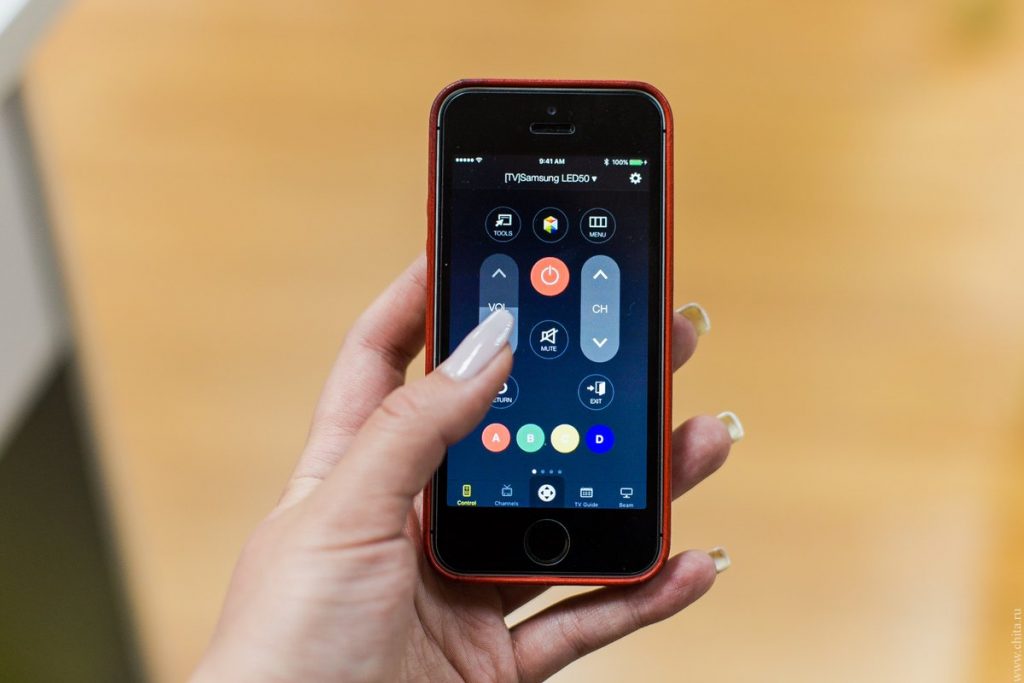
Запомните, что абсолютно все ТВ оборудованы панелью для ручного управления. Разница заключается лишь в том, что разработчики заметно уменьшили размеры клавиш, а также перенесли их на боковую или заднюю панель. Она может быть настолько миниатюрной, что пользователь банально не заметит ее.
Если вы пользуетесь техникой от компании Филипс, Тошиба, тогда встаньте лицом к экрану, и поищите панель с левой стороны. У ТВ от Панасоник и Бравиа меню ручного управления находится справа. Компании Sony, Samsung, LG размещают все необходимые кнопки на задней панели телевизора, там же, где и все интерфейсы. Расположение основных кнопок на панели телевизора может изменяться в зависимости от модели и производителя. Предварительно необходимо детально изучить руководство по эксплуатации устройства.
Что делать, если нужно включить тюнер без пульта? В этом случае ситуация заметно усложняется. Необходимо приобрести новый ПДУ в супермаркете электроники. Поскольку на передней панели тюнера отсутствуют кнопки для переключения каналов, регулировки громкости.
Стандартные обозначения
Предположим, что панель ручного управления ТВ обнаружена, но как именно ей пользоваться? Вне зависимости от того, телевизором какого бренда вы пользуетесь: LG, Самсунг или Сони, набор кнопок и их значение будет идентичным:
- POWER – клавиша для включения/выключения TV. Преимущественно она располагается отдельно от других кнопок.
- MENU – кнопка для входа в меню, в некоторых моделях эта клавиша используется для включения телевизора.
- Кнопка OK – необходима для подтверждения той или иной команды. Например, нажав на нее, вы сможете выбрать определенный раздел меню.
- – эти кнопки нужны для переключения телеканалов. Также их необходимо использовать для переключения между разделами меню.
- Кнопки – и + предназначены для регулировки звука.
Отдельно стоит поговорить о смене источника сигнала. Преимущественно это делается через меню, а именно в соответствующем разделе. Однако старые модели оборудованы специальной кнопкой, которая подписана «AV», достаточно просто нажать на нее. Это очень удобно, если к ТВ подключен тюнер или медиаплеер.
Современные модели TV от компаний Samsung, Panasonic, Philips оборудованы панелью ручного управления, которая визуально напоминает игровой джойстик.
Включение и выключение телевизора без пульта
Как было сказано ранее, если пульт ДУ сломался, то для включения или отключения ТВ, нужно найти панель ручного управления. Все нюансы четко описаны в пользовательской инструкции. Как включить телевизор без пульта? Необходимо нажать на кнопку POWER. Некоторые модели включаются через Menu.

Проверьте, горит ли светодиодный индикатор. Если нет, то тогда проблема заключается не в пульте. Возможно, техника не подключена к сети. Необходимо также проверить работоспособность всех элементов системы питания. Современные модели телевизоров оборудованы сенсорной кнопкой включения. Когда техника запустится, кнопка загорится соответствующим цветом.
Переключение каналов
Когда ТВ будет включен, начнется демонстрация той телепрограммы, которая была выбрана последней перед завершением прошлого сеанса. В предварительных настройках можно выбрать канал, чтобы он включался сразу после запуска телевизора. Как переключить каналы без пульта на технике от Panasonic, Daewoo? Производитель не играет особой роли, поскольку переключение между телеканалами осуществляется по идентичному алгоритму.
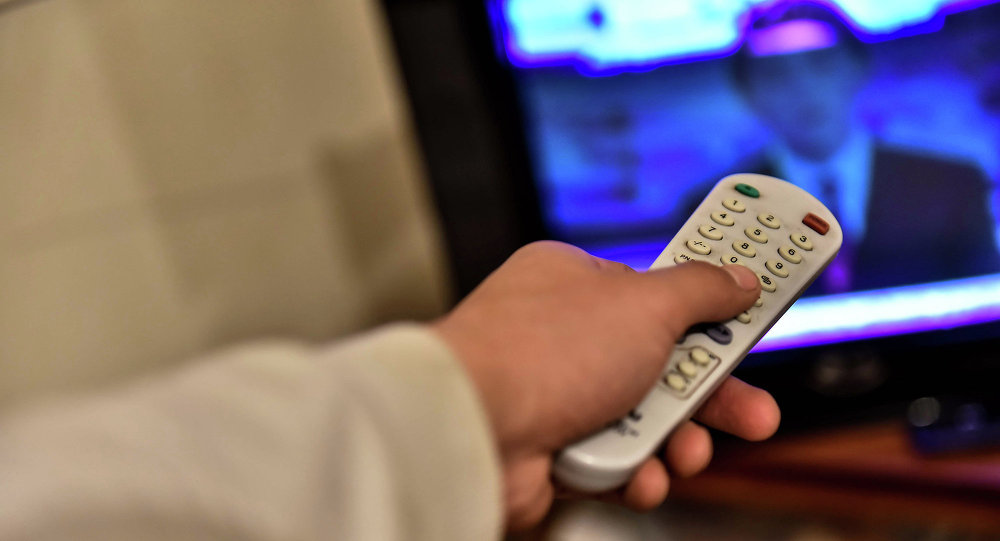
На панели ручного управления есть специальные кнопки . Нажимайте на них, чтобы листать телеканалы вперед или назад. Что делать, если этих кнопок нет? Как переключать каналы? В этом случае нужно зайти в соответствующий раздел меню, чтобы переключиться на другой канал, используйте кнопки регулировки громкости + и – соответственно.
Настройка телевизора без пульта
Некоторые модели TV имеют панель ручного управления, которая визуально чрезвычайно сильно напоминает игровой джойстик. По большому счету это одна большая клавиша, с помощью которой можно полноценно управлять телевизором. Чтобы подтвердить действие, нужно зажать клавишу по центру. Для выбора необходимой команды, нажмите в определенную сторону. Алгоритм работы очень сильно схож со старыми мобильными телефонами.
Преимущественно панель ручного управления в виде джойстика встречается на телевизорах от компании Samsung или Daewoo.
На примере подобного TV хотим разобрать процедуру настройки, к примеру, яркости:
- Сначала необходимо открыть главное меню, для этого зажмите джойстик посередине и удерживайте его в таком положении несколько секунд.
- На экран будет выведен перечень функций, которые можно использовать для настройки техники.
- Выберите необходимую функцию, переключаясь между опциями путем нажатия на джойстике вверх и вниз.
- Необходимая вам команда будет называться «Контрастность», чтобы выбрать ее нажмите по центру джойстика.
- Измените уровень контрастности до необходимого значения. Для регулировки используйте кнопки влево и вправо.
- Чтобы сохранить заданные настройки, нажмите по центру джойстика.
- Для выхода из меню настроек, зажмите джойстик посредине и удерживайте его в течение нескольких секунд.
По такому принципу осуществляется настройка абсолютно всех без исключений функций. С помощью панели ручного управления можно чрезвычайно просто установить последовательность телеканалов. Найти необходимую вам программу будет намного легче. Делается это по следующему алгоритму:
- Зайдите в главное меню, нажав на соответствующую кнопку.
- Выберите раздел «Настройка каналов», а потом подраздел «Ручная настройка».
- Чтобы подтвердить вход в раздел или подраздел нажмите на кнопку «ОК».
- Откройте пункт «Программы».
- Присвойте каждому телеканалу определенный порядковый номер.
- Для переключения между номерами используйте кнопки: вверх, вниз, влево, вправо.
- Не забывайте подтверждать, выбранные ранее значения путем нажатия кнопки «ОК».
- По аналогичному принципу выбирается цвет региона.
- Настройте параметры звука.
- Запустите поиск новых телеканалов.
Найденные телеканалы необходимо сохранять в памяти телевизора. Чтобы найти новые каналы, повторно проделайте описанные выше действия.
Управление телевизором через смартфон
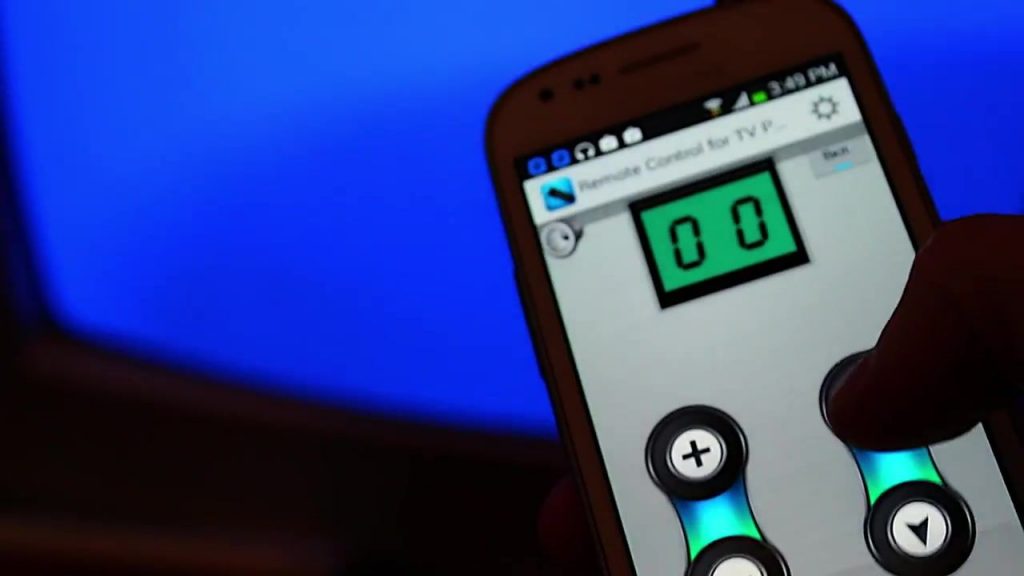
Скачивание специального приложения позволит использовать мобильный телефон в качестве пульта дистанционного управления. Существует несколько эффективных программ для полноценного управления телевизором. Однако наилучшим вариантом станет именно TV Remote. Эта программа подходит абсолютно для всех ТВ. Загрузить софт можно из AppStore или Google Play.
Установите приложение. Синхронизация мобильного телефона с телевизором может осуществляться несколькими способами:
Многое зависит от модели ТВ и телефона. Одним из главных преимуществ этой программы считается интуитивно простой и понятный интерфейс. В приложении вы найдете исключительно нужные команды.
Абсолютно на всех моделях ТВ есть такая опция, как защита от детей. Функция предполагает блокировку всех кнопок панели ручного управления. Без пульта дистанционного управления деактивировать защиту от детей у вас не получится. Некоторые модели могут стать исключением, но для этого придется ввести специальный пароль. Поэтому предварительно обязательно изучите инструкцию.
На этом все. Теперь вы знаете, что управлять телевизором можно и без пульта. Достаточно пользоваться панелью ручного управления.
Можно ли без пульта окна самсунге. Все способы включить телевизор без пульта
Пульт дистанционного управления давно стал частичкой нашей домашней жизни. Ведь не зря у большинства из нас лежат к нему запасные батарейки. Мы настолько привыкли к ПДУ, что при его потере или поломке многие пользователи невольно впадают в панику. Потому что не знают, что оказывается можно и без пульта включить телевизор. А также регулировать громкость, переключать каналы и даже производить нужные настройки.
Управление телевизором кнопками настройки
Лет двадцать назад все было предельно ясно. Если взять телевизор марки «Горизонт» (еще советского производства), то можно увидеть, что на передней панели на самом виду расположились многочисленные кнопочки управления телетехникой. Все они были довольно крупными и имели пояснительные подписи . То есть, разобраться в управлении мог любой, кто просто умел читать.
Постепенно отечественные телевизоры вытеснили улучшенные иностранные модели с непонятными подписями на английском и даже японском языках. Со временем менялся дизайн телетехники, а с ним мельчали кнопки управления. Непонятные подписи заменили еще более таинственными знаками. А в современных телевизионных панелях нет и этого — остался чистый экран в окантовке тоненькой рамочки .
Поэтому многие считают, что ПДУ — это единственная их связь с телевизором. А на самом деле нет ни одного ТВ-приемника, у которого бы отсутствовало ручное управление . Просто, следуя дизайнерским решениям на пути к минимализму, его «спрятали» на заднюю стенку телевизора. Но часто ручное управление также располагают на боковой панели прибора.
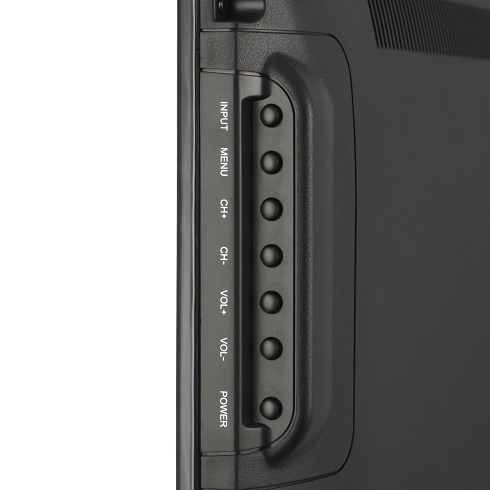
На заметку! Если стоять лицом к экрану, то у таких моделей, как Toshiba и Philips, клавиши ручного управления будут располагаться слева. А у Thomson, Panasonic и Sony Bravia они находится справа.
Принятые обозначения
В наше время не достаточно просто найти ручную панель управления. Необходимо еще расшифровать на ней таинственные значки. Хоть кнопок и стало меньше, большинство из них приобрело мультимедийность, и у каждой присутствует свое обозначение:
- MENU – такая кнопка позволяет начать настройки изображения, также иногда служит для включения и выключения телевизора;
- OK – данная клавиша предусмотрена для подтверждения и завершения действия;
- — эти кнопки (стрелочки) предназначены для поиска нужного канала, а при взаимодействии с клавишей «Menu» позволяют выбрать требуемую опцию настройки, продвигая курсор по строчкам;
- + или — — кнопки для регулировки звука, а после выбора определенной опции настройки с их помощью увеличивают или уменьшают необходимое значение.
Важно! Есть телевизоры, в которых при подключении видеомагнитофона или видеоплеера демонстрация видео происходит автоматически. Но в основном необходимо переключать режимы просмотра при помощи кнопки «AV».
Включение телевизора
При отсутствии ПДУ нужно знать, где находится панель ручного управления. Наиболее вероятное месторасположение описано выше. Также эту информацию можно найти в техническом паспорте устройства. Как правило, включается телевизор отдельной кнопкой . Она отмечена специальным графическим значком или словом POWER (энергия). В некоторых случаях включение происходит через кнопку «MENU».
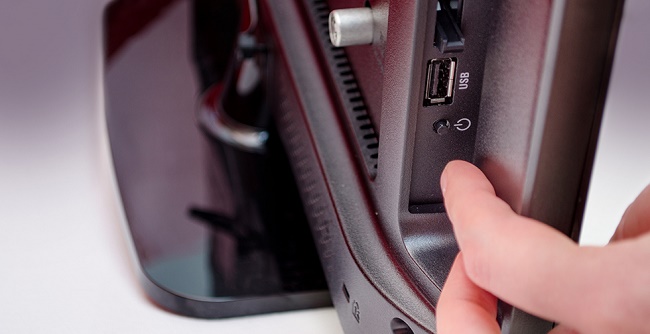
Часто кнопку включения располагают отдельно от других , и она находится прямо на передней панели телевизора — обычно в одном из нижних углов. У современных устройств данная клавиша сенсорная. О том, что телевизор включился, будет сигнализировать индикатор на панели прибора.
Переключение каналов
После включения телевизора, он сразу начнет демонстрацию программ того канала, на котором произошло последние выключение. Или того, который был указан в предварительных настройках. Для переключения каналов на корпусе TV есть две кнопки. Обычно они маркированы знаками . При нажатии на какую-либо из них происходит переключение программ по возрастающей или по убывающей.
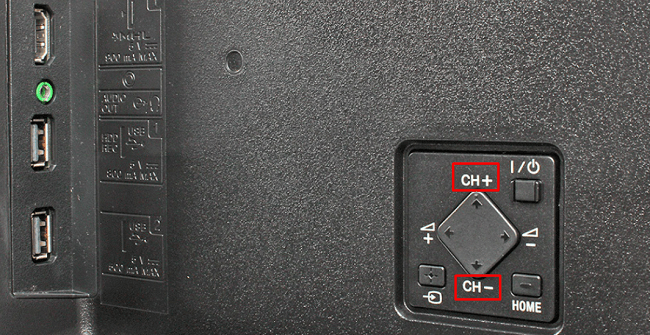
Но бывает, что таких кнопок нет, а есть только со значками + и — . Значит поиск нужного канала будет происходить при их помощи, но через общее меню. Для этого необходимо найти кнопку, отвечающую за меню, и, нажимая на нее, выбрать функцию переключения каналов . Затем можно начинать поиск нужного канала вещания, используя плюс или минус.
Настройка телевизора
Некоторые модели телевизоров вместо панели ручного управления имеют одну большую кнопку . А вернее сказать – джойстик, как на старых телефонах. Его можно нажимать по центру — это будет подтверждением действия, а также по краям в четыре стороны, выбирая нужную операцию.
На заметку! Система ручного управления посредством джойстика встречается на телеприемниках кампаний Samsung и Daewoo.
На примере подобного телевизора можно разобраться, как происходит настройка, например, контрастности:
- сначала следует зайти в меню телевизора, нажав джостик по центру и удерживая его 2-3 секунды;
- затем на экране появится список функций, которые можно настраивать;

- нажимая джостик вверх или вниз, необходимо двигаться по списку в поисках нужной функции;
- отыскав строчку, на которой будет написано «Контрастность», требуется нажать кнопку по центру, подтверждая выбор;
- нажимая джостик влево или вправо, следует отрегулировать функцию до нужной величины;
- потом необходимо подтвердить параметры нажатием по центру;
- для выхода из режима настройки потребуется удерживать джойстик нажатым по центру 2-3 секунды.
Подобным образом можно настроить любую функцию, если она есть в меню. Также вручную легко настроить каналы в той последовательности , в которой будет удобно искать их и переключать. Для этого нужно:
- найти в меню пункт «Настройка каналов» и выбрать подпункт «Ручная настройка»;

- если потребуется, то все действия нужно подтвердить, как правило, для этого следует нажать кнопку «ОК»;
- в выбранном далее пункте «Программы» нужно присвоить каналу порядковый номер, при этом следует использовать варианты с кнопками вверх-вниз или вправо-влево (не забывать про подтверждение);
- таким же способом необходимо выбрать цвет региона из предложенных;
- аналогичные действия нужно произвести со звуком;
- далее следует активировать «Поиск», а когда будет найден нужный канал, сохранить его в памяти устройства;
- при необходимости добавления каналов, процедуру следует повторить.
Подключение внешних приборов
К современному телевизору без всяких проблем можно подключить любое внешнее устройство . Будь то флешка или жесткий диск для просмотра медиафайлов на большом экране. Игровую приставку для веселого времяпровождения. А также мобильный телефон, который может стать полноценным смарт-устройством и выполнять функции проектора, игровой консоли и даже пульта дистанционного управления.
Подключение происходит через провода с разъемами HDMI или microUSB . Но если в телеприемнике есть Wi-Fi модуль, то лучше использовать беспроводное соединение. При подключении внешнего устройства посредством кабеля, на экране TV возникнет предложение выбрать источник сигнала (HDMI или USB), после чего телевизор автоматически проведет все настройки.
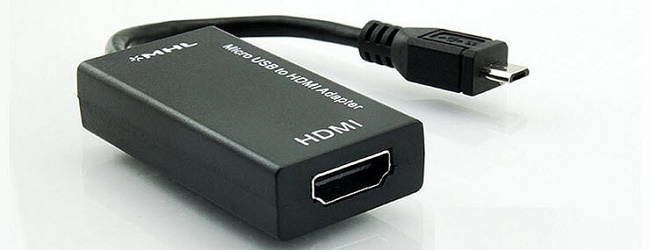
Ход действий при Wi-Fi подключении :
- на телефоне при включенном Wi-Fi нужно выбрать опцию Wi-Fi Direct;

- после этого начнется поиск сетей;
- на телевизоре в его меню нужно зайти в пункт «Сеть»;
- в нем также следует выбрать Wi-Fi Direct, так активируется поиск доступных устройств;

- первым сделать выбор искомого устройства нужно на телевизоре, и тогда на телефон придет запрос, при подтверждении которого установится связь.
Разблокировка
Блокировка экрана может произойти случайно. Или же ее делают специально для ограничения доступа — например, для детей. Как правило, активируется данная функция с помощью пульта дистанционного управления, для чего необходимо нажать определенную комбинацию клавиш . Реакцией на это действие будет голубой цвет экрана и предложение ввести код для разблокировки. При помощи ПДУ легко все вернуть в первоначальное состояние.

Но если стоит защита от детей, а пульт отсутствует, то выход из такого положения возможен только один — необходимо найти инструкцию к этому телевизору и в ней отыскать код разблокировки . В случае успеха код вводится с помощью кнопок на заблокированном приборе. Если такой вариант невозможен, то придется купить новый пульт управления.
Совет! Ни в коем случае не рекомендуется приобретать универсальный ПДУ. Он должен быть только «родным», то есть – предназначенным конкретно для этой модели телевизора. В противном случае для разблокировки придется воспользоваться услугами сервисной службы либо вызывать мастера на дом.
Управление телевизором с мобильного
Мобильный телефон может полноценно заменить пульт дистанционного управления телевизором. Для этого его нужно подключить к устройству и лучше посредством Wi-Fi соединения.
У телевизора требуется в наличии:
- порт Etnernet (RG-45);
- Wi-Fi модуль;
- функция «Smart TV».
- функция «Пульт дистанционного управления».
Установить на телевизор смарт-приложение не трудно — в интернете легко найдется Samsung smart для одноименных телевизоров или LG смарт ТВ для приемников этой марки. А к ак подключить мобильный к телевизору описывалось выше.
Чтобы полноценно управлять телевизором, на телефон нужно установить специальное приложение . Далее в этой программе следует выбрать соответствующую модель телевизионного устройства, а на самом ТВ-приемнике активировать функцию «Пульт дистанционного управления».
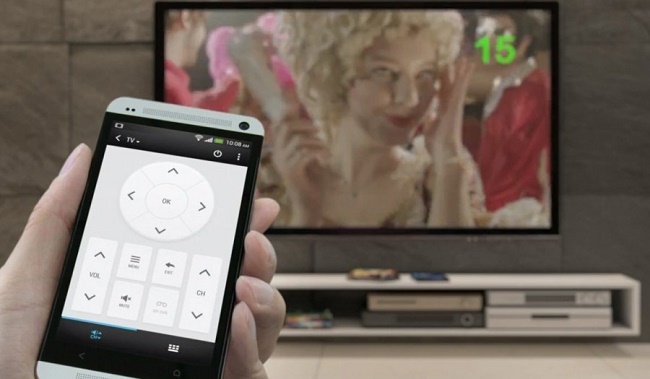
Управление телетехникой с телефона является настолько удобным выходом из положения, когда пульт сломан или утерян, что некоторые пользователи оставляют его навсегда. А в качестве временной меры, если позволяет функционал телевизора, телефона и не хочется постоянно подниматься для управления вручную, он просто незаменим.
Включение с другого пульта
Когда в доме несколько TV устройств, то включить телевизор с пульта от другого приемника не получится , если только это не два образца одного производителя. Объясняется это просто — каждая пара устройств настраивается на определенную частоту сигнала. Поэтому пульт от Philips не подойдет Sony Bravia.
Компания HUAYU разработала универсальный пульт , с помощью которого можно управлять не только большинством телеустройств, но и цифровыми приставками, аудиосистемами и другими приборами, предрасположенными к дистанционному управлению. Этот ПДУ запрограммирован кодами управления буквально для всех ведущих брендов, выпускающих телевизоры. В случае утери или неремонтируемой поломки родного пульта, приобретать лучше всего подобное устройство.
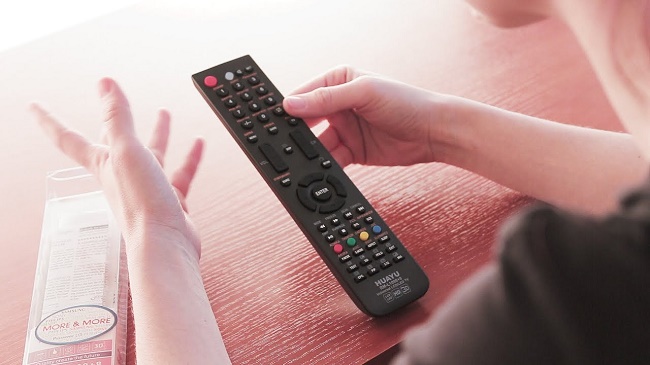
На заметку! Кроме HUAYU, большое распространение получили еще два универсальных устройства. Это пульты от Билайн и Супра.
Однако для использования таких устройств нужна их предварительная настройка. Вот пример, как правильно настроить пульт от HUAYU.
- Необходимо одновременно нажать кнопки «SET» и «POWER». Об успешной активации программирования просигнализирует постоянный свет индикатора.
- Затем методичным нажатием на кнопку «VOL» нужно найти нужную команду. Как только шкала громкости появится на экране телевизора, нажатия следует прекратить.
- Выход из режима настройки осуществляется кнопкой «SET». Индикатор должен погаснуть.
Найти выход из положения, когда сломан ПДУ, нетрудно. Есть несколько путей решения проблемы и нужно только выбрать тот, который будет более удобен.
Лучшие и надежные телевизоры 2018 года
Телевизор LG 43UK6200 на Яндекс Маркете
Телевизор Sony KD-55XF9005 на Яндекс Маркете
Телевизор LG 49UK6200 на Яндекс Маркете
Телевизор Sony KD-65XF9005 на Яндекс Маркете
Телевизор LG OLED55C8 на Яндекс Маркете
Иногда в жизни случаются разные ситуации, которые приводят к непредвиденным проблемам. Одной из таких является потеря пульта дистанционного управления от климатической техники. В этом случае у многих возникает резонный вопрос – как включить кондиционер без пульта. Обычно на блоках кондиционеров и сплит-система нет никаких кнопок, что еще больше усложняет задачу.
Как включить технику, если нет пульта ДУ?
С этой непростой задачей сталкиваются не только владельцы климатической техники у себя дома, но также путешественники, поскольку очень часто в номерах отелей эти пульты отсутствуют. Однако выход из такой непростой ситуации все же есть, однако он требует сноровки, времени и усилий.
Для этого изначально необходимо осмотреть внутренний блок техники. Если на ней нет никаких кнопок, то стоит поискать крышку отсека. Она обычно располагается на корпусе ниже шторок. Открыть ее не составит труда, для этого достаточно потянуть двумя руками за ее боковые части. Внутри отсека обычно располагаются кнопки, с помощью которых можно выключить или включить устройство.
Однако эта кнопка отвечает только за охлаждение или обогрев воздуха в помещении, а также выключение и включение прибора, поэтому регулировать температуру с ее помощью не получится. Проверить работу климатической техники вы можете, приложив руку к шторкам. В некоторых случаях придется нажать и удерживать кнопку длительное время.
Также в такой ситуации можно купить в магазине бытовой техники и электроники универсальный пульт дистанционного управления, который совместим с большинством бытовых приборов и техники. Ведь лучше держать в доме одно многофункциональное устройство, чем искать сотни других.

При использовании климатической техники многие сталкиваются и с другой проблемой, при которой пульт есть, но блок кондиционера не отвечает на нажатия кнопочек. В этой ситуации возможных причин поломки может быть множество – от простой забывчивости и невнимательности до выхода из строя внутреннего блока прибора.
Итак, у вас не работает пульт от кондиционера. Что делать в такой ситуации? Для начала проверьте, работает ли само устройство. Для этого необходимо нажать на кнопку включения на его лицевой панели или в специальном отсеке, что обычно расположен под шторками. Если при нажатии на кнопку кондиционер начинает работу, следовательно, причину проблемы следует искать в пульте.
Для его проверки выполните ряд простых действий:
- Проверьте внешний вид на наличие механических повреждений, а именно следы падения, трещины и потемнения экрана;
- Отсутствие жидкости внутри, которая может образоваться при выходе из строя батарейки питания. Поэтому в отсек следует устанавливать алкалиновые батареи, которые могут храниться до пяти лет.
При попадании жидкости починить его вы можете и самостоятельно. Для этого необходимо достать из отсека батарейки, тщательно просушить их с использованием фена, после чего обратно поставить на место. Если такие манипуляции не помогли, следует обратиться в сервисный центр, где вам скажут причину того, почему не работает пульт от кондиционера.

Самой распространенной причиной поломки является выход из строя светодиода. При исправном состоянии прибора он должен мигать, что, однако незаметно человеческому глазу. Увидеть это мигание можно через фото- и видео камеру, что встроена в мобильный телефон. Это является основанием для его ремонта. Если светодиод не мигает, то рациональнее будет купить новое устройство.
Чтобы понять, как без пульта включить телевизор следует сначала разобраться с причинами его неисправности. Одной из распространенных причин, в связи, с которой устройство не реагирует на пульт, является длительное время его включения. В таком случае нужно просто дождаться отключения лампы на индикаторе. Это может занять до 20 секунд.
Решение проблемы
Если основание заключается в неисправности дистанционного устройства, следует:
- проверить батарейки и при необходимости их заменить;
- убедится в исправности кнопок с помощью нескольких функций доступных на ПДУ.
Для начала можно попробовать поработать с кнопкой «включения». Возможно, для включения её нужно будет нажать два раза. Кроме того, необходимо поискать руководства по эксплуатации. Там написана подробная инструкция для всех пользователей, которой можно воспользоваться. Во многих изделиях кнопочная навигация позволяет осуществлять разные функции и значительно упрощает жизнь пользователям.
В большинстве новых и старых изобретений работает следующая последовательность действий с помощью, которой можно его включить. Нужно нажать на клавишу канал вниз. Кнопка переключения каналов чаще всего находится под экраном прибора.
В зависимости от производителя алгоритм действий может быть разным:
- В новых моделях телевизорах с функцией Alsher становится доступным управление с помощью мобильного телефона. Это достаточно удобная функция, которая позволяет всегда находиться с любимыми каналами. Также, Самсунг серии F с обратной стороны имеет джойстик. С его помощью можно включить изделие.
- Philips . Производители Филипс чаще всего располагают кнопки сбоку устройства. Также они могут быть с задней стороны изделия. Об этом стоит помнить всем пользователям при их поиске.
- LG . Устройство LG включается аналогично другим известным маркам. Кнопки чаще всего находятся с задней стороны. У каждой модели могут быть свои нюансы, поэтому нужно помнить об инструкции по применению и пользоваться ей.
Сегодня практически вся бытовая техника, в том числе и телевизоры, оснащены пультом управления. С его помощью можно включать и выключать устройство, переключать каналы, выполнять необходимые настройки. Однако он может поломаться, потеряться или попросту сядут батарейки, а запасных под рукой не будет. В такой ситуации многие не знают, что делать как включить телевизор без пульта и управлять им.
Используем кнопочное управление
Если вспомнить, первые телевизоры Горизонт, то у них спереди была большая кнопочная панель. Все кнопки были внушительных размеров, имели дополнительные подсказки, поэтому с управлением старых аппаратов проблем не возникало.
На смену отечественным устройствам пришли модели иностранного производства, где уже все подписи выполнены на иностранном языке. Более того, кнопки становились все меньше. В современных моделях спереди находится только экран, поэтому многие считают, что пульт – это единственный инструмент для связи с ТВ. На самом деле все телевизоры оснащены ручной панелью управления. Однако искать ее нужно уже на задней или боковой стенке. Она может быть настолько компактной, что ее можно, просто не заметить.

Если стать лицом к дисплею, то у телевизора Тошиба, Филипс искать панель нужно слева, а Панасоник, Бравиа справа. У Самсунг, LG клавиши управления устанавливаются на задней стенке. Расположение может меняться, все зависит от конкретной модели. Изучаем руководство по эксплуатации.
Обозначения основных кнопок на панели телевизора
Для начала нужно разобраться, что означает маркировка клавиш на панели ТВ:
- POWER – кнопка для включения, может располагаться отдельно от основной панели;
- MENU – вход в меню, в некоторых моделях используется для включения ТВ.
- OK – используется для подтверждения выполняемых операций.
- – переключение каналов, также применяется для работы в основном меню.
- — или + – настройка громкости звука.

У последних моделей телевизоров Samsung, Panasonic, Philips ручное управление выполнено в форме джойстика.
Управление телевизорами со Смарт ТВ
Включить телевизор можно с помощью телефона. Для этого потребуется специальное программное обеспечение, а также подключение к интернету. Таким способом можно управлять любым ТВ с функционалом Smart TV.
Для того чтобы включить телевизор LG без пульта, нужно воспользоваться кнопкой POWER на самом ТВ. Для управления и переключения каналов можно установить на свой смартфон приложение LG TV Remote. Только нужно учитывать, что приложение работает с телевизорами LG 2012 года выпуска и старше.
- Скачать приложение LG TV Remote для смартфона/планшета на Android.
- Скачать приложение LG TV Remote для смартфона/планшета на iOS.

Samsung
Первостепенно потребуется установить утилиту Samsung TV & Remote. После чего запускается сканирование и синхронизация. У приложения довольно понятный интерфейс, разобраться с управлением не составит труда. Пользователю доступно два рабочих экрана. В одном находятся клавиши для включения определенного канала, настройки громкости, включения и выключения устройства.
- Скачать приложение Samsung TV Remote для смартфона/планшета на Android.
- Скачать приложение Samsung TV Remote для смартфона/планшета на iOS.

На втором экране располагаются клавиши для управления мультимедийными опциями.
Philips
Для того чтобы включить телевизор Филипс без пульта скачиваем и запускаем приложение Philips TV Remote. В режиме сканирования находим свое устройство и проводим синхронизацию. Утилита позволяет полностью управлять ТВ, проводить настройки.
Интерфейс у программы предельно простой. Представлены только необходимые клавиши для выполнения основных манипуляций.
Защита
На всех моделях ТВ, в том числе Supra, Vestel, Funai. Шарп, предусмотрена защита от детей. После ее активации панель управления блокируется. На команды с кнопок устройство не реагирует. Даже если аппарат после подключения к сети будет показывать какой-либо канал, на другой переключиться без пульта не получится. Поэтому если он поломается, его нужно быстро отремонтировать или приобрести новый. Обязательно изучаем инструкцию. В некоторых моделях можно снять блокировку посредством ввода определенного пароля.
В завершение
Если сломался или потерялся пульт – это не является проблемой. Можно продолжать полноценно пользоваться телевизором, даже не прибегая к помощи сторонних специалистов. Достаточно воспользоваться панелью управления или установить специальное приложение на свой смартфон.
Похожие публикации:
- Где в москве находится сервисный центр самсунг
- Как переназначить кнопку ivi на пульте samsung
- Как перенести фото с айфона на самсунг
- Как подключить pictionary air к телевизору samsung
Сервисное меню телевизора Samsung: как войти, объяснение возможностей

Следует знать, что в смарт-телевизорах и мониторах Samsung, работающих под управлением операционной системы Tizen, есть скрытое меню для инженеров. Телевизор Samsung имеет два меню для управления телевизором:
История пасхальног.
Please enable JavaScript
Вход в стандартное меню осуществляется нажатием кнопки Home на пульте ДУ; после нажатия кнопки Home открывается доступ к настройкам телевизора.
Доступ к инженерному (скрытому) меню осуществляется нажатием определенных кнопок на стандартном пульте ДУ; для сервисных специалистов существует специальный ремонтный пульт. Это настройки телевизора, аналогичные настройкам BIOS в компьютере.
Инженерное (скрытое) меню в сравнении с пользовательским меню телевизора Samsung Smart TV
Современный телевизор представляет собой достаточно сложное устройство. Для его управления, настройки, диагностики и ремонта, например, замены дисплея или системной платы, необходимо управлять телевизором на уровне первичных команд. Для рядового пользователя достаточно доступа к стандартному меню. Эти два меню взаимодействуют друг с другом.
Скрытое (сервисное) меню телевизора Samsung
Что такое сервисное (инженерное) меню? Это меню для установки способа загрузки операционной системы. Это меню определяет такие параметры, как размер и тип дисплея; определяет, какое напряжение должно подаваться на подсветку экрана, какие модули активны, а какие нет, управляет выходной мощностью аудиоусилителя и многое другое. В конкретной линейке телевизоров используется своя модификация ОС, поэтому внешний вид и количество настроек могут отличаться.
Как использовать сервисное меню
Это крайне важно! Неправильное использование настроек может привести к выходу телевизора из строя: он просто не сможет загрузить ОС и начать работу. Поэтому изменяйте настройки, только зная их назначение. Например, если установить неправильный тип дисплея, то изображение может быть перевернутым.
А если установить настройки на меньший размер экрана, например, у вас телевизор 65 дюймов, а вы установили размер экрана 50 дюймов, то экран будет перегреваться, и на нем через некоторое время появятся белые пятна, а если установить неправильный алгоритм обработки изображения, то экран телевизора станет зеленым. Сфотографируйте каждый экран меню при входе в сервисное меню, чтобы можно было восстановить нужные настройки.
Далее я расскажу, как войти в сервисное меню и какие кнопки нажимать.
Меню пользователя на телевизоре Samsung
Это меню второго уровня; в нем нельзя ничего нарушить, оно доступно обычному пользователю. Это меню появляется при нажатии кнопки Menu или Home на пульте ДУ телевизора и выборе пункта Settings. В этом меню доступно только 10-20% настроек телевизора, а сервисные команды, как правило, недоступны. Производитель считает, что этого достаточно для использования телевизора. В этом меню можно управлять настройками изображения и громкостью, запускать приложения и менять источники сигнала. В целом это стандартное меню телевизора.
Параметры сервисного меню телевизора Samsung
Сервисное меню телевизора открывает новые возможности для вашего телевизора. Производитель не пишет операционную систему для конкретной модели телевизора. Существует одна операционная система, и она модифицируется для конкретной линейки, например для QLED- или OLED-телевизоров. Операционная система одинакова для всех телевизоров, но настройки отличаются в зависимости от серии телевизора. И зная, как изменить настройки, можно, например, превратить телевизор 7-й серии в телевизор 8-й серии или включить известные закрытые функции. Например, в сервисном меню отключается поддержка интеллектуального пульта ДУ или возможность подключения bluetooth-наушников.
Руководство по сервисному меню (краткое руководство)
При входе в Сервисное меню на первом экране отображаются основные параметры телевизора. Слева расположено меню, а справа — основная информация о телевизоре. Рассмотрим на примере, какую информацию можно получить с первого экрана.
- T-PIMACUS-1098 — это номера плат внутри телевизора, на рисунке показано секретное меню телевизора S95B. OLED-телевизор Samsung имеет три платы (плата питания, основная плата и плата управления дисплеем).
- TIZEN- TRUNK2022-PontusM-HOTFIX-RELEASE_20220325.1: это версия операционной системы, это Tizen 6.5, рабочее имя ОС TRUNK2022-PontusM-HOTFIX, эта версия ОС была выпущена 03/25/2022 текущая модификация 1.
- Версия BT: это версия Bluetooth, если версия указана, значит, телевизор оснащен модулем Bluetooth.
- E — Manual: ОСНАТСКБ-3.2.0 — версия электронного руководства в телевизоре.
- E-POP version: Это версия демонстрационной программы, используемой для продвижения телевизора в магазине.
- EDID (Extended Display Identification Data): Автоматическая передача информации о дисплее используется при подключении телевизора в качестве монитора. В нашем случае она работает.
- HDCP: работает ли кодирование сигнала, передаваемого по HDMI.
- Option 55a4ouqob: Номер детали телевизора.
- FRC: частота дисплея 120 Гц.
- DIMMING: Какая система диммирования используется.
- Далее идет информация о компонентах, номере WiFI-модуля, Mac-адресах и так далее. Но, пожалуй, самая интересная информация — это номер модели телевизора.
- Model: QN55S95BAFXZA
- Factory reset in production: Количество сбросов через сервисное меню.
- Date of purchase: Информация была получена при подключении телевизора к серверам Samsung после проверки модели и серийного номера телевизора по базам данных. Возможно, вы вошли в свою учетную запись Samsung с телевизора или зарегистрировали телевизор на сайте Samsung. В этом поле отображается дата регистрации телевизора или входа в учетную запись Samsung с телевизора. Если вы этого не сделали, то в этом поле будут стоять прочерки.
Если у вас LED- или QLED-телевизор, в стартовом меню будет указана информация о модели дисплея, поскольку в телевизоре могут использоваться дисплеи разных производителей. Если вы не знали, то после 2021 года Samsung не будет производить QLED- и LED-дисплеи. Если порыться в меню, можно найти еще много интересного; вот краткий список доступной информации о телевизоре из сервисного меню.
- Дата покупки
- Модель телевизора
- Версия телевизора: Эта информация необходима для ремонта; вы сможете определить производителя компонентов, использованных при сборке телевизора.
- Базовая модель телевизора
- Производитель цифровых тюнеров
- Формат настенного крепления, точный размер, например, Vesa 200×200
- Регион Wi-Fi
- Время работы дисплея (время работы телевизора в часах с момента его первого включения)
- Год разработки оригинальной версии телевизора
- Стандарты портов HDMI и поддержка HDCP
Тестирование телевизора с помощью сервисного меню
С помощью сервисного меню можно изменять настройки и режимы телевизора, а также тестировать его компоненты. Это необходимо специалистам для диагностики телевизора.
- Вы можете включать или выключать усилитель звука и изменять уровень выходной мощности, поскольку один телевизор может иметь выходную мощность 40 Вт, а другая модель — 60 Вт и больше динамиков.
- Вы можете переключить телевизор в режим гостиницы, магазина и т.д.
- Включение/выключение различных модулей телевизора
- Отключение режима экрана FRC (подсветка мигает)
- Выполните проверку экрана с помощью тестовых таблиц операционной системы. Телевизор пройдет тест на проверку наличия битых пикселей и правильности отображения геометрических фигур. На экран будут выведены различные изображения, позволяющие визуально проверить качество отображения.
- Калибровка экрана
- Настройка баланса белого
- Проверьте уровень основных цветов телевизора.
- Кроме того, для OLED-телевизоров существует обслуживание экранов и их чистка для удаления остаточных изображений.
Как войти в сервисное меню телевизора
Для доступа к скрытому меню необходимо иметь стандартный пульт дистанционного управления для телевизора (изображение стандартного пульта показано ниже). Стандартный пульт имеет больше кнопок; некоторые из них используются для доступа к сервисному меню. Пульт Smart или One не работает для доступа к сервисному меню.
Единственным способом доступа к сервисному меню является использование универсального или специального инженерного пульта. Если вы прочитали, что доступ к сервисному меню можно получить с помощью кнопки питания или программы на смартфоне с помощью виртуального пульта, это неправда; доступ к сервисному меню таким образом невозможен.
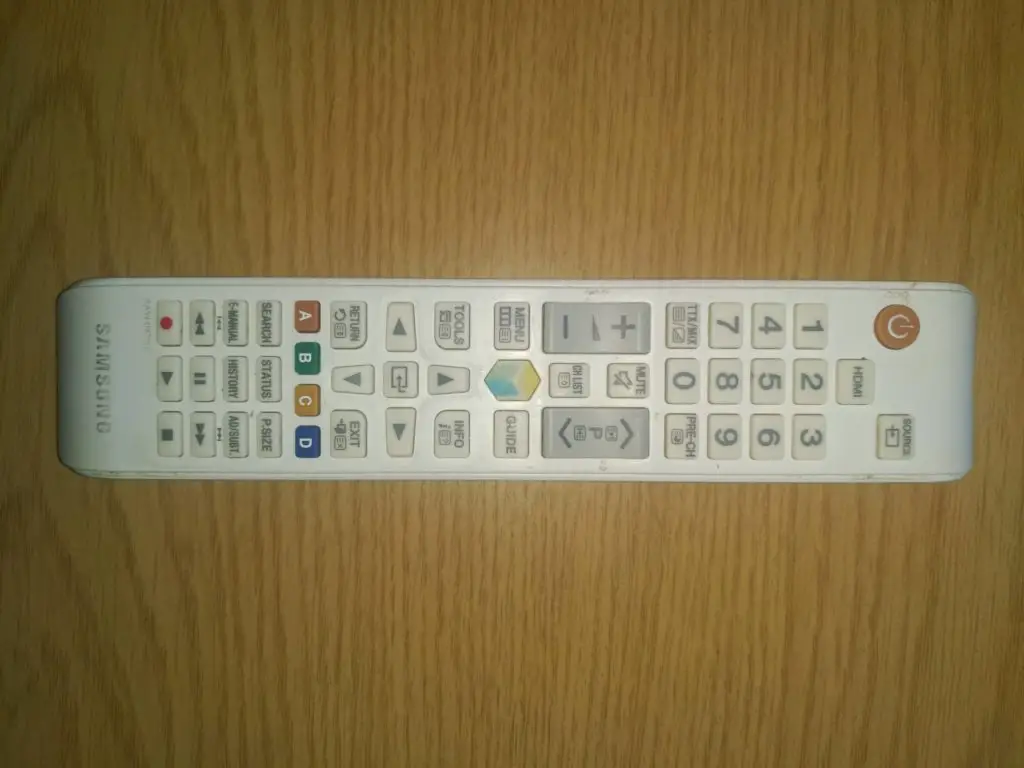
Внимание: Пользоваться Сервисным меню следует осторожно. Неправильное использование может привести к невозможности включения телевизора. Входя в сервисное меню, вы принимаете на себя полную ответственность за эксплуатацию телевизора на свой страх и риск.
Команды для доступа к сервисному меню на телевизоре Samsung
Как войти в Сервисное меню, общие правила: Возможно, с первого раза войти в сервисное меню не удастся. Попробуйте несколько раз. Алгоритм нажатия кнопок строго регламентирован для предотвращения случайного входа в меню. Кнопки должны быть нажаты один раз, время между нажатиями также имеет существенное значение. Для входа в сервисное меню кнопки должны быть нажаты один раз, не спеша и недолго. Нарушение алгоритма нажатия не инициирует запуск сервисного меню. Если алгоритм нажатия кнопок правильный, то после запуска телевизора индикатор состояния (если он есть) будет продолжать мигать, что означает, что телевизор загружает программу сервисного меню. Через 1-5 секунд на экране телевизора появится сервисное меню. Если светодиод питания продолжает гореть, а сервисное меню не появляется через 5 секунд, значит, что-то было сделано неправильно, и процедуру работы с сервисным меню необходимо повторить.
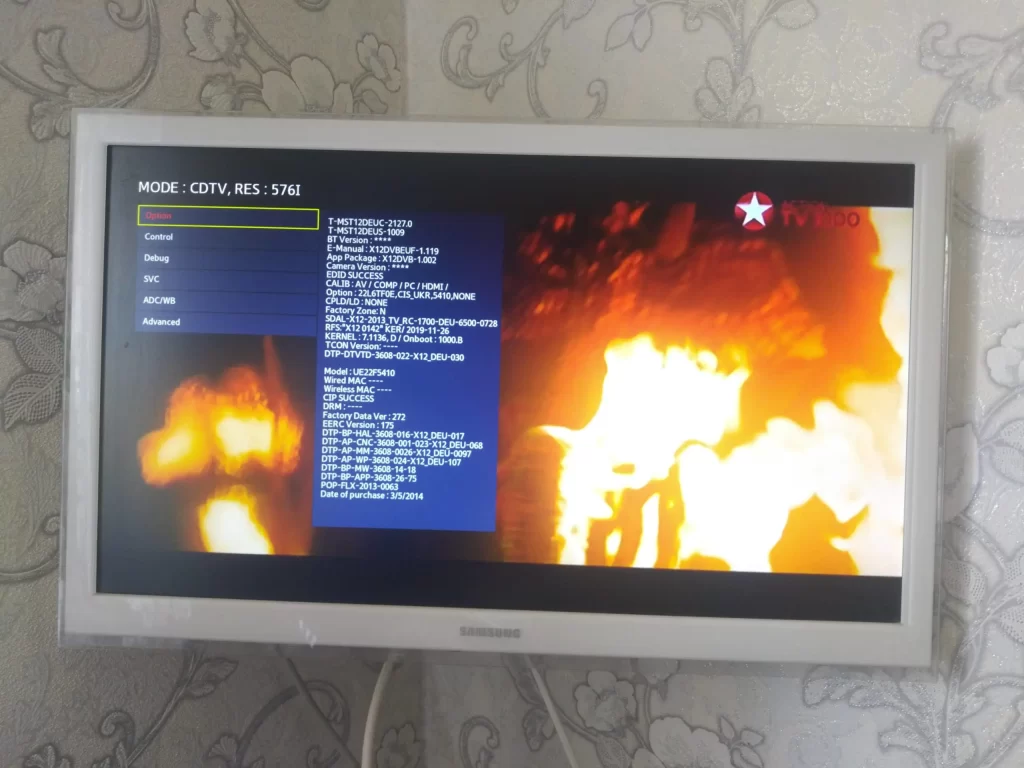
В зависимости от производителя системной платы телевизора, модификации программного обеспечения и региона существует несколько способов входа в сервисное меню телевизора Samsung. Например, вариант номер один подходит для телевизоров европейского производства, а вариант номер два — для телевизоров, произведенных в США, Канаде и Мексике. Все манипуляции по входу в меню необходимо выполнять при выключенном телевизоре (в режиме ожидания). Для выхода из сервисного меню (выключения телевизора) нажмите кнопку Power.
Список команд для доступа к скрытому меню телевизора Samsung
Опять же, телевизор должен быть включен в сеть и находиться в режиме ожидания. Необходимо иметь универсальный пульт дистанционного управления с кнопками 0-9. Если у вас его нет, купите пульт для телевизоров 2011 года и новее. Если у вас есть смартфон с инфракрасным портом, вы можете использовать приложение для дистанционного управления на смартфоне. Нажимайте кнопки по очереди в обычном режиме, направляя пульт на телевизор.
Каждая комбинация завершается нажатием кнопки Power.
Существует шесть способов доступа к сервисному меню, поэтому попробуйте их все по порядку.
- Способ 1:INFO → MENU → MUTE → POWER— обычно работает для европейских моделей телевизоров Samsung, а также для некоторых LED-телевизоров в США.
- Способ 2: MUTE → 1 → 8 → 2 → POWER— подходит для телевизоров в США.
- Способ 3:DISPLAY → P.STD → MUTE → POWER.
- Способ 4:SLEEP → P.STD → MUTE → POWER.
- Способ 5:DISPLAY → MENU → MUTE → POWER.
- Способ 6:MUTE → 1 → 1 → 9 → POWER.
Управление настройками, выход из сервисного меню Samsung TV
При изменении настроек телевизора новые настройки применяются немедленно и не требуют дополнительного подтверждения. Для перемещения между пунктами меню и изменения настроек используйте клавиши управления курсором на пульте ДУ. Для входа в конкретное меню нажмите кнопку Enter. Для выхода из пункта меню нажмите кнопку Return. Чтобы выйти из Сервисного меню, выключите телевизор.
Я изменил настройки сервисного меню телевизора, телевизор не включается.
Это обычная ситуация; Сервисное меню предназначено для профессионалов. Если выбрать неправильные настройки, телевизор не включится. Обычно это выглядит следующим образом.
- Телевизор постоянно перезагружается.
- При включении появляется логотип Samsung или OLED QLED (в зависимости от настроек ОС), а затем черный экран.
- Индикатор питания несколько раз мигнет, и все.
Я объясню, почему это происходит. Нужна помощь в решении этой проблемы, так как проблема находится на уровне ОС. Проблема заключается в том, что телевизор не имеет аналога BIOS с сохраненными командами загрузки. У ОС нет безопасного режима работы, и нет возможности перезагрузить ОС. ОС записывается на микросхемы на заводе, а затем припаивается к системной плате. При изменении настроек они перезаписываются в микросхеме, и если записать в ОС не тот параметр, то произойдет критическая ошибка; например, у вас телевизор для США, а установлен тюнер для европейского стандарта — DVB. Сразу ничего не произойдет, вы продолжите перемещаться по меню. Если выключить телевизор и включить его снова, то ОС попытается найти необходимые драйверы для обработки цифрового сигнала. Но таких драйверов на телевизоре нет, ОС зашла в тупик и зависла.
Восстановление операционной системы телевизора, сброс памяти в телевизоре Samsung
При изменении настроек в сервисном меню информация сохраняется в микросхеме постоянной памяти; если установить критически неверный параметр, приводящий к невозможности включения телевизора, то доступ к сервисному меню будет потерян. Для восстановления работы телевизора необходимо сбросить информацию в микросхеме памяти, что можно сделать только физически, замкнув накоротко соответствующие выводы микросхемы, отвечающие за очистку памяти. После этой процедуры информация, хранящаяся в микросхеме, будет стерта.
После этого необходимо переустановить операционную систему на телевизоре. В зависимости от технических решений, использованных при проектировании телевизора, если первичная операционная система записана на одной микросхеме, а все изменения в процессе работы записываются на другую микросхему, то при стирании памяти микросхемы, содержащей вторичные параметры, работа телевизора будет возобновлена путем записи новых параметров по умолчанию. Если же вся информация, включая саму операционную систему, находится на одной микросхеме, то необходимо перезаписать память микросхемы нужной версией операционной системы. Для этого требуется специальная квалификация и оборудование, а микросхема должна быть отпаяна от платы. Однако обычно проще купить новую системную плату для телевизора. Это будет дешевле, чем переписывать микросхему памяти.
Сброс на заводские настройки через сервисное меню
Я бы не рекомендовал делать это, а лучше воспользоваться меню пользователя. Бывали случаи, когда после такого сброса изображение становилось перевернутым, фиолетовым или зеленым. Дело в том, что сброс на заводские настройки возвращает телевизор к исходным, базовым настройкам. Я расскажу, почему так происходит. Приведенное ниже описание ситуации является художественным, а все совпадения — случайными.
Программистам, пишущим ОС, было дано техническое задание написать прошивку, в которой базовым дисплеем является дисплей TCL; они его выполнили, и эта прошивка установлена на основной плате. Но возникла непредвиденная ситуация: TCL не смогла поставить необходимое количество дисплеев. В свою очередь, BOE готова поставить больше дисплеев. На сборочной линии после сборки телевизора добавляется еще одна операция — изменение типа дисплея вручную; для этого необходимо зайти в сервисное меню и изменить тип дисплея. Такой телевизор попадает к покупателю, но в нем установлена не оригинальная версия ОС, а модифицированная с измененным типом дисплея. При сбросе к заводским настройкам в качестве типа дисплея выбирается TCL, а на самом деле это BOE. Такие ситуации встречаются редко, но вы можете оказаться в числе тех, кому не повезло.
- ТЕГИ
- Disney Plus
- TV Samsung
- сервисное меню TV Samsung
- Технологии телевизоров
Как включить Bluetooth через секретное сервисное меню в Samsung Smart TV
Мало кто знает, но помимо пользовательского меню в Samsung Smart TV есть еще одно, предназначенное, в основном, для работников сервисного центра. Тем не менее, многие люди хотят получить доступ к секретному сервисному меню, поскольку оно открывает дополнительные возможности управления телевизором. Одной из таких функций может быть, например, включение Bluetooth в Samsung Smart TV.
Давайте сначала ответим на вопрос: зачем вообще нужен Bluetooth в телевизоре Samsung? Во-первых, Bluetooth можно использовать для подключения наушников и других аудио-устройств. Во-вторых, Bluetooth можно использовать для подключения Smart-пульта, который позволяет более удобно пользоваться телевизоров. При этом, мы не рекомендуем использовать Bluetooth-девайсы для вывода звука, поскольку при использовании Bluetooth возможно запаздывание звука, в том числе отсутствие синхронности между движением губ актёров. А вот использование секретного меню для активации Bluetooth и подключения пульта One Remote может быть действительно стоящей затеей.
Как определить поддерживает ли ваш телевизор Samsung Smart пульт
По заявлениям Samsung, все телевизоры, которые не имеют Smart-пульта “в коробке”, не поддерживают One Remote, то есть даже если вы купите его отдельно — он не будет работать с вашим телевизором. На самом деле, это не совсем так. В зависимости от страны, для которой произведен телевизор, одна и та же модель может как поддерживать Smart-пульт, так и не поддерживать.
Звучит странно, но так это и работает, сейчас объясним немного подробнее. Компания Samsung использует поддержку Smart-пульта, как один из маркетинговых инструментов для разделения телевизоров по классам и, соответственно, их правильного ценового позиционирования. Именно поэтому в некоторых моделях телевизоров Samsung на программном уровне закрывает доступ к использованию Bluetooth. Хорошая новость в том, что вы все еще можете использовать smart-пульт в этом случае, вам всего лишь нужно открыть доступ к Bluetooth, используя секретное меню.
В случае, если вы не уверены, поддерживает ли ваш телевизор Smart-пульт или нет, то вы можете произвести проверку самостоятельно. Если в технической спецификации вашей модели указано наличие Bluetooth, то возможность работы с Smart-пультом выключена на программном уровне. Для того чтобы всё-таки пользоваться Smart-пультом, вам нужно будет самостоятельно включить эту функцию в секретном меню (как это сделать мы расскажем ниже).
Также, вы можете посмотреть наличие Bluetooth на первом экране, после входа в секретное меню.
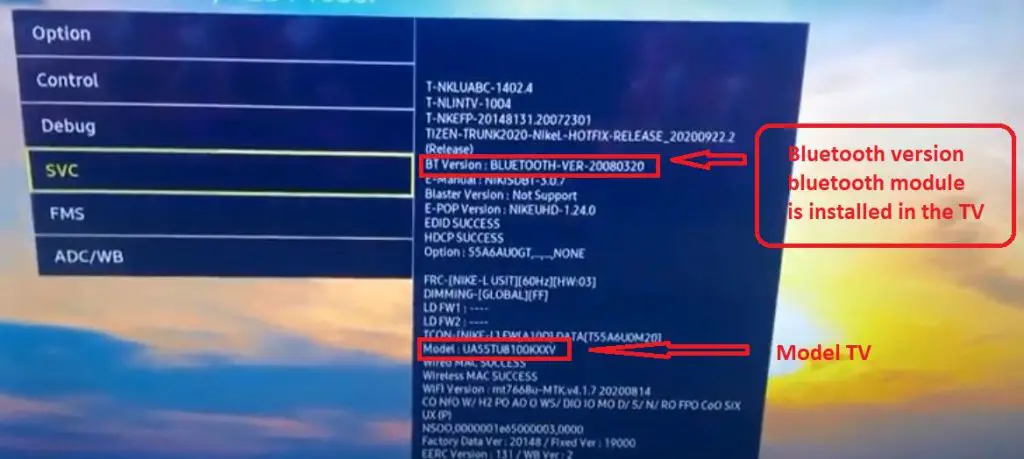
Как включить поддержку Smart-пульта One Remote в телевизоре Samsung
Обратите внимание: в зависимости от конкретной модели телевизора, внешний вид меню может различаться.
Как уже было сказано выше, для телевизоров, которые имеют Bluetooth модуль, существует возможность включить поддержку Smart-пульта вручную, используя секретное меню. Для того, чтобы самостоятельно включить поддержку One Remote, вам нужно выполнить следующее:
- Зайдите в секретное (сервисное, инженерное) меню. Как это сделать вы можете прочитать в статье Сервисное меню телевизора Samsung вход, описание, возможности. Учтите, что в зависимости от типа материнской платы и года производства, порядок входа в сервисное меню может отличаться. На данное время известно шесть различных способов входа в сервисное меню;
- Далее откройте меню Option → Engineer Option → BT_Audio_ON_OFF и выбирете ON. Эта настройка включает передачу звука через Bluetooth;
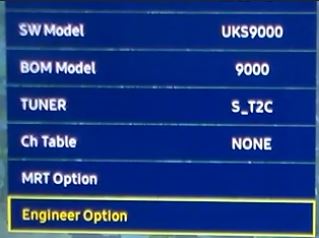
- Следующим шагом в меню Option → MRT Option→ BT Support ON → Voice Recognition ON→ Samsung Smart Control ON;
- После этого вы получите доступ к настройкам Bluetooth и можете выполнить сопряжение пульта дистанционного управления с телевизором. Как правило, это происходит автоматически, но если этого не произошло, то нужно одновременно нажать кнопки RETURN и PLAY/STOP на пульте как показано на картинке ниже.
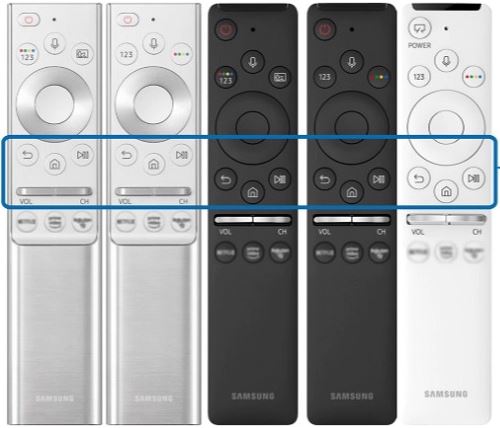
В случае, если телевизор не имеет Bluetooth модуля, то вы не сможете подключить Smart-пульт. Это означает, что ваш телевизор относится к начальному сегменту, как правило это телевизоры до 8 серии (более подробно прочитать о маркировке телевизоров и их сериях вы можете в этой статье).
Обратите внимание! Сервисное меню предназначено для специалистов, поэтому при изменении критических настроек, таких как: тип экрана, разрешение экрана или любых других важных настроек, вы можете попросту сломать телевизор.
Кратко расскажем о том, почему такое может произойти. Дело в том, что измененные настройки записываются в микросхему постоянной памяти, так что при включении телевизора, все необходимые программы и настройки загружаются именно оттуда. В случае, если вы записали некорректную информацию, то телевизор не сможет начать работу. Если это произошло, то единственный способ починить телевизор это перепрограммирование, то есть запись правильных настроек на микросхему. Для этого микросхему надо выпаять, записать программу программатором, а затем снова установить ее на плату. Если вы столкнулись с этой проблемой и в вашем телевизоре произошел программный сбой, лучше обратиться к специалистам сервисного центра. Также, можно купить новую плату для вашей модели телевизора.
Чтобы такого не произошло, мы настоятельно рекомендуем фотографировать на телефон первичные настройки секретного меню. В таком случае вы всегда будете знать, что вы конкретно вы изменили и сможете восстановить заводские настройки самостоятельно. Если вы решите уйти с страницы или выключить телевизор, то рекомендуем проверить настройки, чтобы убедиться, что вы не сделали никаких случайных изменений.
Так что, как вы видите, доступ в секретное меню телевизора Samsung может быть полезным, в том числе для активации Bluetooth, но вы должны быть крайне аккуратны с тем, чтобы не допустить ошибку и не поломать свой телевизор. В случае, если вы не знаете что делает определенная настройка, то лучшее ее вообще не трогать, это существенно снизит шансы сделать что-то не так.
- ТЕГИ
- Samsung
- TV Samsung
- сервисное меню TV Samsung