Создание экранного таймера
Чтобы сделать свою презентацию интереснее, вы можете добавить в нее анимированный таймер или индикатор прогресса. Например, после обучения можно провести тест, отображая на экране оставшееся время. С помощью возможностей анимации в PowerPoint можно создавать самые разные таймеры.
Если вы ищете таймер, чтобы отследить, как долго вы говорили, чтобы остаться в пределах выделенного времени, см. статью Запуск презентации и просмотр заметок в режиме докладчика.
Совет: Вы также можете найти другие типы таймеров, например секундомер таймеры, в Магазине Office или использовать бесплатные шаблоны слайдов для подсчета одной минуты, пяти минут и десяти минут для аудитории.
Создание таймера
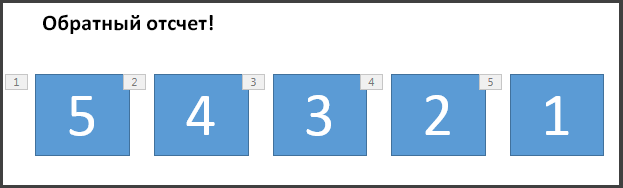
Для этого таймера используется простая, но эффектная анимация. Отсчет ведется от 5 до 1 с интервалом в одну секунду.
-
Для начала создайте пять надписей с цифрами от 5 до 1. При отсчете они будут по очереди исчезать с интервалом в одну секунду.
Совет: Лучше создавать надписи последовательно: от больших цифр к меньшим. Так будет легче применить анимацию в правильном порядке.
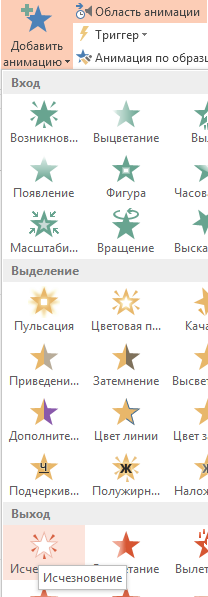
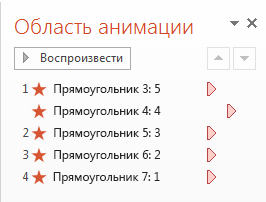
- Вы можете просмотреть эффекты анимации в любое время. На вкладке Анимация в группе Предварительный просмотр нажмите кнопку Предварительный просмотр.
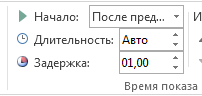
- После отсчета может потребоваться добавить анимацию, например текстовое поле с надписью Готово! Для этого вставьте текстовое поле, выделите его, выберите Анимация >Расширенная анимация >Вход >Появиться. Затем в группе Время установите для параметра Start значение После предыдущего, для параметра Длительность — значение Автоматически, а для параметра Задержка — значение 00,00. Обратите внимание, что эта надпись также появилась в области анимации.
Примечание: В PowerPoint можно легко настроить эффекты анимации для появления и исчезновения фигур. Вы можете задать любые нужные промежутки времени, однако для последовательной анимации рада объектов лучше использовать одинаковые задержки.
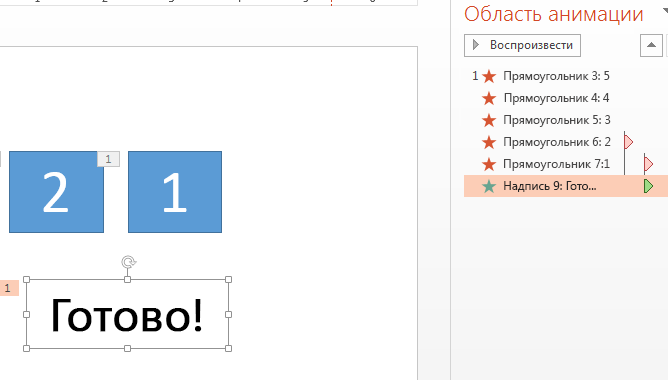
Создание индикатора прогресса
Другой эффективный способ задействовать таймер отсчета — добавить в презентацию индикатор прогресса.
- На вкладке Вставка в группе Иллюстрации щелкните Фигуры и выберите прямоугольник.
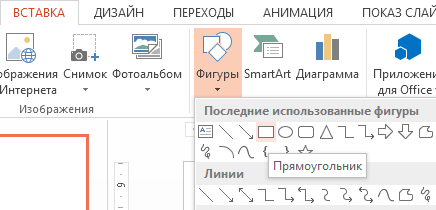
- Щелкните слайд у левого края, а затем нарисуйте прямоугольник.
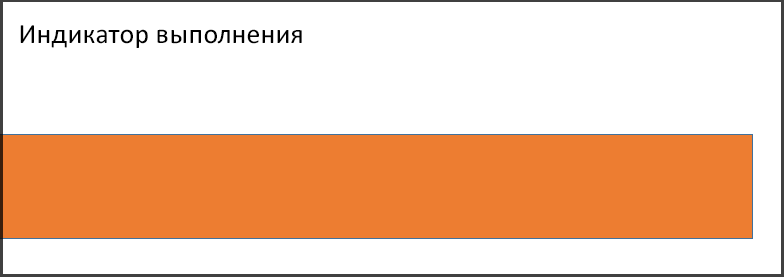
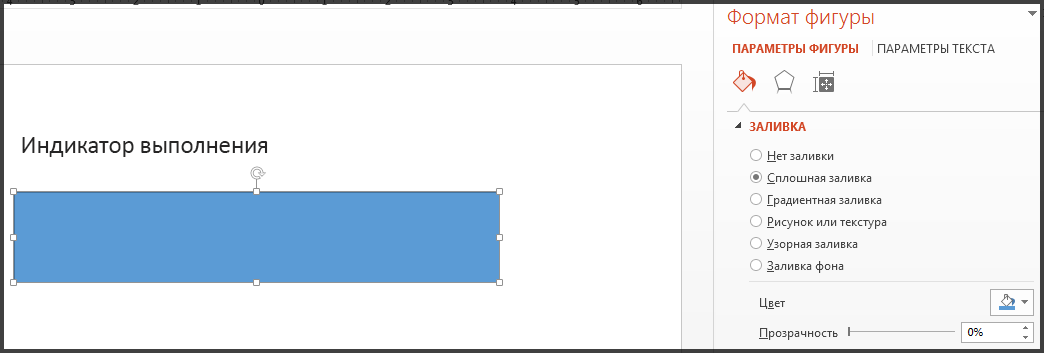
- Вы можете изменить цвет индикатора прогресса на любой другой. Щелкните панель правой кнопкой мыши и выберите пункт Формат фигуры >Параметры фигуры >Заливка >Сплошная заливка.
- На вкладке Анимация в группе Анимация выберите Fly In (Включить).
- Нажмите кнопку Параметры эффектов и выберите пункт Слева.
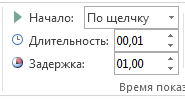
- В группе Время показа слайдов задайте Длительность движения индикатора прогресса, например 30 секунд. В поле Пуск выберите По щелчку. На рисунке ниже показано, как должны быть настроены все параметры.
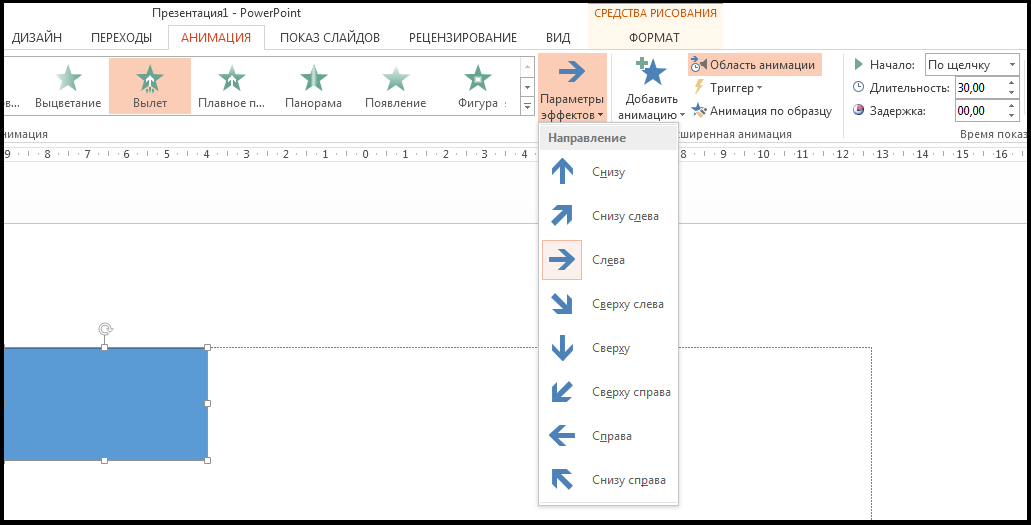
Когда все будет готово, попробуйте, перейдя в режим слайд-шоу и играя с текущего слайда. Щелкните, чтобы начать таймер. Индикатор выполнения должен увеличиваться от левой части экрана в течение 30 секунд, а затем остановиться.
Полезные советы и маленькие хитрости


Уважаемые поклонники PowerPoint!
Я не буду останавливаться на общих моментах создания презентаций, о которых можно прочитать в любом пособии или найти в статьях интернета. Будем говорить о конкретных вещах на конкретных примерах. Не ищите логической последовательности в очередности моих tips & tricks. Некоторые советы покажутся слишком простыми опытным, но пригодятся начинающим пользователям, например, когда речь пойдет о наиболее распространенных ошибках. Сразу предупреждаю, что я-такой же любитель, как и вы. Раньше часы, а то и дни уходили на то, что сейчас я могу сделать за несколько минут. И многому еще предстоит научиться. Это так увлекательно! Белой завистью завидую тому, кто умеет рисовать, знает программирование и пользуется фотошопом. Я делаю презентации в PowerPoint 2007. К сожалению, когда сохраняешь их в PowerPoint 97-2003, они очень увеличиваются в размере, иногда в разы, что не очень удобно для публикации.
 Таймер в форме циферблата
Простейший линейный таймер вы можете сделать по инструкции , которая уже есть на сайте. А теперь посмотрите видео о том, как countdown (таймер обратного отсчета) создать в форме циферблата. Таким таймером удобно пользоваться в презентациях, где всё задание (вопрос теста, викторины и т.д.) расположено на одном слайде и выполнить его нужно за определенное время. Если вы хотите добавить звуковой сигнал, которым будет завершаться отсчет времени, вставьте его на слайд и разместите под элементом анимации для стрелки-указателя с появлением «после предыдущего». Таким же образом можете разместить надпись, оповещающую об окончании времени. Обратите внимание! Стрелку-указатель нужно разместить между большой и малой окружностью. Размеры фигур и их цвет даны условно, вы можете менять все на свое усмотрение.
Как добавить таймер в PowerPoint Как настроить анимацию таймера
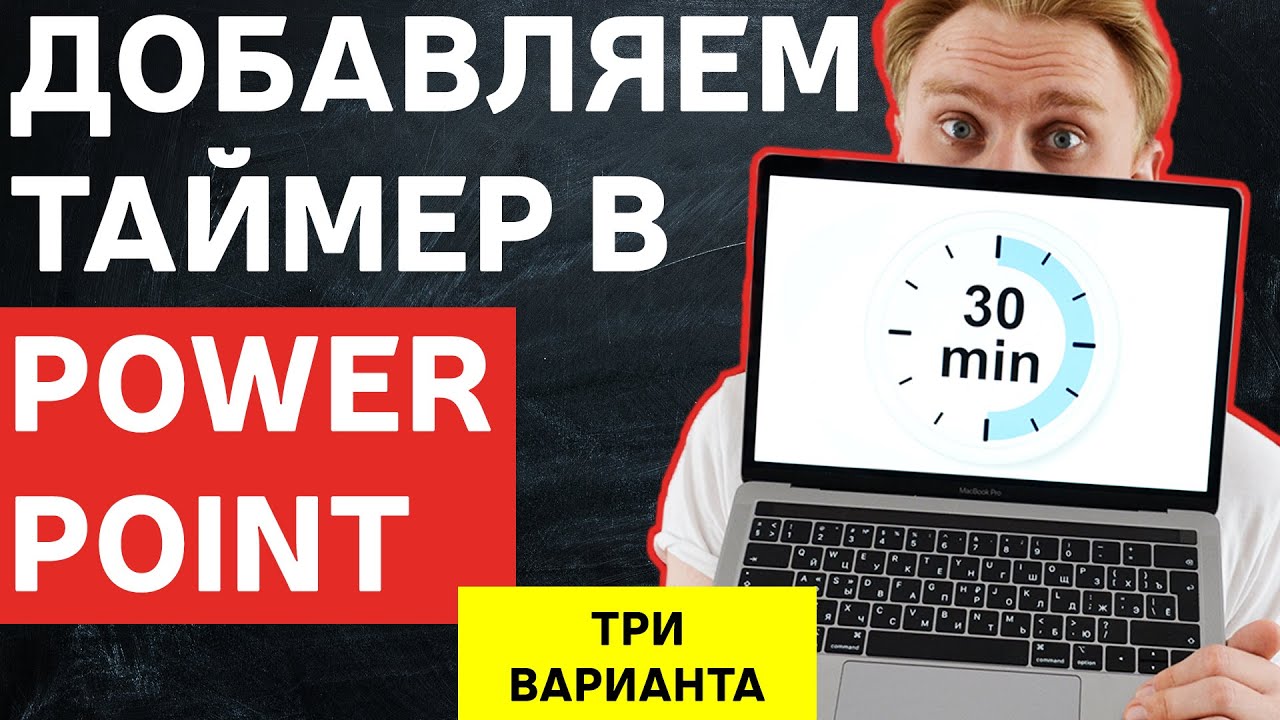
Как добавить на слайды таймер и сделать анимацию в PowerPoint. В этом видео я расскажу: Как Сделать круглый таймер? Как сделать секундомер в PowerPoint? Как настроить анимацию часов? Как добавить счетчик в PowerPoint? и как добавить таймер быстро. Как создавать презентации в PowerPoint и делать их интереснее
Дата: 2021-09-02





Комментарии и отзывы: 8
Юлия
Мозг: — Вот зачем тебе таймер в презентации? Когда он тебе вообще был там нужен?
Я: — ПРОСТО ДАЙ МНЕ ЧЁРТОВЫХ ЭНДОРФИНОВ ОТ ПРОСМОТРА ЭТОГО ОФИГЕННОГО И МАКСИМАЛЬНО ЭСТЕТИЧНОГО ВИДЕО!
после просмотра: звуки абсолютного счастья
Спасибо большое за твои видеоуроки, сразу хочется бежать сворачивать горы. В моей следующей презенташке однозначно будет таймер!
ответить
Александр
Как на всю презентацию поставить таймер? чтобы с началом презентации включить, а по окончанию презентации — выключить таймер. При этом время шло одно общее. и таймер на всех слайдах был. чтобы в режиме реального времени всегда видеть сколько время прошло с начала презентации
ответить
Еркин
Пришлось немного помучиться, но в итоге все получилось замечательно! Надо сказать, что в последнем таймере, который загружали из надстроек, можно поменять фон: например, кофе-брейк. Все пьет кофе, отдыхают, а таймер отсчитывает время и все в курсе, когда заканчивать перерыв.
ответить
Katya
Спасибо за урок! Единственное не понимаю, как настроить продолжительность. Не даёт поставить больше 59 секунд, и так со всеми эффектами. Версия программы 2016 год. От чего это ещё может зависеть?
ответить
etudiant
Спасибо большое. Смотрю твои видосы и понимаю, где могу использовать каждую фишку. Таймер — находка прямо! Во вторник у меня большой вебинар — как раз пригодится. Спасибо, что делишься.
ответить
Артур
Спасибо за ролик! Подскажите, при полностью идентичных настройках, анимация кольца в первом варианте к концувыполнения опережает анимацию линии. С чем это связано?
ответить
Игорь
Где же ты раньше был, Миша! Сколько времени было убито на эти таймеры( а тут вся соль за пару минут! Спасибо тебе огромное!
ответить
etudiant
Здравствуйте. А можно 5 копеек вставить? Чтобы скопировать фигуру и оставить ее на одной линии, нужно зажать CTRL + shift.
ответить
Как создать таймер обратного отсчета в Microsoft PowerPoint
В PowerPoint нет встроенного таймера, но вы можете создать свой собственный, используя сочетание объектов и анимации. Также есть хорошее дополнение, которое вы можете использовать, если вам нужно быстрое исправление. Мы посмотрим.
Создайте собственный обратный отсчет
Вы можете создать собственный таймер обратного отсчета в PowerPoint, добавив анимацию выхода к фигурам на экране с установленным временем для завершения анимации. Вы можете использовать одну фигуру, если хотите, но если вы используете несколько фигур для таймера, вам нужно настроить запуск каждой анимации по порядку после завершения последней анимации. Обратите внимание, что максимальная продолжительность, которую вы можете установить для одной анимации, составляет 59 секунд.
Начните с открытия презентации PowerPoint, в которую вы хотите добавить таймер, а затем вставьте нужные фигуры («Вставка» > «Фигура»). Вы можете вставить столько фигур, сколько необходимо. В этом примере мы вставим пять прямоугольников с закругленными краями.

После того, как вы определили фигуры, добавьте к ним число, дважды щелкнув фигуру и введя число. Числа могут представлять минуты или секунды. Если вы хотите, чтобы продолжительность таймера составляла 5 минут, вы можете добавить 5, 4, 3, 2 и 1 в поля и установить продолжительность каждой анимации на 59 секунд.

Затем добавьте анимацию выхода к каждой фигуре. Вам нужно будет добавить анимацию в том порядке, в котором вы хотите, чтобы каждая анимация шла. Чтобы добавить анимацию, щелкните фигуру, чтобы выбрать ее, перейдите на вкладку «Навигация», затем выберите анимацию выхода. Анимация выхода красная.

После выбора анимации установите продолжительность анимации в группе «Время». Как упоминалось ранее, максимальная продолжительность, которую вы можете установить, составляет 59 секунд.

После установки первой анимации выберите следующую фигуру, дайте ей анимацию, а затем установите продолжительность. Однако для этого вам также потребуется настроить начало анимации. Для прозрачного обратного отсчета вам нужно будет выбрать «После предыдущего». Это означает, что анимация начнется, когда закончится предыдущая анимация.

Продолжайте делать это, пока всем фигурам не будет назначена анимация выхода и продолжительность.
Получите готовый таймер с помощью надстройки
Чтобы вставить обратный отсчет с помощью надстройки, откройте презентацию PowerPoint, перейдите на вкладку «Вставка» и нажмите «Получить надстройки» («Магазин» на Mac).

Появится окно надстроек Office. Вы можете выбрать один из нескольких надстроек обратного отсчета, но в этом примере мы будем использовать «Пауза». Найдите «Пауза», затем нажмите красную кнопку «Добавить» справа.

Когда вы добавляете надстройку, таймер появляется на текущем слайде вашей презентации. Если вы хотите добавить таймер на другой слайд, перейдите к слайду и нажмите «Вставка» > «Мои надстройки» > «Пауза».
Вы можете установить таймер в минутах и секундах, запускать и останавливать таймер, а также сбрасывать его в момент входа. Вы даже можете задать своему таймеру фон, выбрав один из вариантов «Тип».

Это все, что мы можем сказать об этом. Таймеры служат важной цели, но в зависимости от того, чего вы надеетесь достичь, вы также можете подумать о добавлении индикатора выполнения или даже часов в свою презентацию.
В ОТНОШЕНИИ: Как создать индикатор выполнения в Microsoft PowerPoint
Tremplin Numérique
Написание Tremplin Numérique, французское веб-агентство. Наши авторы ежедневно и бесплатно предоставляют вам последние технологические и цифровые новости во Франции и во всем мире.