Настройка и использование контактов iCloud
Благодаря iCloud ваши контакты всегда доступны на мобильных устройствах и на компьютерах. Когда вы добавляете или обновляете контакт, iCloud делает это изменение доступным на всех устройствах.
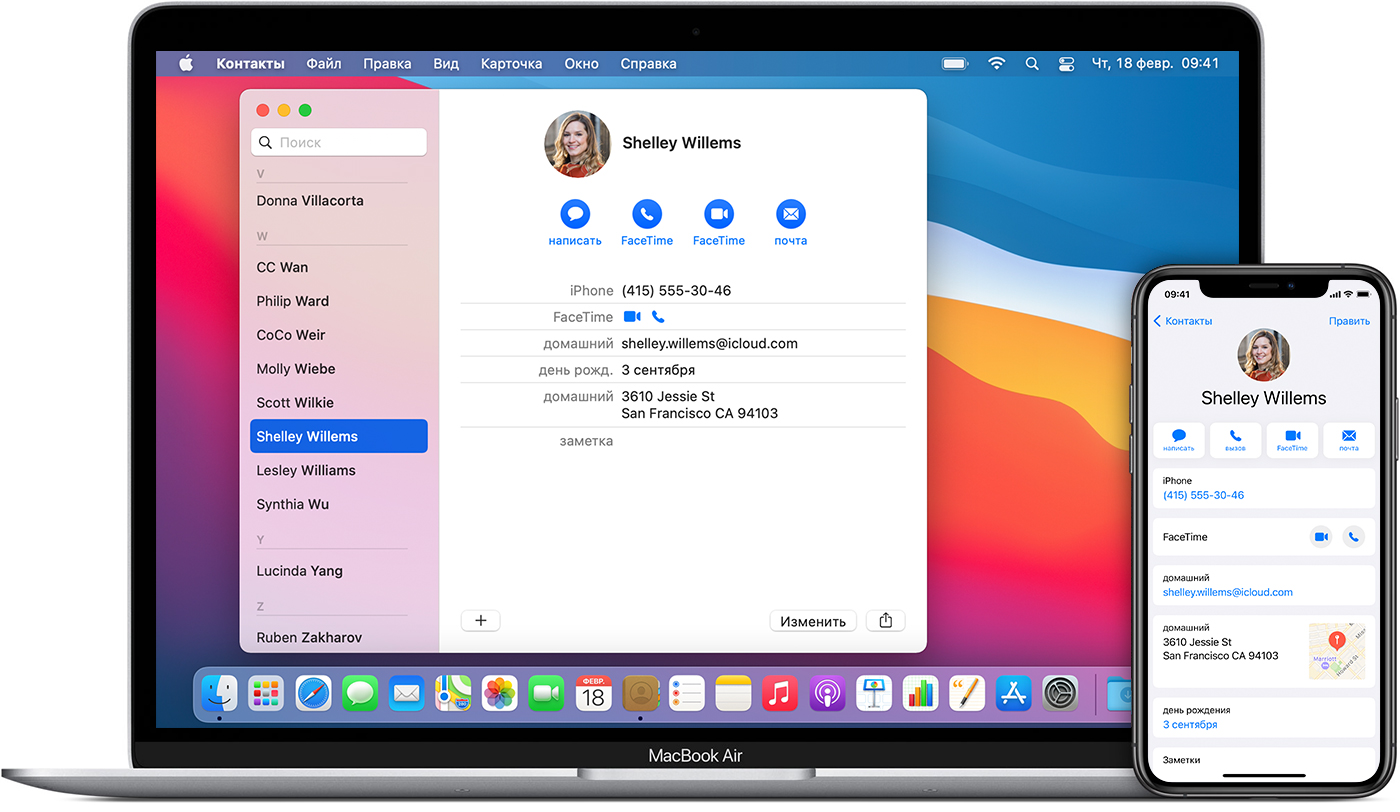
Настройка контактов iCloud
При включении контактов iCloud вся информация*, хранящаяся на отдельных устройствах, отправляется в iCloud. Если отключить контакты iCloud, информация не будет автоматически перемещена из iCloud на устройство.
На iPhone, iPad или iPod touch
- Выберите «Настройки» > [ваше имя] > iCloud.
- Включите параметр «Контакты».
- При выводе приглашения объединить контакты или отменить операцию нажмите «Объединить».
Вся информация, хранящаяся в приложении «Контакты», отправится в iCloud.
На компьютере Mac
- Из строки меню в верхней части экрана компьютера перейдите в меню Apple > «Системные настройки», затем нажмите идентификатор Apple ID. В macOS Mojave и более ранних версий нажимать Apple ID не нужно.
- Щелкните iCloud.
- Установите флажок «Контакты».
Вся информация*, хранящаяся в приложении «Контакты», отправится в iCloud.
* Если информация о контактах хранится в разделе «На моем Mac», она не будет синхронизироваться автоматически. В приложении «Контакты» перетащите контакт из раздела «На моем Mac» в раздел «Все iCloud» или экспортируйте свои контакты в виде карточек Vcard, после чего синхронизируйте контакты вручную с помощью приложения Finder.
На веб-сайте iCloud.com или в iCloud для Windows
После включения контактов iCloud на устройстве iPhone, iPad, iPod touch или компьютере Mac ваши контакты отправляются в iCloud. Вы можете найти и изменить свои контакты на веб-сайте iCloud.com или в приложении iCloud для Windows. Все вносимые изменения автоматически обновляются на других ваших устройствах.
Если отключить контакты iCloud на устройстве iPhone, iPad, iPod touch или компьютере Mac, они не будут удаляться из iCloud и не будут автоматически обновляться, а вносимые вами изменения не будут обновляться на других ваших устройствах.
Добавление контактов из сторонних учетных записей
Если ваши контакты хранятся в стороннем почтовом сервисе, вы можете добавить учетную запись электронной почты на устройство iPhone, iPad или iPod touch. Затем убедитесь, что параметр «Контакты» включен.
Если у вас возникли проблемы с синхронизацией, отключите учетную запись.
Использование приложения Finder или iTunes для синхронизации контактов
Если вы не хотите использовать iCloud для управления контактами или хотите выполнить разовую синхронизацию, синхронизируйте контакты вручную с помощью приложения Finder или iTunes.
При синхронизации с помощью приложения Finder или iTunes информация хранится локально на ваших устройствах. В случае обновления одного из устройств в промежутке между синхронизациями возможны расхождения в информации. Например, если удалить контакты с компьютера после синхронизации с устройством iPhone, iPad или iPod touch, при следующей синхронизации с компьютером эти контакты будут также удалены с устройства iOS или iPadOS.
Если у вас возникли проблемы с настройкой контактов iCloud
- Обновите устройство iPhone, iPad или iPod touch до последней версии iOS либо iPadOS, а компьютер Mac до последней версии macOS.
- Убедитесь, что вход в iCloud выполнен с тем же идентификатором Apple ID, который используется для входа в систему на всех ваших устройствах.
- Настройте iCloud на всех своих устройствах. Если вы используете компьютер с ОС Windows, загрузите приложение iCloud для Windows.
- Убедитесь в наличии активного подключения к сети Wi-Fi, Интернету или сотовой сети передачи данных.
- Узнайте, что делать, если после настройки контактов iCloud отображаются повторяющиеся контакты.
- Получите помощь, если ваши контакты iCloud не синхронизируются.
Информация о продуктах, произведенных не компанией Apple, или о независимых веб-сайтах, неподконтрольных и не тестируемых компанией Apple, не носит рекомендательного или одобрительного характера. Компания Apple не несет никакой ответственности за выбор, функциональность и использование веб-сайтов или продукции сторонних производителей. Компания Apple также не несет ответственности за точность или достоверность данных, размещенных на веб-сайтах сторонних производителей. Обратитесь к поставщику за дополнительной информацией.
Как экспортировать и передавать контакты iPhone
Получение контактов вашего iPhone в доступном формате, перенос их на другой телефон или извлечение удаленных контактных номеров может быть болезненным и длительным процессом. Мы создали это руководство, чтобы помочь вам быстро и безболезненно решить эти проблемы.
Это руководство поможет вам сделать следующее:
- Экспорт контактов из вашей адресной книги iOS в формате, который вы можете легко импортировать в другом месте
- Восстановление потерянных и удаленных контактов , даже если у вас нет резервной копии .
- Перенос и восстановление контактов на другой iPhone, телефон Android, Gmail или другие системы.
Если вам нужна помощь только на определенном этапе, вы можете щелкнуть ссылки, чтобы погрузиться в действие. Если вы не словесный человек, мы включили видео ниже, чтобы показать вам его.
Экспорт контактов с iPhone
Это руководство проведет вас через 4 различных способа экспорта ваших контактов:
- Способ 1. Экспортируйте свои контакты без iTunes или iCloud.
- Способ 2. Экспортируйте свои контакты из учетной записи iCloud
- Способ 3. Экспортируйте свои контакты прямо на iPhone или iPad
- Способ 4: экспортируйте свои контакты с icloud.com
Способ 1. Экспортируйте свои контакты без iTunes или iCloud.
Если вы хотите экспортировать свои контакты без использования iCloud или iTunes, вы можете сделать это с помощью iPhone Backup Extractor для просмотра и экспорта ваших контактов в различных форматах. Для этого вам понадобится последняя резервная копия вашего iPhone. Ваш iPhone может быть настроен на сохранение своих контактов в iCloud, а также может автоматически создавать их резервные копии в iCloud или через резервную копию iPhone на вашем Mac или ПК.
Если у вас нет резервной копии вашего iPhone, вы можете использовать iPhone Backup Extractor для ее создания. Нажмите здесь, чтобы узнать, как создать резервную копию.
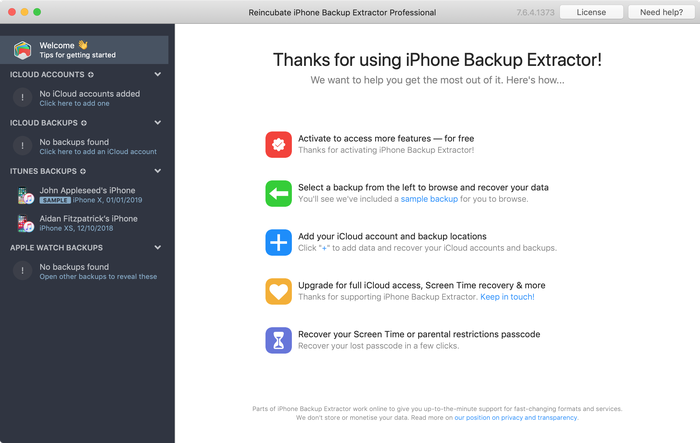
Шаг 1. Установите бесплатную версию iPhone Backup Extractor ( скачать ).
Как только он запустится, он перечислит все резервные копии на вашем компьютере, и когда они были в последний раз сделаны. Вот как это выглядит:
Шаг 2. Просмотр и экспорт контактов
Теперь для действительно простой части: просмотр и получение контактов с iPhone Backup Extractor.
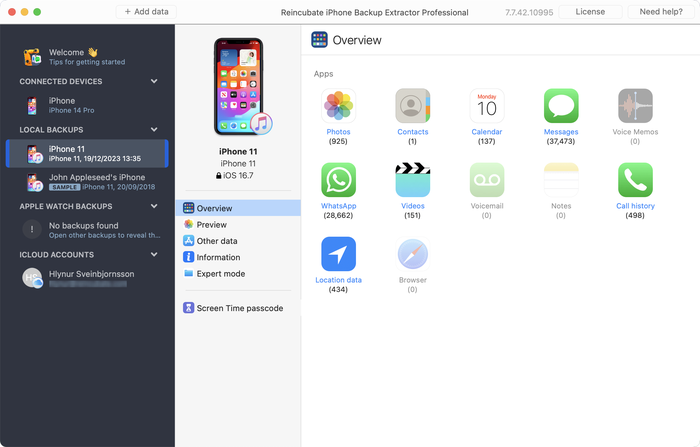
Нажмите на резервную копию, которую вы хотите просмотреть в левой части окна iPhone Backup Extractor. Основная часть окна будет обновлена, чтобы показать вам обзор данных в вашей резервной копии. Чтобы экспортировать все контакты с вашего iPhone, нажмите значок «Контакты» или текст под ним.
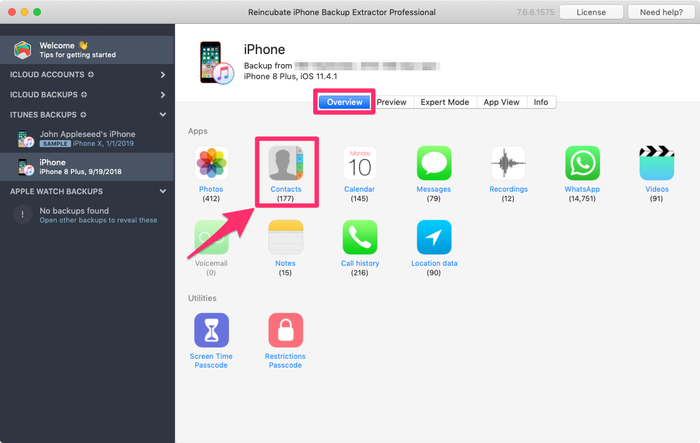
iPhone Backup Extractor спросит вас, где вы хотите сохранить экспортированные контакты, и как только вы выберете папку, ваши контакты будут экспортированы туда.
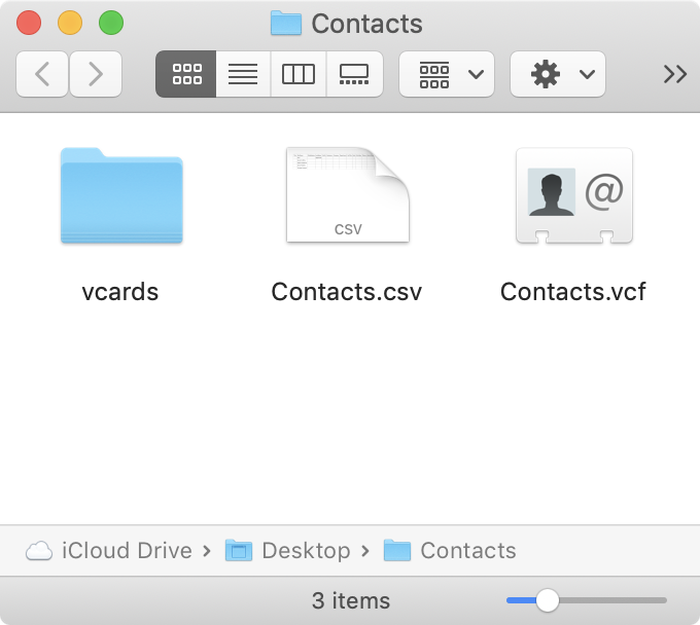
Мы экспортируем контакты в трех форматах одновременно, так что вы можете использовать их практически с любой другой системой, которую вы можете просмотреть или импортировать. Это:
- Contacts.vcf : это один большой файл VCard , который используется большинством систем адресных книг. Все ваши контакты находятся в одном файле.
- vcards/*.vcf : мы создаем эту специальную папку «vcard» для хранения отдельных файлов VCard. Некоторые системы контактов не могут работать с красивым аккуратным способом свертывания всех ваших контактов в один карточный файл, поэтому их нужно разделить может быть удобно. Если вы хотите отправить кому-то один контакт, это лучше.
- Contacts.csv : это список ваших контактов через запятую. Вы можете просмотреть его в текстовом редакторе или с помощью электронной таблицы, например Microsoft Excel. Если вы хотите скопировать и вставить несколько деталей, этот формат может быть лучшим для вас.
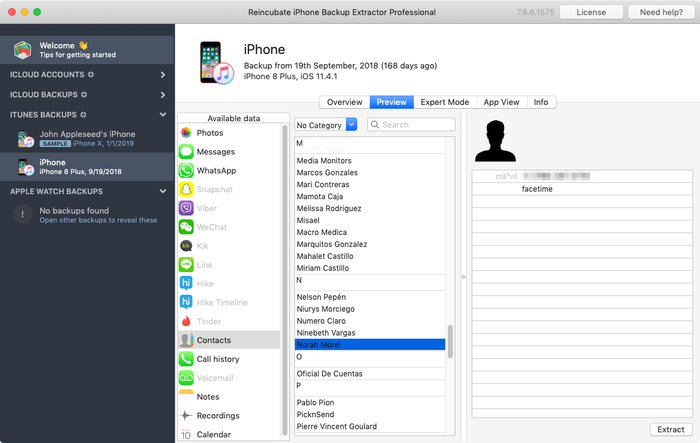
Если вы хотите просмотреть контакты и выборочно экспортировать их, есть простой способ сделать это. Вместо того, чтобы нажимать на значок контактов, вместо этого выберите « Preview , а затем выберите « Contacts из списка в левой части окна. Это позволит вам просматривать контакты, доступные для экспорта. Выберите те, которые вам нужны, и нажмите « Extract .
Способ 2. Экспортируйте свои контакты из учетной записи iCloud
Если вы используете iCloud, вы также можете использовать iPhone Backup Extractor для извлечения ваших контактов. Вот как:
- Выберите свою учетную запись iCloud в разделе « iCloud Accounts с левой стороны и войдите в систему, используя свои учетные данные (возможно, вы захотите сохранить свой iPhone под рукой, так как для этого потребуется 2FA).
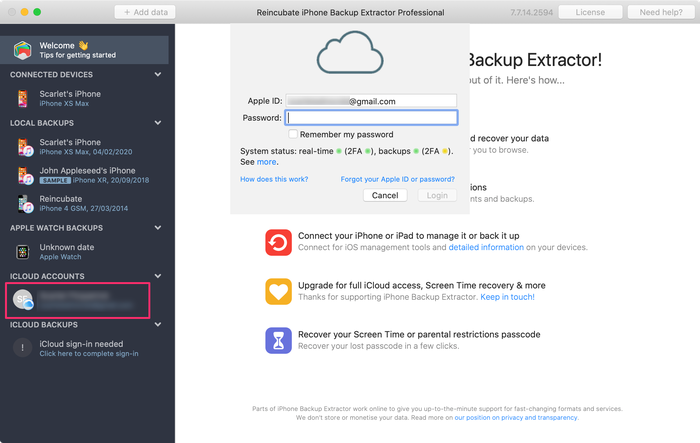
- После входа в систему нажмите учетную запись iCloud, затем выберите « Contacts на панели «Обзор».
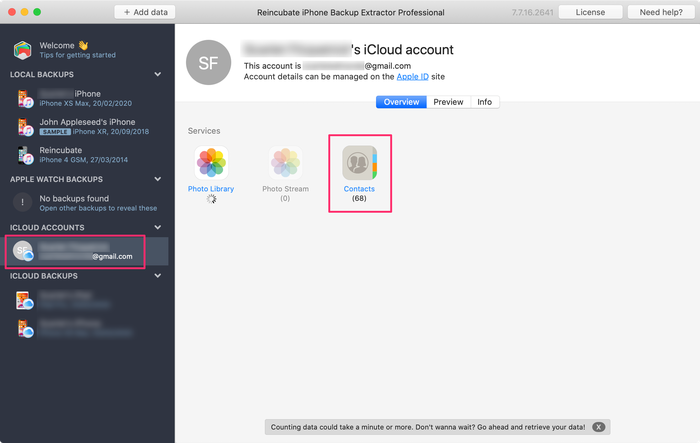
Здесь вы можете выбрать местоположение на вашем компьютере для экспорта, тогда ваши контакты будут извлечены в тех же трех форматах, что и при использовании резервной копии iPhone: Contacts.vcf , vcards/*.vcf и Contacts.csv
Способ 3. Экспорт контактов напрямую на устройство iOS
Если у вас нет компьютера, и вам все еще нужно экспортировать контакты, на вашем iPhone имеется ограниченная поддержка прямого экспорта контактов. К сожалению, используя этот метод, вы сможете экспортировать только один контакт за раз, но если вам нужно экспортировать только пару контактов, это может быть самый быстрый вариант. Вот как:
- Перейдите в приложение Контакты на вашем iPhone.
- Выберите контакт, который вы хотите экспортировать.
- Выберите Share Contact .
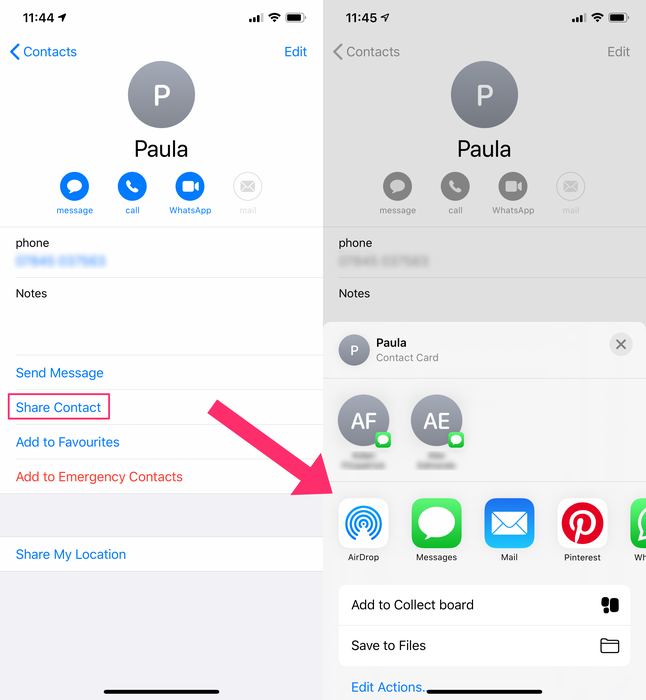
Это дает вам возможность обмениваться сообщениями, электронной почтой, Dropbox, Google Drive и другими приложениями на вашем iPhone. Если вы делитесь с другим устройством iOS или macOS, вы можете использовать AirDrop.
Apple предоставляет некоторые рекомендации по экспорту контактов в macOS и из iCloud , но не напрямую с iPhone.
Способ 4. Экспортируйте свои контакты из iCloud.com
Если у вас есть устройство iOS, настроенное для синхронизации его контактов с iCloud (т.е. не только с включенным iCloud и контактами на вашем устройстве, но с сохранением контактов в учетной записи iCloud), вы можете использовать веб-сайт iCloud для экспорта контактов iCloud. Вот как:
- Перейдите на сайт Apple icloud.com и войдите в систему.
- Выберите значок контактов.
- Отсюда вы можете выбрать и экспортировать контакты по отдельности или щелкнуть шестеренкой в левом нижнем углу экрана и выбрать все контакты, а затем экспортировать.
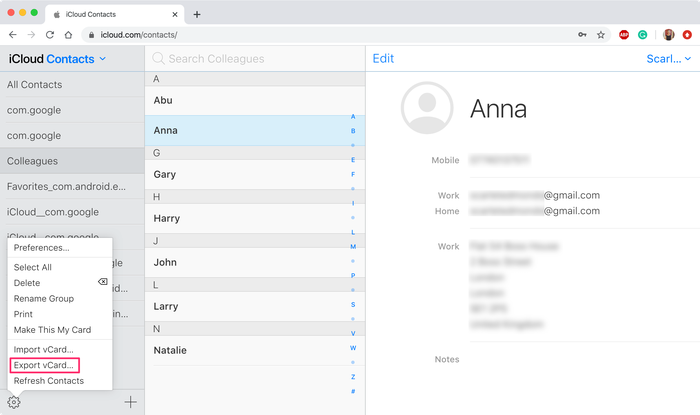
Обратите внимание, что если вы используете iCloud для экспорта своих контактов, вы можете экспортировать контакты только в виде отдельных файлов VCF.
Восстановление удаленных контактов
Приведенные выше пошаговые руководства показывают, как экспортировать контакты, но что делать, если вы удалили эти контакты со своего iPhone? Вот несколько методов, которые вы можете использовать, чтобы попытаться восстановить удаленные контакты.
Восстановление контактов без iTunes
iPhone Backup Extractor может автоматически искать и восстанавливать удаленные контакты на вашем устройстве iOS. Это можно сделать с помощью ряда фирменных методов судебного восстановления iOS .
Чтобы восстановить удаленные контакты, вы можете использовать обычный процесс, показанный выше. Но убедитесь, что опция «Показать удаленные данные» отмечена в меню «Утилиты» приложения.
Восстановление контактов через icloud.com
Если вы удалили контакты со своего iPhone, но не создали новую резервную копию iCloud, вы можете получить доступ к удаленным контактам через iCloud по адресу icloud.com. Выполните действия, описанные выше, для экспорта контактов с iCloud.com, чтобы восстановить удаленные контакты. Нажмите здесь для получения дополнительной информации о восстановлении контактов из iCloud.
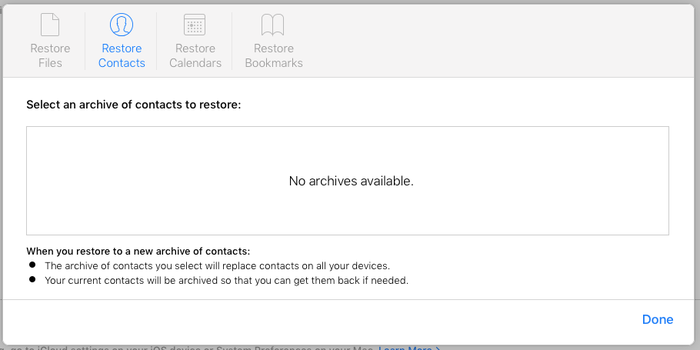
Скрытый на icloud.com в разделе « Account Settings → « Restore Contacts , вы найдете ограниченный интерфейс для восстановления контактов. Строго говоря, это восстанавливает все ваши контакты на определенный момент времени, поэтому, пока он будет восстанавливать удаленные контакты, он также удалит более недавно добавленные контакты.
Аналогичным образом, в зависимости от того, что вы планируете делать с экспортированными контактами, может иметь смысл настроить ваш iPhone на синхронизацию со службой контактов, которая может, например, также синхронизироваться с другими устройствами, отличными от iOS. В случае сомнений обращайтесь в нашу службу поддержки за советом.
Восстановление контактов с помощью контактов Google
Многие пользователи iPhone используют свои учетные записи Gmail для электронной почты и контактов. Если это так, и вашей учетной записью контактов по умолчанию является ваша учетная запись Google, а не учетная запись iCloud, восстановление из iCloud не имеет смысла. К счастью, можно также легко восстановить контакты из Gmail. Вот как:
- Перейдите на contacts.google.com и
- Нажмите на кнопку настройки в левой части окна.
- Нажмите «Отменить изменения»
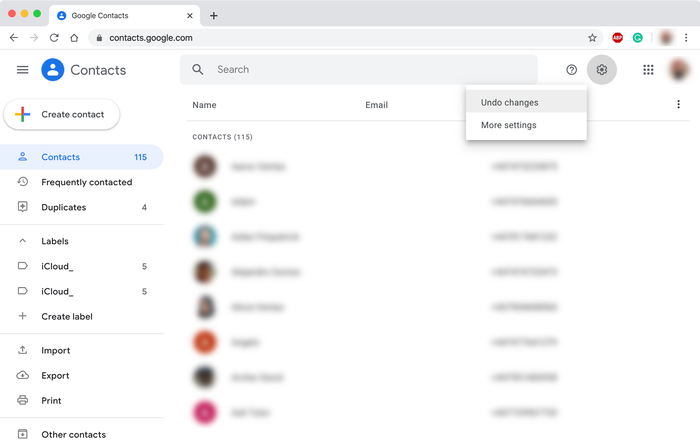
Это откроет окно «Отменить», и это позволит вам откатить и последние изменения в контактах. Имейте в виду, что, как и восстановление удаленных контактов, это также отменяет любые изменения, которые вы сделали недавно. Так что будьте осторожны!
Как перенести свои контакты на iPhone
Перенос ваших контактов даже проще, чем их экспорт или восстановление, и занимает не более нескольких минут. Прежде чем вы сможете импортировать свои контакты, вам необходимо экспортировать их с iPhone, на котором они в данный момент хранятся. Выполните описанный выше способ экспорта контактов, прежде чем начать импортировать эти контакты на новый iPhone.
Какой формат следует использовать при экспорте и импорте контактов iPhone?
iPhone Backup Extractor экспортирует ваши контакты в формате vCard по умолчанию, так как это самый простой формат для импорта ваших контактов. Узнайте больше здесь .
Вот как можно импортировать ваши контакты на новый iPhone:
- В вашей извлеченной папке контактов найдите файл Contacts.vcf . Отправить этот файл себе в качестве вложения.
- Откройте электронную почту на вашем iPhone. Убедитесь, что вы используете почтовое клиентское приложение по умолчанию от Apple, иначе процесс может завершиться неудачно.
- Нажмите на вложение, и вас спросят, хотите ли вы перенести все контакты на ваш iPhone. Нажмите Add Contacts .
Вас спросят, хотите ли вы создать новые контакты или объединить их с существующими контактами на вашем новом iPhone. После импорта вы должны вернуть все свои контакты на свой iPhone.
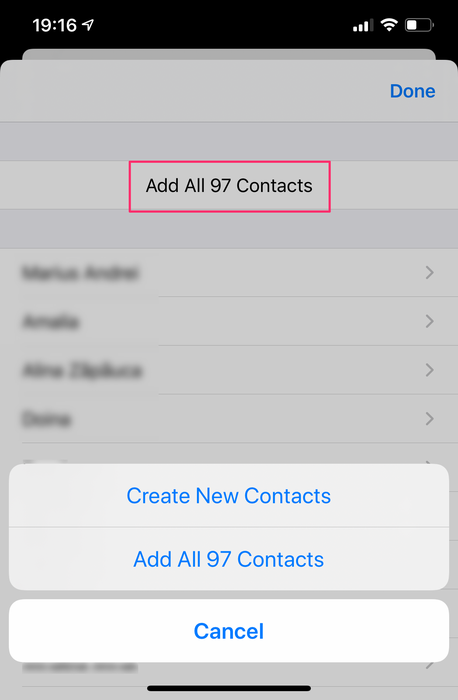
Если вы хотите импортировать контакты iPhone на другие устройства или системы, перейдите по ссылкам ниже для получения дополнительных руководств и пошаговых руководств.
- Как импортировать контакты iPhone на reincubate.com
- Как импортировать в Android reincubate.com
Как создать резервную копию контактов и напоминаний из iCloud

В закладки
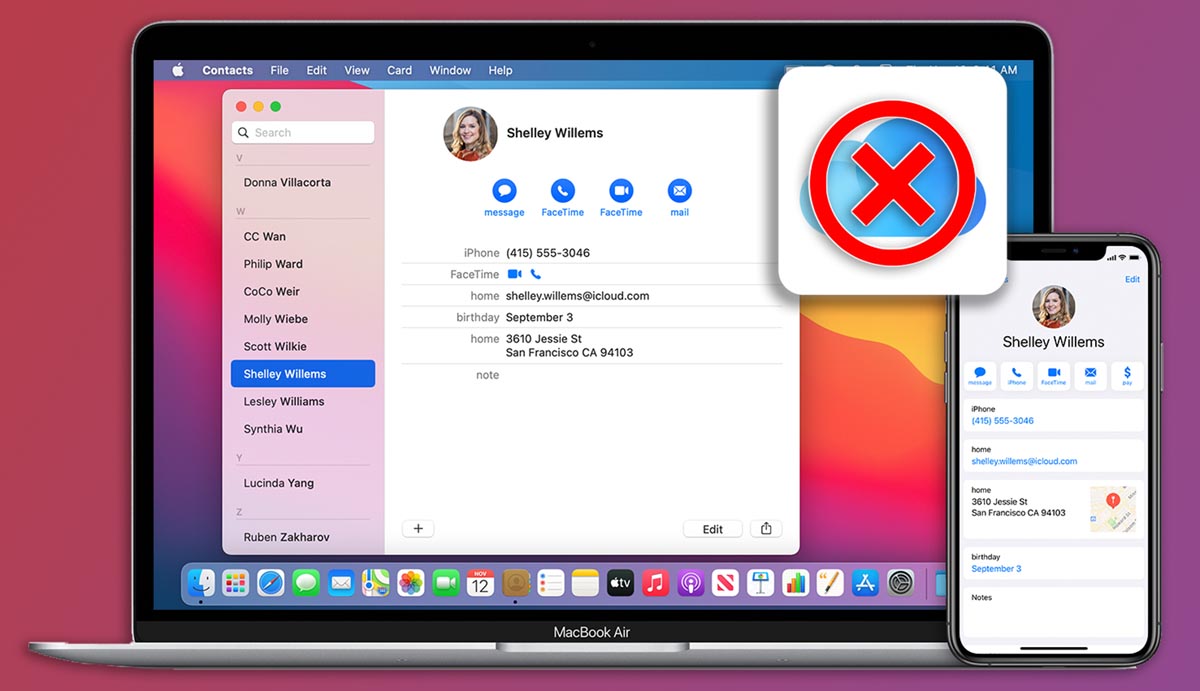
Продолжаем сохранять важные и нужные данные в безопасные места или локальные хранилища на случай новых ограничений в работе заграничных сервисов.
Сейчас расскажем, как перенести данные из приложений Контакты и Напоминания, которые по умолчанию синхронизируются с облачным сервисом iCloud.
Как перенести контакты из iCloud
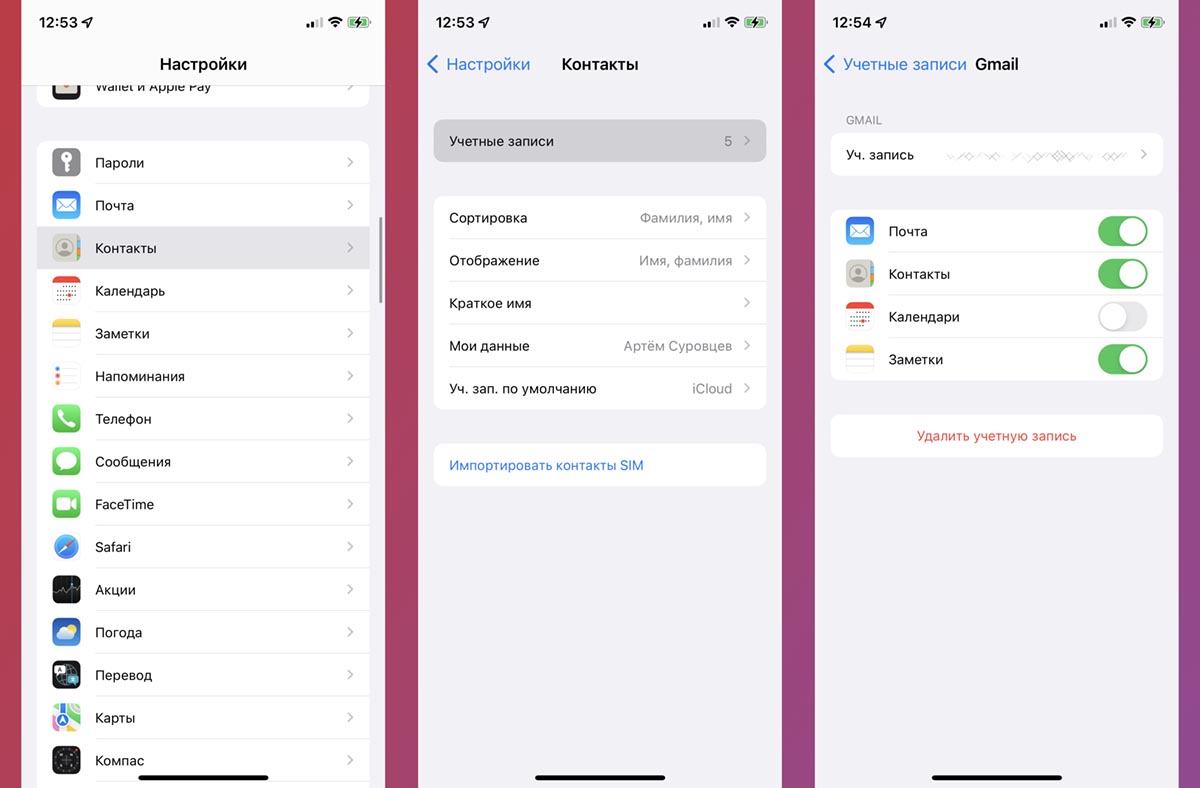
Сервисов, которые позволяют синхронизировать контакты, большое множество. Удобнее всего использовать учётную запись любого почтовика, которым вы и так уже пользуетесь. Для этого подойдут аккаунты Microsoft Exchange, Gmail, Yahoo или Outlook.
▣ На iPhone или iPad перейдите в Настройки – Контакты – Учетные записи.
▣ Выберите подходящую учётку среди уже добавленных или нажмите Учетные записи для добавления нового аккаунта.
▣ Авторизуйтесь в подходящей записи и активируйте переключатель Контакты для включения синхронизации.
Обратите внимание, что при включенной синхронизации с iCloud данные с из учетной записи Gmail будут мигрировать в одностороннем режиме (только на iPhone). Для синхронизации следует отключить стандартный способ миграции по пути Настройки – Контакты – Учетные записи – iCloud или переносить контакты вручную через экспорт/импорт vCard (подробнее способ описан ниже).
Как создать локальную резервную копию контактов на компьютере
Если хотите создать более надежную локальную копию данных, можете экспортировать контакты на компьютер.
В дальнейшем их можно будет импортировать на любой другой гаджет или внести в любой сервис, поддерживающий записи в формате vCard. При этом локальный бекап будет актуален лишь на момент создания и никакой автоматической синхронизации с любым из устройств, разумеется, не будет.
Локальный бекап контактов можно создать одним из описанных ниже способов:
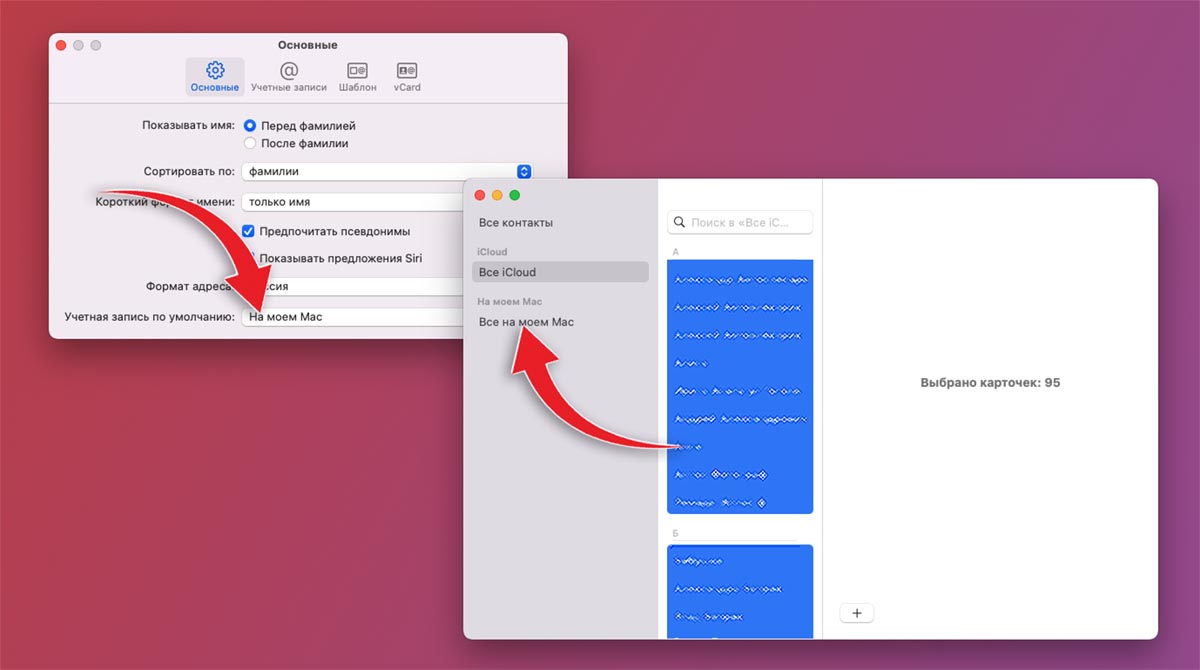
◉ Для создания локальной копии контактов на Mac можно запустить приложение Контакты, перейти в параметры и активировать опцию Учетная запись по умолчанию – На моем Mac. После этого потребуется перенести все уже созданные контакты из раздела iCloud в раздел На моем Mac. Все данные будут храниться локально на компьютере.
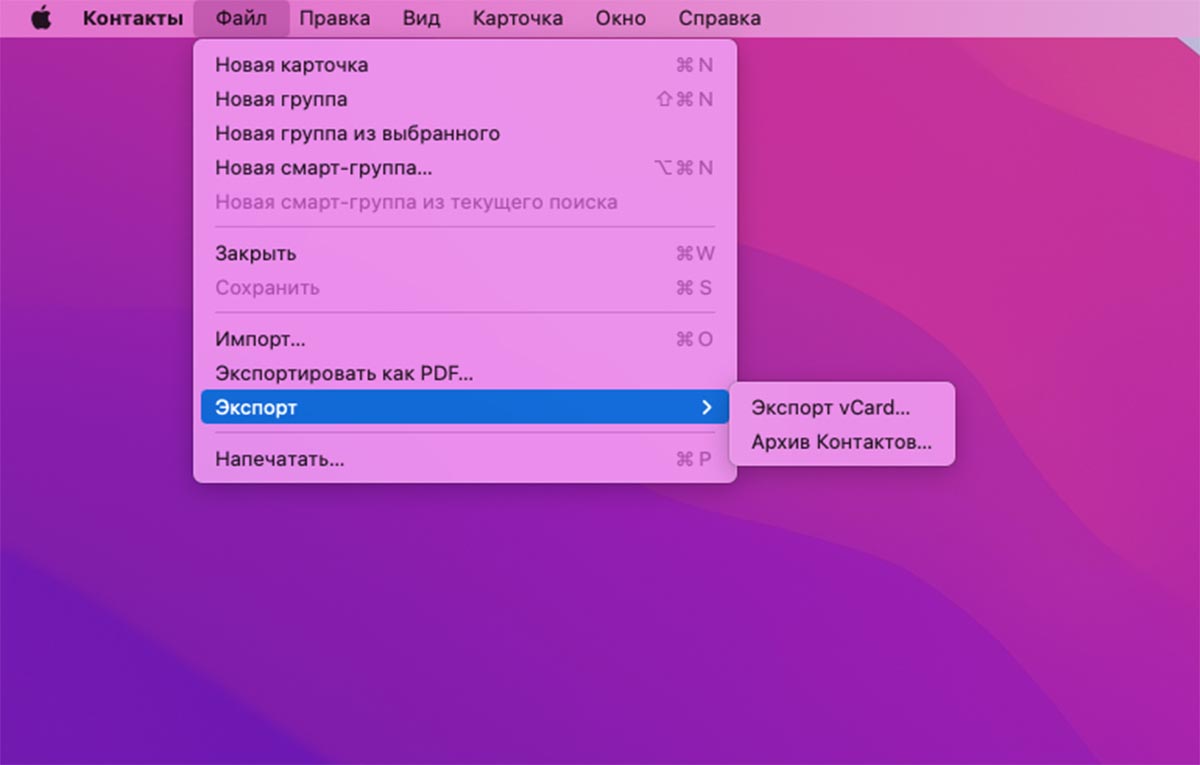
◉ Можно экспортировать все контакты из приложения для хранения в удобном месте. Для этого запустите приложение Контакты и выделите все записи в программе (сочетание клавиш Command + A или меню Правка – Выбрать все). После этого выберите пункт Файл – Экспорт и укажите подходящий формат: отдельными файлами vCard или одним архивом.

◉ Есть возможность передать контакты с iPhone на Mac по AirDrop, но выделить при этом несколько записей не получится. Таким способом можно сохранить только самые важные данные. Просто откройте карточку нужного контакта в приложении Телефон или Контакты на iPhone и выберите пункт Поделиться контактом. В меню можно выбрать AirDrop или любой другой способ передачи через сторонние приложения.
Есть и другие менее удобные способы создания локальных или облачных копий контактов. Подобные фишки иногда присутствуют в приложениях мобильных операторов.
Как перенести напоминания из iCloud
С резервной копией напоминаний все немного сложнее. Данные такого типа не поддерживаются в почтовиках Google и Mail.ru. Из распространенных сервисов может помочь только учетная запись Яндекс.
▶ Перейдите в раздел Пароли и авторизация.
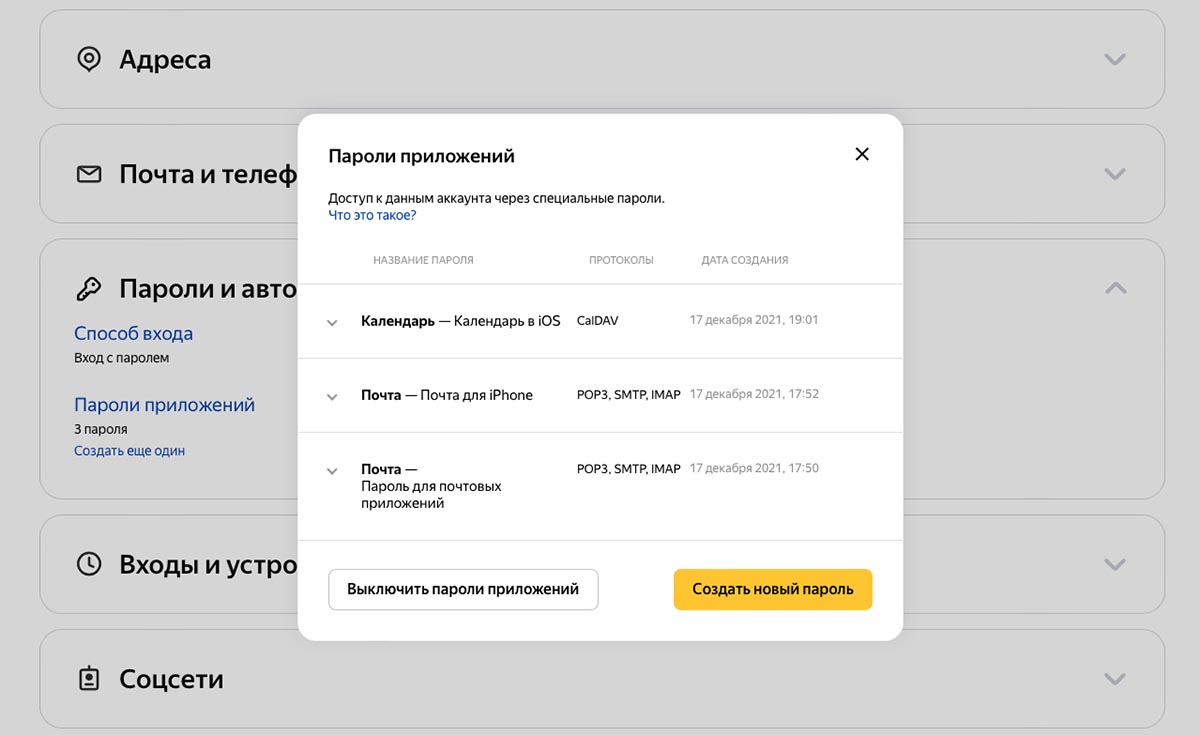
▶ Активируйте опцию Пароли приложений и создайте новый код для приложения Календарь. Этот код нужно сохранить в безопасное место, после закрытия страницы с параметрами просмотреть его уже не получится, придется генерировать новый пароль.
Если используете несколько приложений (на разных смартфонах, компьютерах и планшетах), лучше сгенерировать отдельные коды для каждой программы. При этом не забывайте, что после включения опции Пароли приложений использовать обычный пароль авторизации в любой программе не получится.
Для использования календаря и/или почты Яндекс через приложения для iPhone, Mac или Android-смартфона придется использовать такие же коды авторизации.
▶ На iPhone откройте раздел Настройки – Напоминания – Учетные записи.
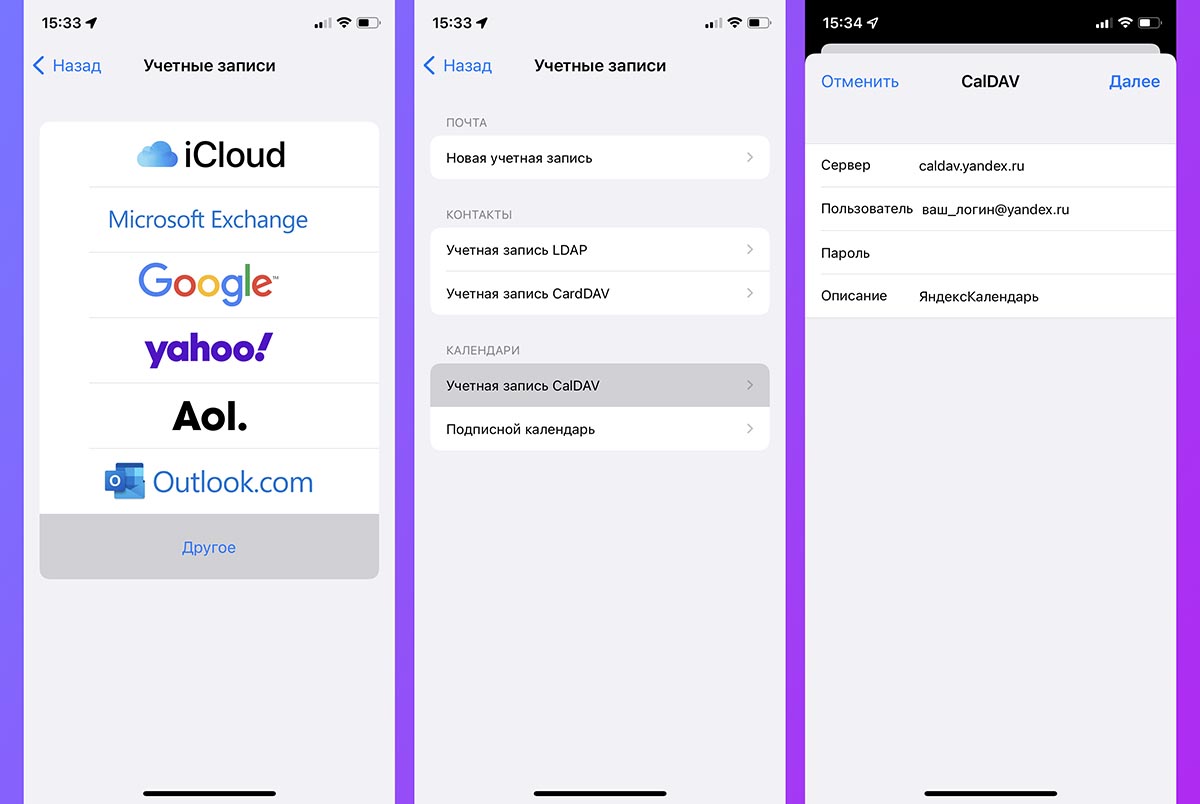
▶ Нажмите кнопку Учетные записи и выберите пункт Другое.
▶ Выберите Учетная запись CalDAV в разделе Календари и заполните параметры записи следующим образом:
Сервер: caldav.yandex.ru
Пользователь: ваш_логин@yandex.ru
Пароль: созданный пароль для приложения, который вы получили ранее
▶ Нажмите Далее для применения параметров. В случае возникновения ошибки, внесите дополнительные параметры учетной записи:
Использовать SSL: Да
Порт: 443
URL учетной записи: https://caldav.yandex.ru/principals/users/ваш_логин@yandex.ru/
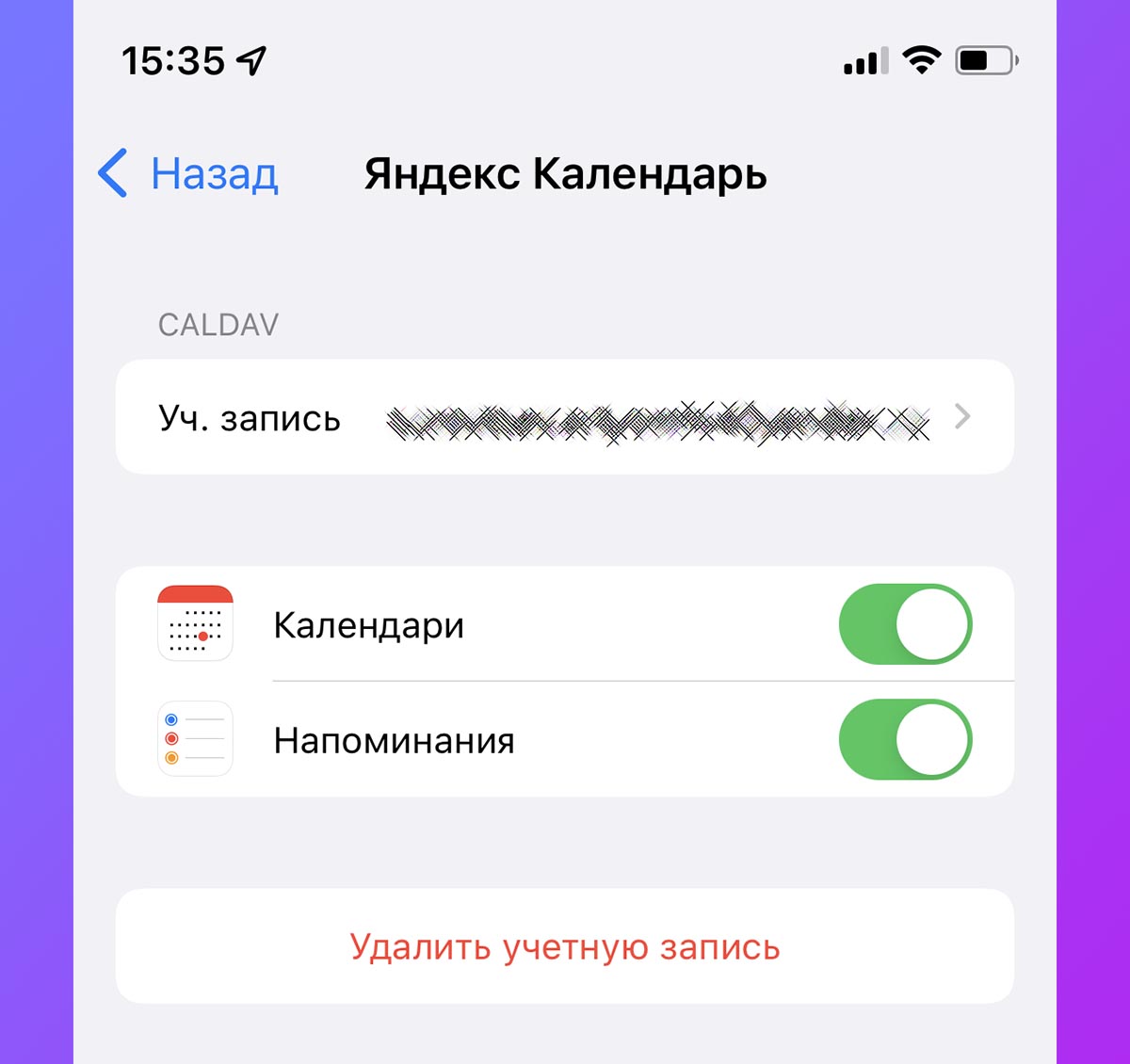
На последнем шаге включите синхронизацию Напоминаний с добавленным аккаунтом. Можете дополнительно синхронизировать календари через учетную запись Яндекс.
Создаваемые напоминания можно получать на других своих гаджетах с настроенной синхронизацией по данной инструкции. А еще напоминания будут доступны в веб-версии сервиса Яндекс.Календарь или через любую колонку с Алисой.
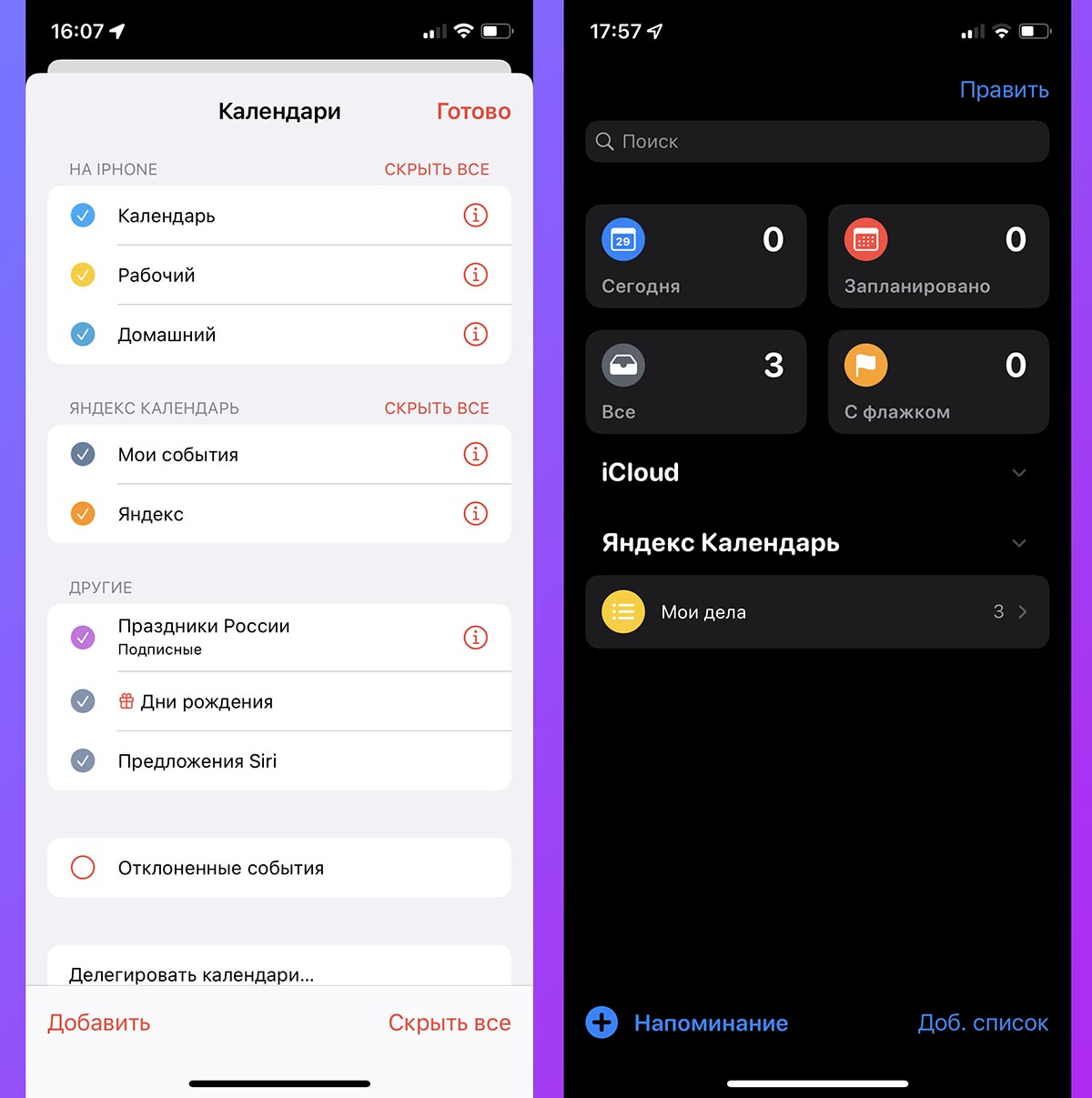
▶ Останется лишь перенести напоминания на iPhone или Mac из раздела iCloud в папку, которая синхронизируется с учёткой Яндекс.
Как импортировать контакты на iPhone
Несколько дней назад мы говорили о различных методах, позволяющих экспортировать контакты из телефонной книги нашего iPhone. На этот раз мы собираемся объяснить Как мы можем скопировать наши контакты на iPhone?. Как и в этой статье, не существует единого метода копирования всех контактов на нашем iPhone, iPad или iPod touch, поэтому мы собираемся показать вам различные методы, включая использование сторонних приложений, что, к сожалению, в нем есть. стали обычным явлением для управления всей информацией, хранящейся на нашем устройстве, благодаря отсутствию функций, которые Apple предлагает нам с iTunes.
До появления смартфонов, когда Nokia была королем телефонии, обычным способом передачи данных нашего календаря было соединение Bluetooth. В то время не у всех был мобильный телефон, поэтому количество контактов, которые мы могли сохранить, было не слишком велико, и хотя процесс не был быстрым, скажем так, это был один из самых простых способов передачи контактов. поменял телефоны. В любом случае нет
- 1 Импорт контактов на iPhone с другого iPhone
- 2 Импортируйте контакты на iPhone через iCloud
- 3 Импорт контактов на iPhone через Gmail
- 4 Импортируйте контакты на iPhone через Yahoo!
- 5 Импорт контактов на iPhone через Outlook
- 6 Импорт контактов на iPhone с Mac
- 7 Импорт контактов на iPhone с ПК
- 7.1 iMazing
Импорт контактов на iPhone с другого iPhone
С момента появления iCloud в экосистеме Apple и благодаря синхронизации всей информации, в настоящее время очень легко передавать информацию с одного устройства на другое без необходимости выполнять сложные процессы, которые иногда могут потеряться на любом из этапов и остаться висит. Благодаря iCloud мы можем иметь все наши контакты, встречи в календаре, заметки, напоминания, закладки . на всех устройствах которые связаны с той же учетной записью и используют эту услугу.
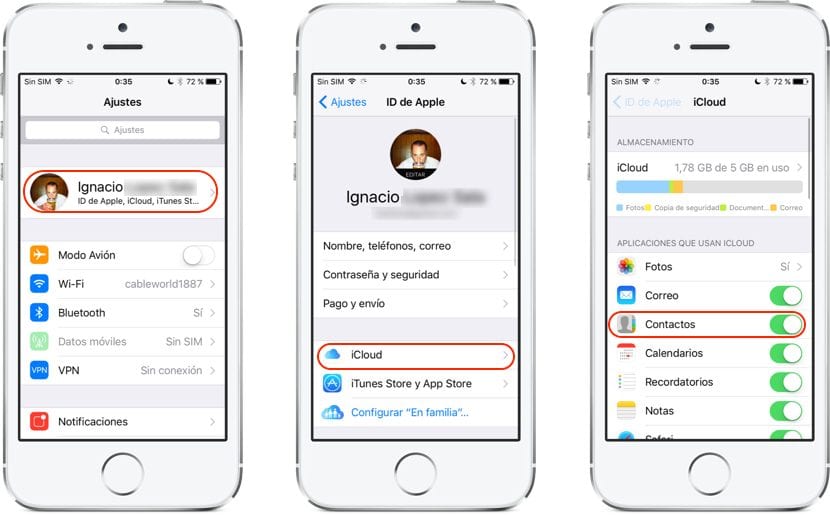
Если мы хотим быстро перенести контакты с iPhone на другой iPhone / iPad или iPod touch, нам просто нужно активировать iCloud на устройстве, где находятся контакты, убедившись, что выберите поле Контакты, поскольку таким образом все контакты на нашем устройстве будут загружены в iCloud и будут доступны для всех устройств, связанных с одной и той же учетной записью Apple. Чтобы активировать эту услугу, мы заходим в Настройки и нажимаем на нашего пользователя. Затем нажмите iCloud и активируйте переключатель «Контакты».
Теперь мы должны активировать те же функции на новом iPhone / iPad или iPod touch куда мы хотим скопировать контакты из телефонной книги. Через несколько секунд мы сможем проверить, как все контакты нашего самого старого iPhone доступны на нашем новом iPhone или устройстве под управлением iOS.
Импортируйте контакты на iPhone через iCloud
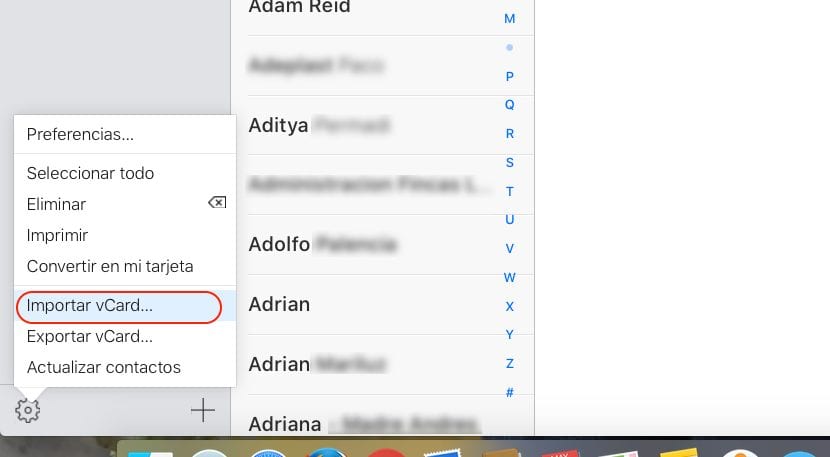
Мы снова обращаемся к iCloud, чтобы иметь возможность копировать контакты, которые мы сохранили в файле, на наш iPhone. Чтобы добавить контакты на наш iPhone, мы должны перейти на iCloud.com и ввести данные нашей учетной записи Apple. Далее переходим в Контакты. Теперь нам просто нужно перейти в нижний левый раздел и щелкнуть шестеренку, чтобы открыть параметры, предлагаемые приложением. В меню мы должны выберите Импортировать контакты.
В появившемся диалоговом окне мы найдем путь, по которому находится файл, и выберем его для добавления в контакты, хранящиеся в iCloud. Конечно, чтобы эти новые данные отображались в нашем терминале, мы должны активировать iCloud на нашем iPhone, так как в противном случае данные никогда не будут отражены на нашем устройстве.
Импорт контактов на iPhone через Gmail

Если мы вынуждены скопировать контакты, которые мы сохранили в нашей учетной записи электронной почты Gmail на нашем iPhone, чтобы таким образом сосредоточить все контактные данные, которые мы распределяли по разным учетным записям электронной почты, которые у нас есть в одном месте, мы должны иметь действовать следующим образом:
- Прежде всего, мы поднимаемся Настройки
- Внутри настроек мы переходим к Связи.
- В опциях контактов мы должны перейти к счета и выбрав Добавить аккаунт
- Теперь нам просто нужно выбрать опцию Google, ввести данные из нашей учетной записи Gmail.
- Появится новое окно со всеми данными, которые мы можем импортировать на наше устройство: почта, контакты, календари и заметки. Нам только нужно выберите Контакты.
Импортируйте контакты на iPhone через Yahoo!
- Мы поднимаемся Настройки
- Внутри настроек мы переходим к Связи.
- В опциях контактов мы должны перейти к Учетные записи и выберите Добавить учетную запись.
- Теперь нам просто нужно выбрать Вариант Yahoo, введите данные нашей учетной записи электронной почты Yahoo, в которой находятся данные, которые мы хотим импортировать.
- Из четырех показанных вариантов: Почта, Контакты, Календари и Заметки, нам нужно только выбрать Связи.
Импорт контактов на iPhone через Outlook
- Мы поднимаемся Настройки \ Контакты.
- В разделе «Контакты» нажмите «Учетные записи» и выберите Добавить аккаунт
- Выбираем Outlook и вводим данные наша учетная запись электронной почты Outlook где находятся данные, которые мы хотим импортировать на наш iPhone.
- Как и в предыдущих разделах, будет четыре варианта «Почта», «Контакты», «Календари» и «Заметки», где нам нужно только выберите Контакты.
Импорт контактов на iPhone с Mac
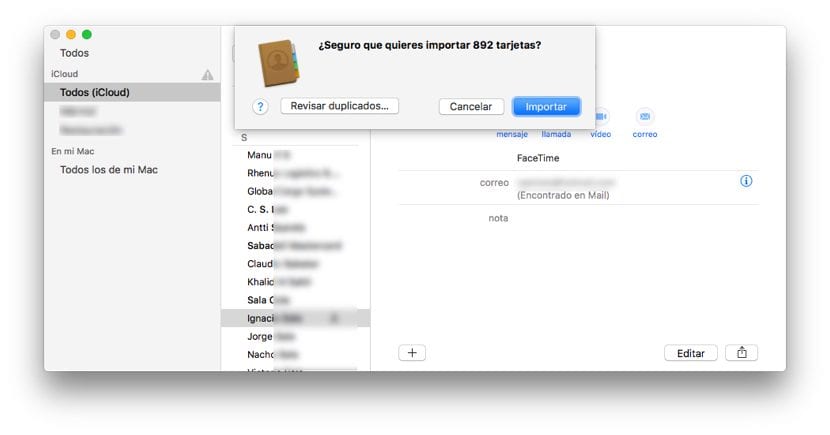
Лучший способ быстро и легко импортировать контакты на наш iPhone, контакты, недоступные в iCloud, — это файлы VCard или CSV. Большинство контактных приложений и менеджеров электронной почты nпозволяют экспортировать все данные повестки дня в любом из этих форматов, чтобы позже добавить их одним из способов, описанных в этой статье.
Чтобы выполнить этот процесс, следует еще раз вспомнить, что Mac, с которого мы делаем эту опцию, связан с тем же идентификатором iPhone, который будет получать новые контакты, которые мы собираемся добавить в приложение «Контакты». Для этого нам просто нужно дважды щелкните файл в формате .vcf, где находятся все контакты которые мы хотим добавить в приложение «Контакты» на нашем Mac, чтобы позже они синхронизировались с нашим устройством.
Если, наоборот, контакты, которые мы хотим импортировать Они в формате .csv. Мы должны перейти в приложении «Контакты» в «Файл \ Импорт» и выбрать файл, в котором находятся все контакты, которые мы хотим добавить в приложение, контакты, которые позже будут синхронизированы с существующими данными на нашем iPhone.
Импорт контактов на iPhone с ПК
К сожалению, iTunes не позволяет нам ни в одной из версий для ПК или Mac, которые он предлагает пользователям, добавлять контакты на наше устройство через приложение из файлов в формате .vcf или csv, которые заставляет нас прибегать к сторонним приложениям, таким как iMazing. На рынке есть много других приложений, но я лично рекомендую это приложение, потому что оно дает нам наилучшие результаты и потому что это то, что я регулярно использую каждый раз, когда мне нужно выполнить какое-либо действие с моим устройством, но я не Не хочу использовать тяжелый и утомительный iTunes.
iMazing
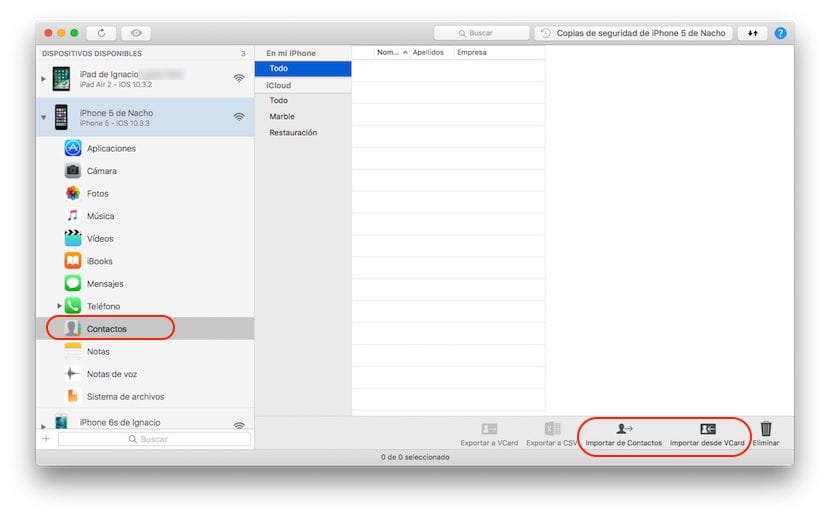
Если мы являемся одним из пользователей, которые решили больше не использовать iTunes, я прибегаю к конкретным случаям, и приложение iMazing стало нашим любимым инструментом, это приложение идеально подходит для копирования любого типа файла в формате. vcf или .csv на наш iPhone без необходимости прибегать к iCloud в любое время, идеально подходит для всех тех пользователей, у которых нет дополнительных устройств, управляемых операционной системой от компании из Купертино.
Как только мы открываем iMazing, мы выбираем устройство, на которое хотим импортировать данные из файла .vcf. Затем мы выбираем «Контакты» и в правой части экрана переходим к «Все» в разделе «На моем iPhone». В правом нижнем углу отобразятся параметры Импорт из контактов и Импорт из VCard.. В этом случае мы выбираем Импорт из VCard и выбираем файл в этом формате, в котором находятся контакты, которые мы хотим импортировать на наш iPhone.
iMazing также доступен в версии для Mac, поэтому вы также можете использовать его для импортировать контакты на свой iPhone Если вы не хотите делать это через приложение «Контакты», как я объяснил в предыдущем разделе.
Импортируйте контакты на iPhone из iTunes
Последние версии iTunes забирают роль приложения, поскольку с момента запуска и почти обязательного использования iCloud этот способ хранения в облаке стал лучший способ как для импорта, так и для экспорта не только контакты с нашего iPhone, но также позволяет нам экспортировать или импортировать встречи из нашей повестки дня, напоминания, заметки .
Благодаря iCloud Функции iTunes были серьезно нарушены являясь приложением, которое позволяет нам восстанавливать наше устройство и делать его резервную копию. Остальные функции, которые он предлагает нам, могут быть выполнены непосредственно с нашего устройства или с помощью гораздо более полных и эффективных сторонних приложений, таких как iMazing или iFunbox.
Если говорить о возможности импорта контактов, о которой идет речь в этой статье, iTunes в очередной раз разочаровывает нас, поскольку не позволяет нам быстро и легко добавлять контакты из файла данных, в котором они хранятся. К счастью, как я объяснил в этой статье, в нашем распоряжении имеется большое количество вариантов в соответствии с нашими потребностями или требованиями.
Копирование контактов с Android на iOS с помощью Move to iOS
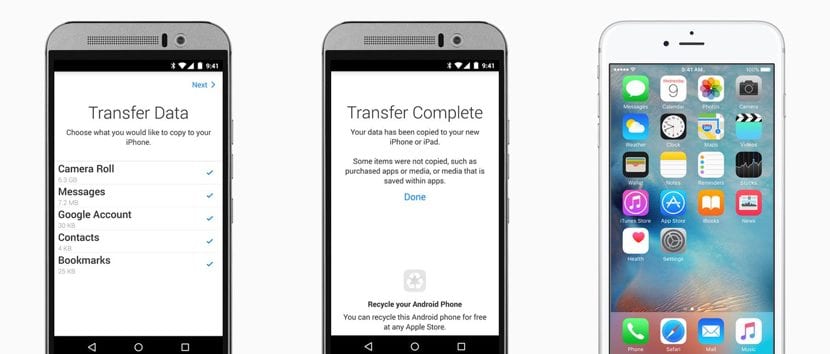
Если необходимость, которая вынуждает нас импортировать контактные данные, вызвана изменением экосистемы с Android на iOS, решение очень простое, поскольку в течение нескольких лет Apple предлагала нам в магазине Google Play приложение под названием Перенос на iOS, приложение, с помощью которого мы можем быстро перенести все данные, хранящиеся на нашем Android-смартфоне, на iPhone. Единственное ограничение найдено на файлах с защитой DRM, например музыку или фильмы. Остальная информация, такая как встречи в календаре, контакты, изображения или видео, которые мы создали, будет быстро и без проблем перенесена на наш новый iPhone без каких-либо дополнительных действий.
Содержание статьи соответствует нашим принципам редакционная этика. Чтобы сообщить об ошибке, нажмите здесь.
Полный путь к статье: Новости iPhone » iPhone » Учебники и руководства » Как импортировать контакты на iPhone
Комментарий, оставьте свой