Explorer exe — что это за процесс в Windows 7?
Explorer exe — это процесс, который является одной из ключевых частей операционной системы Windows 7. Он отвечает за отображение рабочего стола, панели задач и проводника (файлового менеджера) на экране компьютера. Без этого процесса пользователь не смог бы взаимодействовать с операционной системой и выполнять такие задачи, как открытие и закрытие программ, управление файлами и папками, а также просмотр файлового содержимого.
Explorer exe запускается автоматически при старте Windows и остается активным на протяжении всего времени работы компьютера. Этот процесс является частью оболочки Windows и обеспечивает пользователю доступ к файловой системе, приложениям и другим элементам интерфейса.
Explorer exe может быть запущен несколько раз в системе, каждый раз для отдельных пользователей. Когда пользователь входит в систему, процесс Explorer exe запускается для этого пользователя, создавая отдельное окружение рабочего стола и позволяя каждому пользователю работать независимо от других.
Хотя Explorer exe является важным процессом для большинства пользователей Windows 7, иногда он может вызывать проблемы или быть подвержен вредоносной активности. В таких случаях рекомендуется проверить систему на наличие вредоносного ПО или обратиться к поддержке Microsoft для получения дополнительной помощи и информации.
Что такое explorer.exe и как он работает в Windows 7?
Когда пользователь входит в систему, explorer.exe запускается автоматически и начинает выполнять свои функции. Он работает в фоновом режиме, обрабатывая команды, взаимодействуя с файловой системой и управляя окнами и процессами.
Explorer.exe предоставляет пользователю доступ к файлам, папкам и другим ресурсам компьютера. Он позволяет открывать, копировать, перемещать и удалять файлы, а также создавать новые папки.
Этот процесс также отвечает за управление окнами и работу с процессами. Он позволяет пользователям открывать и закрывать окна программ, переключаться между ними и управлять их расположением.
Explorer.exe также обрабатывает команды, связанные с настройками и внешним видом операционной системы. Он отображает иконки на рабочем столе, позволяет настраивать панель задач и менять темы оформления.
Необходимость explorer.exe становится особенно очевидной, когда он случайно завершается или перестает работать. В таких случаях пользователь может столкнуться с проблемами в работе интерфейса или потерей доступа к файлам и папкам. В такой ситуации обычно требуется перезагрузка системы.
В целом, explorer.exe является важным процессом в Windows 7, отвечающим за удобство использования операционной системы и доступ пользователя к ее ресурсам.
Роль explorer.exe в операционной системе Windows 7
Основные функции explorer.exe включают:
- Управление рабочим столом и панелями задач: explorer.exe отображает рабочий стол, иконки файлов и папок, а также панели задач, на которых отображаются открытые приложения.
- Навигация по файловой системе: благодаря explorer.exe пользователи могут удобно перемещаться по различным директориям и просматривать содержимое файлов и папок.
- Запуск приложений: explorer.exe позволяет пользователям запускать приложения и открывать файлы, просто щелкая по соответствующим иконкам на рабочем столе или в проводнике.
- Отображение контекстного меню: путем щелчка правой кнопкой мыши на файле, папке или рабочем столе, explorer.exe отображает контекстное меню, предлагающее различные опции и команды для работы с объектами.
Остановка или неправильное функционирование explorer.exe может вызвать проблемы с отображением рабочего стола и панелей задач, а также с доступом к файлам и приложениям. В таких случаях может потребоваться перезапуск процесса или выполнение ряда диагностических действий для решения проблемы.
Как запустить explorer.exe в Windows 7?
Если вы хотите запустить explorer.exe в Windows 7, следуйте инструкциям ниже:
- Нажмите комбинацию клавиш Ctrl + Shift + Esc, чтобы открыть диспетчер задач Windows.
- В диспетчере задач выберите вкладку Приложения.
- Найдите в списке приложение Проводник Windows или Windows Explorer.
- Щелкните правой кнопкой мыши на приложении и выберите Запустить новую задачу.
- В появившемся окне введите explorer.exe и нажмите клавишу Enter.
После выполнения этих шагов explorer.exe будет запущен снова, восстанавливая полный доступ к рабочему столу и файловой системе Windows 7.
Функции и возможности explorer.exe в Windows 7
- Управление файлами и папками: explorer.exe предоставляет интерфейс для работы с файлами и папками в проводнике Windows. Пользователи могут создавать, копировать, перемещать и удалять файлы и папки, а также просматривать их свойства.
- Работа с рабочим столом: explorer.exe позволяет управлять рабочим столом, размещать ярлыки, менять обои и настраивать отображение значков на рабочем столе.
- Навигация по файловой системе: explorer.exe обеспечивает интерфейс для навигации по файловой системе компьютера. Пользователи могут просматривать содержимое различных дисков, открывать папки и выполнять поиск файлов.
- Работа с окнами и задачами: explorer.exe управляет отображением окон приложений и обеспечивает возможность задействовать несколько приложений одновременно с помощью окон и вкладок.
- Панель задач и системный трей: explorer.exe отвечает за отображение панели задач, где пользователи могут запускать приложения, переключаться между ними и получать информацию о работающих процессах. Также он отображает иконки уведомлений в системном трее.
- Персонализация пользовательского интерфейса: explorer.exe предоставляет возможность настройки пользовательского интерфейса Windows 7, включая темы оформления, звуки, экраны-заставки и другие параметры.
В целом, explorer.exe играет важную роль в обеспечении удобной и интуитивно понятной работы с операционной системой Windows 7.
Значение explorer.exe для рабочего стола в Windows 7
Когда пользователь запускает компьютер, explorer.exe автоматически запускается и создает рабочий стол для пользователя. Он отображает значки ярлыков, файлов и папок на рабочем столе, позволяет открыть окно проводника для навигации по файловой системе, копирования, перемещения или удаления файлов, а также управления системными настройками.
Explorer.exe обеспечивает такие важные функции,как поиск и открытие файлов, управление окнами и процессами, а также работу с контекстным меню. Он поддерживает функцию «проводник», которая позволяет быстро и удобно найти нужные файлы и папки с помощью структурированного интерфейса.
Кроме того, explorer.exe отвечает за отображение рабочего стола, панели задач и панели быстрого запуска, а также управление окнами и элементами интерфейса. Он позволяет показывать окна приложений, изменять размер окон, сворачивать и разворачивать их, а также управлять расположением окон на рабочем столе.
В целом, explorer.exe играет важную роль в обеспечении удобного и эффективного взаимодействия пользователя с операционной системой Windows 7, обеспечивая доступ к файлам и папкам, управление окнами и элементами интерфейса на рабочем столе.
Как завершить процесс explorer.exe в Windows 7?
1. Откройте диспетчер задач, нажав комбинацию клавиш Ctrl+Shift+Esc или щелкнув правой кнопкой мыши на панели задач и выбрав пункт «Диспетчер задач».
2. В разделе «Процессы» найдите процесс explorer.exe и выделите его.
3. Щелкните правой кнопкой мыши на выделенном процессе и выберите пункт меню «Завершить процесс».
4. Подтвердите действие, щелкнув «Да» в появившемся диалоговом окне. Важно понимать, что завершение процесса explorer.exe приведет к закрытию всех открытых окон проводника и панели задач.
5. Чтобы восстановить работу проводника и панели задач, выполните следующие действия:
- В диспетчере задач выберите меню «Файл» и выберите пункт «Запустить новую задачу».
- В открывшемся окне введите команду explorer.exe и нажмите клавишу «Enter».
После выполнения этих действий процесс explorer.exe будет восстановлен, и вы снова сможете пользоваться проводником и панелью задач.
Возможные проблемы и ошибки, связанные с explorer.exe в Windows 7
- Отсутствие или повреждение файла explorer.exe может привести к тому, что рабочий стол не будет загружаться или будет появляться только фоновое изображение без иконок и панели задач. В этом случае, рекомендуется восстановить файл explorer.exe из резервных копий или выполнить ремонт операционной системы.
- Сбой в работе explorer.exe может привести к зависанию или медленной работе системы. Такие сбои могут быть вызваны конфликтом с другими программами или несовместимостью с установленными драйверами. Для решения проблемы, необходимо проверить наличие обновлений для установленных программ и драйверов, а также выполнить сканирование системы на наличие вредоносных программ.
- Возможна ситуация, когда explorer.exe начинает потреблять большое количество оперативной памяти или процессорного времени. Это может произойти из-за наличия в системе вредоносных программ, ошибок в операционной системе или сбоев в работе программ. Для устранения проблемы, следует выполнить сканирование системы на наличие вирусов, провести обновление операционной системы и установленных программ.
Если проблема с explorer.exe в Windows 7 не удается решить самостоятельно, рекомендуется обратиться к специалисту или провести полную переустановку операционной системы.
Какие другие процессы могут использовать ресурсы explorer.exe в Windows 7?
В дополнение к основной функции обеспечения интерфейса пользователя, процесс explorer.exe в Windows 7 может использоваться другими процессами для выполнения различных задач. Ниже приведены некоторые из таких процессов:
| Процесс | Описание |
|---|---|
| Taskmgr.exe | Диспетчер задач Windows использует ресурсы explorer.exe для запуска и отображения информации о текущих процессах и используемых ресурсах. |
| Iexplore.exe | Интернет-браузер Internet Explorer может использовать ресурсы explorer.exe для отображения пользовательского интерфейса и управления окнами. |
| Winword.exe | Процесс Microsoft Word может использовать ресурсы explorer.exe для отображения интерфейса приложения и управления документами. |
| Explorer.exe (other instances) | Другие экземпляры процесса explorer.exe могут быть запущены для отображения дополнительных окон проводника или различных функций операционной системы Windows. |
Все эти процессы могут использовать ресурсы explorer.exe для отображения пользовательского интерфейса и управления окнами. Использование ресурсов explorer.exe позволяет им работать в согласованном и стандартизованном пользовательском интерфейсе операционной системы Windows 7.
Как наладить работу системного процесса explorer.exe в Windows 7

Система Windows была первой по-настоящему многозадачной операционной системой. Развитие её шло долго и постепенно, она по-прежнему удерживает одну из лидирующих позиций. Удобство и комфорт в использовании Windows обеспечивают всевозможные системные процессы. Один из них — процесс explorer.
Что такое explorer.exe и как он работает
Процесс explorer — это компонент «Проводника» Windows. Без него не работают ни «Панель задач», ни значки и ярлыки на рабочем столе, не отслеживается работа некоторых приложений Windows. Представьте себе, что вы отключили показ значков, спрятали «Панель задач» и кнопку «Пуск» — а включить обратно их не можете, даже вызвав «Диспетчер задач». Интересно то, что процесс explorer.exe можно запускать и завершать через всё тот же «Диспетчер задач» — «Проводник» Windows порой закрывают вместе с ненужными программами для снижения энергозатрат ПК ночью, а утром его вновь запускают. Но рано или поздно настаёт момент, когда explorer.exe перестаёт нормально работать.
Суть проблемы запуска процесса explorer.exe
Бывает, что система Windows загружается, но после логотипа Microsoft и «приветственного» экрана значков и ярлыков нет, «Панель задач» и «Главное меню» с кнопкой «Пуск» не управляются, и как ни щёлкай кнопками мыши, невозможно начать работу ни в одной из имеющихся программ. Перезагрузка, гибернация, спящий режим Windows не работают. Может сработать лишь выключение нажатием кнопки питания — и то не всегда. На старых компьютерах срабатывал «жёсткий» метод — нажатие кнопки сброса на системном блоке ПК.
Основные причины неработоспособности процесса explorer.exe
Отказ системного процесса explorer.exe бывает в следующих случаях:
- система Windows подверглась вирусной атаке: произошло изменение параметров реестра Windows или повреждение исполняемой программы explorer.exe, которой запускалась работа «Проводника»;
- неправильные настройки пользователя ПК: не отдавая себе до конца отчёт в своих действиях, он «намудрил» с настройками реестра Windows;
- вмешательство других пользователей по локальной сети или через сеть одного и того же интернет-провайдера;
- ошибки, вызванные неправильным завершением работы Windows: злоупотребление кнопкой Reset, выключателями на системном блоке, нажатием и удержанием кнопки питания, выдёргиванием батареи из ноутбука и т. д. В итоге ошибки будут накапливаться, и повреждёнными могут оказаться записи реестра, среди которых будут и настройки explorer;
- частая установка новых программ.
Варианты ошибок процесса explorer.exe
Когда не работает процесс explorer.exe, могут появляться сообщения о следующих ошибках:
- appcrash explorer.exe — срабатывает при несовместимости какого-либо приложения с «Проводником» Windows, например, первые версии Mozilla Firefox с Windows 7, 8, 8.1 и 10;
- explorer.exe Class not registered («Класс не зарегистрирован») — это сообщение другого компонента Windows — «Консоли управления MMC» (Microsoft Management Console, компонент Windows для тонкой настройки операционной системы и её встроенных приложений) при попытках настроить сторонние приложения;
- не уточнённые ошибки процесса explorer.exe: система Windows не сообщает код ошибки при сбое «Проводника» и перезапускает explorer.exe автоматически.
Решение проблемы работы процесса explorer.exe
Исправить ошибку работы процесса можно несколькими путями.
Проверка ПК на наличие вирусов и другого нежелательного ПО
С этого и начинают. Антивирусов куча: Dr.Web, NOD32, Avast, KAV, Panda, 360 Total Security и т. д. Можно использовать несколько любых антивирусов поочерёдно.
Запуск Windows в безопасном режиме
Если explorer.exe после антивирусных проверок запустился — перезагрузите систему Windows в обычном режиме и среди ваших программ отыщите ту, которая мешает штатной работе процесса explorer.exe. Возможен вариант, когда среди работающих процессов explorer.exe отсутствует или — реже — «грузит» оперативную память и процессор, создавая несколько копий, подобно svchost.exe. Но в отличие от svchost, explorer.exe должен быть всего один.
Для проверки explorer.exe в безопасном режиме Windows сделайте следующее.
- Дайте команду: «Пуск» — «Выключение» — «Завершение работы». Компьютер перезапустится.
- Когда на экране появится символика фирмы-производителя, нажмите и удерживайте клавишу F8. Попадёте в меню загрузки Windows — выберите «Безопасный режим».
Возможности Process Explorer
Вам когда-нибудь хотелось узнать, какая программа открыла тот или иной файл или каталог? Теперь у вас есть такая возможность. Программа Process Explorer отображает информацию об открытых процессом дескрипторах и загруженных им библиотеках DLL.
Рабочая область программы Process Explorer состоит из двух окон. В верхнем окне отображается список активных процессов, включая имена учетных записей, которым принадлежат эти процессы. Информация, которая отображается в нижнем окне, зависит от выбранного режима работы программы. В режиме дескрипторов в нижнем окне отображаются все открытые дескрипторы выбранного в верхнем окне процесса, а в режиме библиотек DLL — все загруженные процессом динамические библиотеки и отображенные в память файлы. Помимо этого в программе Process Explorer также есть мощные возможности поиска, благодаря которым можно быстро узнать, у какого процесса открыт определенный дескриптор или загружена определенная библиотека DLL.
Благодаря своим уникальным возможностям, программа Process Explorer полезна для разрешения проблем с версиями библиотек DLL и утечками дескрипторов, а также для понимания принципов работы ОС Windows и приложений.


Утилита не требует установки. Достаточно распаковать архив и запустить файл procexp.exe. Откроется главное окно утилиты, которое показано на рисунке ниже.
В верхней части окна в древовидной структуре перечислены все работающие в системе процессы. Помимо имени процесса выводится информация об использовании процессора, описание процесса, объем занятой памяти. Двойной щелчок по имени процесса открывает окно его свойств, пример которого показан ниже.
В нижней части главного окна показана детальная информация о выделенном в верхней части процессе. Это может быть список библиотек, используемых процессом или список хэндлов (открытых файлов, ключей реестра и т.д.). Двойной щелчок мыши по имени библиотеки или хэндла открывает окно свойств. Для получения описания библиотеки при помощи щелчка правой кнопки мыши по её имени можно открыть меню, выбор в котором пункта Google отправляет запрос в поисковую систему с именем выбранной библиотеки.
Для любого процесса при помощи щелчка правой кнопки мыши по имени процесса можно изменить его приоритет, завершить его выполнение или завершить выполнение процесса и его дерева. Полезная особенность Process Explorer заключается в том, что работу любого процесса можно приостановить (suspend), а потом возобновить (resume). Приостановка работы процесса может временно освободить занятые им ресурсы (процессор, сеть, жёсткий диск) для использования другими приложениями. Приостановив выполнение процесса можно определить, например, какой процесс открывает окна или проявляет повышенную сетевую активность. Это бывает необходимо сделать при подозрении на заражение компьютера вирусом или для пресечения работы рекламного программного обеспечения, которое устанавливается на компьютер без ведома пользователя.
Process Explorer предоставляет в распоряжение пользователя удобный инструмент, с помощью которого очень просто определить то, каким процессом открыто определённое окно. Для этого следует перетащить с панели инструментов Process Explorer кнопку в любое место открывшегося окна. После этого в верхней части главного окна Process Explorer будет подсвечено имя искомого процесса.
При помощи пункта меню Options — Replace Task Manager можно заменить стандартный Диспетчер задач Windows на Process Explorer. После такой замены по нажатию комбинации клавиш Ctrl+Shift+Esc будет открываться Process Explorer. Информация о системе, вызываемая из Process Explorer при помощи Ctrl+I, более полная, чем аналогичная вкладка Диспетчера задач Windows. Её пример показан на рисунке ниже.
Process Explorer может вывести скрытое окно приложения на экран. Некоторые программы не восстанавливают свой значок в трее, и если оболочка по каким-то причинам перезагружается, то после этого доступ к интерфейсу свёрнутой в трей программы получить будет невозможно. Придется завершать её через Диспетчер задач и запускать заново с потерей всех несохранённых данных. Воспользовавшись пунктом контекстного меню Bring to Front можно получить доступ к такому окну и сохранить данные.
Помимо прочего, при помощи Process Explorer можно выгрузить в текстовый файл список всех процессов с описаниями и объёмом занятой каждым из них памяти, запустить любое приложение, выключить, перезагрузить или заблокировать компьютер, найти используемые библиотеки и хэндлы, включить подсветку цветом определённых процессов и так далее. Всё это помогает контролировать работающие процессы и получать исчерпывающую информацию об использовании системных ресурсов.
Рекомендуем для просмотра:
- Загрузочный диск ERD Commander — 27/11/2012 07:23
- ERD commander — 27/11/2012 07:03
- AutoRuns для Windows — 13/11/2011 09:44
Что делать когда Рабочий стол зависает или не запускается вообще
Столкнулся с проблемой что зависает рабочий стол или не запускается вообще. Как это выглядит: курсор мышки превращается в часики и с рабочего стола ничего нельзя запустить. Проблема есть и в Windows 7 и Windows XP, без разницы. Разберёмся как решить этот вопрос не прибегая к тяжёлой артиллерии.
Одноразовое решение проблемы
- Открываем «Диспетчер задач» с помощью горячих клавиш «Ctrl + Shift + Esc» или «Ctrl + Alt + Delete» и выбираем «Запустить диспетчер задач»
- В окне диспетчера задач переходим на вкладку «Процессы» и находим там процесс «explorer.exe». Если там много всего, то просто нажимайте букву «e» пока не попадёте на него.
- Кликаем по процессу правой кнопкой и выбираем «Завершить процесс».
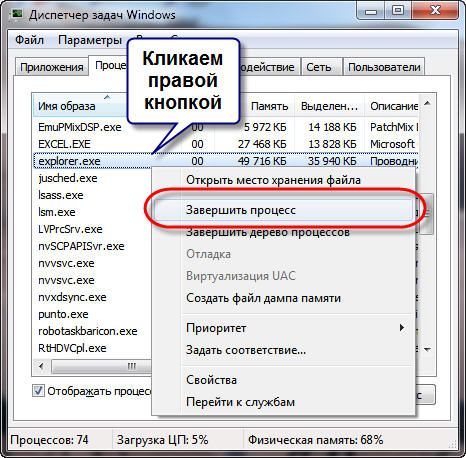
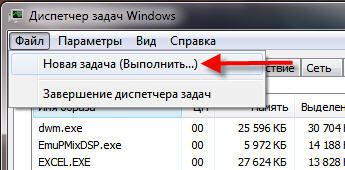
После этого действия рабочий стол полностью исчезнет вместе с панелью задач. Останется только фоновая картинка и окно диспетчера задач. Если через несколько секунд не произошло автоматического перезапуска рабочего стола, то надо запустить его вручную. Идём в меню «Файл –> Новая задача»
В поле ввода пишем: explorer
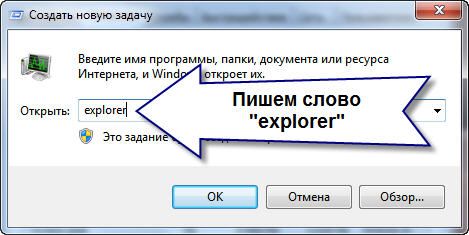
И нажимаем «Enter». Такими нехитрыми действиями можно вернуть операционную систему Windows к жизни, не прибегая к перезапуску. Весь этот процесс продемонстрирован на видео под статьёй. Этот способ подходит и для Windows 10 тоже, но если не поможет, то нужно завершить «Диспетчер окон рабочего стола».
Если рабочий стол зависает слишком часто
Обычно это случается после установки какой-то новой программы. Вспомните, после каких действий это началось и попробуйте удалить последние установленные программы. Если не помогло, то откатитесь до более ранней точки восстановления. Виной всему вполне могут быть вирусы. В этом случае попробуем вылечить рабочий стол, а для этого надо:
- Скачать программу AVZ. Об этой программе я рассказывал в этой статье
- Зайти в «Файл -> Восстановление системы », там отметить галочки № «5. Восстановление рабочего стола», «16. Восстановление ключа запуска Explorer» и «9. Удаление отладчиков системных процессов»
- Нажать кнопку «Выполнить отмеченные операции» и перезагрузиться.
Если не запускается рабочий стол
В случаях когда рабочий стол не загружается вообще и даже кнопка «Пуск» не появляется, нужно сделать то что описано и выше, а если не помогает, то кое-что ещё. Попробуйте запустить рабочий стол через диспетчер задач вышеописанным способом. Если программы AVZ под рукой нет, то придётся лезть в реестр. Но я вам упростил задачу и подготовил готовое решение.
Скачайте и запустите файл shell.reg. Он добавляет нужные параметры в реестр и удаляет не нужные. Чтобы его запустить из диспетчера задач просто введите в меню «Файл -> Новая задача» в поле ввода: \shell.reg, где путь – это место где лежит файл. Например: «C:\Downloads\shell.reg». Если диспетчер задач не запускается, пишет что файл отсутствует или у вас недостаточно прав доступа, то сначала нужно его включить.
Восстановление explorer.exe
Если при попытке запуска «explorer.exe» появляется сообщение что такой файл не найден, то придётся его восстанавливать. Это можно сделать тремя способами.
Первый способ: введите команду в окно «Новая задача» диспетчера задач:
Скорее всего программа попросит вставить установочный диск с Windows. Если его нет, то вам может подойти второй способ. Программа восстанавливает повреждённые и заменённые файлы на оригинальные. По окончанию работы программы перезагрузитесь. Кстати, этот способ может помочь если рабочий стол зависает, а предыдущие советы не помогли.
Второй способ: перепишите файл «C:\Windows\explorer.exe» с рабочей машины с такой же операционной системой, либо скачайте и распакуйте мои версии:
Чтобы положить правильные файлы в папку Windows без проводника введите команду в окно «Новая задача»:
copy С:\Downloads\explorer.exe c:\windows
где C:\Downloads – это путь к файлу, а C:\Windows – путь установки ОС.
Перед этим возможно придётся завершить процесс «explorer.exe» как описано выше.
Третий способ также требует наличия установочного диска, только доставать оттуда нужный файл будем вручную. Если привод имеет букву «E:», а папка операционной системы «C:\Windows», то порядок действий следующий:
- Устанавливаем диск в лоток
- В уже известном поле ввода пишем:
E:\i386\expand.exe E:\i386\explorer.ex_ C:\windows\explorer.exe
Перезагружаемся!
В качестве ещё одного способа можно использовать твики в программе по оптимизации системы Kerish Doctor.
На видео вы можете посмотреть как перезапустить рабочий стол. Правда, там не видно как я запускаю диспетчер задач с помощью «Ctrl + Alt + Delete», потому что Windows блокирует запись видео в этом режиме, но думаю и так всё понятно.
Отредактировано: 2019-08-07
Меня зовут Алексей Виноградов , я автор статей на этом замечательном сайте. Занимаюсь компьютерами, системным администрированием сетей, отладкой программ, программированием и поддержкой пользователей. За плечами опыт более 20 лет.
Комментарии ( 37 )
помню сталкивался с данной проблемой, но все таки нашел выход сам
но статья будет полезная, тем кто столкнулся с данной проблемой!
Все доходчиво и понятно! Спасибо!
- Инна
Буду знать теперь, что да как, иногда зависает explorer.exe.
Спасибо за полезные советы, бывает такая проблема — не запускается рабочий стол.
Не знал про Ctrl + Shift + Esc. Теперь буду пользоваться. А что процесс explorer.exe сам не запускается, если его принудительно завершить? У меня всегда он сам как бы перезапускался
- Алексей Виноградов
должен сам, но бывает что надо вручную подтолкнуть
Раньше сталкивалась с такой проблемой на старом компьютере, жаль не была знакома с Вашей статьей.
Полезная статья для начинающих, удачи вам!
у меня написано explorer не найден
- Алексей Виноградов
значит нужно переписать файл explorer.exe как я писал
Спасибо за полезную статью.
Сам недавно сталкивался с зависанием раб.стола.Это не очень приятно.
Но решение есть, и оно описано,втч и этой статье
А вот, если не запускается сам диспетчер задач-что тогда лучше сделать?
- Алексей Виноградов
Привет! ответы вот https://it-like.ru/kak-vklyuchit-dispetcher-zadach-na-windows-7/ и вот https://it-like.ru/alternativa-dispetcheru-zadach/
Согласен, будет неприятная картина, если все случится как на картинке в начале текста.
Прошло с xcopy, т.к. ОС Win XP Pro SP3.
За статью — респект.
Все сделала как написано:зашла в диспетчер задач,нажала перезспустить Explorer И все он завис опять,что делать ?потеряю ли я данные?
- Алексей Виноградов
надо чтобы специалист посмотрел. Если всё делать с умом, то данные не потеряете.
- Олег
Скачать программу AVZ. Об этой программе я рассказывал в этой статье
Зайти в «Файл -> Восстановление системы», там отметить галочки № «5. Восстановление рабочего стола», «16. Восстановление ключа запуска Explorer» и «9. Удаление отладчиков системных процессов»
Спасибо эта процедура помогла.
При загрузке был черный экран с курсором и все, даже ctrl+alt+del не работал. Перепробовал кучу всего, но эти три пункта вернули систему к жизни.
у меня просто идет загруска и на этом этапе зависает(( неужели переставлять систему?
- Азиз
Блин у меня тоже не сработало, даже диспетчер задач (не отвечает)
Спасибо большое ато играть нармально не мог
Огромное спасибо. Фуф…. рабочий стол появился))))
Cпасибо вам огромное,наконец то появился рабочий стол,очень хороший и понятный у вас сайт,вчера сама установилась какая то китайская зеленая программа,вот потому и проблемы были.браузер сам запускался…сейчас спокойно благодаря вам.
Большое спасибо. все сделала! вернула РС к жизни )))
Привет. У меня таже проблема. Сделел как сказано выше но при перезагрузке открывается окно проводника с папкой мои документы. С проводника работается как обычно, но рабочий стол с ярлыками и пуском не запускается. При закрытии окна задача explorer.exe исчезает из диспетчера задач и остается только заставка. Как быть в этом случае? Спасибо!
- Алексей Виноградов
explorer можно запустить из Диспетчера задач (Файл->Выполнить->explorer.exe), а его можно запустить нажав Ctrl+Alt+Del
- Геннадий 13 лет
Сделал как сказано выше но при перезагрузке открывается окно проводника с папкой мои документы. С проводника работается как обычно, но рабочий стол с ярлыками и пуском не запускается. Вы не ответили на этот вопрос, будьте внимательнее и ответьте пожалуйста(та же проблема)!
- Алексей Виноградов
нужно открыть диспетчер задач кнопками «ctrl+shift+esc», потом Файл->Выполнить и там написать «explorer». Если нормально заработало, но при перезагрузке опять проблема, значит нужно добавить explorer в автозагрузку
А что делать если и повис рабочий стол и не запускается диспетчер задач?
- Максим
Таже проблема
Большое спасибо
Даже с Windows 10 Home заработал рабочий стол, спасибо за помощь!
Надеюсь поможет
Здравствуйте, что делать если нечего не работает, при вводе деспетчер задач прекращает работу?
Для тех кто случайно кинул много файлов
1) Запустите Проводник Windows через пуск
2)Нажмите на робочий стол в вкладке Быстрый доступ слева
3) Удалите те файлы которые вы перекинули на робочий стол если их много нажмите Ctrl+A Чтобы выбрать все и те файлы которые нужны выделяем Ctrl И клик по тому файлу который нужен и когда все выбрали Жмем Shift+Delete И все.
Здравствуйте. Такая проблема. На ноутбуке установлена операционная система Windows 8.1. Если на нем не работать некоторое время (хотя бы 10 минут), ноутбук виснет, не сразу реагирует на команды. Например, смотрю видео, нажимаю на паузу, спустя некоторое время нажимаю включить, видео не воспроизводится, плеер виснет, нажимаю закрыть, закрывается не сразу. Далее на ноутбуке работать невозможно, все время виснет, не реагирует на команды, приходится перезагружать. После перезагрузки работает нормально (если работать на нем непрерывно). Вот последний раз опять завис, закрыл с трудом плеер, затем хотел закрыть папку, ноутбук завис, появился синий экран. Я вызвал Диспетчер задач, он не включился, появился черный экран, затем загрузился рабочий стол без ярлыков. Я снова вызвал Диспетчер задач, нажал «Выход», ноутбук выключался где-то 30 минут, затем нормально начал работать. Что это может быть? С чем связана такая проблема? Кстати, проблема появилась ни с того, ни с его, до этого ноутбук нормально работал. Ответ
Спасибо! Помогло. Стоит Windows 11 достаточно было просто снять задачу explorer.exe, но у меня она была отмечена, почему-то, как проводник. Рабочий стол погас, а затем вернулся в нормальное состояние