[Решено] Выход недоступен из-за ограничений 2023
Если у вас есть ребенок, который иногда делится с вами вашим устройством, вы, вероятно, будете использовать некоторые функции безопасности iPhone, чтобы ограничить доступ к вашим личным данным и ограничить посещение некоторых веб-сайтов. Один из таких вариантов — использование детской учетной записи на устройстве. К сожалению, позже вы можете обнаружить, что выход недоступен из-за ограничений из iPhone. Что ж, вам не нужно волноваться из-за этой популярной проблемы с iPhone, поскольку мы решим проблему ниже.
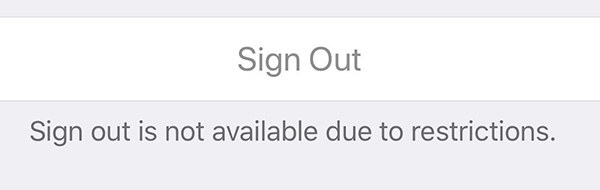
Почему нельзя выйти из Apple ID из-за ограничений
В большинстве случаев это связано с тем, что вы включили экранное время, которое ограничивает использование устройства и приводит к тому, что вы не можете выйти из Apple ID. И вы, возможно, заблокировали эту конкретную функцию паролем экранного времени.
После того, как вы сделали все это, на вашем устройстве появится уведомление «выход недоступен из-за ограничений». Конечно, нет простого способа избавиться от него. Когда это происходит, вы можете заметить следующее:
- Непрерывный цикл выхода
- Вариант выхода из системы, выделенный серым цветом
- Ошибка проверки
3 метода, которые вы можете попробовать, если не можете выйти из Apple ID
Не получается выйти из Apple ID из-за ограничений на вашем мобильном устройстве Apple? Затем у нас есть три проверенных и надежных способа исправить это.
Метод 1. Отключите время экрана на вашем iPhone или iPad.
Первый метод заключается в отключении экранного времени, поскольку выход из iPhone/iPad невозможен из-за ограничений. Следуйте простым шагам ниже, чтобы отключить экранное время вашего устройства.
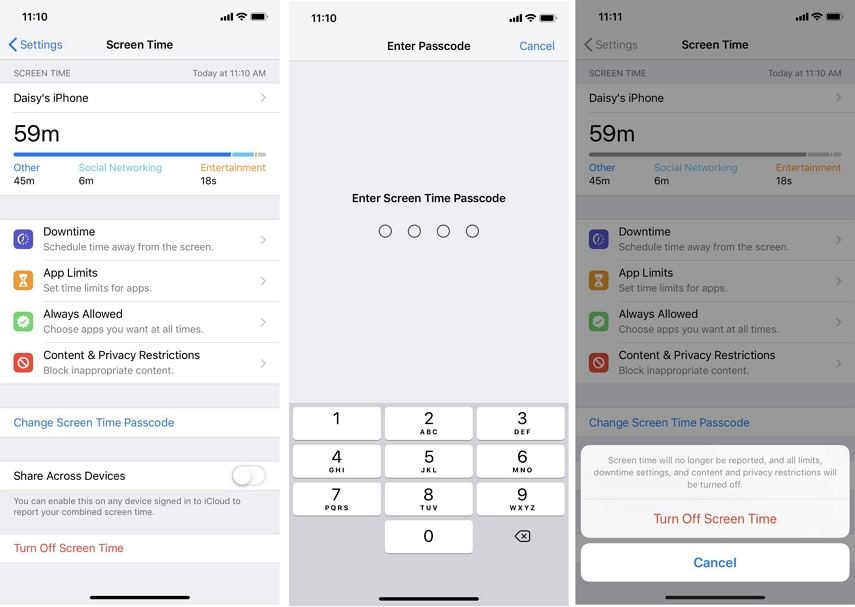
- Для начала зайдите в приложение «Настройки» на своем устройстве.
- Затем нажмите «Экранное время» и прокрутите вниз, чтобы найти «Отключить экранное время».
- Вам будет предложено ввести код доступа к экранному времени. Введите его, и проблема сразу исчезнет.
Совет: Забыл пароль экранного времени? Попробуйте этот инструмент
К сожалению, если вы забыли код доступа к экранному времени, описанный выше метод не может исправить выход недоступен из-за ограничений. Так что вы можете сделать? Вам следует попробовать Tenorshare 4uKey. Это мощный и надежный инструмент, который может отключить экранное время без пароля.
Многие люди использовали эту программу, чтобы избавиться от пароля экранного времени. Таким образом, вы можете быть уверены, что он будет работать без сбоев на вашем iPhone или iPad. Если вы готовы использовать 4uKey для удаления ошибки «Выход недоступен из-за ограничений», вам просто нужно выполнить следующие простые шаги:

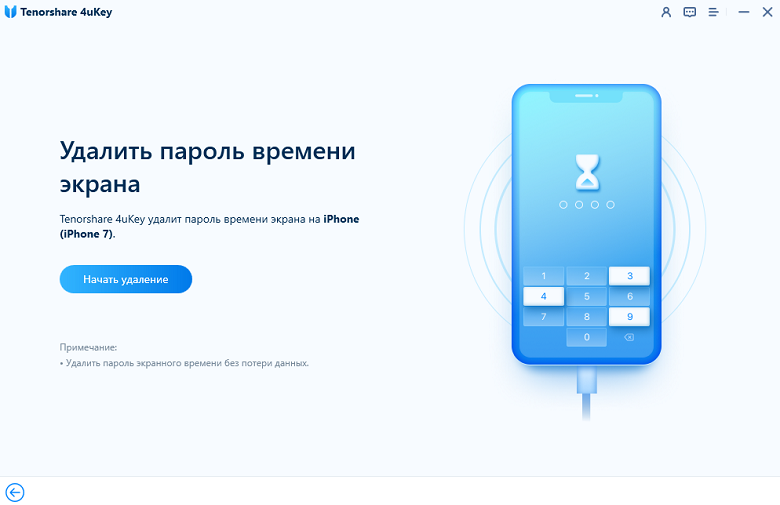
- Вам нужно загрузить Tenorshare 4uKey на компьютер MAC или Windows. Затем установите и запустите его. В главном интерфейсе вам нужно выбрать «Удалить пароль экранного времени».
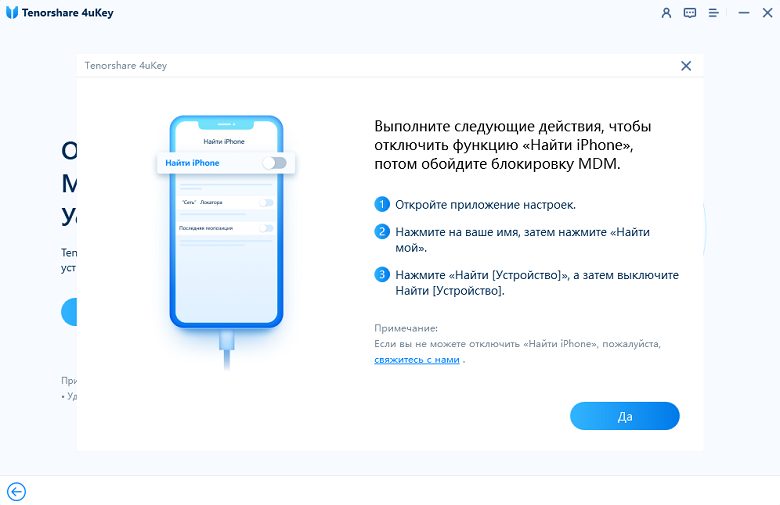
Функция «Найти iPhone» должна быть отключена, прежде чем удалить пароль экранного времени. Поэтому следуйте инструкциям на экране, чтобы отключить функцию «Найти iPhone».
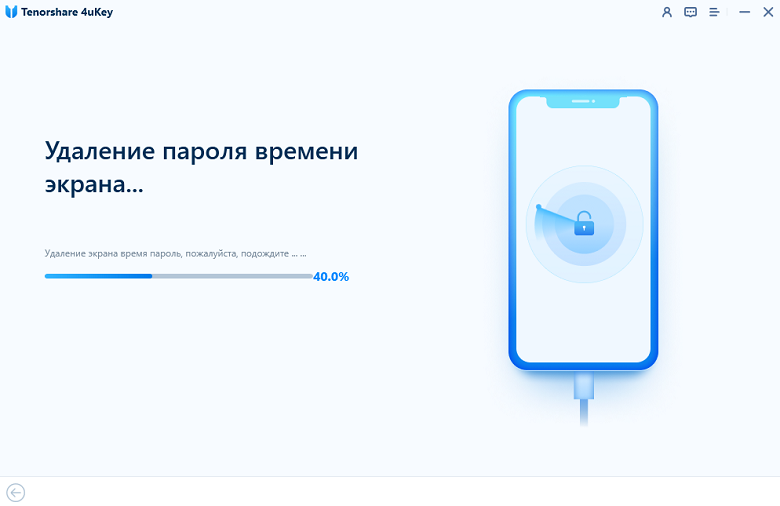
После отключения функции «Найти iPhone» Tenorshare 4uKey начнет автоматически удалить код доступа к экранному времени. Вам просто нужно потерпеть несколько секунд.

iPhone/iPad перезапустится после того, как будет удален пароль экранного времени.
Поздравляем! Вы удалили пароль экранного времени со своего iPhone или iPad. При этом у вас больше не должно быть проблем с выходом из Apple ID из-за ограничений.
Метод 2. Выключите свой iPhone
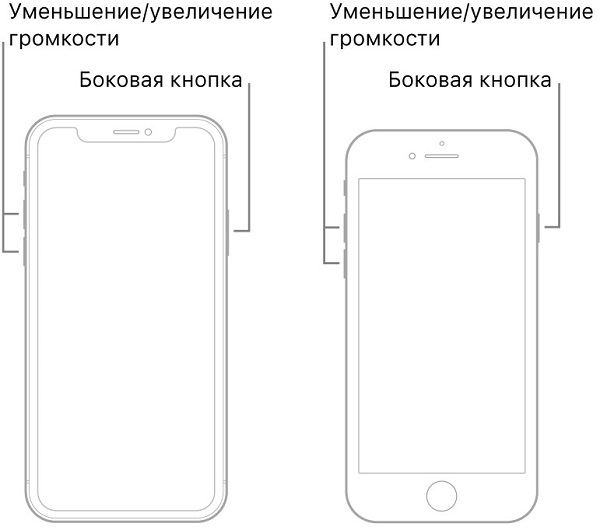
Второй метод включает в себя выключение вашего iPhone. Для этого вы должны выполнить шаги для вашего конкретного устройства.
Для iPhone 8 или более поздней версии
Одновременно нажмите и удерживайте боковую кнопку и кнопку уменьшения громкости. Отпустите эти кнопки, когда на экране появится логотип Apple.
Для iPhone 7/7 Plus
Одновременно нажмите и удерживайте кнопки уменьшения громкости и питания.
Для iPhone 6 или SE
Нажмите и удерживайте кнопки «Домой» и «Питание» одновременно. Подождите, пока на экране не появится логотип Apple, прежде чем отпустить их.
Метод 3. Обновите программное обеспечение
Ещё не могу выйти из Apple ID из за ограничений на iPhone, что делать? Затем вам следует подумать об обновлении программного обеспечения вашего устройства. Вот руководство по обновлению программного обеспечения на iPhone/iPad:
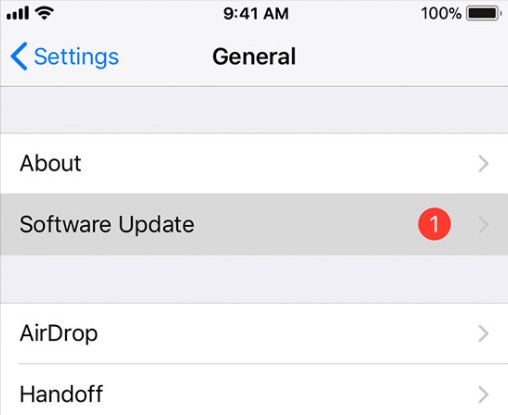
- Для начала зайдите в «Настройки» на вашем iPhone или iPad.
- Затем нажмите «Обновить программное обеспечение», чтобы обновить телефон до последней версии.
Заключение
Итак, если выход недоступен из-за ограничений, вы можете воспользоваться тремя проверенными способами, указанными выше, чтобы исправить это быстро и легко. Хотя все методы хороши, Tenorshare 4uKey — это самый надежный вариант, если выход недоступен из-за ограничений на iPad или iPhone.

Разблокировать iPhone, iPad без пароля
- Удалить Apple ID или учетную запись iCloud на iPhone / iPad без пароля
- Мгновенно обходить пароли экрана iPhone / iPad
- Исправить отключенный iPhone / iPad без iTunes или iCloud
- Обход экрана MDM с iPhone / iPad
Полное руководство по исправлению выделенного серым цветом идентификатора Apple ID на iPhone (включая iOS 17)
Если вы только что обновились до iOS 14/15/16/17 или изменили пароль Apple ID, вы можете обнаружить, что Apple ID на iPhone неактивен. Он должен заблокировать доступ к различным сервисам, таким как App Store, iTunes, FaceTime, iCloud, iMessage и другим. Если вы хотите обойти ограничения или даже исправить неактивный Apple ID на iPhone, вот 4 наиболее часто используемых метода, которые вам следует принять во внимание.

Apple ID выделен серым цветом
- Часть 1: Как решить, что идентификатор Apple ID выделен серым из состояния системы Apple
- Часть 2: Как исправить Apple ID, выделенный серым цветом с помощью пароля экранного времени
- Часть 3: Как обойти Apple ID, выделенный серым цветом с помощью iOS Unlocker
- Часть 4: Как исправить выделение Apple ID серым цветом с подключениями и профилями
- Часть 5: Часто задаваемые вопросы об Apple ID, выделенном серым цветом на iPhone
Часть 1: Как решить, что идентификатор Apple ID выделен серым из состояния системы Apple
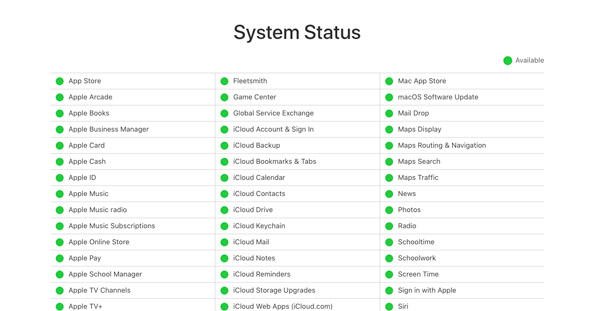
Существует небольшая вероятность того, что идентификатор Apple ID неактивен из-за того, что система Apple не работает. Но вы все равно можете проверить состояние системы Apple с помощью следующей информации.
Шаг 1Перейдите к состоянию системы Apple по следующему URL-адресу, чтобы узнать, доступен ли этот статус. https://www.apple.com/support/systemstatus/
Шаг 2Подождите еще несколько секунд, и вы увидите, что Apple ID неактивна, проблема уже решена автоматически.
Часть 2: Как исправить Apple ID, выделенный серым цветом с помощью пароля экранного времени
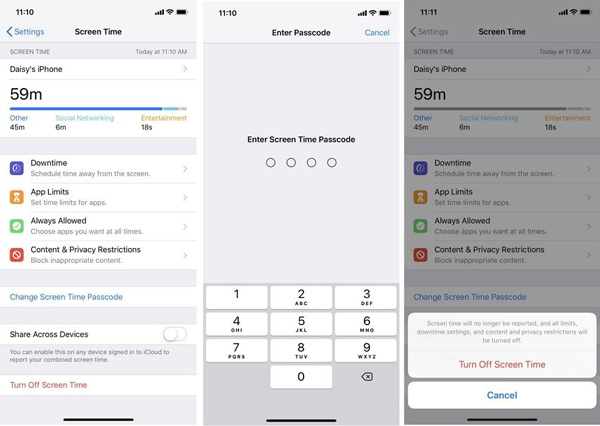
Когда есть ограничение для экранного времени, оно ограничивает время, которое вы проводите на iPhone. Вы должны найти Apple ID серым цветом в настройках, если вы настроили ограничение времени экрана и не разрешаете никаких изменений.
Шаг 1Откройте приложение Настройки Приложение на вашем iPhone. Прокрутите вниз и найдите Экранное время вариант и нажмите Содержание и ограничения конфиденциальности опцию.
Шаг 2Перед сбросом Экранное время or Код ограничения доступа, вам необходимо заранее ввести пароль.
Шаг 3Просто прокрутите вниз и найдите Изменения в аккаунте вариант. Переключите переключатель с Не позволять вариант для Разрешить опцию.
Внимание: Конечно, вы также можете отправиться в Настройки приложение и нажмите Экранное время вариант. Прокрутите вниз и коснитесь Время выключения экрана кнопку, чтобы исправить Apple ID, затененный серым цветом с паролем экранного времени.
Часть 3: Как обойти Apple ID, выделенный серым цветом с помощью iOS Unlocker
Если вам нужно снять ограничение по времени экрана или обойти Apple ID, Разблокировка Apeaksoft iOS — отличный способ решить, какой Apple ID выделен серым цветом разными способами. Он позволяет удалить серый идентификатор, чтобы активировать iPhone как новый, восстановить пароль ограничения времени экрана и стереть пароль iPhone, чтобы войти в заблокированное устройство.

Выйдите с Apple ID, выделенного серым цветом, напрямую с iPhone / iPad / iPod Touch.
Удалите код доступа экранного времени, чтобы активировать выделенный серым цветом Apple ID.
Получите затененный Apple ID для восстановления учетной записи, проверки и т. Д.
Удалите пароль блокировки экрана iPhone, чтобы свободно использовать его в стандартном режиме.
Шаг 1Скачайте и установите программу для удаления Apple ID, вы можете запустить программу на своем компьютере. Выбрать Удалить Apple ID в программе и подключите iPhone к компьютеру.
Шаг 2Нажмите на кнопку «Доверие» на iPhone, чтобы подключить два устройства. Щелкните значок Начать , чтобы начать удаление выделенного серым цветом Apple ID и учетной записи iCloud, связанной с вашим iPhone.
Шаг 3Убедитесь в том, Find My iPhone функция уже отключена на вашем iPhone. Затем он удалит учетные записи Apple ID и iCloud в течение короткого периода времени на вашем iPhone.
Внимание: Если функция «Найти iPhone» не отключена, перейдите в Настройки приложение, выберите Общие вариант и выберите Сбросить все настройки из файла Сброс возможность сбросить все настройки заранее.

Часть 4: Как исправить выделение Apple ID серым цветом с подключениями и профилями
Сетевое подключение и профиль конфигурации установлены на вашем iPhone, что также может привести к тому, что идентификатор Apple ID станет серым. Убедитесь, что ваш iPhone правильно подключен к Интернету, и проверьте, есть ли какой-либо профиль, устанавливающий ограничения на ваше устройство.
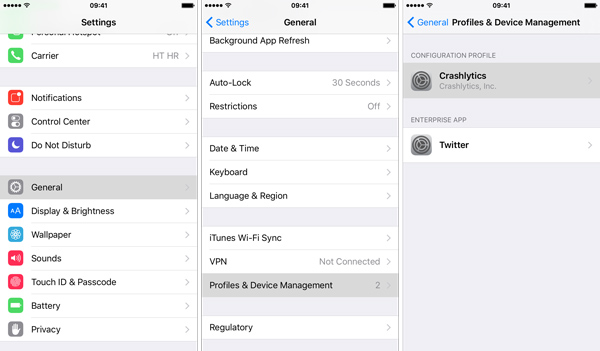
Шаг 1 Откройте приложение Настройки на вашем iPhone и коснитесь опции Общие. На Общие экран, вы можете нажать на Профили вариант. Затем на экране отобразятся все профили, установленные на вашем устройстве.
Шаг 2Коснитесь имени профиля, на экране отобразятся все сведения, связанные с этим конкретным профилем, проверьте, какие ограничения установлены для профиля, из-за которых идентификатор Apple ID может быть выделен серым цветом.
Шаг 3Удалите профили, которые установить ограничения на вашем устройстве. Прокрутите вниз до нижней части экрана описания профиля, коснитесь Удалить профиль вариант, то вам будет предложено ввести пароль вашего устройства.
Часто задаваемые вопросы об Apple ID, выделенном серым цветом на iPhone
1. По каким причинам Apple ID неактивен?
Вот несколько распространенных причин, по которым Apple ID неактивен, например, сервер Apple не работает, ограничение времени использования экрана, восстановление iPhone, ошибка подключения к iCloud и другие причины.
2. Как исправить ошибку сбоя проверки для идентификатора Apple ID, выделенного серым цветом?
Если вы получили сообщение об ошибке с надписью Verification Failed — При подключении к iCloud произошла ошибка, вы можете принудительно перезагрузить iPhone, включите данные сотовой связи и сбросьте настройки сети, чтобы Apple ID был выделен серым цветом.
3. Что произойдет, если вы выйдете из учетной записи Apple ID?
После выхода из Apple ID на iPhone учетная запись Apple больше не будет связана с iPhone. Так и будет удалить iCloud и другое онлайн-содержимое, но автономные файлы на устройстве не удаляются.
В статье рассказывается о различных причинах, по которым Apple ID выделен серым цветом. Если есть сообщение об ошибке для проблемы, вы можете найти способ устранения проблемы в соответствии с информацией. Apeaksoft iOS Unlocker — это универсальное решение для удаления пароля экранного времени без потери данных и обхода ограничений Apple ID, которые вы должны учитывать.
- Разблокировать телефон
- 5 способы разблокировать отключенный iPod touch без пароля
- Как настроить и использовать Apple Watch для разблокировки iPhone
- Взломщик паролей iPhone для взлома паролей iOS 2023
- Лучшие способы обойти пароль iPad без восстановления
- Как разблокировать украденный iPad — разблокировка украденного iPad
- 2023 Лучшие решения 4 для обхода экрана блокировки LG без перезагрузки
- Режим восстановления Android не работает? Как исправить
- Как обойти «Доверять этому компьютеру» на iPhone для подключения
- Бесплатные способы 4 для изменения фона текстовых сообщений на iPhone / Samsung
- Слайд для разблокировки не работает проблема, 5 Лучшие способы исправить
- Сброс iPad до заводских настроек с / без iTunes
- Это то, что вам нужно для легкого сброса iPhone легко
- Как отследить потерянный iPhone с помощью функции «Найти iPhone» или без нее
- Проверенные решения, которые помогут вам исправить уведомления, которые не отображаются на iPhone
- Как сбросить взломанный iPhone
- 3 простых способа восстановить пароль Apple ID
- Как удалить Apple ID с украденного iPhone без пароля
- 3 простых способа изменить пароль Apple ID
- Центр загрузок
- Апексофт Магазин
- Компания
- О Нас
- Свяжитесь с нами
- Пользовательское соглашение
- Персональные данные
- Лицензионное соглашение
- Продукт
- Восстановление данных iPhone
- Android Восстановление данных
- Передача iPhone
- iPhone Eraser
- Восстановление данных
- Поддержка
- Центр поддержки
- Решения
- Карта сайта
- FAQ
Не могу выйти из Apple ID на iPhone
Когда вы продаете свой iPhone или отдаете родным, нужно обязательно выйти из своей учетной записи (удалить свой AppleID с телефона). Зачем это нужно? Чтобы другой человек не получил доступ ко всем вашим файлам и не смог их удалить. И вообще возьмите себе за правило: 1 телефон = 1 учетная запись AppleID.
Иногда при смене телефона не удается удалить свой AppleID (выйти из iCloud) из-за ограничений системы. Если ничего не предпринять, телефон так и останется привязанным к вашей учетке. Существует несколько причин, почему это происходит. Рассмотрим их ниже и сразу решение проблемы.
Не могу выйти из AppleID в телефоне
- Выход невозможен из секции AppleID. Перейдите в Настройки – iCloud и увидите, что кнопка выхода выделена серым цветом и текст “Выход из-за ограничений невозможен”.
- Выход завис. Когда вы жмете “выйти” из AppleID, появляется вращающийся значок, он крутится, и система повисает.
- Ошибка при подключении к iCloud. После ввода пароля для выхода из iCloud появляется сообщение о том, что “при подключении к iCloud произошла ошибка”.
- Телефон в режиме восстановления или резервного копирования в iCloud.
Подобные проблемы возникают и на iPad и MacBook. Далее читайте, что делать в этой ситуации.
Как исправить ошибку выхода из iCloud
Способ 1. Принудительная перезагрузка iPhone. Перезапуск устройства может исправить небольшие баги в работе операционной системы:
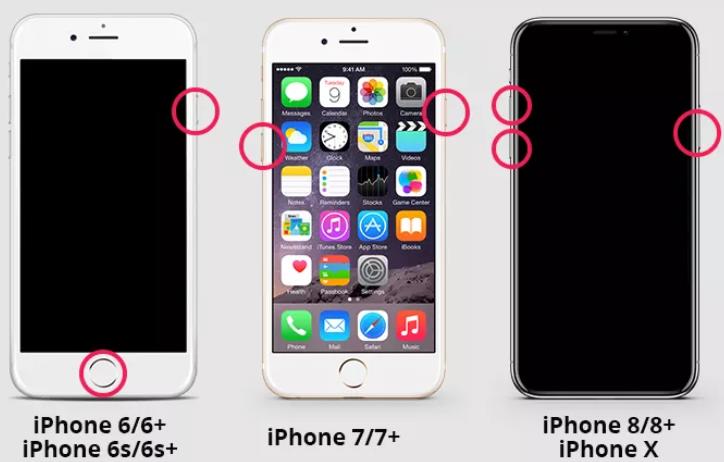
- Для iPhone 8, 8+, X, XS, 11: нажмите кнопки увеличения громкости и одновременно удерживайте боковую кнопку, как на картинке ниже.
- Для iPhone 7, 7 Plus: нажмите и удерживайте кнопки увеличения громкости и пробуждения, затем отпустите кнопки, когда iPhone загрузится.
- Для iPhone 6s и 6s Plus: нажмите одновременно и удерживайте кнопку “Домой” и “Сон” (боковая кнопка справа). Затем отпустите кнопки, когда появится логотип Apple.
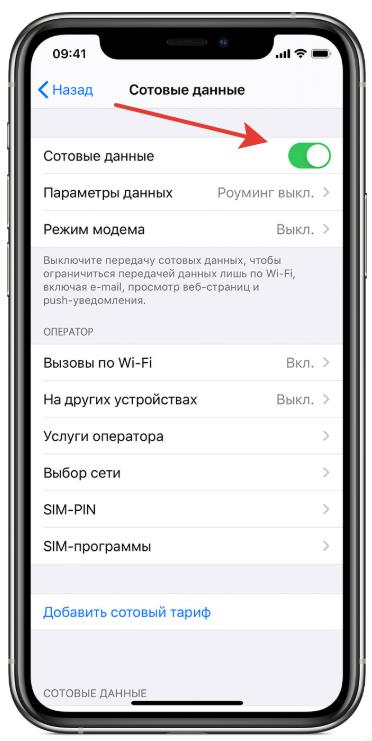
Способ 2. Выключите и снова включите передачу мобильных данных (мобильный интернет). Возможно, проблема с вашим wi-fi соединением, поэтому для выхода из iCloud используйте мобильный интернет.
Для этого перейдите в настройки и включите переключатель сотовые данные.
Способ 3. Проверьте настройки резервного копирования iCloud. Может появиться сообщение об ошибке потому, что в данный момент времени iPhone создает резервную копию или наоборот, находится в режиме восстановления и синхронизации с облачным хранилищем.
Чтобы отключить этот процесс, перейдите в Настройки – Ваше имя – iCloud – Резервное копирование . Если процесс резервного копирования запущен, остановите его принудительно.
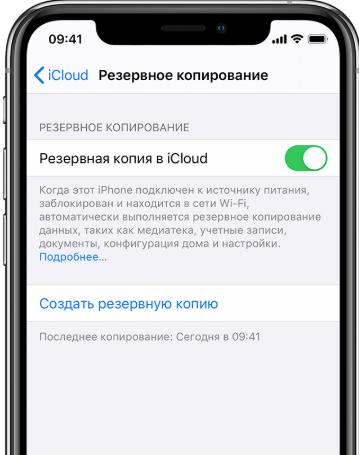
Способ 4. Ограничения самой iOS. Если у вас iOS 12, перейдите в Настройки – Экранное время – Контент и конфиденциальность и отключите опцию верху экрана.
Если вы используете древнюю iOS 11 и более раннюю версию ОС, перейдите в Настройки – Основные – Профили и разрешите вносить изменения.
Способ 5. Сброс настроек сети. Возможно, ваш iPhone не может подключиться к серверам Apple. Нам нужно сбросить настройки сети.
Перейдите в Настройки – Основные – Сброс . И сбросьте настройки сети, при этом контент на телефоне не будет затронут.
Способ 6. Общий сброс настроек. Этот способ полностью удаляет весь контент и все настройки всех аккаунтов с телефона. Поэтому перед процедурой сделайте резервную копию.
Один из способов обязательно должен помочь. С какими еще проблемами с iCloud или AppleID вы сталкивались, пишите в комментариях.
Если вышеприведенные способы не помогли, либо у вас в руках оказался iPhone с чужой учетной записью, у вас есть несколько вариантов:
- В ситуации, если на iPhone чужая учетная запись: продать на запчасти, связаться с бывшим владельцем и узнать пароль.
- В ситуации, если на iPhone ваша учетная запись, восстановить учетную запись, используя инструкцию от Apple.
Не меняйте регион аккаунта Apple на Турцию, пока не прочитаете это. Вот 5 важных ограничений

В закладки

С момента ухода Apple из России, в App Store пропало множество полезных приложений и интересных игр, а новые просто перестали выходить для России. Аналогичная ситуация с Apple Music, где международных новинок нет, а некоторые старые релизы убирают.
В тему: Как изменить страну учётной записи Apple ID. Поможет ли это в текущей ситуации
Но у этой проблемы есть решение — можно сменить регион аккаунта, например, на Турцию, и пользоваться всеми сервисами Apple так, словно они продолжили полноценно работать в России. Турецким Apple ID я пользуюсь уже год и нашёл 5 нюансов, которые нужно знать о его использовании.
1. Пополнять счёт Apple ID в Турции можно только при помощи подарочных карт или банковской карты Oldubil
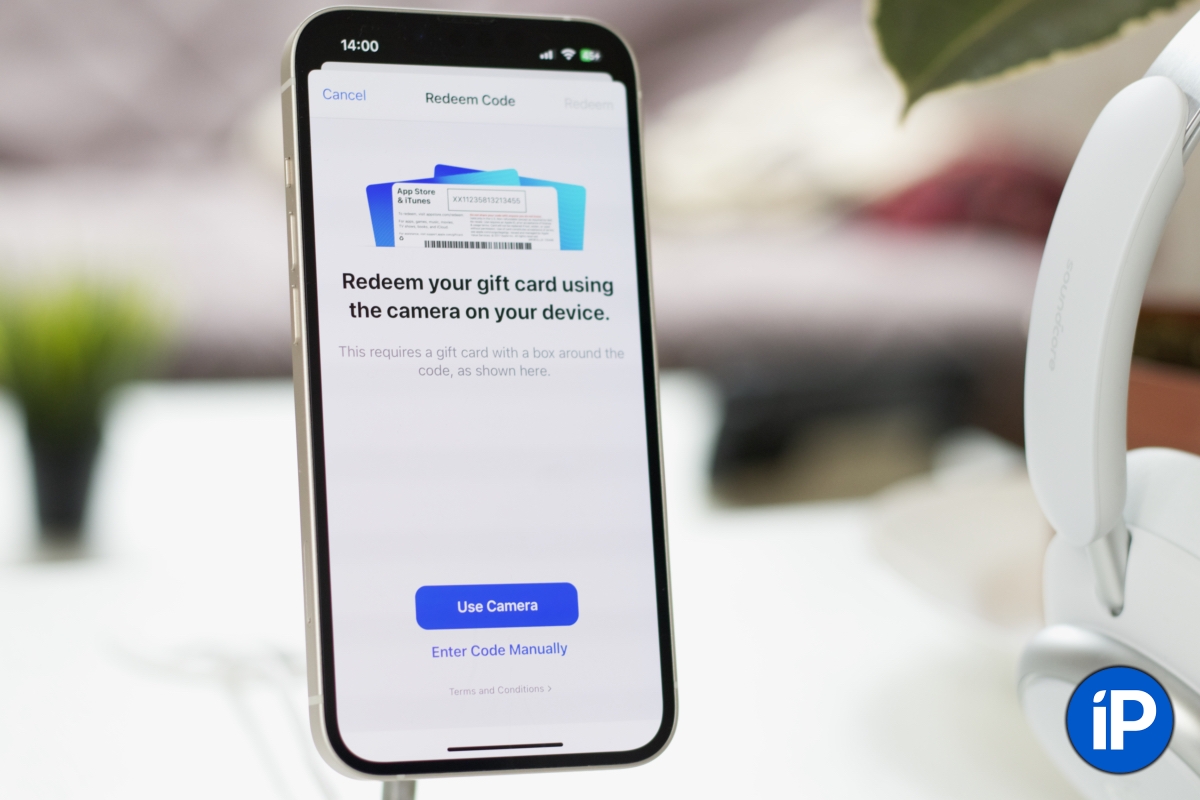
Неудобств с такими способами оплаты не испытываю. Подарочные карты приобретаются за пару минут.
Привычный для россиян способ пополнения счёта Apple ID с мобильного телефона в Турции не работает, для этого необходимо приобретать коды пополнения Apple ID на различных площадках, вроде Plati или Авито. На момент написания статьи 1 лира стоит 4 рубля, но продавцы турецких гифт-карт делают на них наценку, поэтому покупать их через посредников будет чуть дороже, чем оплачивать напрямую.
Но это самый простой способ, потому что вы можете пополнить счёт для оплаты покупок App Store на любую сумму без запар с обменом рублей на турецкий кошелёк через криптовалюты. Если вы хотите максимум выгоды, тогда можно завести карточку в турецком аналоге QIWI-кошелька Oldubil и привязать её к счёту Apple ID.
2. С турецким Apple ID можно экономить
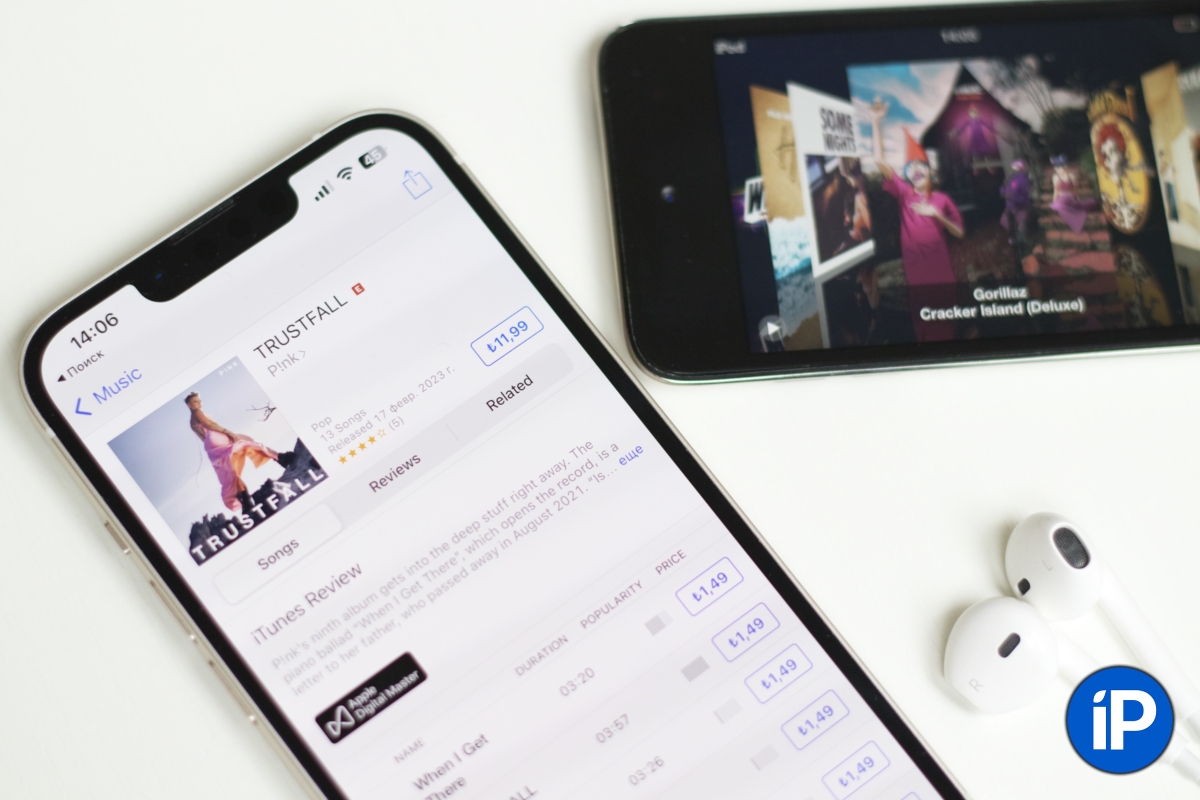
В последнее время редко покупаю что либо в iTunes и App Store.
У меня есть небольшое увлечение — я привык приобретать особо понравившиеся музыкальные альбомы в iTunes, и в России средняя цена за один альбом составляет 150 рублей. В Турции один альбом стоит в среднем 12 лир (48 рублей). Аналогично с ценами на приложения, покупки внутри софта и фильмы.
Вот еще некоторые примеры цен подписок на популярные сервисы:
• Youtube 21,99₺/мес
• iCloud 200 Гб – 19,99₺/мес, 2 Тб – 64,99₺/мес
• Apple Music 19,99₺/мес
• Apple Arcade 34,99₺/мес
Если вы захотите перейти обратно на российский регион, то сделанные вами покупки «за рубежом» сохранятся. Правда, с фильмами есть нюанс.
3. В турецком iTunes фильмы продаются без русской озвучки
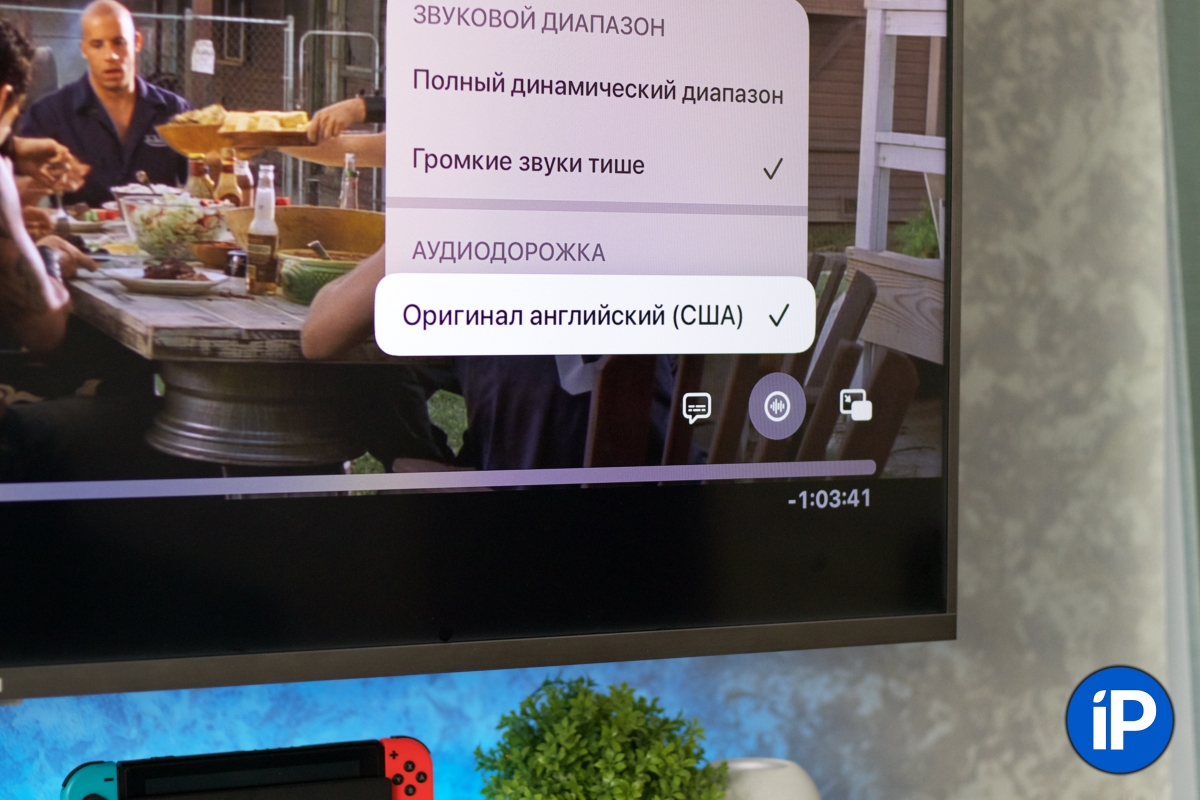
Печальный нюанс.
У меня собрана небольшая коллекция любимых фильмов в iTunes и после смены страны аккаунты, однажды я захотел пересмотреть Форсаж и столкнулся с отсутствием русской озвучки. Увы, во всех фильмах. В некоторых даже нет русских субтитров! И с этим ничего не поделать.
Если купить фильм в iTunes через Турцию, а затем «вернуться» в Россию, то русской озвучки не появиться. Тут все претензии не к Apple, а к суровым правилам издателей фильмов.
4. В турецком Apple Music есть вся музыка, которой нет в России
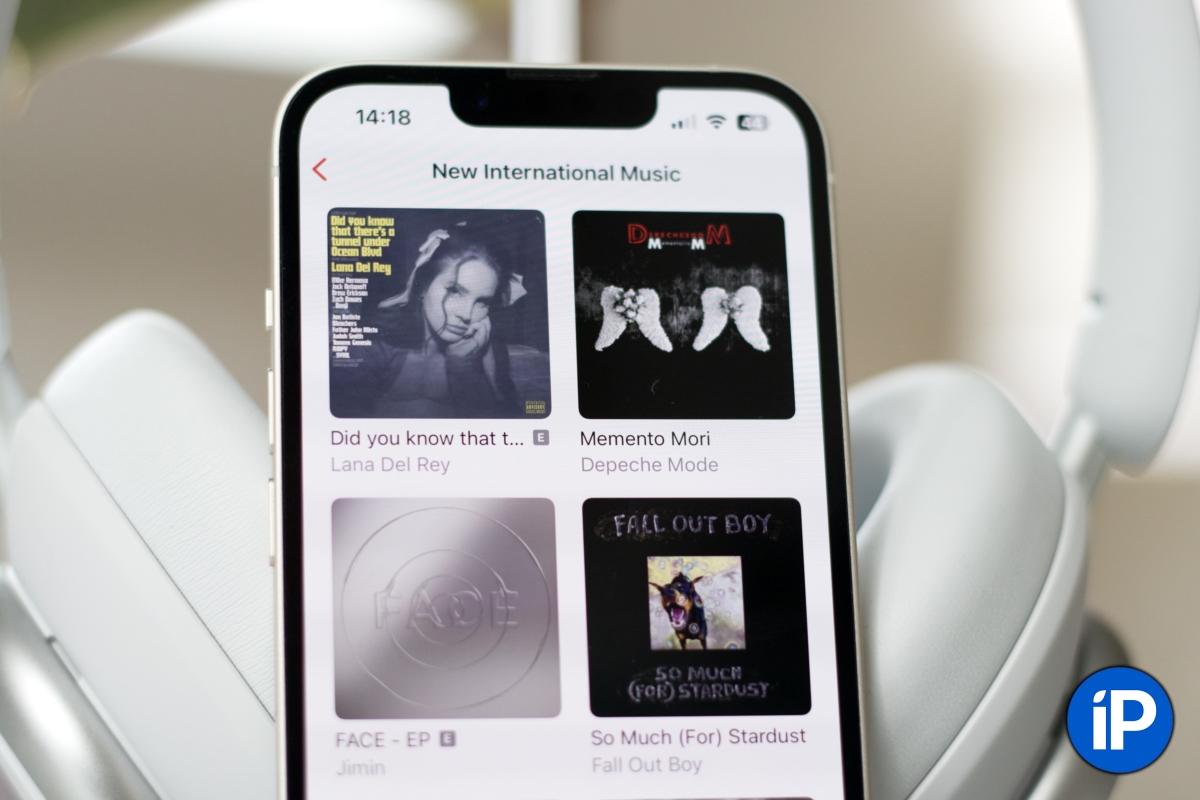
К слову, сейчас вышло много хороших релизов, которые стоит послушать. Один альбом Ланы Дель Рей чего стоит.
Основное, ради чего я лично делал себе турецкий Apple ID — это Apple Music. К сожалению, крупные международные лейблы, вроде Warner Music и Sony Music, в 2022 году прекратили работу на территории России. Из-за этого легально послушать международные новинки, например, новый альбом Gorillaz легально в России нельзя.
В том числе стала пропадать некоторая старая музыка. Понятно, что можно было пойти на торренты, но я привык к комфорту использования Apple Music. Добавил альбом в медиатеку, и его можно послушать везде ещё и в высоком качестве Lossless, при желании включив Dolby Atmos, чтобы на полную раскачать AirPods Pro.
Конечно, слегка непривычно наблюдать локальные плейлисты с музыкой турецких артистов, но у Apple Music есть чёткое разделение на глобальные подборки и местные. Поэтому никакого дискомфорта нет.
5. Некоторые сервисы Apple, например, tv+ и Fintess+ в Турции недоступны
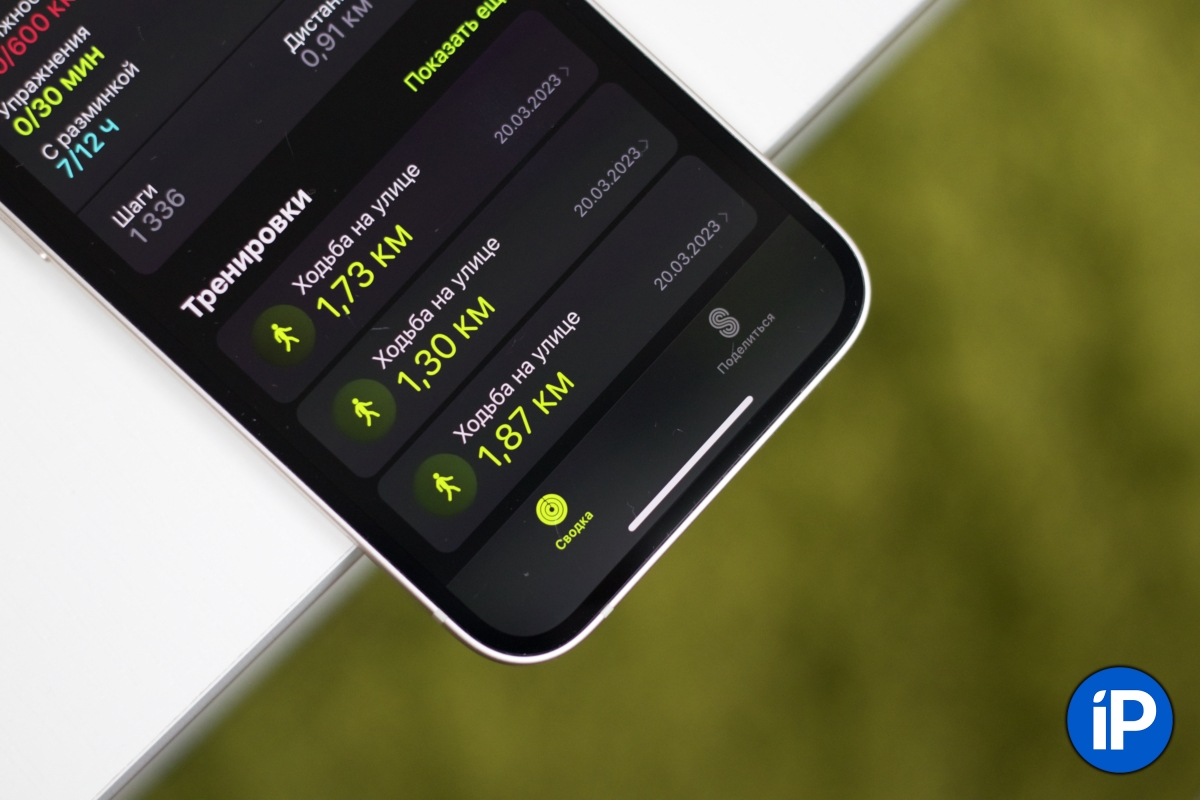
Если бы у меня был российский аккаунт, в приложении была бы третья вкладка — Fintess+.
Честно, для меня это было удивительно, что в Турции не работают два довольно популярных сервиса Apple — tv+ и Fitness+. Яблочным онлайн-кинотеатром я пользуюсь редко, сейчас жду, когда выйдут все серии последнего сезона Теда Лассо, чтобы посмотреть их залпом. А вот Fitness+ я пользуюсь часто, обычно делаю зарядку на основе тренировок, которые там есть.
В итоге ради Fitness+ пришлось делать второй, уже полостью российский аккаунт (основной же переведён на Турцию) и подключать его к Apple TV и iPhone. Так что если без сериалов от Apple жить не можете, подумайте, стоит ли менять регион Apple ID на Турцию. Иначе делайте турецкий аккаунт отдельно от основного.
Выводы
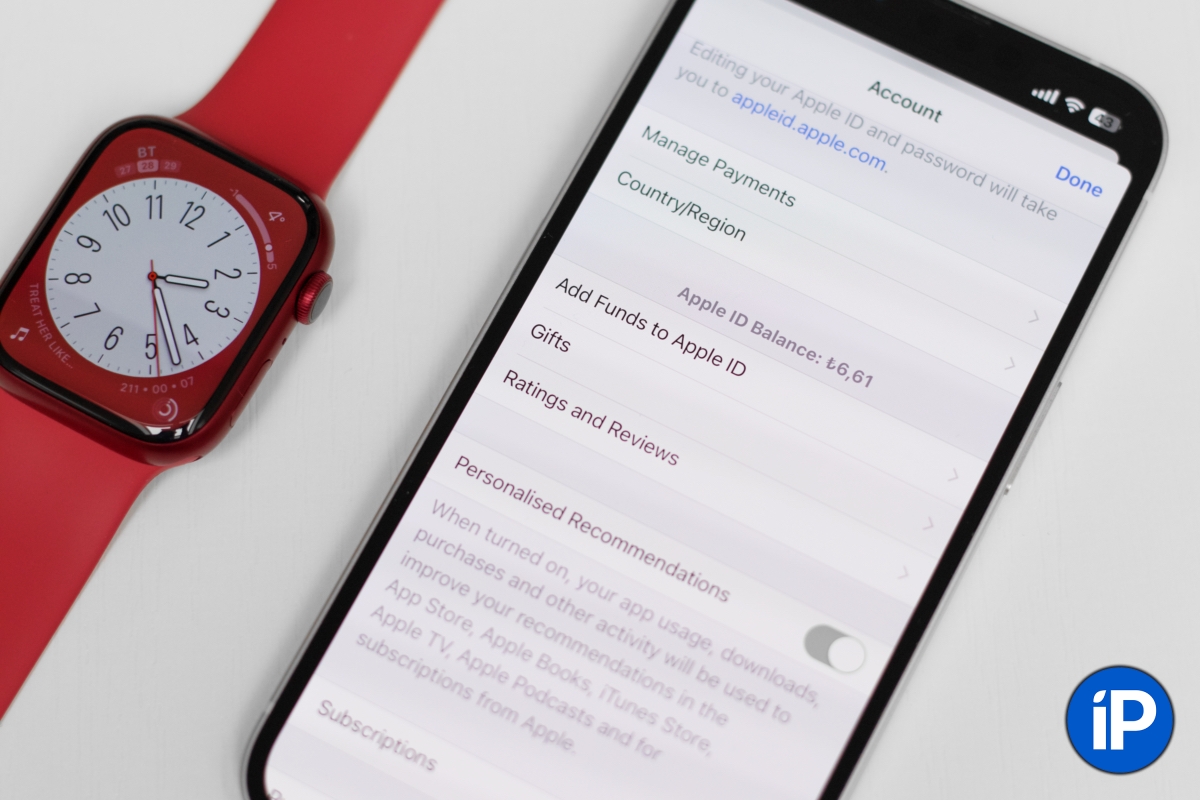
Так теперь и живём.
Объективных минусов смены региона Apple ID на Турцию я не нашёл, одни плюсы и нюансы, с которыми легко ужиться. В целом, если вы привыкли к тем особенностям, которые дают яблочные сервисы, причин не пользоваться ими даже в текущей ситуации я не вижу.
А вы что думаете?
�� Все фотографии в статье: