Транспоны данных из строк в столбцы (или наоборот) в Excel для Mac
При наличии листа с данными в столбцах, которые нужно повернуть, чтобы упорядочить строки, можно использовать функцию Транспонирование. Она позволяет повернуть данные из столбцов в строки и наоборот.
Например, если данные выглядят так, как показано ниже, где продажи по регионам указаны в верхней части листа, а продажи по кварталам — в левой части листа.
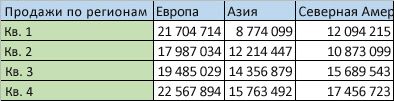
Вы можете повернуть столбцы и строки, чтобы отобразить кварталы в верхней части листа, а регионы — сбоку.

Ниже рассказывается, как это сделать.

-
Выберите диапазон данных, который нужно изменить, включая подписи строк или столбцов, и нажмите кнопку Копировать на вкладке Главная или нажмите control+C.
Примечание: Обязательно скопируйте данные. Это не получится сделать с помощью команды Вырезать или клавиш CONTROL+X.
Советы по транспонированию данных
- Если данные содержат формулы, Excel автоматически обновляет их в соответствие с новым расположением. Убедитесь, что в этих формулах используются абсолютные ссылки. Если они не используются, перед поворотом данных можно переключаться между относительным и абсолютным ссылками.
- Если данные хранятся в таблице Excel, функция Транспонировать будет недоступна. В этом случае вы можете сначала преобразовать таблицу в диапазон с помощью команды Преобразовать в диапазон на вкладке Таблица или воспользоваться функцией ТРАНСП, чтобы повернуть строки и столбцы.
- Если вам требуется часто поворачивать данные для просмотра под разными углами, стоит создать сводную таблицу. С ее помощью вы сможете быстро свести данные, перетащив поля из области строк в область столбцов (и наоборот) в списке полей сводной таблицы.
Microsoft Excel: преобразовать столбец в строку, и наоборот
Эта статья содержит пояснения, сделанные в Microsoft Excel 2010, но она так же применима и для других популярных версий Microsoft Excel — 2007 и 2013.
Как преобразовать столбец в строку?
1. Выделяете столбец и выбираете в контекстном меню пункт «Копировать» (или нажимаете комбинацию горячих клавиш Ctrl + C).

2. Выбираете ячейку, с которой будет начинаться строка после преобразования.
3. Выбираете в контекстном меню пункт «Специальная вставка» (или нажимаете комбинацию горячих клавиш Ctrl + Alt + V).
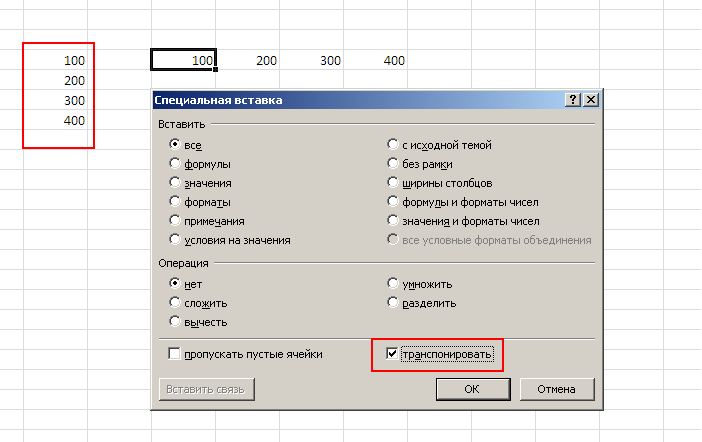
4. Ставите чекбокс «транспонировать» и нажимаете ОК.

Важно! Столбец и строка не должны иметь общих ячеек.
Как преобразовать строку в столбец?
Следуете вышеописанным рекомендациям, только выбираете первоначально строку.
Как преобразовать несколько столбцов в строки или несколько строк в столбцы?
Следуете вышеописанным рекомендациям, только выбираете несколько столбцов или строк.
Обратите внимание, что при проведении преобразования можно одновременно в полной мере воспользоваться режимом специальной вставки, например, вставить значения ячеек.
Как преобразовать в excel столбец в строку?
Когда возникает вопрос преобразования в excel столбца в строку, то имеется ввиду перемещение данных находящихся в столбце в строку. Или так называемое транспонирование. Весьма распространенная ситуация при перекладке данных из одного формата в другой.
Для того чтобы преобразовать в excel столбец в строку можно воспользоваться двумя способами:
Первый способ – использование специальной вставки.
Выделяем данные в столбце и копируем их. Затем правой кнопкой мыши вызываем контекстное меню, и выбираем пункт Специальная вставка. В появившемся диалоговом окне ставим галочку «транспонировать» и нажимаем ОК.
Данные из столбца в excel будут преобразованы (транспонированы) в строку.
Второй способ – использование функции ТРАНСП.
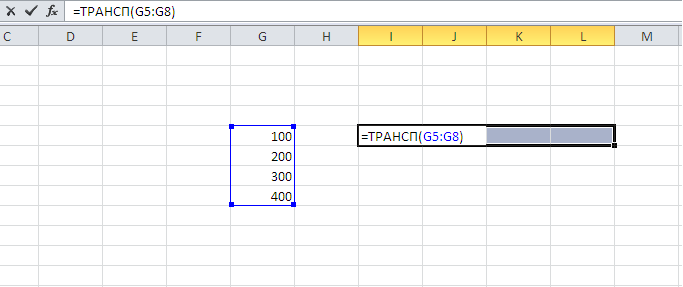
Функция ТРАНСП преобразует вертикальный диапазон ячеек (столбец) в горизонтальный (строку).
Функция ТРАНСП имеет очень простой синтаксис:
=ТРАНСП(массив), где массив – преобразуемый из столбца в строку массив данных.
Чтобы транспонировать данные в excel из столбца в строку, при помощи этой функции необходимо:
1) Выделить горизонтальный диапазон: внимание! – с количеством ячеек соответствующий количеству ячеек в вертикальном диапазоне.
2) В первую ячейку горизонтального диапазона ввести формулу =ТРАНСП(массив), где массив – это вертикальный диапазон ячеек.
3) Нажать комбинацию клавиш Ctrl + Shift + Enter. Формула будет введена как формула массива в фигурных скобках
Какой способ выбрать при преобразовании в excel столбца в строку?
В первом случае, данные будут вставлены значениями, без связи с источником. Во втором случае, данные из столбца будут преобразованы в строку с сохранением связи с источником, и при изменении данных в столбце, будут меняться данные в строке.
Как в excel преобразовать строки в столбцы?
Как вы правильно догадались, чтобы преобразовать данные в excel из строки в столбец нужно проделать аналогичные операции, что и при преобразовании столбца в строку. Можно воспользоваться как специальной вставкой, так и функцией ТРАНСП.
Comments are currently closed.
3 способа транспонирования данных в Excel
Часто в работе у нас возникает потребность перевернуть данные — из строчного представления сделать данные столбцом, из столбца перевернуть данные в строку. Поворот данных из столбцов в строки или наоборот называется транспонированием.
Транспонировать данные в Excel можно с помощью:
- «Специальной» вставки с галочкой «Транспонировать»;
- Функции Excel =трансп();
- и с помощью сводной таблицы.
Рассмотрим данные способы транспонирования на примерах.
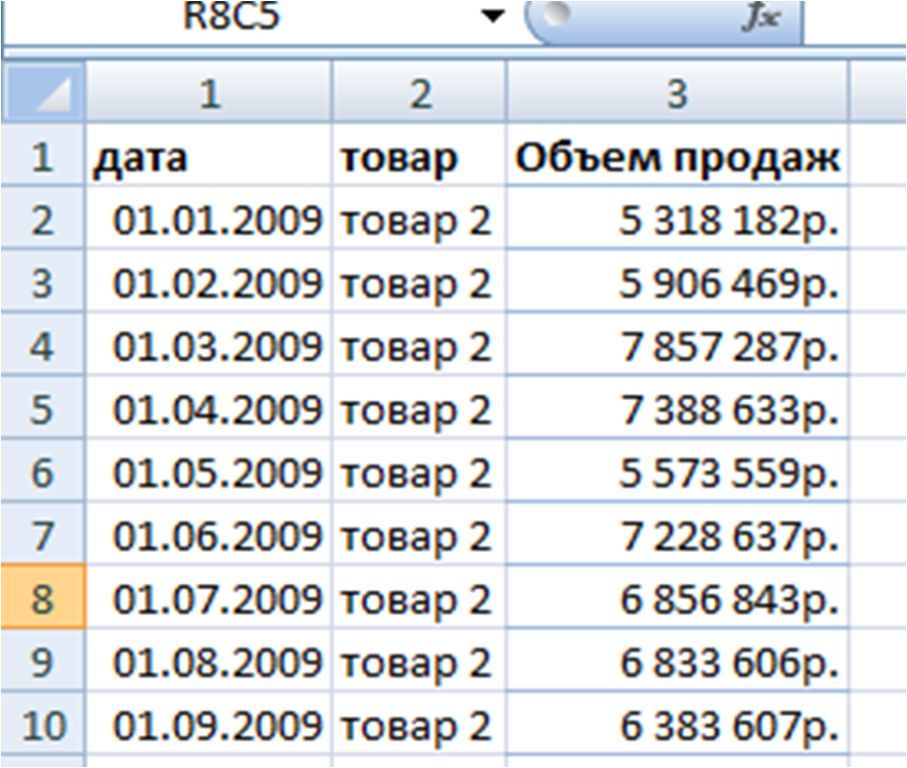
У нас есть таблица с данными, и мы хотим из табличного представления данных сделать строчное — для этого транспонируем данные.
1-ый способ транспонирования — специальная вставка
Транспонируем данные с помощью специальной вставки с галочкой «транспонировать».
Для этого выделяем необходимые данные и копируем их с помощью кнопки «копировать» или с помощью сочетания клавиш ctrl+c.
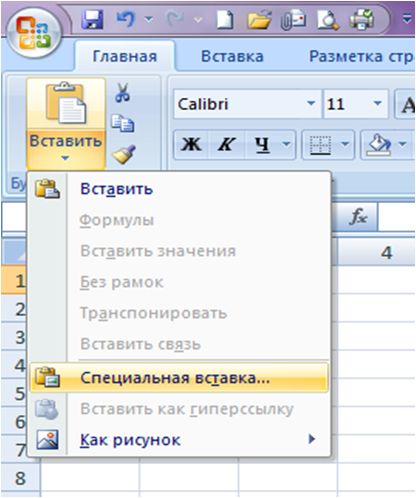
Затем переходим на новый лист, устанавливаем курсор, куда хотим вставить данные, и заходим в «специальную вставку»: нажимаем кнопку в меню «Специальная вставка» или нажимаем правой кнопкой мыши и выбираем пункт «Специальная вставка».
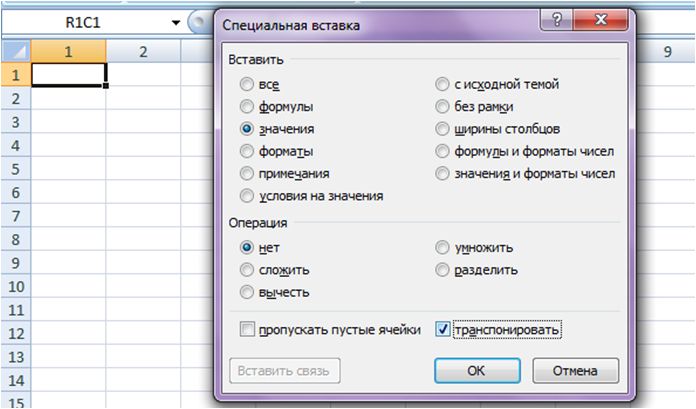
После нажатия откроется диалоговое окно, в котором ставим галочку «транспонировать» и нажимаем ОК
Данные переворачиваются, и мы получаем нужное нам строчное представление:
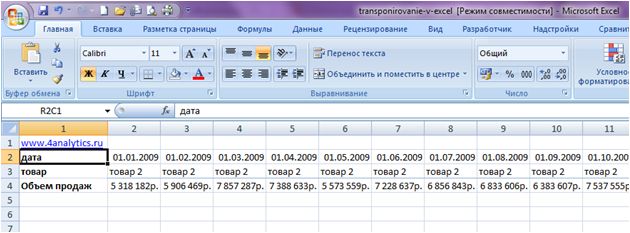
Обратите внимание, что при таком способе транспонирования данных связь между исходными данными и перевернутыми отсутствует. Т.е. если мы меняем исходные данные, данные в транспонированной таблице не меняются. Как транспонировать данные с сохранением связи с исходником?
2-ой способ транспонирования функция Excel =ТРАНСП()
Рассмотрим второй способ транспонирования, который, в отличие от первого, позволяет сохранить связь с исходными данными, — с помощью функции Excel «=ТРАНСП()»
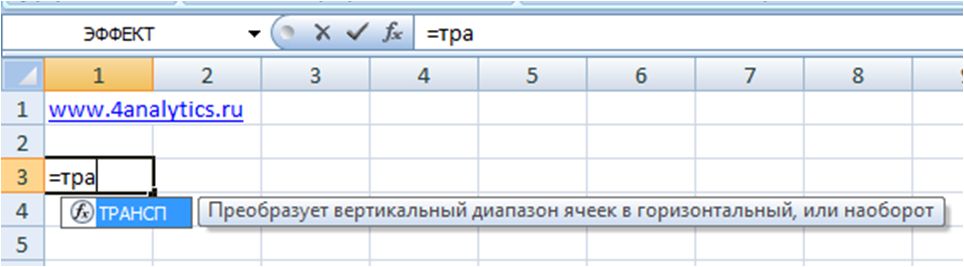
Итак, как с помощью формулы =ТРАНСП перевернуть данные?
1. Вводим формулу (как в картинке выше) и передаем в неё ссылку на весь диапазон, который хотим перевернуть:
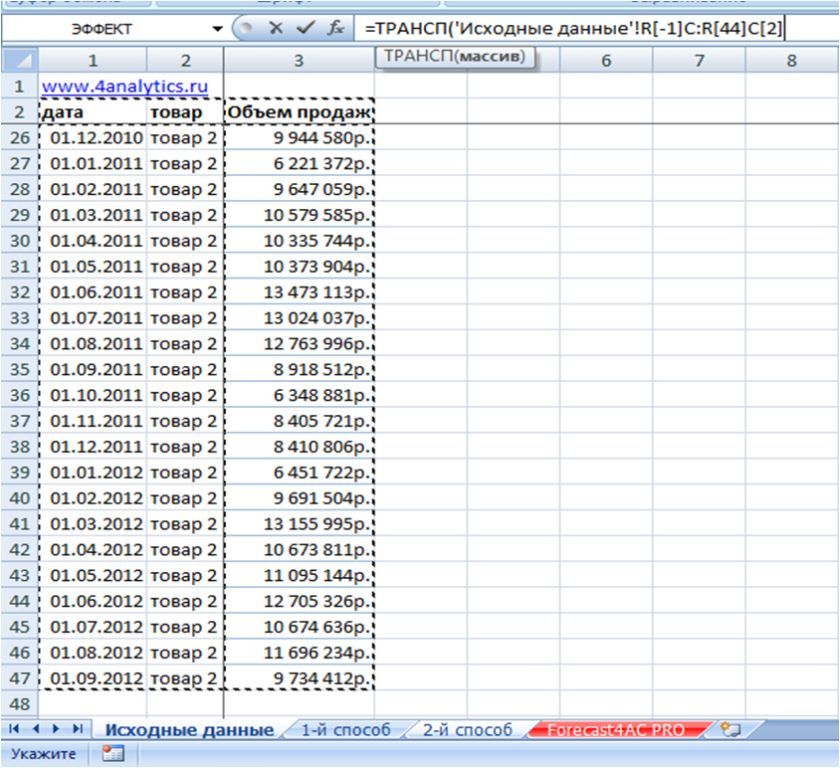
2. Выделяем диапазон в листе с формулой =ТРАНСП, равный массиву исходных данных (т.е равное количество строк и столбцов в перевернутом виде).
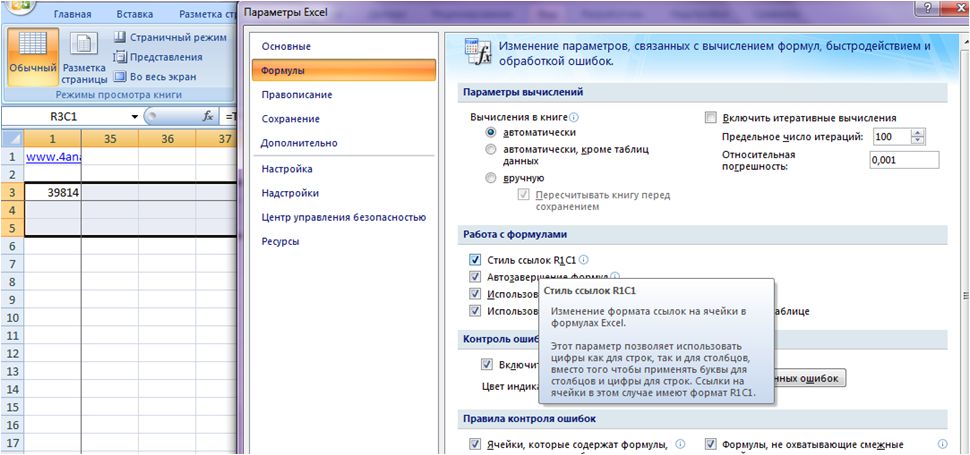
Чтобы легче было выделить массив нужного размера, рекомендую перевести стиль ссылок в вид R1C1, чтобы столбцы и строки стали номерами. Это делается в параметрах Excel -> в разделе «Формулы» -> поставить галочку «Стиль ссылок R1C1».
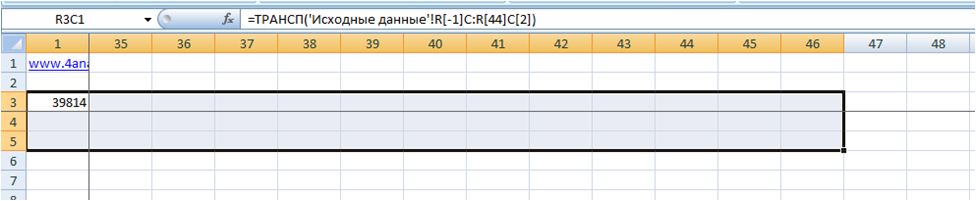
Например, у нас в исходных данных значения расположены со 2й по 47 строку и 3 столбца, в источнике данных мы выделим 3 строки и 46 столбцов начиная с 1-го. После того, как диапазон выделен, нажимаем на клавиатуре клавишу F2, а затем одновременно Ctrl+Shift+Enter, таким образом мы вводим формулу массива и получаем перевернутые данные с сохраненными ссылками на первоначальный диапазон.
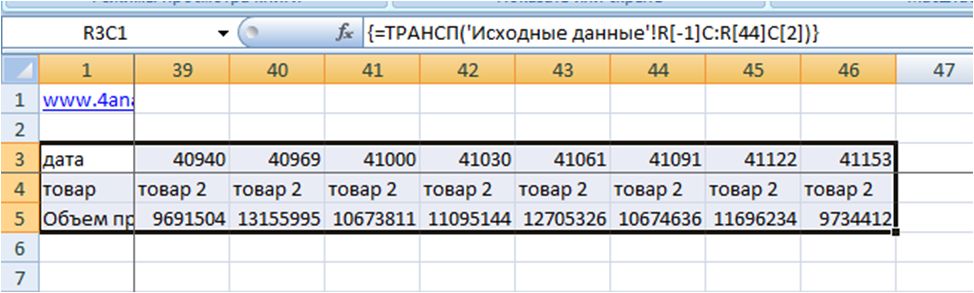
Теперь дату преобразуем в формат «Дата», а продажи в «руб». В итоге получаем диапазон, аналогичный исходным данным, только с перевернутыми значениями и, что важно, связанный с исходными данными. Если мы будем изменять исходные данные, то автоматически они будут меняться на листе с транспонированными данными.
Аналогичным образом диапазон переворачивается и в обратную сторону.
3-ий способ транспонирования — сводная таблица
Третий способ транспонирования данных в Excel — с помощью сводной таблицы. Этот способ транспонирования работает только в одном направлении — из столбцов переворачивает данные в строки. Но его преимущество, по сравнению с предыдущими, — это возможность фильтровать данные и использовать всю мощь сводных таблиц.
Сначала необходимо сделать сводную таблицу. Выделяем исходные данные:
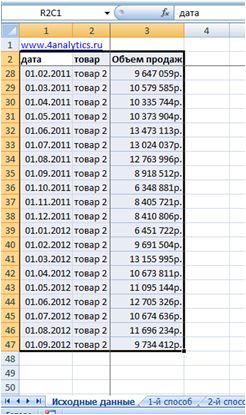
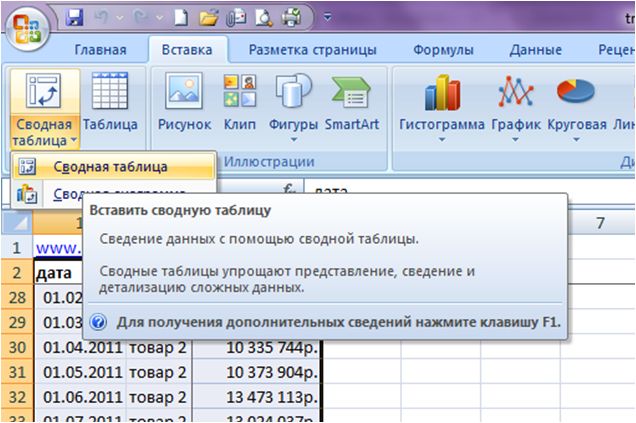
Заходим в меню «Вставка» и выбираем пункт «Сводная таблица», и в диалоговом окне сводной нажимаем «ОК»:
В новом листе создается сводная таблица:
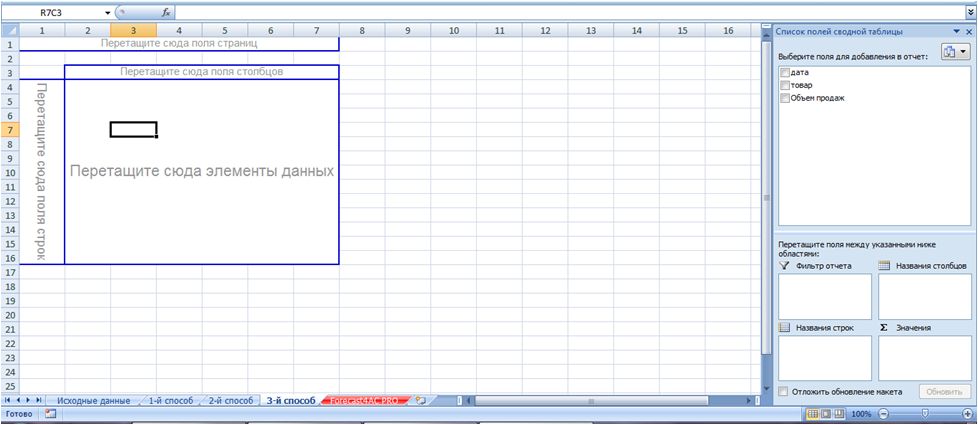
В названия столбцов перетаскиваем поля «дата» и «товар», в значения перетаскиваем «объем продаж».
В меню «Конструктор» отключаем общие и промежуточные итоги. Меню «Конструктор» появляется в Excel при постановке курсора на сводную таблицу.
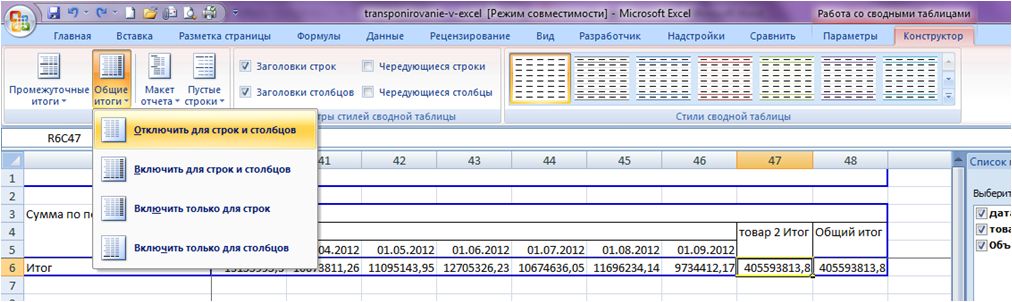
И получаем перевернутые данные:

Для удобства поле «Товары» мы можем перенести в область строк, и получить более рабочий вид кросс таблицы:
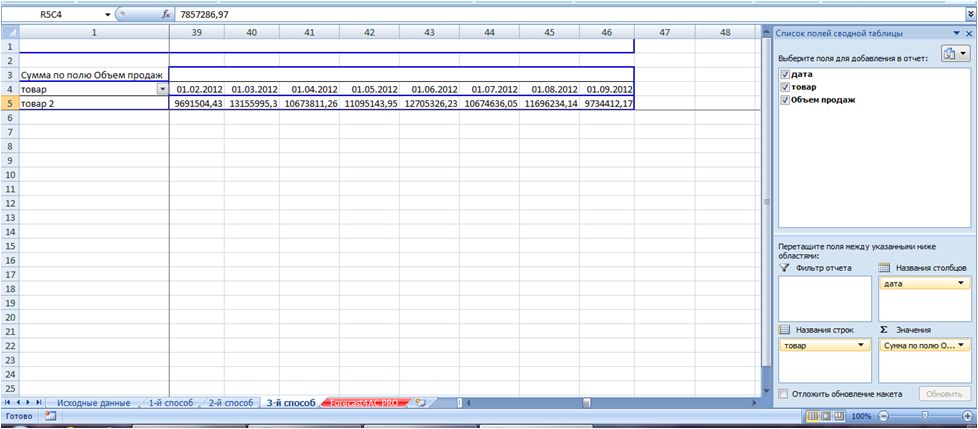
Мы рассмотрели 3 способа транспонирования данных.
Для того, чтобы сделать расчет с помощью программы Forecast4AC PRO, данные временного ряда необходимо представить в виде строки. Вы можете воспользоваться любым предложенным способом — программа будет работать и со сводной, и с формулами или ссылками и с обычными значениями, представленными в виде кросс таблицы!
Воспользовавшись Forecast4AC PRO в листе «3-й способ», мы построили график, на который выведена «Модель прогноза», «Исходные данные», «Границы прогноза», и «Тренд».
Точных Вам прогнозов и хорошего настроения!
Присоединяйтесь к нам!
Скачивайте бесплатные приложения для прогнозирования и бизнес-анализа:

- Novo Forecast Lite — автоматический расчет прогноза в Excel .
- 4analytics — ABC-XYZ-анализ и анализ выбросов в Excel.
- Qlik Sense Desktop и QlikView Personal Edition — BI-системы для анализа и визуализации данных.
Тестируйте возможности платных решений:
- Novo Forecast PRO — прогнозирование в Excel для больших массивов данных.
Получите 10 рекомендаций по повышению точности прогнозов до 90% и выше.