Динамическое масштабирование элементов в CSS
Перед началом статьи хочу сказать, что еще больше полезной и нужной информации вы найдете в нашем Telegram-канале. Подпишитесь, мне будет очень приятно.
32K открытий
Сегодня я поделюсь с вами одним трюком, с которым я столкнулся, работая с CSS. С его помощью можно динамически масштабировать любой HTML-элемент, а заодно устранить многие причины, по которым раньше приходилось писать медиа-запросы.
Прежде всего, я хотел бы отдать должное Майку Ритмюллеру за то, что он изначально придумал эту функцию, и Джеффу Грэму из CSS-Tricks за расширение её функциональности. Я ни в коем случае не ставлю себе в заслугу создание этой функции. Я только хочу пропеть ей хвалу.
Итак, давайте приступим к применению стилей.
В CSS по умолчанию присутствует возможность применять базовые математические операции с помощью функции calc(). Благодаря ей мы можем решить любое простое математическое уравнение и установить полученный результат в качестве свойства CSS, которому требуется численное значение. calc() может применяться везде: от font-size до width и box-shadow… .
В CSS также есть средство измерения, которое вычисляет viewport height и viewport width окна браузера:vh и vw соответственно. 100vh обозначает всю высоту окна браузера, а 100vw — всю ширину. Разница между 100% и 100vh/100vw в том, что 100% устанавливается относительно селектора, внутри которого происходит определение, в то время как значение 100vh/100vw — абсолютное для окна браузера. Это различие важно.
Объяснив этот момент с calc() и 100vh/100vw, пропущу несколько шагов и перейду прямо к формуле.
Она позволяет динамически масштабировать любое свойство с числовым значением, основанным на ширине или высоте браузера:
calc([min size]px + ([max size] — [min size]) * ((100vw — [min vw width]px) / ([max vw width] — [min vw width])))
Хорошо… Давайте разбираться.
Во-первых, взглянем на правую часть уравнения:
Нам нужно установить минимальный размер для элемента element, так, чтобы любой element, который мы хотим масштабировать, не был равен 0px. Если мы хотим, чтобы элемент был размером не менее 25px, то можем подставить это значение в первую часть calc():
[min size]px = 25px
Нам важна левая часть:
([max size] — [min size]) * ((100vw — [min vw width]px) / ([max vw width] — [min vw width])))
Разберёмся с ней:
([max size] — [min size])
Здесь мы устанавливаем диапазон через минимальный и максимальный размер, который хочется видеть у элемента, и эта разность будет действовать как множитель. Если нужно, чтобы размер элемента находился в пределах между 25px и 50px, мы можем подставить сюда такие значения:
([max size] — [min size]) = (50 — 25)
Третья часть сложнее всего:
((100vw — [min vw width]px) / ([max vw width] — [min vw width]))
Здесь мы можем задать диапазон через минимальное и максимальное ожидаемое разрешение браузера. На десктопе я всегда, исходя из опыта, беру 1920px (горизонтальное разрешение для 1080p) и 500px (самое маленькое разрешение, до которого возможно масштабировать в Chrome без инструментов разработчика).
Подставим эти значения, и крайняя слева часть уравнения примет следующий вид:
((100vw — [min vw width]px) / ([max vw width] — [min vw width])) = ((100vw — 500px) / (1920–500)))
Это создаёт соотношение, основанное на величине значения свойства viewport (окна просмотра) браузера. Всё, что выходит за пределы диапазона между 500px и 1920px, будет масштабироваться вверх или вниз, но с линейной скоростью. Мы также можем написать медиа-запрос для мобильных устройств или сверхшироких мониторов или записать эти исключения в саму функцию calc().
Давайте начнём упрощать: подставим в функцию некоторые числа и посмотрим на неё в действии. Мы можем заменить 100vw любым разрешением, чтобы увидеть соотношение, которое устанавливаем для размера нашего element:
((1920px — 500px) / (1920–500)) = 1 ((1565px — 500px) / (1920–500)) = 0.75 ((1210px — 500px) / (1920–500)) = 0.5 ((855px — 500px) / (1920–500)) = 0.25 ((500px — 500px) / (1920–500)) = 0
Если затем взять множитель размера элемента, заданный ранее, и умножить на это соотношение, то в итоге получится динамическое значение размера нашего элемента, основанное на размере viewport:
(50–25) * ((1920px — 500px) / (1920–500)) = 25px (50–25) * ((1565px — 500px) / (1920–500)) = 18.75px (50–25) * ((1210px — 500px) / (1920–500)) = 12.5px (50–25) * ((855px — 500px) / (1920–500)) = 6.25px (50–25) * ((500px — 500px) / (1920–500)) = 0px
Наконец, если мы затем добавим минимальный размер элемента к этому множителю, то получим окончательный размер элемента:
25 + (50–25) * ((1920px — 500px) / (1920–500)) = 50px 25 + (50–25) * ((1565px — 500px) / (1920–500)) = 43.75px 25 + (50–25) * ((1210px — 500px) / (1920–500)) = 37.5px 25 + (50–25) * ((855px — 500px) / (1920–500)) = 31.25px 25 + (50–25) * ((500px — 500px) / (1920–500)) = 25px
Итак, если мы хотим, чтобы элемент был равен 25px, когда ширина браузера равна 500px, и 50px, когда ширина браузера равна 1920px, вся функция будет выглядеть следующим образом:
calc(25px + (50–25) * ((100vw — 500px) / (1920–500)))
Запутанно? Ещё как.
Что получаем в итоге:
calc([min size]px + ([max size] — [min size]) * ((100vw — [min vw width]px) / ([max vw width] — [min vw width])))
Теперь перейдём к примерам.
Предварительная настройка
У меня есть очень простая настройка “скелета” HTML с импортом CSS-файла:
Here Be Headline
Lorem ipsum dolor sit amet, consectetur adipiscing elit, sed do eiusmod tempor incididunt ut labore et dolore magna aliqua. Ut enim ad minim veniam, quis nostrud exercitation ullamco laboris nisi ut aliquip ex ea commodo consequat. Duis aute irure dolor in reprehenderit in voluptate velit esse cillum dolore eu fugiat nulla pariatur. Excepteur sint occaecat cupidatat non proident, sunt in culpa qui officia deserunt mollit anim id est laborum.
Sed ut perspiciatis unde omnis iste natus error sit voluptatem accusantium doloremque laudantium, eaque ipsa quae ab illo inventore veritatis. Nemo enim ipsam voluptatem quia voluptas sit aspernatur aut odit aut fugit, sed quia consequuntur magni dolores eos qui ratione voluptatem sequi nesciunt. Neque porro quisquam est, qui dolorem ipsum quia dolor sit amet, sed quia non numquam eius modi tempora incidunt ut labore et dolore magnam aliquam quaerat voluptatem.
body < align-content: center; align-items: center; background: white; display: flex; flex-direction: column; flex-wrap: nowrap; height: 100vh; justify-content: flex-start; margin: 0px; width: 100vw; >h1 < background: lightgrey; >.square < background: darkgreen; >.square h2 < background: green; >.square p < background: lightgreen; >.small_square < background: blue; >.small_square h3 < background: lightblue; >.small_square p < background: cyan; >
В хроме это выглядит так:
Давайте для начала поиграем с шириной width у square и small_square с помощью нашей новой причудливой функции масштабирования.
Допустим, нам нужно, чтобы ширина square была равна максимум 1500px и минимум 250px.
body < align-content: center; align-items: center; background: white; display: flex; flex-direction: column; flex-wrap: nowrap; height: 100vh; justify-content: flex-start; margin: 0px; width: 100vw; >h1 < background: lightgrey; >.square < background: darkgreen; width: calc(250px + (1500 - 250) * ((100vw - 500px) / (1920 - 500))); >.square h2 < background: green; >.square p < background: lightgreen; >.small_square < background: blue; >.small_square h3 < background: lightblue; >.small_square p < background: cyan; >
Также настроим small_square на ширину максимум 1000px и минимум 100px.
Как растянуть картинку на весь блок в css
Растянуть фон по вертикали и горизонтали на всю ширину блока CSS
В документации сказано, что background-size:cover растягивает изображение так, чтобы оно по высоте и(или) по ширине было растянуто по всему блоку, но картинка растягивается только по ширине (в качестве фона использую картинку 1200×700).
Если сделать экран очень маленьким в ширину, то виден пробел между фоном и концом блока.
Можно ли как-нибудь сделать так, чтобы фон пропорционально растягивался и по ширине и по высоте.
Я предполагаю, что изображение должно увеличиваться, если ему не хватает расстояния до одной из сторон.
Если же мы напишем вот так background-size: 100%; то это интерпритируется как background-size: 100% auto; то есть высота будет выравниваться пропорционально, а нам это не нужно, по этому нужно явно указать что высота должна быть не авто а 100% от высоты блока. Изи катка
Без воспроизводимого примера в вопросе сложно предположить в чем именно проблема. Вам подойдет именно background-size: cover; , он возможно не срабатывает по нескольким причинам. Например, само изображение фона содержит белые полосы, откройте изображение и посмотрите есть ли они там. Например, возможно, изображение не отцентрировано. Например, возможно другие стили перекрывают ваши, посмотрите в инспекторе. Или возможно сам блок, на который вы добавляете фон не на всю высоту или ширину нужного блока. Вот небольшой наглядный пример с фонами, возможно вам поможет:
Растянуть и масштабировать изображение CSS в фоновом режиме-только с CSS
Я хочу, чтобы мое фоновое изображение растягивалось и масштабировалось в зависимости от размера окна просмотра браузера.
Я видел некоторые вопросы о переполнении стека, которые выполняют эту работу, например растянуть и масштабировать фон CSS например. Он работает хорошо, но я хочу разместить изображение с помощью background не с img тег.
в этом АН img тег помещается, а затем с помощью CSS мы отдаем должное img тег.
это работает, но этот вопрос немного устарел и утверждает, что в CSS 3 Изменение размера фонового изображения будет работать довольно хорошо. Я пробовал это пример первый, но это не сработало для меня.
есть ли хороший метод, чтобы сделать это с background-image декларации?
18 ответов
CSS3 имеет приятный маленький атрибут background-size:cover .
это масштабирует изображение так, чтобы фоновая область полностью покрывалась фоновым изображением при сохранении соотношения сторон. Вся область будет покрыта, однако часть изображения может быть не видна, если ширина / высота измененного изображения слишком велика
вы можете использовать свойство CSS3, чтобы сделать это довольно красиво. Он изменяет размер до соотношения, поэтому нет искажения изображения (хотя он делает высококлассные небольшие изображения). Просто обратите внимание, что он еще не реализован во всех браузерах.
С помощью код Я уже упоминал.
HTML-код
в CSS
это производит желаемый эффект: прокручивается только содержимое, а не фон.
фоновое изображение изменяет размер окна просмотра браузера для любого размера экрана. Если содержимое не соответствует видовому окну браузера и пользователю необходимо прокрутить страницу, фоновое изображение остается фиксированным в видовом окне, в то время как содержимое свитки.
С CSS 3 кажется, что это было бы намного проще.
растягивает bg, чтобы заполнить весь элемент на обеих осях
следующая часть CSS должна растягивать изображение со всеми браузерами.
Я делаю это динамически для каждой страницы. Поэтому я использую PHP для создания собственного HTML-тега для каждой страницы. Все фотографии находятся в папке «image» и заканчиваются на » Bg.в JPG’.
Если у вас есть только одно фоновое изображение для всех страниц, вы можете удалить $pic переменная, удалите экранирующие обратные косые черты, отрегулируйте пути и поместите этот код в свой CSS файл.
Это было протестировано с помощью Internet Explorer 9, Chrome 21 и Firefox 14.
используйте этот CSS:
вы можете достичь того же эффекта, что и фоновое изображение с тегом img. Вам просто нужно установить его z-индекс ниже, чем все остальное, установить position: absolute и использовать прозрачный фон для каждого окна на переднем плане.
Вы можете добавить этот класс в CSS-файл.
- Safari 3 или более поздней версии
- Chrome что угодно или позже
- Internet Explorer 9 или позднее
- Опера 10 или более поздней версии (Opera 9.5 поддерживается background-size , но не ключевые слова)
- Firefox 3.6 или более поздней версии (Firefox 4 поддерживает версию без префикса поставщика)
для того, чтобы масштабировать изображения в соответствии с размером контейнера следующие:
Я использую это, и это работает со всеми браузерами:
Я согласен с изображением в абсолютном div со 100% шириной и высотой. Убедитесь, что вы установили 100% ширину и высоту для тела в CSS и установили поля и отступы на ноль. Еще одна проблема, с которой вы столкнетесь с этим методом, заключается в том, что при выборе текста область выбора иногда может включать фоновое изображение, что имеет неудачный эффект создания полной страницы с выбранным состоянием. Вы можете обойти это, используя user-select:none правило CSS, например:
снова, Internet Explorer-плохой парень здесь, потому что он не распознает опцию выбора пользователя-даже Internet Explorer 10 preview поддерживает его, поэтому у вас есть возможность использовать JavaScript для предотвращения выбора фонового изображения (например,http://www.felgall.com/jstip35.htm) или с помощью CSS 3 метод растяжения фона.
кроме того, для SEO Я бы поставил фоновое изображение в нижней части страницы, но если фоновое изображение занимает слишком много времени для загрузки (то есть с белым фоном изначально), вы можете перейти в верхнюю часть страницы.
но тогда это не работало для Google Chrome и сафари — браузеры (растяжка работала, но высота фотографий была всего 2 мм!), пока кто-то не сказал мне, что нет:
попробуйте установить height:auto;min-height:100%;
так что измените это для своего height:100%; линии, дает:
непосредственно перед этим недавно добавленным кодом у меня есть это в моем Друпал тандю темы style.css :
тогда я должен сделать новый блок в Drupal с изображением при добавлении :
просто копирование изображения с редактором в этом блоке Drupal не работает; нужно изменить редактор к неформатированному тексту.
Я хотел центрировать и масштабировать фоновое изображение, не растягивая его на всю страницу, и я хотел, чтобы соотношение сторон поддерживалось. Это сработало для меня, благодаря вариациям, предложенным в других ответах:
использовать Бэкстретч плагин. Можно даже сделать несколько слайдов. Он также работает в контейнерах. Таким образом, например, можно было бы только часть фона была покрыта фоновым изображением.
Так как даже я мог заставить его работать, доказывает, что это простой в использовании плагин :).
можно использовать border-image : yourimage свойство для масштабирования изображения до границы, даже если вы даете фоновое изображение, то изображение границы будет нарисовано поверх него.
свойство border-image очень полезно, если ваша таблица стилей реализована где-то, что не поддерживает CSS3 . Если вы используете chrome firefox, то я рекомендую собственность.
вы хотите достичь этого, используя только одно изображение? Потому что вы можете сделать что-то похожее на растягивающийся фон, используя два изображения. PNG картинки, например.
Я сделал это раньше, и это не так сложно. Кроме того, я думаю, что растяжка просто повредит качеству фона. И если вы добавите огромное изображение, это замедлит медленные компьютеры и браузеры.
css растянуть изображение на всю ширину

Растянуть фоновую картинку на всю ширину окна браузера с помощью CSS3.
Решение
Для масштабирования фона предназначено свойство background-size , в качестве его значения указывается 100%, тогда фон будет занимать всю ширину окна браузера. Для старых версий браузеров следует использовать специфические свойства с префиксами, как показано в примере 1.
Пример 1. Растягиваемый фон
HTML5 CSS 2.1 IE Cr Op Sa Fx
Результат данного примера показан на рис. 1.
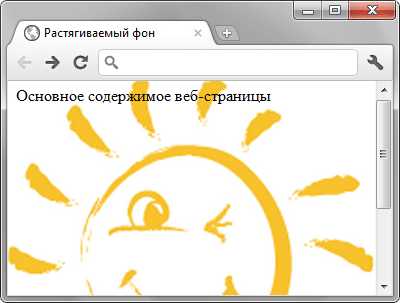
Рис. 1. Вид фона при уменьшенном размере окна
При увеличении размера окна браузера фон также начнёт расширяться, это приведет к ухудшению вида картинки (рис. 2).
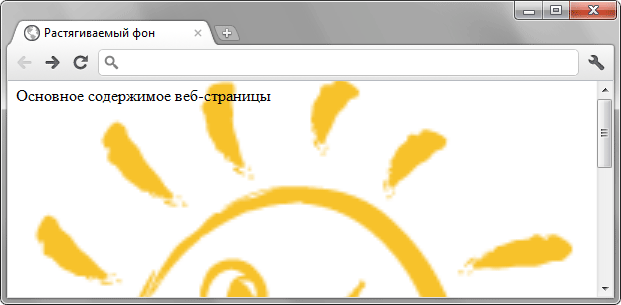
Рис. 2. Вид фона при увеличенном размере окна
Где будем растягивать картинку, так чтоб она смотрелось корректно, так как если идет фон под одним оттенком цвета, с ним легче работать. Не забываем про соответствие картинка на ее пропорций. И обязательно должно получится, что изображение установилось по центру. Что главное, все должно быть максимально кроссбраузерно и понятное дело, без различных махинаций с flash.
Метод CSS3 background
Это метод самый распространенный, что может растянуть background на чистом CSS, и все благодаря одному свойству, под названием background-size, что только будет присутствовать в CSS3.
Здесь изначально создадим background фиксированным и выставим его по центру, что останется его только растянуть, где подключаем свойства background-size, это все идет под ссылку на фон.
В общим ориентируемся с блоком которому присваиваем стили и дописываем в файле стилей этому блоку, следующий код:
Как можно заметить, что параметр background, где изначально добавляем путь на картину, где происходит установка положение изображение в соответствие окна экрана. Если разбирать, то значение center и top отвечает за центр и прижатие по всем сторонам, чтоб не было пробелов. Чтоб понятно было, то значение fixed — отвечает за функцию фиксаций.
Метод совсем обычный, что применяю постоянно и он меня устраивает на все 100% процентов.
Еще один способ :
Еще один обычный метод воплотить наверное, вставить картину на страницу. Она станет обладать фиксированную позицию и будет размещена в верхнем левом углу. Мы присвоим ей min-width и min-height 100%. Еще необходимо заблаговременно приготовить картину, в намерении пропорциональности сторон.

Здесь как можно заметить, что этот код не центрирует background image, что можно быстро все сделать как нужно, а точнее фиксировать изображение с помощью взятия ее в div.

На этом все, здесь представлены не все способы, а те, которые больше пременяют.
Также небольшое видео, где все понятно объясняют по как при помощи CSS растянуть фон на весь экран.
Когда-то искал способ, как растянуть фон блока или всего сайта на всю ширину и высоту. Причем сделать это так, чтобы происходило автоматическое масштабирование фона. То есть, не просто растянуть и потерять пропорции изображения, а чтобы все выглядело правильно без искажения.
Помню перерыл много информации и испробовал не мало способов, пока не нашел именного того решения, что нужно было именно в тот момент.
Ниже я покажу 3 способа, которые растягивают фон на всю ширину экрана.
Способ №1

Первый способ использует чистый CSS3. Все получается благодаря свойству background-size. В моем случаи я буду растягивать картинку на всю ширину экрана, то есть присвою свойства к тегу body. Вы можете применить по надобности к блоку например.
Растягивать на весь экран будем вот эту картинку с милой девушкой ��

В общим определяемся с блоком которому присваиваем стили и дописываем в файле стилей данному блоку, следующий код:
Как видите, в параметре background добавляем путь к изображению и устанавливаем положение картинки относительно экрана. В нашем случаи это center и top. Это означает что картинка будет в центре экрана, и прижата своим верхом к верху экрана. Это для того, чтобы всегда было видно лицо девушки. Если у Вас например абстрактный фон или природа, где видно небо, поле, горизонт, то можно поставить значения center и center. В общим если вы знакомы с CSS, то думаю разберетесь. Также установлено значение fixed, которое фиксирует изображение.
Способ очень простой, я его использую всегда и он меня устраивает на все 100%. Есть лишь одно но. Старые браузеры, не знакомы с CSS3, поэтому те кто используют древние версии не увидят должного результата.
Способ №2
Данный способ использует обычный CSS. По сути тоже простой. Выводим в теле сайта изображение присвоив id — bg:
И прописываем стили:
Позиционирование фиксированное и проходит растяжение на весь экран.Вот так просто :).
Способ №3
Тут применяется jQuery. Поэтому сначала нужно подключить библиотеку, если она не подключена ранее.
После библиотеки подключаем скрипт, который и будет масштабировать наш фон
Далее уже как и во втором способе, в теле сайта выводим картинку и присваиваем ей id, например bg.
И в конце добавляем стилей, чтобы все работало. Открываете файл стилей и добавляете в него следующий код:
По стилям видно, что мы добавили позиционирование. В данном случаи это fixed. Изображение при прокрутке будет оставаться фиксированным фоном, если же изменить позиционирование на absolute, то фон можно прокрутить. Кстати, так же можно сделать и с первыми двумя способами.
Также указан параметр — z-index: -1, для того чтобы картинка была за текстом. Если у Вас нет текста, который должен быть спереди, можете убрать этот параметр.
Какой способ использовать, решать Вам. Как и писал Выше, мне более близок первый способ. Он самый простой и не хуже других.
На этом все, спасибо за внимание. ��
Если Вам был полезным мой труд, можете поддержать сайт, обменяться со мной текстовыми ссылками или посмотреть рекламку, что займет 2 минуты ��
Как растянуть фон, изображение на всю ширину блока, экрана. Фон, который всегда растягивается на всю страницу Растянуть изображение по ширине css
Приветствую. В этой статье я хочу рассказать о трех способах размещения изображения в качестве фона всей страницы при помощи только HTML + CSS (без использования JS).
Итак, требования к фоновому изображению у нас следующие:
- Покрывается 100% ширины и высоты страницы
- Фон масштабируется при необходимости (background растягивается или сжимается в зависимости от размеров экрана)
- Сохраняются пропорции картинки (aspect ratio)
- Изображение центрировано на странице
- Фон не вызывает скроллов
- Решение максимально кроссбраузерное
- Не используются никакие другие технологии кроме CSS
Способ 1
На мой взгляд, это лучший способ, ведь он самый простой, лаконичный и современный. Он использует свойство CSS3 background-size , которое мы применяем к тегу html . Именно html , а не body , т.к. его высота больше или равна высоте окна браузера.
Устанавливаем фиксированный и центрированный фон, затем корректируем его размер, используя background-size: cover .
Этот способ работает в
Chrome (любая версия) Opera 10+ Firefox 3.6+ Safari 3+ IE 9+
Способ 2
В случае если ширина окна будет меньше ширины изображения, будет использоваться media query для выравнивания бэкграунда по центру.

img.background > >
Этот способ работает в:
- Любой версии хороших браузеров (Chrome, Opera, Firefox, Safari)
- IE 9+
Способ 3
Еще один способ заключается в следующем: фиксируем изображение к левому верхнему углу страницы и растягиваем его при помощи свойств min-width и min-height 100%, сохраняя при этом соотношение сторон.
Правда при таком подходе картинка не центрируется. Но эта проблема решается заворачиванием картинки в
Этот способ работает в хороших браузерах и IE 8+.
Надеюсь, эта информация будет для Вас полезной. Лично я частенько пользуюсь этими методами, особенно первым. Наверняка есть и другие способы поместить изображение на задний фон при помощи CSS. Если Вы о них знаете, поделитесь, пожалуйста, комментариях.
Помню перерыл много информации и испробовал не мало способов, пока не нашел именного того решения, что нужно было именно в тот момент.
Ниже я покажу 3 способа, которые растягивают фон на всю ширину экрана.
Способ №1
Первый способ использует чистый CSS3 . Все получается благодаря свойству background-size . В моем случаи я буду растягивать картинку на всю ширину экрана, то есть присвою свойства к тегу body . Вы можете применить по надобности к блоку например.
Растягивать на весь экран будем вот эту картинку с милой девушкой ��

В общим определяемся с блоком которому присваиваем стили и дописываем в файле стилей данному блоку, следующий код:
Как видите, в параметре background добавляем путь к изображению и устанавливаем положение картинки относительно экрана. В нашем случаи это center и top. Это означает что картинка будет в центре экрана, и прижата своим верхом к верху экрана. Это для того, чтобы всегда было видно лицо девушки. Если у Вас например абстрактный фон или природа, где видно небо, поле, горизонт, то можно поставить значения center и center. В общим если вы знакомы с CSS, то думаю разберетесь. Также установлено значение fixed , которое фиксирует изображение.
Способ очень простой, я его использую всегда и он меня устраивает на все 100%. Есть лишь одно но. Старые браузеры, не знакомы с CSS3, поэтому те кто используют древние версии не увидят должного результата.
Способ №2
Данный способ использует обычный CSS. По сути тоже простой. Выводим в теле сайта изображение присвоив id — bg :

И прописываем стили:
Позиционирование фиксированное и проходит растяжение на весь экран.Вот так просто:).
Способ №3
Тут применяется jQuery . Поэтому сначала нужно подключить библиотеку, если она не подключена ранее.
После библиотеки подключаем скрипт, который и будет масштабировать наш фон
И в конце добавляем стилей, чтобы все работало. Открываете файл стилей и добавляете в него следующий код:
По стилям видно, что мы добавили позиционирование. В данном случаи это fixed . Изображение при прокрутке будет оставаться фиксированным фоном, если же изменить позиционирование на absolute , то фон можно прокрутить. Кстати, так же можно сделать и с первыми двумя способами.
Также указан параметр — z-index: -1 , для того чтобы картинка была за текстом. Если у Вас нет текста, который должен быть спереди, можете убрать этот параметр.
Какой способ использовать, решать Вам. Как и писал Выше, мне более близок первый способ. Он самый простой и не хуже других.
На этом все, спасибо за внимание. ��
Доброго времени суток, гики сайтостроения и любители веб-тематики. Сегодня я хочу дать ответ на часто задаваемый вопрос не только новичками, но иногда и разработчиками: «Как растянуть картинку css на весь экран?» На самом деле такой прием очень просто реализовывается, но тут дело в другом.
На сегодняшний день существует множество способов и языков программирования, благодаря которым изображение может размещаться на целый экран. Поэтому в данной публикации я расскажу о нескольких способах создания полноразмерного фонового изображения при помощи css, css3, jquery и php. Приступим к делу!
Способ 1. Адаптивная фоновая картинка css-средствами
Для того чтобы сделать фоновое изображение адаптивным, в каскадных стилевых таблицах предусмотрено свойство background- size . Оно позволяет установить размер графического файла по отношению к размерности открытой вкладки .
Для этого нужно всего лишь написат вот такую строку:
background- size: 100% auto
Первый параметр, т.е. 100%, отвечает за растягивание картинки по горизонтали, второй параметр – по вертикали. Теперь перейдем к примеру.
Растянуть блок под background image
При такой записи картинка растягивается по ширине блока. А по высоте ровно до конца контента этого блока. И в моем случае получается картинка в высоту видна только наполовину. Можно ли сделать чтобы картинка всегда полностью была видна и именно блок принимал ее размеры, а не наоборот. Хотя бы в высоту.
Добавлено через 2 минуты
К примеру если я задам какую-то высоту блоку под свое разрешение, то получается вроде бы нормально, но на других разрешениях картинка либо уезжает за края блока, либо наоборот остается снизу белая линия без картинки, а в моем случает это неприемлемо.

Работа с background-color,background-image
Добрый день ув. пользователи! Подскажите пожалуйста, можно как-то сделать, что бы div, которому.
Очередность border-image и background-image у вложенных элементов
Я работаю с одной графической библиотекой для настольных приложений, в которой пользовательский.
Растянуть background
Всем привет. Возник такой вопрос. Есть код: <div <div.
Background и background-image
Добрый день ув. пользователи! Подскажите пожалуйста какие свойста в css отвечают за изменение.
Сообщение было отмечено greyellow как решение
Решение
N-Star, такое не работает. Реакции просто 0.
mrtoxas, ваш метод работает, но не лучше чем просто задать фиксированную высоту блоку. То есть при изменении разрешения в сторону более высокого нижняя часть картинки будет скрываться, а на смартфонах картинка становится намного меньше высоты блока и больше половины блока будет просто белым фоном.
Добавлено через 7 минут
mrtoxas, а нет, все работает. Вообще красота) Спасибо! Это из-за контента оно уже уходило просто. Контент просто пока не сделал адаптивным. Первый раз пытаюсь сделать адаптивный сайт. А контенту в таком блоке, надо будет задать отрицательный пэддинг или как его вернуть в нормальное положение? ведь блоки с контентом тоже сдвигаются.
Растянуть фон изображение на всю ширину CSS

Здесь нужно подчеркнуть, что не просто оттенок, где выставили в стилистике CSS, а здесь именно изображение, которое может иди узором или тематическим рисунком. Здесь безусловно важный аспект, это уметь масштабировать рисунок под заданный размер блока или контейнера.
Плюс в том, что все можно не сложно осуществить при помощи свойство background-size, которое будет изначально задавать размер фона. Здесь указываем только одно значение, которое идет в соответствие ширине графического файла. А вот высота будет уже автоматически подгоняться. Но это не все, так как можно выставить сразу два значения, что изначально будет определять ширину и высоту. В нашем методе растягиваем фон на всю ширину, и по этому нужно указать свойство ширины 100%.
Приступаем к установке:
Как видим, все не так сложно, как изначально казалась, но все же есть некоторые нюансы, которые нужно знать.
Так будет смотреться в браузере:
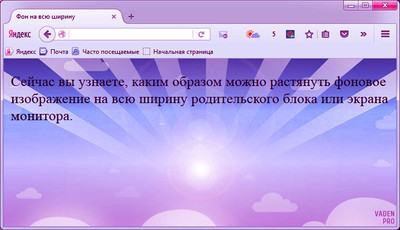
Здесь нужно понимать, если вы ставите небольшую картинку, то вы получаете растянутое изображение с низким качеством. Здесь уже сами прикидываете по максимальному размеру, где будет визуально смотреться в окне.
Но здесь лучше ставить аналогичный или близко по размеру самого большого монитора, что получится идеальное соотношение к объему, так как у всех разное разрешение, где за основу берем самое большое, что есть по мониторам.
Как растянуть картинку на весь блок, если картинка прописана не в блоке
И некоторые фото отображаются меньшим размером, хотя он на самом деле больше.
Как правильно их растянуть? Чтобы в css не прописывать каждую картинку.
Вот на этой странице они
Ссылка на комментарий
Поделиться на других сайтах
2 ответа на этот вопрос
- Сортировать по голосам
- Сортировать по дате
Рекомендованные сообщения
Присоединяйтесь к обсуждению
Вы можете опубликовать сообщение сейчас, а зарегистрироваться позже. Если у вас есть аккаунт, войдите в него для написания от своего имени.
Примечание: вашему сообщению потребуется утверждение модератора, прежде чем оно станет доступным.
Как растянуть блок на всю ширину страницы CSS?
Как растянуть контейнер на всю ширину страницы CSS?
- Добавьте position:relative в родительский контейнер
- Создайте новый класс с именем «full-width» и в нем есть position: absolute; left:0px; right:0px;
- Добавьте класс full-width в соответствующую кнопку
Как растянуть блок на всю высоту CSS?
Задайте просто нужному вам блоку min-height: 100vh; , где vh — единицы высоты экрана. У body тогда будет по умолчанию height: auto; и body просто будет подстраиваться под содержимое.
Как сделать div на всю страницу?
- Немедленно избавьтесь от тегов font , вместо них используйте span , p , div и т. .
- Стили пишите в отдельном CSS файле, или, на худой конец, в head .
- В стилях для body , html пропишите: body, html
- В стилях для div : .div
Как сделать чтобы div не растягивался по ширине?
Почему родительский div не растягивается на ширину дочернего
Установите #content в inline-block , а затем установите min-width на 100% . Обратите внимание, что установка width до 100% не будет иметь желаемого эффекта.
Как растянуть блок на всю ширину страницы?
- position: fixed; . Пример: онлайн линейка. .
- единиц vw и vh div
- начальной width и height тега html . По умолчанию height любого тега, в том числе html и body , равна его содержимому.
Как растянуть блок на всю высоту родителя?
1 ответ Для того, что бы блок занял всю высоту родителя необходимо задать height: 100% , в данном случае родитель . wrap — body , отсюда вывод body необходимо задать минимальную высоту в 100%, но он то наследует от html , соответственно и ему так же.
Как сделать блок на всю высоту экрана Тильда?
Если вы хотите, чтобы ваш блок занимал всегда 100% высоты экрана, для этого нужно задать высоту Window Container, отличную от высоты Grid Container. Соответственно, нужно в настройках артборда указать 100% высоты для Window Container.
Что такое height 100vh?
Одно правило для body — height: 100vh — задает высоту вашему приложению равной высоте области просмотра. Убедитесь, что для элементов внутри body заданы значения overflow, чтобы их содержимое не обрезалось. Такой же вёрстки можно добиться, используя flexbox или плавающие элементы.
Как сделать чтобы div растягивался по высоте?
2. Растянуть div на всю высоту страницы. Для этого нужно установить высоту 100% для тегов head и body, а затем задать минимальную высоту тегу div. Минимальную, чтобы он мог растягиваться и дальше, если содержимого больше, чем на экран.
Как растянуть картинку на весь экран CSS?
Чтобы растянуть изображение на весь экран, ему необходимо задать min-height и width со значением 100%. А чтобы изображение не сжималось до размера меньшего, чем оригинальный, установим min-width со значением равным ширине картинки.
Как выровнять текст по ширине CSS?
Для выравнивания текста в блоке, например абзаце, применяется стилевое свойство text-align. Его значение justify и устанавливает выравнивание текста по ширине, т. е. сразу по левому и правому краю текстового блока (пример 1).
Как выровнять по центру Inline Block?
- text-align: center – центрирует инлайн-элементы в блоке.
- margin: 0 auto – центрирует блок внутри родителя. У блока должна быть указана ширина.
Что такое width в CSS?
Свойство CSS width устанавливает ширину элемента. По умолчанию она равняется ширине внутренней области, но если box-sizing имеет значение border-box , то она будет равняться ширине области рамки.
Похожие публикации:
- Как подключить наушники mi true wireless earbuds basic 2 к телефону
- Как подключить шрифт к сайту css из папки
- Как позиционировать блоки в css
- Как пользоваться плитой leran basic
Как масштабировать картинку в css
Разрешение мониторов постоянно растёт и при вёрстке веб-страниц приходится учитывать самый широкий диапазон разрешений. Это особенно важно при использовании фонового рисунка, который либо обрезается при низком разрешении монитора, либо, наоборот, целиком не помещается при высоком разрешении. Одним из решений подобной ситуации является масштабирование фона. Конечно, это сулит некоторые неприятности вроде появления искажений и артефактов в изображениях, но и расширяет арсенал средств вёрстки.
За управление размером отвечает свойство background-size , в качестве значения можно указывать ключевое слово cover , тогда размер изображения будет такой, чтобы его ширина и высота поместились в заданную область (например, окно веб-страницы); ключевое слово contain масштабирует картинку так, чтобы хотя бы одна сторона картинки целиком поместилась в заданную область. Кроме того, допустимо указывать явные размеры по горизонтали или вертикали в процентах или других единицах CSS. На рис. 1 показано изменение размеров изображений при разных значениях background-size . Серым цветом выделен блок размером 280х200 пикселов внутри которого устанавливается фон.

а. Исходные изображения

б. Значение cover

в. Значение contain

г. Значение 100% 100%

д. Значение 250px
Рис. 1. Вид фоновых картинок в зависимости от значения background-size
Если указано два значения размера через пробел, то первое значение определяет ширину по горизонтали, а второе по вертикали. При этом пропорции игнорируются, что хорошо заметно по рис. 1г. Вместо одного из размеров допустимо использовать ключевое слово auto , тогда браузер вычисляет его автоматически исходя из пропорций картинки.
В примере 1 устанавливается фоновая фотография, которая занимает всё окно браузера. Для этого пришлось задать высоту html и body как 100%.
Пример 1. Фоновая картинка
HTML5 CSS3 IE 9+ Cr Op Sa 5 Fx
К фону относится также градиент, который также можно масштабировать, тем самым получая самые разные эффекты. Например, добавив background-size к линейному градиенту, мы заставим его повторяться, что образует чередующиеся градиентные полоски (пример 2).
Пример 2. Вертикальные полосы
HTML5 CSS3 IE 10+ Cr Op Sa Fx
Результат примера показан на рис. 2.
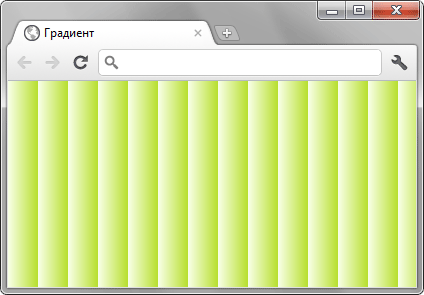
Рис. 2. Вертикальные градиентные полоски
Вертикальные и горизонтальные полосы можно делать не только градиентными, но и с чёткими краями. Для этого в параметрах градиента надо указать четыре цвета — от 0 до 50% цвет первой полосы и от 50% до 100% цвет второй полосы. Первый цвет с 0% и последний цвет со 100% можно не писать, они добавляется браузером автоматически, поэтому ограничимся всего двумя значениями. В примере 3 показано создание горизонтальных полос высотой 50 пикселов.
Пример 3. Горизонтальные полосы
HTML5 CSS3 IE 10+ Cr Op Sa Fx
Результат данного примера показан на рис. 3.
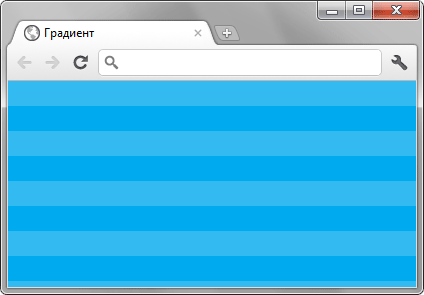
Рис. 3. Горизонтальные полоски
Поскольку можно одновременно добавлять несколько фонов, перечисляя их параметры через запятую, то же самое допустимо проделать и с градиентами. Только один из цветов должен быть полупрозрачным, иначе градиенты будут перекрывать друг друга. В примере 4 для фона веб-страницы применяется два градиента, пересекающихся под прямым углом, что в сочетании с background-size создаёт клетки.
Пример 4. Два градиента
HTML5 CSS3 IE Cr Op Sa Fx
Результат данного примера показан на рис. 4.
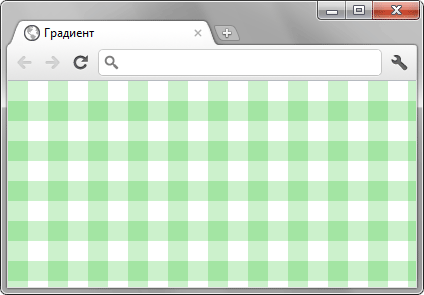
Сочетание градиента и свойства background-size позволяет получить самые разнообразные виды фоновых заливок, созданных без применения фоновых изображений.
Как масштабировать картинку в css
Масштабировать элементы можно используя css свойство zoom . Но свойство CSS Zoom, поддерживается в IE 5.5+, Opera, Safari 4 и Chrome.
Firefox — единственный браузер, который не поддерживает css свойство zoom . Начиная с Firefox 3.5 рекомендуется использовать css свойство с префиксом -moz-transform .

Cегодня мы можем просто использовать CSS свойство transform: scale.
Это уже работает во всех современных браузерах. scale необходимо задать параметиры (X, Y), например (0,5).
Преобразование может оставить пустое пространство вокруг элемента, который получил меньший размер после визуализации (преобразование применяется после визуализации), и для минимизации проблем пустого интервала мы можем использовать transform-origin CSS.
Значения можно так же указывать в % и px
Рекомендуется добавить максимальную высоту — max-height элементу или отрицательный margin-bottom .
Пропорциональный ресайз изображения в ширину и в высоту
Там использован стандартный прием с display:block; и max-width:100% для изображений:
Если увеличивать/уменьшать ширину контейнера, то изображение уменьшает/увеличивает свою ширину и одновременно пропорционально уменьшает/увеличивает свою высоту. Это очень крутая особенность изображений, много где выручает.
Как сделать так, чтобы при увеличении/уменьшении высоты контейнера, изображение вело себя подобно первому случаю: высота изображения становилась равна высоте контейнера и ширина изображения тоже пропорционально уменьшалась/увеличивалась? Как это сделать без Яваскрипта? (Как сделать с Яваскриптом я знаю.) Можно использовать самые новомодные CSS3 штуки.
Динамическое масштабирование элементов в CSS

Сегодня я поделюсь с вами одним трюком, с которым я столкнулся, работая с CSS. С его помощью можно динамически масштабировать любой HTML-элемент, а заодно устранить многие причины, по которым раньше приходилось писать медиа-запросы.
Прежде всего, я хотел бы отдать должное Майку Ритмюллеру за то, что он изначально придумал эту функцию, и Джеффу Грэму из CSS-Tricks за расширение её функциональности. Я ни в коем случае не ставлю себе в заслугу создание этой функции. Я только хочу пропеть ей хвалу.
Итак, давайте приступим к применению стилей.
Формула
В CSS по умолчанию присутствует возможность применять базовые математические операции с помощью функции calc() . Благодаря ей мы можем решить любое простое математическое уравнение и установить полученный результат в качестве свойства CSS, которому требуется численное значение. calc() может применяться везде: от font-size до width и box-shadow … .
В CSS также есть средство измерения, которое вычисляет viewport height и viewport width окна браузера: vh и vw соответственно. 100vh обозначает всю высоту окна браузера, а 100vw — всю ширину. Разница между 100% и 100vh / 100vw в том, что 100% устанавливается относительно селектора, внутри которого происходит определение, в то время как значение 100vh / 100vw — абсолютное для окна браузера. Это различие важно.
Объяснив этот момент с calc() и 100vh / 100vw , пропущу несколько шагов и перейду прямо к формуле.
Она позволяет динамически масштабировать любое свойство с числовым значением, основанным на ширине или высоте браузера:
Хорошо… Давайте разбираться.
Во-первых, взглянем на правую часть уравнения:
Нам нужно установить минимальный размер для элемента element , так, чтобы любой element , который мы хотим масштабировать, не был равен 0px . Если мы хотим, чтобы элемент был размером не менее 25px , то можем подставить это значение в первую часть calc() :
Нам важна левая часть:
Разберёмся с ней:
Здесь мы устанавливаем диапазон через минимальный и максимальный размер, который хочется видеть у элемента, и эта разность будет действовать как множитель. Если нужно, чтобы размер элемента находился в пределах между 25px и 50px , мы можем подставить сюда такие значения:
Третья часть сложнее всего:
Здесь мы можем задать диапазон через минимальное и максимальное ожидаемое разрешение браузера. На десктопе я всегда, исходя из опыта, беру 1920px (горизонтальное разрешение для 1080p) и 500px (самое маленькое разрешение, до которого возможно масштабировать в Chrome без инструментов разработчика).
Подставим эти значения, и крайняя слева часть уравнения примет следующий вид:
Это создаёт соотношение, основанное на величине значения свойства viewport (окна просмотра) браузера. Всё, что выходит за пределы диапазона между 500px и 1920px , будет масштабироваться вверх или вниз, но с линейной скоростью. Мы также можем написать медиа-запрос для мобильных устройств или сверхшироких мониторов или записать эти исключения в саму функцию calc() .
Давайте начнём упрощать: подставим в функцию некоторые числа и посмотрим на неё в действии. Мы можем заменить 100vw любым разрешением, чтобы увидеть соотношение, которое устанавливаем для размера нашего element :
Если затем взять множитель размера элемента, заданный ранее, и умножить на это соотношение, то в итоге получится динамическое значение размера нашего элемента, основанное на размере viewport :
Наконец, если мы затем добавим минимальный размер элемента к этому множителю, то получим окончательный размер элемента:
Итак, если мы хотим, чтобы элемент был равен 25px , когда ширина браузера равна 500px , и 50px , когда ширина браузера равна 1920px , вся функция будет выглядеть следующим образом:
Запутанно? Ещё как.
Что получаем в итоге:
Теперь перейдём к примерам.
Предварительная настройка
У меня есть очень простая настройка “скелета” HTML с импортом CSS-файла:
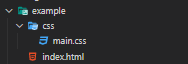
В хроме это выглядит так:
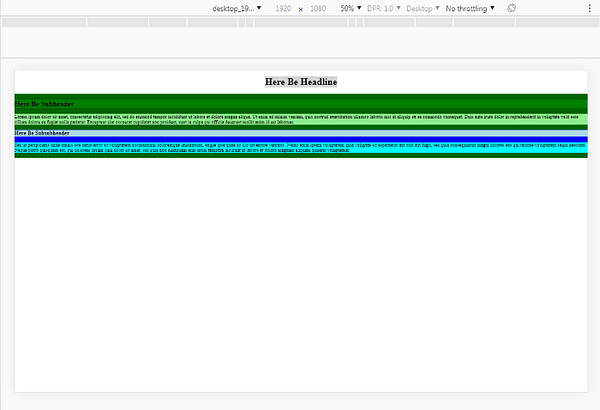
Ширина
Давайте для начала поиграем с шириной width у square и small_square с помощью нашей новой причудливой функции масштабирования.
Допустим, нам нужно, чтобы ширина square была равна максимум 1500px и минимум 250px .
Похожие публикации:
- Где находится компилятор arduino в компьютере windows
- Как сделать прозрачный фон css
- Как сделать рамку в css вокруг текста
- Как сделать сайт html css
Как сжать, растянуть, обрезать, преобразовать и масштабировать изображения на CSS
Изображения существенно улучшают привлекательность интернет страниц, что в конечном итоге положительно сказывается на конверсии. Поэтому веб-мастера используют их не только внутри содержимого, но и при публикации анонса для записи. Ведь переход по ссылке с картинкой происходит намного чаще, чем по простой ссылке.
Раньше я при публикации записи на WordPress подготавливал несколько вариантов одной и той же картинки с разными размерами. Большие (оригинального размера) использовались для показа в галерее, средние в теле самой записи, а маленькие в качестве миниатюр (thumbnail).
Со временем, мне надоело это делать из-за временных затрат и ошибок, которые нет-нет, да возникали при ручном преобразовании. Кроме того у меня возникали сложности при смене дизайна сайта, когда требовались другие размеры для изображений. Поэтому я стал преобразовывать картинки «на лету» с помощью WordPress плагина Kama Thumbnail. Спасибо автору за этот отличный плагин!
В этой же статье я расскажу как с помощью только «голого» CSS без постороннего PHP или JavaScript кода изменить размеры выводимого на экран изображения. Забегая вперед скажу, что само оригинальное изображение не меняется, равно как и не создается куча мелких файлов с другими соотношениями сторон картинки, а все действия влияют лишь на то, что будет отображаться у посетителя сайта на экране. Ну это как надеть очки с красными линзами, когда несмотря на то, что будете видеть вы — небо по прежнему останется голубым, а трава зеленой.
Css-свойство object-fit
Это свойство определяет, как содержимое изменяемого элемента (например изображения) должно заполнить контейнер, когда высота и ширина контейнера отличаются от размеров самого изменяемого элемента. Здесь ключевое слово как.
Здесь проще всего показать все на примерах. Допустим у нас есть две картинки размерами 200х300 пикселей и 300х200 пикселей, а для миниатюр к постам мы хотим использовать изображение размером 200х200 пикселей. Разумно, чтобы первичные изображения полностью заполняли миниатюру с сохранением пропорций, а лишние части (сверху/снизу или слева/справа) отсекались.
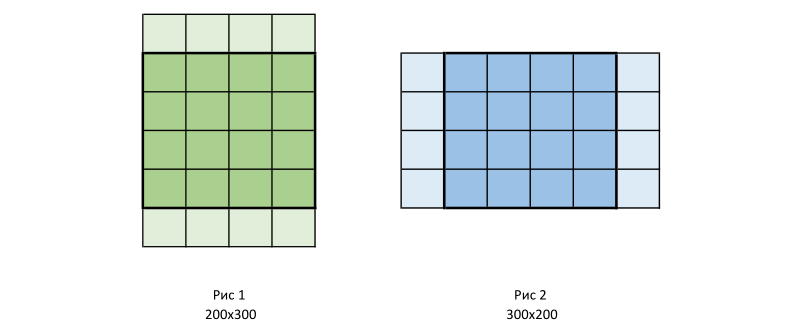
Чтобы реализовать задуманное нужно использовать ключевое значение object-fit: cover;, при его использовании лишнее содержимое изображения обрезается, а итоговая картинка выравнивается по центру с сохранением пропорций таким образом, чтобы полностью заполнить область контейнера.
Как сжать и обрезать изображение на CSS
Для моего случая, чтобы преобразовать любые картинки с различными размерами и соотношением сторон к формату миниатюры 200х200 пикселей нужно использовать следующий CSS код:
img.object-fit-cover
Сам вывод изображения может быть таким:

CSS свойство object-fit не ограничено приведенным выше примером, рекомендую ознакомиться со всеми его возможностями в списке использованных источников внизу статьи.
Достоинства и недостатки преобразования размеров изображений средствами одного CSS
Плюс в том, что не нужны плагины, коды и куча дополнительных изображений. Предложенный вариант преобразования не зависит от CMS и работает в абсолютном большинстве браузеров. Размеры получаемых изображений можно менять динамически, даже в пределах одной страницы и это не приведет к увеличению количества файлов изображений и занимаемого сайтом места.
К минусам стоит отнести то, что все преобразования производятся на стороне пользователя его браузером. И тут, в теории, можно получить несколько разный результат в зависимости от движка интернет обозревателя и операционной системы посетителя сайта.
Кроме того, если для миниатюры 100х100 пикселей использовать картинку формата FullHD 1920×1080, то сначала она полностью скачается на компьютер пользователя, а лишь затем браузер приведет ее к формату 100х100. Как вы понимаете размер таких изображений (1920×1080 и 100х100) может различаться в 10 раз, и это может замедлить работу сайта на слабых компьютерах и медленном интернете (например на телефонах и планшетах в сетях 2G/3G)!
На мой взгляд плюсы перевешивают минусы.
Благодарности
При написании статьи были использованы следующие источники:
- https://developer.mozilla.org/ru/docs/Web/CSS/object-fit
- https://html5book.ru/svoystva-object-fit-i-object-position/