Как создать чат-бота для Telegram с помощью Python
Это пошаговое руководство по созданию бота для Telegram. Бот будет показывать курсы валют, разницу между курсом раньше и сейчас, а также использовать современные встроенные клавиатуры.
Время переходить к делу и узнать наконец, как создавать ботов в Telegram.
Шаг №0: немного теории об API Telegram-ботов
Начать руководство стоит с простого вопроса: как создавать чат-ботов в Telegram?
Ответ очень простой: для чтения сообщений отправленных пользователями и для отправки сообщений назад используется API HTML. Это требует использования URL:
https://api.telegram.org/bot/METHOD_NAME Токен — уникальная строка из символов, которая нужна для того, чтобы установить подлинность бота в системе. Токен генерируется при создании бота. METHOD_NAME — это метод, например, getUpdates , sendMessage , getChat и так далее.
Токен выглядит приблизительно так:
123456:ABC-DEF1234ghIkl-zyx57W2v1u123ew11 Для выполнения запросов используются как GET, так и POST запросы. Многие методы требуют дополнительных параметров (методу sendMessage , например, нужно передать chat_id и текст). Эти параметры могут быть переданы как строка запроса URL, application/x-www-form-urlencoded и application-json (кроме загрузки файлов). Еще одно требование — кодировка UTF-8.
После отправки запроса к API, вы получаете ответ в формате JSON. Например, если извлечь данные с помощью метода getME , ответ будет такой:
GET https://api.telegram.org/bot/getMe ok: true, result: id: 231757398, first_name: "Exchange Rate Bot", username: "exchangetestbot" > > Если значение ‘ok’ — true, значит запрос был успешным и результат отобразится в поле ‘field’. Если false — в поле ‘description’ будет сообщение об ошибке.
Список всех типов данных и методов API Telegram-бота можно найти здесь (ENG) или с переводом здесь (ру) .
Следующий вопрос: как получать пользовательские сообщения?
Есть два варианта.
Первый — вручную создавать запросы с помощью метода getUpdates . В качестве объекта вы получите массив объектов Update . Этот метод работает как технология длинных опросов (long polling), когда вы отправляете запрос, обрабатываете данные и начинаете повторяете процесс. Чтобы избежать повторной обработки одних и тех же данных рекомендуется использовать параметр offset .
Второй вариант — использовать webhooks. Метод setWebhook нужно будет применить только один раз. После этого Telegram будет отправлять все обновления на конкретный URL-адрес, как только они появятся. Единственное ограничение — необходим HTTPS, но можно использовать и сертификаты, заверенные самостоятельно.
Как выбрать оптимальный метод? Метод getUpdates лучше всего подходит, если:
- Вы не хотите или не можете настраивать HTTPS во время разработки.
- Вы работаете со скриптовыми языками, которые сложно интегрировать в веб-сервер.
- У бота высокая нагрузка.
- Вы меняете сервер бота время от времени.
Метод с Webhook лучше подойдет в таких случаях:
- Вы используете веб-языки (например, PHP).
- У бота низкая нагрузка, и нет смысла делать запросы вручную.
- Бот на постоянной основе интегрирован в веб-сервер.
В этом руководстве будет использоваться метод getUpdates .
Еще один вопрос: как создать зарегистрировать бота?
@BotFather используется для создания ботов в Telegram. Он также отвечает за базовую настройку (описание, фото профиля, встроенная поддержка и так далее).
Существует масса библиотек, которые облегчают процесс работы с API Telegram-бота. Вот некоторые из них:
По своей сути, все эти библиотеки — оболочки HTML-запросов. Большая часть из них написана с помощью принципов ООП. Типы данных Telegram Bot API представлены в виде классов.
В этом руководстве будет использоваться библиотека pyTelegramBotApi.
Шаг №1: реализовать запросы курсов валют
Весь код был проверен на версии Python==3.7 c использование библиотек:
pyTelegramBotAPI==3.6.6
pytz==2019.1
requests==2.7.0
Начать стоит с написания Python-скрипта, который будет реализовывать логику конкретных запросов курсов валют. Использовать будем PrivatBank API. URL: https://api.privatbank.ua/p24api/pubinfo?json&exchange&coursid=5.
[ ccy:"USD", base_ccy:"UAH", buy:"25.90000", sale:"26.25000" >, ccy:"EUR", base_ccy:"UAH", buy:"29.10000", sale:"29.85000" >, ccy:"RUR", base_ccy:"UAH", buy:"0.37800", sale:"0.41800" >, ccy:"BTC", base_ccy:"USD", buy:"11220.0384", sale:"12401.0950" > ] Создадим файл pb.py со следующим кодом:
import re import requests import json URL = 'https://api.privatbank.ua/p24api/pubinfo?json&exchange&coursid=5' def load_exchange(): return json.loads(requests.get(URL).text) def get_exchange(ccy_key): for exc in load_exchange(): if ccy_key == exc['ccy']: return exc return False def get_exchanges(ccy_pattern): result = [] ccy_pattern = re.escape(ccy_pattern) + '.*' for exc in load_exchange(): if re.match(ccy_pattern, exc['ccy'], re.IGNORECASE) is not None: result.append(exc) return result Были реализованы три метода:
- load_exchange : загружает курсы валют по указанному URL-адресу и возвращает их в формате словаря(dict).
- get_exchange : возвращает курсы валют по запрошенной валюте.
- get_exchanges : возвращает список валют в соответствии с шаблоном (требуется для поиска валют во встроенных запросах).
Шаг №2: создать Telegram-бота с помощью @BotFather
Необходимо подключиться к боту @BotFather, чтобы получить список чат-команд в Telegram. Далее нужно набрать команду /newbot для инструкций выбора название и имени бота. После успешного создания бота вы получите следующее сообщение:
Done! Congratulations on your new bot. You will find it at telegram.me/. You can now add a description, about section and profile picture for your bot, see /help for a list of commands. By the way, when you've finished creating your cool bot, ping our Bot Support if you want a better username for it. Just make sure the bot is fully operational before you do this. Use this token to access the HTTP API: (here goes the bot’s token) For a description of the Bot API, see this page: https://core.telegram.org/bots/api Его нужно сразу настроить. Необходимо добавить описание и текст о боте (команды /setdescription и /setabouttext ), фото профиля ( /setuserpic ), включить встроенный режим ( /setinline ), добавить описания команд ( /setcommands ). Потребуется использовать две команды: /help и /exchange . Стоит описать их в /setcommands .
Теперь, когда настройка закончена, можно переходить к написанию кода. Прежде чем двигаться дальше, рекомендуется почитать об API и ознакомиться с документацией библиотеки, чтобы лучше понимать то, о чем пойдет речь дальше.
Шаг №3: настроить и запустить бота
Начнем с создания файла config.py для настройки:
TOKEN = '' # заменить на токен своего бота TIMEZONE = 'Europe/Kiev' TIMEZONE_COMMON_NAME = 'Kiev' В этом файле указаны: токен бота и часовой пояс, в котором тот будет работать (это понадобится в будущем для определения времени обновления сообщений. API Telegram не позволяет видеть временную зону пользователя, поэтому время обновления должно отображаться с подсказкой о часовом поясе).
Создадим файл bot.py . Нужно импортировать все необходимые библиотеки, файлы с настройками и предварительно созданный pb.py . Если каких-то библиотек не хватает, их можно установить с помощью pip .
import telebot import config import pb import datetime import pytz import json import traceback P_TIMEZONE = pytz.timezone(config.TIMEZONE) TIMEZONE_COMMON_NAME = config.TIMEZONE_COMMON_NAME Создадим бота с помощью библиотеки pyTelegramBotAPI. Для этого конструктору нужно передать токен:
bot = telebot.TeleBot(config.TOKEN) bot.polling(none_stop=True) Шаг №4: написать обработчик команды /start
Теперь чат-бот на Python работает и постоянно посылает запросы с помощью метода getUpdates . Параметр none_stop отвечает за то, чтобы запросы отправлялись, даже если API возвращает ошибку при выполнении метода.
Из переменной бота возможно вызывать любые методы API Telegram-бота.
Начнем с написания обработчика команды /start и добавим его перед строкой bot.polling(none_stop=True) :
@bot.message_handler(commands=['start']) def start_command(message): bot.send_message( message.chat.id, 'Greetings! I can show you exchange rates.\n' + 'To get the exchange rates press /exchange.\n' + 'To get help press /help.' ) Как можно видеть, pyTelegramBotApi использует декораторы Python для запуска обработчиков разных команд Telegram. Также можно перехватывать сообщения с помощью регулярных выражений, узнавать тип содержимого в них и лямбда-функции.
В нашем случае если условие commands=[‘start’] равно True , тогда будет вызвана функция start_command . Объект сообщения (десериализованный тип Message ) будет передан функции. После этого вы просто запускаете send_message в том же чате с конкретным сообщением.
Это было просто, не так ли?
Шаг №5: создать обработчик команды /help
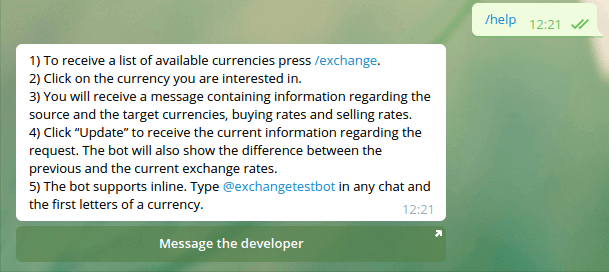
Давайте оживим обработчик команды /help с помощью встроенной кнопки со ссылкой на ваш аккаунт в Telegram. Кнопку можно озаглавить “Message the developer”.
@bot.message_handler(commands=['help']) def help_command(message): keyboard = telebot.types.InlineKeyboardMarkup() keyboard.add( telebot.types.InlineKeyboardButton( 'Message the developer', url='telegram.me/artiomtb' ) ) bot.send_message( message.chat.id, '1) To receive a list of available currencies press /exchange.\n' + '2) Click on the currency you are interested in.\n' + '3) You will receive a message containing information regarding the source and the target currencies, ' + 'buying rates and selling rates.\n' + '4) Click “Update” to receive the current information regarding the request. ' + 'The bot will also show the difference between the previous and the current exchange rates.\n' + '5) The bot supports inline. Type @ in any chat and the first letters of a currency.', reply_markup=keyboard ) Как видно в примере выше, был использован дополнительный параметр ( reply_markup ) для метода send_message . Метод получил встроенную клавиатуру ( InlineKeyboardMarkup ) с одной кнопкой ( InlineKeyboardButton ) и следующим текстом: “Message the developer” и url=’telegram.me/artiomtb’ .
Код выше выглядит вот так:
Шаг №6: добавить обработчик команды /exchange
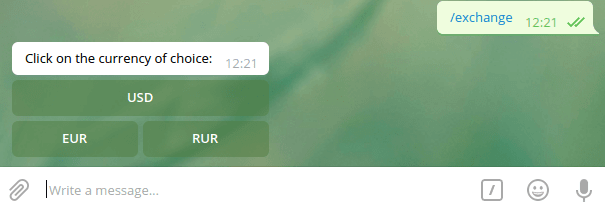
Обработчик команды /exchange отображает меню выбора валюты и встроенную клавиатуру с 3 кнопками: USD, EUR и RUR (это валюты, поддерживаемые API банка).
@bot.message_handler(commands=['exchange']) def exchange_command(message): keyboard = telebot.types.InlineKeyboardMarkup() keyboard.row( telebot.types.InlineKeyboardButton('USD', callback_data='get-USD') ) keyboard.row( telebot.types.InlineKeyboardButton('EUR', callback_data='get-EUR'), telebot.types.InlineKeyboardButton('RUR', callback_data='get-RUR') ) bot.send_message( message.chat.id, 'Click on the currency of choice:', reply_markup=keyboard ) Вот как работает InlineKeyboardButton . Когда пользователь нажимает на кнопку, вы получаете CallbackQuery (в параметре data содержится callback-data ) в getUpdates . Таким образом вы знаете, какую именно кнопку нажал пользователь, и как ее правильно обработать.
Вот как работает ответ /exchange:
Шаг №7: написать обработчик для кнопок встроенной клавиатуры
В библиотеке pyTelegramBot Api есть декоратор @bot.callback_query_handler , который передает объект CallbackQuery во вложенную функцию.
@bot.callback_query_handler(func=lambda call: True) def iq_callback(query): data = query.data if data.startswith('get-'): get_ex_callback(query) Давайте реализуем метод get_ex_callback :
def get_ex_callback(query): bot.answer_callback_query(query.id) send_exchange_result(query.message, query.data[4:]) Метод answer_callback_query нужен, чтобы убрать состояние загрузки, к которому переходит бот после нажатия кнопки. Отправим сообщение send_exchange_query . Ему нужно передать Message и код валюты (получить ее можно из query.data . Если это, например, get-USD, передавайте USD).
def send_exchange_result(message, ex_code): bot.send_chat_action(message.chat.id, 'typing') ex = pb.get_exchange(ex_code) bot.send_message( message.chat.id, serialize_ex(ex), reply_markup=get_update_keyboard(ex), parse_mode='HTML' ) Все довольно просто.
Сперва отправим состояние ввода в чат, так чтобы бот показывал индикатор «набора текста», пока API банка получает запрос. Теперь вызовем метод get_exchange из файла pb.py , который получит код валюты (например, USD). Также нужно вызвать два новых метода в send_message: serialize_ex , сериализатор валюты и get_update_keyboard (который возвращает клавиатуре кнопки “Update” и “Share”).
def get_update_keyboard(ex): keyboard = telebot.types.InlineKeyboardMarkup() keyboard.row( telebot.types.InlineKeyboardButton( 'Update', callback_data=json.dumps( 't': 'u', 'e': 'b': ex['buy'], 's': ex['sale'], 'c': ex['ccy'] > >).replace(' ', '') ), telebot.types.InlineKeyboardButton('Share', switch_inline_query=ex['ccy']) ) return keyboard Запишем в get_update_keyboard текущий курс валют в callback_data в форме JSON. JSON сжимается, потому что максимальный разрешенный размер файла равен 64 байтам.
Кнопка t значит тип, а e — обмен. Остальное выполнено по тому же принципу.
У кнопки Share есть параметр switch_inline_query . После нажатия кнопки пользователю будет предложено выбрать один из чатов, открыть этот чат и ввести имя бота и определенный запрос в поле ввода.
Методы serialize_ex и дополнительный serialize_exchange_diff нужны, чтобы показывать разницу между текущим и старыми курсами валют после нажатия кнопки Update .
def serialize_ex(ex_json, diff=None): result = '' + ex_json['base_ccy'] + ' -> ' + ex_json['ccy'] + ':\n\n' + \ 'Buy: ' + ex_json['buy'] if diff: result += ' ' + serialize_exchange_diff(diff['buy_diff']) + '\n' + \ 'Sell: ' + ex_json['sale'] + \ ' ' + serialize_exchange_diff(diff['sale_diff']) + '\n' else: result += '\nSell: ' + ex_json['sale'] + '\n' return result def serialize_exchange_diff(diff): result = '' if diff > 0: result = '(' + str(diff) + ' " src="https://s.w.org/images/core/emoji/2.3/svg/2197.svg">" src="https://s.w.org/images/core/emoji/2.3/svg/2197.svg">" src="https://s.w.org/images/core/emoji/72x72/2197.png">" src="https://s.w.org/images/core/emoji/72x72/2197.png">)' elif diff 0: result = '(' + str(diff)[1:] + ' " src="https://s.w.org/images/core/emoji/2.3/svg/2198.svg">" src="https://s.w.org/images/core/emoji/2.3/svg/2198.svg">" src="https://s.w.org/images/core/emoji/72x72/2198.png">" src="https://s.w.org/images/core/emoji/72x72/2198.png">)' return result Как видно, метод serialize_ex получает необязательный параметр diff . Ему будет передаваться разница между курсами обмена в формате , ‘sale_diff’: > . Это будет происходить во время сериализации после нажатия кнопки Update . Когда курсы валют отображаются первый раз, он нам не нужен.
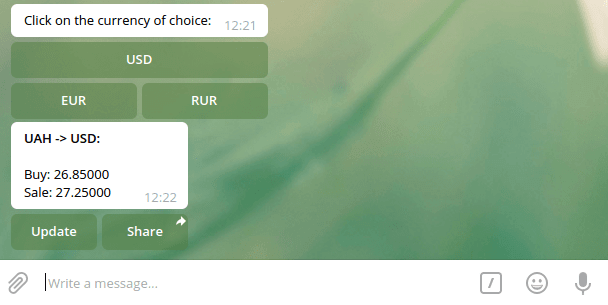
Вот как будет выглядеть бот после нажатия кнопки USD:
Шаг №8: реализовать обработчик кнопки обновления
Теперь можно создать обработчик кнопки Update . После дополнения метода iq_callback_method он будет выглядеть следующим образом:
@bot.callback_query_handler(func=lambda call: True) def iq_callback(query): data = query.data if data.startswith('get-'): get_ex_callback(query) else: try: if json.loads(data)['t'] == 'u': edit_message_callback(query) except ValueError: pass Если данные обратного вызова начинаются с get- ( get-USD , get-EUR и так далее), тогда нужно вызывать get_ex_callback , как раньше. В противном случае стоит попробовать разобрать строку JSON и получить ее ключ t . Если его значение равно u , тогда нужно вызвать метод edit_message_callback . Реализуем это:
def edit_message_callback(query): data = json.loads(query.data)['e'] exchange_now = pb.get_exchange(data['c']) text = serialize_ex( exchange_now, get_exchange_diff( get_ex_from_iq_data(data), exchange_now ) ) + '\n' + get_edited_signature() if query.message: bot.edit_message_text( text, query.message.chat.id, query.message.message_id, reply_markup=get_update_keyboard(exchange_now), parse_mode='HTML' ) elif query.inline_message_id: bot.edit_message_text( text, inline_message_id=query.inline_message_id, reply_markup=get_update_keyboard(exchange_now), parse_mode='HTML' ) Как это работает? Очень просто:
- Загружаем текущий курс валюты ( exchange_now = pb.get_exchange(data[‘c’]) ).
- Генерируем текст нового сообщения путем сериализации текущего курса валют с параметром diff , который можно получить с помощью новых методов (о них дальше). Также нужно добавить подпись — get_edited_signature .
- Вызываем метод edit_message_text , если оригинальное сообщение не изменилось. Если это ответ на встроенный запрос, передаем другие параметры.
Метод get_ex_from_iq_data разбирает JSON из callback_data :
def get_ex_from_iq_data(exc_json): return 'buy': exc_json['b'], 'sale': exc_json['s'] > Метод get_exchange_diff получает старое и текущее значение курсов валют и возвращает разницу в формате , ‘sale_diff’: > :
def get_exchange_diff(last, now): return 'sale_diff': float("%.6f" % (float(now['sale']) - float(last['sale']))), 'buy_diff': float("%.6f" % (float(now['buy']) - float(last['buy']))) > get_edited_signature генерирует текст “Updated…”:
def get_edited_signature(): return 'Updated ' + \ str(datetime.datetime.now(P_TIMEZONE).strftime('%H:%M:%S')) + \ ' (' + TIMEZONE_COMMON_NAME + ')' Вот как выглядит сообщение после обновления, если курсы валют не изменились:
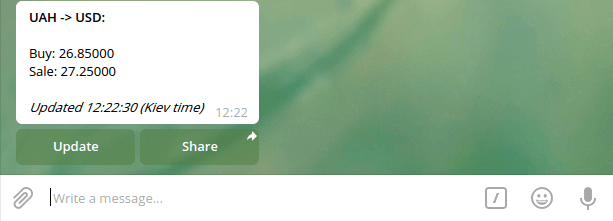
И вот так — если изменились:
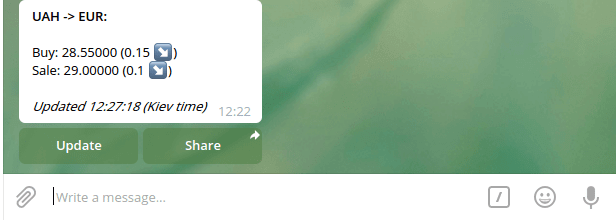
Шаг №9: реализовать встроенный режим
Реализация встроенного режима значит, что если пользователь введет @ + имя бота в любом чате, это активирует поиск введенного текста и выведет результаты. После нажатия на один из них бот отправит результат от вашего имени (с пометкой “via bot”).
@bot.inline_handler(func=lambda query: True) def query_text(inline_query): bot.answer_inline_query( inline_query.id, get_iq_articles(pb.get_exchanges(inline_query.query)) ) Обработчик встроенных запросов реализован.
Библиотека передаст объект InlineQuery в функцию query_text . Внутри используется функция answer_line , которая должна получить inline_query_id и массив объектов (результаты поиска).
Используем get_exchanges для поиска нескольких валют, подходящих под запрос. Нужно передать этот массив методу get_iq_articles , который вернет массив из InlineQueryResultArticle :
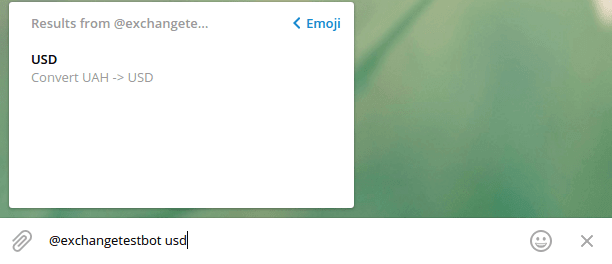
def get_iq_articles(exchanges): result = [] for exc in exchanges: result.append( telebot.types.InlineQueryResultArticle( id=exc['ccy'], title=exc['ccy'], input_message_content=telebot.types.InputTextMessageContent( serialize_ex(exc), parse_mode='HTML' ), reply_markup=get_update_keyboard(exc), description='Convert ' + exc['base_ccy'] + ' -> ' + exc['ccy'], thumb_height=1 ) ) return result Теперь при вводе “@exchangetestbost + пробел” вы увидите следующее:

Попробуем набрать usd, и результат мгновенно отфильтруется:
Проверим предложенный результат:
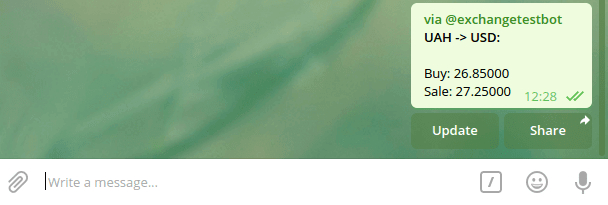
Кнопка “Update” тоже работает:
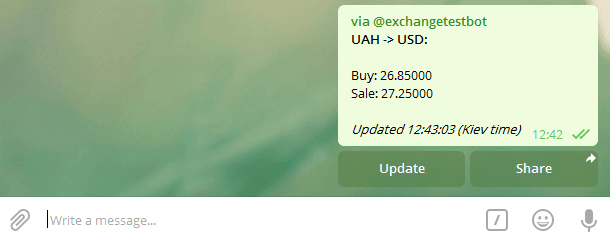
Отличная работа! Вы реализовали встроенный режим!
Выводы
Поздравляем! Теперь вы знаете, как сделать бота для Telegram, добавить встроенную клавиатуру, обновление сообщений и встроенный режим. Можете похлопать себя по спине и поднять тост за нового бота.
Питоном по телеграму! Пишем пять простых Telegram-ботов на Python

В этой статье мы реализуем простой, но крайне полезный проект на Python — бота для Telegram. Боты — это небольшие скрипты, которые могут взаимодействовать с API, чтобы получать сообщения от пользователя и отправлять информацию в разные чаты и каналы.
Python для новичков
Если ты совсем не ориентируешься в Python, то отличным началом будет прочтение трех вводных статей, которые я публиковал в «Хакере» этим летом, либо посещение курса «Python для новичков», который я начну вести для читателей «Хакера» уже совсем скоро — 30 ноября.
- Python с абсолютного нуля. Учимся кодить без скучных книжек
- Python с абсолютного нуля. Учимся работать со строками, файлами и интернетом
- Python с абсолютного нуля. Работаем с ОС, изучаем регулярные выражения и функции
Чтобы создать бота, нам нужно дать ему название, адрес и получить токен — строку, которая будет однозначно идентифицировать нашего бота для серверов Telegram. Зайдем в Telegram под своим аккаунтом и откроем «отца всех ботов», BotFather.
Жмем кнопку «Запустить» (или отправим / start ), в ответ BotFather пришлет нам список доступных команд:
- / newbot — создать нового бота;
- / mybots — редактировать ваших ботов;
- / setname — сменить имя бота;
- / setdescription — изменить описание бота;
- / setabouttext — изменить информацию о боте;
- / setuserpic — изменить фото аватарки бота;
- / setcommands — изменить список команд бота;
- / deletebot — удалить бота.
Отправим бате‑боту команду / newbot , чтобы создать нового бота. В ответ он попросит ввести имя будущего бота, его можно писать на русском. После ввода имени нужно будет отправить адрес бота, причем он должен заканчиваться на слово bot. Например, xakepbot или xakep_bot . Если адрес будет уже кем‑то занят, BotFather начнет извиняться и просить придумать что‑нибудь другое.
Когда мы наконец найдем свободный и красивый адрес для нашего бота, в ответ получим сообщение, в котором после фразы Use this token to access the HTTP API будет написана строка из букв и цифр — это и есть необходимый нам токен. Сохраним ее где‑нибудь на своем компьютере, чтобы потом использовать в скрипте бота.
Для взаимодействия с Telegram API есть несколько готовых модулей. Самый простой из них — Telebot. Чтобы установить его, набери
pip install pytelegrambotapi
В Linux, возможно, понадобится написать pip3 вместо pip , чтобы указать, что мы хотим работать с третьей версией Python.
Эхо-бот
Для начала реализуем так называемого эхо‑бота. Он будет получать от пользователя текстовое сообщение и возвращать его.
Простой Telegram-бот на Python за 30 минут
На Хабре, да и не только, про ботов рассказано уже так много, что даже слишком. Но заинтересовавшись пару недель назад данной темой, найти нормальный материал у меня так и не вышло: все статьи были либо для совсем чайников и ограничивались отправкой сообщения в ответ на сообщение пользователя, либо были неактуальны. Это и подтолкнуло меня на написание статьи, которая бы объяснила такому же новичку, как я, как написать и запустить более-менее осмысленного бота (с возможностью расширения функциональности).
Часть 1: Регистрация бота
Самая простая и описанная часть. Очень коротко: нужно найти бота @BotFather, написать ему /start, или /newbot, заполнить поля, которые он спросит (название бота и его короткое имя), и получить сообщение с токеном бота и ссылкой на документацию. Токен нужно сохранить, желательно надёжно, так как это единственный ключ для авторизации бота и взаимодействия с ним.
Часть 2: Подготовка к написанию кода
Как уже было сказано в заголовке, писать бота мы будем на Python’е. В данной статье будет описана работа с библиотекой PyTelegramBotAPI (Telebot). Если у вас не установлен Python, то сперва нужно сделать это: в терминале Linux нужно ввести
sudo apt-get install python python-pipЕсли же вы пользуетесь Windows, то нужно скачать Python с официального сайта .
После, в терминале Linux, или командной строке Windows вводим
pip install pytelegrambotapiТеперь все готово для написания кода.
Часть 3: Получаем сообщения и говорим «Привет»
Небольшое отступление. Телеграмм умеет сообщать боту о действиях пользователя двумя способами: через ответ на запрос сервера (Long Poll), и через Webhook, когда сервер Телеграмма сам присылает сообщение о том, что кто-то написал боту. Второй способ явно выглядит лучше, но требует выделенного IP-адреса, и установленного SSL на сервере. В этой статье я хочу рассказать о написании бота, а не настройке сервера, поэтому пользоваться мы будем Long Poll’ом.
Открывайте ваш любимый текстовый редактор, и давайте писать код бота!
Первое, что нужно сделать это импортировать нашу библиотеку и подключить токен бота:
import telebot; bot = telebot.TeleBot('%ваш токен%');Теперь объявим метод для получения текстовых сообщений:
@bot.message_handler(content_types=['text']) def get_text_messages(message):В этом участке кода мы объявили слушателя для текстовых сообщений и метод их обработки. Поле content_types может принимать разные значения, и не только одно, например
@bot.message_handler(content_types=['text', 'document', 'audio'])Будет реагировать на текстовые сообщения, документы и аудио. Более подробно можно почитать в официальной документации
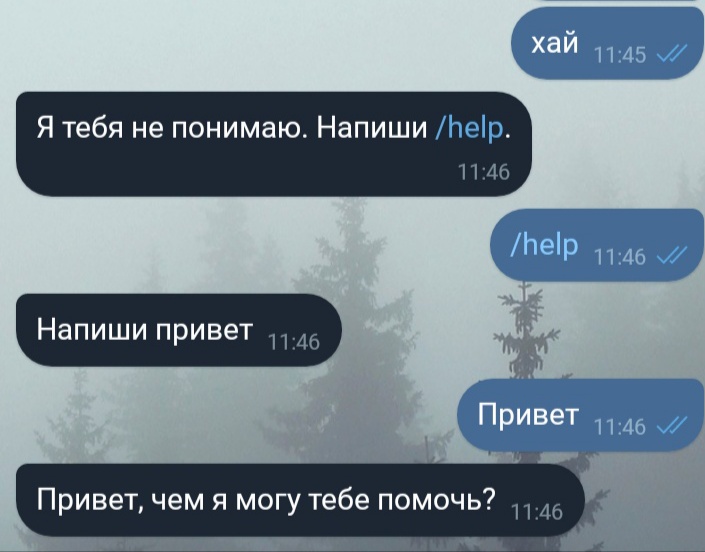
Теперь добавим в наш метод немного функционала: если пользователь напишет нам «Привет», то скажем ему «Привет, чем я могу помочь?», а если нам напишут команду «/help», то скажем пользователю написать «Привет»:
if message.text == "Привет": bot.send_message(message.from_user.id, "Привет, чем я могу тебе помочь?") elif message.text == "/help": bot.send_message(message.from_user.id, "Напиши привет") else: bot.send_message(message.from_user.id, "Я тебя не понимаю. Напиши /help.")Данный участок кода не требует комментариев, как мне кажется. Теперь нужно добавить в наш код только одну строчку (вне всех методов).
bot.polling(none_stop=True, interval=0)Теперь наш бот будет постоянно спрашивать у сервера Телеграмма «Мне кто-нибудь написал?», и если мы напишем нашему боту, то Телеграмм передаст ему наше сообщение. Сохраняем весь файл, и пишем в консоли
python bot.pyГде bot.py – имя нашего файла.
Теперь можно написать боту и посмотреть на результат:
Часть 4: Кнопки и ветки сообщений
Отправлять сообщения это несомненно весело, но ещё веселее вести с пользователем диалог: задавать ему вопросы и получать на них ответы. Допустим, теперь наш бот будет спрашивать у пользователя по очереди его имя, фамилию и возраст. Для этого мы будем использовать метод register_next_step_handler бота:
name = ''; surname = ''; age = 0; @bot.message_handler(content_types=['text']) def start(message): if message.text == '/reg': bot.send_message(message.from_user.id, "Как тебя зовут?"); bot.register_next_step_handler(message, get_name); #следующий шаг – функция get_name else: bot.send_message(message.from_user.id, 'Напиши /reg'); def get_name(message): #получаем фамилию global name; name = message.text; bot.send_message(message.from_user.id, 'Какая у тебя фамилия?'); bot.register_next_step_handler(message, get_surnme); def get_surname(message): global surname; surname = message.text; bot.send_message('Сколько тебе лет?'); bot.register_next_step_handler(message, get_age); def get_age(message): global age; while age == 0: #проверяем что возраст изменился try: age = int(message.text) #проверяем, что возраст введен корректно except Exception: bot.send_message(message.from_user.id, 'Цифрами, пожалуйста'); bot.send_message(message.from_user.id, 'Тебе '+str(age)+' лет, тебя зовут '+name+' '+surname+'?') И так, данные пользователя мы записали. В этом примере показан очень упрощённый пример, по хорошему, хранить промежуточные данные и состояния пользователя нужно в БД, но мы сегодня работаем с ботом, а не с базами данных. Последний штрих – запросим у пользователей подтверждение того, что все введено верно, да не просто так, а с кнопками! Для этого немного отредактируем код метода get_age
def get_age(message): global age; while age == 0: #проверяем что возраст изменился try: age = int(message.text) #проверяем, что возраст введен корректно except Exception: bot.send_message(message.from_user.id, 'Цифрами, пожалуйста'); keyboard = types.InlineKeyboardMarkup(); #наша клавиатура key_yes = types.InlineKeyboardButton(text='Да', callback_data='yes'); #кнопка «Да» keyboard.add(key_yes); #добавляем кнопку в клавиатуру key_no= types.InlineKeyboardButton(text='Нет', callback_data='no'); keyboard.add(key_no); question = 'Тебе '+str(age)+' лет, тебя зовут '+name+' '+surname+'?'; bot.send_message(message.from_user.id, text=question, reply_markup=keyboard) И теперь наш бот отправляет клавиатуру, но если на нее нажать, то ничего не произойдёт. Потому что мы не написали метод-обработчик. Давайте напишем:
@bot.callback_query_handler(func=lambda call: True) def callback_worker(call): if call.data == "yes": #call.data это callback_data, которую мы указали при объявлении кнопки . #код сохранения данных, или их обработки bot.send_message(call.message.chat.id, 'Запомню : )'); elif call.data == "no": . #переспрашиваем Остаётся только дописать в начало файла одну строку:
from telebot import typesВот и всё, сохраняем и запускаем нашего бота:
Пишем простого бота-администратора для Telegram на Python. Тестируем на жене
Создание своего собственного телеграм-бота является одним из увлекательных и полезных способов практического применения программирования. Я решил создать своего бота как вариант добавления нового увлекательного проекта в свой портфолио, а также для создания комфорта и удобства для пользователей, которые используют телеграм в своей повседневной жизни.
После анализа нескольких библиотек для создания телеграм-ботов, я выбрал библиотеку Telebot, которая предоставляет богатый набор инструментов для разработки функционально-насыщенных ботов.
Мой бот будет иметь функционал защиты от спама, возможность кикать пользователей с помощью команд, мутить, а также получать статистику. В этой статье подробно рассмотрим функционал моего бота и как я использовал библиотеку Telebot для его создания.
Тестировать бота мы будем с помощью моей жены.
Библиотека Telebot для телеграм ботов на Python предоставляет ряд основных функций:
- TeleBot(token) – конструктор класса, который принимает токен вашего бота.
- send_message(chat_id, text) – отправляет сообщение пользователю с указанным chatid .
- sendphoto(chatid, photo) – отправляет фотографию пользователю с указанным chatid.
- send_audio(chat_id, audio) – отправляет аудио файл пользователю с указанным chatid .
- senddocument(chatid, document) – отправляет документ пользователю с указанным chatid .
- send_video(chat_id, video) – отправляет видео пользователю с указанным chatid .
- sendlocation(chatid, latitude, longitude) – отправляет геопозицию пользователю с указанным chatid .
- reply_to(message, text) – отправляет ответ на сообщение.
- edit_message_text(chat_id, message_id, text) – редактирует текст сообщения.
- delete_message(chat_id, message_id) – удаляет сообщение.
- get_updates() – получает все обновления.
- get_chat_member(chat_id, user_id) – получает информацию о пользователе в конкретном чате.
- get_chat(chat_id) – получает информацию о чате.
Начнем с импорта необходимых библиотек.
import telebot # сама библиотека telebot
import time # необходим для cрока /mute и автоматического размута после срока мута
Создаем строчку для вписания токена бота, который можно получить от https://t.me/BotFather и так же создаем сам объект бота
bot = telebot.TeleBot(‘TOKEN’) # в TOKEN мы вводим непосредственно сам полученный токен.
Затем определяем словарь для хранения статистики чата.
Далее идут обработчики команд:
- команда /start выводит приветственное сообщение.
- команда /help выводит список доступных команд.
Словарь для хранения статистики:
Обработчик команды /start:
@bot.message_handler(commands=['start']) def start(message): bot.reply_to(message, "Привет! Я бот для управления чатом. Напиши /help, чтобы узнать, что я умею.")Обработчик команды /help:
@bot.message_handler(commands=['help']) def help(message): bot.reply_to(message, "/kick - кикнуть пользователя\n/mute - замутить пользователя на определенное время\n/unmute - размутить пользователя\n/stats - показать статистику чата\n/selfstat - показать свою статистику")Обработчик команды /kick:
В обработчике команды /kick проверяется, было ли оно использовано в ответ на сообщение пользователя. Если да, то определяется chat_id (идентификатор чата) и user_id (идентификатор пользователя), на которого нужно накинуть мут. Затем проверяется статус пользователя (администратор или нет). Если пользователь является администратором, то выводится сообщение, что кикнуть его невозможно. В противном случае кик происходит с помощью метода kick_chat_member() и выводится соответствующее сообщение.
@bot.message_handler(commands=['kick']) def kick_user(message): if message.reply_to_message: chat_id = message.chat.id user_id = message.reply_to_message.from_user.id user_status = bot.get_chat_member(chat_id, user_id).status if user_status == 'administrator' or user_status == 'creator': bot.reply_to(message, "Невозможно кикнуть администратора.") else: bot.kick_chat_member(chat_id, user_id) bot.reply_to(message, f"Пользователь был кикнут.") else: bot.reply_to(message, "Эта команда должна быть использована в ответ на сообщение пользователя, которого вы хотите кикнуть.")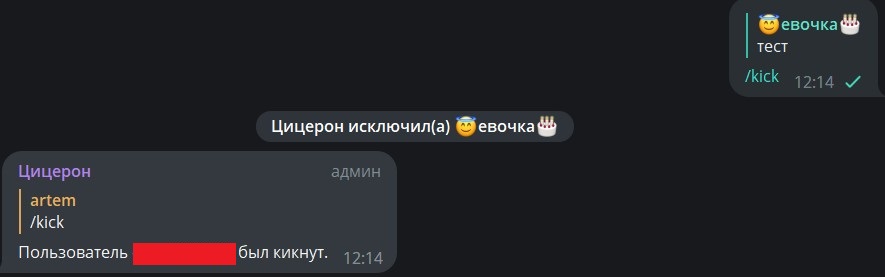
Обработчик команды /mute и /unmute:
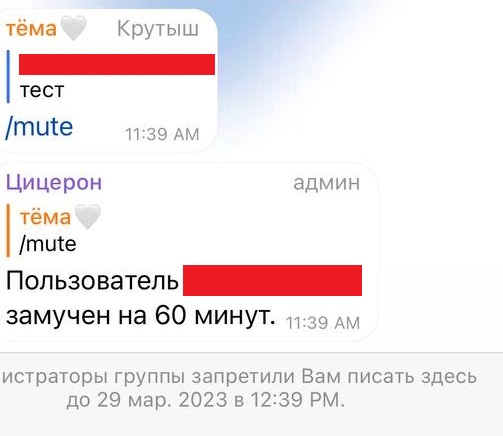
Обработчик команды /mute ограничивает возможности отправки сообщений выбранного пользователя на определенное количество времени. Эта команда принимает аргумент — время в минутах, на которое нужно замутить (ограничить) пользователя. Если аргумент не указан, то устанавливается значение по умолчанию — 1 минута. Если аргумент был указан, то проверяется его корректность и максимальное значение (не больше 1 дня). Если время указано верно, то с помощью метода restrictchatmember() устанавливается ограничение на отправку сообщений пользователем на заданное время. В случае успеха выводится соответствующее сообщение.
Обработчик команды /unmute снимает мут с выбранного пользователя. При этом с помощью метода restrictchatmember() включаются все возможности пользователя для отправки сообщений. В случае успеха также выводится соответствующее сообщение.
Оба обработчика проверяют, было ли вызвано данная команда в ответ на сообщение пользователя. Если да, то определяются chatid (идентификатор чата) и userid (идентификатор пользователя), на которого нужно накинуть мут. Также проверяется статус пользователя (администратор или нет). Если пользователь является администратором, то выводится сообщение, что замутить его невозможно. Если команда использована без ответа на сообщение пользователя, которого нужно замутить/размутить, то выводится соответствующее сообщение.
Обработчик команды /mute:
@bot.message_handler(commands=['mute']) def mute_user(message): if message.reply_to_message: chat_id = message.chat.id user_id = message.reply_to_message.from_user.id user_status = bot.get_chat_member(chat_id, user_id).status if user_status == 'administrator' or user_status == 'creator': bot.reply_to(message, "Невозможно замутить администратора.") else: duration = 60 # Значение по умолчанию - 1 минута args = message.text.split()[1:] if args: try: duration = int(args[0]) except ValueError: bot.reply_to(message, "Неправильный формат времени.") return if duration < 1: bot.reply_to(message, "Время должно быть положительным числом.") return if duration >1440: bot.reply_to(message, "Максимальное время - 1 день.") return bot.restrict_chat_member(chat_id, user_id, until_date=time.time()+duration*60) bot.reply_to(message, f"Пользователь замучен на минут.") else: bot.reply_to(message, "Эта команда должна быть использована в ответ на сообщение пользователя, которого вы хотите замутить.")
Обработчик команды /unmute:
@bot.message_handler(commands=['unmute']) def unmute_user(message): if message.reply_to_message: chat_id = message.chat.id user_id = message.reply_to_message.from_user.id bot.restrict_chat_member(chat_id, user_id, can_send_messages=True, can_send_media_messages=True, can_send_other_messages=True, can_add_web_page_previews=True) bot.reply_to(message, f"Пользователь размучен.") else: bot.reply_to(message, "Эта команда должна быть использована в ответ на сообщение пользователя, которого вы хотите размутить.") 
3Обработчик команды /stats:
@bot.message_handler(commands=['stats']) def chat_stats(message): chat_id = message.chat.id if chat_id not in stats: bot.reply_to(message, "Статистика чата пуста.") else: total_messages = stats[chat_id]['total_messages'] unique_users = len(stats[chat_id]['users']) bot.reply_to(message, f"Статистика чата:\nВсего сообщений: \nУникальных пользователей: ")Обработчик команды /selfstat:
@bot.message_handler(commands=['selfstat']) def user_stats(message): chat_id = message.chat.id user_id = message.from_user.id username = message.from_user.username if chat_id not in stats: bot.reply_to(message, "Статистика чата пуста.") else: if user_id not in stats[chat_id]['users']: bot.reply_to(message, "Вы еще не отправляли сообщений в этом чате.") else: user_messages = stats[chat_id]['users'][user_id]['messages'] total_messages = stats[chat_id]['total_messages'] percentage = round(user_messages / total_messages * 100, 2) bot.reply_to(message, f"Статистика для пользователя @:\nВсего сообщений: \nПроцент от общего количества сообщений: %")Данный код содержит два обработчика команд: /stats и /selfstat для вывода статистики чата и статистики конкретного пользователя соответственно.
Обработчик команды /stats:
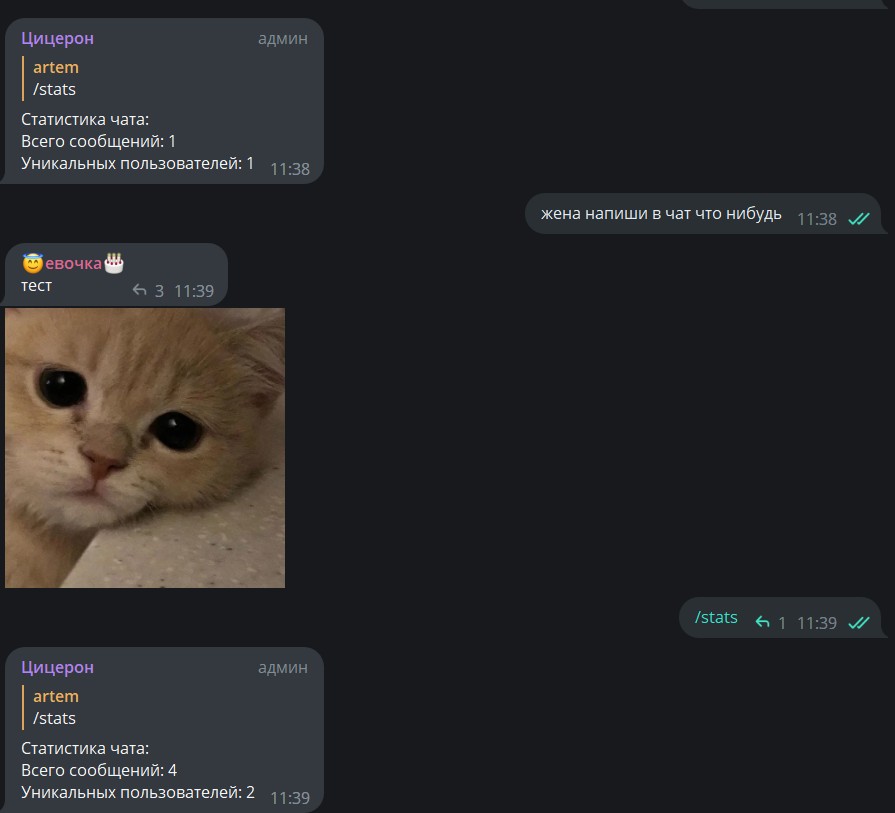
- Определяется chat_id текущего чата.
- Проверяется, есть ли статистика этого чата в словаре stats.
- Если статистика отсутствует, сообщается об этом.
- Если статистика есть, выводится общее количество сообщений в чате и количество уникальных пользователей по мнению бота.
Обработчик команды /selfstat:
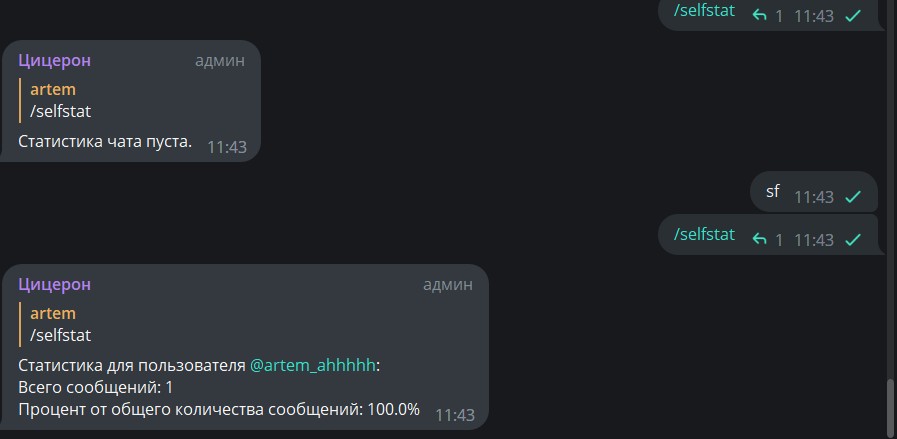
- Определяется chat_id текущего чата и user_id отправителя сообщения.
- Проверяется, есть ли статистика этого чата в словаре stats.
- Если статистика отсутствует, сообщается об этом.
- Если статистика есть, проверяется, были ли сообщения отправлены пользователем в этом чате.
- Если пользователь не отправлял сообщений в чате, сообщается об этом.
- Если пользователь есть в статистике, выводится количество сообщений, отправленных данным пользователем в чат и процентное соотношение этого количества к общему количеству сообщений в чате.
Делаем защиту от спама по ключевым словам:
Список запрещенных слов:
bad_words = ['анкета', 'ссылка', 'уникальное предложение']Функция для проверки наличия запрещенных слов в сообщении:
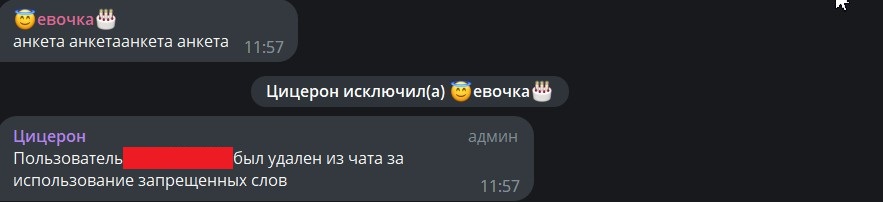
def check_message(message): for word in bad_words: if word in message.text.lower(): return True return False@bot.message_handler(func=lambda message: True) def handle_message(message): # проверяем сообщение на наличие запрещенных слов if check_message(message): # если есть хотя бы одно запрещенное слово, кикаем пользователя bot.kick_chat_member(message.chat.id, message.from_user.id) bot.send_message(message.chat.id, f"Пользователь был удален из чата за использование запрещенных слов") else: # если запрещенных слов нет, обрабатываем сообщение дальше print(message.text)Сначала в переменную badwords заносятся все запрещенные слова, которые будут использоваться для проверки сообщений.
Затем создается функция checkmessage , которая принимает сообщение и проверяет наличие в нем любого из запрещенных слов. Если одно из запрещенных слов есть в сообщении, функция возвращает True, иначе — False.
Далее создается обработчик сообщений, который будет вызываться каждый раз, когда пользователь отправляет сообщение в чат. В нем используется лямбда-функция, которая всегда возвращает значение True , т.е. она будет обрабатывать все сообщения.
С помощью функции checkmessage проверяется каждое сообщение на наличие запрещенных слов. Если в сообщении есть запрещенное слово, то бот кикает пользователя, отправляет сообщение о причине кика и завершает обработку сообщения. Если запрещенных слов нет, то бот просто выводит сообщение в консоль.
И еще одна важная строчка:
Эта строчка запускает бота в бесконечном режиме ожидания новых сообщений от пользователей. Метод bot.infinity_polling() является альтернативой методу bot.polling() и запускает бота в режиме бесконечного ожидания новых сообщений. Это значит, что бот будет постоянно проверять наличие новых сообщений и обрабатывать их. Параметр none_stop=True указывает на то, что бот будет продолжать работать даже в случае ошибок или проблем с подключением. Это важно, чтобы бот всегда был доступен для пользователей и мог обрабатывать их запросы.
Заключение
Бот, созданный в рамках данной статьи, является прекрасным примером простого, но полезного бота для управления чатом в Telegram. Кроме того, такой бот может быть использован для сбора статистических данных и аналитики сообщений в чате. Для этого можно реализовать дополнительную функцию /stats, которая будет отображать различные статистические данные, например, количество сообщений за день/неделю/месяц, наиболее активных пользователей и т.д. Для обработки и анализа данных можно использовать библиотеку Pandas, которая предоставляет мощные инструменты для работы с табличными данными и статистическим анализом.