Настройка смарт приставки
Самостоятельная настройка смарт приставки Tv Box не представляет сложности. Следуя инструкциям к смарт приставке андроид на нашем сайте вы всегда сможете быстро и легко её настроить. Любой Tv Box работает по принципу смартфона или планшета Android. Если вы пользуетесь этими девайсами — основные принципы работы и управления приставкой будут вам понятны. Ниже будут описана краткая инструкция настройки Tv Box, следуя которой вы быстро освоитесь с современным Smart Tv.
Подключение к телевизору
Для подключения приставки к телевизору лучше всего воспользоваться комплектным HDMI кабелем. Если в телевизоре нет разъёма HDMI — можно подключить при помощи AV кабеля, тип «Тюльпан». Не все смарт приставки могут поддерживать подключение через AV кабель — учитывайте этот момент при выборе и покупке Tv Box. После подключения приставки к телевизору и питанию — переключите пультом от телевизора входящий сигнал. Переключить следует на тот порт, к которому подключили смарт приставку. Если всё сделали правильно — появится главный рабочий стол.
Настройка на смарт приставке языка и времени
После появления рабочего стола — найдите меню настроек смарт приставки. Как правило, это пиктограмма шестерёнки. Зайдите в настройки и найдите пункт Language. В этом меню выберите свой родной язык. После установки языка необходимо установить правильное время — данный пункт очень важен. Найдите в меню настроек пункт Дата и Время и выберите свой часовой пояс. Вручную вводить часы и минуты не стоит — могут быть ошибки при подключению к интернету.
Подключение к интернету
Для подключения смарт приставки к интернету лучше всего использовать сетевой кабель. Один конец обжатого кабеля RJ45 вставляете в приставку, второй в любой свободный LAN порт вашего роутера. Если кабель провести невозможно — подключите интернет через WiFi. Для этого, в меню настроек андроид приставки, найдите пункт Сети и интернет. Откройте его и найдите свою домашнюю сеть WiFi. Выберите её и введите пароль, используя экранную клавиатуру. Если пароль верный — Tv box подключится к интернету.
Настройка смарт приставки для телеканалов и фильмов
Для того чтобы смотреть телеканалы и фильмы на смарт приставке — нужно установить соответствующие приложения. Проще всего будет скачать их с нашего сайта — тут собраны только лучшие программы для фильмов и телеканалов. Также можно привязать к смарт приставке свой Google аккаунт и установить программы из Play Market. Но, как правило, хороших программ там нет. Прочитайте детальную инструкцию к вашей модели Tv Box — там будут рекомендации приложений именно для неё.
Как настроить Android TV Box?
Как настроить Android TV Box?
Если вы хотите добавить интернет-соединение на ваш телевизор, вы можете купить Android TV Box.Отказ Эти устройства могут подключаться к Интернету и использовать магазин Google Play для установки приложений. Вы также можете установить приложения из Интернета и установить их через меню настроек вашего телевизора. И поскольку они используют файлы APK, вы можете легко установить их из любого места. Вы даже можете использовать Android TV Box. в качестве медиа-сервера. Вот как настроить ваше новое устройство.
Android TV Box.
Если вы заинтересованы в потоковой передаче контента на вашем телевизоре, вы, наверное, уже слышали о Android TV Box.Отказ в отличие от других Android TV Boxes.Эти не работают на стоковые Android, поэтому вы вряд ли найдете много игр или приложений, которые работают на платформе. Тем не менее, есть множество доступных приложений, которые также будут работать на коробке. К ним относятся Hulu, Amazon Prime и различные потоковые приложения. Вы можете даже играть в игры в поле, если вы настолько наклонены.
Большая часть чего-либо Android TV Boxes. Имейте встроенные пульты и некоторые также поддерживают внешнее хранилище через USB-соединения. Некоторые из них используют KODI в качестве медиаплеера и обслуживания управления, что ставит его в законный серый район. СМИ «Медиа-плеер» и «Услуги по управлению», имеющиеся в этих коробках, предназначены для гибки и простых в установке. Несколько других функций для поиска в Android TV Box. Включите интернет-браузер, встроенные медиа-библиотеки и игры.
Другая особенность, которая большинство Android TV Boxes. Предложение — это подключение Bluetooth. С Bluetooth вы можете подключить поле на компьютере или других устройствах Bluetooth. Вы даже можете использовать мышь и клавиатуру для редактирования документов. После того, как вы закончите редактирование документа, вы можете сразу сохранить его к своему устройству или поделиться им с другими в вашей сети. В зависимости от бренда вы даже можете использовать вашу программу Android TV для подключения к компьютеру для доступа в Интернет.
В зависимости от ваших потребностей, Android TV Box. Может быть правильным выбором для вашей домашней развлекательной системы. У многих людей все еще есть оговорки о продукте, но Интернет-телевидение здесь, чтобы остаться и поправиться только. Несмотря на то, что люди могут подумать, коробка — это разрушительная технология, которая обязательно изменит способ просмотра телевизора. Если вы ищете Android TV Box. Для вашего дома проверить Орены орехи 1.И решить для себя, если эта модель подходит для вас. Вы будете рады, что вы сделали!
Google TV Box.
TV Box Android — отличный вариант для людей, которые хотят смотреть свои любимые телевизионные шоу на ходу, но не хотят быть привязанными к запатентованной операционной системе. Если у вас есть телевизор 4K и захотите наслаждаться его на большом экране, вы должны пойти с Android TV Box. который поддерживает разрешение 4K. Обычно они оснащены аналогичными пультами управления и запускают одно и то же программное обеспечение Android. Я рекомендую Орены орехи 1. Телевизор, которая довольно быстрая и стабильная.
Одна вещь, о которой вы должны знать о Android TV Boxes. Это то, что они подмножество мобильной экосистемы, что означает, что они не всегда лучший опыт. MI Google Mi, например, приоритет от приоритеты от первой партии контент по контенту партнера. Используя функции поиска Google, вы можете найти фильмы, телешоу и другой контент от сторонних разработчиков. Mi Box, однако, имеет несколько вариантов поиска, и его рекомендации редко предлагают соответствующее содержание. Хотя рекомендации Google могут быть полезны, они часто нет.
Если вы ищете дешевый Android TV Box., вы должны искать один с выделенным удаленным и доступом в Google Play. Хотя вы можете скачать приложения из игрового магазина, вы можете посмотреть в другом месте программного обеспечения. Вы можете даже изменить внешний вид запуска, загрузив файл APK. Как только вы установили приложение, вы можете посмотреть его на телевизоре. Если вы не уверены в том, что делать дальше, вы всегда можете использовать Google Play Store и поиск помощи в Интернете.
Другое, что нужно рассмотреть, это сертификаты. Ан Android TV Box. С сертификатами Netflix и Google Play Shore позволят вам получить доступ к этим сервисам. Эти сертификаты гарантируют, что устройство будет воспроизводить контент, защищенный DRM. Это важно для Netflix, так как эти сервисы требуют, чтобы устройство было сертифицировано соответствующими компаниями. Например, он должен иметь лицензирование уровня 1 уровня 1. Более того, он должен быть в состоянии потокового контента в 4K Ultra HD.
Телеприставки
Если вы планируете купить Android TV Box. Для потоковой передачи ваших любимых шоу и фильмов есть некоторые вещи, которые вы должны знать об этом. Одно из вещей, которые нужно помнить, — это цена. Вам не обязательно нужна самая дорогая модель. Вы можете получить один за 30 долларов на Amazon. Однако вы должны знать, что он не уполномочен разблокировать Netflix 4k. Кроме того, вы не сможете получить доступ к Amazon Prime Video 4K.
Есть много вариантов доступны для Android TV Box.Отказ У некоторых есть встроенная кабельная коробка, а другие нет. Некоторые сделаны специально для использования с кабелем. Кабельная компания может предоставить вам настроенную коробку, но они должны проверить, является ли он законно для вашего домохозяйства. Вы можете купить Android TV Box. Это запускает пользовательские версии операционной системы Android. Amazon Fire TV — главный пример.
Другой вариант для покупки Android TV Box. это выбирать между босыми и полностью загруженными версиями. Модели Bowboone будут иметь только необходимые приложения и без ежемесячных сборов. Очевидно, вам нужно будет приобрести подписку на IPTV, если вы хотите просмотреть вещественную или онлайн-трансляцию или оплатить за просмотр премиум-каналов. Полностью загруженные версии будут дороже и могут потребовать от вас ежемесячную подписку на услугу.
Стоимость Android TV Box. также рассмотрение. Хотя операционная система Android в основном используется для смартфонов, она также может работать на небольшой коробке с выходом HDMI. Большинство из этих устройств могут контролироваться мышью, клавиатурой или дистанционным управлением. Все, что вам нужно сделать, это подключить поле на входе HDMI вашего телевизора и подключить его к Интернету, чтобы использовать его. Вы также можете скачать приложения из Google Play Store на Android TV Box. И наблюдать за ними на вашем телевизоре.
Другое соображение при покупке Android TV Box. это интерфейс. В то время как умные телевизоры могут иметь встроенный Телевизионная коробкаИх интерфейс более ограничен. Android — это операционная система с открытым исходным кодом, поэтому можно загрузить сторонние приложения, установки и интерфейсы, чтобы сделать его более настраиваемым. С Android TV Box., вы можете преобразовать свой тупой телевизор в умный. Вы также найдете, что Android TV Box легко установить и имеет интуитивно понятный интерфейс.
Smart TV Box.
Ан Android TV Box. Позволяет вам насладиться любимым контентом на большом экране, без необходимости подписки кабелей. В отличие от традиционного телевидения, Android TV Box. Позволяет производить другие услуги на телевизор, включая Netflix. Чтобы начать, вы можете подключить Телевизионная коробка к вашей сети WiFi. Вы также можете использовать клавиатуру и мышь, чтобы контролировать ее. Просто обязательно подключите устройство к входу HDMI на телевизоре и в Интернет.
Андроидная телевизионная коробка поставляется с несколькими функциями, такими как встроенная хромекаст. Кастинг видео и изображения с вашего мобильного устройства — это бриз. Помимо карьерного содержания от вашего смартфона к телевизору устройство поддерживает аудиовыход, потоковое поле высокого разрешения и неиспользующиеся игры. То Android TV Box. имеет минимальный удаленный с помощью кнопки помощника Google. Он также поставляется с веб-браузером Chrome. Если вы хотите использовать встроенный помощник Google, вы можете попросить его сделать любую задачу, например поиск информации.
Помимо потокового содержания, Android TV Boxes. Также есть возможность хранить видео локально. Их можно хранить по требованию или потоковым из Интернета. Они совместимы с широким ассортиментом телевизоров, и пользователи также могут устанавливать приложения. Например, YouTube доступен для загрузки на Android TV Box.Отказ Операционная система Android Google является открытым исходным кодом и бесплатным, и это делает его более экономически эффективным для производителей для производства аппаратного обеспечения на основе него.
При выборе АН Android TV Box., важно учитывать его мощность обработки.Мощный процессор может одновременно сразу обращаться с дополнительными задачами, поэтому четырехъядерный процессор лучше.Процессор качества также определяет, как появится быстрое содержание изображения на экране.Для разрешения 4K вы должны выбрать Android TV Box. с процессором, который его поддерживает.Таким образом, вы можете насладиться всем, что на вашем телевизоре в 4K.
Android TV Boxes. Также могут потоковые фильмы, телешоу и музыку.Хотя большинство ограничены во внутреннем хранилище, они могут хранить большие видео библиотеки.Чтобы начать, вам нужно будет загрузить приложение из магазина Google Play и войти в систему. Если у вас нет кредитной карты или учетной записи Amazon, вы также можете использовать TUBI TV.К услугам гостей тонны фильмов и телевизоров и могут быть доступны с веб-браузером.
Первое включение Android TV box. Основные настройки. FAQ
Довольно много людей после приобретения смарт приставки на андроиде задаются вопросом — как правильно её настроить. В целом стандартный процесс настройки смарт тв приставки можно разделить на несколько небольших этапов:
- локализация;
- привязка гугл аккаунта к устройству и приложениям;
- установка необходимых приложений для телевидения и фильмов или решения иных задач пользователя.
В данном описании мы исходим из того что Ваш Android TV box подключен к локальной сети посредствам кабелем и настройка доступа к сети не требуется. Возможно Вы будите использовать беспроводной доступ к сети.
Локализация
Локализация включает в себя установку языка устройства и временного пояса. Всё это делается через меню настроек. Найдите в меню андроид приставки пиктограмму «Setting» или «Настройки» с изображением шестерёнки и кликните по ней.
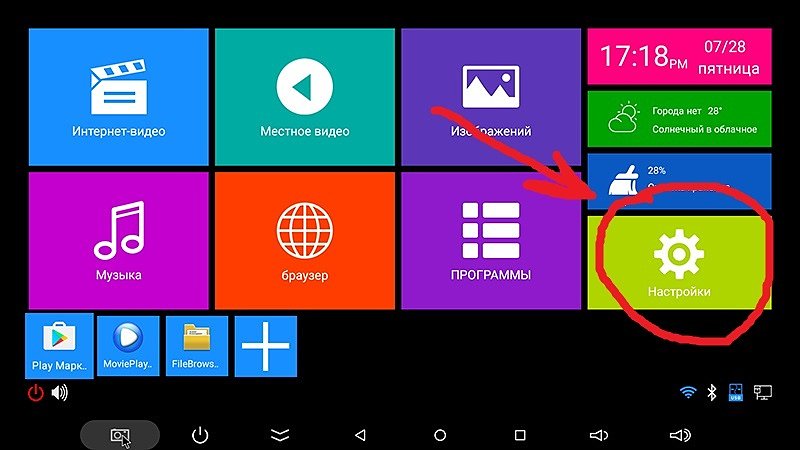
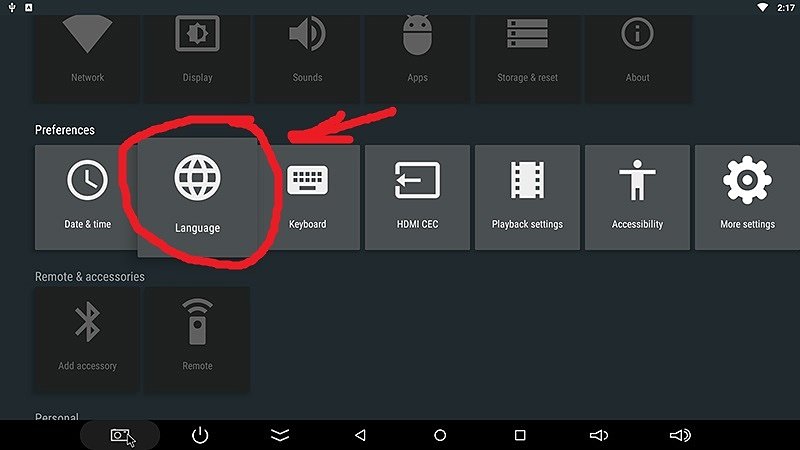
У Вас на экране отобразятся пункты меню. Найдите надпись «Language» и зайдите в меню выбора языка.
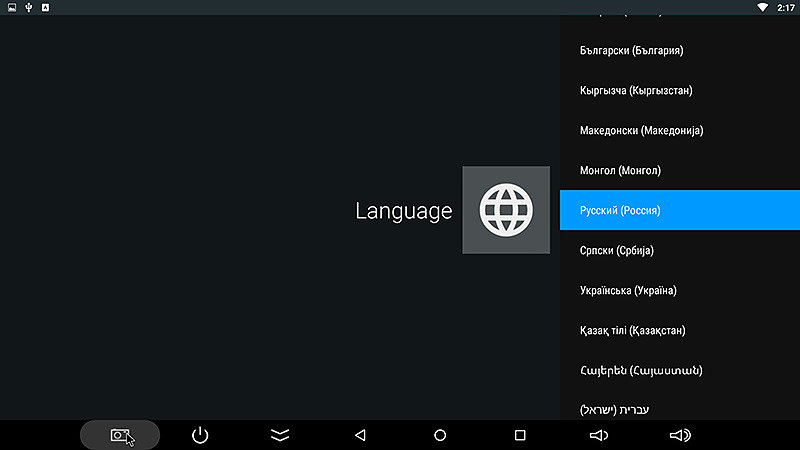
После открытия — движением вниз выберите русcкий язык и так-же кликните на него.
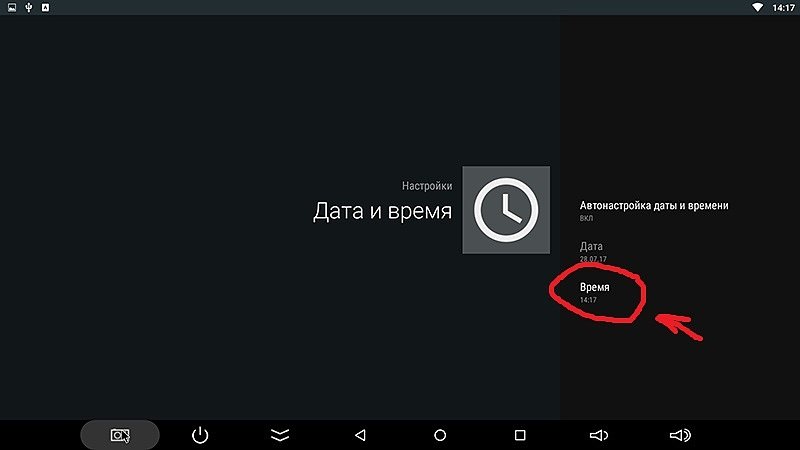
Всё, языковые настройки установлены, и все пункты меню должны отображаться на русском языке. Следующий этап — установка правильного времени. В меню настроек смарт приставки необходимо найти пункт «дата и время»:
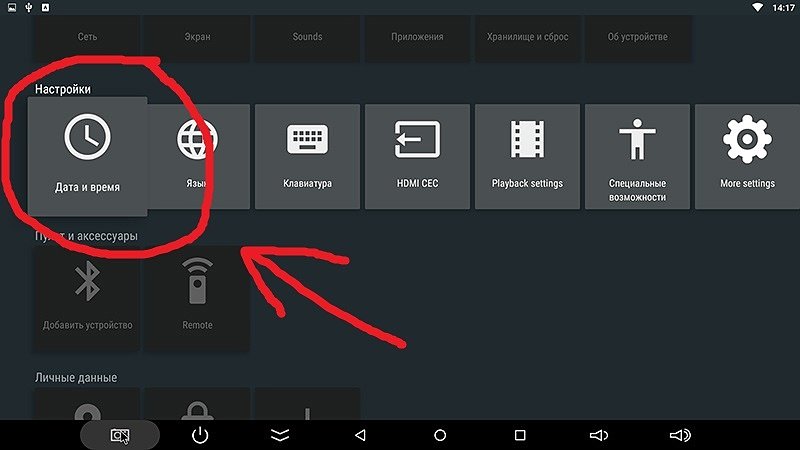
далее установка времени:
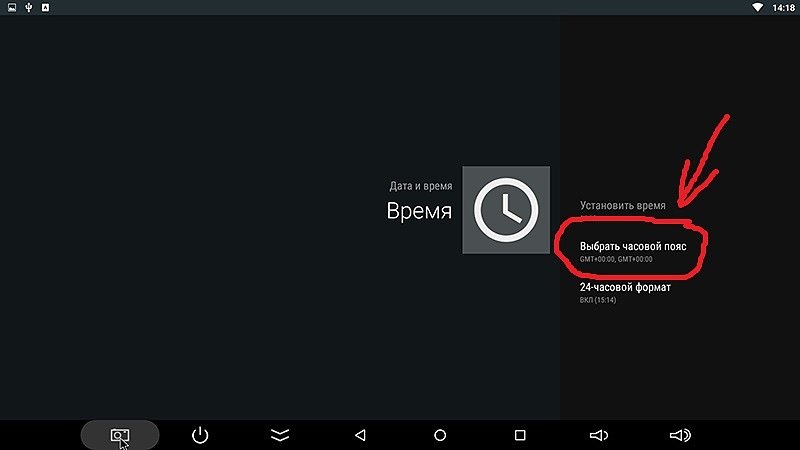
потом установка часового пояса:
Выберите, движением вниз, город соответствующий Вашему часовому поясу. Для Украины есть два варианта часовых поясов. Летнее время — выбираете +3 (Минск, Москва. ) Зимнее время +2 (Афины, Стамбул. ).
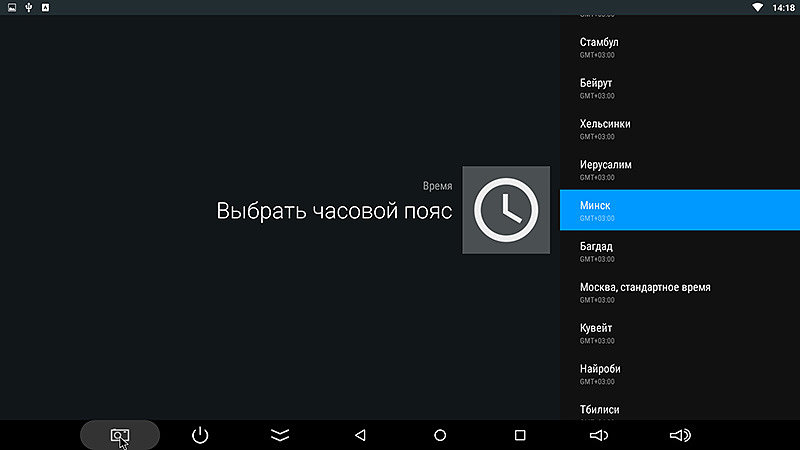
Смарт тв приставка будет автоматически подтягивать правильное время через сеть интернет. Вручную выставлять часы и минуты крайне не рекомендуется, так как некоторые приложения могут работать неправильно, а то и вовсе не работать. Всё, с локализацией закончено.
Привязка гугл аккаунта к андроид приставке
Этот этап необходим, для того что-бы пользоваться всеми возможностями приставки. Некоторые приложения могут не работать без этого аккаунта. А так-же не будет доступа к магазину Google play market. Если у Вас уже есть почта на Gmail, или учётная запись на других сервисах от Google — достаточно в настройках приставки, пункт «аккаунты», ввести логин и пароль этой учётной записи. 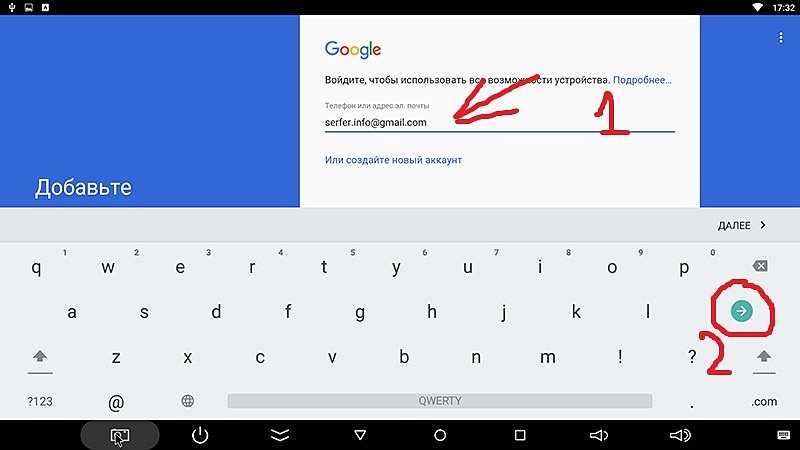
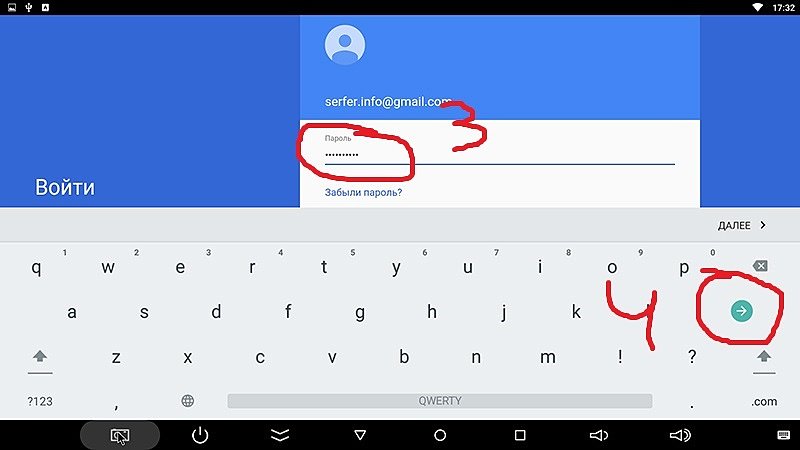
Второй вариант — создать новый аккаунт на лубом сервисе гугл и внести его в андроид приставку. Сделать это удобней будет с помощью компьютера. Если нету — можно зарегистрировать через смарт приставку, будет немного дольше. Все манипуляции по настройке андроид смарт тв приставки проводились на экземпляре Mini M8S Pro 3/32 Гб. При настройке другой андроид смарт тв приставки некоторые изображения и меню могут быть другие. Но в целом, принцип остаётся тот-же. Если Вам понравилось, или остались ещё вопросы — можно писать в комментариях.
Установка приложений для телевидения и фильмов
Самый необходимый этап, так как без приложений от смарт тв приставки мало пользы. Большинство этих программ можно установить самостоятельно через магазин Google play. Но, к сожалению, приложения с самыми обширными коллекциями телеканалов там отсутствуют. Поэтому их необходимо скачать или установить с флешки.
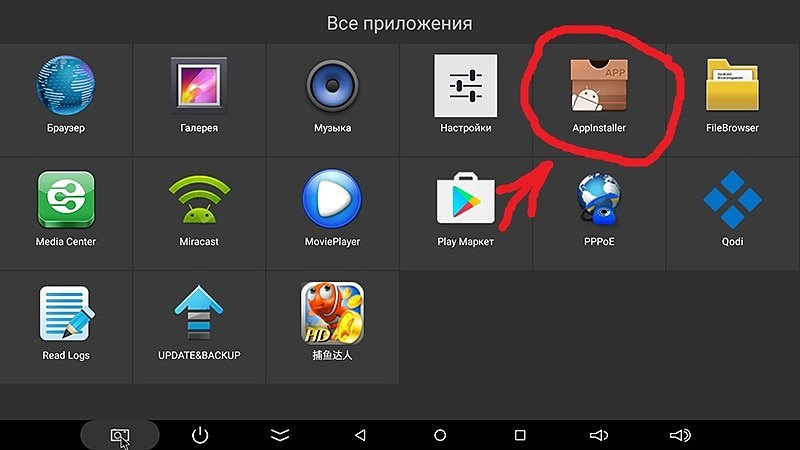
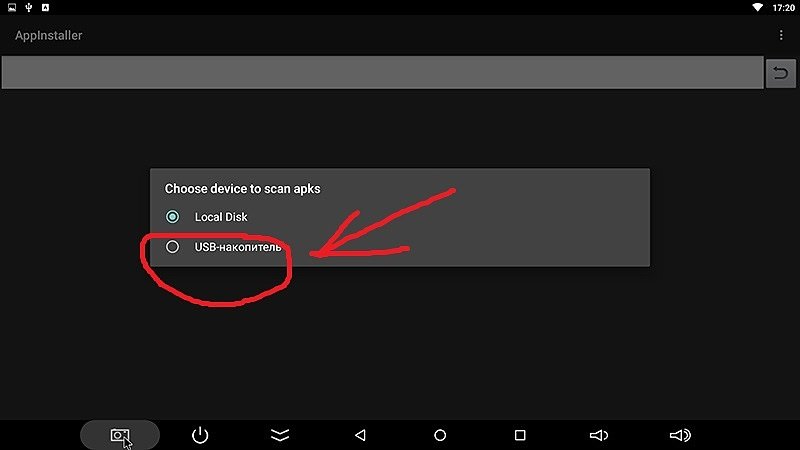
Называется он «Appinstaller», пиктограмма в виде робота андроида. Открыть его и выбрать путь — USB.
Appinstaller покажет все приложения, доступные для установки, на экране. В правом верхнем углу кликнуть на три точки:
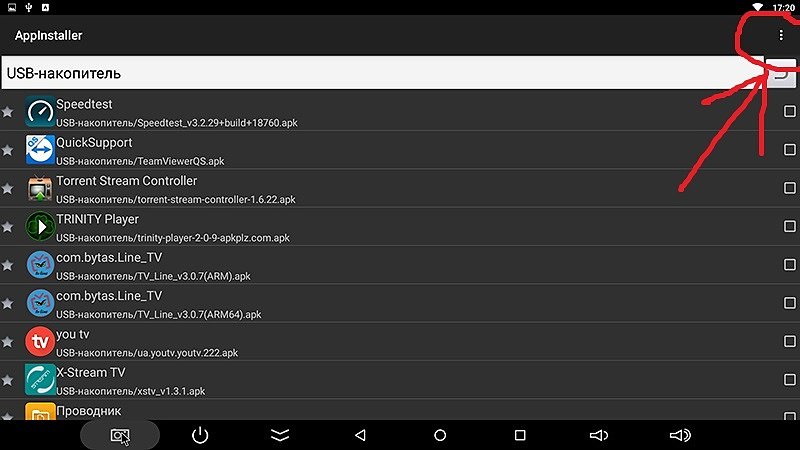
нажать «Select All»
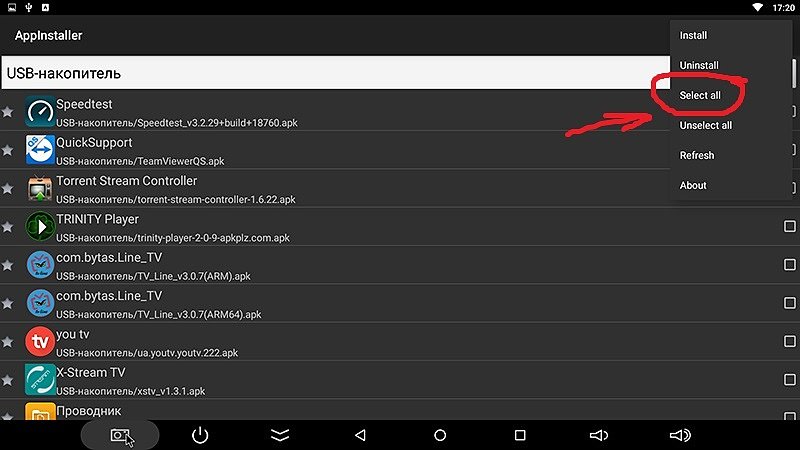
снова кликнуть на три точки, нажать «Install».
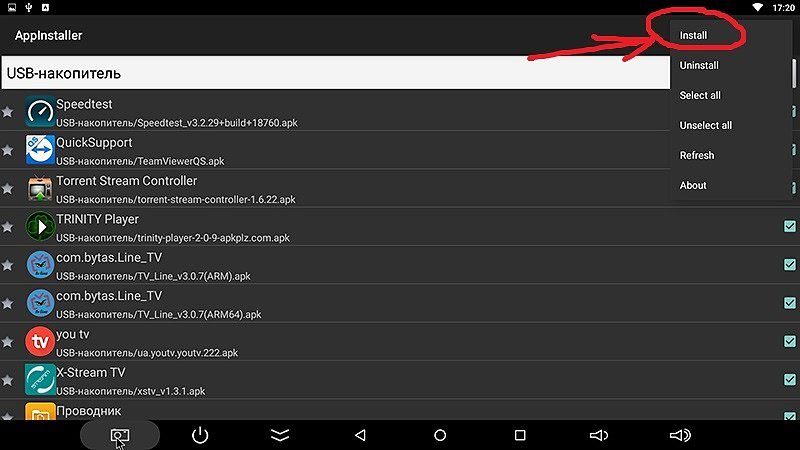
Начнётся процесс установки приложений. Через некоторое время все приложения будут установлена на Вашу смарт тв приставку.
Как настроить ТВ Бокс Андроид — инструкция пользователю
Сегодня все, у кого нет возможности приобрести дорогостоящие Smart-телевизоры, могут купить компактную и функциональную Android TV приставку по приемлемой стоимости. Настройка смарт приставки Андроид не такая уж и сложная процедура, как многим может показаться на первый взгляд.
Как настроить ТВ Бокс Андроид
Прежде чем приступать к настройке Андроид ТВ приставки, необходимо ознакомиться с разновидностями девайсов, чтобы приобретенное устройство могло удовлетворить все требования по эксплуатации:
- Чтобы на телевизоре просматривать различные фильмы, достаточно приобрести бюджетное устройство с двухъядерным процессором.
- Если пользователь хочет не только просматривать видео, но и слушать музыку, играть в игры, то уже необходима приставка с четырехъядерным процессором.
- Восьмиядерные приставки позволяют просматривать видео в расширении 4К, воспроизводить любые приложения и игры.
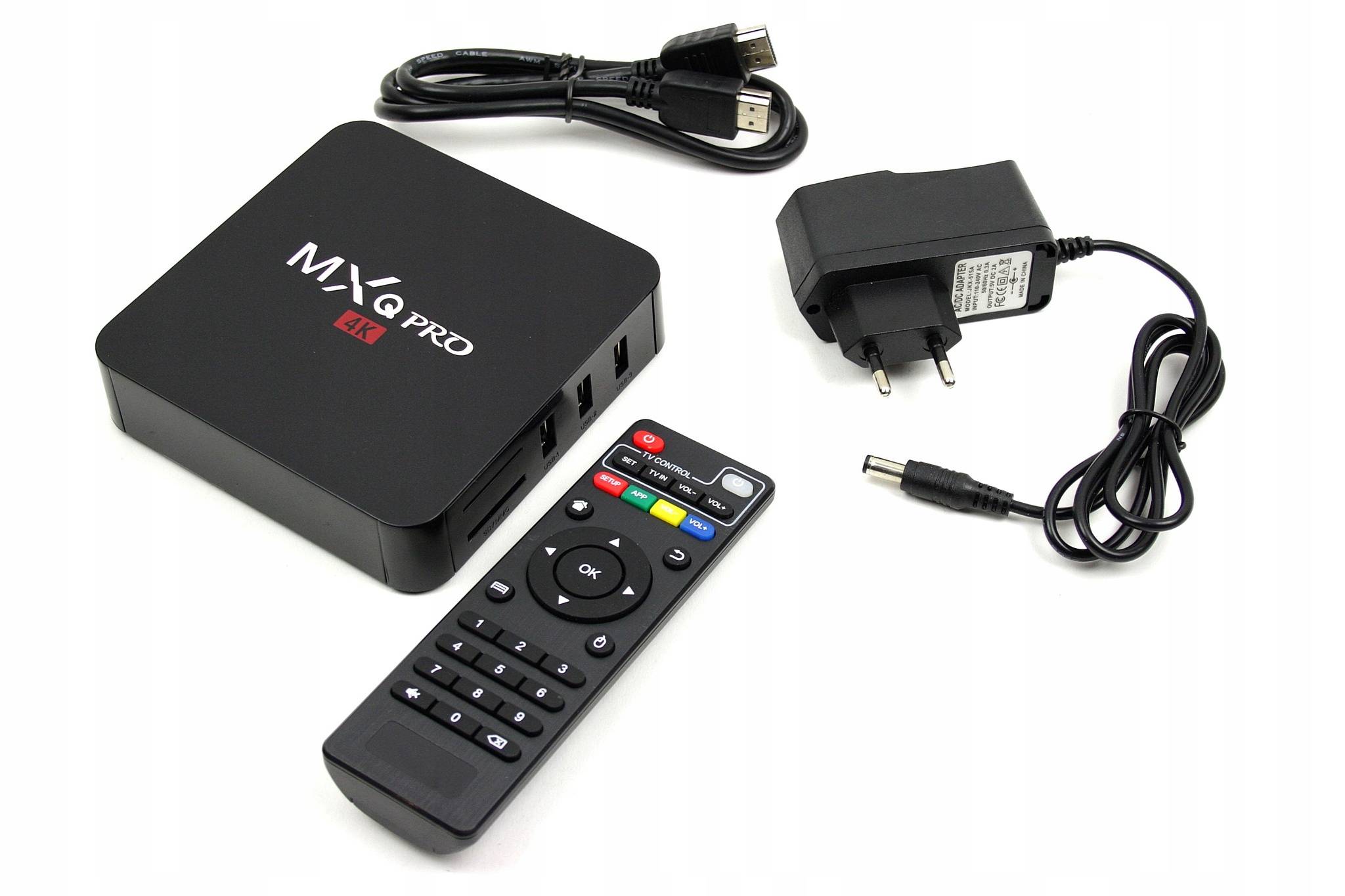
Внешний вид приставки Android TV
Ассортимент девайсов велик, каждый сможет подобрать модель для себя, исходя из потребностей и финансовых возможностей.
Настройка Андроид ТВ бокса выглядит следующим образом:
- Приставку для просмотра цифрового телевидения устанавливают около телевизора и подключают его к нему при помощи HDMI-кабеля, который прилагается комплекте. Если в комплекте он отсутствовал, можно сопрячь девайсы через АV-порт.
- Для подачи энергии, бокс необходимо подключить к электрической сети.
- При первичном подключении девайса система может предложить установить обновления до самой последней версии. Если пользователь согласен, то достаточно просто следовать простым указаниям, которые будут отображаться на экране телевизора.
- По окончании установки программных компонентов, на экране ТВ отобразится стандартный рабочий стол операционной системы Android.
Обратите внимание! Если пользователю требуется изменить настройки устройства, то его с помощью обыкновенного USB-кабеля нужно подключить к компьютеру.
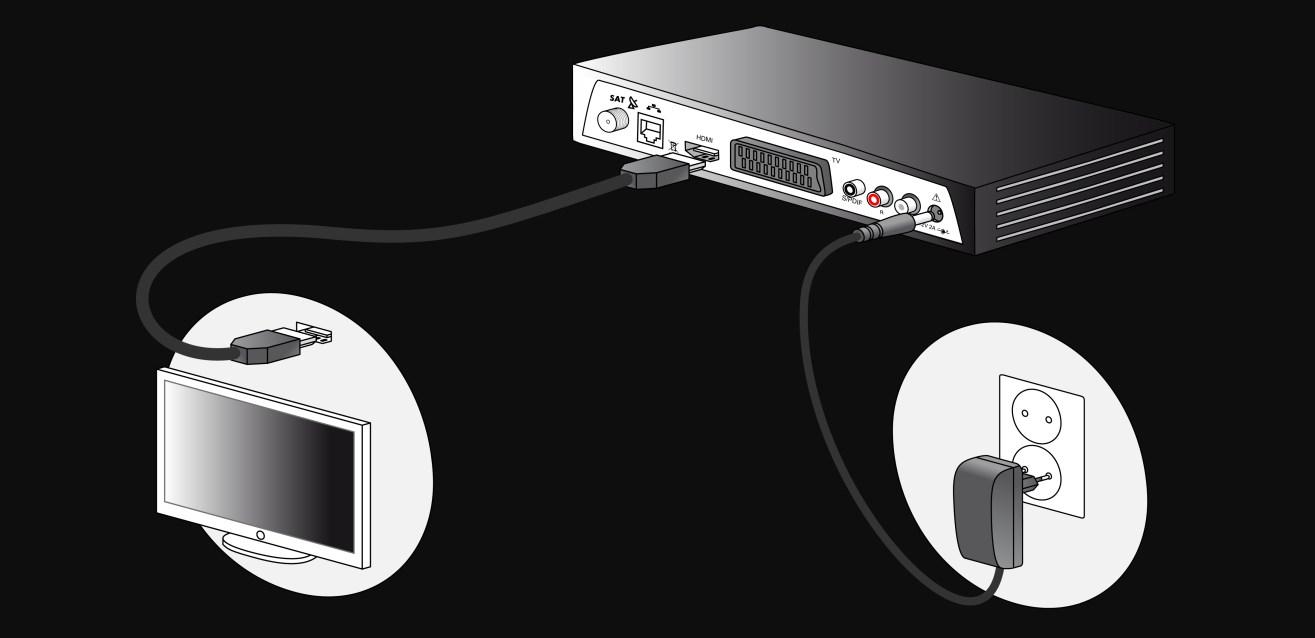
Как подключить ТВ приставку к телевизору
Как сделать первый запуск Android TV Бокса и Смарт
При первичном запуске приставки, как говорилось ранее, необходимо установить имеющиеся обновления и произвести ряд стандартных настроек: установка языка, дата и время, подключение к интернету по беспроводной сети. С каждой настройкой нужно разобратся подробнее.
Установка языка
Настраивать язык на приставке проще простого. Пользователю нужно пройти следующий путь: «Setting» — «More Setting». Далее на экране телевизора отобразятся расширенные настройки. Среди доступных опций следует выбрать вкладку «Language & Input». Там и требуется выбрать пользователю нужный язык – украинский или русский.
Обратите внимание! Язык интерфейса изменится автоматически, но некоторые слова могут по-прежнему быть написаны на английском языке.
Настройка времени и даты
Пользователю важно знать, что неправильно установленное время и дата не могут хорошо сказаться на работе приставке, скорее наоборот, интернет соединение с ней будет отсутствовать. Также могут отображаться ошибки в приложениях и браузере.
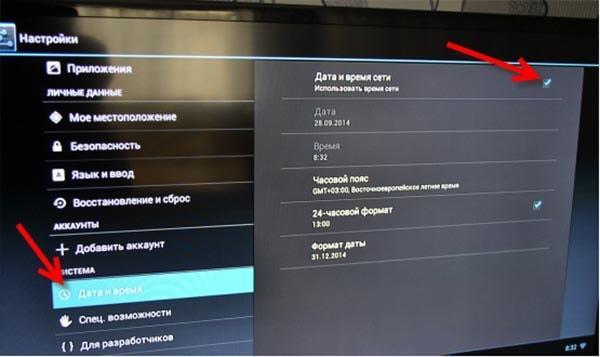
Настройка времени и даты на Андроид ТВ приставках
Для установки правильного времени и даты необходимо установить соответствующие параметры. Стоит проверить себя по следующим пунктам: «Использование даты и времени сети» – включено, «24-часовой форма» – включено, выбран нужный часовой пояс.
Подключение к интернету через удаленную точку доступа
Android TV – user manual:
- Необходимо зайти в «Настройки» ТВ-приставки.
- Далее – «Беспроводные сети» или «Wi-Fi».
- Система автоматически начнет поиск доступных сетей, среди них нужно выбрать конкретную.
- Для аутентификации необходимо в соответствующей форме при помощи клавиатуры на экране ввести пароль.
Если все предыдущие шаги были выполнены верно, беспроводная сеть будет отображаться в статусе «Подключено».
В некоторых случаях пользователям дополнительно приходится настраивать и сетевое оборудование, поскольку приставка не может подключиться к удаленной точке доступа. Для этого потребуется зайти в настройки маршрутизатора, перейти во вкладку «Беспроводные сети/Wi-Fi», затем – «Основные настройки» и установить «Канал 9» или «Канал 13».
Обратите внимание! Чтобы изменения вступили в силу, их необходимо сохранить и обязательно перезагрузить сетевое оборудование.
Установка полезного ПО
Настройка TV Box Android подразумевает установку и удобного пользовательского интерфейса. На приставку можно установить любое приложение, предварительно нужно установить приложение «APK Installer».
Предварительно необходимо перенести программы на внешний носитель памяти, вставить его в приставку в соответствующий разъем, запустить программу «APK Installer» и поставить галочки напротив конкретных приложений. В завершении нажать «Install». Процесс установки начался, все действия будут выполняться автоматически.
Также приложения на приставку можно устанавливать через сервис Play.google.com, но предварительно требуется создать пользовательский аккаунт Google.
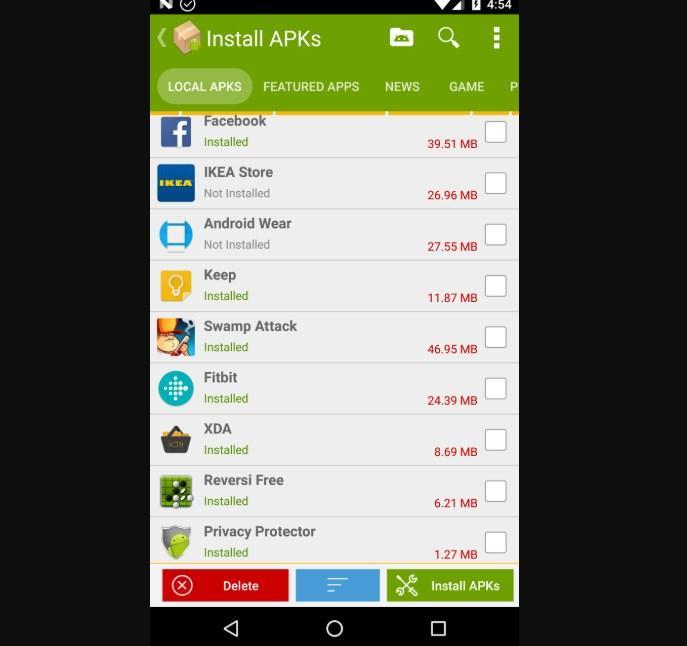
Приложение «APK Installer» для ТВ приставок
Важно! В процессе использования приложений на TV Box, их регулярно требуется обновлять. В настройках сервиса этот процесс можно оптимизировать. Без актуальных обновлений некоторые приложения попросту могут перестать работать.
Распространенные ошибки
Чтобы правильно настроить ТВ приставку рекомендуется предварительно ознакомиться с основными трудностями, которые часто возникают:
- Долгая загрузка данных. Если приставку настраивают «по воздуху», то есть через удаленную точку доступа, то такая проблема действительно может возникнуть. Пользователю рекомендуется подключиться к устройству через сетевой кабель. Проблема чаще всего обусловлена оснащением приставку слабыми приемниками сигнала.
- Не работают онлайн сервисы и приложения. Приставка работает в режиме реального времени, следователь, необходимо, чтобы в ее настройках были правильно заданы время и дата.
- Отсутствует звук. Существует несколько классов телевизоров, поэтому для звука необходимо правильно указать вывод. Например, для обычных телевизоров используется режим – РСМ; для ТВ, оснащенных декодерами DTS Dolby Digital, используется вывод RAW.
Цифровое телевидение на смарт приставке
Настройка Android TV достаточно проста и не отнимает много времени, если строго следовать вышеописанным инструкциям.