Объединение текста из нескольких ячеек в одну Microsoft Excel
Продолжаем рассматривать интересные а самое главное очень полезные функции электронных таблиц Microsoft Excel, которые могут облегчить и упростить работу. У Excel очень много возможностей, конечно выучить все будет достаточно непросто да и в этом нет смысла, необходимо знать только те которые нужны лично Вам. Сегодня рассмотрим такую интересную возможность как объединение текста из двух или несколько ячеек в одну. Это очень полезная функция которая позволяет объединять не только текст но и данные других типов например, числа. Существует два способа объединения данных из разных ячеек в одну, давайте оба их рассмотрим.
Как объединить текст из нескольких ячеек в одну
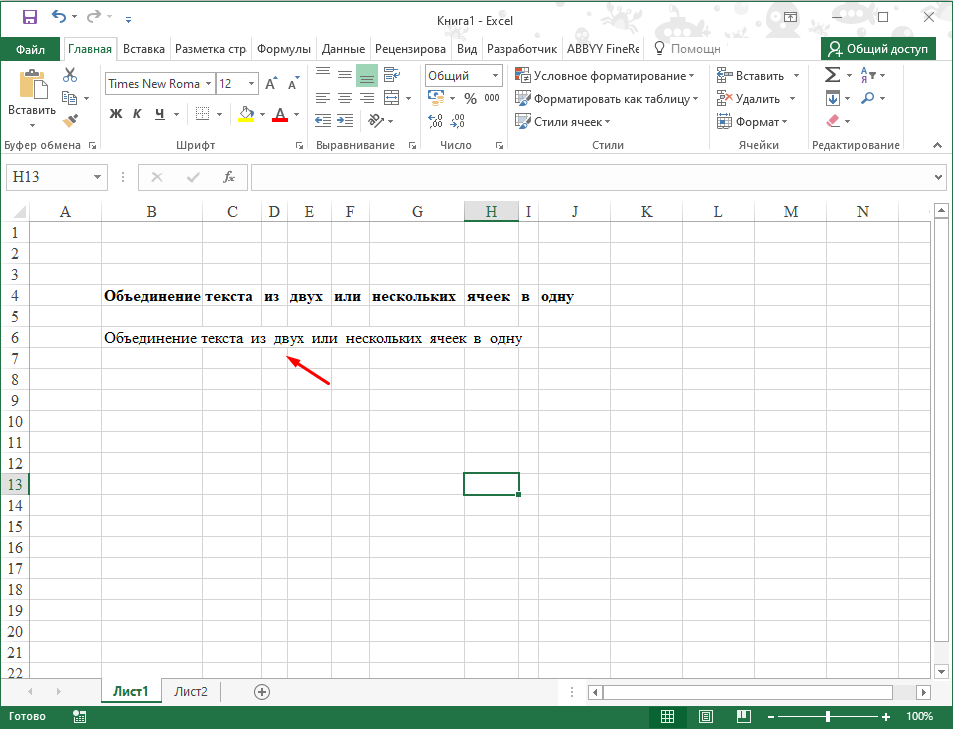
И так допустим у нас есть предложение, текст, «Объединение текста из двух или нескольких ячеек в одну» каждое слово которого написано в отдельной ячейки.
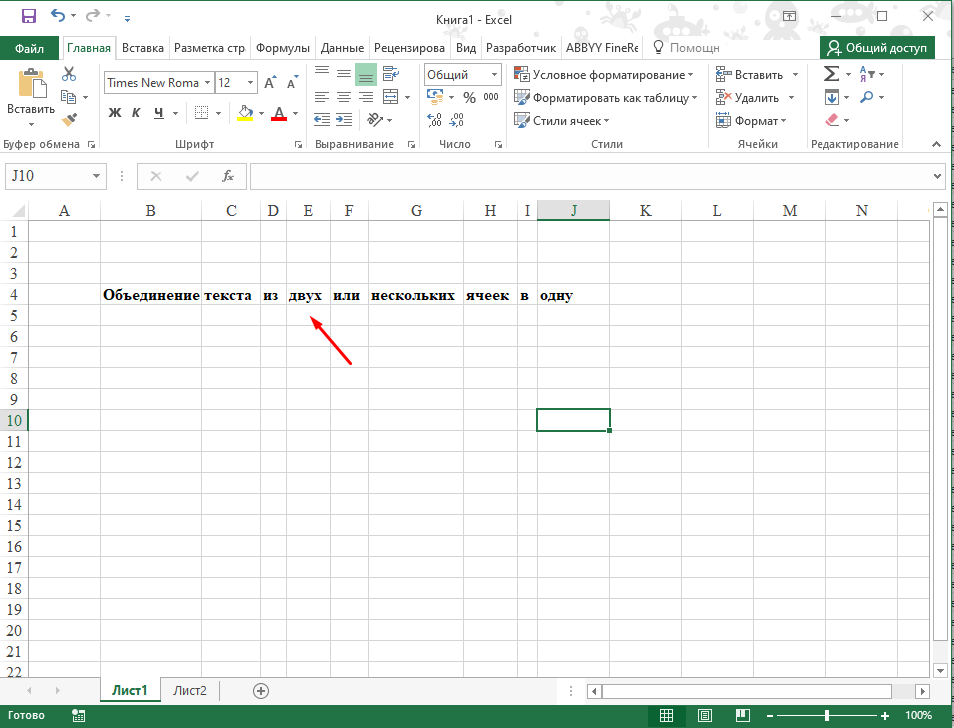
Для того чтобы объединить этот текст в одну ячейку нужно написать небольшую формулу, чтобы было проще понять объединим сначала только две ячейки.
=B4&" "&C4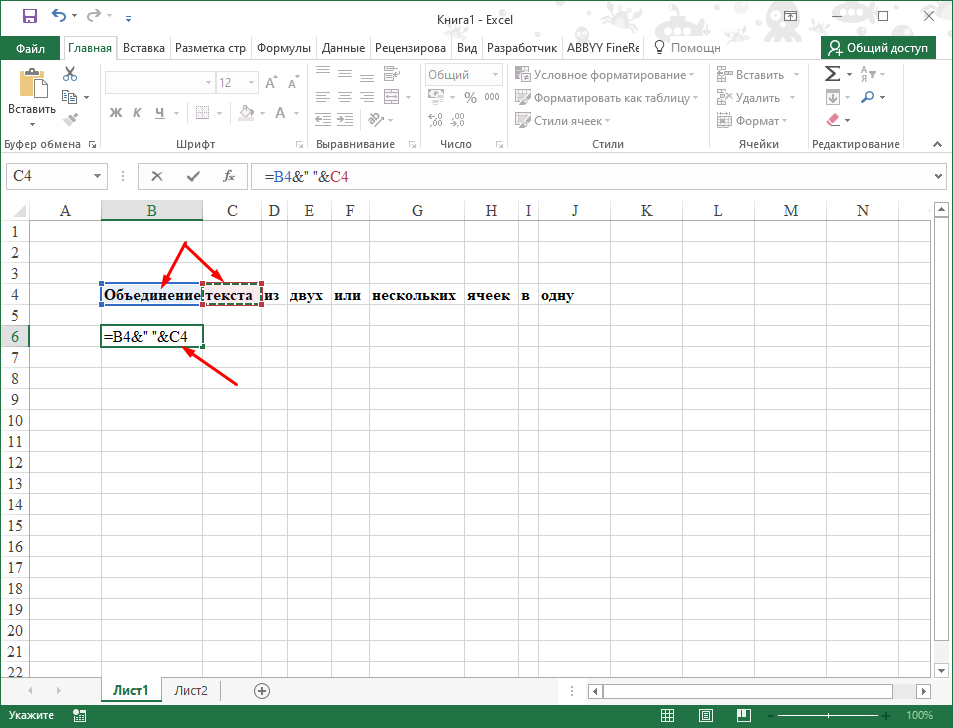
Выглядеть это будет следующем образом.
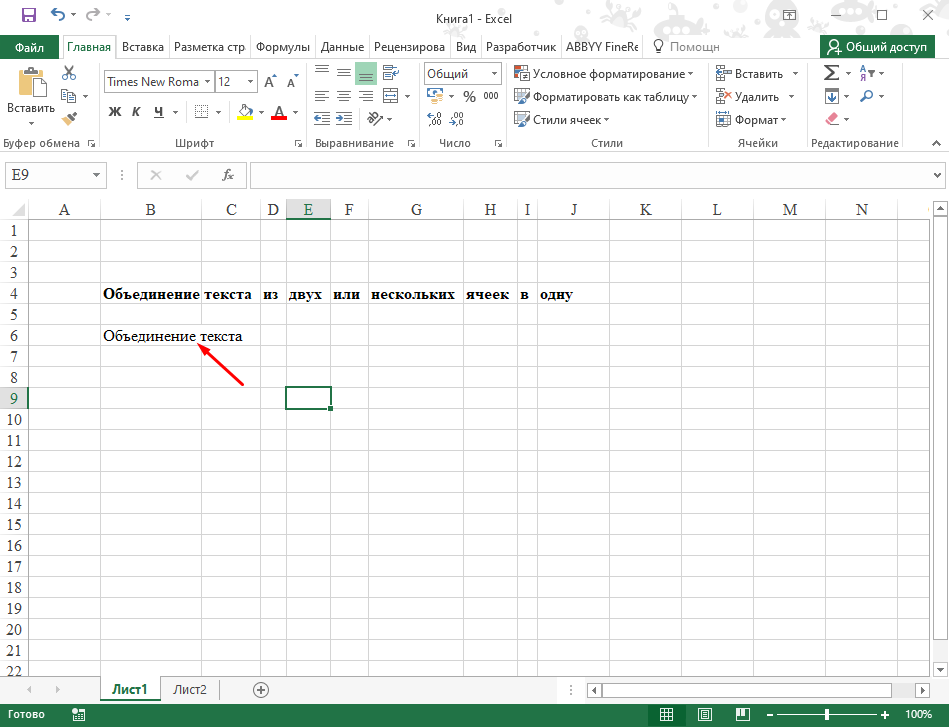
Для объединения всех ячеек нужно формулу продолжить.
=B4&" "&C4&" "&D4&" "&E4&" "&F4&" "&G4&" "&H4&" "&I4&" "&J4 Как Вы наверно поняли в кавычках указываются отступы между словами.
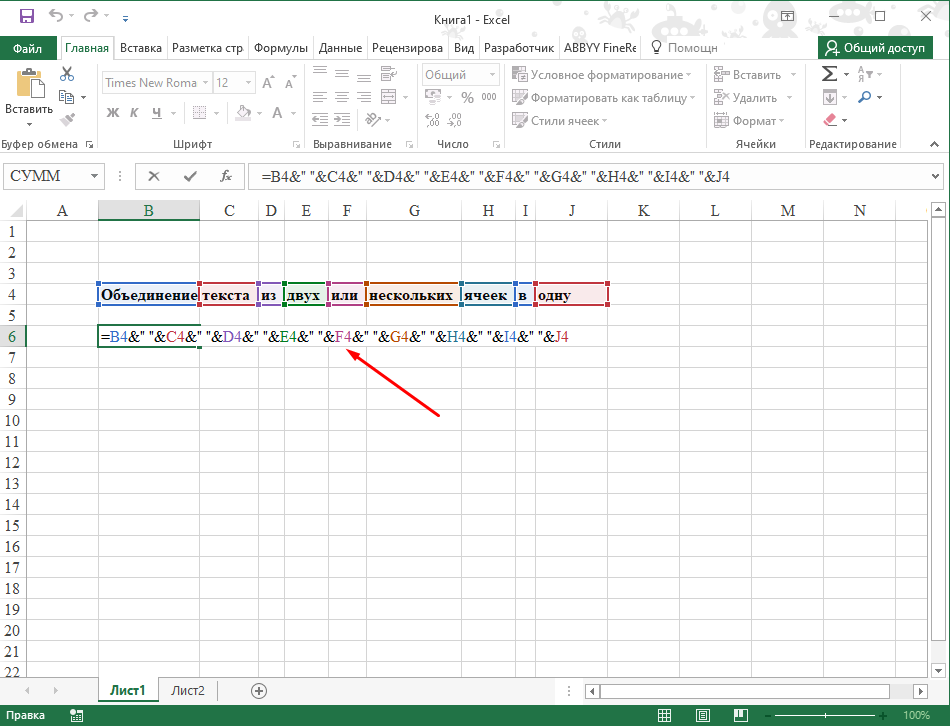
Вот теперь текст который раньше располагался в 9 ячейках теперь в одной.
Объединить текст из разных ячеек можно так же с помощью функции «Сцепить».
= СЦЕПИТЬ(B4;" ";C4;" ";D4;" ";E4;" ";F4;" ";G4;" ";H4;" ";I4;" ";J4 )Тут так же отступы указываются в кавычках.
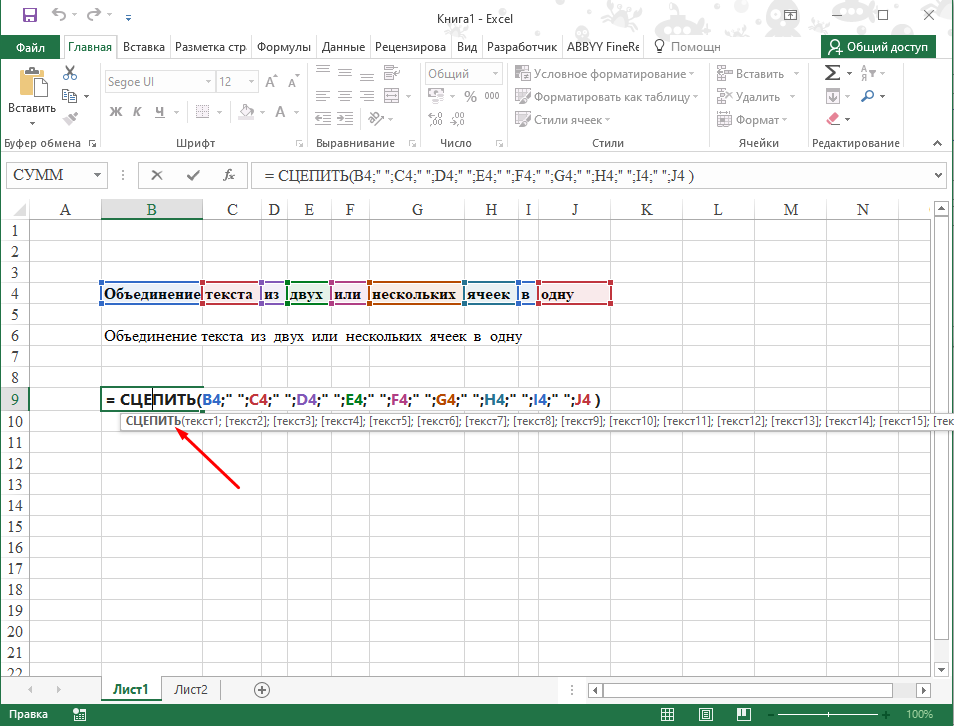
Результат этих двух вариантов одинаковый, поэтому использовать можно наиболее удобный для Вас.
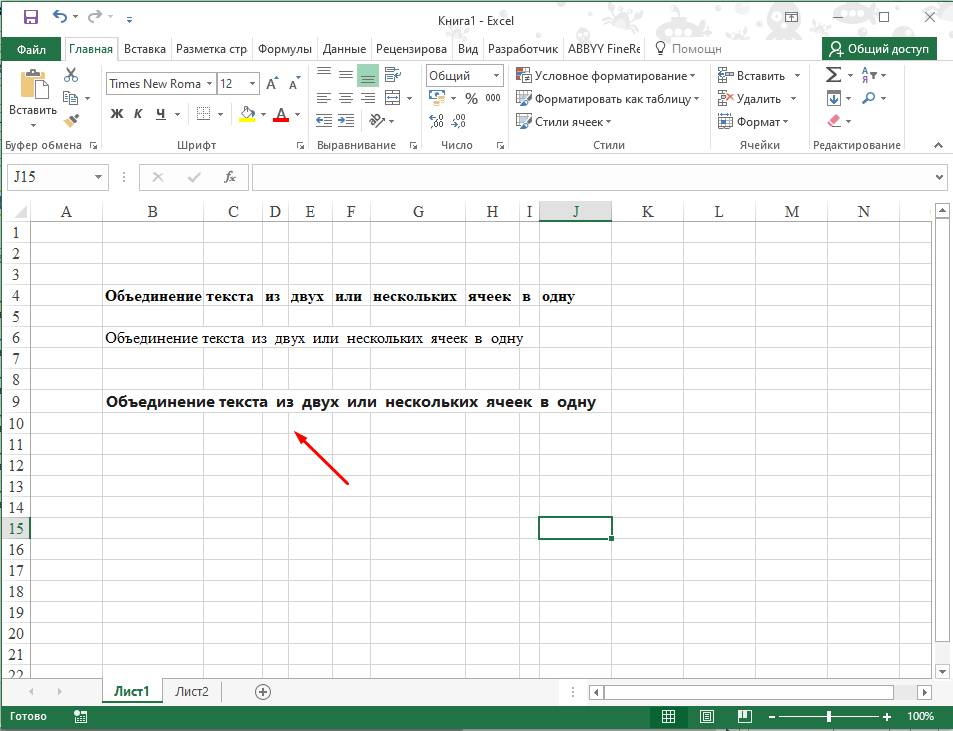
Кстати в кавычках можно поставить любой необходимы разделитель например, » — » или » / «, так же можно написать любой текст. Как видите все достаточно просто, но если что-то не понятно остались вопросы то обязательно напишите об этом.
Как объединить текст в Excel из нескольких ячеек в одну

Иногда может понадобится объединить текст из нескольких ячеек в одну, сделать это очень просто и в сегодняшней статье мы рассмотрим как.
В Excel среди множества функций есть “СЦЕПИТЬ”, с ее помощью мы и будем объединять текст из нескольких ячеек.
1. Выберите ячейку, в которую нужно объединить текст из других ячеек. Начните вводить в нее следующее: =СЦЕПИТЬ(

2. Выберите левой клавишей мыши первую ячейку, которую вы хотите объединить и удерживая клавишу Ctrl выберите вторую . После выбора нужных ячеек нажмите Enter. Также вместо выбора ячеек мышкой, вы можете дописать после “=СЦЕПИТЬ(” нужные ячейки через точку с запятой. К примеру, если мы хотим объединить текст из ячеек B1 и А1, то нужно в ячейку, где будет отображаться результат, написать следующее =СЦЕПИТЬ(B1;A1) и нажать клавишу Enter.

Так как в формуле первая ячейка В1, то и текст с этой ячейки будет отображаться вначале. Между объединенным текстом нет пробела, его нужно добавлять в формулу.

3. Чтобы добавить пробел между текстом из двух ячеек – нужно в основную формулу между названиями ячеек добавить ” “. К примеру мы объединяем текст из двух ячеек А3 и В3, между ними ставим с помощью кавычек в формуле пробел: =СЦЕПИТЬ(А3;” “;В3) и нажимаем клавишу Enter.

В результате мы увидим объединенный текст из двух ячеек и между ним будет пробел.

В нашем примере у нас два столбика, ячейки из которых нужно объединить в третий столбик. То есть, текст первой и второй ячейки с первой строки нужно объединить в третью ячейку первой строки; текст первой и второй ячейки с второй строки нужно объединить в третью ячейку второй строки; текст первой и второй ячейки с третьей строки нужно объединить в третью ячейку третьей строки; и т.д. Можно для каждой ячейки вводить формулу заново, а можно нажать правой клавишей мыши на ячейку, которая уже содержит формулу объединения и выбрать “Копировать”, после чего нажать на ячейку ниже правой клавишей мыши и выбрать “Вставить”. Также можно левой клавишей выбрать ячейку с формулой, навести курсор на нижний правый край ячейки и когда курсор станет крестиком зажать левую клавишу мыши и тянуть мышь вниз, когда выделите все ячейки, в которые нужно скопировать формулу – отпустите левую клавишу.


В результате получится, что в третьих ячейках формула меняет цифры ячеек в зависимости от строки в которую она была вставлена.
На сегодня всё, если у вас есть дополнения – пишите комментарии! Удачи Вам ��
Excel: сцепка несколько текстовых ячеек
В случае, когда необходимо в одну ячейку объединить данные хранящиеся в разных ячейках, например, нужно «сцепить» ячейки хранящие отдельно Фамилию, Имя и Отчество, можно воспользоваться одним из вариантов сцепки: либо функцией Excel =Сцепить(), либо оператором «&».
1 способ – оператор &
- Выделите ячейку, которая будет содержать итоговое значение.
- В строке функций укажите ячейки =A1&B1&C1. в которых хранится информация.

- Нажмите Enter
Если в текст нужно вставить пробел, то в формулу необходимо вставить » » .

Вместо ссылки на ячейку можно ввести текст =«Текст1»&А1 …

2 способ – функция = Сцепить( )
Можно набрать название функции вручную, для этого в строке функций ввести.
= Сцепить( ) и в скобках указать необходимые ячейки или текст.

Либо можно воспользоваться Мастером функций.

- Выделите ячейку, которая будет содержать итоговое значение.
- Нажмите кнопку Вставка функции на панели инструментов.
В появившемся диалоговом окне выберите Категорию «Текстовые» и выберите функцию Сцепить из списка. Нажмите ОК.

- Заполните аргументы функции, указав ссылки на ячейки, или формулы, возвращающие текст, или текстовые значения в том порядке, в каком они должны быть объединены, не забывая о пробелах и знаках препинания. Нажмите ОК.
Как в Excel объединить текст из двух и нескольких ячеек в одну
Объединение текста нескольких ячеек в одну – базовая функция при работе с табличными данными, с ее п.
Объединение текста нескольких ячеек в одну – базовая функция при работе с табличными данными, с ее помощью содержание произвольного количества полей можно сцеплять нужным образом и размещать в свободных ячейках. Она используется при составлении пофамильных списков сотрудников, отчетов различных направлений и других операциях с большими массивами информации. Для объединения ячеек есть два способа: с потерей данных и без потери. В первом случае в объединенной ячейке остается только одно значение, во втором – сохраняется весь текст. Второй способ предполагает как минимум четыре варианта объединения: с использованием двух функций («Сцеп-сцепить» и «Объединить»), при помощи символа амперсанд и с применением макроса. В статье подробно разберемся, как в Excel объединить текст нескольких ячеек в одну.

С помощью функции
Excel предусматривает несколько функций для объединения ячеек. Для начала, расскажем о самой простой и «теряющей» информацию. Если интересует, как в Экселе соединить текст из двух ячеек в одну, оставив только одно значение – то вам понадобится функция «объединить» в разделе «Формат ячейки».
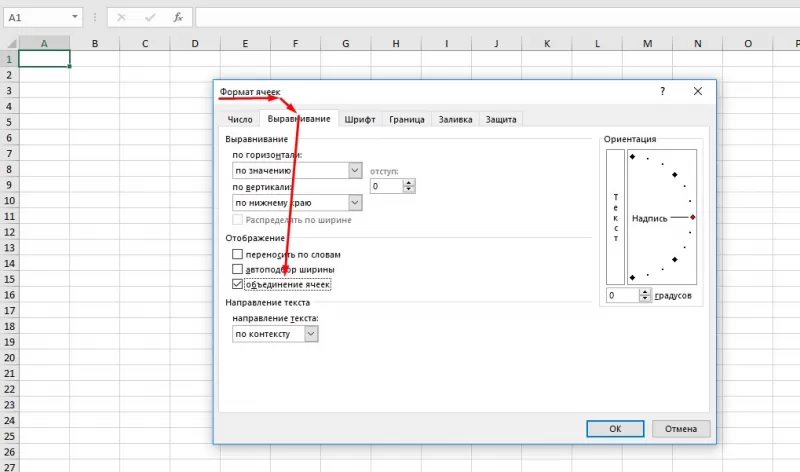
- Выделите мышкой ячейки, которые нужно объединить.
- По образовавшемуся полю щелкните правой кнопкой мыши.
- Выберите пункт «Формат ячеек».
- В появившемся окне зайдите в раздел «Выравнивание».
- Отметьте галочкой пункт «Объединить ячейки» и нажмите «Ок». Выделенные поля объединяться в одну большую с сохранением содержания первой ячейки.
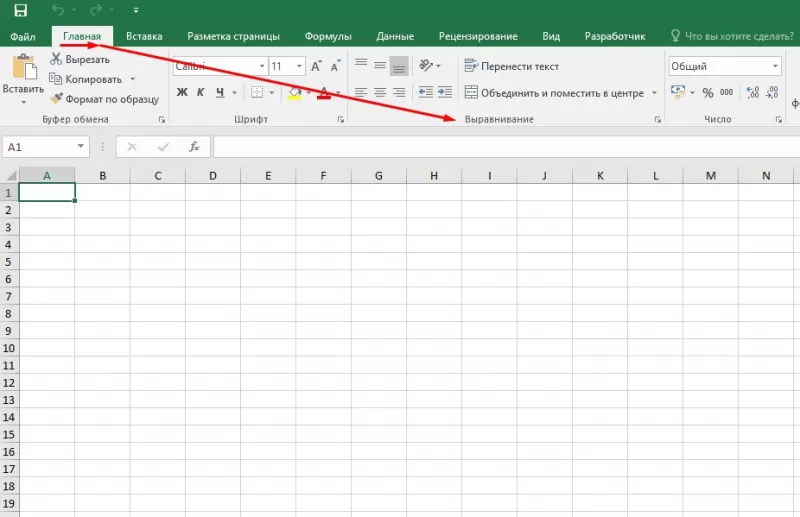
Также эта функция есть в графе «Главная» в разделе «Выравнивание» в верхней части экрана.
С помощью функции «Сцеп-сцепить»
В ранних версиях Excel для объединения текста ячеек применялась функция «Сцепить», в новых вариантах программы ее заменили функцией «Сцеп». Для ее использования:
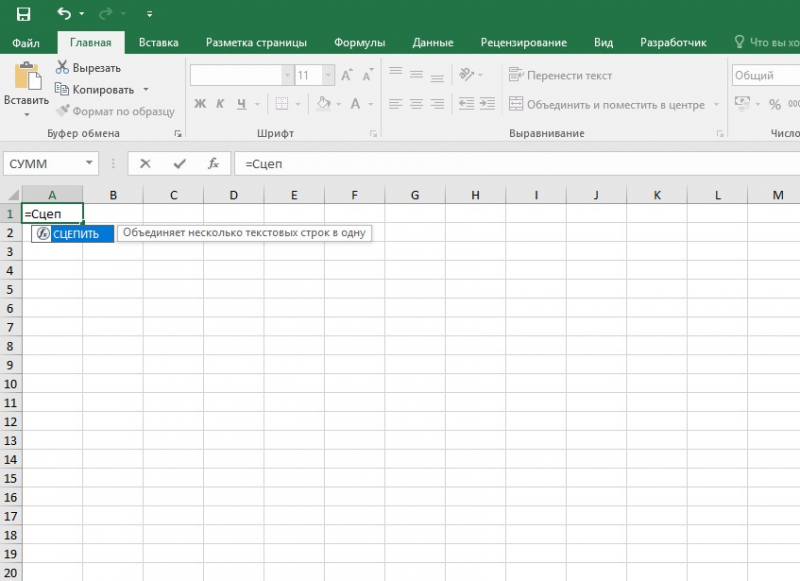
- Щелкните по пустой ячейке в Excel.
- Поставьте знак «=» и большими буквами введите «Сцепить» либо «Сцеп».
- В скобках после формулы кликните по ячейке, которая должна быть первой в объединенной ячейке, либо введите ее адрес вручную (например, A1). Затем поставьте точку с запятой, после щелкните или напишите вторую ячейку. Затем поставьте точку с запятой и отметьте третье поле. После перечисления адресов нажмите «Enter». В поле, где вбивали формулу, появится объединенный текст. Он появится без пробелов между текстовыми блоками. Чтобы этого избежать, отбейте пробел в каждой отдельно взятой ячейке после находящегося текста, либо после адреса ячейки в формуле добавьте пробел вручную, написав « » (пробел в кавычках). Пробел в формуле также отделяется от остальных элементов точкой с запятой.
Как в Экселе соединить текст из двух ячеек в одну с помощью функции «Объединить»
«Объединить» — усовершенствованная вариация функции «Сцеп». Ее отличие в том, что параметры вводятся единожды на этапе написания функции. В частности, разделитель придется указать один раз для содержимого всех ячеек. Для того чтобы воспользоваться функцией «Объединить» нужно выполнить действия:
- В пустой ячейке поставьте знак «=» и напишите большими буквами «Объединить».
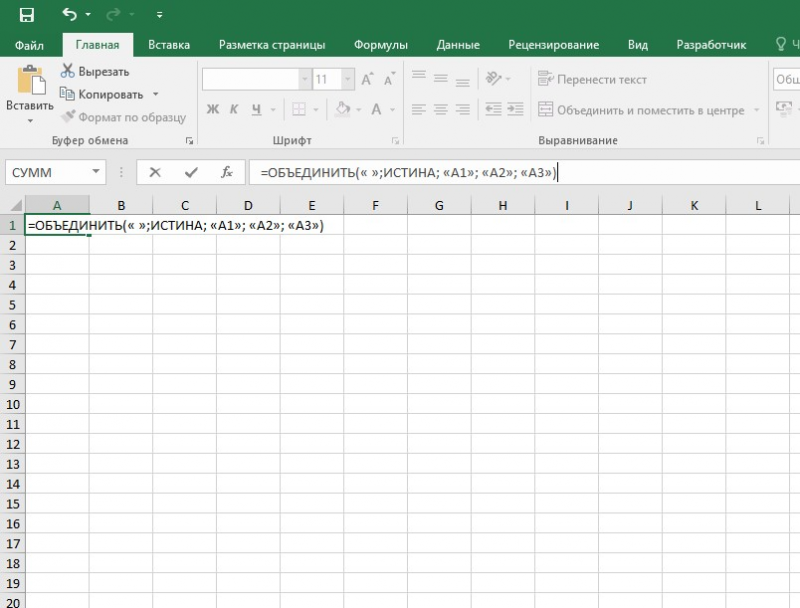
- В скобках после формулы укажите разделитель в кавычках (« » ,«,»,« и »), затем поставьте точку с запятой. Второй параметр формулы – это игнорирование пустых полей. Если они не должны учитываться в формуле, напишите «1», в ряде версий этот параметр обозначается словом «Истина» или «Ложь». Затем перечислите через запятую ячейки, которые нужно объединить, и нажмите «Enter».
В итоге формула должна иметь вид: «=ОБЪЕДИНИТЬ(« »;ИСТИНА; «A1»; «A2»; «A3»).
Если в A1 – «Иванов», в А2 – «Иван», в А3 – «Иванович», то после нажатия «Enter» в пустой ячейке появится «Иванов Иван Иванович».
С помощью символа «&»
Четвертый способ объединить ячейки – использовать амперсанд ( «&»). Для этого:
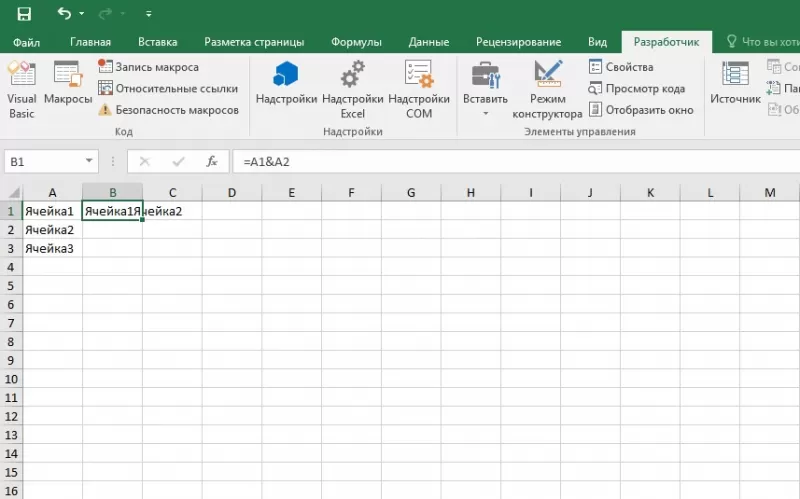
- В пустой ячейке наберите «=».
- Напишите нужную ячейку, например, А1, затем поставьте знак «&», потом в кавычках введите разделитель. Это может быть пробел или запятая, он также помещается в кавычки, потом введите вторую ячейку, которую нужно объединить. Если их больше двух, пробел выставите после каждой нового поля. Формула должна выглядеть так: «=А1&« »&А2& « »&А3». После нажатия «Enter» содержимое ячеек объединится.
С помощью макроса
Макрос в Excel – это сервис для автоматизации повторяющихся действий, он представляет собой записанную последовательность примененных функций и щелчков мышью для последующего воспроизводства. Используется, если нужно регулярно выполнять типовые задачи, в которых меняются данные, но не структура. Например, макросы используются при составлении ежемесячных отчетов о заработной плате, в которых меняются только цифры, но не метод расчета. Тогда макрос избавит пользователя от необходимости регулярно вручную настраивать и использовать формулы.
Чтобы записать макрос:
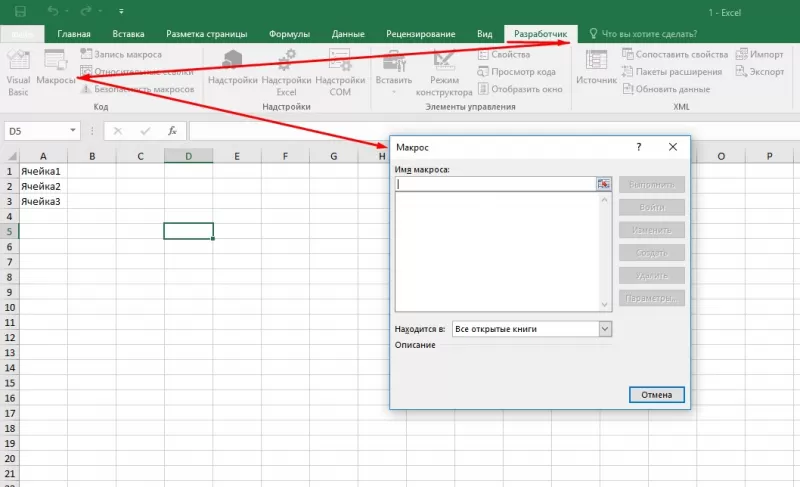
- В разделе «Разработчик» в графе «Код» нажмите на клавишу «Записать макрос».
- В появившемся окне выберите имя макроса, чтобы потом было удобнее его искать, присвойте ему сочетание клавиш и место хранения, добавьте описание.
- Нажмите «Ок», затем точно и без ошибок (потому что макрос записывает и ошибки тоже) проделайте алгоритм.
- Вернитесь во вкладку «Разработчик» и «Код» и нажмите «Остановить запись».
Макрос записывается в виде кода Visual Basic для приложений на одноименном языке программирования, который доступен для редактирования при нажатии комбинации ALT + F11. При ручном редактировании становится доступным правка записанного макроса, однако это требует дополнительных знаний и недоступно для рядового пользователя. Также макросы способны работать в нескольких продуктах Microsoft Office одновременно. Выполняется макрос нажатием присвоенной комбинации либо через окно «Макрос», которое вызывается комбинацией ALT + F8.