Более быстрое переключение между рабочими столами в Mac OS X с помощью клавиш управления
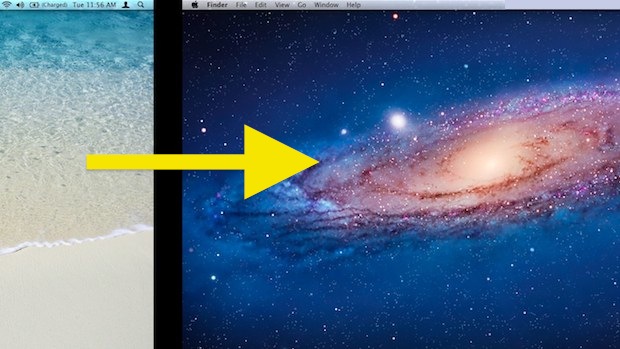
Переключение между активными рабочими столами / пространствами в OS X с помощью трехпалого бокового смахивания происходит очень быстро, но еще более быстрый способ – использовать клавиши Control.
Первый вариант – использовать клавиши Control + со стрелками, которые включены по умолчанию. Как и следовало ожидать, Ctrl + стрелка влево переключает на рабочий стол Пространство слева, Control + стрелка вправо идет вправо.
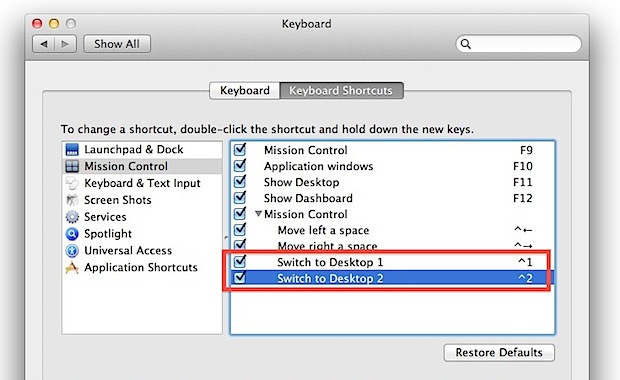
В самый быстрый метод использует клавиши Control + Number, и его нужно включить отдельно:
- Откройте «Системные настройки» из меню .
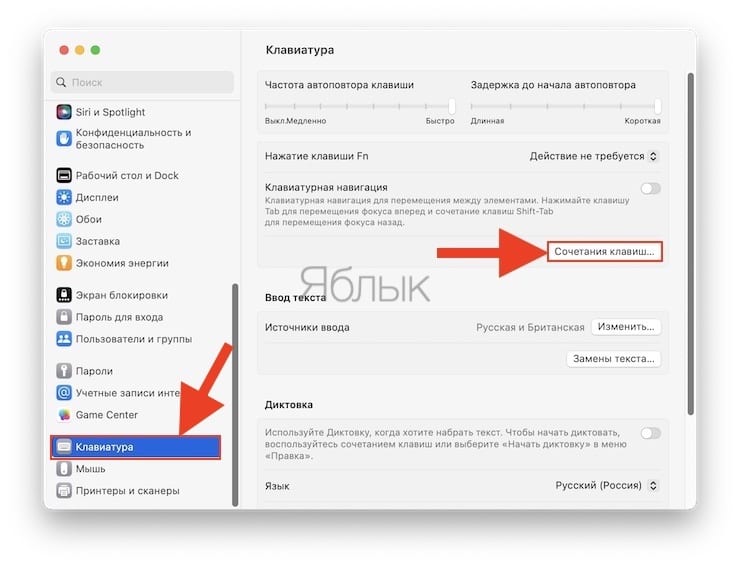
- Нажмите «Клавиатура» и выберите «Сочетания клавиш».
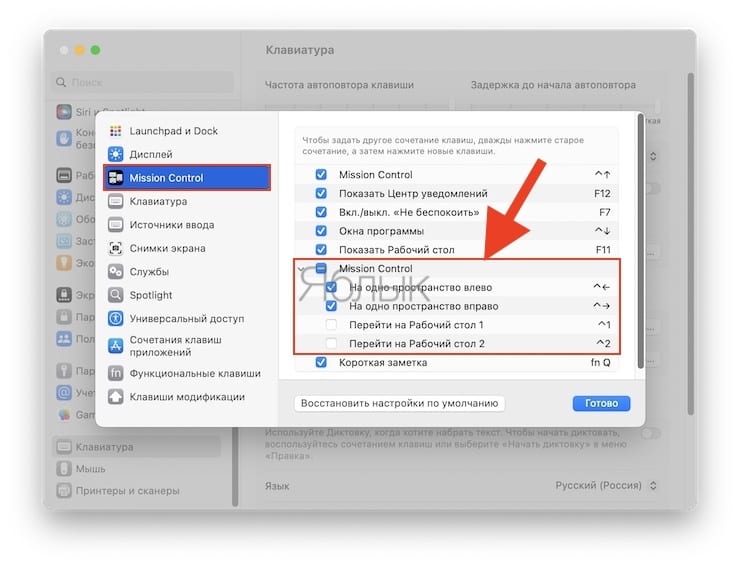
- В списке слева выберите «Управление полетом».
- Установите флажки рядом с «Переключиться на рабочий стол 1» и «Переключиться на рабочий стол 2» – это будет рабочий стол 3, 4, 5 и т. Д., Если вы используете много рабочих столов.
- Закройте системные настройки
Программы для Windows, мобильные приложения, игры — ВСЁ БЕСПЛАТНО, в нашем закрытом телеграмм канале — Подписывайтесь:)
Теперь вы можете нажмите Control + 1 для входа в Рабочий стол 1, Ctrl + 2 для переключения на Рабочий стол 2 и т. д. Это, безусловно, самый быстрый способ переключения рабочих столов в OS X Lion, Mountain Lion, Mavericks и как бы они там ни назывались в следующем.
Причина увеличения скорости связана с анимацией переключения окон, которая ускоряется при использовании клавиш Control + Arrow и еще быстрее при использовании сочетания клавиш Control + Number. В качестве альтернативы жест смахивания обычно следует за движениями ваших пальцев и инерцией смахивания, что значительно медленнее.
Если вы назначили приложения для рабочих столов, чем при нажатии на приложение, также будет использоваться более быстрый метод, аналогичный сочетанию клавиш Control + Number.
Наконец, если вы хотите, чтобы переключение между активными рабочими столами было еще более быстрым, либо не храните значки на рабочем столе, либо скройте все значки с рабочего стола Mac (если вы не хотите использовать команду терминала, вы также можете использовать бесплатный инструмент DesktopUtility, чтобы сделать это из строки меню). Скрытие значков на рабочем столе показывает самый большой прирост скорости на старых компьютерах Mac с новыми версиями OS X, поскольку это предотвращает необходимость перерисовки значков при переключении рабочих столов.
Программы для Windows, мобильные приложения, игры — ВСЁ БЕСПЛАТНО, в нашем закрытом телеграмм канале — Подписывайтесь:)
Как в macOS быстро переключаться между приложениями. Про эту фишку знают не все

В закладки
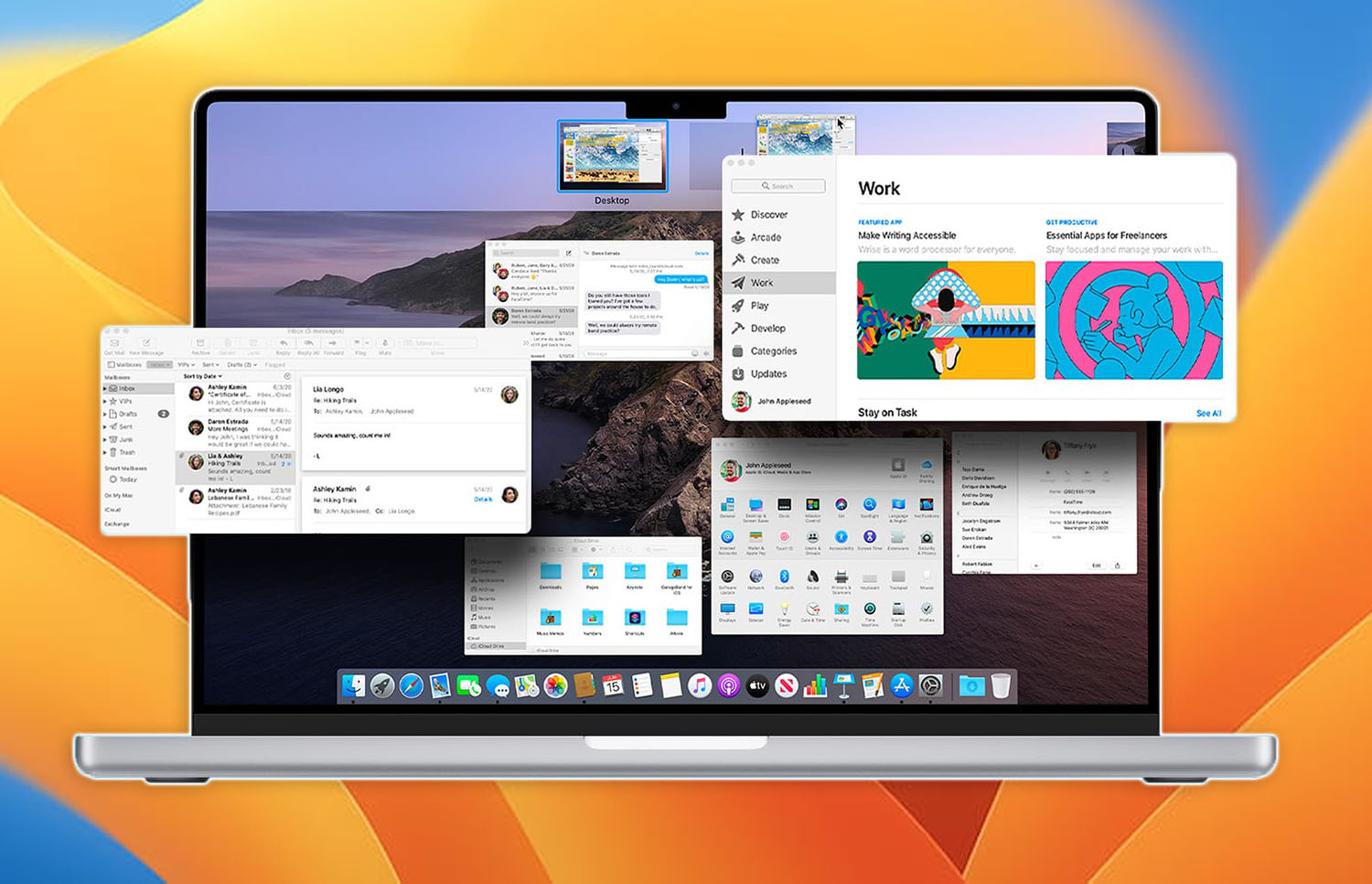
В последних версиях macOS купертиновцы активно продвигают новый режим многозадачности Stage Manager (Постановщик). Такой режим отображения окон не подойдет для Mac с маленьким экраном.
При этом в системе давно есть удобный аналог меню многозадачности под названием Mission Control. Помнят о нем лишь пользователи Mac со стажем, сейчас познакомим с этой фишкой и новичков в мире macOS.
�� Спасибо re:Store за полезную информацию. ��
Зачем нужен Mission Control
Mission Control – это специальная фишка macOS, которая позволяет увидеть все запущенные приложения на Mac одновременно. На экране при этом умещаются миниатюры всех программ и даже разные окна каждого из приложений.
Mission Control был представлен еще в 2011 году с выходом Mac OS X Lion, а до этого в десктопной системе существовал его менее функциональный аналог Exposé.
В отличие от стандартного меню переключения программ (вызываемого шорткатом Command + Tab), Mission Control более наглядно отображает окна приложений и позволяет найти затерявшуюся программу.
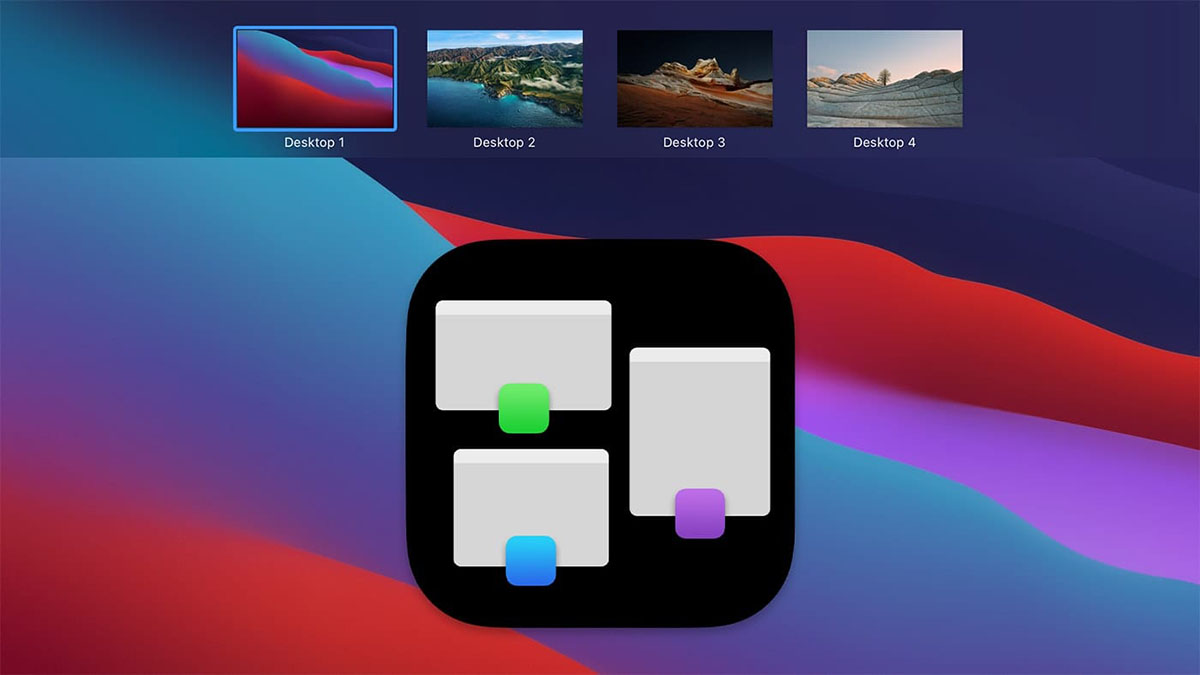
Кроме этого в Mission Control можно увидеть все рабочие пространства (рабочие столы), закрывать или добавлять новые, переносить программы между ними.
Как запускать Mission Control
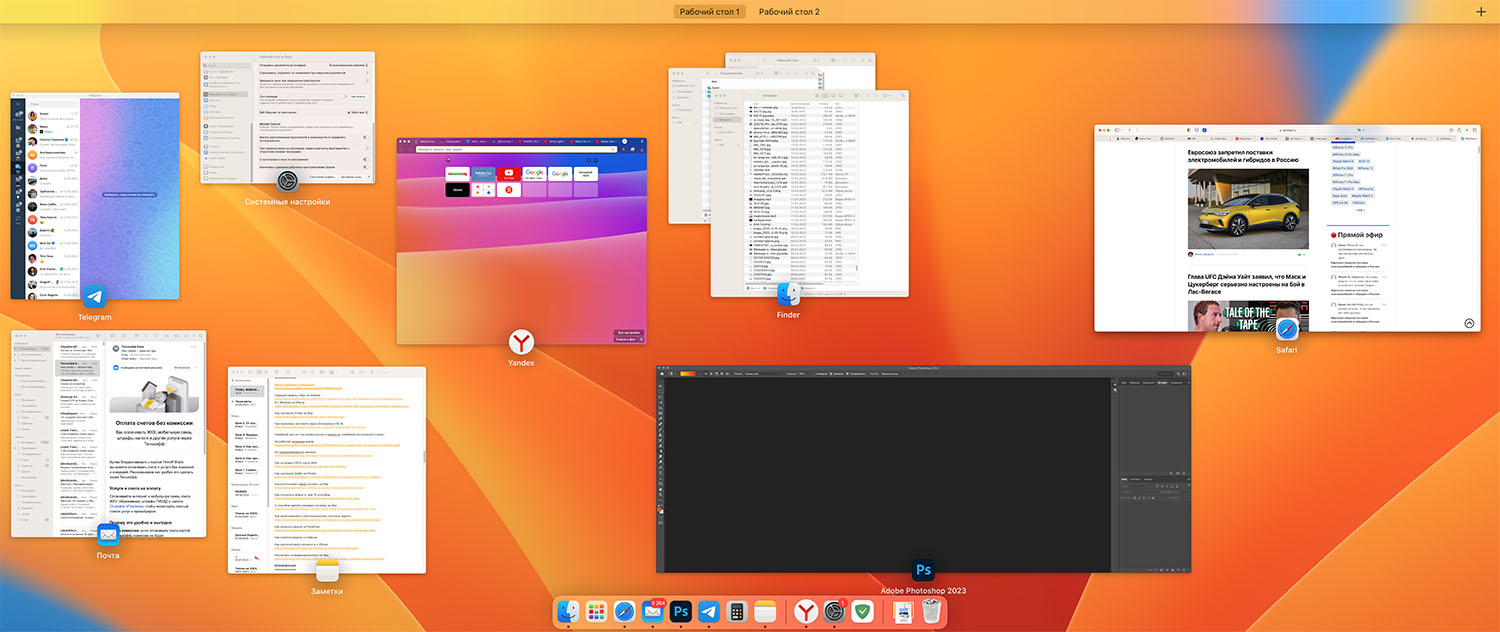
Это настолько важный и удобный элемент в системе, что разработчики предусмотрели сразу несколько вариантов его запуска.
▶ На клавиатуре Mac предусмотрена специальная кнопка для запуска Mission Control – это клавиша F3.
▶ Кроме этого меню можно открыть при помощи шортката Control + ↑. Если при этом нажать стрелку противоположного направления (↓), то увидите все открытые окна одного выбранного приложения.
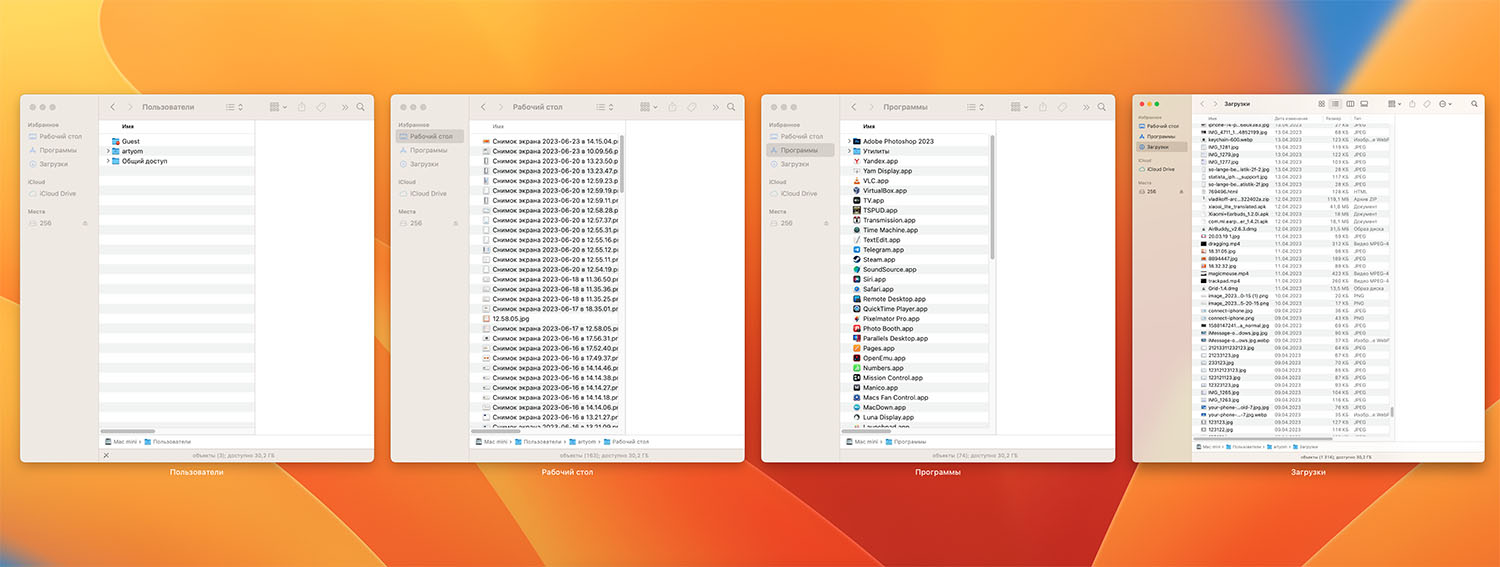
▶ Вызвать Mission Control можно через иконку приложения. Она есть в Launchpad и системной папке Программы, а в старых версиях macOS ярлык по умолчанию закреплялся в Dock-панели.
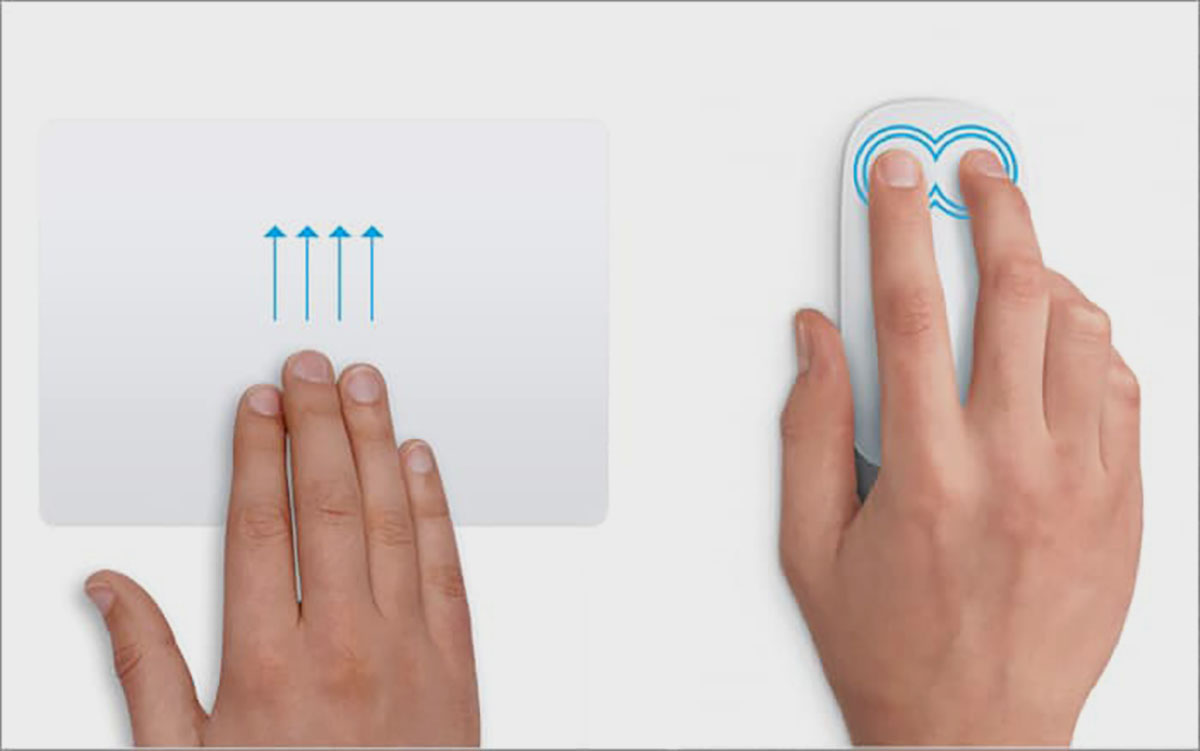
▶ При использовании трекпада Mission Control вызывается свайпом вверх тремя или четырьмя пальцами (зависит от системных настроек).
▶ Не забыли о любителях мыши, при использовании Magic Mouse вызвать Mission Control можно тапнув двумя пальцами по сенсорной области манипулятора.
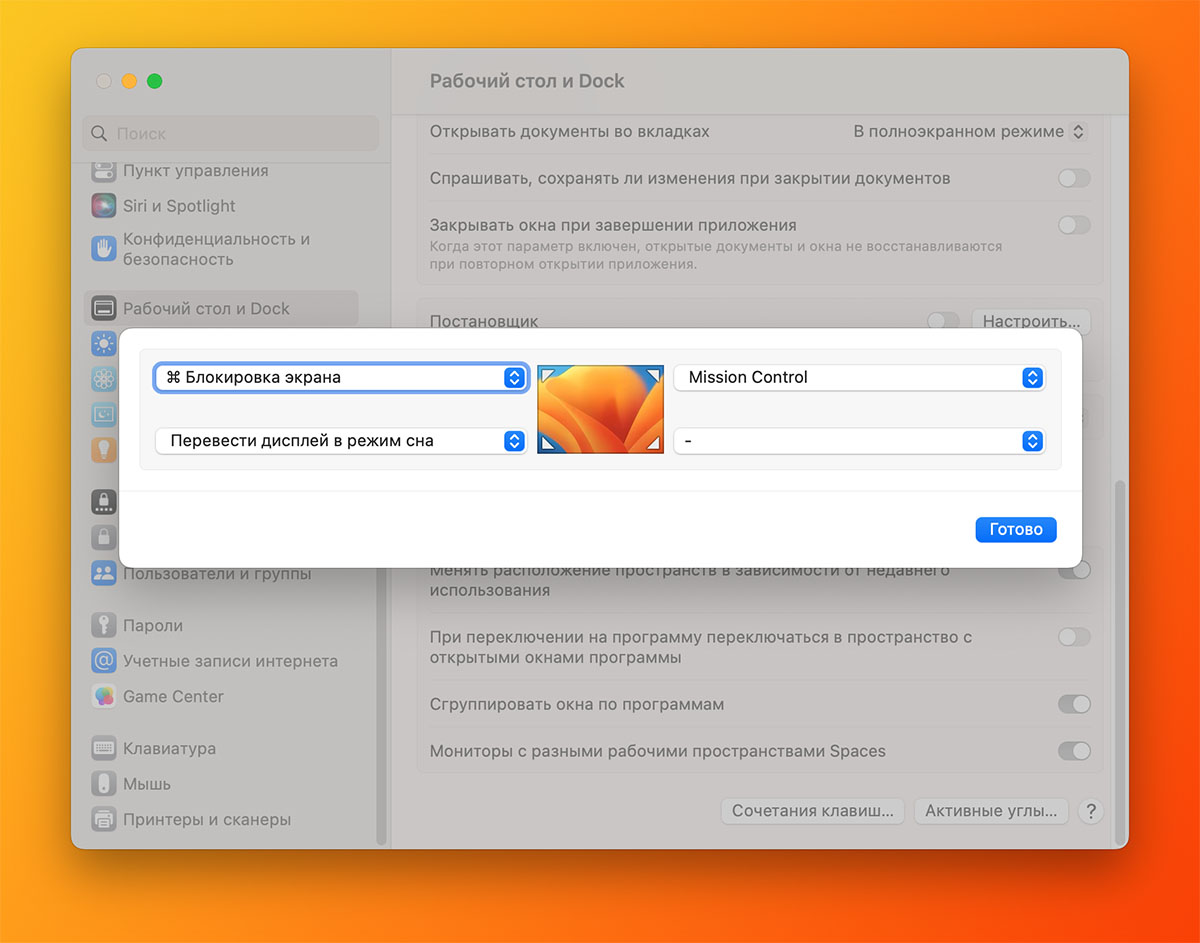
▶ Но и это еще не все, можно настроить запуск Mission Control через активные углы macOS. Опция находится по пути Системные настройки — Рабочий стол и Dock — Активные углы… Просто выберите удобный угол для активации и сможете переходить в режим просмотра окон, подведя курсор к указанному углу дисплея.
Как видите, купертиновцы разработали множество способов взаимодействия с этим меню, чтобы каждый нашел самый удобный для себя.
Как настроить Mission Control
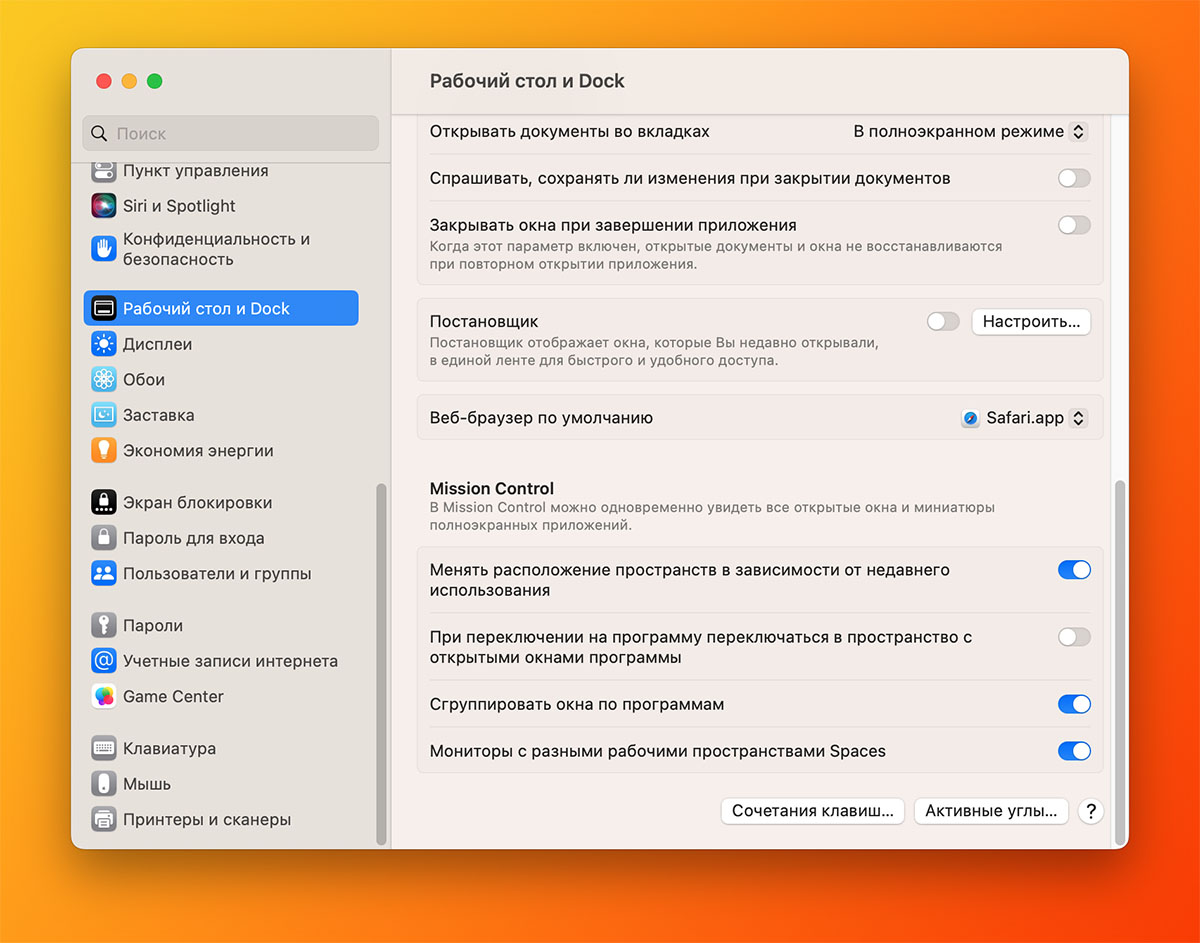
Кроме разных способов запуска меню у него есть несколько полезных настроек. Они расположены по пути Системные настройки — Рабочий стол и Dock — Mission Control.
◈ Первый тумблер позволяет запоминать расположение окон на разных пространствах (рабочих столах) и восстанавливать их после перезагрузки.
◈ Вторая опция активирует переход к рабочему пространству с программой при выборе её иконки Dock-панели или Launchpad.
◈ Третья фишка позволяет группировать окна одного приложения в Mission Control.
◈ Последний тумблер пригодится при работе с несколькими экранами, чтобы каждый монитор мог выступать отдельным пространством (рабочим столом).
Теперь вы знаете все особенности работы с Mission Control и сможете применять его в своих сценариях работы c macOS.
(19 голосов, общий рейтинг: 4.47 из 5)
�� Хочешь ещё? Читай больше в Telegram
�� Ищешь ответ на вопрос? Приходи на Форум
Многие просто забыли об этом элементе системы.
Артём Суровцев
Люблю технологии и все, что с ними связано. Верю, что величайшие открытия человечества еще впереди!
Apple планирует поставить ухудшенный процессор A17 в iPhone 16, чтобы сэкономить
Посмотрел первую серию «Секретного вторжения», самого ожидаемого сериала Marvel. Сэмюэл Джексон тащит
�� Читайте также . Всё по теме
Как сохранить резервную копию переписки в Telegram. Понадобится компьютер
Как улучшить качество видеозвонка на iPhone и Mac. От эффектов до освещения лица
re:Store дарит скидку до 10 тысяч рублей на покупку золотого iPhone 14 Pro
Как в macOS запускать приложения сочетанием клавиш. Быстро и удобно
Как настроить эквалайзер на iPhone и Mac. Колонки или наушники зазвучат лучше
Полезная команда iOS. Как продуть iPhone после попадания влаги
Полезная команда iOS. Как поделиться паролем от знакомой сети Wi-Fi, даже с Android
Вам тоже надоели Стикеры в клавиатуре новой iOS? Убираем их панель быстро и навсегда
�� Комментарии 22
madmongoose 23 июня в 20:21
…Stage Manager (Постановщик). Такой режим отображения окон не подойдет для Mac с маленьким экраном. Как раз таки наоборот. Вы похоже не разобрались как им пользоваться. Он больше всего подходит для небольших дисплеев. Дома подключаю к эппл дисплею где отключаю стэйдж менеджер ибо на большом экране нужно чтобы было запущено несколько приложений, мессенджеры, несколько окон терминала, браузер и для каждого отдельно экрана свой пресет. А вот в кейсе, когда отключаю внешний дисплей все это добро не вмещается на экран 14 дюймовой прохи и для этого как раз и был придуман стэйдж кмк. В общем что я, что супрга на эире нашли удобным стэйдж именно на родных маленьких дисплеях, а не наоборот.
Артём Суровцев 23 июня в 23:41
@madmongoose , я наоборот при работе на маленьком экране стараюсь максимально увеличить полезную площадь, скрываю док и строку меню, чтобы максимум места выделить приложениям. Постановщик при этом съедает очень много места, а удобства не добавляет. Если нужно сгруппировать программы по 3-5 штук, я могу это сделать на разных столах (пространствах) и так же переключаться между ними. В Эпл и сами не объяснили как и когда нужно пользоваться постановщиком.
madmongoose 24 июня в 1:15
@Артём Суровцев , ну отключать док и т.д. это уже кастомизация. Больше нравится пользоваться так как задумано природой) Я использую четыре “пространства” слева от главного параллелс, основное по центру и рабочее справа, плюс на полный экран открыта среда разработки. Слишком много столов плодить тоже не хочется. Стэйдж удобен тем, что всегда видно миниатюры последних приложений, а фокус внимания всегда на активном окне. И быстрый возврат к предыдущему приложению через миниатюру. Переключился на рабочее пространство, и там видно сразу же с чем работал недавно, мозги разгружает. В общем на вкус и цвет) Но что-то все недолюбливают эту фичу, хотя вот есть такие как я и моя жена, которым стэйдж приносит приятный экспириенс в работе. Поэтому я бы так громогласно не заявлял, что стэйдж не подходит под маленькие экраны. Мой юзкейс доказывает обратное. Научите людей плохому)) Кстати, использую в купе с маленькой тулой Display Mind, которая расположение и размер окон восстанавливает при подключении внешнего монитора, но она не только со стэйджом работает.
Артём Суровцев 24 июня в 11:29
@madmongoose , отключение дока и строки это как раз не кастомизация, а стандартные предусмотренные разработчиками возможности. Разумеется, речь не про полное отключение, а про автоскрытие. А вот чем постановщик лучше той же док-панели, я за год так и не понял. Вместо миниатюр последних приложений можно всегда вывести иконки последних приложений в док (зачем мне миниатюры, если я и так знаю, как они выглядят), при необходимости сделать фокус, я просто открываю программу на полный экран или использую стандартную команду сворачивания остальных приложений Option+Command+H. А вот зачем держать еще одну панель, которая на 90% дублирует док и отъедает значительную часть экрана, я до сих пор не пойму.
doriangray 25 июня в 2:20
@Артём Суровцев , я думаю, здесь все намного шире. Эпл пытается сделать общую фичу, которая будет удобна и на айпаде, и на маке и на вижн про. Через это нововведение в макос / айпадос у вас появится уже привычный паттерн, который вы сможете использовать на вижн про. Через общие фишки систем вы чувствуете себя на каждом новом устройстве как дома.
yJIeTHblu 26 июня в 7:39
Да, стейдж и есть “рабочие столы 2.0”. Удобно перемещать окна туда сюда, анимация быстрее, можно скрывать все менюшки.
Переключение с одного рабочего стола на другой в macOS с помощью сочетания клавиш
Одна из вещей, которыми обладает система Mac, — это простота использования и настолько высокая производительность, которую вы можете получить, зная все ее секреты. Я был перед Mac более 8 лет, и сегодня я знаю много форм и процедур, которые существуют в системе, но со временем я понимаю, что macOS — это система, полная сюрпризов.
В этой статье я покажу вам, как изменить рабочий стол без использования трекпада или мыши, то есть с помощью сочетания клавиш.
В системе Mac существует возможность создания нескольких рабочих столов, на которых можно найти приложения, которые вы открываете, так что простым движением четырех пальцев на трекпаде или двумя пальцами на Magic Mouse вы переходите от одного к другому. По правде говоря, я всегда использовал эту процедуру с трекпадом и Magic Mouse, но с некоторых пор в котором я изучаю все возможные сочетания клавиш чтобы увеличить мою скорость в системеЯ использовал существующее сочетание клавиш для переключения между рабочими столами.

Это сочетание клавиш очень простое, вам нужно только нажать клавишу «control» левой рукой и стрелку вправо или влево правой. Таким образом, вы заставите столы показать себя. Если вы также выберете окно приложения, непрерывно щелкнув его строку заголовка, а затем сделайте ярлык, о котором я упоминал, произойдет то, что приложение останется на экране фиксированным. а когда вы меняете рабочий стол позади, достигается эффект, что окно приложения меняет рабочий стол.
Содержание статьи соответствует нашим принципам редакционная этика. Чтобы сообщить об ошибке, нажмите здесь.
Полный путь к статье: Я с Mac » Mac OS X » MacOS High Sierra » Переключение с одного рабочего стола на другой в macOS с помощью сочетания клавиш
Будьте первым, чтобы комментировать
Как создать новый рабочий стол Spaces в Mac (macOS)
Менеджер окон Mission Control – отличный инструмент для тех кто много работает. С ним очень удобно просматривать все открытые программы (в т.ч. и полноэкранные) / рабочие столы / Split View и переключаться между ними. В этой статье мы поговорим о том, как создать через МС рабочий стол.
Что такое рабочий стол в macOS, и для чего он пригодится нам? Это пространство, в котором отображаются открытые нами окна файлов, папок и программ. Apple называет его Spaces. Если вы используете свой Мас и дома, и на работе, и открываете на нём нечто большее, чем браузер и текстовый редактор, то рано или поздно ощутите желание отделить личное пространство от рабочего. Тут-то на помощь и придут разные рабочие столы (Spaces). На одном вы будете трудиться, на другом – делать свои домашние дела.
Spaces создаются через Mission Control.
Как создать новый рабочий стол Spaces в Mac
1. Откройте Mission Control.
Для этого есть несколько способов:
а) нажать на клавиатуре Apple кнопку Mission Control с тремя прямоугольниками (F3), или F9 на обычной клавиатуре, или Ctrl + стрелка «Вверх»;
б) кликнуть по Launchpad (иконка с ракетой) и найти значок Mission Control;
в) вызвать окно поиска Spotlight (значок лупы в правом верхнем углу экрана) и ввести туда поисковый запрос «Mission Control»;
г) на трекпаде Multi-Touch или Magic Trackpad — смахнуть вверх тремя или четырьмя пальцами, либо дважды нажать двумя пальцами на поверхность мыши Magic Mouse.
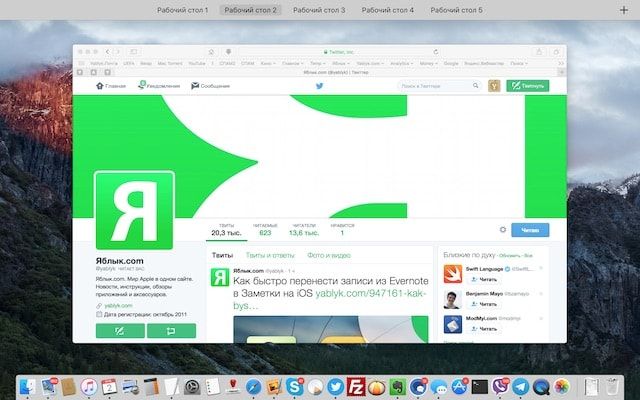
2. Поднимите курсор к правому верхнему углу экрана. Вы увидите большой знак «плюс». Кликните по нему, чтобы создать новый виртуальный рабочий стол Spaces.
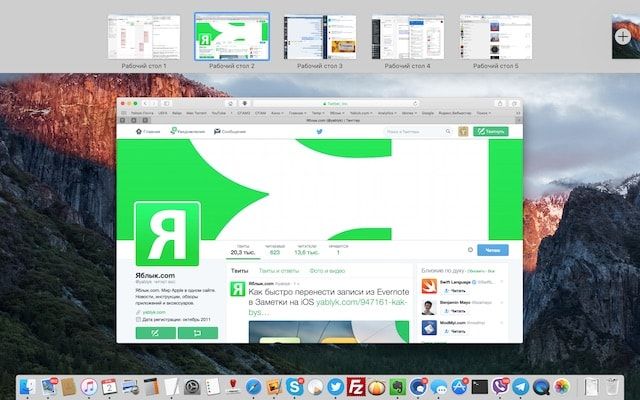
Готово! Теперь можно перейти на новый десктоп и работать в нём. Теперь всякий раз, когда вы будете вызывать Mission Control, в верхней части экрана будут доступны как минимум два рабочих стола (разумеется, можно создать и больше). Переключиться между ними можно одним кликом мышки.
Как переключаться между рабочими столами на Mac
К слову, «горячую клавишу» для вызова Mission Control можно сменить в Системных настройках. Для этого зайдите в раздел Клавиатура, выберите вкладку Сочетания клавиш и укажите нужную кнопку для комфортного доступа к Mission Control (у меня, например, это F3). Быстрое переключение между Spaces также возможно и по сочетанию клавиш Ctrl + стрелка «Влево» / «Вправо».
При наличии мыши Magic Mouse переключение между столами можно осуществить смахнув двумя пальцами влево или вправо.
При наличии трекпада переключение между столами можно осуществить смахнув тремя пальцами влево или вправо.
Удалить рабочее пространство Spaces из Mission Control тоже очень просто — достаточно подвести курсор к иконке рабочего стола и кликнуть на появившийся слева крестик.
…Spaces и Mission Control — действительно отличная штука! Если раньше вы не знали о этой функции или не уделяли ей особого внимания – обязательно опробуйте её в деле! Вы наверняка станете справляться с рабочими обязанностями быстрее, и в результате получите больше времени на развлечения и отдых.
�� Смотрите также:
- Как открыть и настроить музыкальный визуализатор в iTunes.
- Строка пути в Mac – скрытые возможности, о которых Вы не знали.
- Как удалять иконки в строке меню (где часы) macOS.
�� Мы в Telegram и YouTube, подписывайтесь!