Как прошить телефон Xiaomi через TestPoint
Бывалые владельцы смартфонов Xiaomi как никто другие должны знать, что такое перепрошивка, а также понимать ее значимость для более приятного опыта пользования. Ведь раньше глобальная версия MIUI для многих «прошаренных» пользователей ассоциировалась с чем-то сырым, недоделанным, и для полного юзер-экспириенса существовала масса кастомных прошивок.
Многие умельцы ставили себе прошивки, основанные на китайских версиях MIUI, но адаптированные под наши страны. Они считались гораздо стабильнее, да и обновлялись значительно чаще, что означало появление новых фишек быстрее. А кто-то даже умудрялся находить себе нормально работающее ПО, основанное на «чистом» Андроиде.
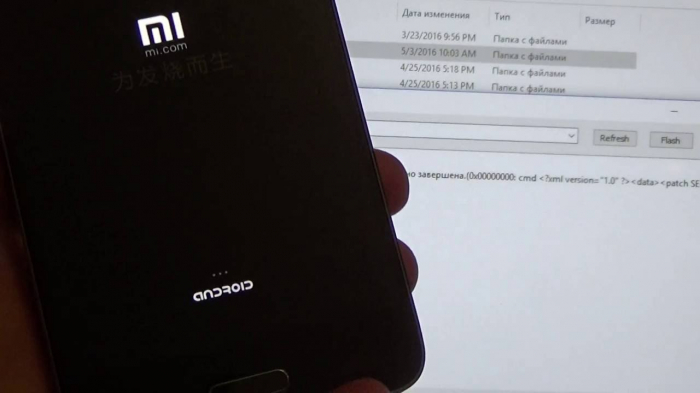
К сожалению, далеко не все попытки перепрошивки приводят к исключительно позитивным результатам. Бывают случаи, когда смартфон «выкобенивается», либо пользователь не следует должным инструкциям, и за этим следует неизбежное – «окирпичивание» устройства. Смартфон попросту не хочет включаться, и никакие привычные действия не помогают вернуть его к жизни.
В данном случае может помочь самая большая крайность – прошивка через TestPoint. Предупреждаем: данный метод крайне нежелательно проводить со смартфоном, если вы не обладаете хотя бы небольшим опытом в разборке и перепрошивке смартфонов. Если же вы уверены в своих силах, то давайте рассмотрим, как прошивать смартфон Xiaomi через TestPoint.
Что же такое TestPoint?
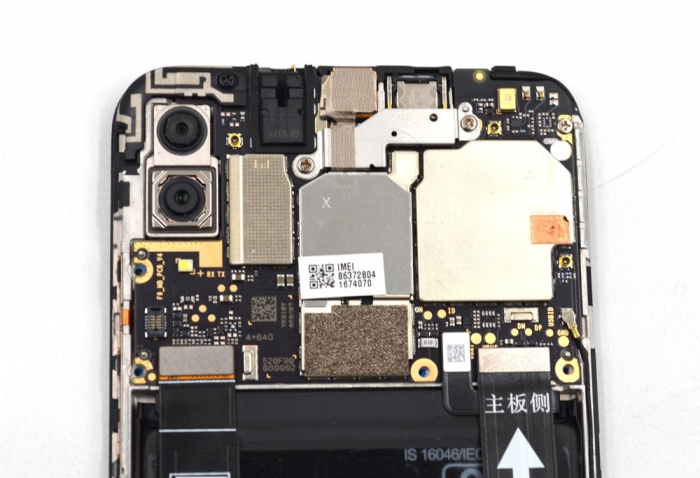
За словом TestPoint скрывается два микроконтакта, которые можно найти на основной плате смартфона. Естественно, просто так увидеть их не получится – для этого придется разбирать телефон. Однако потратив силы и время и разобрав ваше устройство, у вас откроется возможность провести замыкание данных контактов для проведения экстренной прошивки.
А что такое состояние «кирпича» для смартфона?
Слово «кирпич» употребляется к смартфону, не подающему признаков жизни – вы не сможете ни зарядить его, ни подсоединить к компьютеру, ни тем более попробовать использовать оставшийся в батарее заряд для его включения. Смартфон представляет собой бессмысленный кусок пластика.
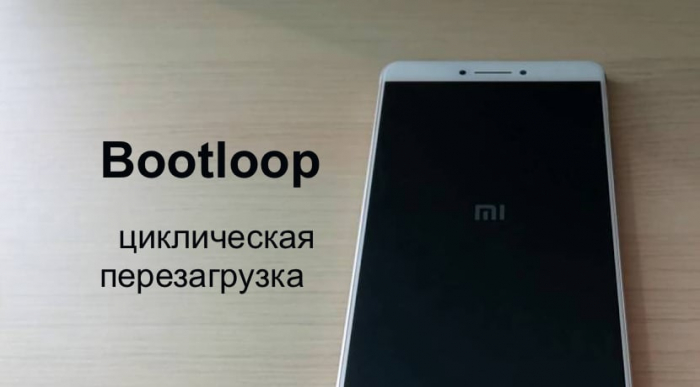
Также «смерть» смартфона может прийти в виде так называемого бутлупа (bootloop) – состояние, при котором устройство выполняет постоянную перезагрузку, останавливаясь на загрузочном экране и не доводя запуск до логического завершения.
Несмотря на такое удручающее обстоятельство, зачастую состояние «кирпича» не означает полную смерть устройства – его все еще можно восстановить. Для этого и создан экстренный способ оживления устройства через тот самый TestPoint.
Причины доведения устройства Xiaomi до состояния «кирпича»
На самом деле, причин смерти смартфона Xiaomi может быть несметное количество, а некоторые случаи «окирпичивания» не сможет объяснить даже самый опытный профессионал. И все же огромный список всех неосторожностей при неудачной прошивке устройства можно разложить на три группы.
К первой причине относится прерванный процесс прошивки: устройство требовало определенного уровня заряда аккумулятора, чтобы установить новую прошивку, но вы забыли зарядить смартфон хотя бы до 60 процентов, из-за чего не все компоненты программного обеспечения «встали на место».
Второй наиболее часто встречаемой причиной окирпичивания устройства является заражение большим количеством вирусов. Сегодня вирусы не так опасны как раньше, особенно учитывая, что Google развили Android то такого состояния, когда прошивка сама ловит вирусы и не дает им распространяться дальше. Однако вам может не повезти, и вирус все-таки попадет внутрь системных файлов, тем самым доведя его до состояния кирпича.

Еще одной наиболее «популярной» причиной можно считать неправильное использование root-прав. По незнанию пользователь может удалить важные системные файлы, вновь доведя смартфон до состояния бутлупа при первой же перезагрузке или до того же состояния кирпича.
Для чего еще можно использовать прошивку через TestPoint?
Кроме восстановления работоспособности вашего Xiaomi, прошивка через TestPoint также пригодится и в других ситуациях.
Не так давно мы рассказывали вам про AntiRollback на смартфонах Xiaomi – специальное ограничение программистов компании, не дающее откатиться на более старую версию MIUI. Именно с помощью тестпоинта вы сможете «вернуться» на более приятное для вас ПО.

Также уже давно проверено некоторыми умельцами, что благодаря замыканию контактов можно перепрошить КИТАЙСКИЕ версии смартфонов Xiaomi, не прибегая к обязательной процедуре разблокировки загрузчика.
Мы делаем акцент на слове КИТАЙСКИЕ по причине того, что любые манипуляции с глобальными версиями смартфонов от Xiaomi в любом случае приведут к бутлупу – имейте это в виду.
Где находятся контакты на плате Xiaomi?
Перед процедурой прошивки вам необходимо разобрать смартфон и осмотреть основную плату. О том, как правильно снять крышку смартфона Xiaomi, вы можете узнать из нашего недавнего текста.
Дело в том, что у разных смартфонах Xiaomi разное расположение необходимых нам контактов. Поэтому для вас самым простым способом нахождения интересующих вас «точек» на плате будет поиск по тематическим форумам – вбиваем в любом удобном для вас поисковике модель вашего устройства и слова «test point».
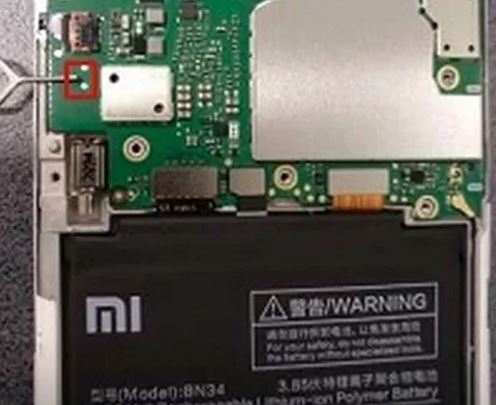
Несмотря на такое разнообразие, обнаружить их не так сложно. Эти микроконтакты представляют собой две точки, располагающиеся рядом друг к другу. Пример вы можете увидеть на данном фото.
Процедура прошивки с помощью TestPoint
Первым делом (перед открытием крышки смартфона) нам необходимо полностью отключить устройство. Это особенно важно при бутлупе – если ваш Xiaomi находится в вечной перезагрузке, то необходимо нажать разом все три кнопки (кнопки питания и регулировки громкости) и подержать их в течение 10 секунд. После этого смартфон два раза перезагрузится и окончательно отключится.
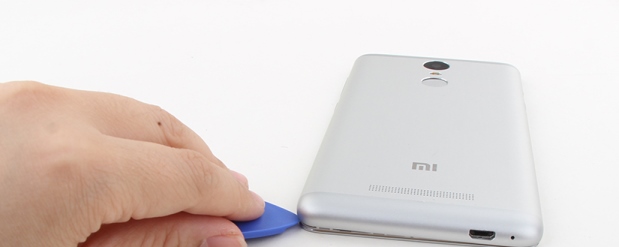
Далее нам необходимо снять крышку – здесь мы вновь напоминаем о нашей инструкции.
Подготовка компьютера к перепрошивке
Теперь готовим к прошивке ваш ПК. Сначала скачиваем драйвера для определения смартфона на вашем компьютере – их можно найти по ссылке. После этого устанавливаем программу Mi Flash для непосредственной установки прошивки. Лучше всего установить глобальную версию программы. Также советуем заранее открыть и оставить на экране Диспетчер устройств.
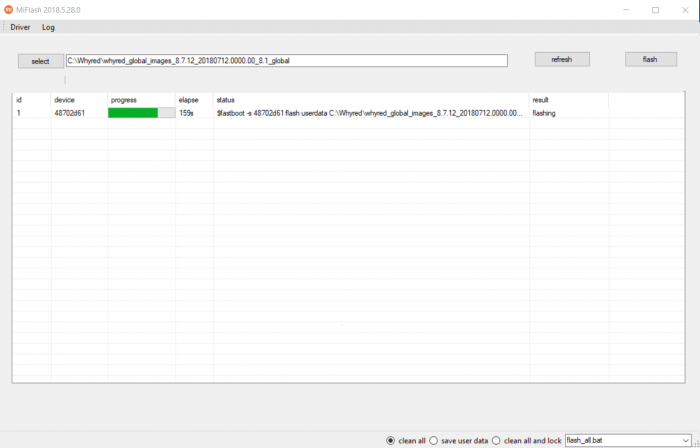
Далее скачиваем необходимую для вашего устройства прошивку. Ее легко можно найти на официальном форуме Xiaomi. Будьте внимательны: вам нужна прошивка для Fastboot! Это очень важно, так как обычный архив для обновления прошивки напрямую с телефона не подойдет. После скачивания архива с прошивкой распакуйте его содержимое на диск C.
Замыкание контактов
Подготовив все необходимые файлы и обнаружив контакты TestPoint на плате вашего устройства, вам придется сделать самое сложное – замкнуть эти самые микроконтакты.
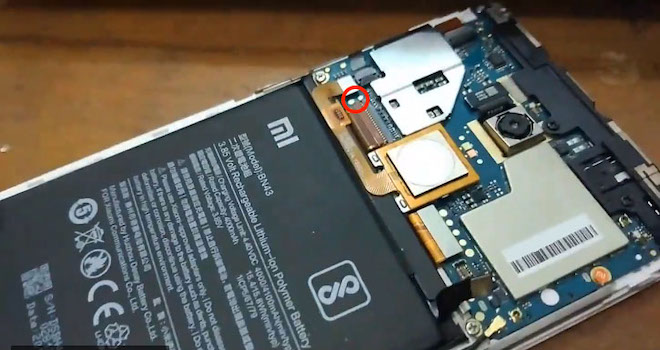
Перед самим замыканием ОБЯЗАТЕЛЬНО отсоединяем шлейф аккумулятора от платы.
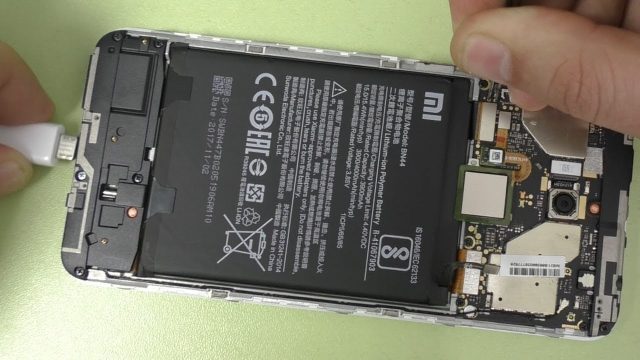
Теперь подключаем один конец кабеля от смартфона к ПК – к смартфону на данный момент ничего не подключаем. Для замыкания вам понадобится какой-либо металлический (тонкий) предмет – подойдет скрепка, либо специальный пинцет. Замыкаем контакты, держим их замкнутыми и аккуратно вставляем второй конец провода в смартфон.
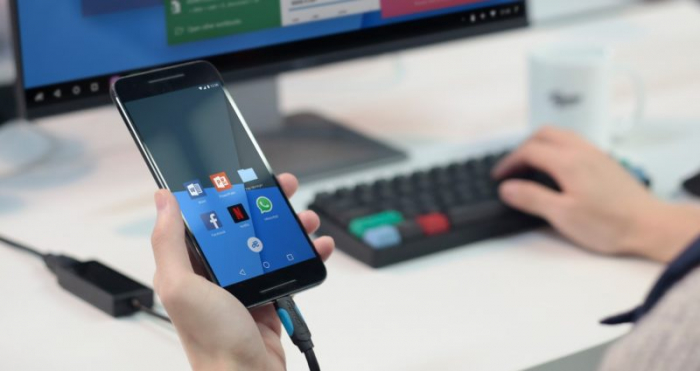
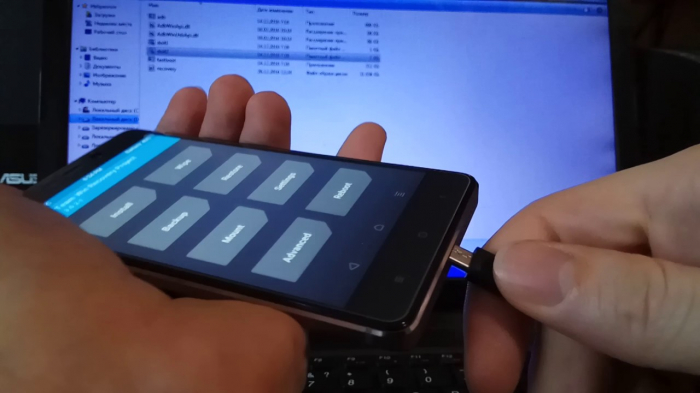
После этого начнется подключение устройства в режиме EDL – смотрим за этим процессом в открытом окне Диспетчера устройств. Нам необходимо найти новый порт с названием Qualcomm H5-USB Loader 9008. При его появлении можно убирать замыкание контактов – дальнейшие действия будут проще.
Прошивка смартфона через Mi Flash
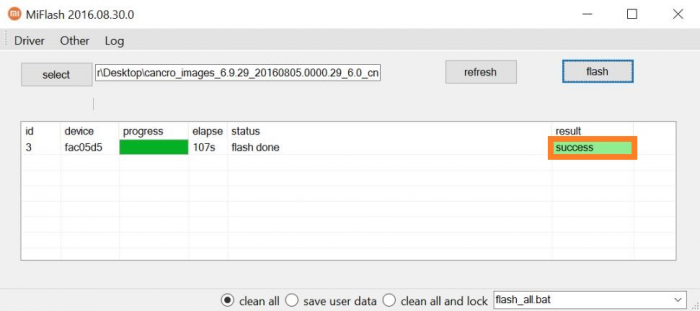
Открываем программу Mi Flash, ищем кнопку Refresh, нажимаем на нее и ждем, когда ваш смартфон появится в таблице программы. После его появления, в левом верхнем углу приложения ищем кнопку выбора пути к прошивке и нажимаем Flash – процесс пошел. Обычно он занимает минут 10.
Дожидаемся окончания прошивки – на экране Mi Flash появится зеленая полоска, в которой будет написано слово Success. Теперь необходимо проверить, в действительности ли прошивка прошла успешно. Для этого подсоединяем аккумулятор обратно к плате, включаем смартфон и ждем запуска системы.
Если все сделано верно, то вы заметите долгожданный экран приветствия и первой настройки устройства. Вбиваем все необходимые данные, заходим в рабочий стол вашего Xiaomi и ОБЯЗАТЕЛЬНО проверяем корректную работу всех служб устройства.
Если же прошивка не прошла, то, к сожалению, единственным способом вернуть жизнь смартфону – посещение сервисного центра.
В любом случае, попробовать данный способ стоит, особенно если смартфон не является вашим основным устройством – как раз можно набить в руку не самых простых задачах. А такой опыт всегда полезен.
Как прошить Xiaomi через Recovery

Телефоны Сяоми отличаются отличной поддержкой от производителя и постоянно получают новые обновления. Но не всегда возможно обновиться через «Три точки» (меню обновления). И здесь есть идеальный выход – перепрошивка с помощью TWRP. К сожалению, не все пользователи знают, как прошить Xiaomi через Recovery правильно и быстро. Об этом сегодня и поговорим.
- Что нужно для прошивки
- Инструкция по прошивке через Рекавери
- Скачивание прошивки под свою модель
- Установка Рекавери
- Вход в Recovery и установка прошивки
- Возможные проблемы и их решения
- Ответы на популярные вопросы
Что нужно для прошивки
Существует аналогичный вариант – прошивка в режиме Fastboot, но если вас этот метод не устраивает, смело можете пробовать рекавери. На смартфонах и планшетах Xiaomi (на момент написания статьи) установленно стоковое Mi Recovery 3.0, в котором нет опции установки прошивки.
Далее нам понадобится сама прошивка. Обязательно скачивайте ее конкретно для своего устройства и только с официального сайта MIUI! Также на мобильном устройстве должен быть разблокированный загрузчик.
Инструкция по прошивке через Рекавери
Ниже будут подробно описаны 4 простых шага по установке нужной прошивки на телефон Xiaomi или Redmi, внимательно следуйте каждому пункту.
Скачивание прошивки под свою модель

Начало процедуры заключается в подборе правильной прошивки для телефона. Можно выбрать: глобальную версию, девелоперскую или кастомную. В случае обновления до MIUI 10 отдавайте предпочтение именно стабильной сборке.
Прошивку нужно выбрать на официальном форуме MIUI. Архив должен быть в формате .zip. После успешного скачивания поместите ее в любую папку на компьютере.
Установка Рекавери

И самый важный момент – наличие на мобильном устройстве кастомного рекавери. Развернутую инструкцию на данную тему вы можете найти в этой отдельной статье. А пока кратко что нужно:
- Разблокированный загрузчик.
- Установленные и распакованные корне системного диска ADB-драйвера.
- Правильный файл Recovery.img под свою модель Xiaomi или Redmi.
- Обычные драйверы, чтобы ПК увидел устройство включенное в режиме FastBoot.
Вход в Recovery и установка прошивки

Возвращаемся к установке прошивки через Recovery. Как только вышеперечисленные пункты выполнены – запускаем этот режим на смартфоне. Для этого:
- Выключаем смартфон.
- Ждем минуту чтобы все системные процессы остановились.
- Зажимаем качельку громкости вверх и кнопку питания. Кнопку питания отпускаем сразу после вибрации, а громкость вверх держим до самого входа в TWRP.
Через несколько секунд раздается вибрация и появляется соответствующая надпись. Если на экране высветилось слово «Рекавери», значит, мы успешно вошли в меню. Далее видим черный экран и восемь разделов.
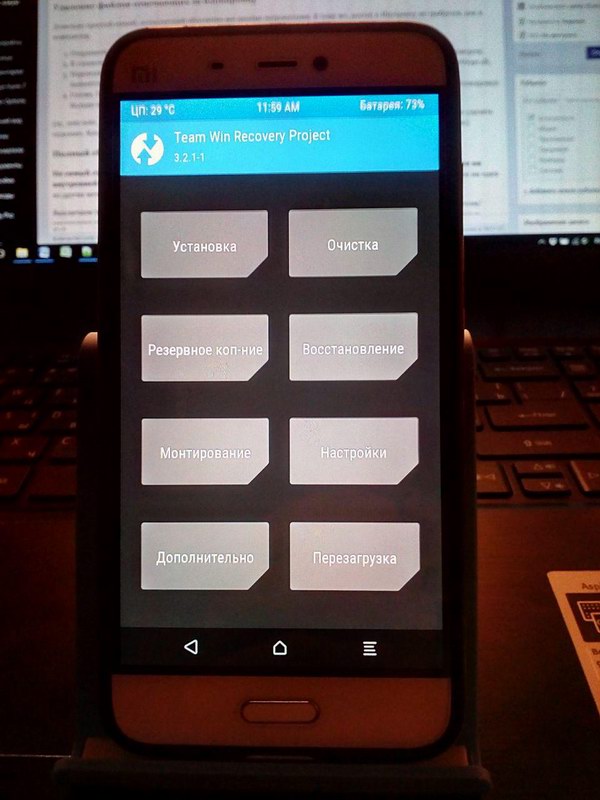
Обязательно проводим сброс данных, не трогая только SD-накопитель и OTG.
- Выбираем «Wipe» (Очистка) — форматировать data — вводим слово yes.
- Возвращаемся в первичное меню: перезагрузка — рекавери.
- Теперь выполняем расширенную очистку: «Wipe» — «Advanced Wipe». Отмечаем галочками следующие файлы: Dalvik, Cache, System, Data, Internal Storage (по желанию).
- Опять возвращаемся назад в корень меню и нажимаем «Reboot recovery» (перезагрузить TWRP).
- Подключаем телефон к ПК, он должен определится (при наличии всех драйверов). Переносим архив с прошивкой в корень системной памяти.
- Нажимаем на «Install» и выбираем файл прошивки. Начинается обновление. Если вы, например, выбрали Masik X — то во время установки будет открыто меню с выбором загрузки нужных приложений и файлов.
- Когда все системные процессы остановятся, это будет свидетельствовать об окончании перепрошивки.
- Перезагружаем систему с помощью команды «Reboot system». Готово.
Понять, что прошивка успешно установилась, можно по бегающим троеточиям, которые будут мигать при первом запуске телефона.
Возможные проблемы и их решения
Теперь давайте разберемся, чем могут быть вызваны возникшие неполадки. Ниже находите перечень самых распространенных проблем:
- TWRP пропало. Чтобы TWRP не закрылся стоковым рекавери после перезагрузки в систему нужно пропатчить ядро, как это сделать — читайте в ветке своей модели на 4PDA.
- Error 7: неправильно подобранная прошивка. Например, если вы владелец телефона Redmi Note 3, вам категорически не подойдет сборка, предназначенная для Redmi Note 3 Pro. Также оболочка может не установиться из-за поврежденного файла.
- Error 255: выбран неправильный файл updater-binary. Просто замените данный элемент, предварительно отключив антивирус.
- Компьютер не видит телефон, когда тот находится в режиме Рекавери: возможно, не хватает специальных драйверов, о которых мы писали в статье про TWRP. Еще может быть довольно банальная причина: загрязнённые USB-разъемы или сломанный кабель.
- Error 0: в файле, где хранится прошивка, недостаточно необходимых материалов. Чаще всего их удаляет антивирус, а особенно, если вы загружаете кастомную версию. Попробуйте его отключить на время или добавить файлы прошивки в исключения (всю папку).
Ответы на популярные вопросы
Появляется ошибка 6, что это может быть?
Данная неполадка свидетельствует о неправильном формате файла updater-script. Воспользуйтесь Блокнотом и измените разрешение на Unix.
Куда сохранять резервные копии перед вайпами, если все устройство очищается?
Можете перенести их на внешний накопитель наподобие флешки или переместить на компьютер. Держать резервные копии в смартфоне перед прошивкой нет смысла, так как они сотрутся.
Как видим, установить прошивку через Рекавери на телефоне Xiaomi достаточно просто, главное внимательно следовать инструкциям и загружать файлы только с проверенных источников.
Как перепрошить xiaomi

Xiaomi 13 Pro — Прошивки MIUI
nuwa
Описание | Обсуждение » | Каталог тем MIUI » | Mi Аккаунт » | Разблокировка загрузчика » | FAQ общих инструкций и рекомендаций » | Прошивки MIUI »
Драйверы и утилиты
r33.0.3
r29.0.6 Рекомендуется к использованию
r23.1 Поддержка XP
HashTab — утилита для проверки контрольной суммы файла
payload-dumper-go — утилита для извлечения boot.img из payload.bin
Прошивки
Официальные
Recovery Fastboot 14.0.23.2.6.DEV
Recovery Fastboot 14.0.23.1.31.DEV
Recovery Fastboot 14.0.23.1.9.DEV
Recovery Fastboot 14.0.23.1.3.DEV
Recovery Fastboot 14.0.22.12.26.DEV
Сборки на основе официальных
EliteRomLite
Инструкции
Рекавери

В теме нет куратора. По вопросам наполнения шапки обращайтесь к модераторам раздела через кнопку под сообщениями, на которые необходимо добавить ссылки.
Сообщение отредактировал brant34 — Вчера, 13:40
Причина редактирования: OS1.0.23.11.8 DEV xiaomi.eu
05.01.23, 11:20 | #2
●
Постоянный
Реп: ( 11 )
На китайской прошивке гуглпей и андроид авто работать не будут? Или есть варианты как заставить?
10.01.23, 04:23 | #3
●
Постоянный
Реп: ( 8 )
Полный штиль.
Ром стал весить 6+гб, а процесс обновления по ота стал оочень долгим.
В общем жду 168 часов и конечно же локалочку.
Сообщение отредактировал romans1979 — 10.01.23, 04:33
14.01.23, 01:08 | #4
●
Постоянный
Реп: ( 175 )
Здравствуйте. Может знает кто, можно запись разговора прикрутить на этот аппарат?
14.01.23, 03:20 | #5
●
Постоянный
Реп: ( 764 )
P_I_T_Z @ 14.01.23, 1:08
Может знает кто, можно запись разговора прикрутить на этот аппарат?
На китайском ПО эта функция присутствует. Есть miui звонилка (с записью) и на xiaomi.eu, и на некоторых видах глобалки — индонезия или тайвань.
Можно этот вопрос решить установкой приложения True Phone.
Сообщение отредактировал panas-61 — 14.01.23, 03:22
17.01.23, 11:36 | #6
●
Постоянный
Реп: ( 11 )
А андроид авто и гугл пей работают на китайской прошивке?
19.01.23, 19:15 | #7
●
Постоянный
Реп: ( 11 )
А может кто-то предметно описать как сделать рут наш девайс и чем чревато, что от этого отвалится? Не будут ли потом банковские программы и т.д. жаловаться?
19.01.23, 23:20 | #8
●
Постоянный
Реп: ( 1043 )
07.02.23, 19:33 | #9
●
Постоянный
Реп: ( 47 )
Господа, а есть тут кто-нибудь, кому удалось перепрошиться с официальной китайки на xiaomi.eu и восстановить все настройки и приложения с данными? Это вообще реально осуществить?
07.02.23, 20:04 | #10
●
Постоянный
Реп: ( 48 )
th0r11 @ 08.02.23, 02:33
восстановить все настройки и приложения с данными? Это вообще реально осуществить?
После прошивки на eu восстанавливал из бекапа китайской версии. Восстановилось не все, какие то приложения, которые ставил руками, а не из стора не восстановились, ну и пароли пришлось везде вспоминать.
07.02.23, 20:06 | #11
●
Постоянный
Реп: ( 47 )
Tranto @ 7.02.23, 20:04
ну и пароли пришлось везде вспоминать.
То есть приложения восстановились без данных? Много отличий у китайки и xiaomi.eu по функционалу?
07.02.23, 20:09 | #12
●
Постоянный
Реп: ( 764 )
th0r11 @ 7.02.23, 20:06
Много отличий у китайки и xiaomi.eu по функционалу?
Прикрепленные изображения


07.02.23, 20:53 | #13
●
Постоянный
Реп: ( 47 )
Давно уже не занимался перепрошивкой, поэтому может кто-нить ткнет носом в краткую инструкцию по прошивке аппарата на xiaomi.eu?
Если память мне не изменяет, то предварительно нужно разблокировать загрузчик, а потом тупо шить через fastboot?
07.02.23, 20:55 | #14
●
Постоянный
Реп: ( 764 )
th0r11 @ 7.02.23, 20:53
разблокировать загрузчик
Далее скачать нужную прошивку. Распаковать в папку.
Подключить телефон в режиме fastboot
Запустить батник first install.
Весь процесс минут 15-20.
07.02.23, 21:53 | #15
●
Постоянный
Реп: ( 48 )
th0r11 @ 08.02.23, 03:06
То есть приложения восстановились без данных?
У меня да, но может что не так сделал перед прошивкой. У меня сяоми впервые.
Сообщение отредактировал Tranto — 07.02.23, 21:54
09.02.23, 19:00 | #16
●
Постоянный
Реп: ( 14 )
Tranto, Мне помнится что всегда из бекапа встаёт без паролей и приложения которые ты качал не из плея встают но могут криво.
09.02.23, 19:12 | #17
●
Постоянный
Реп: ( 48 )
Vedtehnolog07 @ 10.02.23, 02:00
приложения которые ты качал не из плея встают но могут криво
Что то пришлось руками ставить, нет в плее некоторых банковских приложений.
10.02.23, 21:44 | #18
●
Постоянный
Реп: ( 764 )
Первоначальная установка TWRP
1. Скачать установочный файл для nuwa из шапки темы в папку ADB.
https://sourceforge.ne…mi-devices/files/nuwa/ Папка ADB (берем из шапки platform-tools) должна располагаться в корневом каталоге диска C:
https://4pda.to/forum/…ls_r29.0.6-windows.zip
У кого не установлена утилита minimal ADB — https://4pda.to/forum/…tboot_v1.4.3_setup.zip
2. Переименовать скачанный файл в twrp.img
3. Запустить на компьютере командную строку одновременно зажав клавиши Wind + R.
Набрать в ней cmd
4. Перевести телефон в режим fastboot и подсоединить к компьютеру.
5. Перейти в папку ADB командой cd c:/adb
6. Запустить команду fastboot flash recovery_ab twrp.img
7. После 2-х OK запустить команду загрузки в рекавери fastboot reboot recovery
8. В меню рекавери (будет на китайском) ввести пароль или PIN применяемый для разблокировки устройства.
9. Перейти на русский язык нажав правую вторую снизу иконку.
10. Для проверки перегрузиться в TWRP.
Сообщение отредактировал panas-61 — 27.05.23, 12:49
15.02.23, 17:58 | #19
●
Постоянный
Реп: ( 257 )
panas-61,
Я так понимаю, что после данной процедуры, чтобы появился рут, нужно просто прошить migisk.apk и установить apk после загрузки?
Как прошить телефон Xiaomi через Fastboot

После неправильной перепрошивки смартфон практически «окирпичился»? Или же хотите перейти на более новую версию, а обновления по воздуху давно перестали приходить? Здесь поможет специальный режим, существующий на мобильных устройствах Сяоми. Но далеко не все знают, как прошить телефон Xiaomi через Fastboot, что для этого понадобится, и какие проблемы могут возникнуть.
- Что нужно
- Поэтапная инструкция как прошить Xiaomi через Fastboot
- Шаг 1: установка MiFlash и драйверов
- Шаг 2: разблокировка загрузчика
- Шаг 3: выбор правильной прошивки
- Шаг 4: перевод телефона в режим Фастбут и подключение к ПК
- Шаг 5: запуск программы Mi Flash и прошивка Xiaomi
- Возможные проблемы
- Другой способ прошивки
- Ответы на популярные вопросы
Что нужно
Перед тем как начать прошивку телефона через Фастбут нужно немного подготовиться:
- Проверить чтобы телефон успешно работал с компьютером через USB-кабель, установить все нужные драйверы если это не так.
- Установить специальную программа MiFlash, получившая также название MIUI ROM Flashing (по ходу статьи будет ссылка).
- И, конечно же, не обойтись без самого файла прошивки. Нужно выбрать или глобальную версию или версию для прошивки в режиме Fastboot. Загрузка должна происходить только с сайта MIUI и только для вашей конкретной модели! Требуемое расширение файла – «.tgz». Если попалось «.gz» – просто переименуйте.
- Не забываем, что нам для успешной операции необходим разблокированный бутлоадер. Загрузчик неактивен? Тогда воспользуйтесь нашей отдельной статьей на эту тему.
Поэтапная инструкция как прошить Xiaomi через Fastboot
Теперь приступаем непосредственно к самой прошивке смартфона Xiaomi, которая будет происходить через компьютер. На телефоне должно оставаться не меньше 60-70% заряда.
Шаг 1: установка MiFlash и драйверов
Перед тем, как установить программу MIUI ROM Flashing Tool на своем ПК или ноутбуке нужно было отключать проверку цифрой подписи драйверов, но это требование уже не актуально.
MiFlashSetup_eng.msi
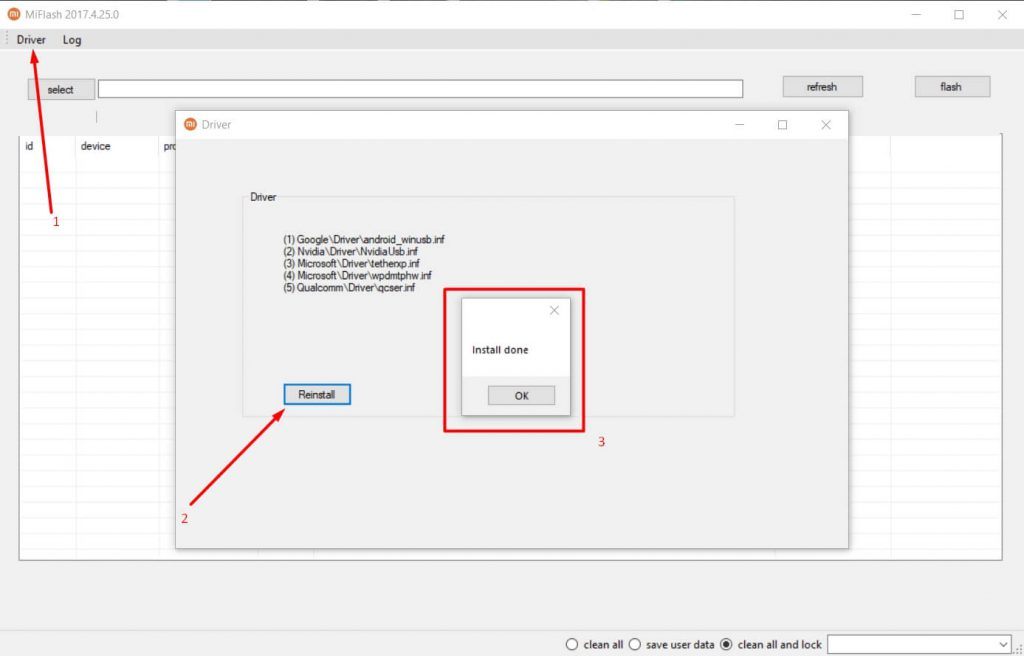
- Скачиваем файл MiFlashSetup_eng.msi.
- Запускаем файл, начинаем установку программы. Выбираем путь установки на системный диск C (если запрашивается место установки), дожидаемся окончания.
- Теперь активируем утилиту XiaoMiFlash.exe с помощью значка на рабочем столе.
- Проверяем установлены ли все драйвера еще раз. Пример на скриншоте ниже.
- Перезагружаем компьютеры чтобы все выполненные действия возымели эффект.
Небольшая заметка: в этой статье используется программа MiFlash версии 2017.04.25. На сайте разработчика xiaomiflash.com есть версия от 2018.11.15, но с ней возникают некоторые проблемы. Новая версия также не требует установки и перезагрузки ПК, она портативная и работает сразу после распаковки.
Шаг 2: разблокировка загрузчика
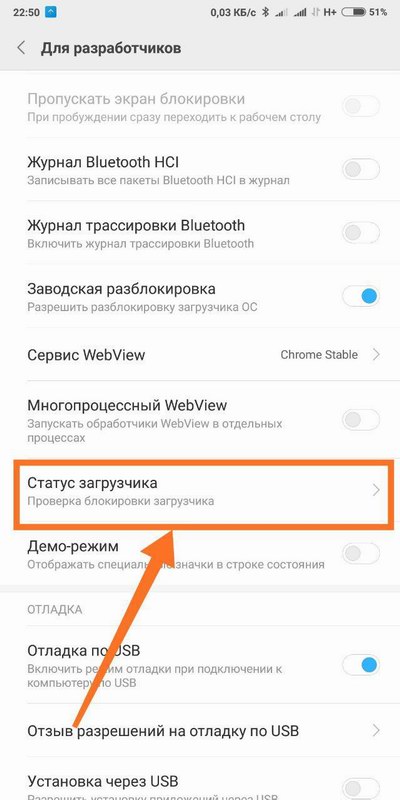
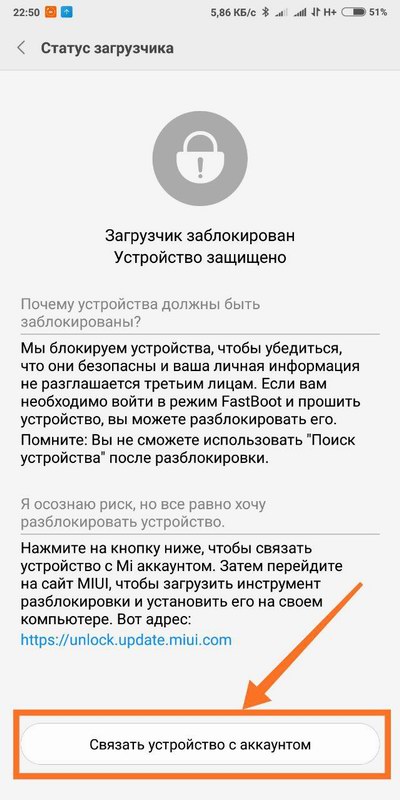
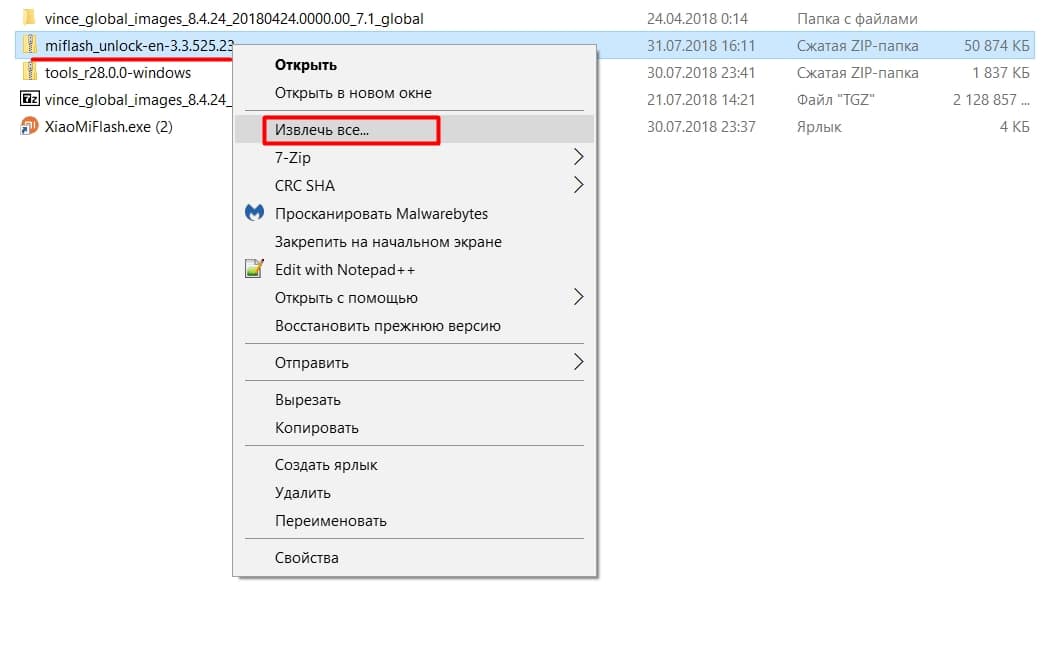
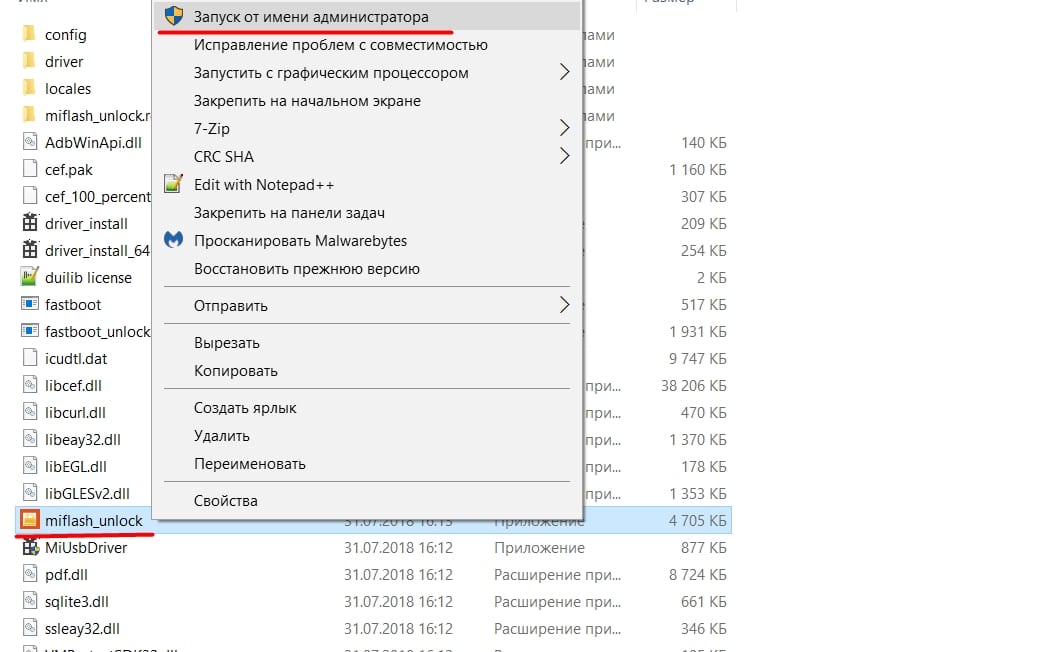
В последнее время разблокировку бутлоадера существенно упростили. Нет необходимости подавать заявку в официальный сервис Xiaomi и ждать несколько дней положительного решения, которого, в прочем, могло и не быть. Теперь пользователи могут сразу приступать к активации загрузчика. Опишем краткую инструкцию:
-
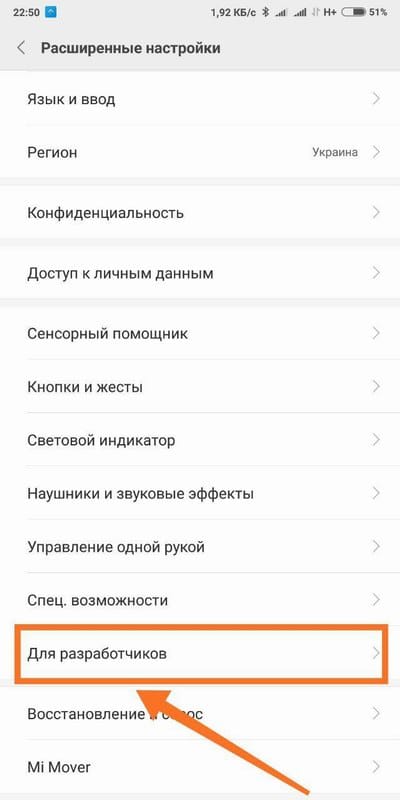
Первое и самое важное что нужно сделать — это связать телефон с Mi-аккаунтом. Ниже на скриншотах все подробно показано.

Шаг 3: выбор правильной прошивки
Сейчас обращаю особое внимание на выбор правильного архива с прошивкой для вашей модели Xiaomi. Для прошивки в режиме Фастбут нужен специальный архив, он подойдет как для метода установки новой прошивки через Mi Flash, так и для ADB Platform-tools.
Скачиваем архив с прошивкой с форума MIUI. Если на этой странице не будет вашей модели — значит нужно обратится к 4PDA, и там в шапке темы своей модели найти ссылку на скачивание с официального источника архива с прошивкой для режима Fastboot.
Шаг 4: перевод телефона в режим Фастбут и подключение к ПК
Когда подготовка завершена, берем мобильное устройство, выключаем его и ждем около минуты, чтобы полностью прекратились все процессы в смартфоне. Теперь запускаем на телефоне режим Фастбут.
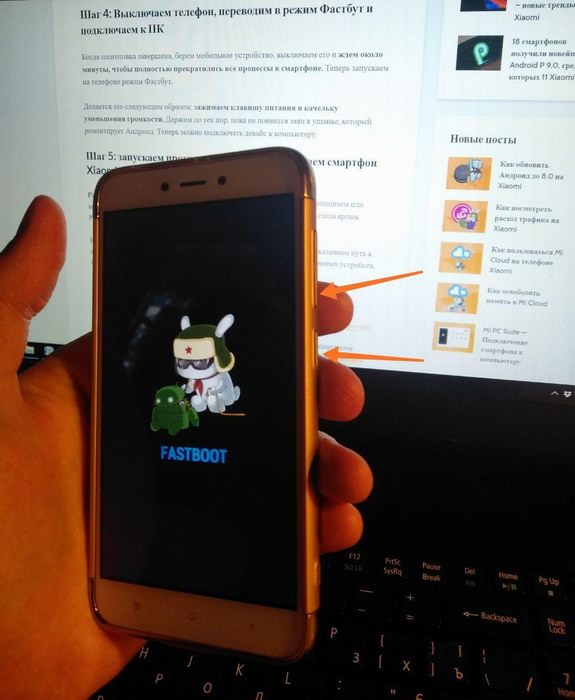
Делается это следующим образом: зажимаем клавишу питания и качельку уменьшения громкости. Держим до тех пор, пока не появится заяц в ушанке, который ремонтирует Андроид. Теперь устройство можно подключить к ПК.
Подключаем телефон к ПК только после активации режима Fastboot, иначе будет ошибка!
Шаг 5: запуск программы Mi Flash и прошивка Xiaomi
Теперь несколько важных шагов.
- Разархивируем архив с прошивкой любым доступным архиватором. Архив нужно будет распаковать 1-2 раза! После перенести папку со всеми файлами прошивки в папку «flash», чтобы путь был короче.
- Переносим файлы в корень системного диска в папку Flash (ее нужно создать). По пути к файлам прошивки не должно быть русских букв (пример: C:\flash ).
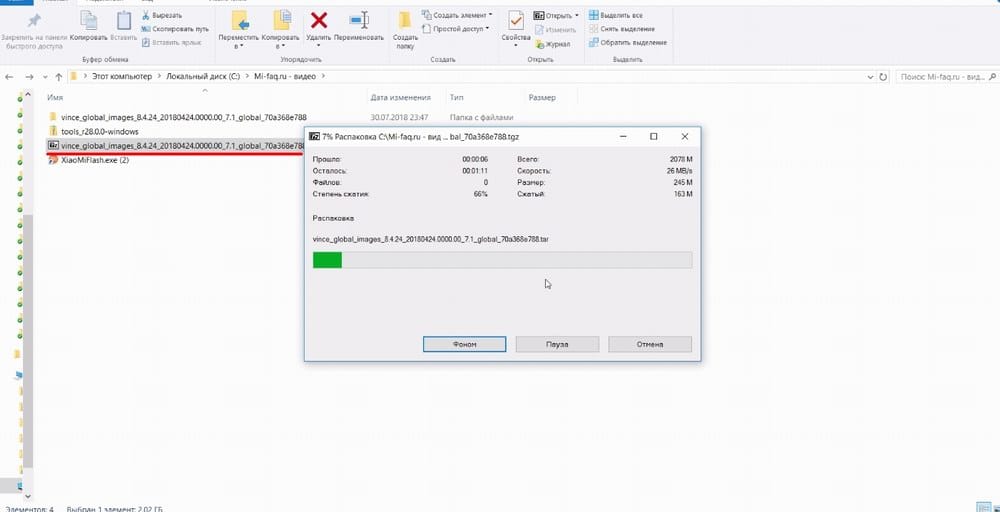
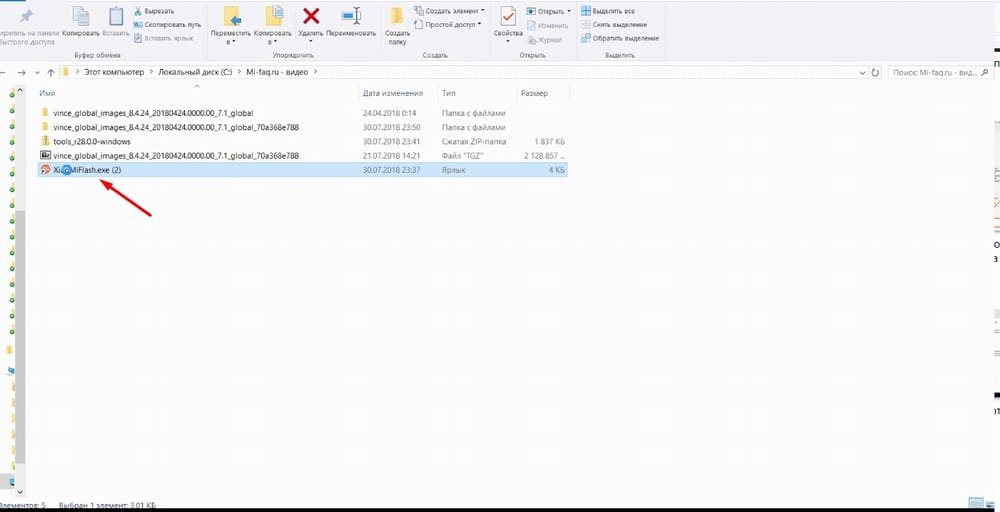
Далее запускаем с рабочего стола ярлык MiFlash. Кликаем по кнопке «Select», расположившейся в верхнем левом углу и указываем путь к прошивке. Подтверждаем с помощью «OK». Обновляем список подключенных устройств, используя клавишу «Refresh». Опускаемся ниже, где видим пункты:
- Clean all – удаляет все файлы с устройства без возможности восстановления;
- Save user data – не трогает пользовательские данные;
- Clean all and lock – полностью очищает смартфон и блокирует загрузчик.
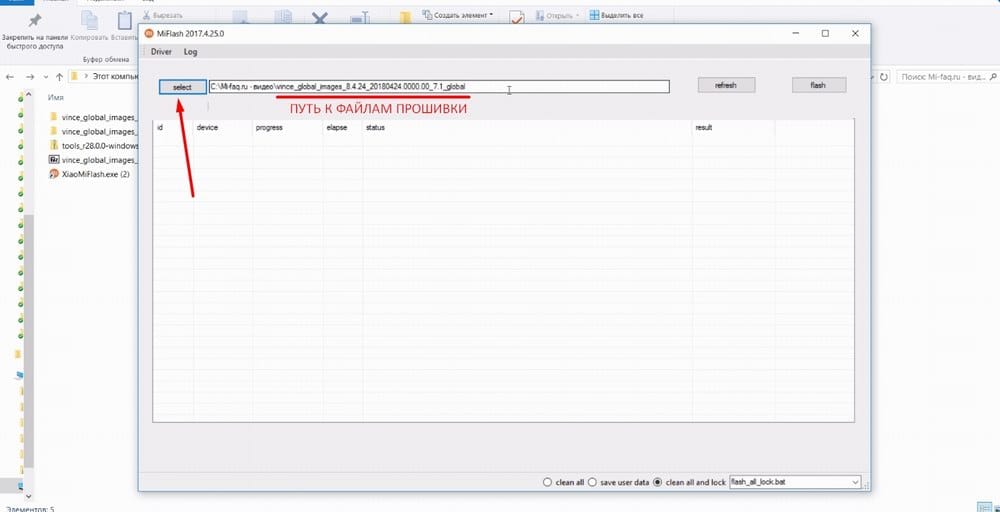
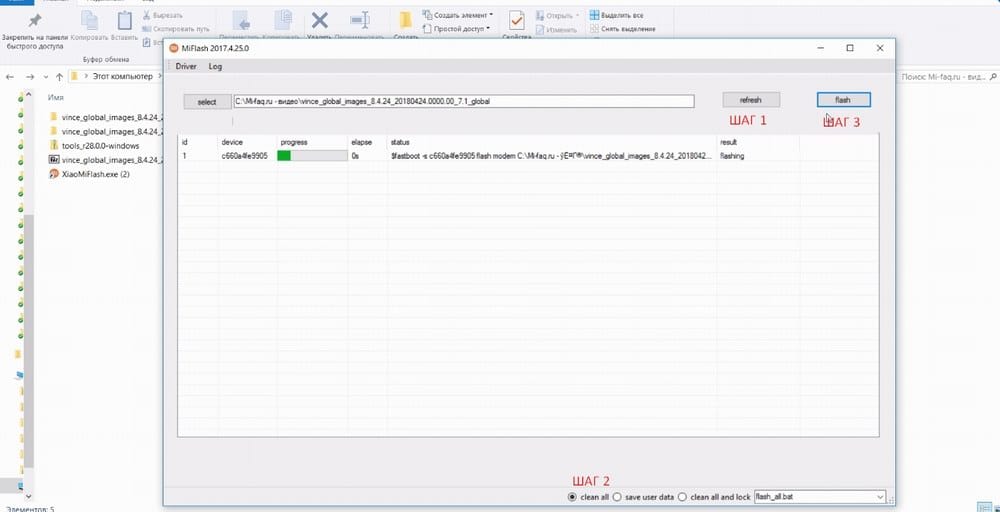
Здесь будьте предельно внимательны! Лучше всего выбирать первый вариант, чтобы ничто не помешало процессу. Также обязательно перед началом операции проведите бэкап. Сбросьте файлы резервирования на компьютер, так как и SD-карта имеет риск внезапного очищения в ходе неправильного процесса перепрошивки.
Проводим финальное действие – нажимаем «Flash». Начинается перепрошивка. Отключать смартфон от компьютера нельзя, пока в поле «Result» не появится надпись «Success».
Процедура может занять некоторое время, и в этот промежуток категорически запрещены любые действия с телефоном. По окончанию операции мобильное устройство перезагрузится и запустится на новой версии само.
Возможные проблемы
Если прошивка не установилась или телефон просто не запускается после обновления, обратите внимание на следующие возможные причины и способы их решения:
- Поврежденный файл прошивки. Архив мог быть скачан с ненадежного источника или некорректно распакован, посмотрите нашу последовательную видео-инструкцию. Загрузите другую версию и обязательно отключите антивирус, иначе он удалит необходимые элементы.
- Во время перепрошивки телефон полностью разрядился. Такое бывает, если в начале операции остается меньше 30% заряда. Не подключайте смартфон сразу к зарядке, если недавно перепрошивали. Здесь нужно уже разобрать телефон и извлечь аккумулятор (в таком случаем без разборки никак) и через 10-15 минут вставьте вновь. Попробуйте включить. Не получается? Тогда ставьте на зарядку и через полчаса повторите попытку.
- Поврежденный кабель или загрязненные USB-разъемы. Самая банальная, но довольно частая причина. Перегорели проводки, в порт попал инородный предмет, кабель шнур – и вот уже ни о каком успешном подсоединении к компьютеру не может быть и речи.