Очистить память на Android Samsung: полное руководство!.
Внимание, технари! Если вы заметили, что ваше Android-устройство Samsung работает медленно, пришло время освободить место. Вот пошаговое руководство о том, как очистить память на Android Samsung как профессионал.
Перво-наперво: статистика использования памяти
- Средний Android-телефон Samsung имеет 2-4 ГБ оперативной памяти.
- 30% пользователей Android сообщают о низкой производительности из-за нехватки памяти
- Очистка кеша и памяти может повысить производительность телефона до 30%.
Шаг 1: узнайте состояние памяти вашего телефона
Прежде чем мы приступим к очистке памяти, давайте посмотрим, сколько места уже используется:
- Перейдите к своему телефону Настройки
- Прокрутите вниз до Уход за устройством
- Выбирать Хранилище
- Здесь вы увидите, сколько места занимают приложения, мультимедиа и системные файлы вашего телефона.
Шаг 2: Очистка кеша на Android Samsung
Теперь, когда мы знаем, сколько места используется, пришло время освободить место. Очистка кеша — это быстрая победа, которая может освободить столь необходимую память.
- Перейдите к своему телефону Настройки
- Нажмите на Программы
- Выберите приложение, для которого вы хотите очистить кеш
- Нажмите на Хранилище
- Выбирать Очистить кэш
Не хотите проходить каждое приложение по одному? Попробуйте очистить кеш всего телефона:
- Перейдите к своему телефону Настройки
- Прокрутите вниз до Уход за устройством
- Выбирать Хранилище
- Выбирать Чистый Теперь
Шаг 3. Удаление ненужных приложений
Посмотрим правде в глаза, у всех нас есть приложения на наших телефонах, которые мы не используем. Удаление этих приложений может освободить массу места и ускорить работу вашего телефона.
- Перейдите к своему телефону Настройки
- Нажмите на Программы
- Выберите приложение, которое хотите удалить
- Нажмите на Удалить
Совет: не хотите удалять приложение, за которое заплатили? Вы всегда можете переустановить его позже без необходимости платить снова.
Шаг 4. Отключите ненужные приложения
Некоторые приложения предустановлены на вашем телефоне и не могут быть удалены. Эти приложения по-прежнему могут занимать ценную память, но вы можете отключить их, чтобы освободить место.
- Перейдите к своему телефону Настройки
- Нажмите на Программы
- Выберите приложение, которое хотите отключить
- Нажмите на Запрещать
Примечание. Отключение приложения не позволит ему работать, но оно по-прежнему будет занимать место на вашем телефоне. Отключайте только те приложения, которые вы не пропустите.
Шаг 5: Очистка памяти на Android Samsung
Завершающим этапом очистки памяти на Android Samsung является удаление ненужных файлов и данных. Этот шаг требует большей осторожности, так как вы можете удалить то, что не собирались удалять.
- Перейдите к своему телефону Настройки
- Выбирать Уход за устройством
- Нажмите на Память
- Выбирать Чистый Теперь
Это очистит оперативную память вашего телефона и потенциально ускорит работу вашего устройства.
Основные выводы: очистка памяти на Android Samsung
- Очистка кеша и памяти может повысить производительность телефона до 30%.
- Средний Android-телефон Samsung имеет 2-4 ГБ оперативной памяти.
- Удаление и отключение приложений может освободить место на вашем телефоне
- Удаление ненужных файлов и данных может помочь вашему телефону работать быстрее
Вот так, технари! Выполните следующие действия, чтобы очистить память на Android Samsung и наслаждаться более быстрой и плавной работой телефона.
Related:
- Полное руководство: как очистить оперативную память на телефоне Xiaomi
- Как очистить оперативную память вашего телефона Samsung: руководство по техническому сленгу
- Максимизируйте производительность вашего Android: узнайте, как очистить системную память на Android
- Освободить место: как очистить внутреннюю память телефонов Android.
- Заставьте свой телефон работать как чемпион: как очистить память на вашем устройстве Android.
- Как очистить системную память на Samsung Galaxy S2
- Улучшите производительность телевизора Samsung: как очистить память телевизора.
- Знакомство с подсистемой Windows для Android — полное руководство по установке
Как очистить кеш-память Samsung Galaxy S6
Установка приложений и неправильное использование операционной системы означает, что со временем мобильные терминалы не будут обеспечивать такую же производительность, как вначале. Это может произойти с Samsung Galaxy S6 И один из способов вернуться к использованию всего потенциала этого устройства — очистить кеш, который использует сама операционная система.
Таким образом, содержащаяся информация удаляется, и, таким образом, если по какой-либо причине она повреждена или не обеспечивает адекватной работы, она создается снова, так что Samsung Galaxy S6 возвращается в исходное состояние и позволяет всему функционировать. работают с большой скоростью исполнения. Мы расскажем вам все, что вам нужно сделать, чтобы получить стереть кэш.

- 1 В приложениях
- 2 Очистить общий кеш
В приложениях
Это первый шаг, и что нужно сделать в первую очередь. Чтобы иметь возможность очистить кеш установленных разработок, вы должны получить доступ к Системным настройкам, а затем выбрать опцию Приложения и, теперь, Диспетчер приложений.
Нажмите на выбранный, и появится его информация, например, что он занимает сейчас, когда он установлен. На экране ищите раздел Очистить кэш и нажмите. Вы можете пройти через этот шаг приложение за приложением и, таким образом, выяснить, сможете ли вы найти то, которое вызывает у вас проблемы.


Это начальный процесс, который это не всегда работает для повышения производительности, и, если это ваш случай, мы собираемся предоставить вам шаги, которые нужно выполнить сейчас, чтобы очистить кеш-память самой операционной системы, чтобы вы могли восстановить способность выполнять и плавно выполнять все виды разработок .
Очистить общий кеш
То, что мы указываем в этом разделе, необходимо выполнять до буквы и, не ставя Samsung Galaxy S6, да это правда, что это более сложный процесс чем предыдущая, ответственность за ее соблюдение несет сам пользователь. Первое, что вам следует сделать, это выключить терминал.
Теперь вы должны выполнить шаги, которые мы предоставляем ниже:
- Нажмите кнопки в комбинации Питание + Увеличение громкости + Домой
- Вы увидите синий экран с логотипом Android, который позволяет получить доступ к меню под названием Recovery.
- Используйте кнопки громкости для перехода между параметрами и кнопку питания для выбора нужного раздела. Стремится Очистить раздел кэша Используй это
- Будет запущен процесс очистки кеша Samsung Galaxy S6. По завершении выберите вариант Перезагрузите систему сейчас и терминал перезагрузится.
С этого момента работа Samsung Galaxy S6 будет прекращена. идентичный тому, который был предложен, как только вы его купили, или, по крайней мере, будет достаточно близко. Другие руководства можно найти на эта секция Справка Android.
Содержание статьи соответствует нашим принципам редакционная этика. Чтобы сообщить об ошибке, нажмите здесь.
Полный путь к статье: Справка Android » Samsung » Как очистить кеш-память Samsung Galaxy S6
Очистим память на телефоне Samsung, который работает на Андроиде. Как? Сейчас распишу
Добрый день, постоянные читатели и подписчики! Даже самый большой запас памяти в современном смартфоне однажды закончится. Независимо от того, ставите ли вы много приложений или расходуете накопитель экономно, свободный объем постепенно уменьшается. Причина в том, что на Андроид обновляются программы, даже установленные по умолчанию. Плюс система получает новые файлы. Постепенно это ухудшает быстродействие, и пользователь задумывается, как очистить память телефона на Андроиде Samsung.
Содержание
Штатные средства Samsung
Если телефон стал медленно работать или появилось уведомление о том, что память заканчивается, следует в первую очередь воспользоваться средствами самого телефона. Если не поможет, то следует сделать чистку посредством сторонних утилит или через компьютер.
На телефоне Самсунг есть функция переноса файлов на флешку. Но прежде, чем копировать контент на MicroSD рекомендую проверить все приложения и удалить ненужные. Аналогично поступаем с фото, музыкой и видео. Все что вы посчитаете нужным перенесите на внешний носитель. Это относится и к софту, но при условии, что функция предусмотрена разработчиком ПО.


Для копирования крупных папок необходимо войти в «мои файлы», у современных моделей — A50, M10, S10 и прочих из этих линеек данная папка расположена в каталоге «Samsung», у старых моделей просто в меню.
В открывшемся окне следует выбрать «память устройства». Отобразятся все папки, доступные для удаления без опаски нанести вред смартфону. Выявив наиболее тяжелые папки, перенесите их на карту памяти. Для этого следует выделить каталог, открыть его опции (кнопка в правом верхнем углу) и выбрать «переместить». Указываем новое место — «карта памяти» и жмем «готово». Если подменю «карта памяти» не активно, то есть подсвечено серым и недоступно для выбора, то папку перенести нельзя. В этом случае стоит убедиться, что в ней все файлы нужные и по возможности максимально освободить.
Чтобы перенести приложения на microSD в телефоне Samsung Galaxy, необходимо войти в настройки, выбрать «диспетчер приложений». У новых моделей, A70, S10e и прочих подменю называется просто «приложения». Далее следует выбрать тип приложений, по умолчанию отображаются все, но предустановленный софт не переносится на карту памяти. Поэтому удобнее оперировать во вкладке «установленные приложения», находим те, которые занимают большой объем и кликнув по каждому открываем опции. Выбираем пункт «память» и кликаем по «изменить», появится окно с предложением скопировать утилиту на карту microSD. Это позволит почистить большой объем памяти.
Чистка вручную
Вышеперечисленные методы позволят серьезно освободить память, но иногда этого мало. Кроме того, не все приложения могут быть расположены на MicroSD. В этом случае стоит обратиться к ручным методам чистки.

Самый удобный способ – это диспетчер файлов. Войдя в него, вы получите перечень всех папок, в которых могут содержаться файлы. Важно проверить не только папку с фотографиями, сделанными на телефон, она называется DCIM или Camera, но в особенности каталоги, созданные мессенджерами и клиентами социальных сетей. Все фото, видео и голосовые сообщения хранятся в этих папках, и даже, если они удалены в галерее, то продолжают занимать место, но менее заметным способом. Рекомендую войти в каждую и удалить все, что вам не нужно.
Еще одна рекомендация для любителей фотографировать и активно обмениваться контентом с друзьями в мессенджерах – настроить или подключить облачное хранилище. Настроив синхронизацию девайс будет самостоятельно выгружать файлы в облако, что позволит их сразу удалять. Если вы переживаете о том, что некоторые файлы не были загружены, а вы их случайно удалили, то войдите в облако, откройте настройки и выберите очистка устройства. Из внутренней памяти удалятся все файлы, которые есть на сервере, а значит переживать о том, что вы потеряет нужную информацию не стоит.
Использование утилит
Вышеперечисленные методы позволяют почистить память от доступных пользователю файлов, но Андроид устроен таким образом, что у него много мусора, который без специального софта не удалить. Отличным помощником станет приложение Clean Master. Установив его на смартфон Галакси А80 или любой другой аппарат Samsung вы сможете почистить реестр, убрать «следы» от удаленных приложений или выявить дубли фотографий, видео и музыки. Все это занимает определенное место на накопителе.

Удобство программы заключается в том, что она бесплатна и у нее есть вкладки для каждого из вариантов очистки. Кроме того, пользователю не нужно знать устройство Андроид, чтобы пользоваться этим чистильщиком. Он удаляет только то, что вредит быстродействию, а для удаления всех нужных файлов потребуется выдать программе разрешение.

Чистка через компьютер
Последний способ почистить смартфон Samsung от лишних файлов – подключить его к ПК посредством USB кабеля. Далее через любой диспетчер файлов вы проверяете все папки в памяти девайса и удаляете или копируете нужный контент на ПК. Не следует волноваться, что вы удалите какие-то нужные файлы. Система Андроид устроена таким образом, что даже после подключения гаджета к компьютеру системные папки скрыты от пользователя.
Для более тонкой чистки можно воспользоваться приложением CCleaner. Это аналог Clean Master разработанный для ПК, но он может работать и с внешними носителями, а Android-устройство для компьютера отображается именно таким образом.
Заключение
Для того, чтобы не прибегать к необходимости постоянно очищать память гаджета возьмите за правило не устанавливать лишние приложения, подключить и синхронизировать загрузку в облако, а также настройте сохранение фотографий и видео с камеры на внешний накопитель. Это можно сделать в настройках фирменного приложения «камера». Кроме того, не будет лишним установить антивирус. Ошибочно считать, что вирусы просто несут вред системе, очень часто они засоряют систему, клонируя файлы необходимые для их работы.
Спасибо за внимание! Поделитесь с друзьями статьей в соц сетях, чтобы помочь и им разобраться в этой важной теме. До скорого! С уважением, Ростислав Кузьмин.
Samsung Galaxy Ace: как очистить память телефона простыми способами
Телефон Samsung Galaxy Ace сегодня является одним из самых распространённых смартфонов в России и близлежащих странах.
Телефон имеет относительно низкую стоимость, однако есть один нюанс, который наиболее интересует владельцев Samsung galaxy ace: как очистить память телефона?
Ведь часто случается так, что купив смартфон и едва начав заполнять его мультимедийными файлами и приложениями, мы получаем уведомление о том, что на телефоне недостаточно места. Что можно сделать в этом случае?
Для чего нужно очищать память
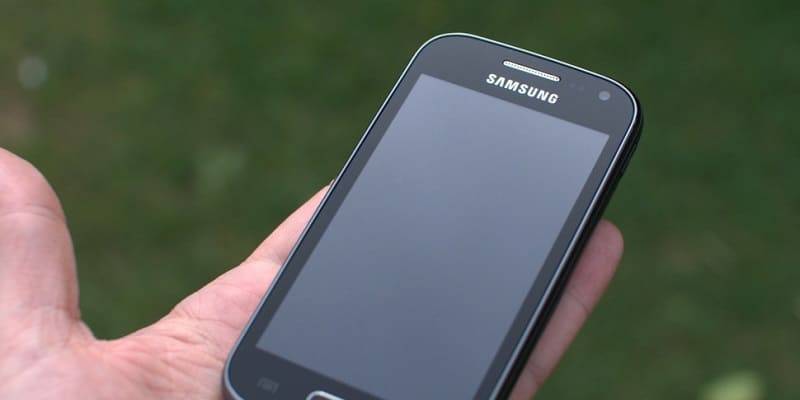
Отсутствие свободного места на девайсе может помешать не только установить необходимые приложения, провести их обновление, скачать файлы из интернета, сделать фото или снять видео и сохранить его на гаджете, но и сделает невозможным получение смс-сообщений.
О том, что свободное место на телефоне отсутствует, проинформирует соответствующий значок в верхней части экрана.
Способы очищения памяти
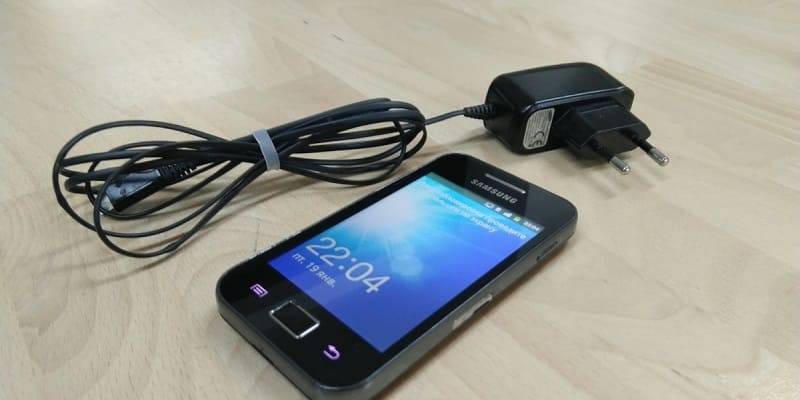
Для того чтобы освободить память можно воспользоваться одним из нижеприведённых способов:
- установить определённые программы, которые смогут перенести некоторые приложения и файлы из памяти девайса на Memory Card (к примеру, App2SD или Move2SD Enabler);
- очистить кеш-память, по максимуму удалить старые сообщения и ненужные файлы; для этого будут полезна такая программа как Клин мастер;
- можно просто удалить ненужные программы, которые занимают много места в смартфоне, а пользоваться ими либо неудобно, либо они и вовсе не нужны. С помощью этого способа можно очистить до 40 Мб памяти смартфона!

Сергей Семенов, 31 год Аналитик, журналист, редактор
Настоящий мобильный эксперт! Пишет простым и понятным языком полезные статьи и инструкции мобильной тематики, раздает направо и налево наиполезнейшие советы. Следит за разделом «Статьи и Лайфхаки».