Как встроить видеоплеер в ваш сайт WordPress с помощью бесплатного плагина
В этом посте мы будем использовать плагин Easy Video Player, который позволяет вставлять видео на ваш сайт WordPress. Я продемонстрирую, как вы можете использовать этот плагин на своем сайте для встраивания видео.
Easy Video Player позволяет встраивать видео, интегрируя простой и удобный видеоплеер. Он позволяет загружать на сайт файлы и встраивать видео с помощью прямых ссылок на видео с других ресурсов. Easy Video Player с множеством настроек и простым в использовании интерфейсом является одним из лучших плагинов в этой категории.
В этом посте мы будем использовать WordPress 5.2.1, и Easy Video Player — 1.1.8. Чтобы установить плагин Easy Video Player, вам нужно следовать стандартному процессу установки плагина в WordPress.
В следующих разделах мы рассмотрим основные настройки плагина Easy Video Player и процесс установки. Далее мы пройдемся по нескольким важным настройкам конфигурации этого плагина, которые позволят вам настроить параметры проигрывателя. Наконец, мы увидим, как встроить видеоплеер на ваш сайт в демонстрационных целях.
Зачем использовать плагин Easy Video Player?
Плагин Easy Video Player упрощает процесс встраивания видео на ваш WordPress веб-сайт. Способный вставлять как самостоятельные, так и внешние видео, это адаптивный плагин, который хорошо работает на любых мобильных устройствах. Кроме того, он позволяет встраивать видео практически в любое место на сайте, будь то сообщение, страница или виджет.
С помощью настройки бэкэнда вы можете настраивать различные элементы управления, а также внешний вид видеоплеера.
Давайте быстро пройдемся по важным функциям, которые он предоставляет:
- вставлять видео в формате MP4
- встроенная поддержка адаптивности
- настраиваемые элементы управления плеером
- совместим со всеми основными браузерами
- поддержка разных скинов
- и многое другое
Этот плагин предоставляет множество полезных функций, которые вы можете использовать при встраивании видео на ваш сайт WordPress. Далее мы обсудим некоторые основные элементы этого плагина, которые важно понять, если вы хотите эффективно использовать этот плагин.
Как включить плагин Easy Video Player
После установки этого плагина вы не сможете сразу его использовать. На самом деле, есть настройка, которую нужно активировать, прежде чем начать использовать этот плагин.
Перейдите в раздел администратора и нажмите ссылку Settings > Easy Video Player на боковой панели. Должна появиться следующая страница, на которой вы сможете включить настройку jQuery.
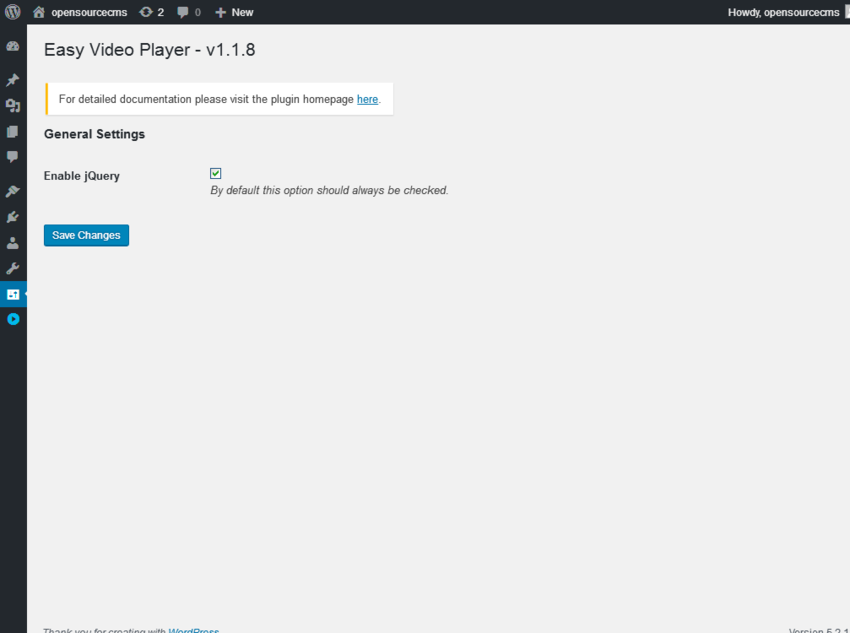
Проверьте настройку Enable jQuery и нажмите кнопку Save Changes. Теперь готовы использовать этот плагин! В следующем разделе мы рассмотрим различные способы размещения видео на своем сайте.
Вставить видео на сайт WordPress с помощью простого видеоплеера
В этом разделе мы продемонстрируем, как использовать этот плагин для встраивания видео на ваш сайт WordPress. Мы добавим несколько видео, каждое из которых имеет свои собственные настройки.
Создайте новую страницу или пост, где вы хотите вставить видео. Затем вам нужно вставить следующий шорткод для вставки видео.
[evp_embed_video url=""]
Обратите внимание, что вам необходимо заменить часть заполнителя на фактический URL видео. Существует два способа предоставления URL MP4: либо вы можете использовать видеофайлы, размещенные на вашем сервере, либо можно использовать видеофайлы, размещенные третьей стороной.
Опубликуйте страницу и перейдите во внешний интерфейс, чтобы посмотреть, как она выглядит:
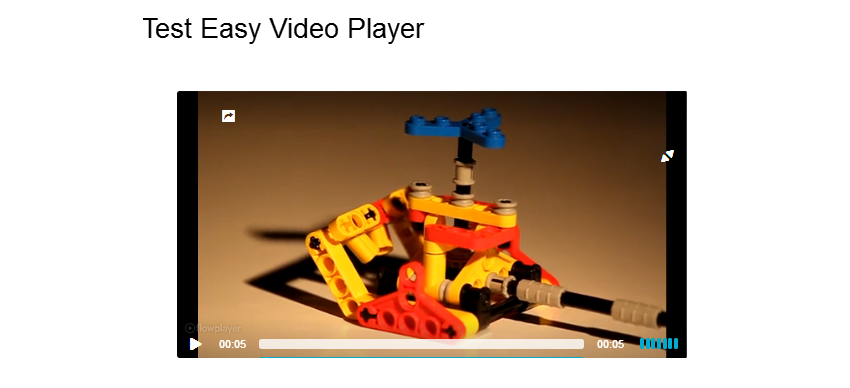
Как вы можете видеть, отображается довольно красивый видеоплеер без дополнительных настроек, просто предоставив URL-адрес видеофайла.
Если вы хотите настроить этот плеер, плагин поддерживает множество параметров, которые вы можете использовать для настройки различных элементов управления в вашем плеере.
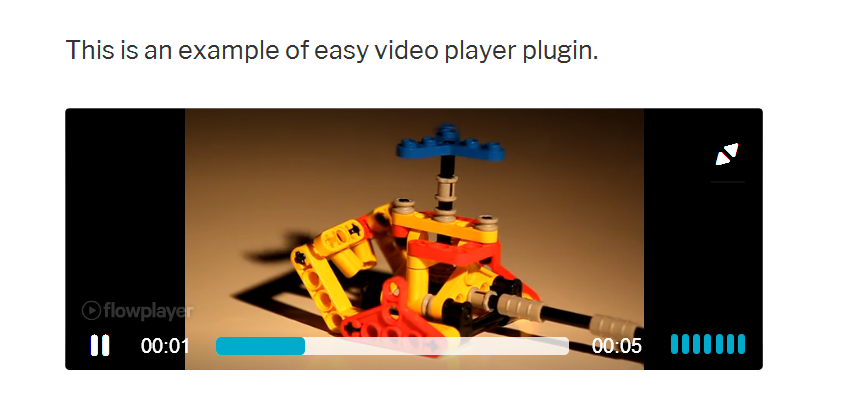
[evp_embed_video url="" autoplay="true" width="750" ratio="0.375" poster="" loop="true" share="false"]
Попробуйте приведенный выше код, и вы увидите настроенный видеоплеер в соответствии с параметрами, которые мы предоставили. Большинство вышеперечисленных параметров говорят сами за себя.
- autoplay — определяет, будет ли воспроизводиться видео при загрузке страницы
- width — ширина плеера
- ratio — устанавливает соотношение высоты плеера относительно ширины
- poster — изображение заглушка
- loop — определяет, будет ли видео воспроизводиться в цикле
- share — определяет, будут ли отображаться элементы управления социальным кнопками
Помимо этих параметров управления, плагин также поддерживает параметры шорткода, которые позволяют настроить внешний вид проигрывателя. Для этого вы можете использовать параметр class , как показано в следующем примере.
[evp_embed_video url="" ]
В приведенном выше примере мы использовали опцию no-toggle , которая позволяет вам отображать панель управления статически. В противном случае он имел бы эффект наведения мыши на панель управления. Есть и другие варианты, но я оставлю их вам для самостоятельного изучения!)
Помимо этого, плеер также поддерживает различные скины, если вам не нравится скин по умолчанию.
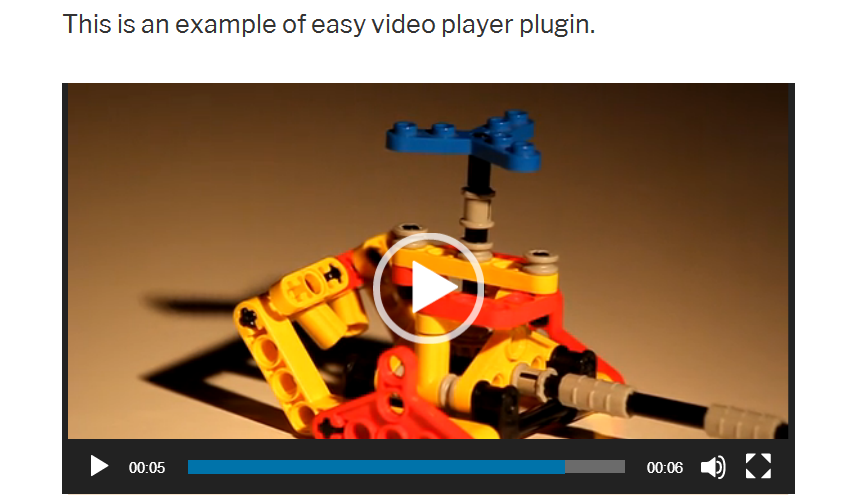
По умолчанию видеоплеер использует шаблон по умолчанию, предоставленный Flowplayer. Если вам он не нравится и вы хотите попробовать что-то еще, вы можете использовать шаблон mediaelement , указав его в параметре template , как показано в следующем фрагменте.
[evp_embed_video url="" template="mediaelement"]
И должно получится что-то вроде этого:
Помимо этого, вы можете использовать пользовательский CSS, чтобы изменить внешний вид различных элементов управления в проигрывателе видео.
Итак, как вы можете видеть, он предоставляет множество способов настроить видеоплеер в соответствии с вашими требованиями. Не стесняйтесь экспериментировать с различными вариантами, чтобы увидеть, как они влияют на внешний вид.
MnogoBlog
Как создать сайт на wordpress, настроить и оптимизировать wordpress

Видеоплеер в wordpress (встроенный и альтернативные плагины)
MnogoBlog > WordPress > Расширения wordpress > Плагины > Видеоплеер в wordpress (встроенный и альтернативные плагины)
Здравствуйте, сегодня поговорим о стандартном видео плеере wordpress, а также о плагинах, позволяющих заменить его, в силу своего функционала.
Скачать исходники для статьи можно ниже
1. Стандартный видеоплеер wordpress:
С версии 3.6 в wordpress появился встроенный видеоплеер, то есть появилась функция – вставлять и воспроизводить видео файлы (форматы: mp4, m4v, webm, ogv, wmv, flv).
Для вставки видео файла достаточно просто вставить url в пост или страничку или же воспользоваться шорткодом:
Атрибуты шорткода video:
src (необязательный параметр) – путь до видео файла, если его не указать, то будет вставлен первый видеофайл, прикрепленный к записи.
Вы можете использовать следующие видео форматы для воспроизведения: ‘mp4’, ‘m4v’, ‘webm’, ‘ogv’, ‘wmv’, ‘flv’
poster (необязательный параметр) – изображение (постер), которое будет изначально видно до воспроизведения видеофайла.
По умолчанию: нет (none).
loop (необязательный параметр) – зацикливание , то есть по окончанию воспроизведения видео – оно начинается заново.
По умолчанию: выключено (off).
Возможные параметры: off / on
autoplay (необязательный параметр) – автозапуск – видео начинает воспроизводится как только страница загружена.
По умолчанию: выключено (off).
Возможные параметры: off / on
preload (необязательный параметр) – предварительная загрузка видео.
“metadata” – «Метаданные» – («по умолчанию») только метаданные должны быть загружены при загрузке страницы;
“none” – “Ничего” – видео не должно быть загружено при загрузке страницы;
“auto” – “Авто” – видео должно быть загружено полностью при загрузке страницы – может значительно замедлить загрузку страницы.
height (обязательный параметр) – высота видеофайла.
По умолчанию – высота медиофайла;
width (обязательный параметр) – ширина видеофайла.
По умолчанию – высота медиофайла;
2. MediaElement.js
Есть на “wordpress.org”:
Последнее обновление: 2013-1-27
Загрузок: 496,504 – достаточно много!
Страница плагина: “wordpress.org/plugins/media-element-html5-video-and-audio-player/”
Данный видеоплеер встроен в wordpress 3.8.1, однако, по умолчанию (без установки плагина MediaElement.js), он работает пока только в стандартных темах wordpress – Twenty Thirteen, Twenty Fourteen, но может быть в скором времени все исправят.
Также заметил особенность, что плеер MediaElement.js не так уж всеяден как изначально стандартный wordpress видеоплеер – замечал отсутствие звука на некоторых видео (скорее связано с аудио кодеками) – которые на стандартном видеоплеере работали со звуком.
Поддерживаемые форматы: MP4, OGG, WebM, WMV, MP3, WAV, WMA, а также WebSRT файлы.
Есть кнопка полноэкранного режима, которой так не хватает в стандартном видеоплеере.
- Контроль размеров
- Установка начального изображения
- Аудио функции
- Контроль продолжительности отображения
- Регулировка громкости дисплей
- Управления индикатор
- URL-адреса для подписи файла
- Autoplay
- Предварительная загрузка видео
- Цикл видео
3. VideoJS
Есть на “wordpress.org”:
Последнее обновление: 2014-1-9
Страница плагина: “wordpress.org/plugins/videojs-html5-video-player-for-wordpress/”
- Контроль размеров
- Установка начального изображения
- Autoplay
- Титры
- Нет контроля вариант
- YouTube
- Предварительная загрузка видео
- Цикл видео
- Float влево или вправо
4. Spider Video Player
Есть на “wordpress.org”:
Последнее обновление: 2014-2-24
Страница плагина: “wordpress.org/plugins/player/”
Главный минус плеера – это водяной знак в виде огромного паука в нижнем правом углу – так как это бесплатная версия плагина, если вы хотите, чтобы он исчез, вам нужно приобрести платную версию.
- Контроль размеров
- Установка начального изображения
- Аудио функции
- Скрыть панель управления
- Кнопки управления на панели
- Autoplay
- Цикл видео
- Функция водяных знаков
- Цвет фона
- Видео фон
- Фон фрейма
- Кадр прозрачность фона
- Основные кнопки
- Кнопка hover
- Кнопка прозрачность
- Ползунки
- Завис фона
- Выбранный элемент фона
- Текст
- Завис текст
- Выбранный текст
5. HTML5 Video Gallery & Player
Есть на “wordpress.org”:
Последнее обновление: 2013-10-29
Страница плагина: “wordpress.org/plugins/html5-videogallery-plus-player/”
Самый простой и малофункциональный плагин из рассматриваемых в данной статье – поэтому и менее популярный (количество загрузок).
- Контроль размеров
- Установка начального изображения
- Предварительная загрузка видео
- Галерея
6. Hana FLV Player
Есть на “wordpress.org”:
Последнее обновление: 2013-6-1
Страница плагина: “wordpress.org/plugins/hana-flv-player/”
Hana FLV Player – это несколько видео плееров в одном, в том числе и MediaElement.js, который мы рассматривали выше.
- Контроль размеров
- Установка начального изображения
- Autoplay
- Предварительная загрузка видео
- Цикл видео
- Autorewind
- Ссылку URL видео
- Видео описание
- Конструкция управления с различными игроками
- Отслеживание с Google разных игроков
Похожие записи:
Запись обновлена Март 2, 2014 и опубликована в рубрике Плагины теги записи плагин by Константин .
Видеоплеер в wordpress (встроенный и альтернативные плагины) : 3 комментария
- ValeryАвгуст 26, 2014 в 09:29 Рекомендую подробный урок по созданию своего видеоплеера с применением MediaElement.js “siteacademy.ru/index.php/jquery/40-jquery/video-player”
Добавить комментарий Отменить ответ
Для отправки комментария вам необходимо авторизоваться.
Украшаем сайт к празднику!
- Новогодние gif (гирлянда, картинки) для сайта
- Украшаем сайт на Новый Год!
- Украшаем сайт на Новый Год! (часть 2)
- Украшаем сайт на Новый Год
- Снег на сайт
- Мой снежный плагин
- Падающие цветочки, сердечки, снежинки и др на сайте
- Украшаем виджет – добавляем фон с помощью CSS
- Иконки для виджетов
- Снеговик и сугроб
Другие интересные статьи:
- Флеш часы на сайт
- Вставляем игру Angry Birds к себе на сайт
- Как создать новый файл темы wordpress (без ftp доступа)
- Бесплатный виртуальный персонаж помощник на сайт
- Twenty Twelve: настраиваем стандартную тему wordpress
Основные рубрики:
- Инструментарий
- Установка wordpress
- Настройка wordpress
- Управление содержимым wordpress
- Расширения wordpress
- Пользователи wordpress
- Оптимизация
- Безопаность
- Дизайн
- Монетизация сайта
- Программы
- Разработка
- Форум на wordpress
- Плагин bbPress
- Плагин Mingle Forum
- Construct 2
Самые популярные записи:
- Функция задержки, паузы в JavaScript (Delay, Sleep, Pause, & Wait)
- Примеры на Java (часть 1)
- Как создать тест или опрос на JavaScript
- 10+ лучших шаблонов для создания android игр
- Rosa Fresh R12: установка Яндекс браузер через термина
- 15 HTML5 игр с открытым исходным кодом
- Создаем exe файл на Java для Windows
- Установка и удаление приложений Flatpak (Flathub)
VideoPress
VideoPress — это простой видеоплеер с адаптивным дизайном, который позволяет размещать видео на вашем сайте.
Эта функция доступна для сайтов с тарифными планами WordPress.com Premium, Business и eCommerce. Если на вашем сайте действует один из устаревших тарифных планов, этот раздел доступен для плана Pro.
В этом руководстве
- О VideoPress
- Требования и технические характеристики видео
- Загрузка видео
- Настройки кнопок «Поделиться» и публикации в социальных сетях VideoPress
- Отключение опции «Поделиться» для видео
О VideoPress
VideoPress работает со всеми современными браузерами и устройствами и прекрасно воспроизводит видео на экранах любого размера: от смартфонов до настольных компьютеров.
Чтобы узнать, как правильно пользоваться нашей службой, ознакомьтесь с Руководством по сервису VideoPress.
Плеер VideoPress прост, не привязан к конкретному бренду и не содержит рекламы. Он позволяет сосредоточить внимание на содержимом, чтобы оно заиграло всеми красками! Вот как выглядит встроенный плеер в действии:
В поддерживаемых веб-браузерах плеер VideoPress позволяет использовать функцию «картинка в картинке». Это означает, что видео можно расположить в углу вкладки браузера и не останавливать его, пока вы продолжаете листать страницу или выполнять другие действия.
Чтобы использовать режим «картинка в картинке», щёлкните значок в правом нижнем углу видеоплеера (он выглядит как квадрат с квадратом меньшего размера в углу):

Требования и технические характеристики видео
VideoPress поддерживает следующие форматы: MP4 (.mp4, .m4v), QuickTime movies (.mov), Windows Media Video (.wmv), Audio Video Interleave (.avi), MPEG (.mpg), Ogg (.ogv), 3GPP (.3gp) и 3GPP2 (.3g2).
Тем не менее чтобы добиться наилучших результатов и совместимости с другими блоками редактора WordPress (кроме блока «Видео»), ознакомьтесь с Рекомендованными параметрами видео.
VideoPress конвертирует загруженное видео в формат MP4. Наши файлы MP4 кодируются с использованием видеокодека H.264 и аудиокодека AAC с потерями при сжатии.
VideoPress хорошо работает с файлами размером до 1 Гб. Но чем больше размер файла, тем вероятнее сбой при загрузке. В большинстве сетей загрузка файла размером более 1,4 Гб не успеет завершиться. Лучше всего сжимать видео до меньшего размера файла, чтобы оптимизировать его для просмотра в Интернете.
Максимально возможный размер файла для загрузки составляет 6 Гб (или 2 Гб, если на вашем сайте установлены плагины). Тем не менее вы можете загружать файлы большего размера через SFTP.
Загруженные видео длительностью более трёх часов будут преобразованы в стандартное разрешение и не будут доступны в форматах более высокого разрешения.
Все файлы оптимизируются для прогрессивной загрузки, что позволяет зрителям просматривать видео в процессе его загрузки.
Загрузка видео
- Вы можете загрузить видео на любую страницу или в запись блога на своём сайте, перетащив видео с компьютера в редактор записи или страницы.
- Вы можете также воспользоваться блоком «Видео» и выбрать загрузку видео со своего компьютера. Подробности см. в этом руководстве.
Обратите внимание, что при медленном или ненадёжном подключении к Интернету размер загружаемого видео может быть дополнительно ограничен. Если у вас возникли проблемы, попробуйте загрузить видео в другое время суток или с компьютера, у которого более быстрое подключение к Интернету. Не прекращайте попытки (не переживайте, неудачные попытки не уменьшают доступный объем хранения).
Если возникает ошибка или файл не загружается полностью при перетаскивании из iPhoto, убедитесь, что у вас установлены последние версии iPhoto, браузера и операционной системы. Кроме того, если у вас возникли проблемы с загрузкой, попробуйте перетащить файл из iPhoto на рабочий стол, а затем с рабочего стола — в библиотеку файлов, в запись или на страницу.
Может появиться сообщение «Ваше видео обрабатывается». VideoPress на основе загруженных вами файлов в фоновом режиме создаёт новые видеофайлы, которые будут максимально совместимы с популярными способами воспроизведения. Мы также сохраняем копии вашего видео в многочисленных центрах обработки данных, чтобы обеспечить его сохранность и доступность.
Настройки кнопок «Поделиться» и публикации в социальных сетях VideoPress
Настройки опции «Поделиться» в VideoPress по умолчанию позволяют с лёгкостью воспроизводить видео и делиться им с пользователями. С помощью ссылок зрители могут легко делиться вашими видео и встраивать их. По умолчанию при нажатии кнопки Поделиться в видеоплеере открываются следующие опции:

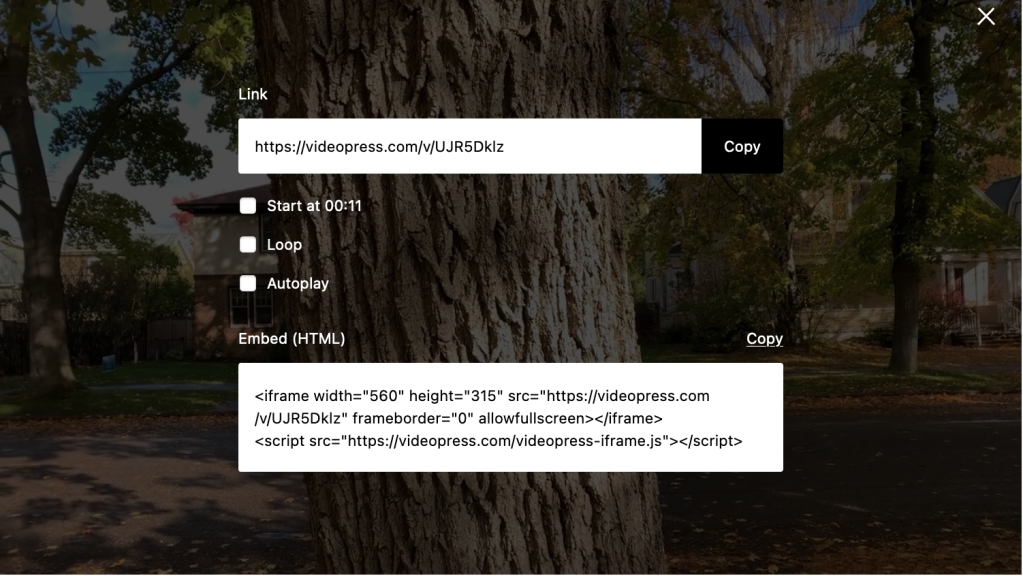
Это позволит всем, кто просматривает ваши видео, скопировать постоянную ссылку на видео или код вставки iframe.
Отключение опции «Поделиться» для видео
Вы можете отключить опцию «Поделиться» для отдельных видео, как описано ниже:
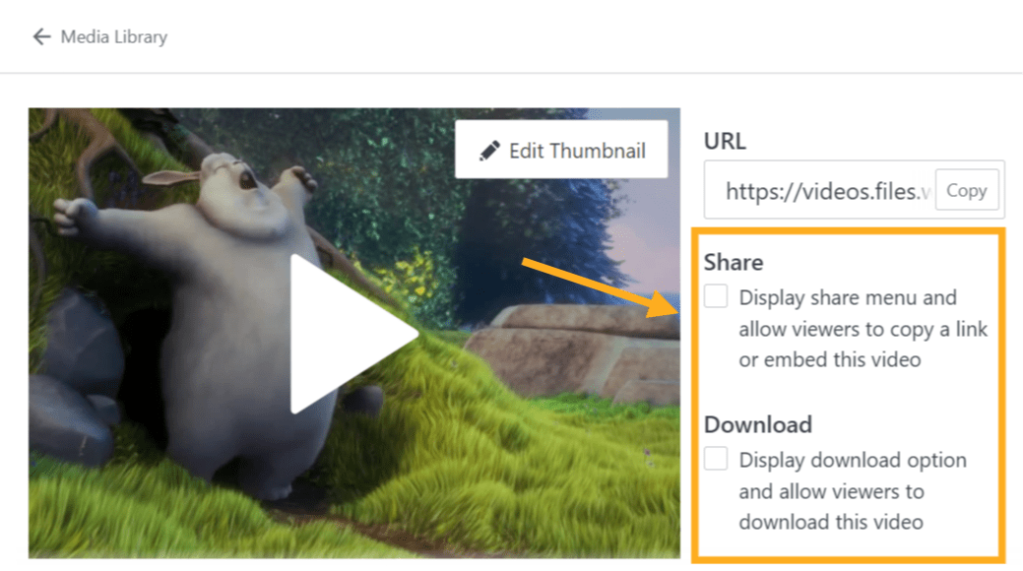
- На консоли перейдите в раздел Медиафайлы и найдите там видео.
- Щёлкните его и выберите Изменить.
- Справа от видео вы можете отметить или убрать флажки:
- Показать меню отправки и разрешить зрителям скопировать ссылку или встроить это видео
- Показать опцию скачивания и разрешить зрителям скачивать видео
Если на вашем сайте не установлены плагины, вы также можете отключить опцию «Поделиться» для всех загруженных видео.

- Перейдите на страницу Настройки → Медиафайлы и пролистайте её до раздела Видеоплеер.
- Снимите флажок Делиться кодами вставки и ссылками для скачивания:
Вы также можете отключить общий доступ во время добавления видео в запись или на страницу путём снятия флажка показа опций «Поделиться» в видеоплеере.
При отключении опции «Поделиться» эта функция становится недоступной, но видео по-прежнему можно загрузить из браузера. Мы принимаем меры, чтобы предотвратить встраивание на другие сайты, скрывая опции «Поделиться», что позволяет пресечь большинство подобных попыток.
Статистика VideoPress
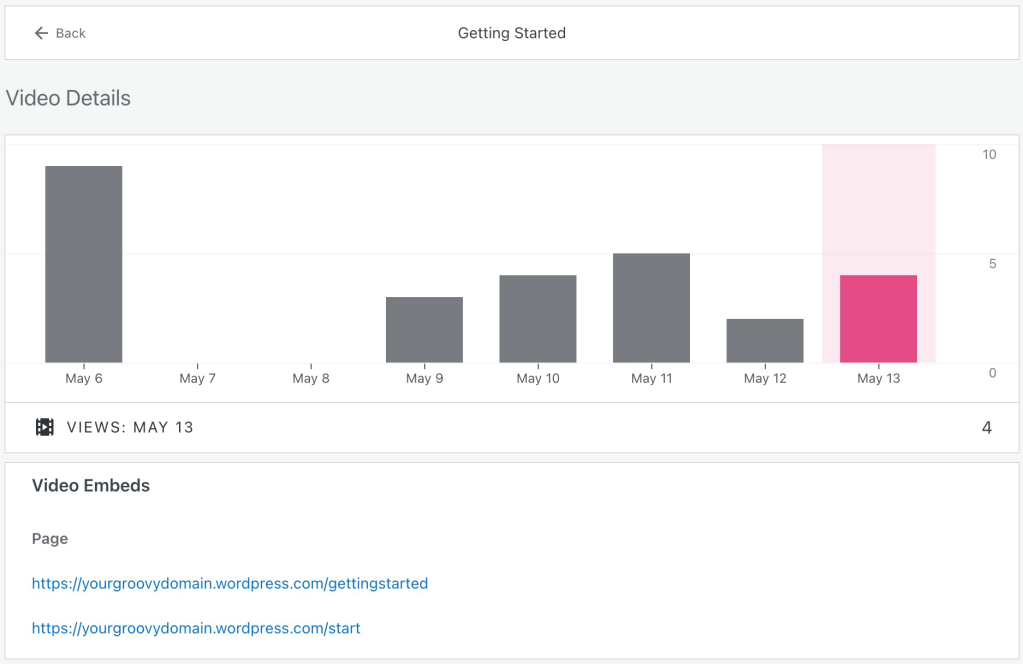
Для всех видео VideoPress доступно отслеживание статистики, которую можно просмотреть на экране Статистика в консоли.

Чтобы увидеть подробную разбивку статистики по видео, щёлкните стрелку в правой части заголовка Видео , изображённую выше. На появившемся экране вы увидите следующие сведения:

- Показы: сведения о том, сколько раз видео было загружено на странице.
- Время просмотра: общее количество часов, в течение которого все пользователи смотрели видео.
- Просмотры: количество фактических нажатий пользователями кнопки воспроизведения в видеопроигрывателе.
Если нажать имя видео в области «Видео» основного экрана Статистика, отобразится диаграмма с информацией о ежедневной активности по этому видео. Кроме того, будет предоставлен список URL-адресов страниц, на которых это видео внедрено.
Изменение размера видео
VideoPress автоматически выбирает оптимальный размер плеера с учётом столбца содержимого вашего сайта. Если ширина содержимого по умолчанию составляет 640 пикселей, отображается следующее видео:
Чтобы лучше управлять шириной видеоплеера, вы можете воспользоваться блоком «Шорткод» и выполнить следующие действия.
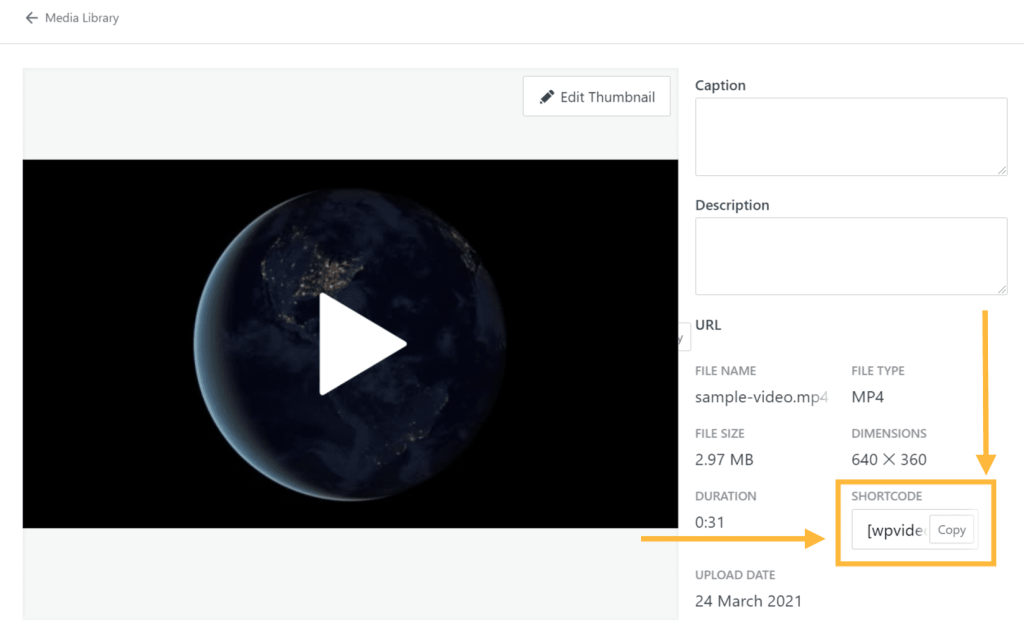
- Перейдите на страницу Мой сайт → Медиафайлы, щёлкните нужное видео и выберите Изменить.
- Скопируйте шорткод, нажав кнопку Копировать, как показано на изображении ниже. Он будет начинаться с символа [, за которым следует wpvideo или videopress , строка символов, и заканчиваться символом ].
- Добавьте блок «Шорткод» в запись или на страницу, где вы хотите показать это видео.
- Вставьте шорткод из шага 2 и используйте запись в формате w=XXX перед завершающей скобкой, чтобы задать ширину в пикселях, как в примере ниже:
[ wpvideo OcobLTqC w=400]
Вы можете установить большую или меньшую ширину видео, если она соответствует ширине колонки записи вашей темы.
Какие атрибуты поддерживает шорткод?
Шорткод может использовать ряд атрибутов, изменяющих поведение по умолчанию. Вы можете воспользоваться форматом [ wpvideo OcobLTqC attribute=value ]. Это будет выглядеть приблизительно следующим образом: [ wpvideo OcobLTqC w=640 h=400 autoplay=true html5only=true ].
- w=X : ширина в пикселях, единицы измерения не указываются.
- h=Y : высота в пикселях, единицы измерения не указываются.
- hd=true/false : включение воспроизведения с высокой чёткостью.
- freedom=true/false : использование видеоформатов только с открытым исходным кодом.
- autoplay=true/false : автоматическое воспроизведение видео при его загрузке.
- loop=true/false : автоматическое воспроизведение видео снова и снова.
Выбор миниатюры
Чтобы выбрать миниатюру для видео, загруженного в наш сервис VideoPress, сделайте следующее:
- На консоли перейдите в раздел Медиафайлы
- Выберите нужное видео, затем нажмите кнопку «Изменить».

- Выберите Редактировать миниатюру
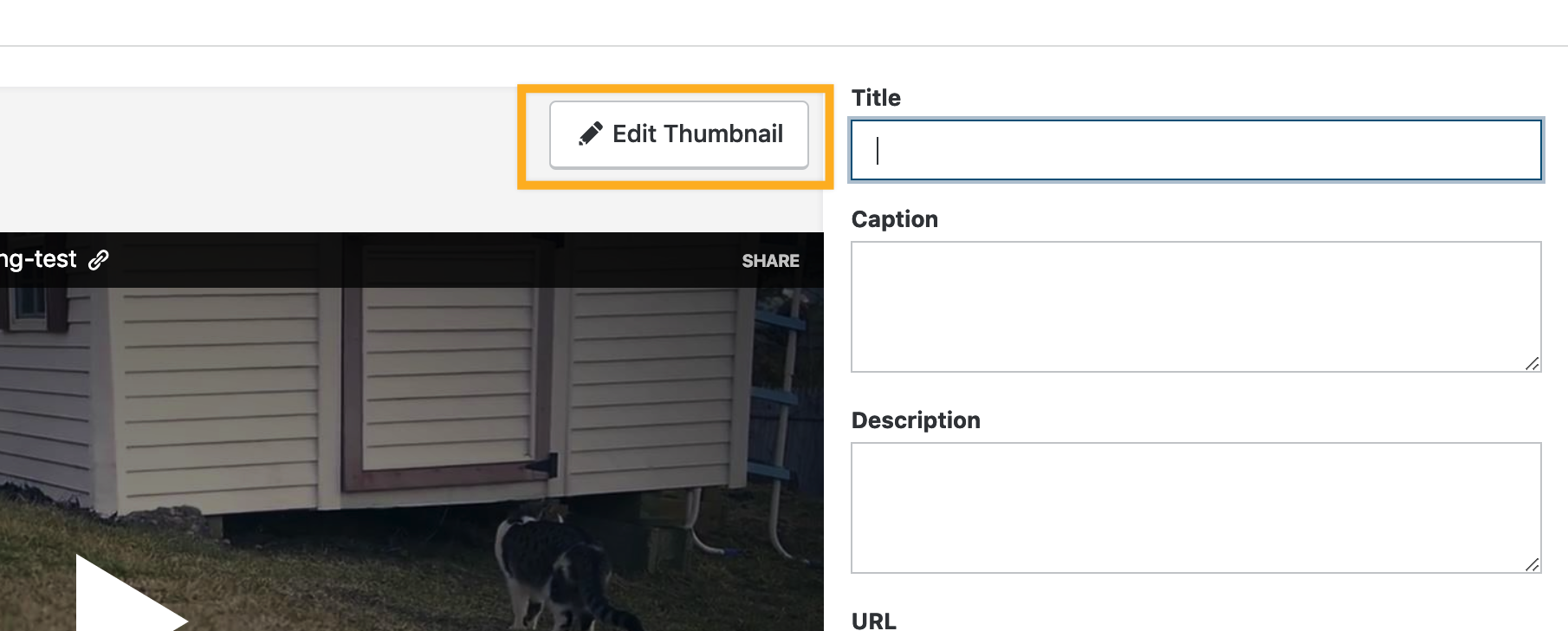
- Прокручивайте видео, пока не найдёте нужный кадр, затем щёлкните Выбрать кадр. Можно также выбрать Загрузить изображение, чтобы выбрать изображение, созданное на вашем компьютере.

Закрытые видео
Видео, размещённые на закрытом сайте или специально помеченные как закрытые, будут доступны только внутри содержимого самого сайта для авторизованных посетителей. Если вы получите сообщение «Запрещено», убедитесь, что ваша учётная запись имеет доступ к сайту, на который загружено видео.
Сообщение «Запрещено» может также появиться в том случае, если видео заблокировано из-за нарушения наших Условий предоставления услуг.
Изменение настроек конфиденциальности видео
Вы можете изменить настройки конфиденциальности видео, установив в раскрывающемся меню в блоке «Видео» значение Privacy или отредактировав видео непосредственно в стандартном виде Библиотеки файлов. В обоих расположениях устанавливается глобальная настройка конфиденциальности видео.

- Значение сайта по умолчанию. У видео будет такая же конфиденциальность, как и у сайта, на который оно загружено.
- Открытое. Видео будет открытым, независимо от параметров конфиденциальности сайта, на который оно загружено.
- Закрытое. Видео будет закрытым, независимо от параметров конфиденциальности сайта, на который оно загружено. Это полезно для сайтов с открытой домашней страницей, если владелец сайта хочет предложить просмотреть видео только подписчикам.
Добавление текстовых дорожек для субтитров и подписей
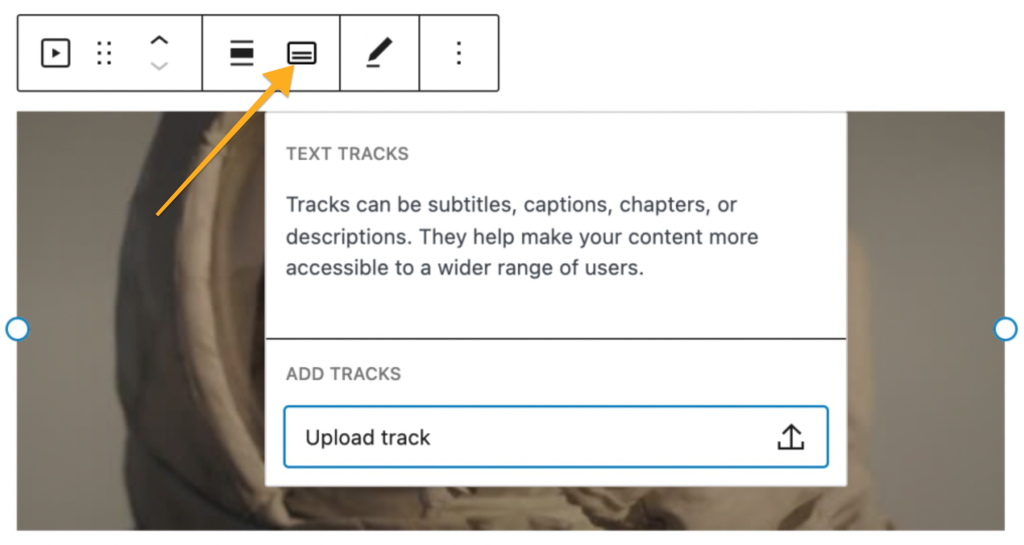
Вы можете добавить текстовые дорожки (субтитры, подписи и т. д.), чтобы ваше видео стало более доступным и привлекательным. Чтобы добавить текстовую дорожку, выполните следующие действия:
- Создайте текстовый файл в формате VTT.
- Щёлкните значок Текстовые дорожки на панели инструментов блока «Видео»:
- Загрузите VTT-файл. После этого появится запрос для указания параметров Label , Source language и Kind :
- Текст подписи. Это заголовок дорожки, который будет отображаться в интерфейсе видео.
- Язык оригинала. Выберите действительный тег языка BCP 47 для языка, который используется в текстовой дорожке.
- Вид. Это могут быть субтитры, подписи, описания, главы или метаданные:
- Субтитры — это перевод диалогов в видео, на случай если звук доступен, но его сложно понять.
- Подписи — это расшифровка диалогов, звуковых эффектов, музыкальных тем и другой звуковой информации в видео. Могут применяться, если зритель имеет проблемы со слухом или в видео отключен звук.
- Описание всего, что происходит в видео, на случай если зритель имеет проблемы со зрением, не использует экран или управляет транспортным средством. Описание зачитывается средством чтения с экрана или включается в отдельную аудиодорожку.
- Главы используются для создания навигации по видео. Для зрителя отображается список глав, которые можно щёлкать для быстрого перехода.
- Метаданные предназначены для анализа и использования средством JavaScript. Пользователь их не видит.
- Щёлкните «Сохранить», чтобы добавить дорожку в видео.
- При предварительном просмотре вашей записи в видеоплеере появится меню субтитров, в котором ваша текстовая дорожка будет доступна в качестве опции для выбора зрителем.
Обратите внимание, что зрители могут использовать меню Настройки подписей, чтобы изменять внешний вид субтитров или подписей по своему вкусу:

Переход на тарифный план более низкого уровня
Если в будущем вы перейдёте на тарифный план более низкого уровня, ни один из загруженных на сайт видеофайлов не будет удалён. Они по-прежнему будут встроены в ваши страницы или записи. Тем не менее вы не сможете загружать новые видео, если не обновите или снова не приобретёте платную услугу. Загруженные ранее видео останутся доступными.
Как загрузить видео на WordPress-сайт

Видеоролики – это неотъемлемая часть любого блога или информационного ресурса. Благодаря им восприятие контента усиливается в разы: изучать инструкции и руководства всегда продуктивнее, когда они подкрепляются соответствующими роликами. Если под вашим контролем сайт на WordPress, то клипы удобнее всего загружать через YouTube.
Поговорим в сегодняшней статье о том, как все это работает, и загрузим видео на сайт всеми возможными способами.
Встраиваем видео на сайт
Загрузка видеороликов на WordPress может быть выполнена 4 способами: вручную, с компьютера, с помощью кода или специального плагина. Сначала потребуется создать новую запись (страницу), а затем добавить в нее блок с видео. Сделать это можно следующим образом:
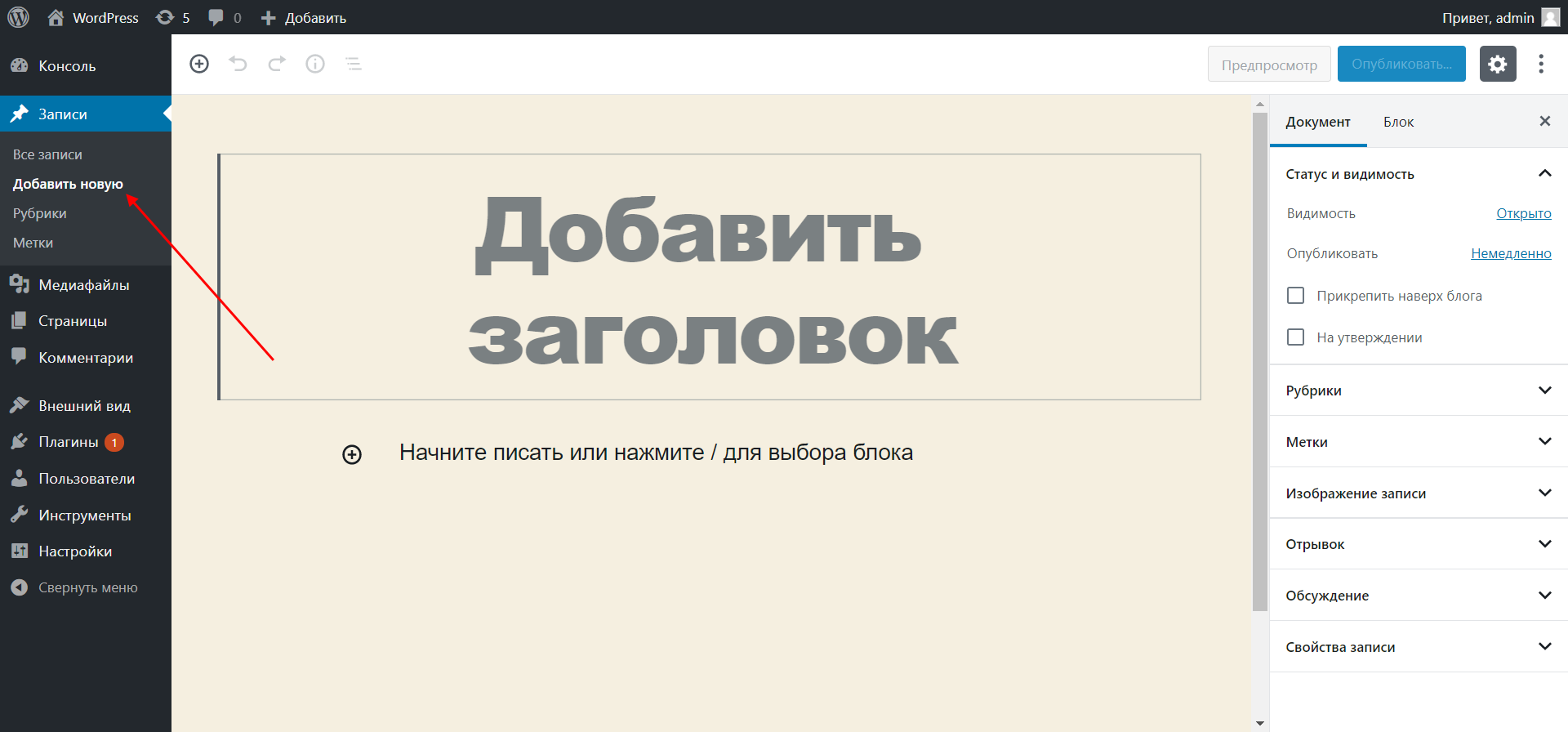
- Открываем административную панель WordPress и в левом меню выбираем «Записи» -> «Добавить новую».
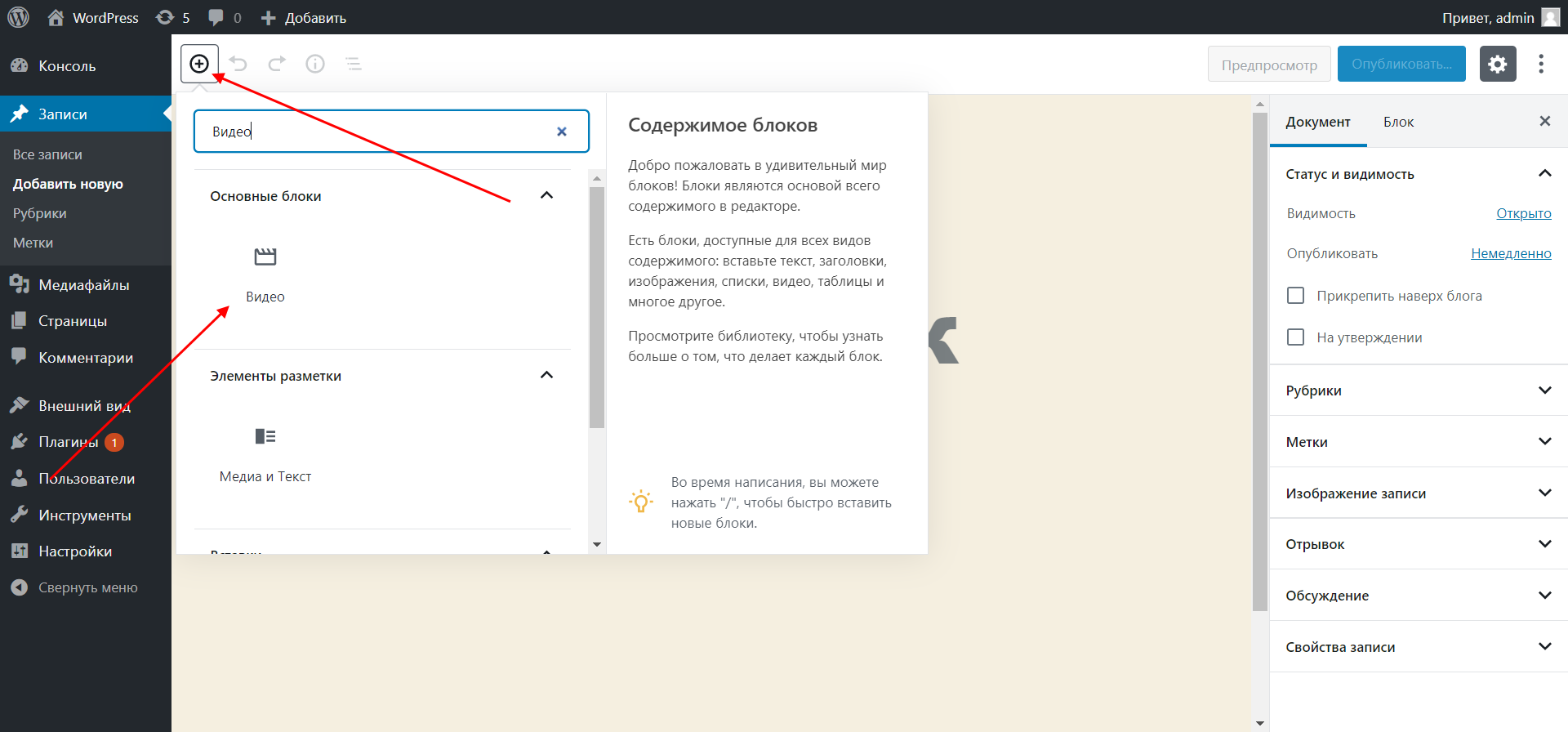
- Теперь добавим новый блок, предназначенный для размещения видеороликов. Для этого в верхнем левом углу окна редактирования записи жмем на иконку в виде плюсика. В отобразившемся окне вводим запрос «Видео» и выбираем нужный блок.
- Для наглядности добавим еще небольшой заголовок «Посмотрите на это!». Здесь можете написать что угодно. Затем обратите внимание на появившийся ниже блок – он содержит весь необходимый нам функционал.
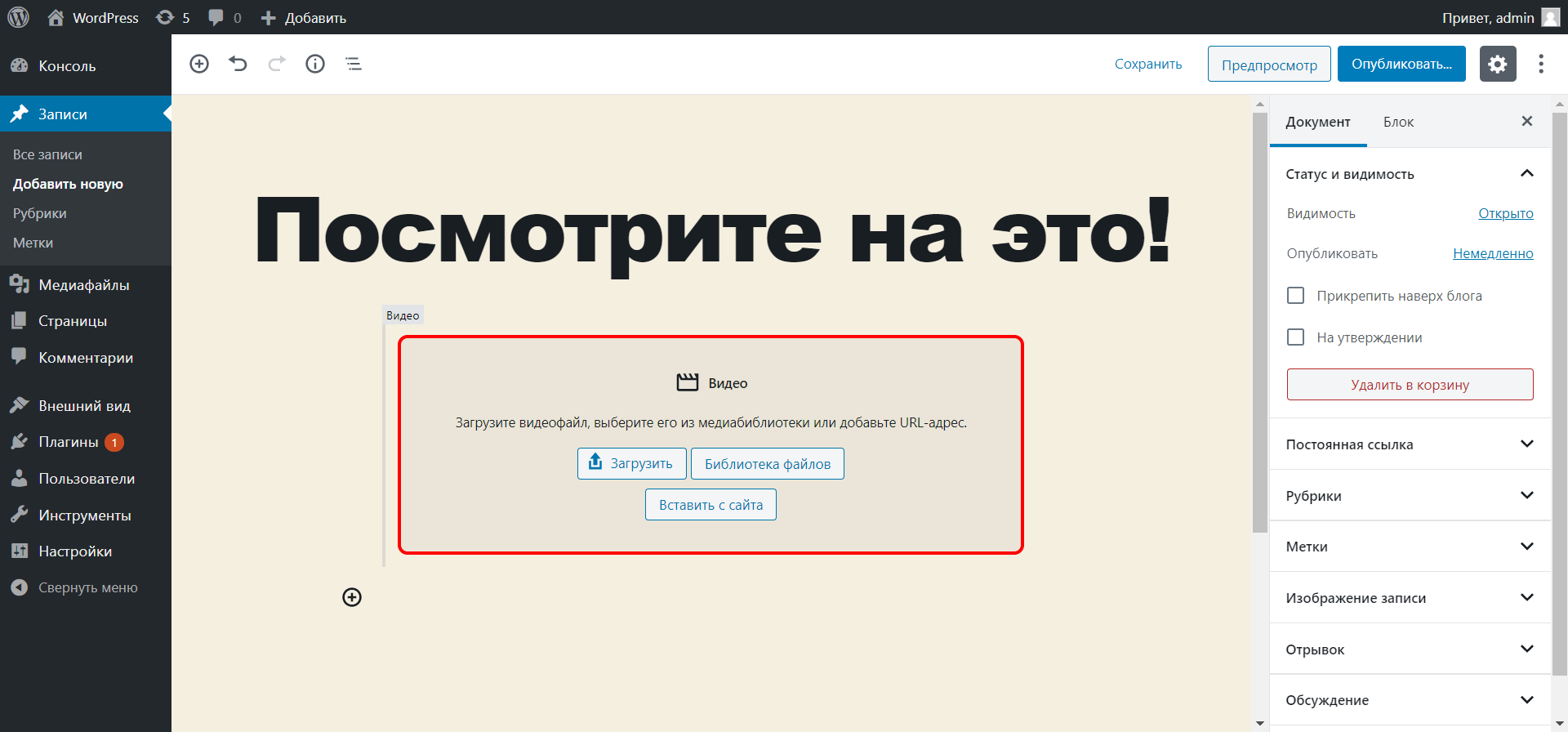
Вот с этим окном мы и будет работать: давайте рассмотрим все возможные способы загрузки видео в WordPress.
Способ 1: видео с YouTube
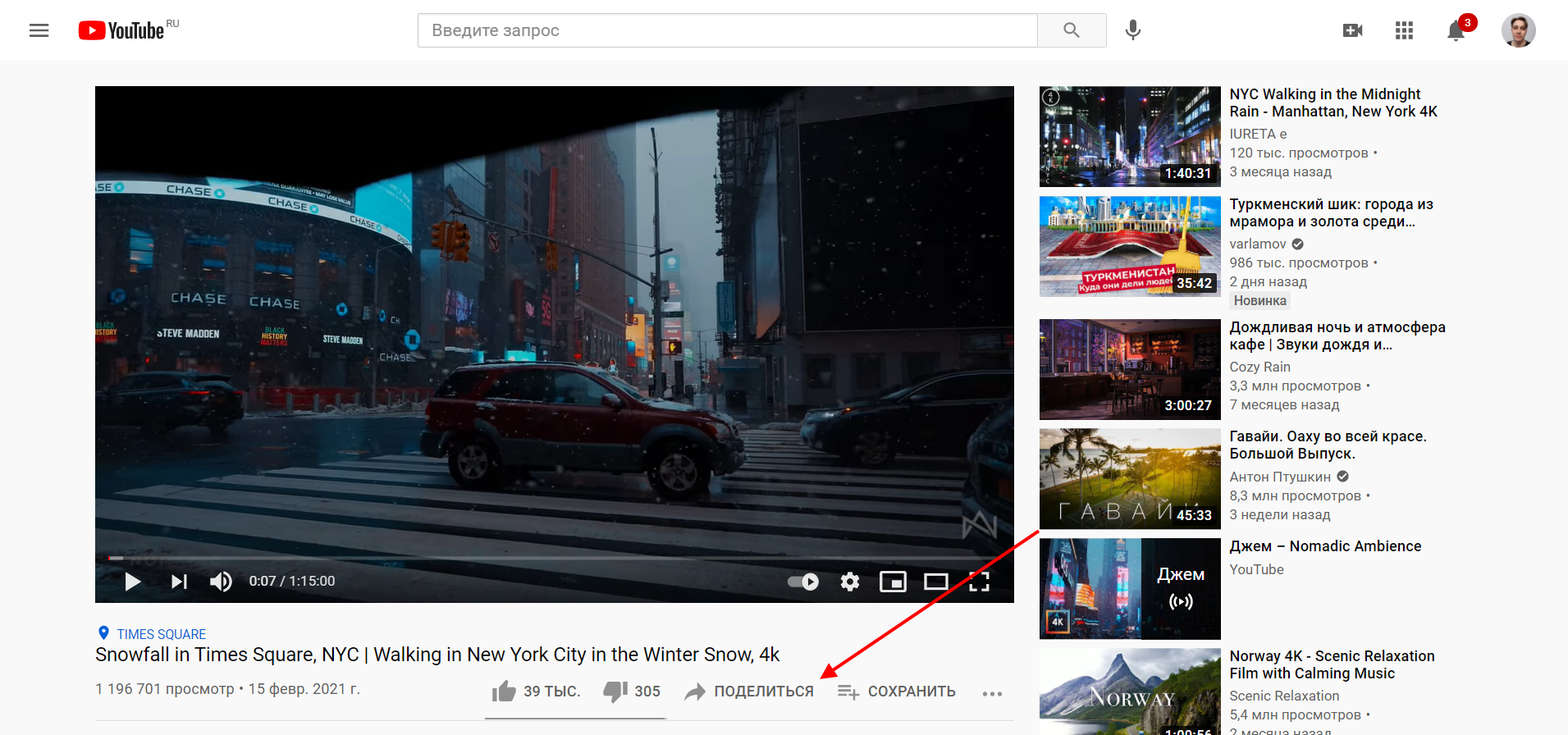
В данном случае нам потребуется зайти на YouTube и открыть там нужный видеоролик. Затем воспользоваться функцией «Поделиться» и скопировать оттуда ссылку, которая потребуется для WordPress. Рассмотрим, как это делается на небольшом примере:
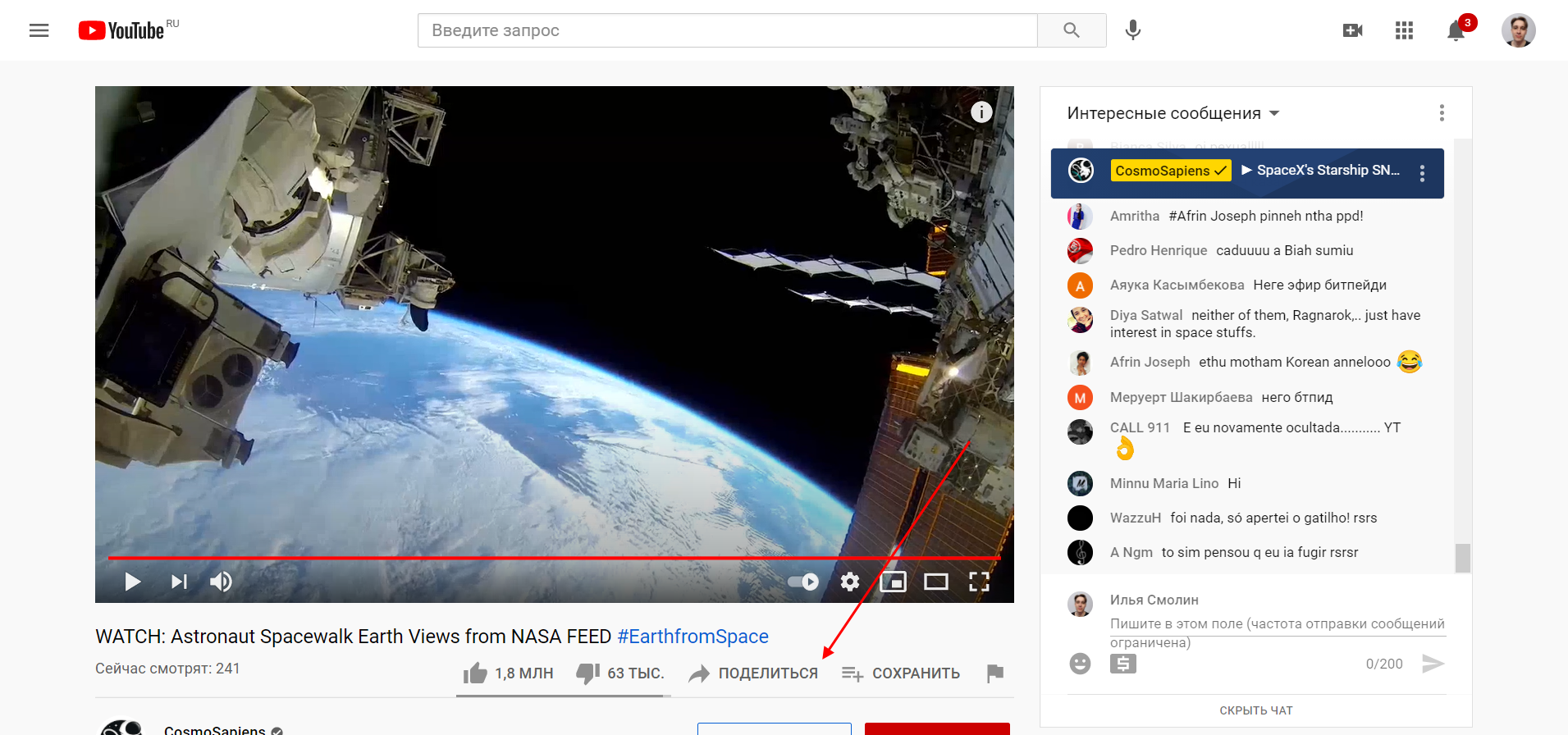
- Открываем на YouTube ролик, который нужно вставить на сайт, под ним выбираем «Поделиться».
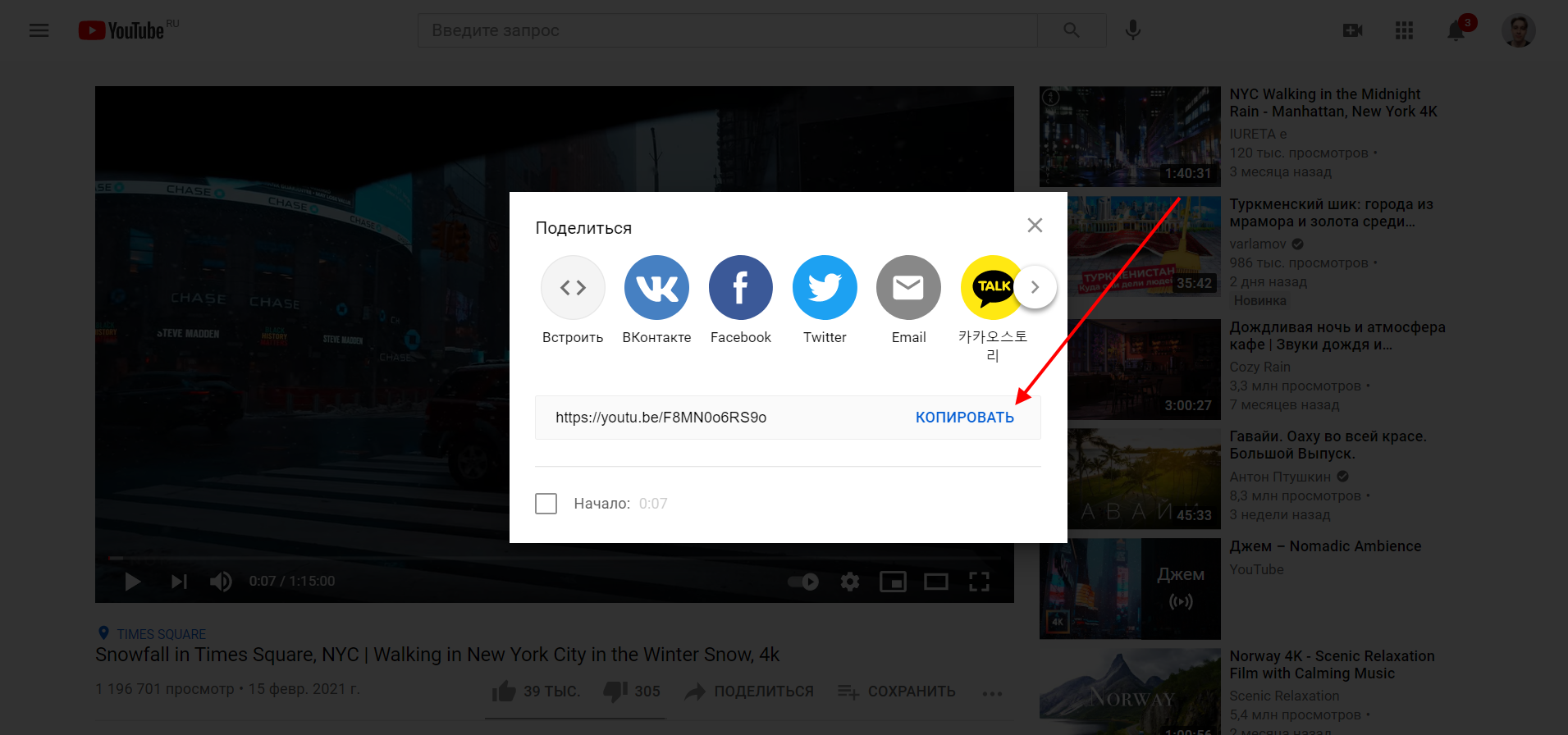
- Отсюда копируем ссылку на ролик и возвращаемся к блоку с видео, что мы создали ранее.
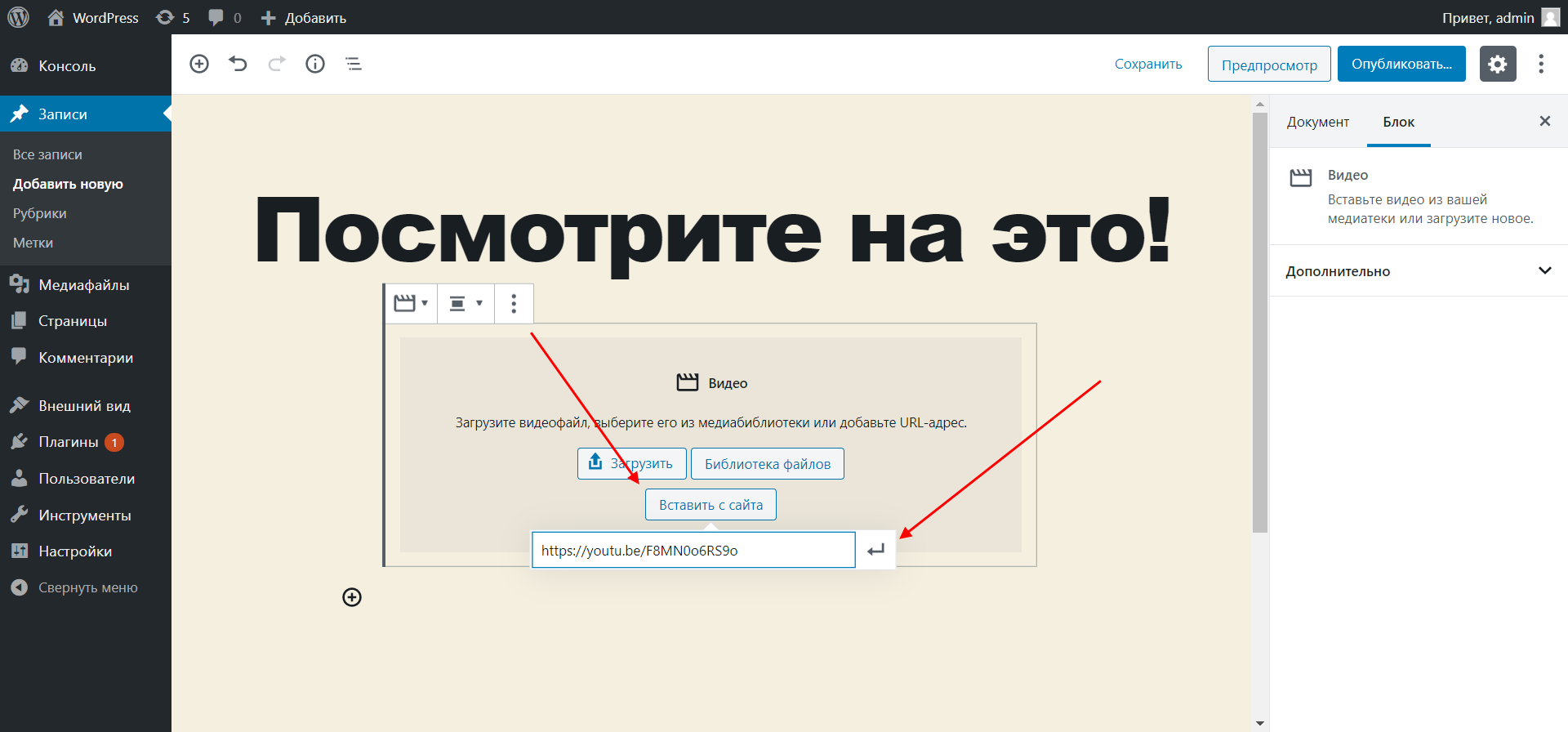
- Здесь выбираем «Вставить с сайта» и вставляем скопированную ранее ссылку. В завершение жмем на кнопку добавления видеоклипа.
- Если ссылка была введена корректно, то перед нами отобразится полноценный видеоролик, который можно воспроизводить напрямую с сайта.
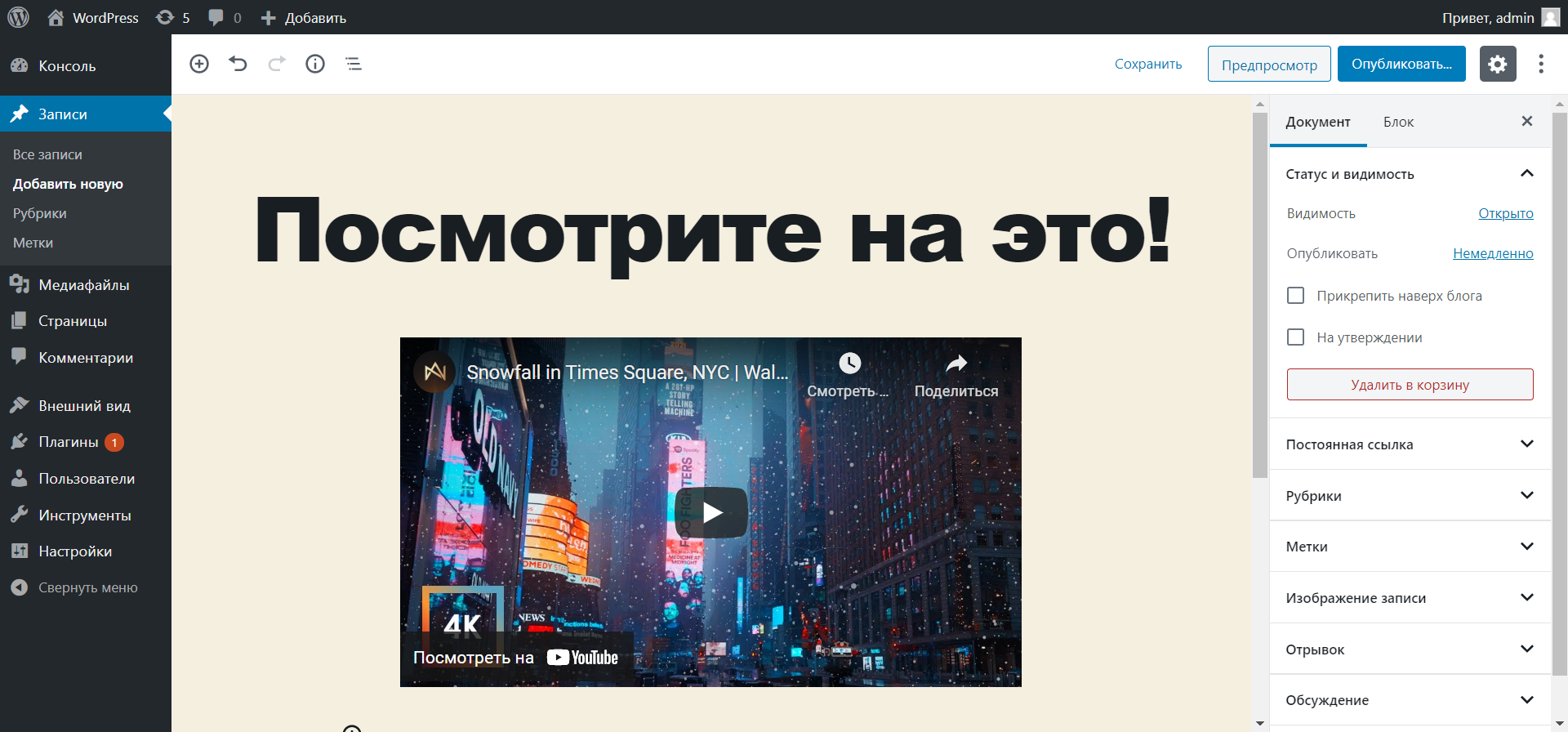
Такими несложными действиями мы можем добавить любой клип из YouTube. Можно добавить ролик и с других ресурсов, но только в том случае, если они поддерживают размещение роликов на сторонних площадках.
Способ 2: загружаем видео с компьютера
Если вы хотите загрузить ролик, которого еще нет в интернете, то этот способ для вас. Здесь все еще проще: в блоке с видео достаточно нажать на кнопку «Загрузить». В результате отобразится дополнительное окно, в котором нужно найти необходимый ролик на компьютере.
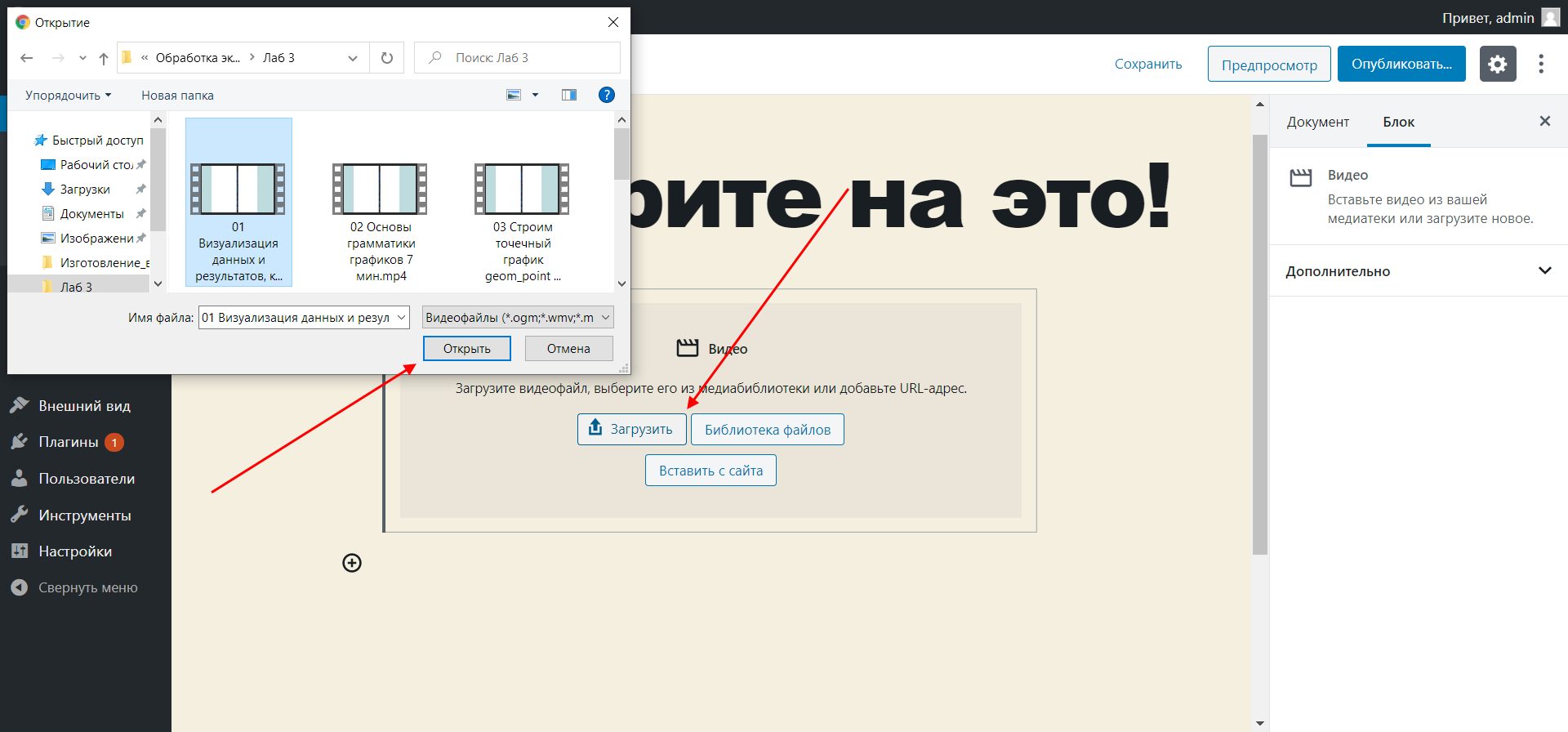
Таким образом, видео будет добавлено на сайт. Останется только опубликовать запись и готово.
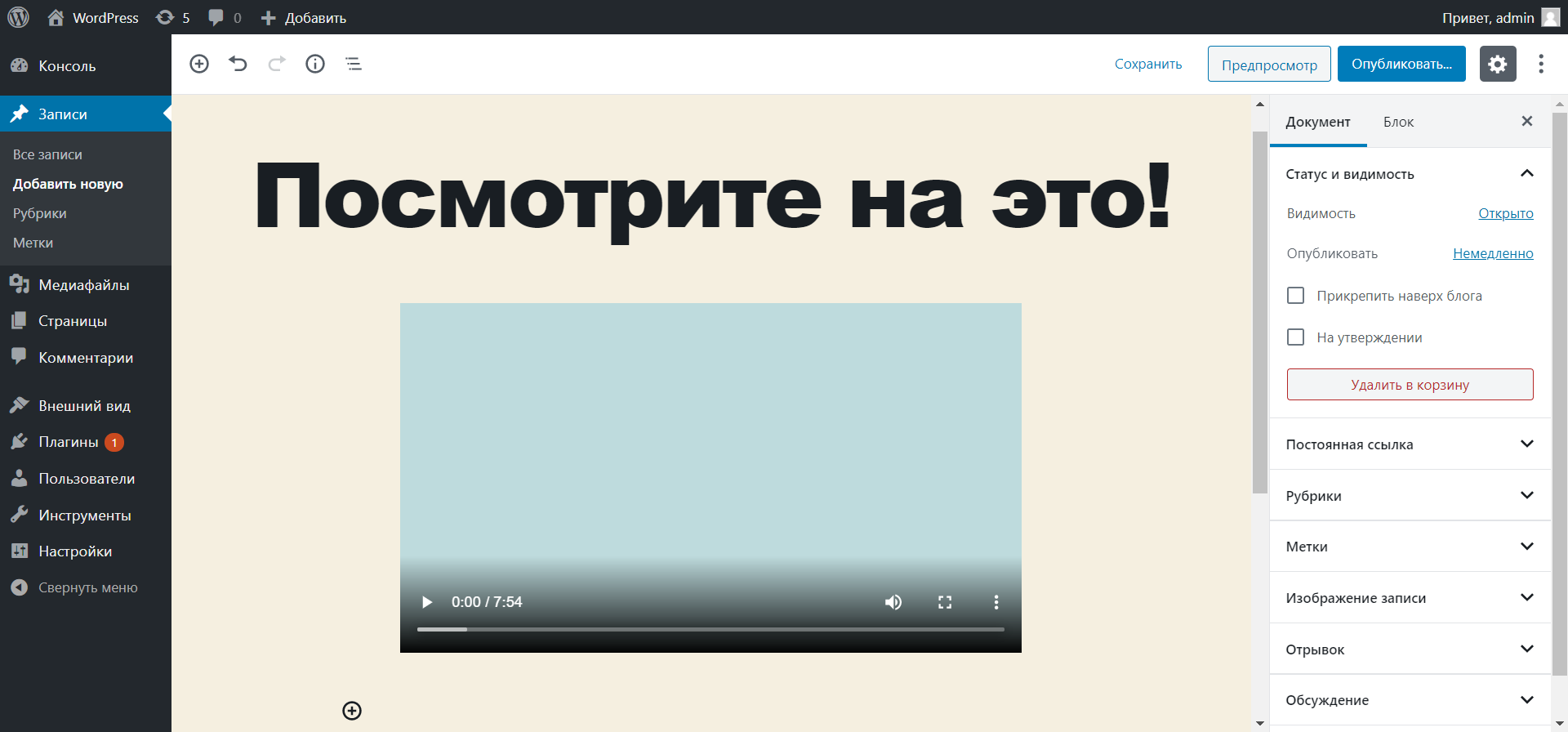
Обратите внимание на то, что мы можем создавать несколько таких блоков. В каждом из них могут быть размещены ролики как со сторонних площадок, так и с компьютера.
Способ 3: с помощью плагина
Для WordPress существует множество плагинов, позволяющих встраивать видео. Об их преимуществах мы сегодня еще поговорим, а пока давайте попробуем расширение ARVE. Его особенности – возможность автоматического запуска видеороликов, адаптивность и настройка соотношения сторон. Рассмотрим, как им пользоваться:
- Первым делом нам понадобится установить расширение – для начала скачаем его с официального сайта на компьютер.
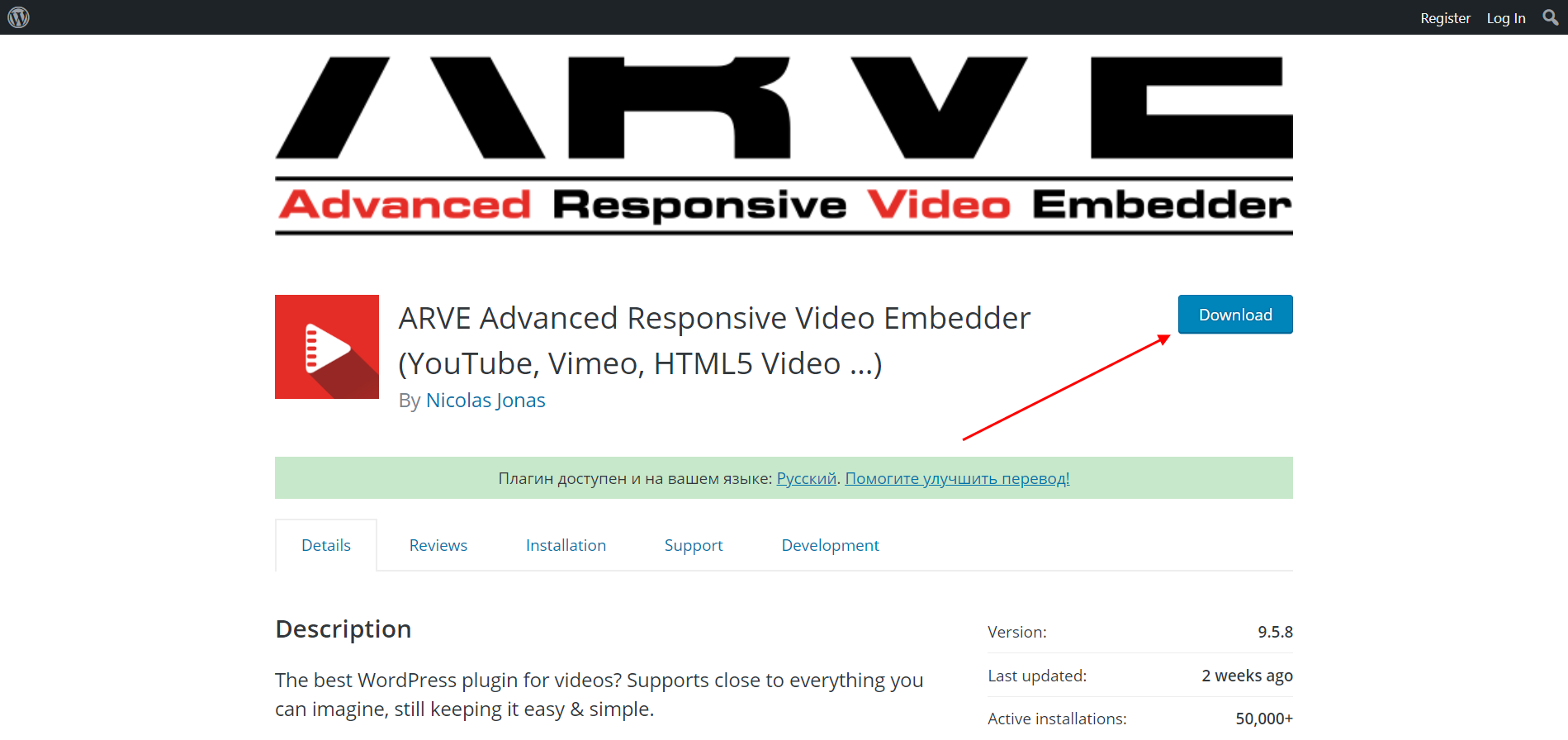
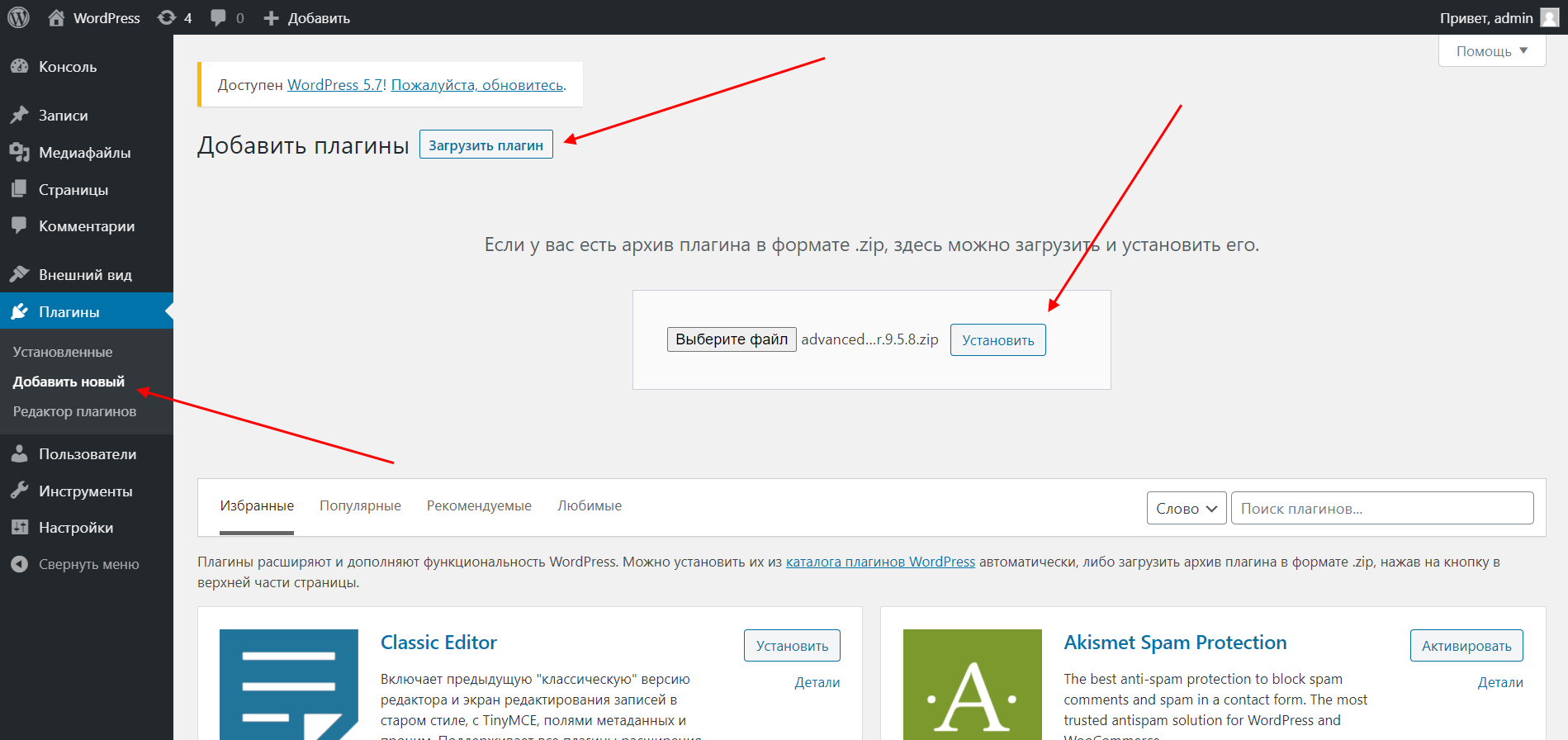
- Возвращаемся в админку WordPress и переходим в раздел «Плагины» -> «Добавить новый». В правой части жмем на «Загрузить плагин» и добавляем загруженный ранее архив. После этого жмем «Установить».
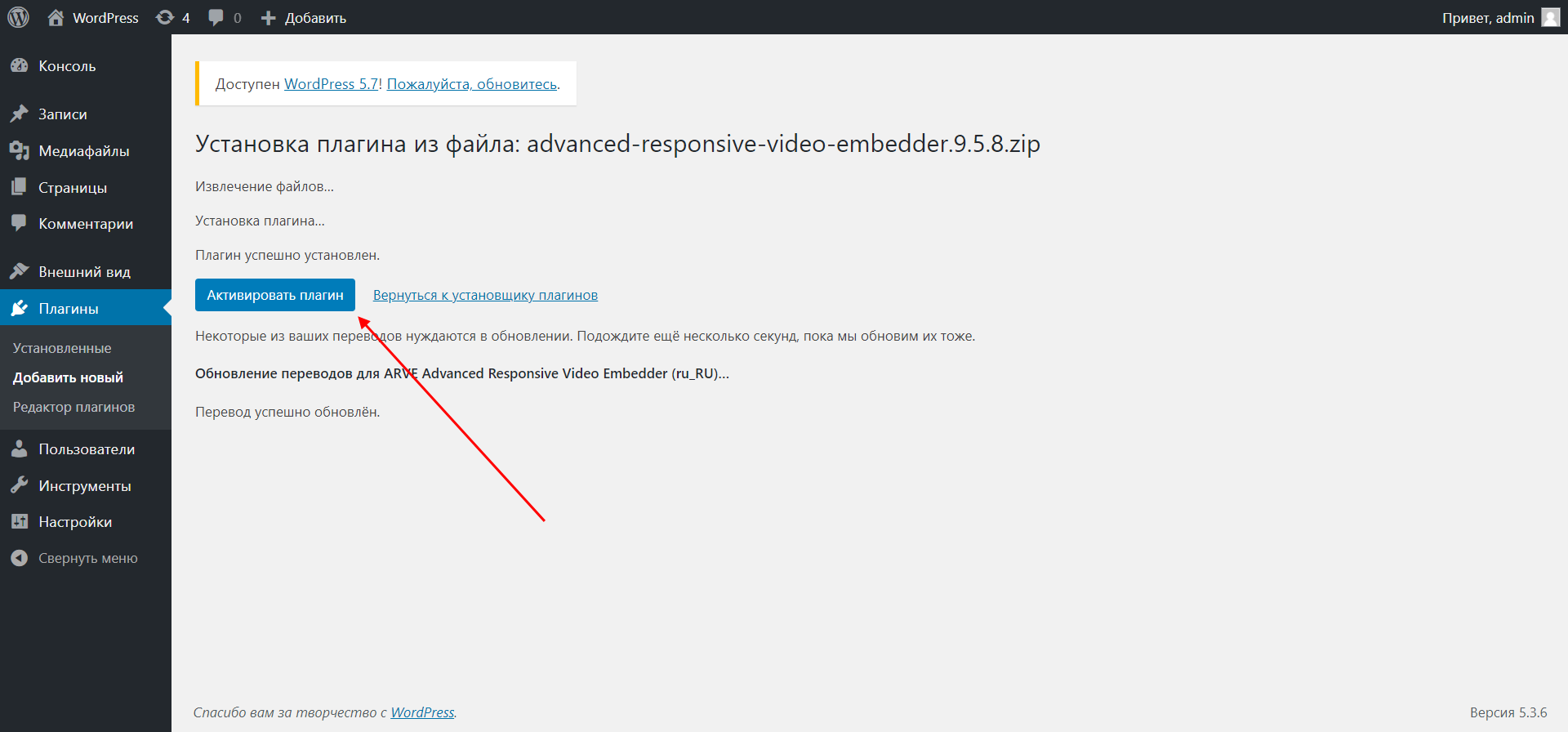
- После успешной установки нам предлагают активировать плагин. Выполняем.
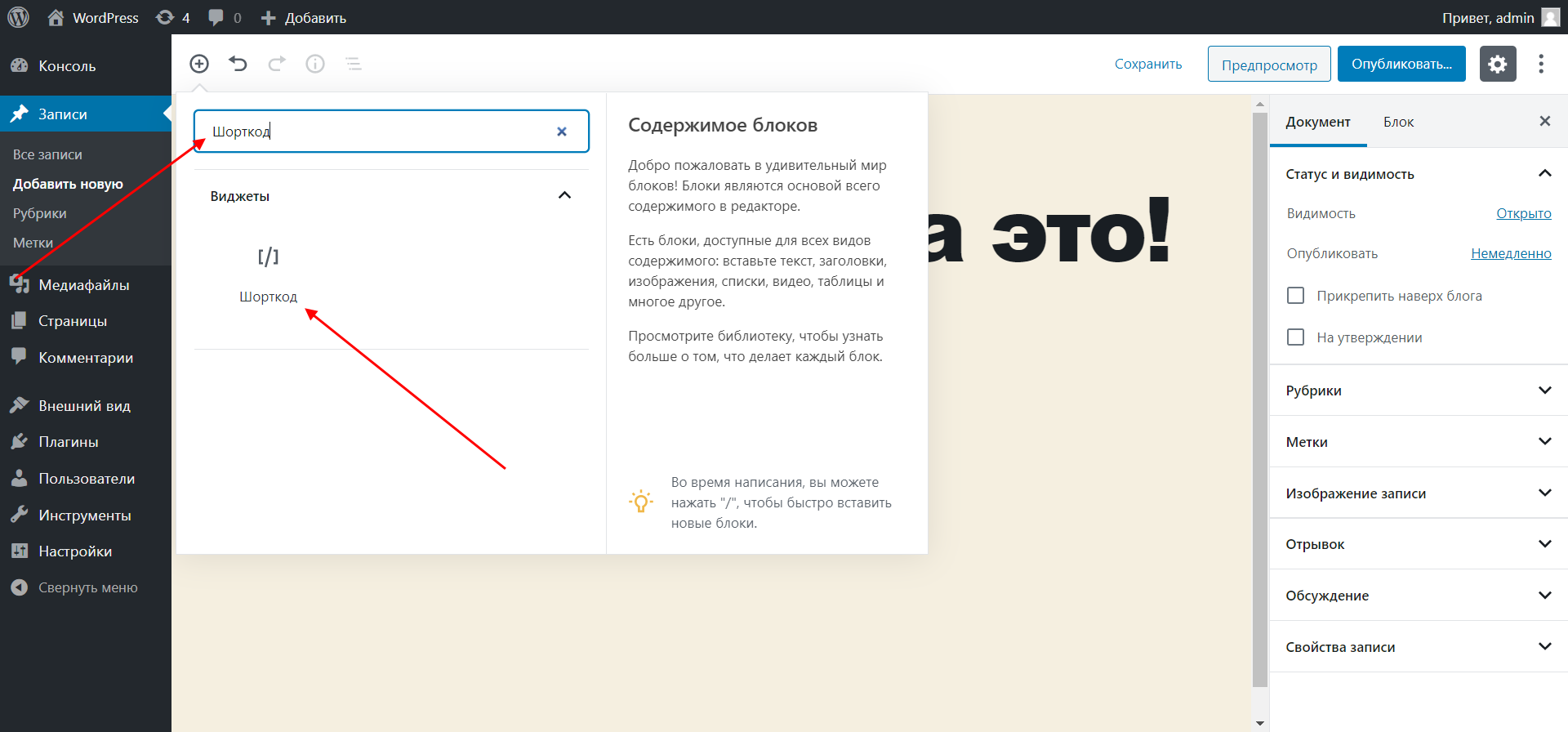
- Теперь мы можем загрузить видео с помощью шорткода. Для этого нам потребуется добавить новый блок с соответствующим названием.
- Вставляем код [arve url=»https://youtu.be/Qh3VebBauwo» /], где url – ссылка на видео. В первом способе мы ее получали через вкладку «Поделиться».
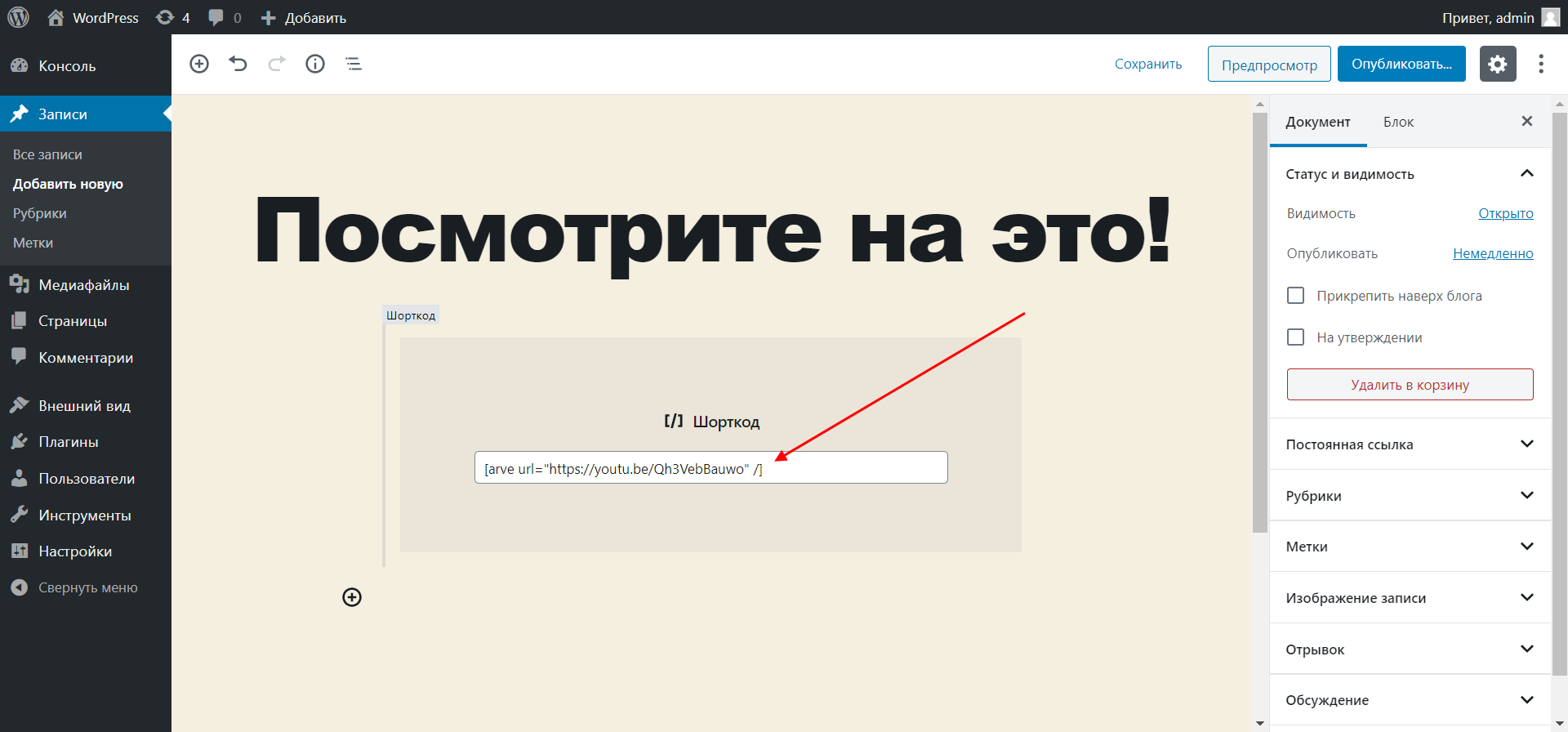
Проверить, был ли ролик корректно добавлен, мы не можем. Мы увидим его только после публикации записи.
Способ 4: встраивание html-кода
Сервисы типа YouTube позволяют встраивать видеоролики через код – для этого необходимо открыть нужный клип на сервисе и через вкладку «Поделиться» скопировать блок кода. Затем его можно вставить в WordPress через редактор записи. Работает это следующим образом:
- Открываем видеоролик на YouTube и жмем «Поделиться».
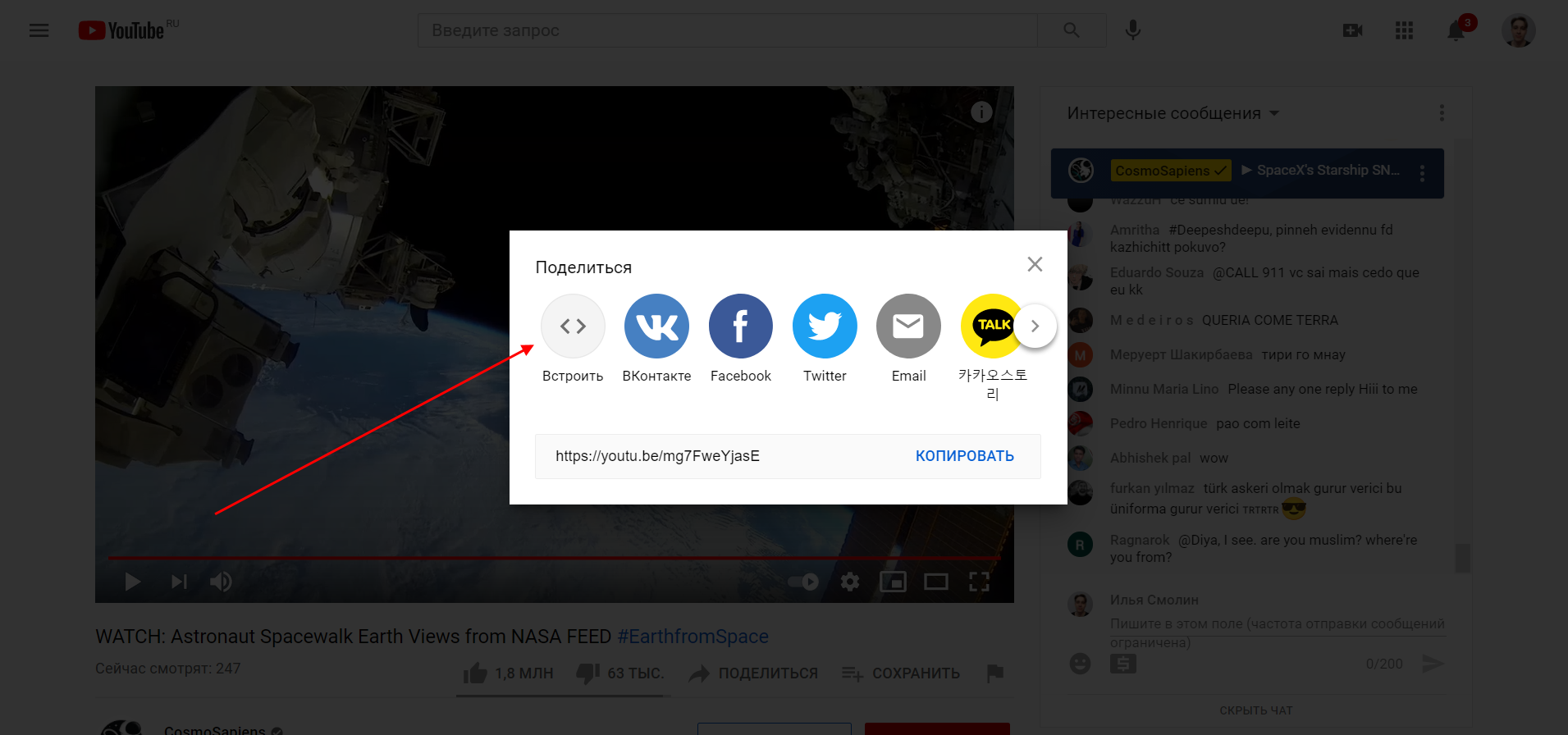
- Выбираем «Встроить».
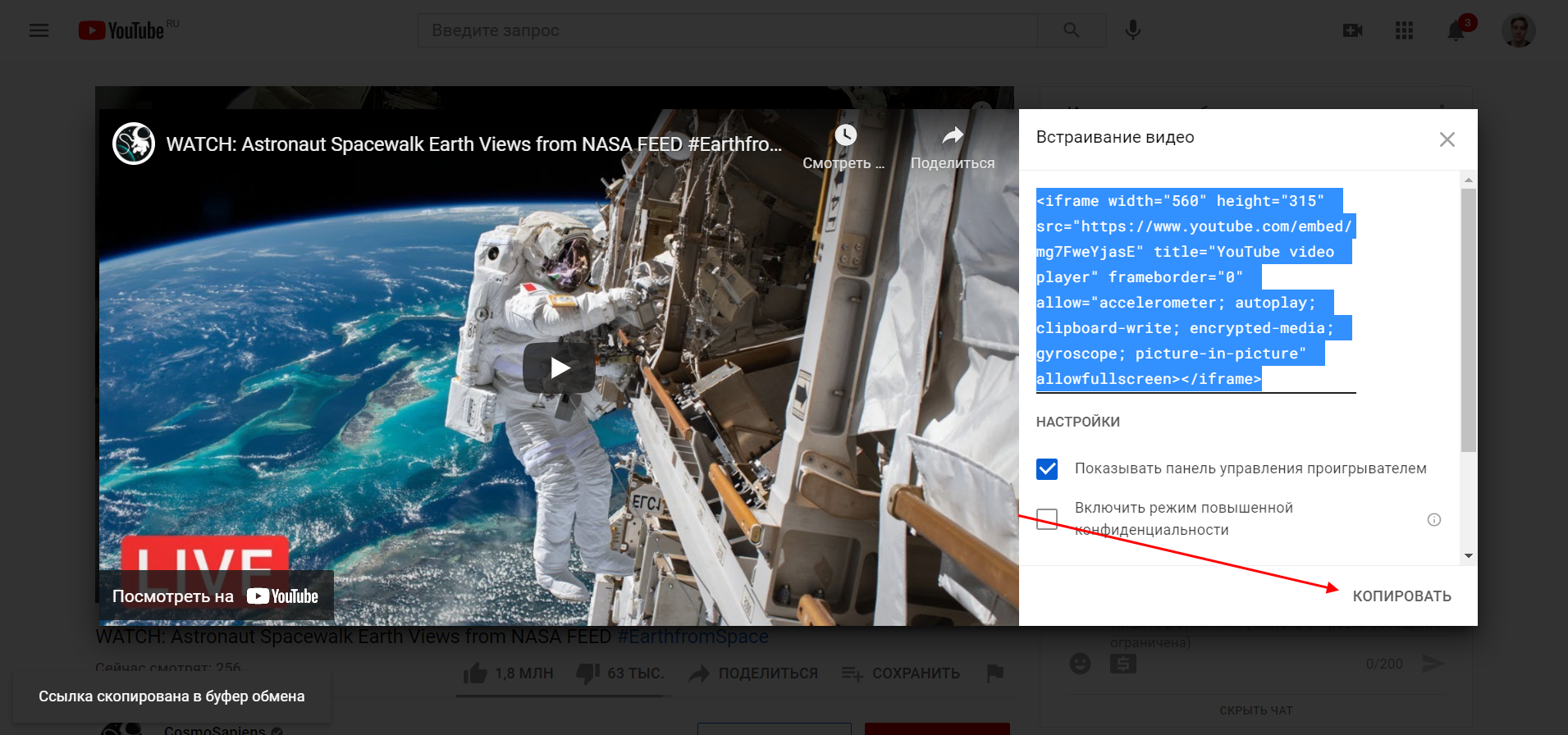
- Следующим шагом копируем предложенный нам код.
- Возвращаемся в административную панель WordPress и добавляем к записи блок «Код».
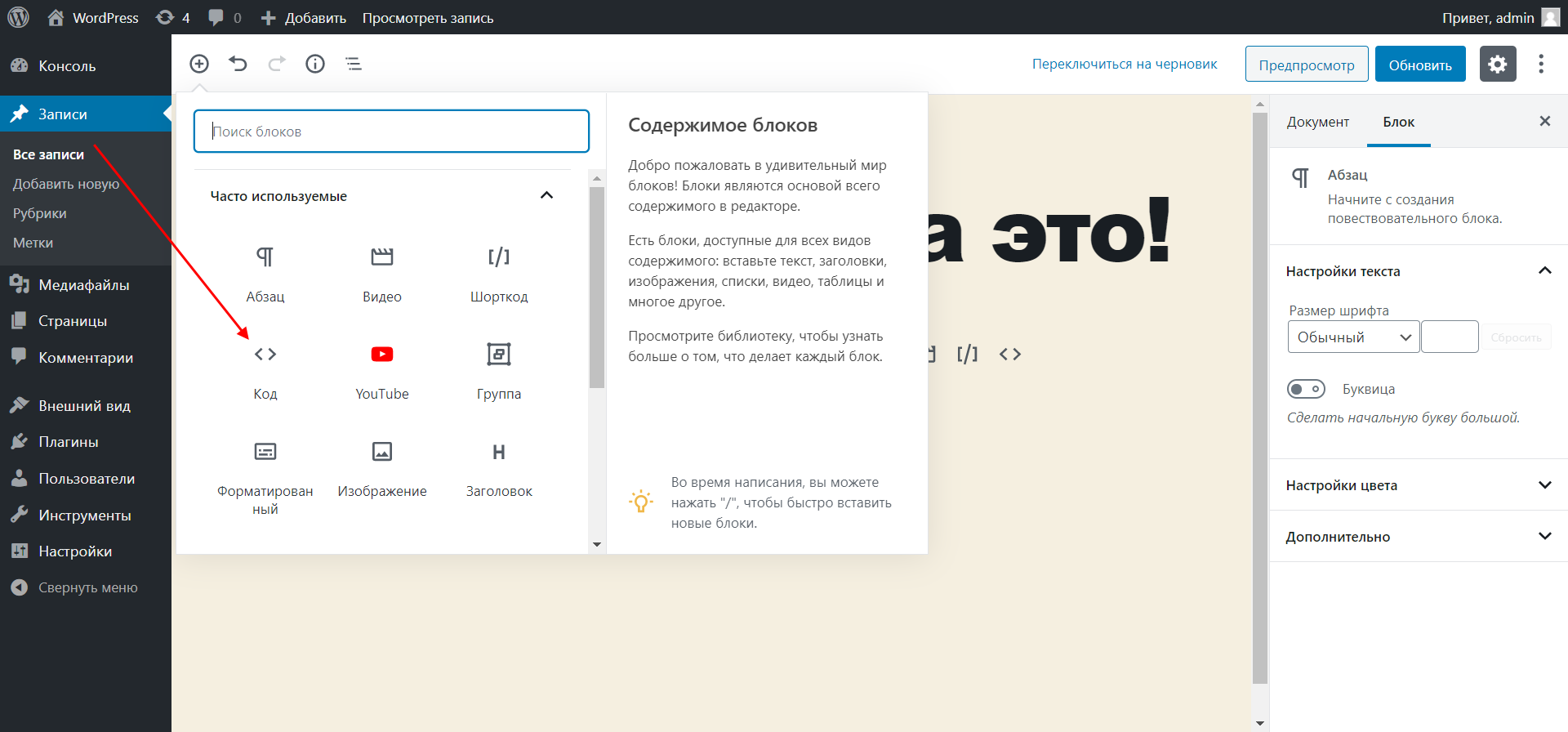
- Вставляем скопированный код и жмем в верхнем левом углу блока на кнопку в виде иконки кода.
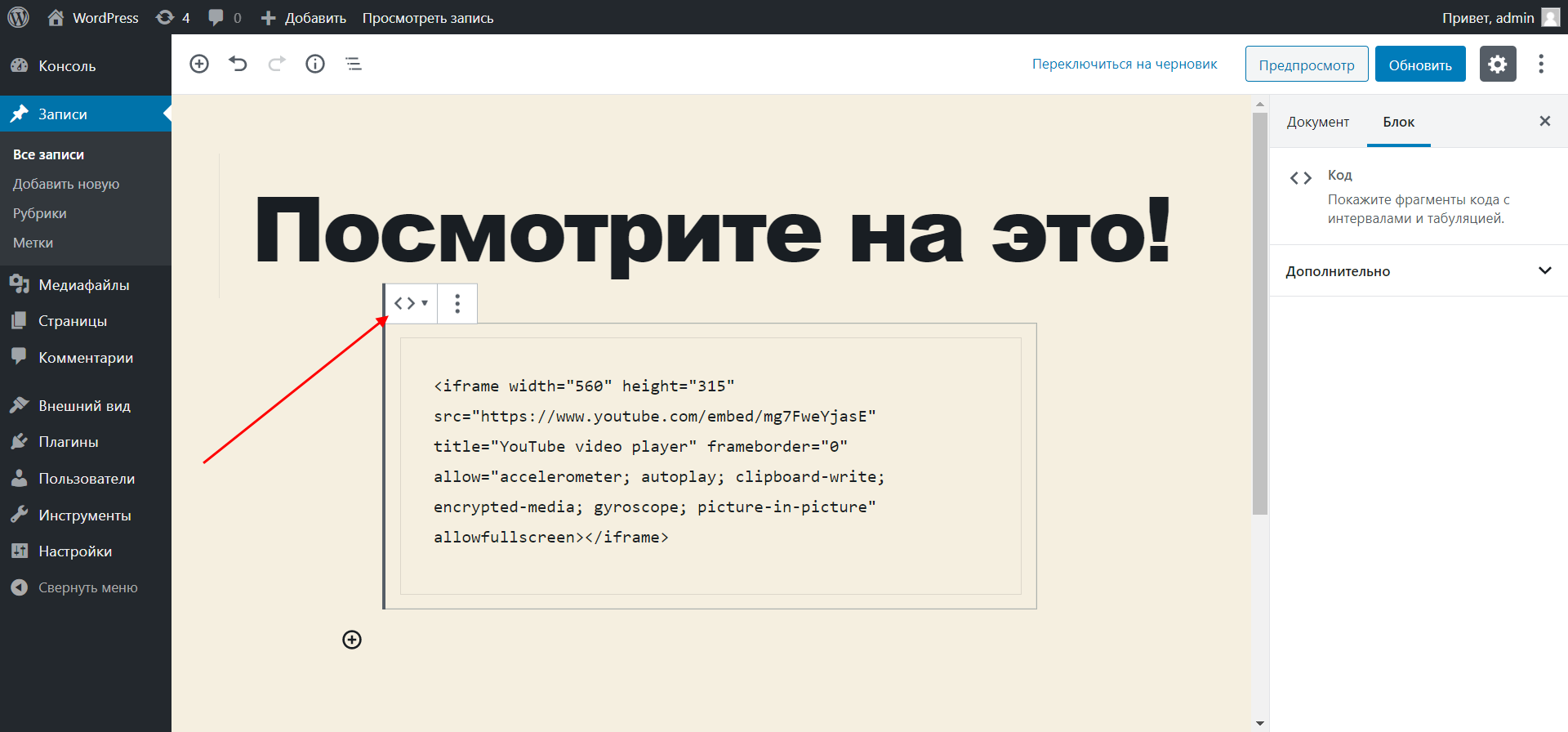
- Выбираем «Преобразовать в форматированный».
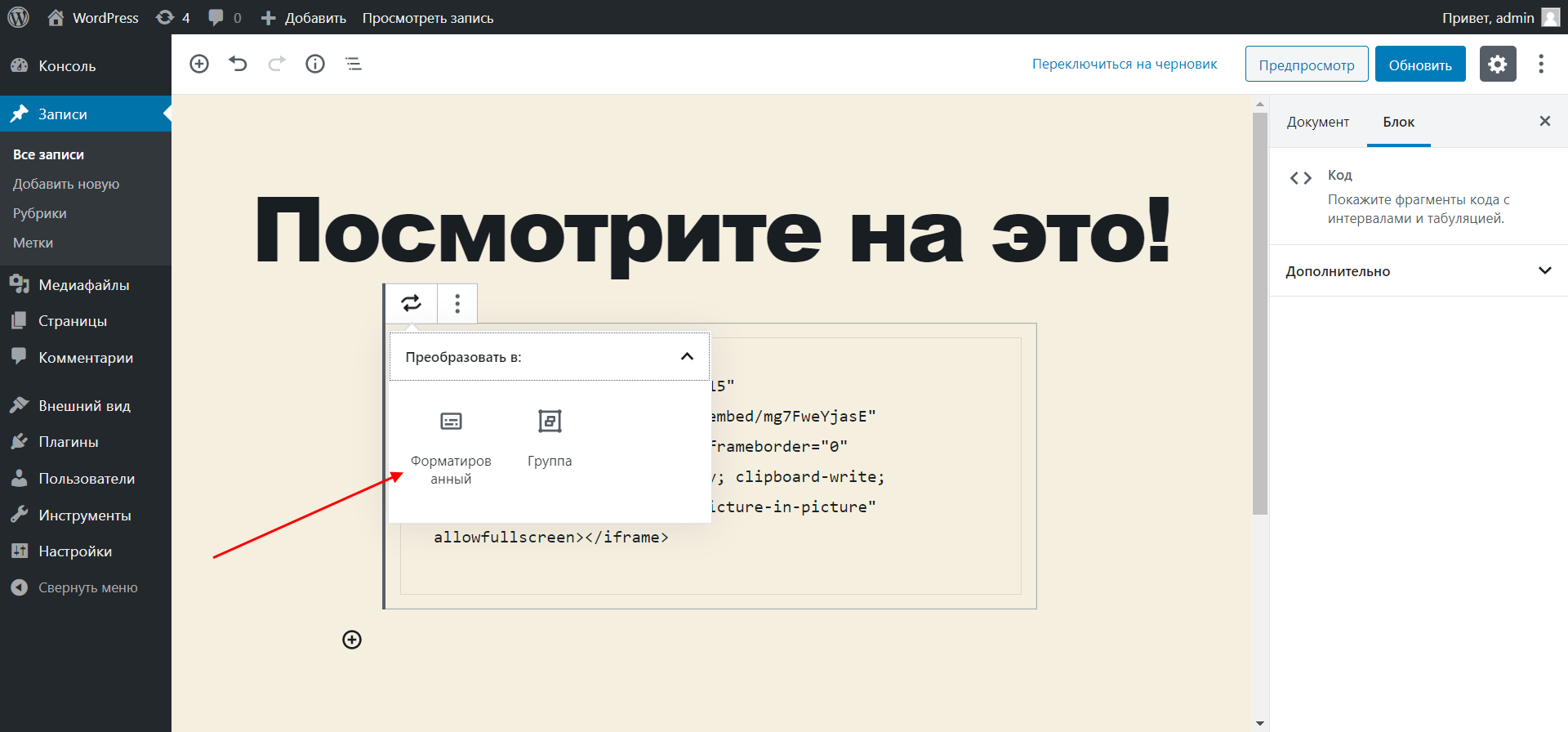
- В результате перед нами отобразится видеоролик из YouTube.
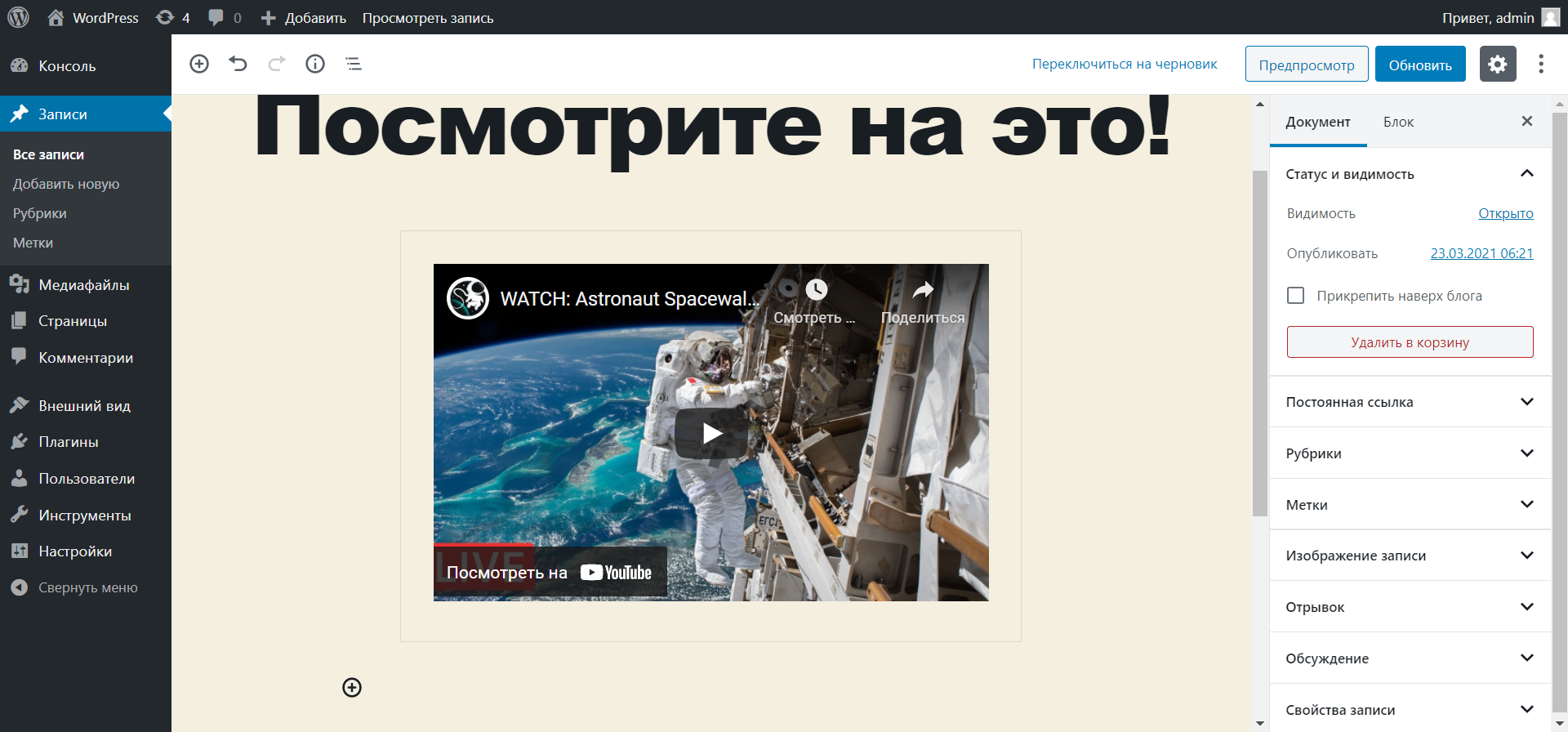
Аналогичным образом мы можем вставлять видеоролики и с прочих ресурсов. Однако в некоторых случаях может потребоваться знание HTML, так как не везде есть удобная функция встраивания видео, как на YouTube.
Комьюнити теперь в Телеграм
Подпишитесь и будьте в курсе последних IT-новостейЗачем использовать видеоплагины
Выше мы уже рассмотрели работу одного плагина. Их преимущества:
- видеоплагины разрешают стилизовать отображение видео без знания CSS;
- с помощью специальных расширений можно добавить функцию скачивания видео;
- плагины позволяют добавлять субтитры к роликам;
- они могут сохранить местоположение видео, запомнив позицию воспроизведения;
- также вы можете включить аналитику видео, чтобы анализировать поведение пользователей.
С помощью подобных плагинов мы можем получить доступ к тем функциям, которых нет в обычном арсенале.
11 лучших плагинов для вставки видео на сайт WordPress
Существует огромное множество расширений, позволяющих вставлять видеоролики на сайт. Мы же не будем рассматривать все, а поговорим лишь о тех, что заслуживают особого внимания. Это такие плагины, как YouTube Embed, WP Video Lightbox, Video Gallery and Player, ARVE Advanced Responsive Video Embedder, Responsive Video Light, FV Flowplayer Video Player, Video Embed & Thumbnail Generator, CP Media Player, Brid Video Easy Publis, HTML5 Video Player, Easy Video Player.
Давайте посмотрим, какие функции и возможности они предоставляют.
YouTube Embed
Плагин YouTube Embed предлагает пользователям несколько способов настройки видео. Один из них – возможность создания галереи, включающей в себя плейлисты и списки каналов. Сам плагин распространяется бесплатно, однако имеет пожизненную премиум-версию за $19.99.
- бесплатная версия включает в себя все основные функции;
- премиум-версия за единоразовый платеж;
- позволяет настроить запуск видео в определенное время с выбранной громкостью.
Стоимость: бесплатно или $19.99
Ссылка на скачивание: YouTube Embed
WP Video Lightbox
Плагин WordPress Video Lightbox позволяет вставлять видео на страницу, используя наложение на лайтбокс. Его можно использовать для отображения изображений, Flash, YouTube, Vimeo, iFrame и так далее. Встроенные видео также можно просматривать на всех смартфонах.
- возможность загружать видео с YouTube по https;
- можно отключать рекомендованные ролики в конце Ютуб-клипа;
- режим повышенной конфиденциальности;
- автовоспроизведение роликов;
- более 20 различных настроек.
Стоимость: от $39.95
Ссылка на скачивание: WP Video Lightbox
Video Gallery and Player
Уже из названия понятно, что данный плагин позволяет создавать галерею видеороликов. С его помощью можно легко добавить ролики из YouTube или Vimeo, которые будут отображены в виде сетки. Процесс создания видеогалереи занимает всего несколько минут: в последующем она может отображаться на любой странице с помощью шорткода WordPress.
- поддержка Elementor, Beaver и SiteOrigin Page Builder;
- пользовательские CSS-свойства;
- 20 предустановленных шаблонов оформления галереи;
- поддержка слайдера RTL.
Стоимость: бесплатно или от $29 за премиум
Advanced Responsive Video Embedder

Ранее мы уже рассматривали работу данного плагина, но поговорили лишь о малой части его функционала. ARVE автоматически делает видео адаптивным, поддерживает практически все видеохосты, а также отлично работает с автовоспроизведением. Видео можно настроить таким образом, чтобы оно работало только в десктопной или мобильной версии.
- улучшенная SEO-составляющая с возможностью указания заголовка, описания и даты загрузки;
- поддержка WYSIWYG, который позволяет работать с шорткодами и предварительным просмотром;
- возможность использовать более унифицированные шорткоды, благодаря которым можно более детально настраивать встраиваемое видео;
- пользовательские настройки CSS.
Стоимость: бесплатно
Responsive Video Light
Responsive Video Light поддерживает все, что только нужно пользователю. Не будем останавливаться на его описании, давайте сразу перейдем к особенностям:
- в видеороликах Vimeo может быть отключен заголовок и прочая информация;
- видеоролики YouTube поддерживают светлые и темные темы, автовоспроизведение и показ информации;
- в видеороликах YouTube есть атрибут shortcode, который позволяет включать или отключать связанные видео («связанные видео» – это те ролики, которые отображаются в конце клипа);
- полный экран настроек, объясняющий и показывающий все параметры и синтаксис.
Стоимость: бесплатно
FV Flowplayer Video Player
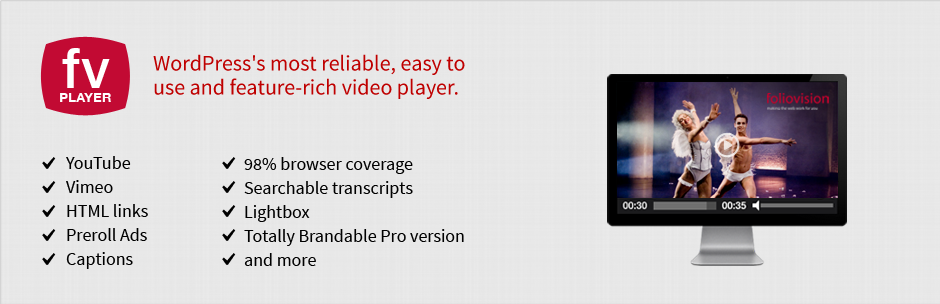
FV Flowplayer Video Player – это бесплатное и простое решение для тех, кто хочет встраивать видеоролики с YouTube и Vimeo. Плагин поддерживает такие форматы, как FLV и MP4.
- автоматическая проверка кодировки видео для авторизованных пользователей;
- все расширенные функции доступны в стандартной лицензии (Google Analytics, Cuepoints, Native fullscreen, субтитры, замедленное видео, поддержка Retina);
- сверхэффективный проигрыватель: всего 181 Кб JavaScript и 10 Кб Flash-кода;
- полная поддержка Amazon S3, Cloudfront и других CDN;
- поддерживает видеорекламу Video Intelligence.
Стоимость: бесплатно
Video Embed & Thumbnail Generator
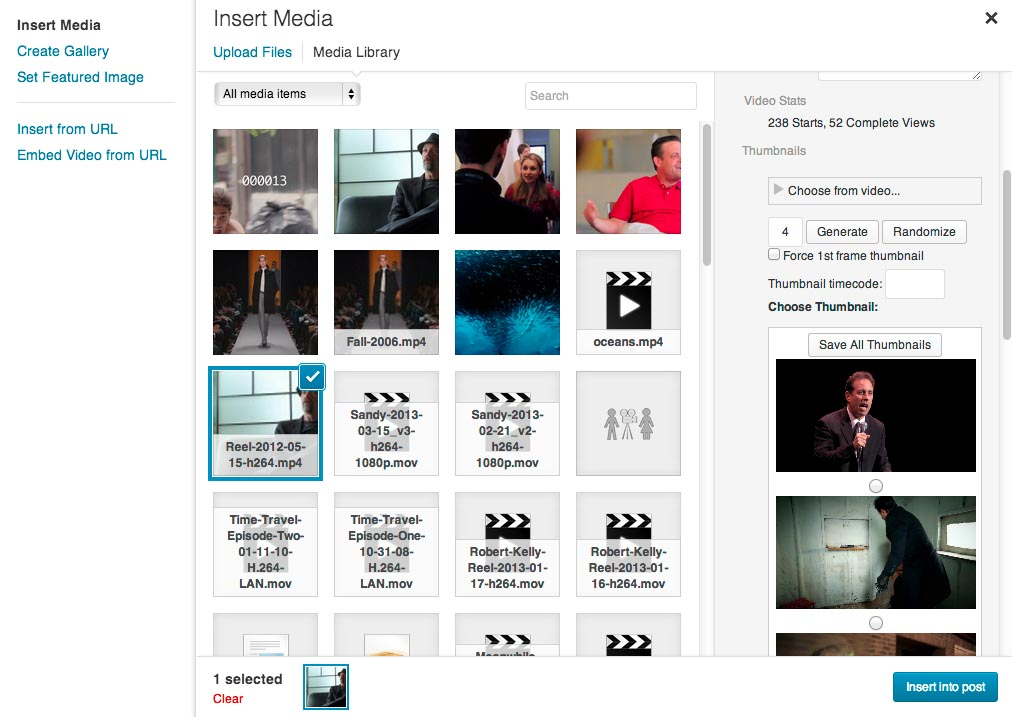
Video Embed & Thumbnail Generator – это мощный плагин с открытым исходным кодом. Как и все предыдущие аналоги, он позволяет всего в несколько кликов добавлять на страницы сайта различные видеоклипы.
- поддержка gtag Google Analytics;
- гибкая настройка соотношения сторон;
- поддержка пользовательского формата WEBM VP9.
Стоимость: бесплатно
CP Media Player
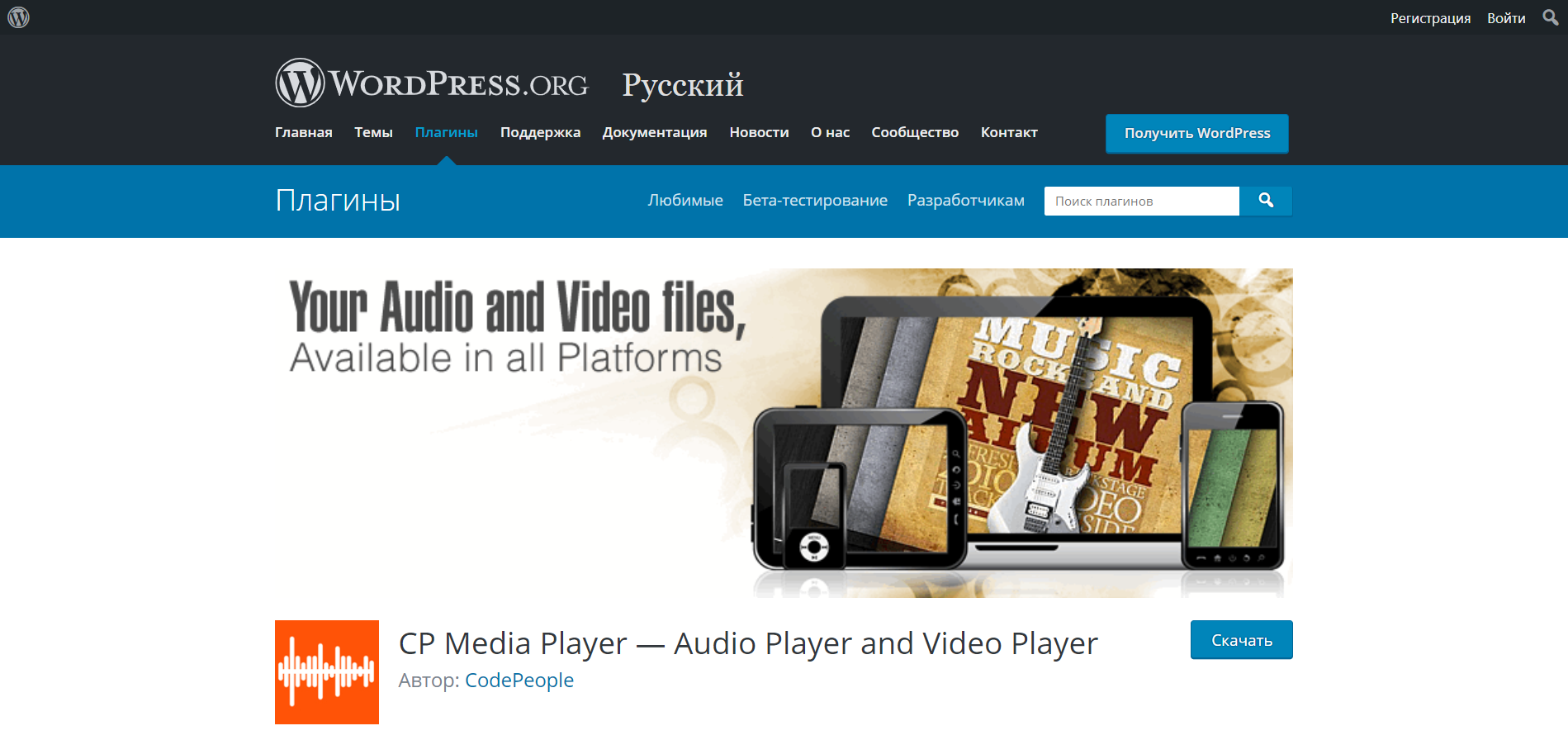
CP Media Player – это и аудиоплеер, и видеоплеер, поддерживающий такие форматы, как MP4, OGG, WebM, MP3, WAV, и файлы субтитров WebSRT.
- поддержка многих аудио- и видеоформатов;
- включает в себя различные шаблоны тем;
- поддерживает все популярные браузеры, а также смартфоны.
Стоимость: бесплатно или €29.99
Ссылка на скачивание: CP Media Player
Brid Video Easy Publis

Brid Video – это бесплатная система, в которую можно добавлять ролики из YouTube. Плагин предлагает предварительный просмотр видео или плейлиста в реальном времени. Brid Video также обладает функцией монетизации: пользователи могут добавлять собственные видеоролики и зарабатывать на них деньги.
- поддержка VAST 3 и 4 и VPAID 2.0 для монетизации видео;
- 33+ специально разработанных темы;
- видеохостинг Amazon CDN;
- неограниченное кодирование и хранение видеороликов.
Стоимость: бесплатно или от $24.99
Ссылка на скачивание: Brid Video Easy Publis
HTML5 Video Player
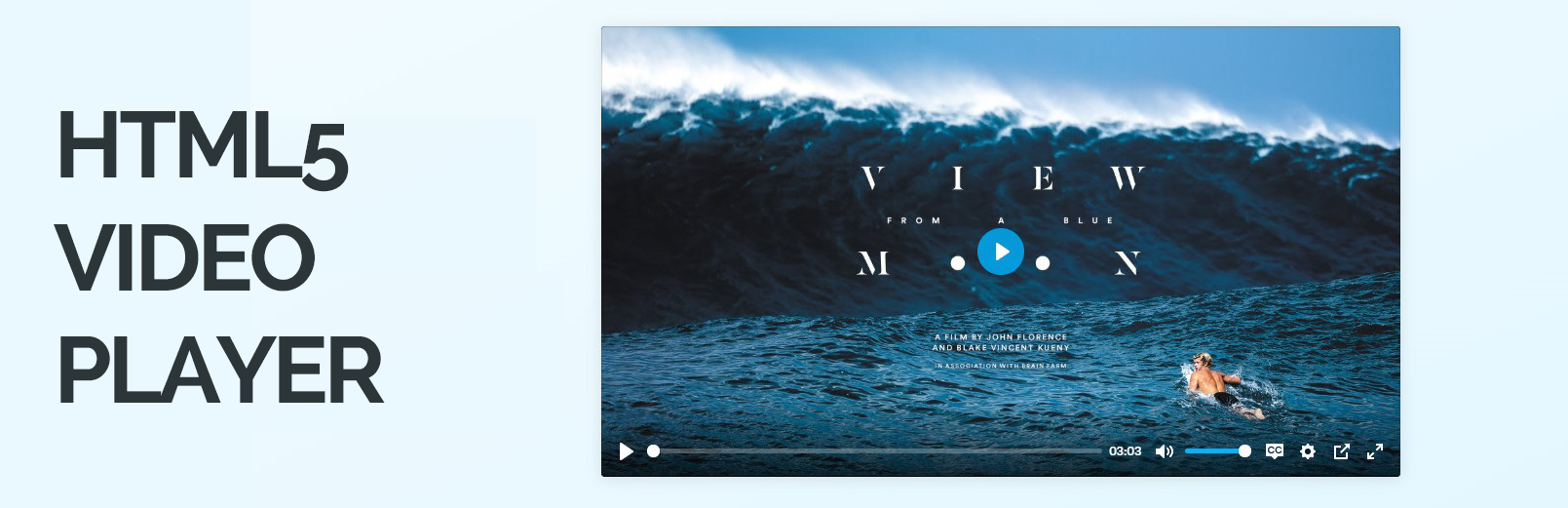
HTML5 Video Player – это бесплатный, простой, доступный, легкий в использовании и полностью настраиваемый видеоплеер, работающий на всех устройствах.
- совместимость с HTML5, работает во всех браузерах;
- предварительный просмотр видео;
- доступна функция автовоспроизведения ролика;
- pro-версия позволяет добавлять ролики из любых сторонних источников;
- доступна возможность изменять скорость и качество видеороликов, однако сделать это можно только в pro-версии.
Стоимость: pro версия от $30
Ссылка на скачивание: HTML5 Video Player
Easy Video Player
Easy Video Player – удобный WordPress-плагин для публикации видеороликов. Он позволяет встраивать как видео, размещенные на собственном хостинге, так и видео, размещенные на внешнем сервере, используя прямые ссылки.
- автовоспроизведение видео;
- возможность изменять размер окна ролика;
- зацикливание клипов;
- множество различных шаблонов для плеера.
Стоимость: бесплатно
Ссылка на скачивание: Easy Video Player
Заключение
Сегодня мы разобрали 4 основных способа загрузить видео на сайт WordPress. Хоть стандартный функционал и позволяет встраивать видео без особых усилий, использование плагинов является наиболее удобным и функциональным вариантом. Благодаря им мы можем настроить элементы управления, использовать параметры отображения, вывести дополнительные опции для посетителей и сделать многое другое. В общем, если вам нужно как-либо модифицировать отображение видеороликов – используйте плагины.