Как посмотреть лицензии ms sql server
(4) Там нетривиально с этим. Как я понял, после 2000 сиквела этот способ почти всегда может отсутствие показывать.
Как я понял, сейчас нет официального способа узнать про сиквельные лицензии. Кто-то что-то из ключа продукта выковыривает, чего-то бывает в сообщениях об ошибках выдает. Короче, джентльмены только по бумажкам смотрят. Технически сиквел лицензии не проверяет.
Мелкомягкие в доке тупо пишут «License information is not preserved or maintained by the SQL Server product.»
Как найти ключ продукта для SQL Server Reporting Services
Сведения о том, как найти для SQL Server Reporting Services (SSRS) версий 2017 и 2019 ключ продукта, который позволяет установить сервер в рабочей среде.
Чтобы найти ключ продукта, сначала скачайте и запустите программу установки SQL Server.
- Скачать SQL Server.
- Запустите программу установки SQL Server и скопируйте предварительно заполненный ключ:

- Скачайте Reporting Services, запустите программу установки и вставьте ключ:

Это действие необходимо выполнить только при первой установке служб Reporting Services. При обновлении служб вводить ключ не потребуется.
Дальнейшие действия
- Установка служб SQL Server Reporting Services
- Остались вопросы? Посетите форум служб Reporting Services.
Как узнать версию MS SQL Server
Для того, чтобы узнать установленную версию MS SQL Server, надо открыть SQL Management Studio, подключиться к нужному экземпляру сервера, нажать «New Query» и выполнить следующий запрос:
Результатом этого запроса будет строка с нужной информацией.
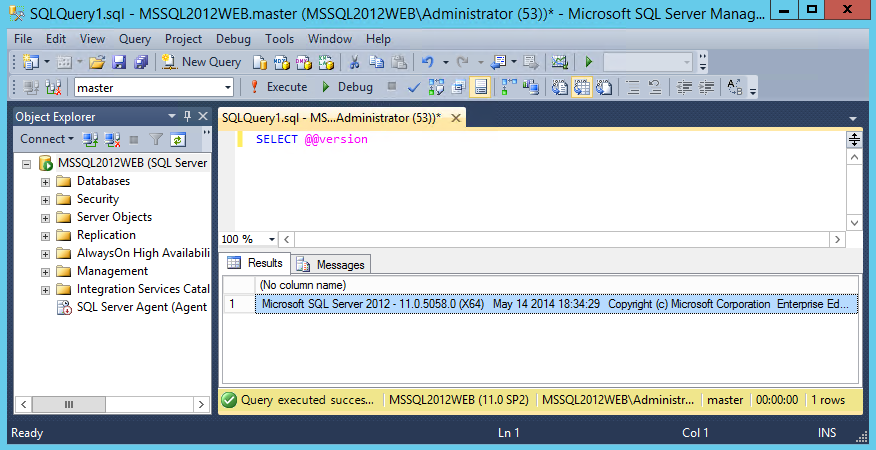
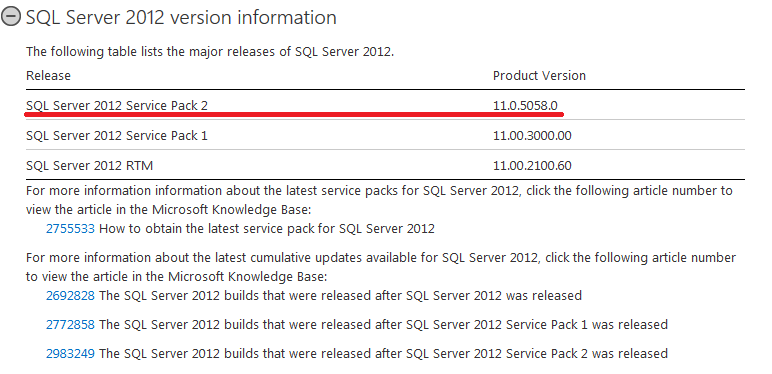
SELECT @@version не выдает информацию об установленном сервис-паке. Уточнить этот момент можно по адресу http://support.microsoft.com/kb/321185/en. Как видите, версия 11.0.5058.0 означает, что установлен второй сервис-пак.
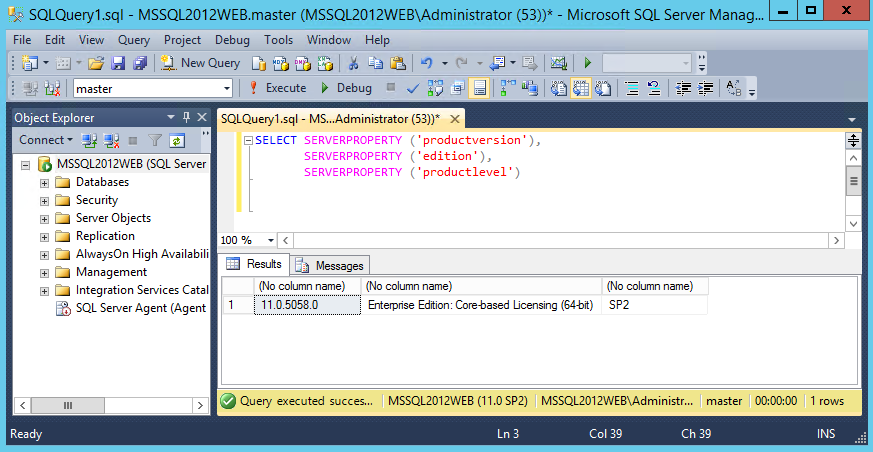
Еще один вариант запроса, позволяющий узнать версию продукта:
SELECT SERVERPROPERTY (‘productversion’), SERVERPROPERTY (‘edition’), SERVERPROPERTY (‘productlevel’)
В оличие от SELECT @@version функция SERVERPROPERTY возвращает только конкретные свойства, относящиеся к версии, что несколько удобнее.
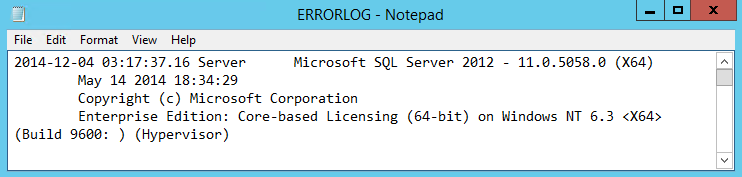
И для разнообразия еще один, альтернативный способ, не требующий использования Management Studio. В лог-файле Errorlog первые несколько строк содержат информацию о продукте — номер версии, разрядность, редакцию и тип лицензии SQL Server. По умолчанию лог-файлы располагаются в папке Program Files\Microsoft SQL Server\MSSQLx.MSSQLSERVER\MSSQL\log
Примечание. Вместо х должен быть номер версии продукта — 12 для SQL Server 2014, 11 для SQL Server 2012, 10 для SQL Server 2008 и т.д.
На этом все. Теперь, если требуется точно выяснить, что за версия SQL Server установлена на сервере, вы знаете что делать.
Определение установленной версии Microsoft SQL Server
В данной статье будет рассказано как определить версию (Product Version), уровень продукта (Product Level), а также выпуск или редакцию (Edition) установленного Microsoft SQL Server. В данной статье, в качестве примера используется Microsoft SQL Server 2012, но для более ранних продуктов, таких как SQL Server 2005 и SQL Server 2008, алгоритм определения версии точно такой же. Итак:
Запускаем программу «Среда SQL Server Management Studio» и вводим данные для авторизации.
После чего нажимаем на кнопку «Создать запрос» (New Query) на панели задач.

Откроется вкладка нового запроса. Вводим код:
SELECT @@VERSION Нажимаем на «Выполнить» (Execute) там же, на панели задач, и видим результат запроса в окне «Результаты» (Results). Весь текст будет содержаться в одной ячейке получившейся таблицы, поэтому удобно скопировать результат в буфер обмена и вставить для просмотра в какой-нибудь редактор, например Блокнот.

Здесь мы увидим номер и дату версии продукта, разрядность, а также сборку и выпуск SQL Server.
Также можно получить дополнительные сведения (уровень продукта, параметры сортировки, идентификатор процесса службы SQL Server и др.) с помощью оператора SERVERPROPERTY(). Например, выполнив код:
SELECT SERVERPROPERTY('ProductVersion') AS ProductVersion, SERVERPROPERTY('ProductLevel') AS ProductLevel, SERVERPROPERTY('Edition') AS EditionПолучим версию, уровень и текущую редакцию SQL Server.

С полным синтаксисом и возможностями команды SERVERPROPERTY() можно ознакомиться на сайте Microsoft MSDN Library.
Помогла ли Вам данная статья?
Смотрите также:
Изменение версии или ввод ключа Microsoft SQL Server 2012 В данной статье будет рассказано о том, как изменить версию уже установленного Microsoft SQL Server 2012. Это может пригодится, например, в ситуации, когда вы установили выпуск Evaluation Edition в ознакомительных целях, а затем, по истечении…
Добавление базы данных в Microsoft SQL Server 2012 Ниже приведена пошаговая инструкция, показывающая как добавить новую базу данных в Microsoft SQLServer 2012 (в более старых редакциях, например в Microsoft SQL Server 2008 R2, набор действий аналогичен). Запускаем…
Лицензирование MS SQL Server 2012 В данной статье будут рассмотрены способы лицензирования Microsoft SQL Server 2012. Будет приведен краткий обзор каждого из способов лицензирования, а также указаны возможные варианты лицензирования для различных выпусков MS SQL Server…
Запись опубликована в рубрике Microsoft SQL Server 2008, Microsoft SQL Server 2012 с метками SQL. Добавьте в закладки постоянную ссылку.