Диалоговое окно «Параметры»: проверка кода JavaScript и TypeScript > в текстовом редакторе >
Область применения: Visual Studio Visual Studio для Mac
  Visual Studio Code
На странице Проверка кода диалогового окна Параметры можно изменить параметры, которые влияют на обработку ошибок в JavaScript. Чтобы открыть страницу Проверка кода, выберите Сервис>Параметры в строке меню, а затем разверните Текстовый редактор>JavaScript/TypeScript>Проверка кода.
Отображаемые на компьютере имена или расположения некоторых элементов пользовательского интерфейса Visual Studio могут отличаться от указанных в этой статье. Возможно, вы используете другой выпуск Visual Studio или другие параметры среды. Дополнительные сведения см. в разделе Персонализация среды IDE.
Страница Проверка кода содержит следующие подразделы.
Ошибки JavaScript
Эти параметры служат для определения того, как редактор JavaScript проверяет синтаксис в документе.
Список элементов пользовательского интерфейса (UIElement)
Включить ошибки JavaScript
Если задано значение True, редактор кода JavaScript показывает ошибки для файлов JavaScript и JSX. Ошибки отображаются в списке ошибок с префиксом (JS). Полезно просматривать эти ошибки при работе с чужим кодом, когда не требуется устранять синтаксические ошибки.
Показывать ошибки как предупреждения
Если установлено значение True, ошибки JavaScript показаны как предупреждения, а не ошибки в списке ошибок.
См. также
Как настроить VS Code для разработки на JavaScript
Visual Studio Code – популярный бесплатный редактор кода, созданный Microsoft’ом для программистов. VS Code никак не связан с Visual Studio. VS Code работает быстрее Атома, активно развивается и легко расширяется плагинами.
- отладчик кода
- встроенный терминал
- удобные инструменты для работы с Git
- подсветка синтаксиса для множества популярных языков и файловых форматов
- удобная навигация
- встроенный предпросмотр Markdown
- умное автодополнение
- встроенный пакетный менеджер
Пакетный менеджер нужен для установки и удаления пакетов расширений (плагинов). Для удобной разработки на JavaScript для бэкенда и фронтенда нужно установить несколько пакетов.
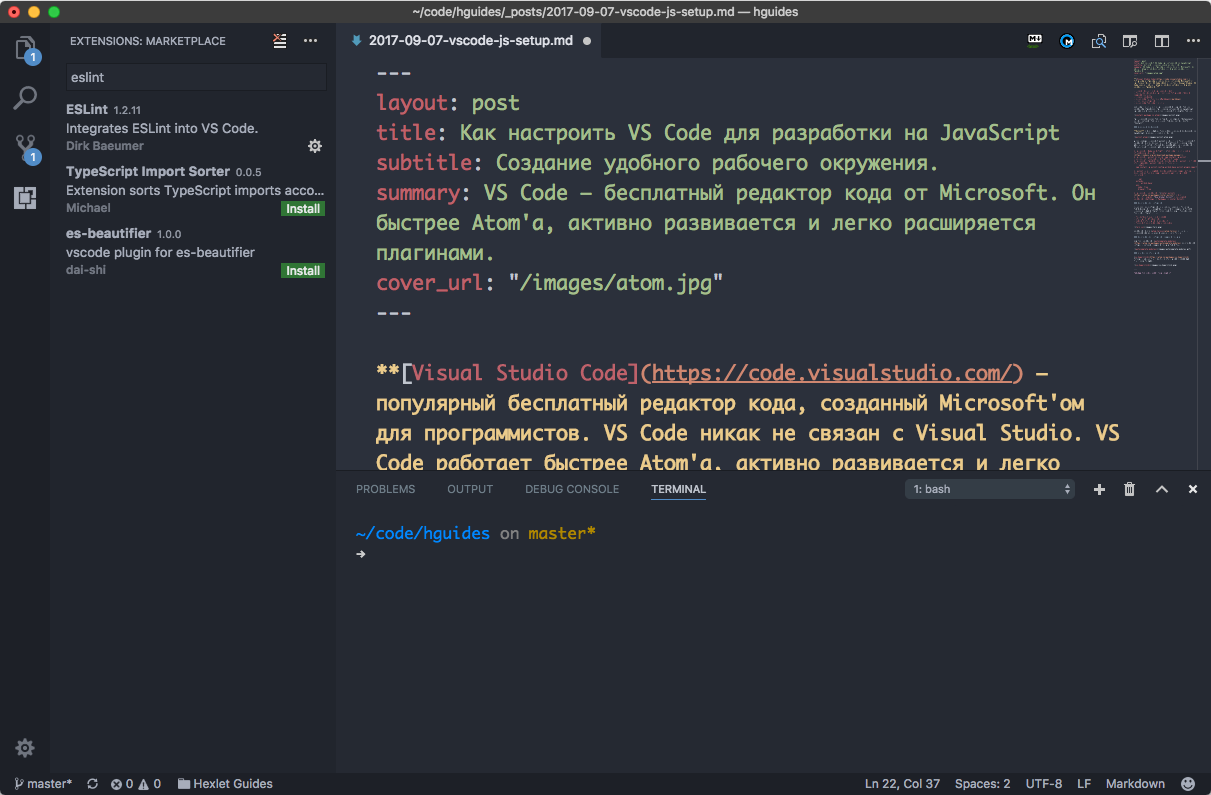
Для установки нового пакета зайдите в выпадающее меню «View» на вкладку «Extensions» и введите название пакета в строке поиска, а затем нажмите кнопку «Install».
Babel и ES6
VS Code содержит понятие «сборки проекта». Редактор можно настроить таким образом, чтобы сборка JavaScript-проекта заключалась в конвертации кода из ES6 в читаемый ES5 с Source Maps с помощью Babel.
Добавьте таск (задание) в файл tasks.json в директории .vscode в корне вашего проекта:
"version": "2.0.0", "type": "shell", "tasks": [ "label": "watch", "command": "$/node_modules/.bin/babel src --out-dir dist -w --source-maps", "group": "build", "isBackground": true > ] > Теперь комбинация клавиш Shift+Ctrl+B (Windows/Linux) или Shift+CMD+B (macOS) запустит сборку.
Стандарты кодирования
Eslint – это утилита, проверяющая стандарты кодирования на JavaScript. Стандарт де-факто в мире JS.
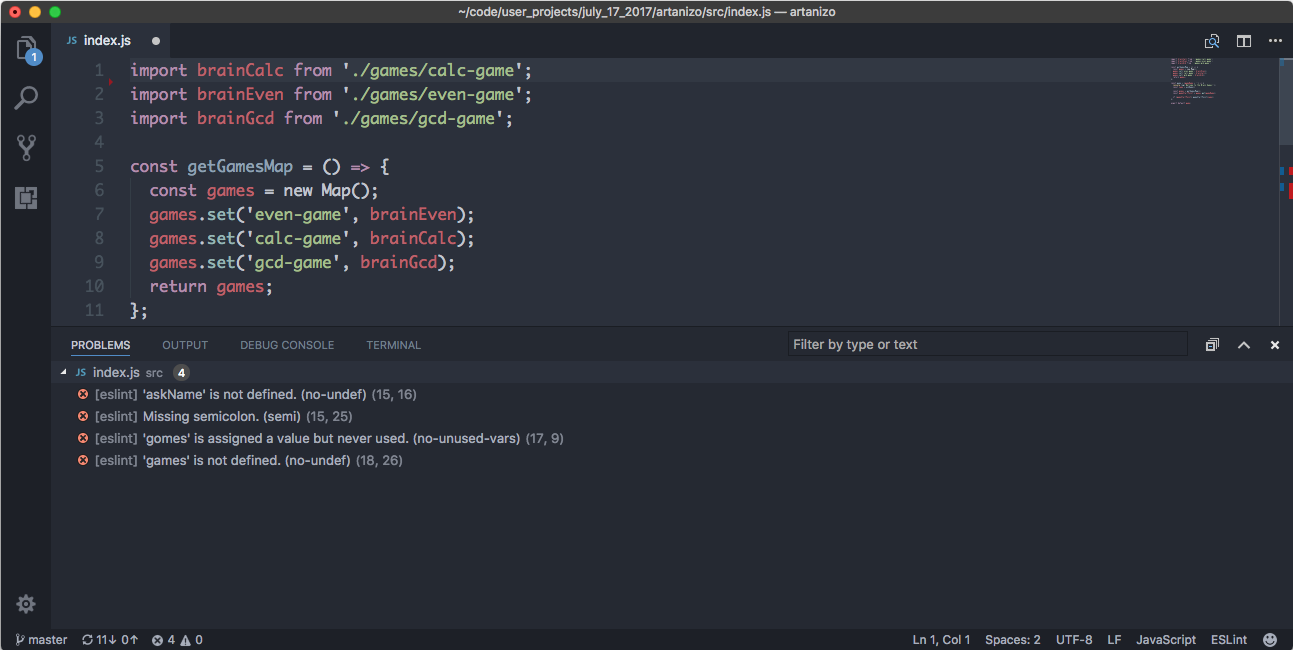
Нужно сначала установить eslint в системе, а потом установить расширение VS Code, которое будет использовать установленный линтер. Есть разные способы интеграции линтера с расширением. Мы рассмотрим установку линтера глобально в системе.
- Установите Node.js, используя пакетный менеджер вашей операционной системы.
- Установите eslint командой npm install -g eslint . Вероятно, вам понадобится использовать sudo .
- Установите плагины, которые конфигурируют eslint . Без них (по умолчанию) eslint ничего не проверяет.
npm install -g eslint-config-airbnb-base eslint-plugin-import extends: - 'airbnb-base' env: node: true browser: true Автоматическое дополнение
VS Code содержит мощную систему анализа кода для автодополнений и подсказок – IntelliSense.
IntelliSense работает сразу, но для настройки деталей нужно создать конфигурационный файл jsconfig.json .
jsconfig.json
Если положить в корень директории с JavaScript-проектом конфигурационный файл jsconfig.json , то VS Code будет использовать эту конфигурацию для работы с вашим проектом. Вот пример такого файла:
"compilerOptions": "target": "ES6" >, "exclude": [ "node_modules", "**/node_modules/*" ] > Здесь можно настроить, например, какие директории стоит исключить из системы автодополнений IntelliSense. VS Code совместим с node, webpack, bower, ember и другими популярными инструментами. Полная документация по jsconfig доступна на сайте VS Code.
Отладка
VS Code содержит встроенный отладчик кода. Вы можете, например, отметить брейкпойнты (точки остановки) и следить за состоянием приложения в реальном времени.
Для отладки бэкенд-кода достаточно встроенных возможностей. Для отладки фронтенд-кода нужно установить плагин для соответствующего браузера:
- Debugger for Chrome
- Debugger for Firefox
- Debugger for Edge
Подробнее об отладке можно узнать на сайте VS Code.
Ссылки
Курс по настройке окружения для работы в современной экосистеме JavaScript.
Отладка приложения JavaScript или TypeScript в Visual Studio
Область применения:Visual Studio Visual Studio для Mac Visual Studio Code
Visual Studio позволяет выполнять отладку кода JavaScript и TypeScript. Вы можете использовать точки останова, подключать отладчик, инспектировать переменные, просматривать стек вызовов и применять другие отладочные функции.
Установите Visual Studio бесплатно со страницы скачиваемых материалов Visual Studio, если еще не сделали этого. При разработке приложений Node.js необходимо установить рабочую нагрузку разработки Node.js с помощью Visual Studio.
Отладка серверного скрипта
- Открыв проект в Visual Studio, откройте файл JavaScript на стороне сервера (например, server.js) и щелкните в полях, чтобы задать точку останова:
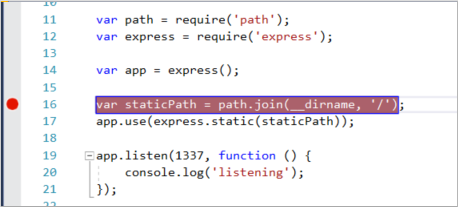 Точки останова — это самая основная и важная функция надежной отладки. Точка останова указывает, в каком месте Visual Studio следует приостановить выполнение, чтобы вы могли проверить значения переменных, работу памяти или срабатывание ветви кода.
 - Чтобы запустить приложение, нажмите клавишу F5 (или выберите пункт меню Отладка>Начать отладку). В заданной точке останова отладчик приостанавливается (интегрированная среда разработки выделяет инструкцию на желтом фоне). Теперь вы можете изучить состояние приложения, наводя указатель мыши на переменные в текущей области и используя окна отладчика, такие как Локальные переменные и Контрольные значения.
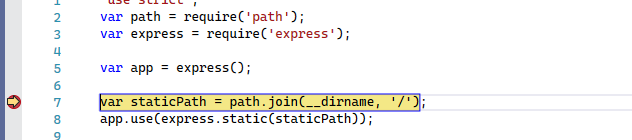
- Чтобы продолжить выполнение приложения, нажмите клавишу F5.
- Если вы хотите использовать средства для разработчиков Chrome DevTools, нажмите в браузере Chrome клавишу F12. Эти средства позволяют анализировать модель DOM или взаимодействовать с приложением через консоль JavaScript.
Отладка клиентского скрипта
Visual Studio поддерживает отладку на стороне клиента только для Chrome и Microsoft Edge (Chromium). В некоторых сценариях отладчик автоматически использует точки останова в коде JavaScript и TypeScript, а также во внедренных скриптах в HTML-файлах.
- Чтобы отладить клиентский скрипт в приложениях ASP.NET, выберите «Параметры>отладки инструментов>«, а затем выберите «Включить отладку JavaScript» для ASP.NET (Chrome, Edge и IE). Дополнительные сведения см. в записи блога отладки JavaScript в Microsoft Edge и этой записи для Google Chrome. Сведения об отладке TypeScript в ASP.NET Core см. в руководстве Создание приложения ASP.NET Core с помощью TypeScript.
- Для приложений Node.js и других проектов JavaScript выполните описанные здесь действия.
Для ASP.NET и ASP.NET Core отладка внедренных скриптов в файлах .cshtml не поддерживается. Чтобы включить отладку, код JavaScript должен находиться в отдельных файлах.
Подготовка приложения к отладке
Если исходный код минифицирован или создан в транспайлере, таком как TypeScript или Babel, используйте сопоставители с исходным кодом для оптимальной отладки. Возможно даже подключение отладчика к работающему скрипту на стороне клиента без сопоставителей с исходным кодом. Однако задание и использование точек останова могут быть возможны только в минифицированном или транскомпилированном файле, но не в исходном. Например, в приложении Vue.js минифицированный скрипт передается инструкции eval в виде строки, и какого-либо эффективного способа пошаговой отладки этого кода в отладчике Visual Studio, кроме сопоставителей с исходным кодом, не существует. Для сложных сценариев отладки вместо этого может потребоваться использовать средства разработчика Chrome или F12 Tools для Microsoft Edge.
Справку о создании сопоставителей с исходным кодом см. в разделе Создание сопоставлений источника для отладки.
Подготовка браузера к отладке
Для этого сценария используйте Microsoft Edge (Chromium) или Chrome.
- Закройте все окна целевого браузера. Другие экземпляры браузера могут препятствовать его открытию при включенной отладке. (Режим полной отладки может блокироваться работающими расширениями браузера, поэтому имеет смысл найти и закрыть лишние экземпляры Chrome в диспетчере задач.) Лучше всего завершить работу всех экземпляров Chrome, даже если вы используете Microsoft Edge (Chromium). Оба браузера используют одну и ту же базу кода Chromium.
- Запустите браузер с включенной отладкой. Начиная с Visual Studio 2019, вы можете задать —remote-debugging-port=9222 флаг при запуске браузера, выбрав «Обзор с помощью. > на панели инструментов отладки «.
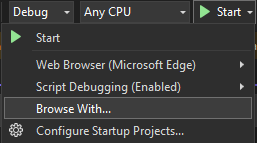
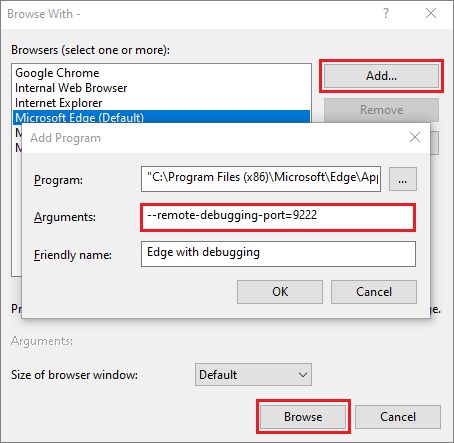
Если на панели инструментов отладки не отображается команда «Обзор с. «, выберите другой браузер и повторите попытку. В диалоговом окне «Обзор с помощью» нажмите кнопку «Добавить«, а затем установите флаг в поле «Аргументы «. Используйте для браузера какое-то другое понятное имя, например Edge с отладкой или Chrome с отладкой. Подробности см. в заметках о выпуске. Также можно открыть команду Выполнить кнопки Пуск в Windows (щелкнуть правой кнопкой мыши команду Выполнить) и ввести следующую команду: msedge —remote-debugging-port=9222 или chrome.exe —remote-debugging-port=9222 Ваш браузер будет запущен в режиме отладки. Приложение еще не работает, поэтому страница в браузере будет пустой.
Подключение отладчика к сценарию на стороне клиента
Чтобы подключить отладчик из Visual Studio и использовать точки останова в коде на стороне клиента, необходимо указать отладчику верный процесс. Ниже описывается один из способов.

- Перейдите в Visual Studio, а затем установите точку останова в исходном коде, который может быть файлом JavaScript, TypeScript или JSX. (Выберите для точки останова строку кода, в которой допустимы точки останова, например оператор return или объявление var). Чтобы найти конкретный код в транспонированном файле, используйте Ctrl+F (Изменить>Найти и заменить >Быстрый поиск). Для кода на стороне клиента, чтобы использовать точку останова в файле TypeScript, .vueили JSX, как правило, необходимы сопоставители с исходным кодом. Сопоставитель с исходным кодом следует правильно настроить, чтобы он поддерживал отладку в Visual Studio.
- Выберите ваш целевой браузер в качестве целевого объекта отладки в Visual Studio, нажмите клавиши CTRL+F5 (Отладка>Запуск без отладки), чтобы запустить приложение в браузере. Если вы создали конфигурацию браузера с понятным именем, выберите ее в качестве цели отладки. Приложение откроется в новой вкладке браузера.
- Выберите Отладка>Присоединение к процессу.
Совет Начиная с версии Visual Studio 2017, после первого подключения процесса согласно этим инструкциям вы можете быстро присоединять его повторно, выбирая Отладка>Повторно подключиться к процессу.
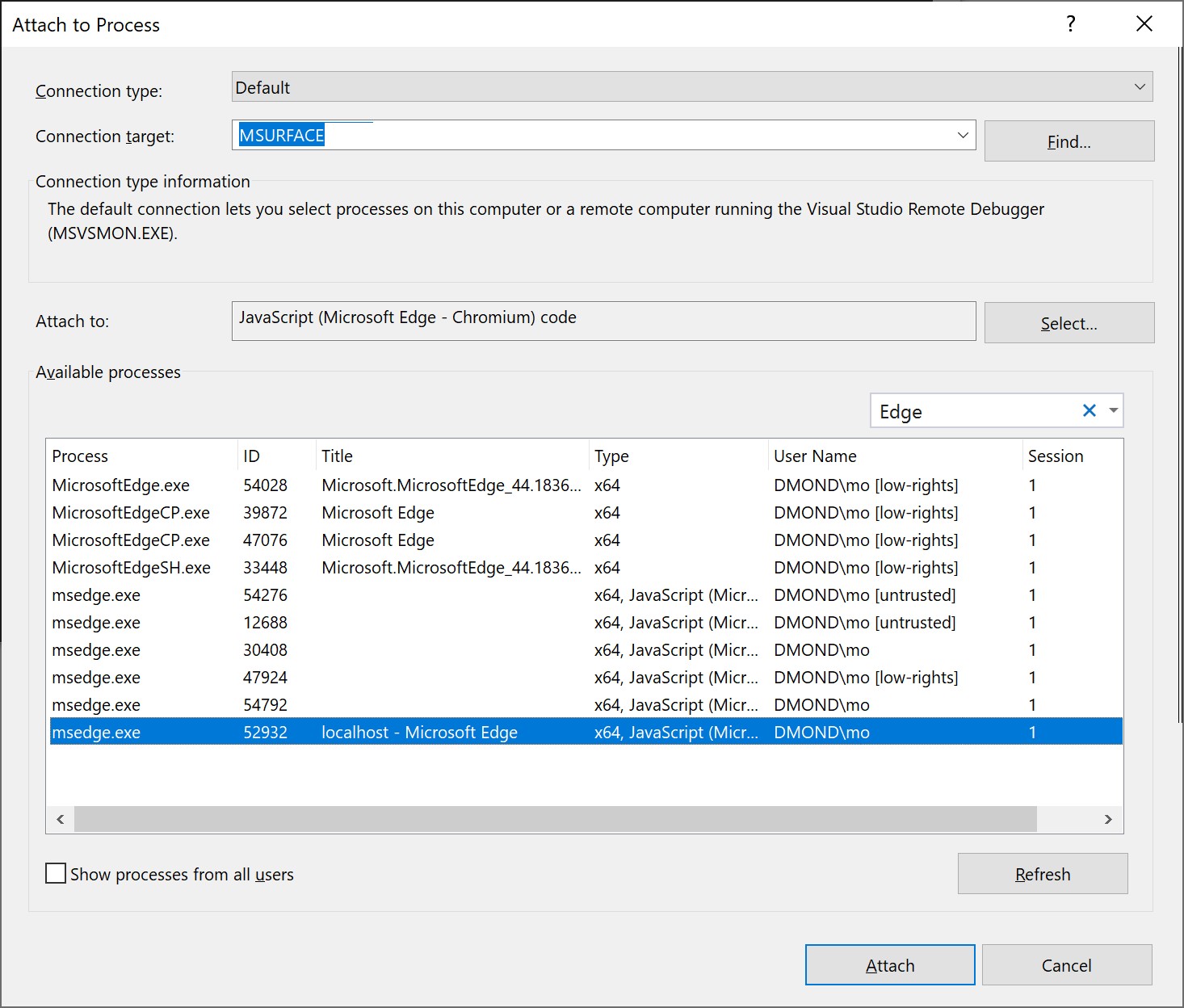
Совет Если отладчик не присоединяется и появляется сообщение «Не удалось запустить адаптер отладки» или «Не удалось присоединиться к процессу. Операция недопустима в текущем состоянии» — попробуйте закрыть все экземпляры целевого браузера в диспетчере задач перед попыткой запуска целевого браузера в режиме отладки. Возможно, в браузере выполняются расширения, которые препятствуют переходу в режим полной отладки.
- Если вам нужно декомпозировать код в исходном файле TypeScript, JSX или .vue и вы не можете это сделать, убедитесь, что ваша среда настроена правильно, как описано в разделе Устранение неисправностей.
- Если вам нужно декомпозировать код в файле с компиляцией в код на языке программирования JavaScript (например, app-bundle.js), но сделать это не удается, удалите файл сопоставления источника filename.js.map.
Устранение неполадок с точками останова и картами источников
Если вам нужно использовать точки останова в коде из исходного файла TypeScript или JSX, но сделать это не удается, используйте Подключение к процессу, чтобы присоединить отладчик, как описано в предыдущем разделе. Убедитесь, что ваша среда настроена правильно:
- Закройте все экземпляры браузера, включая расширения Chrome (используя диспетчер задач), чтобы можно было запускать браузер в режиме отладки.
- Обязательно запустите браузер в режиме отладки.
- Убедитесь, что файл сопоставителя с исходным кодом содержит правильный относительный путь к исходному файлу и не включает неподдерживаемые префиксы, такие как webpack:///, которые не позволяют отладчику Visual Studio найти исходный файл. Например, ссылку, подобную webpack:///.app.tsx, можно исправить на ./app.tsx. Это можно сделать вручную в файле сопоставителя с исходным кодом (что удобно для тестирования) или с помощью пользовательской конфигурации сборки. Дополнительные сведения см. в разделе Создание сопоставителя с исходным кодом для отладки.
Либо, если вам нужно декомпозировать код в исходном файле (например app.tsx), но сделать это не удается, попробуйте использовать оператор debugger; в исходном файле или установите точки останова в инструментах для разработчиков в Chrome (или средства F12 для Microsoft Edge).
Создание исходных карт для отладки
В Visual Studio можно использовать и создавать сопоставления источника для исходных файлов JavaScript. Такая возможность часто нужна, когда исходный код минифицирован или создан в транспайлере, например в TypeScript или Babel. Доступные варианты зависят от типа проекта.
- Проект TypeScript в Visual Studio по умолчанию автоматически создает сопоставления источника. Дополнительные сведения см. в разделе Настройка сопоставлений источника с помощью файла tsconfig.json.
- В проекте JavaScript сопоставления источника можно создать с помощью средства упаковки (например, webpack) и компилятора (например, TypeScript или Babel), которые вы можете добавить в проект. Вместе с компилятором TypeScript необходимо добавить еще и файл tsconfig.json и установить опцию компилятора sourceMap . Пример такой операции на основе базовой конфигурации webpack вы найдете в руководстве по созданию приложения Node.js с использованием React.
Если вы используете сопоставители с исходным кодом впервые, сначала прочтите статью Introduction to JavaScript Source Maps (Введение в сопоставители с исходным кодом JavaScript).
Чтобы настроить дополнительные параметры для сопоставлений источника, используйте файл tsconfig.json или параметры проекта для проекта TypeScript, но не оба метода сразу.
Чтобы включить отладку с помощью Visual Studio, необходимо убедиться в правильности ссылок на исходный файл в созданном сопоставителе с исходным кодом (может потребоваться тестирование). Например, если вы используете webpack, ссылки в файле сопоставителя с исходным кодом включают префикс webpack:///, который не позволяет Visual Studio найти исходный файл TypeScript или JSX. В частности, при исправлении для отладки, ссылку на исходный файл (например, app.tsx) следует изменить с webpack:///./app.tsx на ./app.tsx, что включает отладку (путь относительно вашего исходного файла). В следующем примере показано, как настроить сопоставители с исходным кодом в webpack, который является одним из наиболее распространенных средств увязки, чтобы они работали с Visual Studio.
(Только для webpack.) Если точка останова устанавливается в файле TypeScript или JSX (а не в транскомпилированном файле JavaScript), необходимо обновить конфигурацию webpack. Например, в файлwebpack-config.jsможет потребоваться заменить следующий код:
output: < filename: "./app-bundle.js", // This is an example of the filename in your project >,
output: < filename: "./app-bundle.js", // Replace with the filename in your project devtoolModuleFilenameTemplate: '[resource-path]' // Removes the webpack:/// prefix >,
Это настройка только для разработки, позволяющая отладку кода на стороне клиента в Visual Studio.
В сложных сценариях средства браузера (F12) иногда лучше подходят для отладки, так как для них не нужно выполнять изменения в пользовательских префиксах.
Настройка сопоставлений источника с помощью файла tsconfig.json
Если вы добавите в проект файл tsconfig.json, Visual Studio будет считать корневой каталог проектом TypeScript. Чтобы добавить файл, щелкните проект правой кнопкой мыши в обозревателе решений и последовательно выберите Добавить > Новый элемент > JSON-файл конфигурации TypeScript. Это действие добавит в проект файл tsconfig.json, аналогичный представленному ниже.
< "compilerOptions": < "noImplicitAny": false, "module": "commonjs", "noEmitOnError": true, "removeComments": false, "sourceMap": true, "target": "es5" >, "exclude": [ "node_modules" ] > Параметры компилятора для файла tsconfig.json
- inlineSourceMap: выведите один файл с исходными картами вместо создания отдельной карты источника для каждого исходного файла.
- inlineSources: выведите источник вместе с исходными картами в одном файле; требуется задать inlineSourceMap или sourceMap.
- mapRoot: указывает расположение, в котором отладчик должен находить файлы карты источника (MAP) вместо расположения по умолчанию. Используйте этот флаг, если во время выполнения файлы .map и файлы .js должны размещаться в разных каталогах. Указанное здесь расположение внедряется в сопоставление источника, чтобы указать для отладчика расположение файлов .map.
- sourceMap: создает соответствующий ФАЙЛ MAP .
- sourceRoot: указывает расположение, в котором отладчик должен находить файлы TypeScript вместо исходных расположений. Используйте этот флаг, если в ходе время выполнения и разработки исходные файлы должны размещаться в разных каталогах. Указанное здесь расположение внедряется в сопоставление источника, чтобы указать для отладчика расположение исходных файлов.
Дополнительные сведения о параметрах компилятора вы найдете на странице с параметрами компилятора в справочнике по TypeScript.
Настройка сопоставителей с исходным кодом с помощью параметров проекта (TypeScript project)
Также вы можете настроить параметры сопоставления источника в свойствах проекта, щелкнув проект правой кнопкой мыши и выбрав Проект > Свойства > Сборка TypeScript > Отладка.
Здесь доступны следующие параметры проекта.
- Создание исходных карт (эквивалентно sourceMap в tsconfig.json): создает соответствующий файл MAP .
- Укажите корневой каталог исходных карт (эквивалент mapRoot в tsconfig.json): указывает расположение, в котором отладчик должен находить файлы карты вместо созданных расположений. Используйте этот флаг, если во время выполнения файлы .map и .js должны находиться в разных местах. Указанное здесь расположение внедряется в сопоставление источника, чтобы указать для отладчика расположение файлов сопоставления.
- Укажите корневой каталог файлов TypeScript (эквивалентный sourceRoot в tsconfig.json): указывает расположение, в котором отладчик должен находить файлы TypeScript вместо исходных расположений. Используйте этот флаг, если в ходе выполнения и разработки исходные файлы должны размещаться в разных каталогах. Указанное здесь расположение внедряется в сопоставление источника, чтобы указать для отладчика расположение исходных файлов.
Отладка JavaScript в динамических файлах с помощью Razor (ASP.NET)
Начиная с Visual Studio 2019, Visual Studio обеспечивает отладку только для Chrome и Microsoft Edge (Chromium).
Однако невозможно автоматически использовать точки останова в файлах, созданных с синтаксисом Razor (cshtml, vbhtml). Для отладки файлов такого типа вы можете применить два следующих подхода.
- Поместите инструкцию debugger; там, где необходимо прерывание: эта инструкция останавливает выполнение динамического скрипта и запускает отладку сразу же в процессе его создания.
- Загрузите страницу и откройте динамический документ в Visual Studio: необходимо открыть динамический файл во время отладки, задать точку останова и обновить страницу для работы этого метода. В зависимости от используемого браузера (Chrome или Microsoft Edge (Chromium)) этот файл можно найти следующими способами:
- Для Chrome откройте пункты меню Обозреватель решений > Документы скриптов > Имя_нужной_страницы.
Примечание. Если вы используете Chrome, может появиться сообщение о том, что исходный код между тегами
Узнайте, как использовать редактор кода для JavaScript
Область применения:
Visual Studio Visual Studio для Mac Visual Studio Code В этом кратком руководстве по редактору кода Visual Studio мы рассмотрим несколько методов, которые упрощают написание, понимание кода и навигацию по нему в Visual Studio.
Установите Visual Studio бесплатно со страницы скачиваемых материалов Visual Studio, если еще не сделали этого. При разработке приложений Node.js необходимо установить рабочую нагрузку разработки Node.js с помощью Visual Studio. Дополнительные сведения о получении языковой службы для TypeScript см. в разделе Поддержка TypeScript.
В этой статье предполагается, что вы уже знакомы с основами разработки на JavaScript. Если это не так, мы рекомендуем сначала изучить руководство по созданию приложения Node.js и Express.
Добавление нового файла проекта
С помощью интегрированной среды разработки вы можете добавить в проект новый файлы.
- Открыв проект в Visual Studio, щелкните в обозревателе решений (панель справа) папку или узел проекта правой кнопкой мыши, а затем выберите Добавить>Новый элемент. Если вы не видите все шаблоны элементов, выберите «Показать все шаблоны» и выберите шаблон элемента.
- В диалоговом окне Новый файл выберите в категории Общие нужный тип файла для добавляемого файла, например Файл JavaScript, а затем щелкните Открыть. Это действие добавляет в проект новый файл и открывает его в редакторе.
Использование IntelliSense для завершения слов
Технология IntelliSense крайне полезна при написании кода. Она может отображать сведения о доступных членах типа или сведения о параметрах для различных перегрузок метода. В следующем коде, введя строку Router() , вы увидите доступные для передачи типы аргументов. Эта возможность называется справкой по сигнатурам.

Вы также можете использовать IntelliSense для завершения слова после того, как ввели достаточно знаков для однозначного его определения. Поместив курсор после строки data в следующем коде и введя строку get , вы увидите подсказку IntelliSense со всеми функциями, определенных ранее в этом коде или в сторонних библиотеках, которые вы добавили в этот проект.
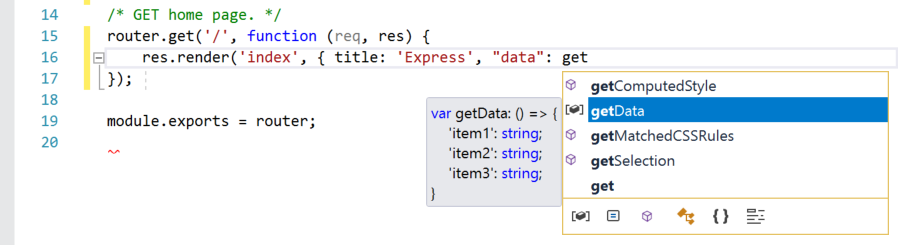
IntelliSense также может отображать сведения о типах при наведении указателя мыши на элементы программы.
Чтобы предоставить IntelliSense нужную информацию, языковая служба может использовать файлы TypeScript d.ts и комментарии JSDoc. Для самых распространенных библиотек JavaScript автоматически извлекаются файлы d.ts. Дополнительные сведения о получении информации для IntelliSense см. в статье IntelliSense для JavaScript. Если вы заинтересованы в программировании на AngularJS в Visual Studio, для получения IntelliSense можно использовать расширение языковой службы AngularJS для Visual Studio.
Проверка синтаксиса
Языковая служба использует ESLint для проверки синтаксиса и анализа кода. Если вам потребуется задать параметры для проверки синтаксиса в редакторе, выберите Средства>Параметры>JavaScript/TypeScript>Анализ кода. Параметры анализа кода приведут вас к глобальному файлу конфигурации ESLint.
В следующем коде синтаксис выражения выделяется зеленым цветом (зеленой волнистой линией). Наведите указатель на подсветку синтаксиса.
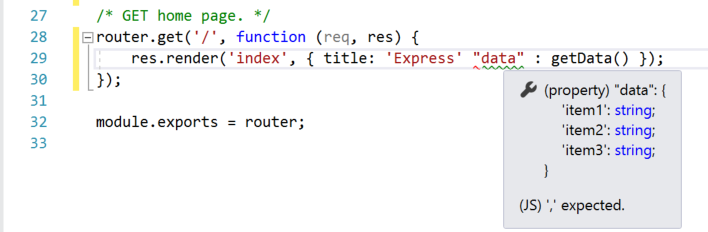
В последней строке этого сообщения указывается, что языковая служба ожидает запятую ( , ). Зеленая волнистая линия обозначает предупреждение. Красные волнистые линии указывают на ошибку.
В области внизу вы можете щелкнуть вкладку Список ошибок, чтобы увидеть все предупреждения с описанием, указанием имен файлов и номеров строк.
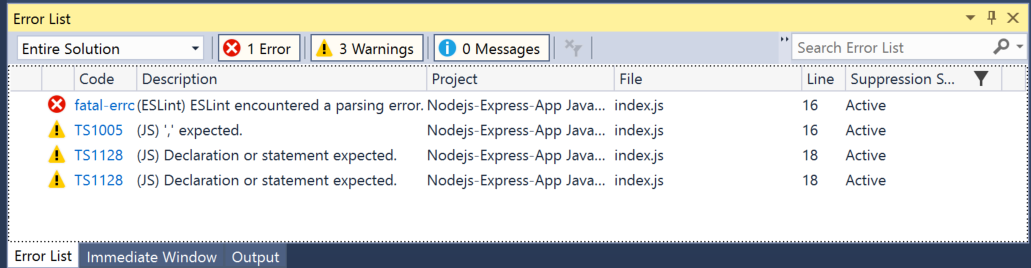
Чтобы исправить этот код, добавьте запятую ( , ) перед элементом «data» .
См. дополнительные сведения об анализе кода.
Закомментирование кода
Панель инструментов, которая находится в строке кнопок под строкой меню в Visual Studio, поможет повысить продуктивность написания кода. Например, можно переключить режим завершения IntelliSense (IntelliSense — это помощник в написании кода, который отображает список подходящих методов и многое другое), увеличить или уменьшить отступ строки или закомментировать код, который вы не хотите компилировать. В этом разделе мы закомментируем код.

Выберите одну или несколько строк кода в редакторе, а затем нажмите кнопку «Закомментировать выбранные строки» на панели инструментов. Если вы предпочитаете использовать клавиатуру, нажмите Ctrl+K, Ctrl+C.
В начало каждой выбранной строки добавляются символы комментария JavaScript // , чтобы этот код игнорировался при выполнении.
Свертывание блоков кода
Чтобы не перенасыщать представление определенных сегментов кода, можете свернуть их. Выберите небольшое серое поле со знаком «минус» внутри в поле первой строки функции. Или, если вы предпочитаете использовать клавиатуру, поместите курсор в любое место кода конструктора и нажмите клавиши CTRL+M, CTRL+M.

Блок кода сворачивается до первой строки, после которой идет многоточие ( . ). Чтобы развернуть блок кода, щелкните то же серое поле, в котором теперь находится знак «плюс», или нажмите клавиши CTRL+M, CTRL+M еще раз. Эта функция называется структурированием и особенно полезна при свертывании длинных функций или целых классов.
Просмотр определений
Редактор Visual Studio упрощает проверку определения типа, функции и т. д. Один из способов — перейти к файлу, который содержит определение, например, выбрав «Перейти к определению » в любом месте, на который ссылается элемент программирования. Сделать это еще быстрее и даже без перемещения фокуса с рабочего файла можно с помощью команды Показать определение. Давайте рассмотрим определение метода render в приведенном ниже примере.
Щелкните render правой кнопкой мыши и выберите пункт Показать определение в контекстном меню. Или нажмите Alt+F12.
Отображается всплывающее окно с определением метода render . Вы можете прокрутить его или даже показать определение другого типа из просматриваемого кода.
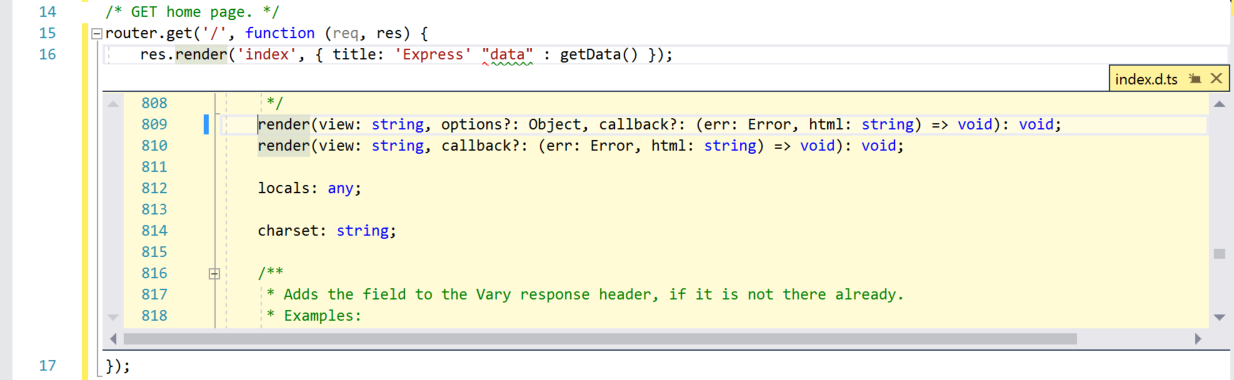
Закройте окно просматриваемого определения, щелкнув небольшое поле со знаком «x» в его правом верхнем углу.
Использование фрагментов кода
Visual Studio предоставляет удобные фрагменты кода, позволяющие быстро и легко создавать часто используемые блоки кода. Фрагменты кода доступны для различных языков программирования, включая JavaScript. Давайте добавим в файл кода цикл for .
Поместите курсор в то место, куда вы намерены добавить фрагмент кода, щелкните здесь правой кнопкой мыши и выберите Фрагмент>Вставить фрагмент.
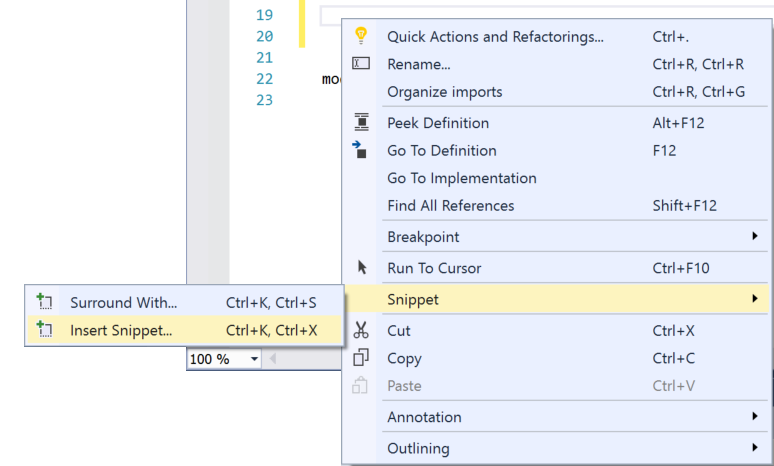
В редакторе отобразится поле Вставить фрагмент. Выберите Общие и дважды щелкните в списке элемент for.
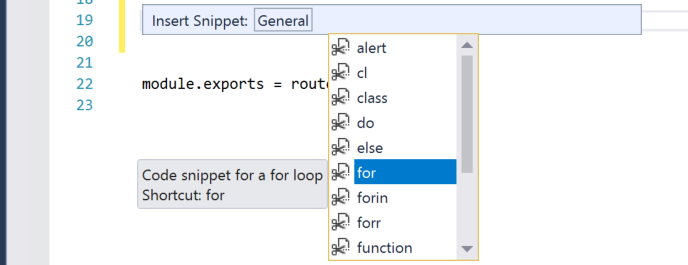
Это действие добавляет в код цикл for :
for (var i = 0; i
Вы можете просмотреть фрагменты кода, доступные для используемого языка, выбрав Изменить>IntelliSense>Вставить фрагмент и указав папку вашего языка.
См. также
- Фрагменты кода
- Навигация по коду
- Структура
- Функции «Перейти к определению» и «Показать определение»
- Рефакторинг
- Использование IntelliSense