Как сделать скриншот в Опере
Часто перед пользователями встает вопрос о сохранении рисунка или какой-то части документа со страницы веб-сайта. Бывает так, что сохранить картинку никак нельзя. А делать скриншот через клавишу на клавиатуре PrintScreen долго. Тем более после этого ее надо отправлять в Paint, чтобы обрезать. Разработчики браузера Opera создали специальную функцию для этих целей. О ней и пойдет речь в данной статье. Давайте разберемся, как сделать скриншот страницы в Опере.
Инструкция
Функция помогает пользователю делать снимки с любой части экрана и выбирать размер такой, какой он желает. Для того, чтобы сделать скриншот юзеру надо сделать несколько манипуляций над браузером:
- Открыть меню браузера, которое находится в левой верхней части экрана.
- Откроется меню, в котором надо выбрать вкладку «Снимок».
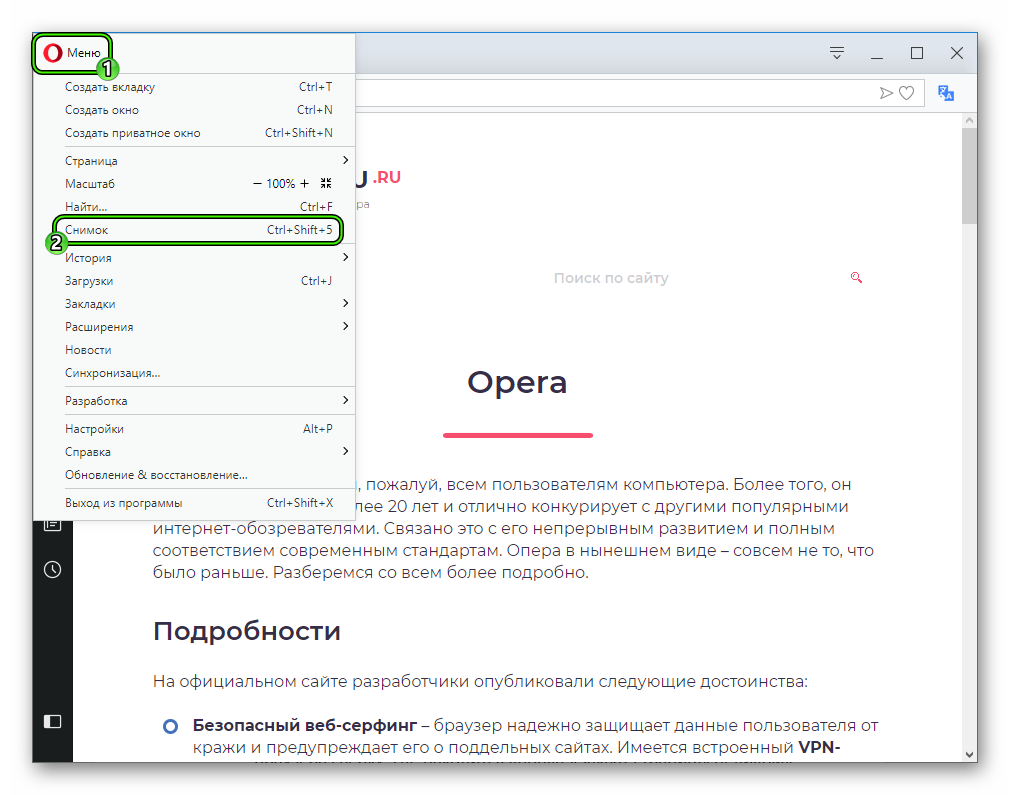 Либо с помощью горячих клавиш Ctrl + Shift + 5 .
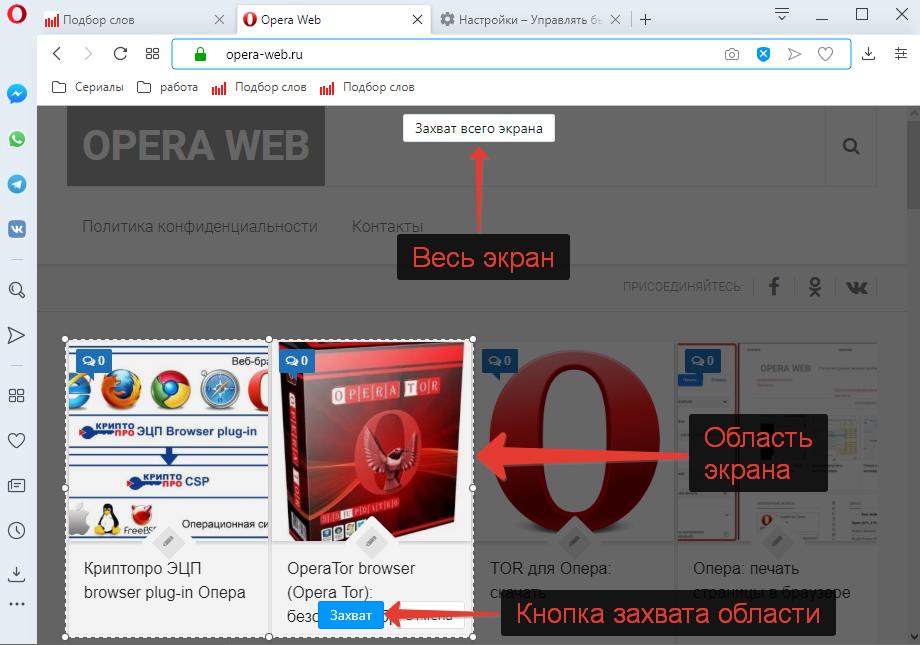
 - Когда юзер кликнет по снимку, меню исчезнет, а на экране отобразится рамка, которую он сможет настроить по собственному желанию: растянуть или передвинуть в любой угол.
- После того, как рамка будет настроена, снизу отобразятся две кнопки «Захват» и «Отмена». Нужно нажать на первую из них.
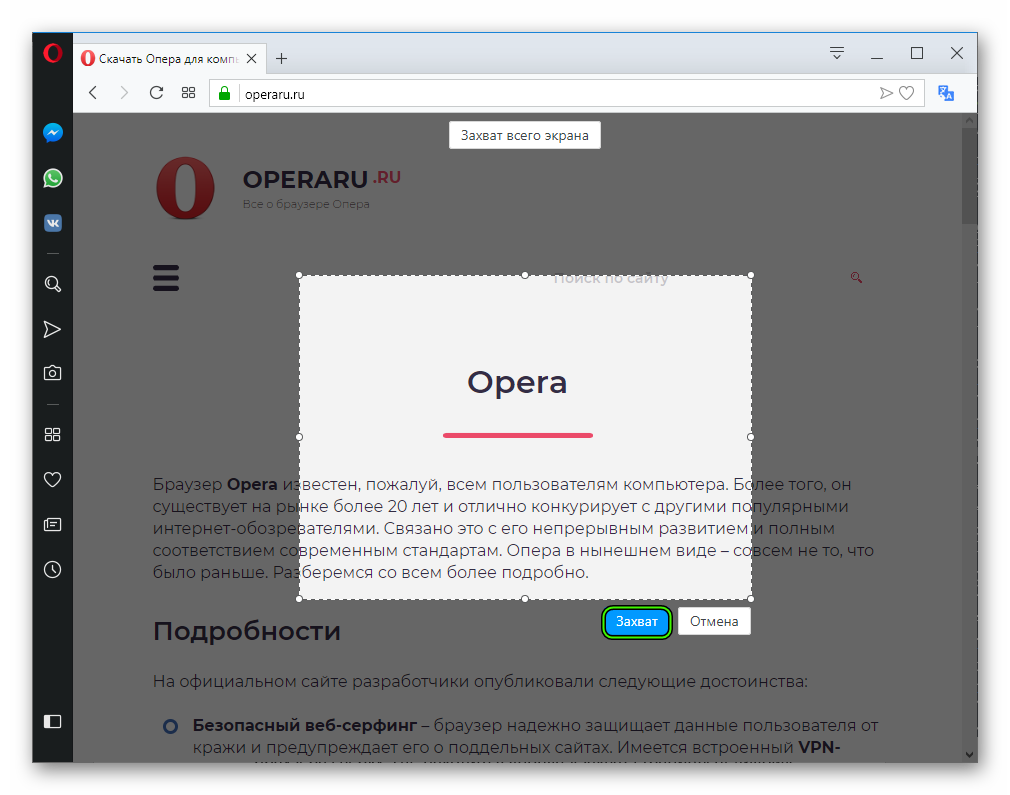
Если пользователь не хочет возиться с рамкой, а ему нужно заскринить веб-сайт целиком, то он должен навести курсор мыши на центр браузера сверху, где находится кнопка «Захват всего экрана».
Пользователь может и не заходить в меню, чтобы сделать снимок экрана. Есть кнопка со значком фотоаппарата, созданная специально для этих целей. Она располагается слева на боковой панели.
Альтернативный вариант
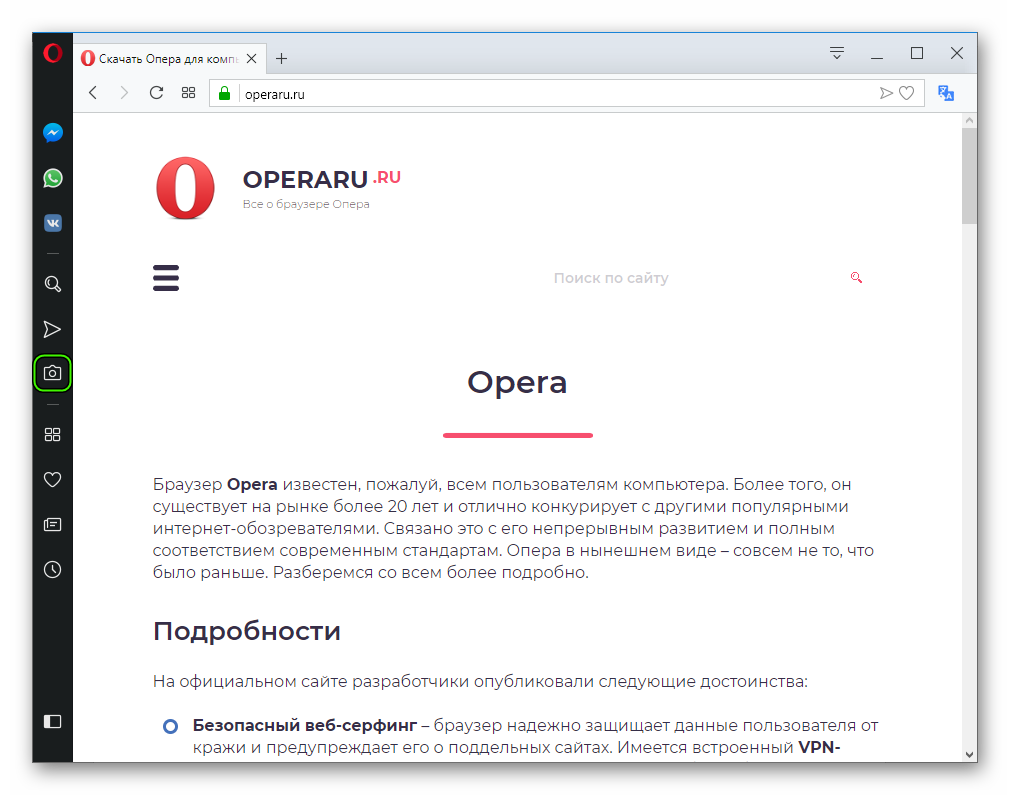
У юзеров Оперы обычно отображается боковая панель в левой части экрана. Там находится иконку с фотоаппаратом.
Чтобы изменить или сохранить скриншот необходимо использовать различные инструменты. Разработчики позаботились о специальных функциях для упрощения работы с изображениями.
Работа со скриншотом
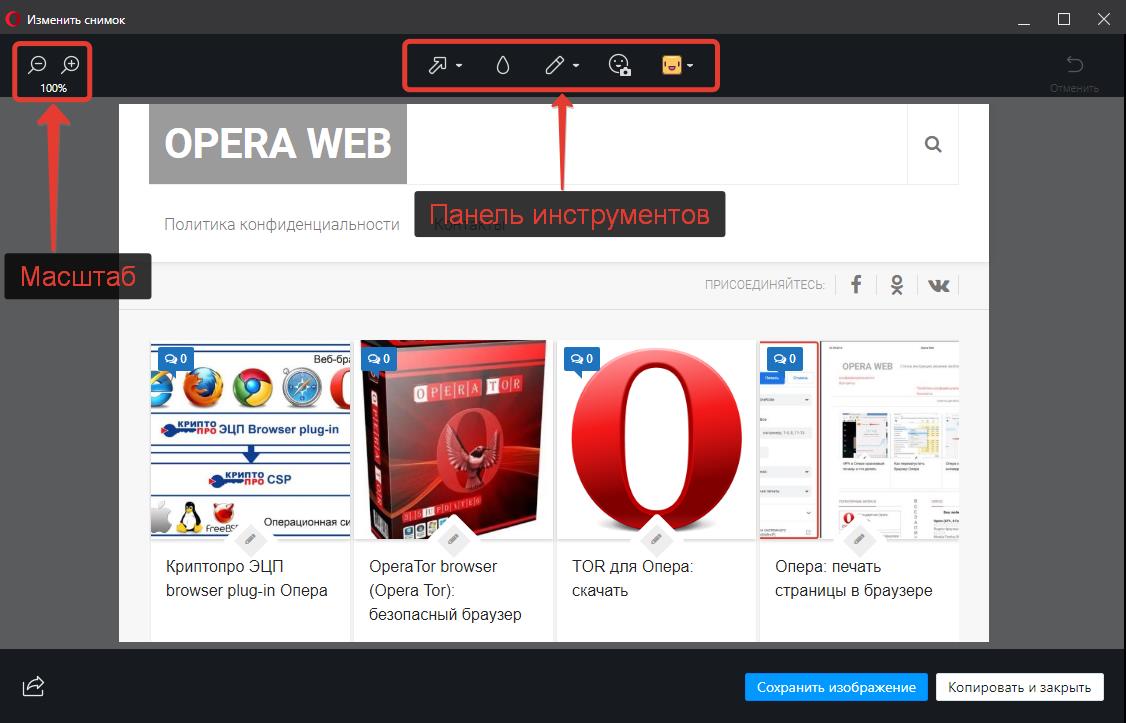
Инструменты для работы с изображениями включают в себя:
- Масштабирование.
- Размытие.
- Карандаш.
- Селфи-камера.
- Популярные эмодзи.
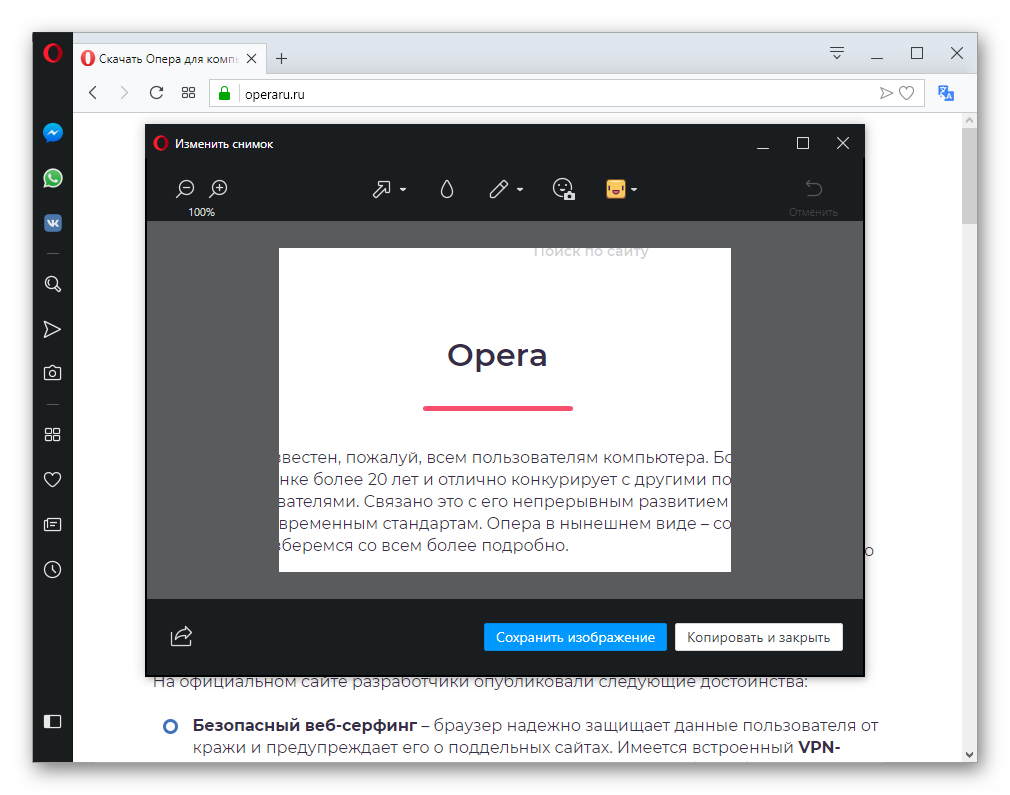
Внизу на скриншоте есть две кнопки: «Сохранить» и «Копировать и закрыть». Используя первую клавишу, юзер сможет загрузить себе на компьютер файл. Документ создается с расширением .png. Юзер может сам выбрать в какую папку сохранять рисунок.
Если необходимо сразу отправить рисунок другу, то юзер тогда нажимает кнопку «Копировать и закрыть». Файл сохраняется в буферную память компьютера. С помощью горячих клавиш Ctrl + V пользователь сможет выложить скриншот на форуме или послать сообщением по почте или на социальной странице.
Скопированное изображение также можно перенести в любой графический редактор и уже там выполнить более детальную обработку.
Как сделать скриншот в Опере: снимок экрана, страницы в браузере
Как правило, многие из нас для создания скриншотов веб-страниц используют специализированные программы и приложения, обладающие огромными функциональными возможностями. Но что, если весь этот тяжелый функционал не нужен и достаточно базовых инструментов? В таком случае можно использовать скриншотер интегрированный в браузер Opera. В этой статье рассмотрим, как сделать в Опере скриншот (скрин) страницы и экрана.
Как сделать снимок экрана в Опере
Чтобы сделать снимок экрана в браузере Опера нужно:
- Открыть страницу, скриншот которой необходимо сделать;
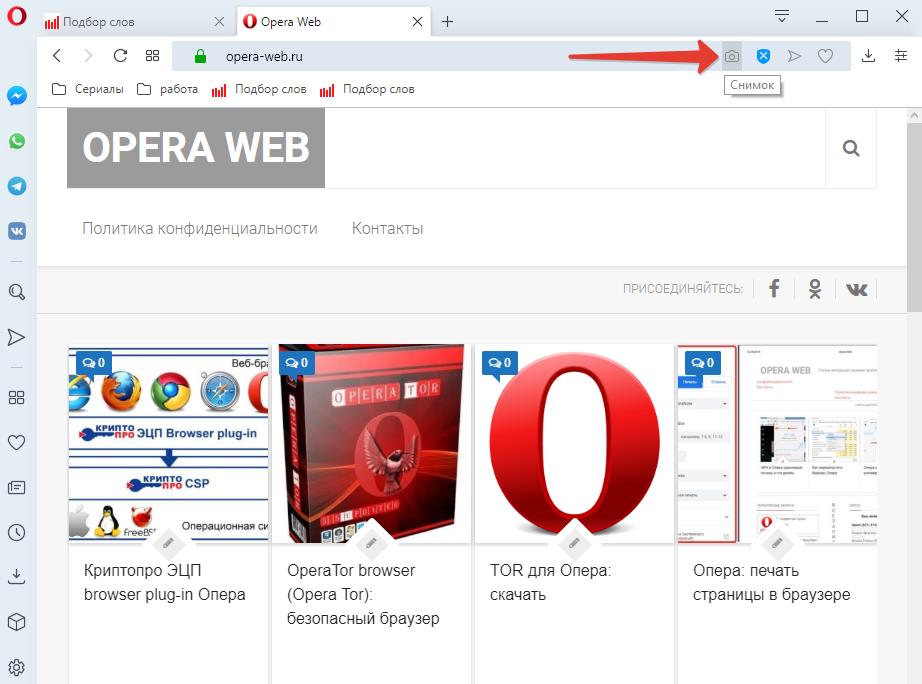
- В правой части адресной строки нажать кнопку «Снимок», имеющую иконку фотоаппарата (ранее данная кнопка располагалась в боковой панели Opera, но в более поздних версиях была перенесена в адресную строку);
- Затем следует выделить контуром область скриншота и нажать кнопку «Захват», расположенную в этой области. Либо – нажать «Захват всего экрана», чтобы сделать скриншот всего видимого на экране содержимого;
К сожалению, сделать снимок всей страницы в Opera, включая содержимое с прокруткой, можно лишь выделив ее контуром. Отдельной кнопки нет для выполнения данной функции. - Откроется страница редактирования, где пользователю доступно изменение масштаба, а также набор базовых инструментов, состоящих из: стрелки, размытия, карандаша, смайликов (можно выбрать цвет и толщину для стрелки и карандаша);
- После редактирования снимок экрана можно сохранить на компьютер, либо – копировать в буфер обмена и закрыть без сохранения на ПК.
Скриншот экрана в Опере: горячие клавиши
Сделать скриншота экрана в Опере можно не только из панели инструментов, расположенной в адресной строке браузера, но и с помощью сочетания горячих клавиш:
Ctrl + Shift + 5 – сочетание горячих клавиш для создания снимка экрана в Opera.
Скриншот в Opera: расширения
Если стандартное интегрированное расширение для создания скриншотов в Опере не подходит, то можно скачать и установить расширение для создания скриншотов в Opera.
- FireShot
- Nimbus Screen Capture
- Joxi Full Page Screen Capture
- Awesome Screenshot
Надеюсь, статья «Как сделать скриншот в Опере: снимок экрана, страницы в браузере» была вам полезна.
Не нашли ответ на свой вопрос? Тогда воспользуйтесь формой поиска:
Как сделать скриншот и картинку на компьютере в Опере
Как сделать скриншот понравившейся картинки и превратить ее в уникальную, не прибегая к классическому PrintScreen и не тратя время на обработку изображения. Поможет специальное приложение в браузере Opera, которое встроено в него по умолчанию и которое запускается сочетанием горячих клавиш Ctrl + Shift + 5. 
Все картинки и изображения, использованные в этой статье, я сделал с помощью приложения «Снимок» в браузере Opera, которое в нынешней версии открывается нажатием на значок фотоаппарата в правом углу поисковой строки. 
Все кроме этого — скриншоты делаются этим приложением только на страницах сайтов, которые вы открыли на своем компьютере в браузере Опера.
Как сделать уникальную картинку-скриншот в приложении Оперы
- Можно нарисовать стрелочки 9 цветов, используя 3 варианта их толщины.
- Есть функция затуманивания ненужных частей картинки (я ее применил на 1 изображении этой Статьи).
- 9 цветов выделителя текста и прорисовки линий, тоже с 3 вариантами толщины.
- Можно сделать селфи — использовал сегодня на картинке вот в этой Заметке.
- Есть куча Эмоджи (картинки, смайлы) — сейчас доступно 49 штук.
- И наконец, доступна функция делать надписи 9 цветов и 3 видами шрифта.
Немало, если учесть что любую картинку найденную в Интернет вы можете превратить в уникальное изображение, сделав ее скриншот и добавив необходимые элементы с помощью приложения браузера Опера.

Понравилось разнообразие возможностей этого маленького, но очень полезного приложения? Будете использовать? Конечно будете — это очень интересно.
Пример: как сделать скриншот картинки в Интернет
Допустим, вы хотите сделать картинку к своей Статье или Заметке и у вас под рукой нет подходящего фото или изображения.
Пусть ваша статья называется «Как нарядить ёлку к Новому Году?».
Введите в поисковике Яндекс запрос «новогодняя ёлка» и перейдите во вкладку Картинки.
Откройте подходящую картинку и сделайте ее скриншот нажав на значок фотоаппарата в правом углу поисковой строки или сочетание клавиш Ctrl + Shift + 5
Внесите необходимые изменения, добавьте стрелочки, надписи, Эмоджи.
Сохраните картинку на Рабочем столе и добавьте ее в свою Публикацию.
Полученную картинку добавьте в комментарий к этой статье — так я пойму, что вы воспользовались моими советами. Я тоже добавлю свою.
Ну что, поехали?
Как сделать скрин в опере gx

Игровой браузер Opera GX разработан, чтобы дать игрокам возможность играть в игры прямо в браузере. Да, он был разработан для геймеров, но это не значит, что те, кто не играет в игры, не могут его использовать. Вы тоже можете установить его, и будьте уверены, вам он понравится. Итак, если у вас есть этот браузер, у вас есть куча возможностей, связанных с ним. Одна из них — возможность делать скриншоты. Вы можете сделать скрин всего экрана или выделить область, которую хотите сфотографировать. Как это сделать — читайте ниже.
Как сделать снимок экрана в игровом браузере Opera GX
- Откройте браузер на вашем компьютере.
- Когда вы находитесь на вкладке, скриншот которой хотите сделать, нажмите на маленький значок камеры в правом верхнем углу экрана.
- После того, как вы нажмете на значок камеры, вы можете выбрать кадрирование, чтобы сделать снимок части экрана, или выбрать опцию «Сделать скриншот всего экрана».
- Когда вы сделаете снимок, вы можете сразу же отредактировать его.
- Вы можете использовать различные эффекты и параметры.
Когда вы закончите редактирование, нажмите «Копировать и закрыть» или «Сохранить изображение», а затем выбрать папку, в которой будет сохранен снимок.
Как сделать скриншот в браузере Опера

Далеко не все знают, что браузер Opera обладает встроенной функцией создания скриншотов. То есть, вы можете делать снимки экрана средствами самого браузера, не прибегая к дополнительным программам, плагинам и расширениям. И как раз, как сделать скриншот в опере мы и постараемся рассказать в этом компактном, но информативном гайде.
Также мы рассмотрим и сторонние способы снятия скриншотов с экрана компьютера в обозревателей Opera. Но первым делом, разберемся в внутренней функцией.
Чтобы сделать снимок экрана делайте следующее:
- На странице, которой нужно сделать снимок, нажмите на значок меню (он находится в верхнем правом углу).

- Затем найдите пункт «Cнимок» и нажмите по этой ссылке.

- Опера запустила нужный инструмент с захватом экрана. Вы видите рамку. Обведите её ту часть страницы, которую вы хотите «заскринить». Если нужно выполнить скрин всей страницы, обведите её всю.
- Нажмите кнопку «Захват«.

- Снимок сделан, но еще не сохранен. Вам будет предложено его сохранить, либо же скопировать в буфер обмена, чтобы в дальнейшем вставить в любой фото-редактор. Определитесь с выбором и нажмите соответствующую кнопку.

Можно пойти более простым путем, чтобы сделать захват экрана: зажать комбинацию клавиш CTRL+Shift+5
Стоит заметить, что снимок можно редактировать. В Opera встроен простенький редактор, который позволяет это делать.
Теперь давайте узнаем, как делать захват экрана стандартными средствами операционной системы.
Windows. За эту функцию в данной ОС отвечает клавиша Print Screen (обычно она изображается на кравиатуре, как Print scrn, либо Prt Scr.) Нажмите на эту кнопку. Теперь запустите любой графический редактор и вставьте туда снимок комбинацией клавиш Ctrl+V .
Mac OS. На маках все делается за счет зажатия одновременно комбинации клавиш Cmd-Shift-3 . После чего ваш скриншот автоматически будет сохранен на рабочем столе.
Плагины для захвата экрана
Существует масса расширений, которые позволяют быстро и удобно делать скриншоты в браузере. Здесь мы рассмотрим самые популярные и лучшие.
Joxi Full Page Screen Capture
Отличное расширения для Опера и не только, позволяющее быстро и без лишних действий делать снимки экрана на вашем компьютере.
Приложение обладает обширным функционалом, благодаря чему можно делать действительно качественные снимки, а также редактировать их.
Особенности:
- Прост в использовании.
- Удобный интерфейс.
- Возможность сразу же сохранять скриншот в социальные сети.
- Бесплатный хостинг, на котором можно сохранять сделанные изображения.
- Встроенный графический редактор.
Скриншотер
Отличительная четра этого дополнения — простота. В нем нет практически никаких настроек и прочего. Только функция создания скринов и все.
Он совершенно бесплатный и для того, чтобы начать пользоваться им нет необходимость где-либо регистрироваться.
Nimbus Screen Capture
Очень мощный инструмент для того, чтобы делать захваты экрана. Имеется огромный арсенал функций. К примеру, возможность изменения размера, добавлять стикеры и прочую графику на скриншот и многое другое.
Как сделать скриншот всей страницы в браузере?
Сделать скриншот экрана очень просто с помощью доступных по умолчанию команд клавиатуры. Но, если вы хотите сделать скриншот всей страницы в браузере, а не только видимой области экрана, то вам понадобятся специальные инструменты и несколько дополнительных кликов.
Существуют как минимум 4 способа сделать скриншот веб-страницы целиком:
Уменьшите масштаб страницы и используйте клавиши по умолчанию
Этот быстрый способ подойдет только в том случае, если страница только немного выходит за видимую область экрана. Уменьшите масштаб страницы до тех пор, пока она полностью не уместится на экране, а затем сделайте скриншот с помощью команд по умолчанию:
- Windows: нажмите клавишу Print Screen ( PrtScr или Print Scrn). Снимок экрана будет сохранен в буфер обмена. Чтобы вставить это изображение в файл, воспользуйтесь любым графическим редактором.
- Mac : используйте сочетание клавиш Cmd-Shift-3. По умолчанию скриншот будет сохранен как PNG файл на вашем рабочем столе.
Программы для снятия скриншотов
Вы можете установить одну из специальных программ для снятия скриншотов на свой компьютер. Например, я пробовала Snagit от Techsmith (и для Windows, и для Mac), FastStone Capture (программа доступна только для Windows) и Paparazzi (только для Mac). При выборе следует обратить внимание, что некоторые из этих программ не бесплатны. Поделитесь ссылками в комментариях, если вы знаете другие подобные приложения.

Онлайн-инструменты для снятия скриншотов
Если вы не хотите ничего устанавливать на компьютер, вы можете воспользоваться одним из этих веб-инструментов, чтобы сделать скриншот всей страницы прямо в браузере: Snapito , Screenshot Machine или Web-capture.net . Все они устроены похожим образом: просто вставьте URL нужной страницы в соответствующее поле на странице сервиса.
Расширения для браузера
Это мой любимый способ делать скриншоты страниц. Не нужно переключаться в другую вкладку или запускать отдельное приложение – меньше кликов!
Для браузера Opera доступно несколько таких расширений, например:

После установки одного из этих расширений вы можете сделать скриншот всей страницы, просто нажав на соответствующую иконку справа от адресной строки.