Создаем первую html страницу.
В этом уроке, Вы по моей инструкции создадите свою первую веб-страницу. Пока что Вам не надо вникать что за непонятные символы придется использовать. В этом уроке мы создаем страницу, а в следующих двух уроках мы полностью разберемся в каждом написанном символе.
Первое что мы делаем, это создаем папку на рабочем столе и даем ей название «Сайт». В этой папке будет проходить все наше дальнейшее творение.
Теперь запускаем блокнот Notepad++ который мы установили. (Если Вы этого еще не сделали, то инструкция по установке здесь). По умолчанию программа должна быть по директории /Program Files/Notepad++/, либо можно запустить через Пуск. Открыли программу и вставляем в нее следующий текст:
<html>
<head>
<title>Мой первый сайт </title>
</head>
<body>
Здравствуйте! Это моя первая веб-страница!
</body>
</html>
Далее, нажимаем в верхнем меню кнопку «Кодировки» и выбираем «Кодировать в UTF-8»
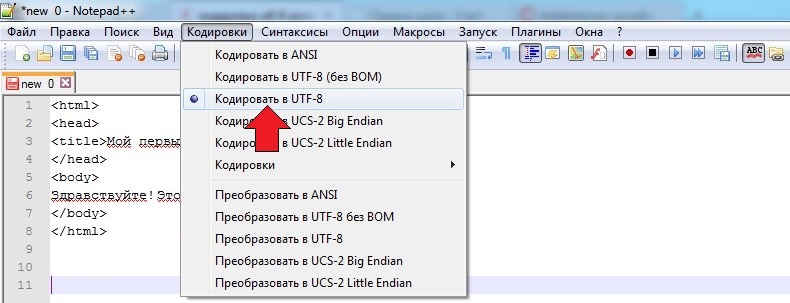
Большинство сайтов рунета состоят из страниц html написанных на кодировке UTF-8. Для того чтобы наши страницы корректно отображались в браузере, мы тоже будем использовать данную кодировку.
Теперь нужно сохранить наш файл в формате html.
Не забываем, что Notepad++, это текстовый редактор, а это значит, что на данный момент мы имеем обычный текстовый файл с набором символов. Для того чтобы наш браузер отображал созданную нами текстовую страницу как веб-страницу, нам нужно сделать из нее файл с расширением html.
Для этого нажимаем в верхнем меню кнопку «Файл», затем «Сохранить как», выбираем директорию (путь) куда будет сохранен файл, сохраним его в созданной нами папке: Рабочий стол/Сайт/, далее самое главное, выбираем нужный тип файла, в нашем случае это Hyper Text Markup Language (html).
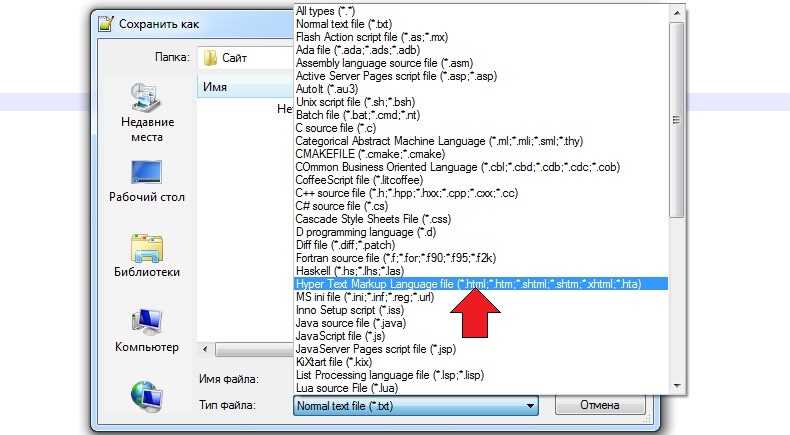
Поздравляю Вас! Вы только что создали свою первую веб-страницу! Теперь Вы можете зайти в папку «Сайт» и запустить созданный файл. Страница откроется с помощью браузера, и Вы увидите, что вместо непонятных символов которые мы вставляли, браузер выводит на экран вполне понятную информацию.
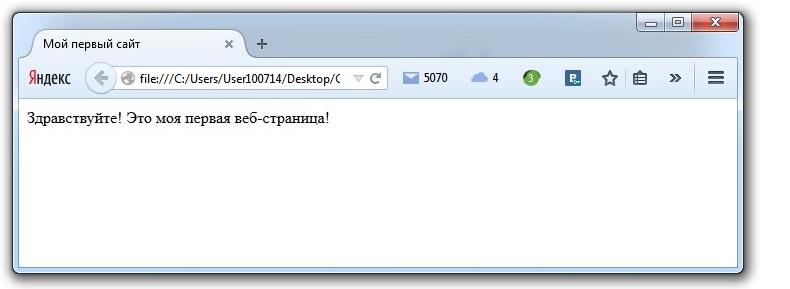
Как это все работает, мы разберем в следующих уроках.
* Когда нам нужно будет открывать файл для редактирования, будем нажимать правой кнопкой мыши на файл и выбирать «Edit with Notepad++» (открыть с помощью Notepad++).
Вы что-то не поняли из этого урока? Спрашивайте!
— vadimgreb@yandex.ru
Что нужно, чтобы создать веб-страницу
Большинство вещей в сети ничем не отличаются от аналогичных вещей в вашем домашнем компьютере: такие же файлы, хранящиеся в таких же подкаталогах.
HTML файлы – это обычные текстовые файлы. Таким образом, чтобы начать писать на языке HTML, вам необходим всего лишь обычный текстовый редактор.
Если вы используете операционную систему MS Windows, то подойдет стандартный «Блокнот» (Notepad). Если же на вашем компьютере установлена другая операционная система, то сгодится аналогичный редактор текстов, например, Pico (Linux) или TextEdit (Mac).
Запустите свой текстовый редактор и, в открывшемся окне, введите:
Это моя первая веб-страница
Теперь создайте на любом диске своего компьютера (например, на диске C) папку с названием «html» и сохраните свой файл как «myfirstpage.html». Очень важно, чтобы у файла было расширение «.html»; некоторые текстовые редакторы, такие как «Блокнот», по умолчанию сохраняют файл с расширением «.txt».
Чтобы просматривать HTML файлы, они не обязательно должны быть размещены в сети Интернет. Откройте программу браузер, например, Firefox или Internet Explorer, и в адресной строке, где вы обычно вводите адрес сайтов, введите адрес только что созданного вами файла (например, «c:\html\myfirstpage.html») и нажмите ввод. Альтернативно вы можете войти в меню браузера «Файл», выбрать пункт «Открыть» и найти нужный файл.
И вот она! Ваша первая веб-страница!
Ранее было сказано, что следует использовать простой текстовый редактор. Тем не менее, возможно, вы захотите воспользоваться специальной программой для создания сайтов вроде Dreamweaver или Frontpage. Однако в этом случае следует быть очень осторожным, особенно начинающим веб-мастерам, так как подобные специализированные программы очень часто стремятся вставлять ненужный или нестандартный код, чтобы вам, так сказать, «помочь».
Если вы серьезно намерены изучать HTML, то подобные программы могут вам только навредить, так как они никогда не дадут вам такого полного контроля над кодом веб-страницы, как ручное кодирование.
Как создать веб-страницу с HTML/CSS: От идеи до готового продукта

Javascript Developer в Hillel IT School, Преподаватель Компьютерной школы Hillel.
- 00:00 Введение
- 05:25 Как делают сайты
- 27:05 Как работает сайт. Клиент-сервер
- 33:04 Что работает в браузере
- 37:30 Что работает на сервере
- 42:00 Что такое вёрстка
- 42:28 Что необходимо знать верстальщику
- 49:12 HTML
- 55:24 CSS
- 1:05:32 JavaScript
- 1:10:05 Инструменты, методологии, фреймворки
- 1:17:17 Простыми словами, что должен уметь верстальщик
- 1:28:12 Практическая часть
- 1:30:15 Создание папки и файла
- 1:33:57 Базовая структура html-страницы
- 1:46:35 Базовые html-теги
- 1:55:52 Работа с CSS
- 1:58:13 Ответы на вопросы
Вместе с Сергеем Фоминым, Javascript Developer нашей Школы, узнаем базовые понятия верстки, разбираемся, как работает сайт и верстаем простую страницу.
- Из чего состоит сайт? От идеи до готового продукта
- Как работает сайт? Клиент-серверная архитектура
- Что такое вёрстка? Задачи верстальщика и их особенности
- Что необходимо знать и уметь верстальщику? Важные темы и инструменты
- Практика. Создание простой страницы и запуск в браузере
Рекомендуем курс по теме
Front-end Basic basic
Вторая часть мастер-класса:
Рекомендуем публикацию по теме
- Как верстать страницу по макету смотреть 125 мин
Как создать первую веб-страницу
Данная статья написана командой Vertex Academy. Это одна из статей из нашего Самоучителя по HTML&CSS. Надеемся, что данная статья Вам будет полезна. Приятного прочтения!
В этой статье вы получите подсказки и советы, после которых сможете создать свою первую веб-страницу. Абсолютно с нуля. Поэтому весь материал будет излагаться максимально подробно.
Все, что вам понадобится, это
- Текстовый редактор
- Браузер
В качестве текстового редактора можно использовать как обычный Блокнот, так и более продвинутые программы. Рассмотрим некоторые из них:
Текстовые редакторы
Блокнот – это стандартная программа ОС Windows. Чтобы создать документ в этом редакторе – кликните по рабочему столу правой кнопкой мыши, выберите «создать» «текстовый документ».
Notepad++ представляет собой по сути более продвинутый блокнот, но в нем есть подсветка HTML-синтаксиса, что делает чтение кода более удобным. Рекомендую использовать этот редактор в процессе обучения.
Чтобы скачать Notepad++ идем на их сайт и жмем «download». После завершения загрузки устанавливаем его на свой компьютер. Программа абсолютно бесплатна.
Также в него можно установить плагины, которые позволят избежать кучи ручной работы, но для начала нам нужно набить руку и написать сотни метров кода именно вручную, чтобы все лучше усвоилось. Поэтому о плагинах пока не думаем.
Помните, как в 1-м классе мы писали одну и ту же букву по несколько строк в специальных тетрадках в косую линию? �� Считайте, что сейчас я прошу вас писать эти буковки, т.к. это улучшит ваше понимание и запоминание кода.
Sublime Text очень удобен тем, что подсказывает теги (автодополнение), сам делает отступы, закрывает теги и много чего другого. Словом, он очень упрощает работу над HTML-документом, но рекомендую использовать его позже, когда уже выучите хотя бы основные теги и поймете главные правила синтаксиса. Правда, если у вас не Windows, а другая операционка – ставьте сразу Sublime.
Здесь выбирайте подходящую вам систему и качайте. Программой можно пользоваться бесплатно, но, если вам захочется убрать надпись “unregistered” – придётся заплатить $70.
Браузер
Используйте любой на ваш вкус. Но большинство разработчиков для веб разработки используют именно Chrome, который имеет ряд инструментов, которые облегчают жизнь разработчика. Имейте в виду, что некоторые браузеры могут по-разному отображать один и тот же код, поэтому, когда дело дойдет до создания серьезного сайта – его нужно будет проверить во всех популярных браузерах.
Итак, с рабочим инвентарём мы определились.
Теперь создайте папку с любым названием, например, “HTML_Start” и в ней сохраните свой первый HTML-документ:
- Открываем Notepad++
- В левом верхнем углу жмём «Файл» — «сохранить как», выбираем нашу папку
- Называем файл «index.html», либо просто «index» и в строке «тип файла» выбираем Hyper Text Markup Language file.
- Жмём «сохранить».
Конечно, первый файл вы можете назвать как угодно, но предлагаю сразу учиться, как правильно.
Почему именно index.html ?
Обычно мы заходим на сайт с главной страницы. Когда у сайта множество страниц, мы подсказываем веб-серверу, которую из них нужно загружать автоматически. В большинстве случаев, адрес сайта указывается кратко, без лишних файлов на конце. Сравните, vertex-academy.com и vertex-academy.com/index.html – это одна и та же страница, но мы конечно же напишем, как в первом варианте. Вот тогда браузер заходит в папку сайта и определяет файл, который нужно показать. Если index.html в этой папке отсутствует, тогда браузер покажет список всех файлов, которые лежат в этой папке.
Теперь мы наконец готовы создать свою первую веб-страницу.
Но прежде буквально пару слов о тегах
HTML-код всегда помещен между угловых скобок.
Например,