Как удалить Flash Player из Internet Explorer?
Наиболее простым способом удаления флеш-плеера с системы будет использование стандартного средства удаления программ и компонентов Windows. В Windows 10 вам нужно зайти в «Параметры» -> «Система» -> «Приложения и возможности», найти там Adobe Flash Player, кликнуть на него мышкой и нажать пункт «Удалить».
Как удалить Flash Player с панели управления?
- Так вы вызовите панель управления. .
- Можно пойти другим путем. .
- В окне «Программы и компоненты» найдите приложение Adobe Flash Player, нажмите на него, затем нажмите на кнопку «Удалить», которая появится чуть выше.
Что может заменить Adobe Flash Player?
Microsoft Silverlight
По сути, это аналог adobe flash, созданный Microsoft для Виндовс.
Почему удаляют Flash Player?
Windows прощается с Flash
Единственная задача, которую решает патч, заключается в удалении из актуальной ОС Microsoft компонентов для воспроизведения анимации по технологии Flash, более неподдерживаемой разработчиком – компанией Adobe.
Как удалить флеш плеер 2021?
- Загрузите программу удаления Flash Player.
- Закройте все браузеры и другие программы, которые используют Flash.
- Запустите программу удаления.
- Убедитесь в завершении процесса удаления.
Что будет если не удалить Flash Player?
Опасный Flash Player
Другими словами, кто не станет удалять Flash Player, рискует оставить на своем компьютере значительную брешь в его безопасности, которую хакеры рано или поздно могут использовать. Напомним, что Flash – это технология для создания веб-приложений или мультимедийных презентаций.
Нужно ли удалять Adobe Flash Player?
С 1 января 2021 года компания Adobe полностью прекратила поддержку технологии Flash, а теперь настоятельно рекомендует всем пользователям удалить Flash Player со своих компьютеров, так как его дальнейшее использование может предствлять угрозу безопасности.
Как удалить флеш плеер вин 10?
- Загрузите утилиту на компьютер.
- Закройте браузер и запустите программу.
- Нажмите «Удаление» и дождитесь окончания процесса.
Как отключить Adobe Flash Player Windows 10?
Прежде чем начать удаление, необходимо войти в систему с учетной записью администратора и отключить Flash Player в Internet Explorer & Microsoft Edge. Запустите браузер Edge, зайдите в Settings, выберите Advanced Settings и переместите бегунок в положение Use Adobe Flash Player в положение Off.
Чем заменить Adobe Flash Player на Windows?
- 2.1 Microsoft Silverlight.
- 2.2 Shubus Viewer для игр
- 2.3 Ruffle.
- 2.4 Quick Flash Player.
- 2.5 Lightspark.
Как скачать флеш плеер 2021?
- Перейдите по нужной ссылке.
- Загрузите установщик.
- Запустите его.
- Выполните все инструкции программы установки. Установить Flash Player несложная процедура.
- При необходимости закройте окно браузера.
- Дождитесь окончания установки.
- После окончания проверьте, что плагин корректно работает.
Что произошло с Flash Player?
Сегодня компанией Adobe был нанесён последний удар по некогда главной технологии интернета — компания начала блокировать контент, для работы которого был необходим Flash Player. Несмотря на то, что поддержка технологии была прекращена ещё 31 декабря 2020 года, некоторое время ею можно было продолжать пользоваться.
Что будет с Adobe Flash?
Adobe прекратит поддержку Flash с 31 декабря 2020 года, ПО удалят с официального сайта и заблокируют весь Flash-контент. Данный софт использовался для воспроизведения видео и аудио-материалов на веб-страницах.
Устарел или не работает Adobe Flash Player — как обновить, удалить и установить бесплатный плагин флеш плеера последней версии
При посещении различных сайтов в сети интернет, мы видим на них разное содержимое: музыку, игры, видео. Чтобы воспроизвести каждый из файлов, наш браузер вынужден использовать сторонние модули, потому что его собственных ресурсов для этого недостаточно.
Если говорить простым языком Adobe Flash — это программное обеспечение позволяющее воспроизводить нашему браузеру медиа файлы на сайтах. Например, видео в форматах: MP4, SWF, FLV и F4V или аудио в форматах: MP3, FLAC, OGG, WAV и другие медийные файлы.

Не пытайтесь включить плеер, это картинка.
То есть, интегрируя flash player к себе, мы упрощаем задачу по установке отдельных плееров под каждый формат. Это очень облегчает жизнь обычному пользователю и в большинстве случаев вполне удовлетворит их требования. Однако не всё так гладко, флеш плеер обладает некоторыми минусами, которые возможно заставят вас задуматься о необходимости его установки.
- Flash-контент нагружает компьютер. Если открыть сайт, где размещено видео, и запустить воспроизведение, а после открыть диспетчер задач, то можно увидеть насколько выросло потребление ресурсов браузером. Это может быть критично для слабых или старых компьютеров;
- Частые сбои в работе приложения. Во время использования ресурса, возникают непредвиденные сбои, которые могут привести к полному закрытию программы, а значит и потери времени на открытии и загрузку нужных сайтов;
- Уязвимость для вирусов. Наиболее весомая причина отказаться от использования плеера является наличие в нём большого количества уязвимостей, которыми стараются воспользоваться злоумышленники и «заразить» через них ваше устройство;
- Потеря актуальности. Ещё пару лет назад сложно было представить видео или баннер в формате html5, сейчас это реальность. Чтобы воспроизвести такие файлы, плеер уже не нужен, а с каждым днём видео в таких форматах их становится больше в сети.
Это интересно: Конвертировать PDF (пдф) в Word (ворд) онлайн бесплатно
Указанные выше причины заставляют разработчиков популярных браузеров, таких как Google Chrome, Opera и Mozilla Firefox отказаться от использования плеера от компании Adobe в дальнейших обновлениях своих программ.
Для чего нужен Adobe Flash Player?
Если плагин отсутствует или устарел, то вместо некоторых блоков на сайте мы видим фигу пустой серый прямоугольник, иногда сопровождающийся сообщением о проблеме. Например, вчера я покупал билет на поезд на сайте РЖД и получил сообщение, что «Firefox не дал устаревшему плагину «Adobe Flash» запуститься на http://rzd.ru»:

Соответственно, вместо логотипа сайта, выполненного по Flash-технологии мне показали серый прямоугольник. Если у вас нет плагина Adobe Flash или стоит его старая версия, то подобные же проблемы будут ожидать вас с некоторыми встроенными видео, онлайн играми и элементами управления сайтами, выполненными по этой технологии.
Так как в наше время Флэш уже не редкость, без модуля, обеспечивающего его работу в браузерах не обойтись.
Решается все это простой установкой специального плагина, разработанного компанией Adobe, в моем примере – его обновлением.
Как определить, что Adobe Flash Player устарел
Об использовании Вами устаревшей версии Flash Player будут сигнализировать сайты, активно использующие данный плагин. Некоторые сайты прямо сообщат об устаревании плагина.
Также об устаревании может указать сообщение какого-либо сайта о полном отсутствии плагина.
Есть способ в любой момент можете посмотреть версию приложения и сравнить её с таковой на официальной странице https://get.adobe.com/ru/flashplayer/. Для этого потребуется открыть программу у себя на компьютере:
Следом потребуется перейти во вкладку обновления для просмотра версии модуля.
Теперь можно сравнить версию установленного модуля с версией программы на официальном сайте adobe.
Если версия программы и версия на официальном сайте сходятся — всё нормально. В противном случае потребуется обновить Flash Player.
Настраиваем автоматическое обновление Adobe Flash Player
Самый простой способ своевременного обновления приложения — настройка автообновление. Для этого потребуется открыть установленный на компьютера Flash Player.
Перейти во вкладку «Обновления», пункт «Изменить настройки обновления».
После этого необходимо разрешить программе устанавливать обновления.
В редких случаях автоматическое обновление может работать некорректно, тогда потребуется обновить программу вручную.
Инструкция по удалению Flash Player
Данная инструкция актуальна для всех версий Windows, включая Windows 7, 8 и даже 10.
Начнем с наиболее простого варианта. Вам необходимо открыть раздел с установленными программами, это можно сделать, например, так: нажмите Win+R, чтобы запустить окно «Выполнить», затем укажите команду control и нажмите OK.

Так вы вызовите панель управления. В панели управления нажмите на строку «Программы и компоненты».

Можно пойти другим путем. Нажмите Win+R на клавиатуре, затем в окно «Выполнить» добавьте команду appwiz.cpl и нажмите OK.

В окне «Программы и компоненты» найдите приложение Adobe Flash Player, нажмите на него, затем нажмите на кнопку «Удалить», которая появится чуть выше.

Кстати, здесь может быть установлено несколько видов Flash Player (для разных браузеров), удалять их нужно все.
Появится окно удаления флеш плеера, вам необходимо нажать на кнопку «Удаление».

При необходимости закройте браузеры, которые могут использовать Flash Player в текущий момент времени.

Удаление приложения завершено, нажмите кнопку «Готово».

Все? Ах, если бы. Теперь необходимо удалить файлы, которые могли остаться после приложения. Для этого нажмите Win+R, затем введите команду %appdata%AdobeFlash Player и нажмите OK.

Откроется папка с файлами, которые нужно удалить. То же самое проделываете со следующими директориями:
- %appdata%MacromediaFlash Player
- C:Windowssystem32MacromedFlash
- C:WindowsSysWOW64MacromedFlash
Есть еще один вариант удаления Flash Player. Идете на официальный сайт Adobe в раздел Uninstall Flash Player (https://helpx.adobe.com/flash-player/kb/uninstall-flash-player-windows.html), находите ссылку на Uninstaller.

Сохраняете его на компьютер.

Запускаете и нажимаете на кнопку «Удаление».

После удаления не забудьте очистить папки от оставшихся файлов, как написано выше.
Уважаемые пользователи! Если наш сайт вам помог или что-то в нем не понравилось, будем рады, если вы оставите комментарий. Заранее большое спасибо.
Средствами Windows
Открываем меню Пуск > Панель управления
Справа вверху переключаем режим просмотра — «Категория» и жмем по ссылке «Удаление программы» в разделе «Программы»

Есть две версии флеш плеера:
- Adobe Flash Player 15 Plugin — для всех браузеров кроме Internet Explorer и Google Chrome
- Adobe Flash Player 15 ActiveX — только для Internet Explorer
Цифра 15 в названии плеера обозначает версию Adobe Flash Player.
Желательно удалять обе версии и при необходимости установить их заново.
Жмем левой кнопкой мышки по Adobe Flash Player, выделяя его, и жмем кнопку «Удалить»

Запустится программа для Удаления Adobe Flash Player. Жмем кнопку «УДАЛЕНИЕ»

Если у нас открыты браузеры или другие приложения использующие флеш программа попросит их закрыть. Закрываем

После закрытия программа должна корректно удалить Adobe Flash Player с нашего компьютера.

Таким же образом удаляется версия Adobe Flash Player для Internet Explorer.
Для меня остается загадкой почему при корректном удалении программы по всем правилам и без сбоев от удаляемой программы остаются «запчасти». Adobe Flash Player не является исключением. «Запчасти» от него остаются в следующих папках:
C:Windowssystem32MacromedFlash
C:WindowsSysWOW64MacromedFlash
%appdata%AdobeFlash Player
%appdata%MacromediaFlash Player
Копируем первый адрес. Открываем Проводник и вставляем скопированный путь в адресное поле
Удаляем содержимое открывшейся папки.
Таким же образом удаляем все файлы из остальных мест.
Перезагружаем компьютер и проверяем.
Заходим на страничку https://helpx.adobe.com/ru/flash-player.html браузером отличном от Google Chrome и жмем «Проверить сейчас»
Если видим картинку подобную ниже — значит мы удалили Adobe Flash Player.

Почему нужно заходить на вышеуказанную страничку с браузера отличного от Google Chrome? Потому, что флеш плеер встроен внутрь Google Chrome и его таким образом не удалишь. Поэтому Google Chrome даже после удаления покажет что Adobe Flash Player установлен и работает.
Отключаем Flash в Google Chrome
В последних версиях браузеров флеш-плеер всегда встроен и отдельная установка не требуется. И поэтому удалять флеш-плеер также неоткуда. Но его можно отключить в настройках браузера. Например, в Хроме переходим на страницу «Настройки -> Настройки контента -> Flash» или вставьте адресную строку путь:

Когда включена опция «Всегда спрашивать (рекомендуется)», флеш-плеер работает только после вашего согласия в специальном диалоге. Можно также добавлять разрешённые и заблокированные сайты вручную.
Полная деинсталляция утилиты
Для удаления программы воспользуемся помощью официального деинсталлятора от Adobe. Скачивайте на нашем сайте программу Uninstaller (она рассчитана на применение только с операционной системой Windows).
- закройте браузеры на компьютере;
- запустите программу и не игнорируйте сообщения, которые она продемонстрирует;
- по окончанию удаления нужно будет вручную уничтожить ряд файлов;
- откройте любую папку и перейдите по ссылке C:Windowssystem32MacromedFlash (просто скопируйте ее в адресную строку папки);
- удалите все, что находится в открывшейся папке;
- вот другие варианты ссылок – оттуда тоже нужно снести содержимое:
- C:WindowsSysWOW64MacromedFlash
- %appdata%MacromediaFlash Player
- %appdata%AdobeFlash Player
Узнав как удалить Флеш Плеер полностью с компьютера, и выполнив нужные действия, не забудьте перезагрузить компьютер, открыть браузер и проконтролировать, работает ли флеш видео или музыка на любом из сайтов (если все сделано правильно, работать ничего не будет). Можно приступать к установке утилиты.
ВАЖНО. В Google Chrome утилита встроена по умолчанию, и удалить ее невозможно (по крайней мере, перечисленными способами). Утилиту можно отключить, зайдя в chrome://plugins.

Деинсталлятором с adobe.com
Если, по какой-то причине, у меня не получится удалить Adobe Flash Player приведенным выше способом, буду использовать деинсталлятор.
Заходим по адресу
Или находим эту страницу поиском в Google например

Спускаемся немного вниз к разделу «1. Download the uninstaller for Flash Player» и жмем по ссылочке uninstaller.

Запускаем скачанный файл и удаляем Adobe Flash Player дальше так же как описано в первой части этой статьи.
Удаление старой версии
Данная процедура выполняется следующим образом:

1Откройте Панель управления, затем пункт Удаление программы.2В списке ПО найдите все, что связано с плеером. Обычно это три программы с разными платформами.3Поэтапно нажимайте на каждую из них двойным кликом левой кнопкой мыши. После каждого такого действия будет появляться окно, в котором следует нажать кнопку Удалить.
Рис. 9. Удаление ПО
Переустановка Flash Player с помощью Панели управления
Первым делом мы рассмотрим как переустановить флеш плеер и разберем весь процесс по шагам.
- Кликните на иконку Windows в нижнем левом углу на панели задач.
- В раскрывшемся меню «Пуск» найдите и выберите «Панель управления».

- Выберите «Удаление программ» в разделе «Программы». Если вы этого не видите, то установите вид «Категории» в настройках «Просмотр».

- В списке среди всех установленных программ вас интересует Adobe Flash Player. Удалите все версии, которые вы найдете в этом списке.

- В программе удаления есть кнопка «Удаление». Нажимайте по ней.
- Когда программа закончит свою работу, нажмите на кнопку «Готово».
Удаляйте каждую версию флеш плеера, предварительно закрыв все запущенные браузеры. Если вы это забудете сделать, то программа вас об этом предупредит. Когда этот процесс будет завершен, перезагрузите ваш компьютер и переустановите флеш плеер, по ссылке ниже.
Подобный способ удаляет не полностью все компоненты программы. И если он не поможет, то переходите к другому способу.
Заключение
В этой статье мы разобрались Как удалить Adobe Flash Player с компьютера. Теперь можно заново его установить и проблем быть не должно. Если проблемы с установкой возникнут — читайте эту статью. Если же не получается удалить Флеш Плеер этими способами, то я бы использовал Revo Uninstaller. Использовал бы установленную версию Revo Uninstaller так как портативная не нашла файлы которые мы удаляли вручную.
Так как мне нравится использовать браузер Google Chrome, то, до написания статей Adobe Flash Player мне было не известно что существуют две версии Плеера и его нужно обновлять. Все это делал Google Chrome. Как только выходит новая версия Flash Player браузер автоматом обновляется и я ничего не знаю. Если вы так же не хотите париться с Adobe Flash Player — используйте Google Chrome.
- https://chto-delat.info/adobe-flash
- https://BiznesSystem.ru/plagin-adobe-flash-player-besplatno-ustanovit-obnovit-ustarevshij-udalit-skachat-poslednyuyu-versiyu/
- https://zarabotat-na-sajte.ru/internet/esli-ustarel-adobe-flash-player.html
- https://siteprokompy.ru/kak-udalit-flesh-pleer-s-kompyutera-windows-7-8-10/
- https://youpk.ru/kak-udalit-adobe-flash-player/
- https://it-like.ru/kak-udalit-adobe-flash-player/
- https://FlashPlayer-Adobe.ru/udalit
- https://www.computer-setup.ru/kak-obnovit-adobe-flash-player
- https://FlaPler.com/kak/udalit-pereutanovit/
Adobe Flash Player: завершение поддержки и как удалить

В последние годы плагин Adobe Flash Player, служащий для просмотра мультимедийного контента, вытесняется новой технологией HTML5, которая не требует установки специальной программы. Поэтому компания Adobe решила прекратить поддержку Flash Player с 31 декабря 2020 года. Здесь мы рассказываем, что нужно знать пользователям, которые до сих пор имеют Adobe Flash Player на своих устройствах, и даем пошаговую инструкцию по ее удалению.
- Почему Adobe Flash Player устарел
- Можно ли будет скачать Flash Player после завершения поддержки
- Что делать с программой?
- Как удалить Adobe Flash Player в Windows
- Как удалить Adobe Flash Player на Mac
Почему Adobe Flash Player устарел
Открытые стандарты HTML5, WebGL и WebAssembly предоставляют гораздо больше возможностей, чем Flash Player, а также имеют гораздо более надежную защиту от вирусов и проникновений. Поэтому эти технологии интегрируются в самые распространенные браузеры. В связи с этим основные браузеры, такие как Microsoft Edge и Safari, отказываются от поддержки плагина. Еще в 2017 году компания Adobe приняла решение о завершении ее поддержки в конце 2020 года. В течение трех лет разработчики, дизайнеры, IT-компании и пользователи могли подготовиться к этому и, при необходимости, перенести мультимедийный контент на новые стандарты.
Так, Microsoft прекращает поддержку Adobe Flash Player в браузере Edge Chromium и устаревших версиях Edge, а также в Internet Explorer 11 с конца 2020 года. Apple Safari для macOS версии 14 (от сентября 2020 года) и последующие версии браузера для устройств Apple также больше не будут работать с Adobe Flash Player. На этой странице Вы можете ознакомиться с последним списком браузеров и операционных систем, которые пока еще поддерживают Flash. Важно понимать, что со временем их количество будет сокращаться.
Можно ли будет скачать Flash Player после завершения поддержки
В конце 2020 года Adobe удалит страницы загрузки Flash Player со всех своих сайтов и заблокирует работу Flash-контента в Adobe Flash Player.
Можно предположить, что загрузки Adobe Flash Player на сторонних страницах, не связанных с компанией Adobe, будут работать и после 31 декабря 2020 года. Однако Adobe призывает пользователей не скачивать плагин с этих сайтов.
«Несанкционированные загрузки – частый источник вредоносных программ и вирусов. Adobe не несет ответственности за неавторизованные версии Flash Player, и если Вы пользуетесь такими версиями, то делаете это исключительно на свой страх и риск», – говорится в официальном сообщении Adobe.

Что делать с программой?
В Flash Player уже накопилось большое количество багов, а в дальнейшем, без какой-либо поддержки, количество ошибок и брешей будет лишь увеличиваться. В связи с этим Adobe настоятельно рекомендует всем пользователям удалить Flash Player до даты окончания срока службы плагина, то есть до 31 декабря 2020 года. Ниже мы рассказываем, как удалить Flash Player на ПК и Mac.

Как удалить Adobe Flash Player в Windows
Чтобы удалить Flash Player на компьютере с Windows , Вам необходимо сначала загрузить официальный Adobe Flash Player Uninstaller — программу-деинсталлятор.
- После загрузки программы удаления Вам необходимо закрыть все браузеры, окна, вкладки и приложения, открытые в данный момент. Программа удаления не работает, если открыты какие-либо программы, использующие Flash.
- Двойные часы на деинсталляторе, чтобы начать процесс.
- Вам будет предложено подтвердить, выберите Да (Yes).
- После завершения загрузки вам будет предложено перезагрузить компьютер.
- Когда вы вернетесь на главный экран, одновременно нажмите Windows + R , чтобы отобразить команду Выполнить (Execute).
- Скопируйте и вставьте следующий код и затем нажмите OK: C:\Windows\system32\Macromed\Flash
- Это откроет вышеупомянутую папку. Удалите все файлы в этой папке.
- Теперь повторите этот процесс для следующих папок: C:\Windows\SysWOW64\Macromed\Flash
%appdata%\Adobe\Flash Player
%appdata%\Macromedia\Flash Player- Перезагрузите компьютер. Теперь Adobe Flash Player должен быть полностью удален.
Как удалить Adobe Flash Player на Mac
Чтобы удалить Flash Player для Mac , Вам нужно сначала загрузить официальный Adobe Flash Player Uninstaller. В зависимости от вашей версии Mac OS существует две разные версии деинсталлятора, поэтому Вам нужно сначала определить, какая версия Вам нужна.

- После загрузки файла программа удаления появится в папке «Загрузки».
- Дважды щелкните значок программы удаления и откройте файл при появлении запроса.
- При запуске деинсталлятора вам нужно будет закрыть все открытые браузеры, окна, вкладки и приложения, которые открыты в данный момент. Программа удаления не будет работать, если что-либо в данный момент использует Flash.
- Программа удаления продолжит работу и сообщит Вам о завершении.
- Теперь вам нужно удалить со своего компьютера следующие файлы:
/Library/Preferences/Macromedia/Flash\ Player
/Library/Caches/Adobe/Flash\ Player- Чтобы проверить, удалена ли программа, перезагрузите компьютер.
А если все же оставить Adobe Flash Player?
Программа Adobe Flash Player может по-прежнему требоваться для запуска некоторых ретро-игр. Если Вы любите винтажные игры, Вы должны понимать, что берете на себя ответственность за использование Flash Player и возможные сбои системы и риски для безопасности-конфиденциальности своих данных.
Изображение: © Shutterstock, 123rf
Контент нашего сайта создается в сотрудничестве с экспертами в области IT и под руководством основателя CCM.net Жана-Франсуа Пиллу. CCM — ведущий международный сайт о технологиях, доступный на 11 языках.
Как полностью удалить и убрать Adobe Flash Player из Windows 10

Современные веб-браузеры, такие как Google Chrome, Microsoft Edge и другие, включают встроенную копию Flash.
Таким образом, если вы работаете на компьютере под управлением Windows 10, вы можете иметь до 4 копий Adobe Flash Player: одну для Internet Explorer, одну для Microsoft Edge, одну для Firefox и одну для Opera соответственно.
Кроме того, вы можете найти случаи, когда два проигрывателя Flash работают одновременно, один установлен в Chrome как один плагин, а другой установлен в Windows, пытаясь проанализировать данные.
В таких случаях вы можете удалить одну из версий Adobe Flash Player.
В этом посте рассказывается, как отключить встроенный Adobe Flash в Windows 10.
Как удалить Adobe Flash Player из Windows 10
Прежде чем продолжить, необходимо войти в систему с учетной записью администратора и отключить проигрыватель Flash Player в браузере Internet Explorer и Microsoft Edge, даже если вы не используете его или если он установлен в качестве браузера по умолчанию.
Запустите браузер Edge, перейдите в «Настройки», выберите «Расширенные настройки» и переместите ползунок в положение «Использовать Adobe Flash Player» в положение «Выкл».
Затем откройте проводник и перейдите по следующему адресу C:\Windows\servicing\Packages и проверьте наличие следующих записей:
- Adobe-Flash-For-Windows-Package~31bf3856ad364e35~amd64….(номер версии Flash Player)
- Adobe-Flash-For-Windows-WOW64-Package~31bf3856ad364e35~amd64….(номер версииFlash player #)
- Adobe-Flash-For-Windows-onecoreuap-Package~31bf3856ad364e35~amd64…(номер версии Flash Player)
Запишите названия этих пакетов Adobe-Flash.
Теперь откройте редактор реестра, запустив диалоговое окно «Выполнить» и введя «regedit.exe» в пустое поле.
Щелкните правой кнопкой мыши на позиции, которые имеют вышеуказанные 3 имени, по отдельности, одну за другой, и выберите «Разрешения».
Включите полный контроль для учетной записи администратора, установив флажок «Разрешить».
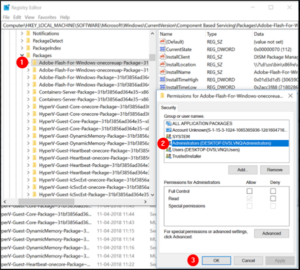
Теперь выберите каждую из 3 клавиш одну за другой, а затем выберите Visibility DWORD с правой стороны.
Щелкните правой кнопкой мыши на Visibility и измените значение данных с 2 на 1.
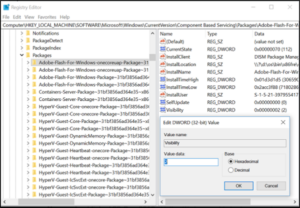
Повторите ту же процедуру для других позиций.
После этого вы сможете удалять пакеты с помощью утилиты DISM.
Поэтому откройте командную строку с повышенными привилегиями и выполните следующие 3 команды одну за другой:
dism /online /remove-package /packagename:Adobe-Flash-For-Windows-Package~31bf3856ad364e35~amd64-10.0.17134.1
dism /online /remove-package /packagename:Adobe-Flash-For-Windows-WOW64-Package~31bf3856ad364e35~amd64-10.0.17134.1
dism /online /remove-package /packagename:Adobe-Flash-For-Windows-onecoreuap-Package~31bf3856ad364e35~amd64-10.0.17134.1
ПРИМЕЧАНИЕ: цифры в конце могут отличаться в вашем случае из-за разницы в номерах версий, поэтому используйте цифры применительно вашей системы.
Это действие удалит все содержимое папки Macromed в System32, а также папки SysWOW64.
Перезагрузите вашу систему.