Как ускорить рендеринг слайд-шоу в Sony Vegas
Основная причина длительного рендера слайд-шоу в том, что мы заставляем Sony Vegas делать не нужную работу. Чтобы этого избежать, нужно разобраться, как программа обрабатывает фотографии.
Предположим, вы решили сделать слайд-шоу для Ютуб. Вы настроили проект в HDV 720-30p и поместили на тамлайн фотографии, снятые современным фотоаппаратом с разрешением 3456х2304.
При этом, вы вряд ли задумались о том, какой объём работы нужно выполнить Sony Vegas.
А получается, что для создания 1-го кадра видео, программе нужно обработать почти 8 миллионов пикселей исходного изображения (3456х2304 =7 962 624), и
сделать из них новое изображение соответствующее настройкам нашего проекта. Так как настройки проекта 1280х720, то полученное изображение будет состоять из 921 600 пикселей (меньше 1 миллиона).
И так каждый кадр, а их у нас 30 в секунду.
А если в кадре не одно фото, а сразу четыре? Получается, что программе для получения одного кадра нужно обработать уже четыре фотографии, а размер каждой уменьшить уже не до одного миллиона пикселей , а ещё меньше.
Чтобы Sony Vegas, для получения одной секунды видео, не обрабатывал 30 раз лишние миллионы пикселей, нужно просто уменьшить фотографии, ещё до того, как вы поместили их в проект.
Не волнуйтесь, на счёт того, что нужно уменьшать каждую фотографию в ручную. Мы сделаем это пакетно, с помощью специальной программы. И не зависимо от количества снимков использующихся в слайд-шоу, их пакетная обработка займет всего пару минут.
Пакетная обработка изображений
Пакетно оптимизировать фотографии нам поможет замечательная программа XnView.
Считается, что это программа для просмотра фотографий, но умеет она гораздо больше, чем просто демонстрировать и каталогизировать изображения.
Здесь я не буду описывать все её достоинства, так как для этого бы понадобилась не одна статья. Просто поверьте на слово, лучшей программы в этом классе (да ещё и бесплатной) вы не найдёте.
Бесплатно скачать программу можно по этой ссылке https://www.xnview.com/en/xnview/#downloads
Опускаетесь немного ниже начального экрана, и нажимаете на кнопку показанную на рисунке 1
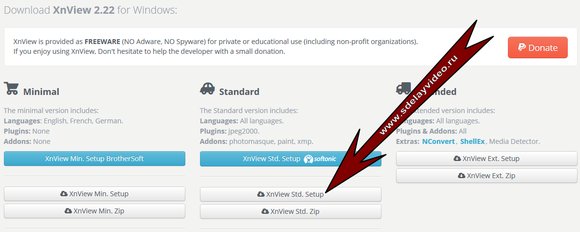
Рисунок 1. Скачивание XnView
После установки программы можно приступить к оптимизации фотографий.
Для начала, создайте новую папку, дайте ей имя (например: «slide»), после чего скопируйте в неё изображения, которые вы хотите использовать в слайд-шоу.
Запустите XnView. В левой части окна программы, найдите созданную папку «slide».
В правом окне выделите любую фотографию, после чего нажмите Ctrl +А, чтобы выделить все изображения (рис. 2)
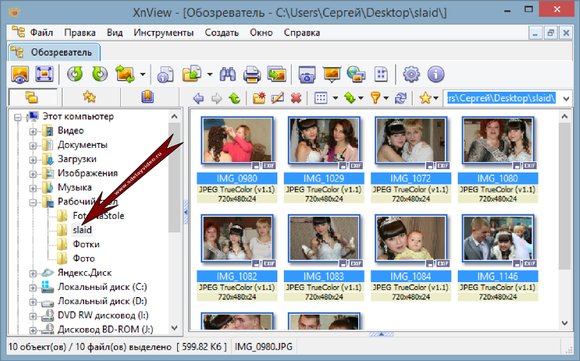
Рисунок 2. Выделяем все изображения
В главном меню, нажмите «Инструменты», и выберите команду «Пакетная обработка» (рис. 3) (более быстрый способ вызова этой команды, использование горячих клавиш Ctrl +U).
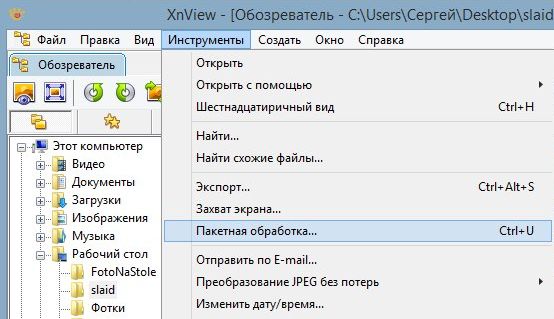
Рисунок 3. Пакетная обработка
Сделайте настройки как показано на рисунке 4 , после чего, перейдите на вкладку «Преобразования»
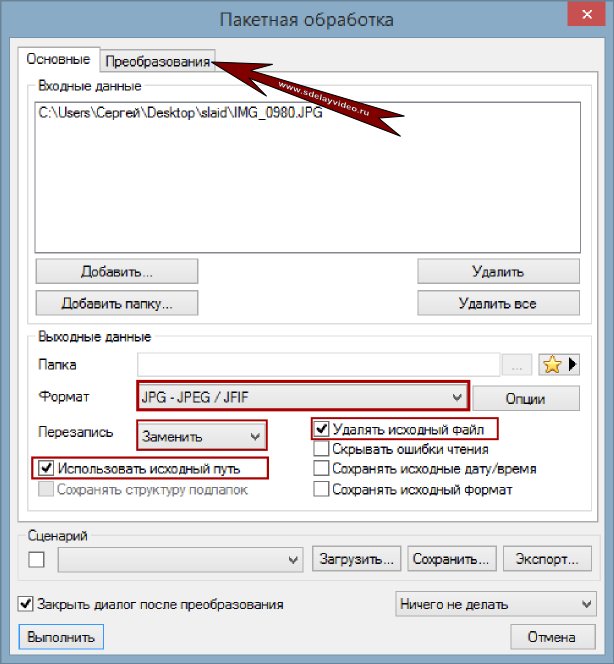
Рисунок 4. Настройки
В левой части окна, выделите команду «Изменения размера», и нажмите кнопку «Добавить» (рис. 5)
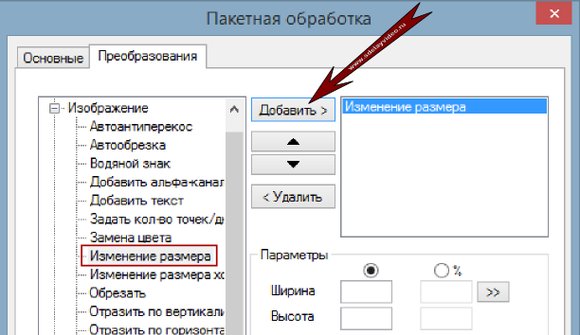
Рисунок 5. Изменения размера
Введите в поле «Ширина» значение, соответствующее настройкам проекта. В моём случае это 1280. Проверьте, что галочка «Сохранять пропорции» включена, и нажмите кнопку «Выполнить» (рис. 6)
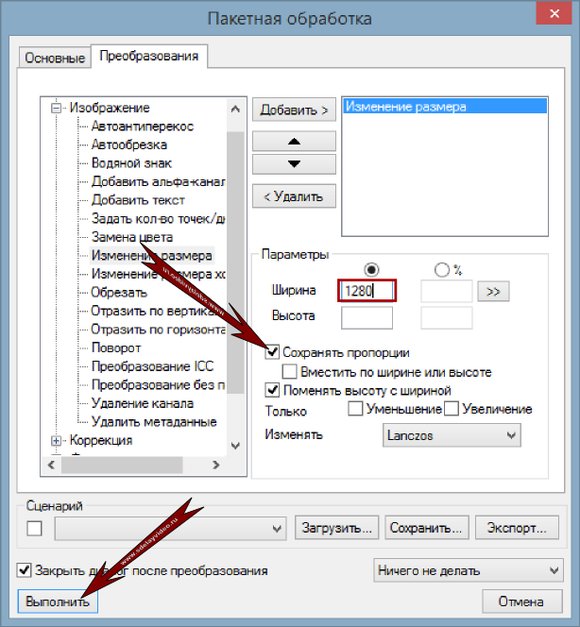
Рисунок 6. Выполнить
Программа уменьшит все фотографии до нужного нам размера, и мы можем использовать их в Sony Vegas, не создавая лишней нагрузки.
Я выбрал изменения по ширине потому, что при кадрировании, будут обрезаны верх и низ фотографии, а ширина останется неизменной. Если же при кадрировании, будет обрезаться боковые стороны, то изменения размера лучше делать не по ширине, а по высоте.
Обратите внимание, что исходные изображения будут заменены на новые, меньшего размера. Именно поэтому, я рекомендовал скопировать снимки в отдельную папку, чтобы оригинальные фотографии у вас оставались неизменными в другом месте.
Сколько времени можно сэкономить?
О том, что фотографии для создания слайд-шоу желательно уменьшать, я давным-давно прочёл на одном из форумов по Sony Vegas PRO. А после того, как я научился пакетной обработке, я стал постоянно уменьшать фотографии для ускорения рендеринга.
Однако, сколько именно времени экономит данный метод, я не проверял до сегодняшнего дня. Поэтому решил провести 2 эксперимента, чтобы выяснить эффективность метода.
Для первого эксперимента, я настроил проект по шаблону PAL DV Widescreen (720×576; 25,000 fps), включил автокадрирование, поставил длительность фотографий 5 секунд, и длительность перехода 1 секунда.
Затем, просто загрузил в проект 10 фотографий с разрешением 3456х2304 и включил рендер.
Вывод такого простейшего слайд-шоу у меня продлился 19 секунд.
Потом я оптимизировал фотографии (уменьшил по ширине до 720). Все настройки остались прежними, но рендеринг продлился всего 10 секунд, то есть почти в 2 раза быстрее.
На втором эксперименте, я решил посмотреть, как поведёт себя рендеринг на более сложном проекте.
Для этого я использовал шаблон «Диск Топ 10», так как в нём, в кадре одновременно находятся сразу 10 фотографий.
Для «чистоты эксперимента», я наоборот, сначала вывел проект с оптимизированными снимками, а потом с обычными.
Результат, с оптимизированными изображениями — 00:31:41, а с не оптимизированными — 01:08:06 (рис.7)
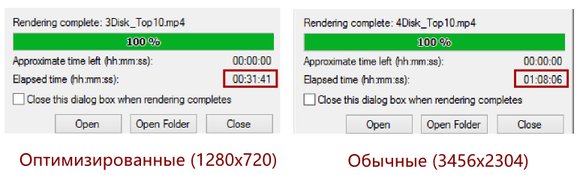
Рисунок 7. Результат оптимизации
Получается, что на сложном проекте, разница уже чуть больше чем в 2 раза.
Думаю, что результат говорит сам за себя. Лучше потратить 5 минут на оптимизацию фотографий, и в два раза ускорить рендеринг, тем более, что качество конечного видео от этого не меняется.
Единственный случай, когда не стоит уменьшать фотографию, это если вы используете «наезд» более 30%-40%. При таком наезде, когда вы сильно увеличиваете фотографию для показа конкретной её части, качество может пострадать.
Еще записи по теме
- Урок 1. Добавление файлов в проект (ч. 1)
- Урок 16. Альфа-канал
- Основной принцип создания слайд-шоу
- Урок 4. Дорожки Sony Vegas
- Стильные титры
- Урок 15. Chroma key – замена фона в видео.
- Урок 7. Видеоэффекты Sony Vegas
Советы о том, как ускорить время рендеринга Vegas Pro

Vegas Pro-это хорошо известный пакет для редактирования видео, который позволяет пользователям выполнять нелинейное редактирование. Этот программный инструмент разработан компанией Sony и приобретен компанией Magix, а последнее обновление было запущено 24 мая 2016 года. С помощью этого передового программного инструмента вы можете легко воплотить в реальность любое видео-воображение, так как простой в использовании интерфейс с передовыми инструментами предоставляет неограниченные возможности. Пользователи new Vegas Pro могут искать некоторые полезные трюки, чтобы сделать интересные видео на этой программной платформе, если это так, то информация, представленная ниже в этой статье, будет очень полезна для всех вас.
Самое печальное, что нужно знать о Vegas Pro, это его цена, вы должны заплатить $599,00 за его полный доступ, и вы можете использовать этот программный инструмент только в оконной среде. Если вы ищете классический инструмент для редактирования видео, который полон всех расширенных функций и доступен в более низком ценовом диапазоне, то Wondershare Filmora это один из лучших вариантов для всех вас. Вы будете рады узнать, что этот простой в использовании программный инструмент доступен бесплатно в его пробной версии; вы можете быстро скачать его с официального сайта Wondershare Filmora. Все профессионалы, а также новички могут воспользоваться передовыми инструментами редактирования Wondershare Filmora; они легко доступны как на Mac, так и на Windows.


Советы по ускорению времени рендеринга Sony (Magix) Vegas Pro
Наиболее распространенной потребностью всех пользователей Vegas Pro является ускорение времени рендеринга различных видеопроектов. Многие профессионалы ищут хитрости, чтобы сделать их окно предварительного просмотра на Sony Vegas менее запаздывающим, так что каждая задача редактирования может быть выполнена с легкостью. Ниже приведены несколько полезных советов для достижения наилучших скоростей работы с программой редактирования видео Sony Vegas Pro:
1. Более Низкая Скорость Передачи Данных Вниз
В Vegas Pro можно снизить скорость передачи данных; для этого вам просто нужно выбрать любой из ваших любимых шаблонов, а затем нажать на опцию Настройки. Он откроет всплывающее окно, в котором можно будет выполнить все настройки настройки шаблона. Просто перейдите на вкладку скорость передачи данных и опустите ее значение, чтобы в конечном итоге визуализированный видеофайл мог иметь меньший размер файла, а также занимал меньше времени для полного рендеринга. Наилучшее возможное значение скорости передачи данных составляет от 3 до 8 метров.
2. Удаление Нежелательных Эффектов / Треков
В случае, если вы проходите через некоторые видеоэффекты, которые кажутся бесполезными для вашего типа проекта или которые вряд ли имеют какое-либо значение для вашего проекта, вы можете легко избавиться от них. Обратите внимание, что большее количество эффектов на видео означает, что вам нужно тратить больше времени на рендеринг, поэтому лучше держаться подальше от нежелательных видеодорожек, а также эффектов. Кроме того, можно объединить различные треки, чтобы создать единый проект, которым можно легко и быстро управлять.
3. Закрыть Приложения
Если вы хотите, чтобы ваш Vegas Pro работал очень плавно на вашем устройстве, то предпочитайте использовать его без какого-либо вмешательства других нежелательных программ. Когда вы работаете над каким-либо проектом с помощью Vegas pro, попробуйте закрыть свой Skype, iTunes, интернет-браузер и все другие приложения, которые не используются для текущей работы. Это поможет вашей системе увеличить фокус на проекте Vegas Pro, и, следовательно, можно использовать быстрые результаты. Вы можете проверить состояние всех запущенных объектов из Диспетчера задач, нажав команду Control+Shift+Esc.
4. Оставьте Компьютер В Покое
Как только вы создали свой видеофайл и вам нужно начать с процесса рендеринга, тогда хорошо оставить свой компьютер и управлять другими задачами вокруг. Следуйте шагу 3 Сначала, то есть закройте все нежелательные программы, а затем инициируйте процесс рендеринга, один из которых запущен, а затем отправляйтесь на прогулку или наслаждайтесь с окружающими вас людьми. Это поможет вам увеличить скорость обработки, так как ваш побег будет гарантировать, что вы не будете использовать какую-либо другую программу, кроме процесса рендеринга.
5. Установите параметр приоритета на высокий
Это одна из самых важных вещей, которые вам нужно сделать, чтобы добиться быстрого рендеринга. Оставляя свой компьютер для рендеринга задачи, перейдите в Диспетчер задач и щелкните правой кнопкой мыши на Vegas pro. Теперь из выпадающего меню выберите пункт установить приоритет и переключите его на высокий. Этот параметр позволит вашему компьютеру знать, что задачи Sony Vegas должны быть приняты в качестве первого приоритета и должны выполняться быстро.
6. Включить ускорение GPU
Общая производительность Vegas Pro может быть легко повышена с помощью функции ускорения GPU. Для этого вам нужно перейти в Настройки, а затем выбрать Настройки; перейдите на вкладку видео и для обработки видео типа GPU acceleration сделайте выбор для графической карты. Некоторые ПК не имеют таких настроек, и они будут отображаться выключенными для настроек выбора ускорения GPU.
7. Уменьшите качество видео в предварительном просмотре
Чтобы избежать задержек в предварительном просмотре видео, вы можете просто уменьшить качество видеоклипа. Просто перейдите к предварительному просмотру и выберите половину; это непосредственно снизит качество видео на 1/2-й уровень и уменьшит усилия Vegas pro, помогая вашей программе работать плавно.
8. Выберите Правильный Тип Видеокодека
Тип видеокодека, который вы используете для обработки Vegas pro, также повлияет на его общую производительность. Всегда предпочитайте использовать Sony AVC. mp4 для достижения лучших результатов. Другим полезным вариантом для видеокодека является Main Concept. mp4; его способность быстро рендерить проекты хорошо известна всем профессионалам.
9. Установите Параметры Питания
Приложите некоторые усилия, чтобы сделать настройки питания на вашем устройстве, если вы работаете в Windows Vista или Windows 7. Это можно сделать с панели управления, и этот трюк может помочь вашей программе достичь 100% скорости рендеринга. Ноутбуки обычно поставляются с предварительно настроенными настройками питания типа, которые помогают очень точно управлять нагрузкой процессора.
10. Выберите Правильные Переходы
Правильно управляйте временем рендеринга, выбирая правильные переходы, слои и эффекты, чтобы видео могло плавно работать в вашей программе. Кроме того, качество видеофайла должно быть тщательно выбрано, так как от этого полностью зависит время рендеринга. Никогда не создавайте Бурдон на вашем видеофайле.
Оптимизация и ускорение работы в Sony Vegas


В этой статье я дам несколько советов о том как можно ускорить работу в Vegas’е. Под словом «ускорение» я имею ввиду ускорения работы окна превью, ведь именно из-за, точнее скорость работы окна превью и определяет почти всею «скорость» работы вегаса (ну кроме рендера конечно).
Начнем:
1. Ну во-первых, самое главное — убедитесь в том что вам компьютер соответствует минимальным требованиям программы Sony Vegas. Нужно как минимум 2 GB оперативной памяти для редактирования HD видео и 4 Gb для Sony Vegas x64 bit.
2. Проверьте, с правильном ли вы шаблоном проекта работаете. Если вы не используете правильные настройки проекта для вашего видео, то скорость работы окна превью и самого вегаса может заметно уменьшится. Опять же, если вы не знаете какие файлы в проекте вы используете или у вас исходники имеют нестандартные настройки, то кликните на иконку «match media» в окне Project Settings (см.картинку внизу), и выбирете в окне ваш исходной файл. Вегас автоматически определит его, и настроит проект исходя из парметров данного файла.

3. Настоятельно рекомендую использовать кеш вегаса, временную папку и футажи которые вы используете в проекте на разных разделах вашего жесткого диска или, что еще лучше, на разных физических дисках вообще. Например временная папка вегаса находится в C:\ temp\ vegas, а остальные файлы проекта (ваше видео,звуки,картинки) в D:\ video\ work . Таким образом жесткому диску не придется мучить жесткий диск записывая кеш на один и тот же раздел, даже несмотря на то что у вас супер-мега жесткий диск с оборотами до 10000 в сек. А вот насчет внешних накопителей, здесь у меня противоположное мнение, иногда при использовании USB/Fireware внешних дисков или накопителей, выв можете получить вечную ошибку файлов в виде сообщения «Media offline» Это баг вегаса, периодичный, но я думаю в конце концов, он исправится.
4. Помогает ускорению просмотра следующее действие: Правый клик по окну просмотра, и снимаем галку с «Scale video to Fit Preview Window» . Убедитесь что только «Simulate device aspect ratio» включен. Таким образом окно предпросмотра не будет дополнительно растягивать видео, что ведет к уменьшению количества используемых ресурсов.

6. Зайдите в настройки вегаса (Options -> Preference-> Video) и выбирете «использовать 4-х потока» или больше если позволяет система. (use 4 threads). В 64-х битном вегасе возможности шире. Но если у вас после этого происходят рандомные вылеты и краши программы, верните использование до 2 threads. Чем меньше используется поток тем программа стабильней,но использование бОльшего числа поток значительно ускоряет процесс работы в вегасе, в целом (но это действие конечно же выполнимо для многоядерных и много поточных процессоров). тоже самое относится и к динмаческой памяти. Максимальное число в 32-х битном вегасе 1 Gb, в 64-х битном максимальное значение ограничивается физическими возможностями, иными словами сколько установлено — столько и потолок. См. мой пример внизу.

7. Если вам нужна скорость при редактировании, то постарайтесь не использовать эффекты, переходы, пан-кроп до тех пор пока не сделаете монтаж. После монтажа и перед экспортом видео накладывайте на видео что хотите.
8. При редактировании проекта не меняйте pixel format, и оставайтесь в формате 8bit, а не 32bit. Конечно канал в 32bit дает очень качественный результат и цветопередачу во множестве переходов и эффектов, но это очень сильно снимажает скорость прогрузки и предпросмотра. Опять же меняйте pixel format перед экспортом, если хотите максимальную скорость при редактировании.
9. Установите качество предпросмотра (Preview quality) на «preview (auto)».
10. В новых версиях вегаса, да и в последующих, сильно развивается поддержка GPU рендера, поэтому если хотите ускорить работу не только окна предпросмотра, но и рендера, советую выбирать видеокарту с поддержкой CUDA и GPU Rendering. Список таких видеокарт можно посмотреть на официальной странице карт-производителей.
Смотрите также:
- Бесплатный трейлерный Epic набор звуков
- Пак бесплатных транзишенов
- Universe от red Giant
- Набор бесплатных переходов для AE/Pr
- Бесплатные библиотеки звуковых эффектов
Похожие статьи:
- Flowchart вид «блок-схемы» в АЕ
- 3D линии в After Effects
- Импорт 3д моделей в After Effects
- Еще больше Slow-mo в Вегасе!
- Export tips for Sony Vegas
Ускорение видео более чем в три раза (Sony Vegas)
В одной из статей по базовому функционалу Sony Vegas, я описал основной метод ускорения или же замедления видео с помощью огибающей «Скорость». Но значительным минусом такого метода является ограниченность ускорения всего лишь на 300%. Нет, зачастую ускорения в 300% хватает с головой, но для определённого ряда задач ускорение более чем в три раза всё же очень необходимо.
Для таких видов масштабного ускорения видео, лучше подойдёт программа Adobe After Effects, но мы в данной статье мудреным способом рассмотрим подобное ускорение, но именно средствами Sony Vegas.
Итак, начнём. Мы будем использовать всю ту же огибающую «Скорость», но к ней прибавим дополнительные настройки. Для начала ускорим наше видео на 300%, как мы делали это ранее (правой кнопкой мыши по видео=>вставить/удалить огибающую => «скорость»).

Рис.1
После результата отображаемого на на рис. 1, мы опять жмём правой кнопкой мыши по видео, но теперь в контекстном меню выбираем «Свойства» (Properties). В открывшемся окне обращаем наш взор на пункт Playback Rate и устанавливаем там значение 4000 (больше нельзя). И нажимаем ОК. (рис.2)

Рис.2
Теперь можете наблюдать у себя в окне Sony Vegas, появление большего числа разделителей повторения (неких треугольничков сверху видеодорожки)(рис.3)

Рис.3
Так вот нужно сузить дорожку, чтобы таких вот повторений не было. Просто стянув видео мышкой в левую сторону, у Вас должен получиться результат как на (рис.4)

Рис.4
То есть вышеописанными действиями мы умудрились ускорить наше видео стандартными средствами Sony Vegas в 12 раз. Я думаю уже неплохо. Если есть желание, то можно это ускоренное видео ещё раз прогнать таким же способом и это будет ещё большее количество раз ускорения. В общем вот так вот).