Как установить python linux
Для создания программ на Python нам потребуется интерпретатор. Стоит отметить, что в некоторых дистрибутивах Linux (например, в Ubuntu) Python может быть установлен по умолчанию. Для проверки версии Python в терминале надо выполнить следующую команду
python3 --version
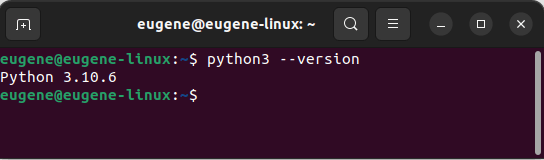
Если Python установлен, то она отобразит версию интерпретатора.
Однако даже если Python установлен, его версия может быть не самой последней. Для установки последней доступной версии Python выполним следующую команду:
sudo apt-get update && sudo apt-get install python3
Если надо установить не последнюю доступную, а какую-то определенную версию, то указывается также подверсия Python. Например, установка версии Python 3.10:
sudo apt-get install python3.10
Соответственно, установка версии Python 3.11:
sudo apt-get install python3.11
Запуск интерпретатора
После установки интерпретатора, как было описано в прошлой теме, мы можем начать создавать приложения на Python. Итак, создадим первую простенькую программу. Для этого введем в терминале
python3
В результате запускается интерпретатор Python. Введем в него следующую строку:
print("hello METANIT.COM")
И консоль выведет строку «hello METANIT.COM»:
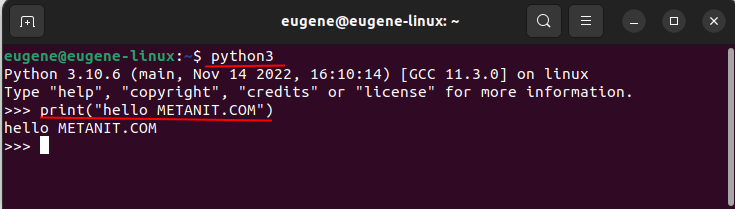
Для этой программы использовалась функция print() , которая выводит некоторую строку на консоль.
Создание файла программы
В реальности, как правило, программы определяются во внешних файлах-скриптах и затем передаются интерпретатору на выполнение. Поэтому создадим файл программы. Для этого определим для скриптов папку python . А в этой папке создадим новый текстовый файл, который назовем hello.py . По умолчанию файлы с кодом на языке Python, как правило, имеют расширение py .
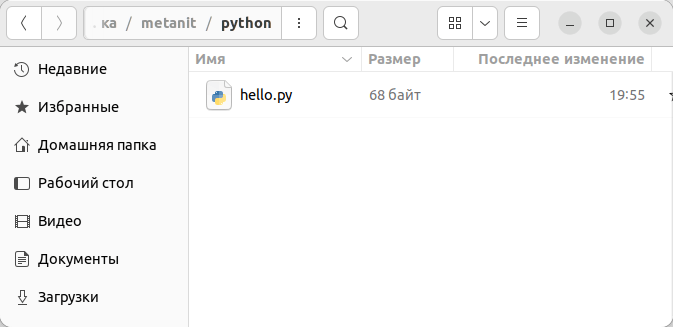
Откроем этот файл в любом текстовом редакторе и добавим в него следующий код:
name = input("Введите имя: ") print("Привет,", name)
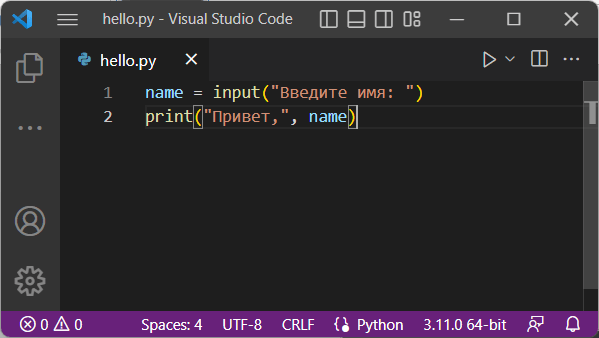
Скрипт состоит из двух строк. Первая строка с помощью функции input() ожидает ввода пользователем своего имени. Введенное имя затем попадает в переменную name .
Вторая строка с помощью функции print() выводит приветствие вместе с введенным именем.
Теперь запустим терминал и с помощью команды cd перейдем к папке, где находится файл с исходным кодом hello.py (например, в моем случае это папка metanit/python в каталоге текущего пользователя). И затем выполним код в hello.py с помощью следующей команды
python3 hello.py
В итоге программа выведет приглашение к вводу имени, а затем приветствие.
Установка Python в ОС Linux
В оф. документации предлагают скачать ртутью с фирменного сайта:
$ hg clone https://hg.python.org/cpython $ hg update 3.5
git clone https://github.com/python/cpython.git
Выбираем ветку 3.5 ( cpython версии 3.5):
git checkout 3.5
Собираем
Укажем локальную директорию для сборки:
./configure --prefix=$HOME/Projects/bin/python3.5
make && make install
Теперь можно запускать:
$ $HOME/Projects/bin/python3.5/bin/python3 Python 3.5.0+ (default, Oct 10 2015, 13:35:25) [GCC 4.9.2] on linux Type "help", "copyright", "credits" or "license" for more information. >>>
>>> *range(4), 4, *(5, 6, 7)> >>> import asyncio >>> async def foo(bar): await asyncio.sleep(42)
virtualenv
Укажем виртуальному окружению где находится интерпретатор cpython :
$ mkvirtualenv --python=$HOME/Projects/bin/python3.5/bin/python3 python35_env Running virtualenv with interpreter /home/uralbash/Projects/bin/python3.5/bin/python3 Using base prefix '/home/uralbash/Projects/bin/python3.5' New python executable in aiohttp/bin/python3 Also creating executable in aiohttp/bin/python Installing setuptools, pip, wheel. done.
Как настроить python в Linux под свой проект?
Привет, Хабр! Меня зовут Дмитрий Алексеев, я Data Scientist и являюсь участником профессионального сообщества NTA. Сегодня расскажу как использовать python и Linux «в связке», и как это поможет облегчить вам жизнь.

Операционная система Linux получила большую популярность среди админов и разработчиков благодаря ряду преимуществ таким, как бесплатное распространение, наличие открытого исходного кода, низкие требования к вычислительным ресурсам.
Python интерпретатор предустановлен в большинстве дистрибутивов Linux. Согласно рейтингу TIOBE на текущий момент самым упоминаемым в поисковых запросах языком программирования является python. Python обладает низким порогом входа, но имеет большой спектр возможностей для применения.
Использование python и Linux «в связке» может сильно облегчить вам жизнь. Я расскажу о том, как настроить python в Linux под нужды своего проекта.
Определение виртуальной среды
Виртуальная окружение (или виртуальная среда) — это изолированная среда для проекта. Это «песочница», в рамках которой запускается приложение со своими версиями библиотек, обновление и изменение которых не затронет другие приложения, использующие те же библиотеки. Тем самым использование виртуальных сред позволяет избежать конфликтов версий.
Виртуальное окружение со всеми необходимыми настройками можно «передавать» вместе с вашим приложением. Так другому разработчику будет проще работать с вашим проектом.
Также библиотеки, которые необходимы только в одном проекте, можно подгрузить в виртуальное окружение и тем самым не засорять глобальное окружение.
Проверка версии Python
Как уже говорилось ранее, python предустановлен в большинстве дистрибутивов Linux. Я использовал версию Ubuntu 20.04.
Проверить текущую версию python можно с помощью команды: python3 -V.

Обновление пакетов
Вначале рассмотрим работу с python библиотеками в Linux.
Advanced Package Tool (apt) – это пакетный менеджер, позволяющий производить различные манипуляции с пакетами: устанавливать, удалять, обновлять, искать, загружать без установки. При этом все зависимости будут разрешаться автоматически.
Пакет – это архив, в котором содержатся бинарные и конфигурационные файлы, информация о том, куда их разместить в файловой системе и список действий по установке. В Linux python библиотеки являются пакетами.
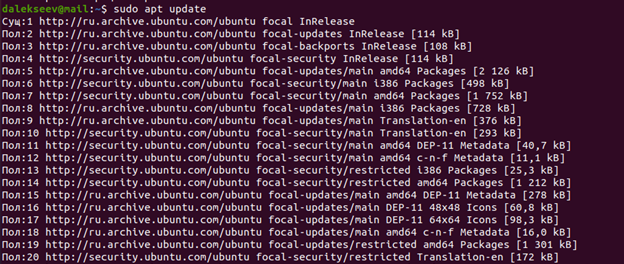
В Linux есть список репозиториев, из которых происходит установка пакетов. Список хранится в текстовом файле /etc/apt/sources.list, а также в директории /etc/apt/sources.list.d/. При выполнении команды apt update, apt обращается к списку репозиториев и из каждого репозитория в списке получает информацию о пакетах, находящихся в нем. Вся эта информация сохраняется в операционной системе.
Если выходит новая версия библиотеки, то apt не узнает об этом, пока не будет обновлена информация в репозиториях. Поэтому, если установить пакет, предварительно не выполнив обновление, то будет установлена та версия пакета, информация о которой хранится в системе в данный момент.
Для обновления пакетов необходимо выполнить следующие две команды.
Первая команда: sudo apt update.
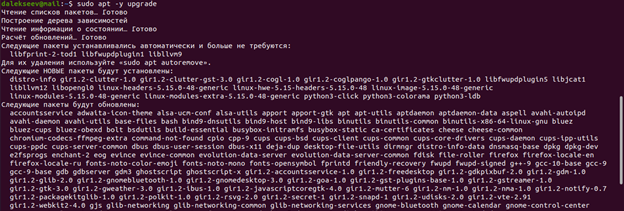
Вторая команда: sudo apt -y upgrade.
Флаг -y в команде обозначает автоматическое подтверждение запросов на установку.
Установка пакетов venv
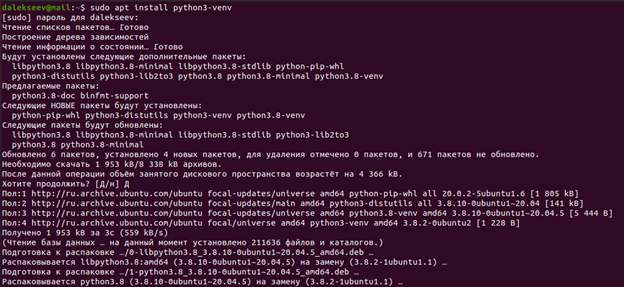
Для работы с виртуальным окружением в Linux нужно установить пакет venv с помощью следующей команды: sudo apt install python3-venv.
Создание виртуальной среды в Linux
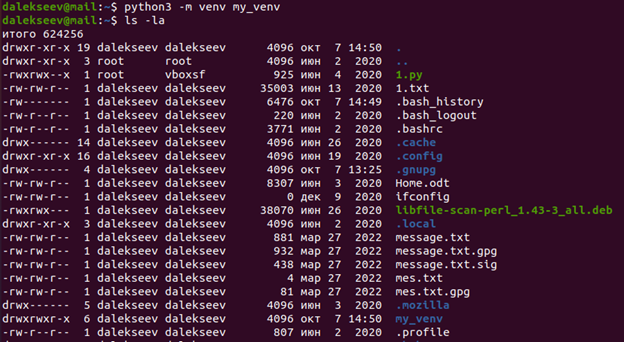
Создать виртуальное окружение можно командой python3 -m venv my_venv.
My_venv – название виртуального окружения.
Приведенная выше команда создает каталог с именем «my_venv» (а также родительские каталоги, которые ещё не существуют), содержащий менеджер пакетов pip, интерпретатор, скрипты и библиотеки.
С помощью команды ls -la можно увидеть файлы в текущей директории.
Если вы хотите создать папку с окружением в конкретной директории, то вместо названия окружения нужно указать путь к папке. Например, python3 -m venv ~/my_venv.
Далее перейду в созданный каталог и посмотрю содержимое созданной папки.
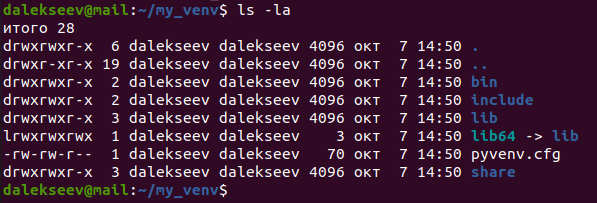
Файл pyvenv.cfg содержит ключ, который будет указывать на ту версию Python, для которой запущена эта команда.
Каталог bin содержит копию/символическую ссылку двоичных файлов Python.
Каталог include включает в себя С-заголовки, компилирующие пакеты Python.
В каталог share входит python wheels. Python wheels — это формат готовых пакетов для Python, который помогает ускорить разработку программного обеспечения за счет сокращения количества операций компиляции.
Каталог lib в виртуальной среде имеет такую же структуру, как каталог lib в глобальном окружении. И содержит папку site-packages, в которую устанавливаются библиотеки.
Активация виртуальной среды
Виртуальное окружение создано. Для начала работы с окружением нужно его активировать.
Чтобы начать использовать эту виртуальную среду, вам необходимо активировать ее, запустив скрипт под названием activate:

После активации строка консоли будет иметь префикс с именем среды.
Можно проверить версию python.

А также посмотреть список установленных в окружении библиотек.
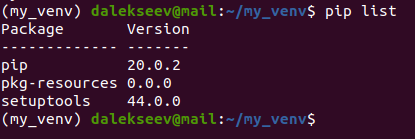
Установим библиотеку внутри виртуальной среды
Попробую установить библиотеку в окружение.
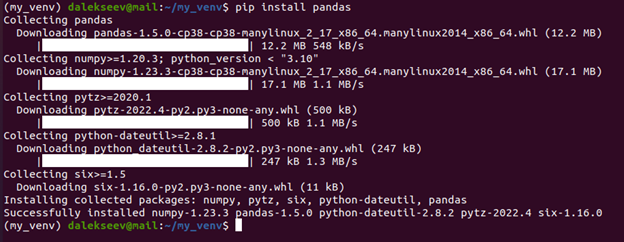
После активации все библиотеки будут устанавливаться в данное виртуальное окружение.
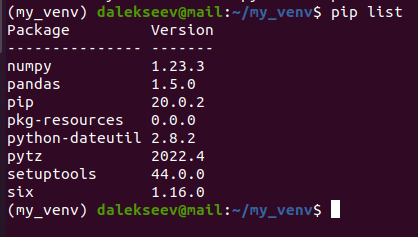
Чтобы проверить как установилась библиотека, можно попробовать импортировать её.

Если при импорте ошибок не было, значит установка библиотеки прошла успешно.
Совместное использование
Если вы хотите, чтобы другие могли на своих компьютерах запустить код вашего проекта, то помимо кода им необходимо иметь те же версии библиотек, что и у вас.
Для этого создадам файл, в котором будут прописаны все необходимые библиотеки и их версии.
Выполню следующую команду:
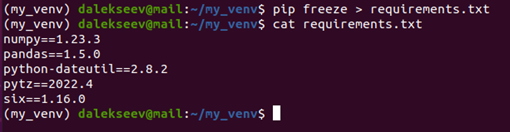
Файл requirements.txt содержит все библиотеки (с указанием их версий), которые установлены в данном окружении.
Установить все эти библиотеки можно выполнив одну команду в терминале: pip install -r requirements.txt.
После успешной установки библиотек другой человек сможет запустить ваш проект на своем компьютере.
Деактивация
Чтобы выйти из виртуального окружения, необходимо ввести команду deactivate.

Заключение
В публикации я рассмотрел тему виртуальных окружений в Linux. Материал позволит вам более осознанно подходить к процессу разработки и облегчит поддержку ваших проектов. Остались вопросы, буду рад ответить на них в комментариях.
- Python
- Разработка под Linux
Установка свежей версии Python на Ubuntu
Python сегодня – это один из самых используемых языков программирования. Основными его преимуществами являются относительная простота, низкий порог вхождения, универсальность в применении, а также множество плагинов. Теперь интерпретатор часто применяют для создания скриптов, разнообразного программного обеспечения, разработки игр и даже в “обучении” нейросетей. Python имеет кросс-платформенный синтаксис и может быть установлен на любую “актуальную” операционную систему. В данной инструкции мы рассмотрим процесс установки Pyhton на сервер под управлением ОС Ubuntu.
Установка Python при помощи менеджера ПО
Если вам нужен именно новейший Python, вы можете столкнуться с проблемой. Дело в том, что люди, занимающиеся сопровождением “мейнстримных”, репозиториев Ubuntu, не всегда своевременно актуализируют содержащееся в них программное обеспечение. Чтобы воспользоваться именно самой “свежей” версией Python, выполните пошаговую инструкцию ниже:
- Авторизуйтесь от имени суперпользователя и проведите установку нескольких утилит;
apt install -y software-properties-common
- Обновите все имеющиеся ПО;
apt-get update -y; apt upgrade -y

- Перезагрузите сервер;
- Включите в список системных репозиториев еще один;
add-apt-repository -y ppa:deadsnakes/ppa

- Обновите системный кэш, затем уточните, какая из версий Python выпущена последней;
apt-get update && apt-cache search python3.1

Как видно, новейшей на сегодняшний день является версия 3.11. Процесс ее установки буквально “однострочный”:
apt-get install python3.11 -y

- Следующий шаг не является обязательным. Создайте симлинк для большего удобства впоследствии, затем можете проверить, действительно ли корректно прошел процесс установки:
ln -s /usr/bin/python3.11 /usr/bin/python
python —version

Самостоятельная компиляция
Если установка пакета из репозитория по тем или иным причинам невозможна, всегда остается возможность собрать «свежий» Python из так называемых “сырцов”. Инструкция также достаточно проста:
- Откройте SSH-сеанс с повышенными правами и обновите имеющееся ПО как описывалось ранее;
- Далее нужно установить пакеты, которые позже будут использованы для сборки Python;
apt-get -y update; apt -y install zlib1g-dev build-essential libgdbm-dev libncurses5-dev libssl-dev libnss3-dev libffi-dev libreadline-dev wget libsqlite3-dev libbz2-dev

- Перейдите на веб-страницу загрузок Python через браузер и скопируйте в буфер обмена ссылку на архив с исходными кодами нужной версии;

- Вернитесь в консоль вашего сервера, создайте папку для “сборки”, перейдите в нее, скачайте архив по скопированной ранее ссылке и распакуйте его;
mkdir /root/build
cd /root/build
wget
tar -xf *.tgz

- Перейдите “на уровень ниже”, в каталог, соответствующий скачанному архиву, и запустите процедуру подготовки к компиляции;

- Следующий этап – собственно сборка пакета. Время зависит от производительности сервера, прежде всего его процессора, но вы в любом случае успеете выпить чашечку кофе:
make -j $(nproc)

- Последний шаг — “интеграция” собранного вами пакета непосредственно в ОС:
make altinstall

- В качестве проверки можете также узнать версию Python в системе. Если картина подобна показанной ниже, то работа выполнена на “отлично”:
ln -s /usr/local/bin/python3.11 /usr/bin/python
python —version

Итоги статьи
Теперь вы знаете о том, что такое Python, преимуществах этого интерпретатора и сферах его применения. Также вы умеете устанавливать данное ПО из репозитория или с помощью самостоятельной сборки из исходных кодов.