Не работает подсветка клавиатуры Asus
2. Переустановка системы, что повлекло за собой, удаление или установку несовместимого драйвера.
3. Поломка. Например, клавиатура залита водой
4. Отсутствие драйвера, например у вас ноутбук Asus gl752vw, тогда перейдите на сайт http://www.asus.com/ru/support/ укажите модель gl752vw, начните поиск.
Выберете из списка вашу модель, и на странице модели, перейдите по ссылке Драйвера и утилиты.
Выберете вашу операционную систему, например Windows 10
Из списка драйверов выберите нужный, в данном случае это ATK — ATKACPI driver and hotkey-related utilities.
И установите его на свой ноутбук. Все тоже самое нужно проделать с вашей моделью ноутбука.
Горячие клавиши и подсветка должна работать.
Если ни один совет не помог, вы всегда можете обратиться в наш сервисный центр за помощью:
Также Вы можете получить консультацию по устранению неисправности по телефону или через сервис онлайн консультанта.
Узнать наш адрес, схему проезда и телефоны можно в разделе «Контакты»
Наши специалисты всегда помогут точно диагностировать неисправность, и предложат оптимальный вариант решения проблемы.
Как включить подсветку клавиатуры на Asus
Для упрощения работы с девайсом в ночное время или при недостаточном освещении современные производители компьютерной техники усовершенствовали рабочие функции ноутбуков Asus, что позволяет при необходимости включить подсветку клавиатуры или отключить ее.

Возможно понадобятся услуги
- Ремонт корпуса ноутбука от 1000 Руб
- Замена и ремонт клавиатуры от 600 Руб
Включение подсветки клавиатуры
Прежде чем настроить подсветку клавиатуры, нужно удостовериться, что такая функция присутствует в ноутбуке. Если нет времени для изучения технической документации, следует обратить внимание на кнопку F4, на которой обычно располагается необходимый значок. Если соответствующий символ присутствует на клавише, для включения подсветки необходимо одновременно нажать на клавиши Fn и F4.
Если при осуществлении данной операции не произошло изменений, можно попробовать одновременно с Fn понажимать другие клавиши, начиная с F1, заканчивая F12. При включении других функций, отключить команду можно путем повторного нажатия предыдущей комбинации на клавишах ноутбука.
Отключение и изменение цвета подсветки
Чтобы убрать подсветку клавиатуры у ноутбука Asus, существует несколько способов:
- повтор прежней команды (одновременное нажатие Fn и F4);
- нажатие кнопки, расположенной с кнопкой включения;
- многократное нажатие клавиши Fn и соответствующего значка клавиатуры.
Многие модели ноутбуков Asus оснащены функциями смены освещения клавиатуры. Если вы хотите поменять цвет подсветки, для начала проверьте доступные функции. Для этого следует одновременно нажать клавиши Fn и С.
Включив ноутбук, нажмите F2 и откройте «Настройки системы», выберете пункт «Настройка клавиатуры». Здесь вы можете выбрать цвет подсветки. Чтобы выключить настройки нажмите пиктограмму «Выход».
Решение проблем с подсветкой в сервисном центре Asus Москвы
Если у вас возникли какие-либо проблемы с включением или выключением подсветки клавиатуры, вы всегда можете обратиться в наш сервисный центр Asus в Москве. Наши специалисты имеют большой опыт в настройке различных функций ноутбуков, всегда готовы прийти на помощь. Просто позвоните по указанным на сайте номерам телефонов, оставьте заявку, и мастер приедет в кротчайшие сроки по указанному вами адресу для настройки подсветки клавиатуры или по причине других возникших сложностей с ноутбуком.
Обращайтесь в наш сервис
Нажимая кнопку «Отправить», вы соглашаетесь с обработкой персональных данных
- Честные цены Согласовываем стоимсть ремонта прежде чем приступить к работе и не ставим перед фактом оплаты
- Официальная гарантия Мы поддерживаем гаратийное обслуживание и даем гаранию до 12 месяцев
- Бесплатный выезд мастера Некоторые услуги наши мастера могут оказать на выезде домой или в офис
- Бесплатная доставка Наш курьер бесплатно заберет ваш аппарат в мастерскую на ремонт
- Отправить заявку

24% устройств
приносят к нам
после услуг несертифицированных сервисных центров и неумелых домашних мастеров
Нажимая кнопку «Отправить заявку», вы соглашаетесь с обработкой персональных данных
Сервисный центр Asus © 2018
- Ремонт
- Ремонт ноутбуков
- Ремонт компьютеров
- Ремонт моноблоков
- Ремонт материнских плат
- Цены
- Гарантия
- Выезд и доставка
- Контакты
- Политика конфеденциальности
107045 , Россия, Москва , Пушкарёв переулок, 18
10:00-20:00 Без выходных
Мы свяжемся с вами в самое ближайшее время
Введенные данные мы используем только для связи с Вами, и не передаем третьим лицам. Нажимая кнопку «Отправить», вы соглашаетесь с обработкой персональных данных
Мы свяжемся с вами в самое ближайшее время
Введенные данные мы используем только для связи с Вами, и не передаем третьим лицам. Нажимая кнопку «Отправить», вы соглашаетесь с обработкой персональных данных
Как включить подсветку на клавиатуре ноутбука

Если вам требуется включить подсветку клавиатуры ноутбука, но вы не знаете, как это сделать, в инструкции ниже — подробная информация об этом, клавиши и сочетания клавиш для включения подсветки на клавиатурах ноутбуков различных марок.
Также в статье присутствует дополнительная информация о том, почему эти клавиши подсветки клавиатуры могут не работать и о том, как это исправить.
- Как включить подсветку клавиатуры на ноутбуке
- HP
- ASUS
- Lenovo
- Acer
- Dell
- MSI
- Huawei и Honor
- Дополнительные способы включения подсветки
Включение подсветки клавиатуры на ноутбуке
На ноутбуках, в которых предусмотрена подсветка клавиатуры как правило присутствует клавиша включения подсветки, а иногда — две клавиши: одна для увеличения яркости подсветки клавиатуры, другая — для уменьшения. Обычно это не отдельная клавиша, а дополнительное действие одной из основных клавиш клавиатуры, ниже на фото это можно будет увидеть.
В зависимости от настроек и конкретной марки и модели ноутбука эта клавиша может срабатывать либо сама по себе, либо в сочетании с клавишей Fn, которую обычно можно найти в нижнем ряду на клавиатуре.
HP
Как правило, на ноутбуках HP подсветка включается клавишами F4, F5, F9 или сочетаниями Fn+F4, Fn+F5 и Fn+F9 соответственно.
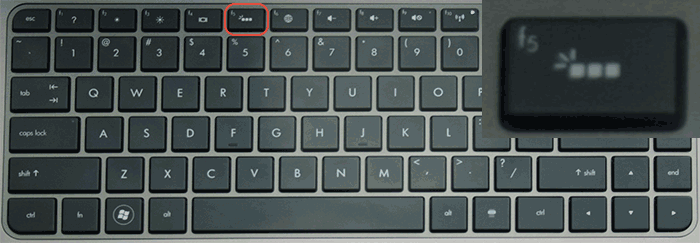
Если на вашем ноутбуке эта клавиша не содержит значка подсветки, как на фото выше, поищите его на других клавишах, а также убедитесь, что ваша модификация ноутбука HP имеет подсветку клавиатуры.
ASUS
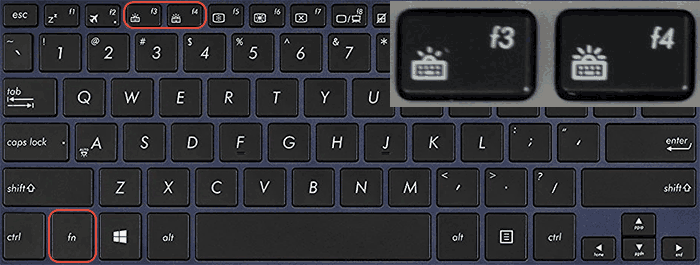
Стандартные сочетания клавиш для включения подсветки на клавиатуре ноутбуков ASUS (некоторых случаях подсветка может включаться простым нажатием указанных клавиш, без удержания Fn):
В качестве значка используется миниатюра клавиатуры со светом сверху.
Lenovo
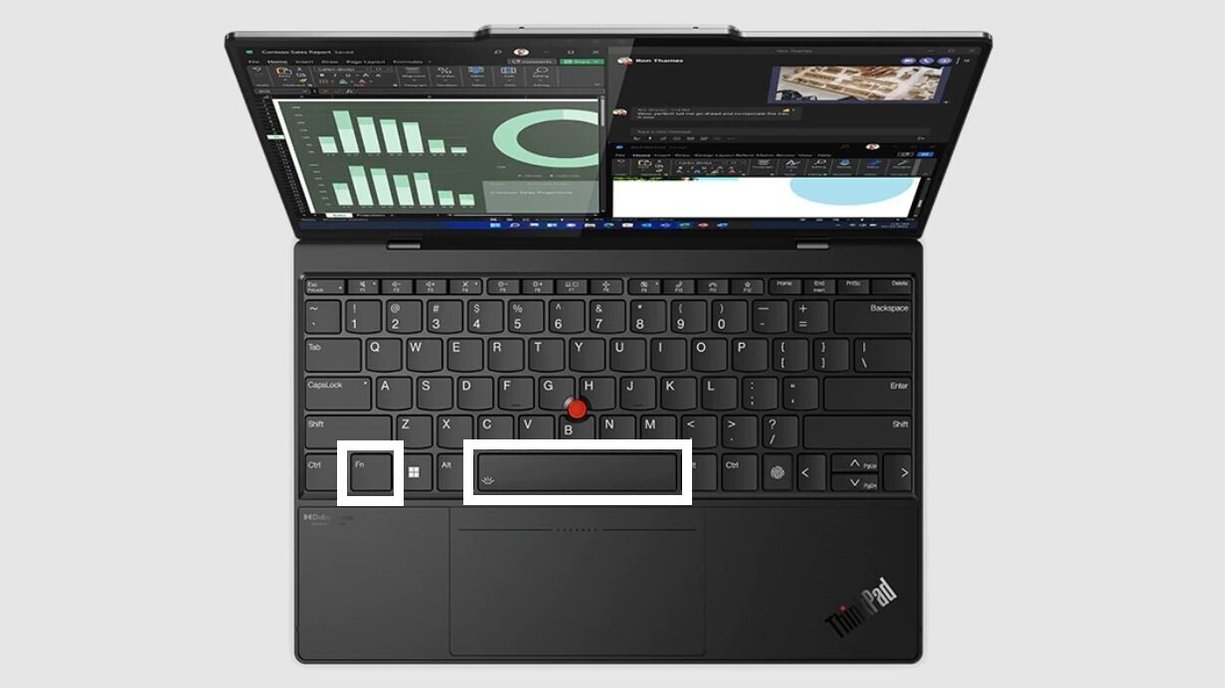
На ноутбуках Lenovo, оснащенных функцией подсветки клавиатуры, вы увидите значок со светящейся клавишей слева клавиши «Пробел». Если такого символа нет, можно предположить, что клавиатура без подсветки.

Чтобы включить подсветку на Lenovo используйте сочетание клавиш Fn + Пробел, для некоторых моделей ноутбуков Lenovo используются клавиши Fn+Esc.
Acer
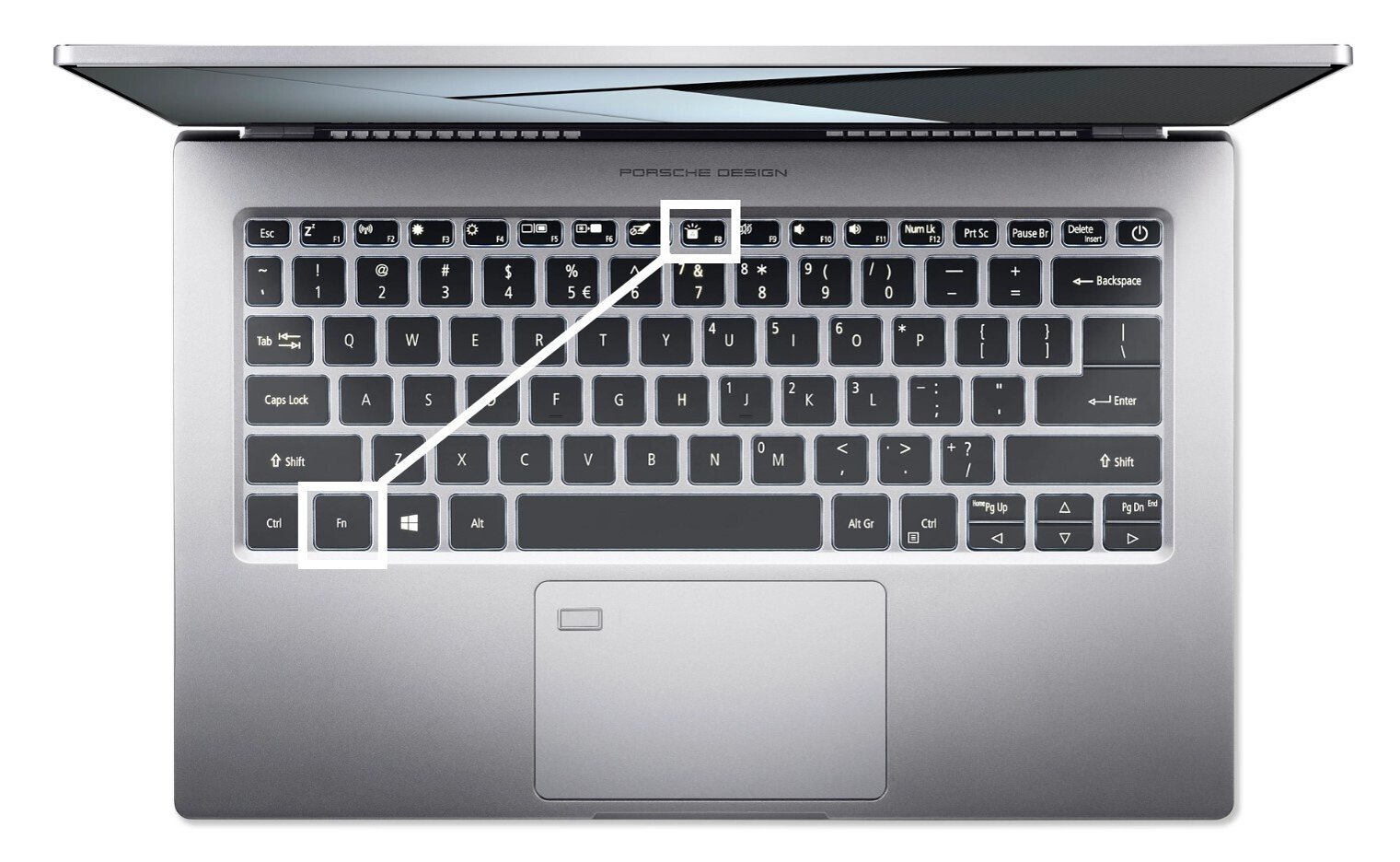
Стандартные клавиши включения подсветки клавиатуры на ноутбуке Acer — F9 или Fn+F9, иногда — F8 (или Fn+F8). На некоторых ноутбуках Acer используются сразу две клавиши: F9 (Fn+F9) для уменьшения уровня подсветки и F10 (Fn+F10) для увеличения.
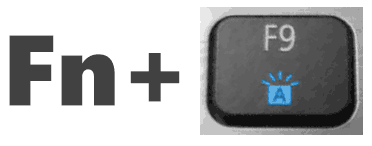
В качестве символа используется буква A с «вырывающимся» светом сверху.
Dell
На большинстве современных ноутбуков Dell подсветка клавиш включается с помощью F10 или Fn+F10.
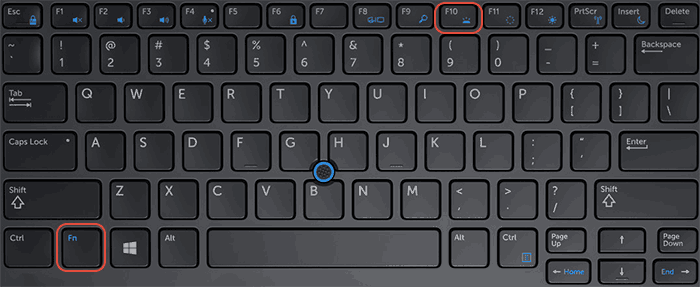
Но на отдельных моделях эта комбинация может отличаться, например, можно встретить сочетание Fn + Стрелка вправо.
MSI
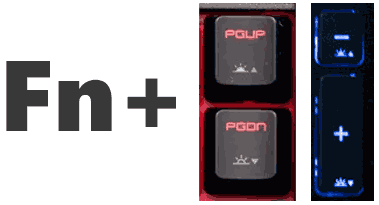
На ноутбуках MSI присутствуют клавиши увеличения и уменьшения яркости:
Huawei и Honor
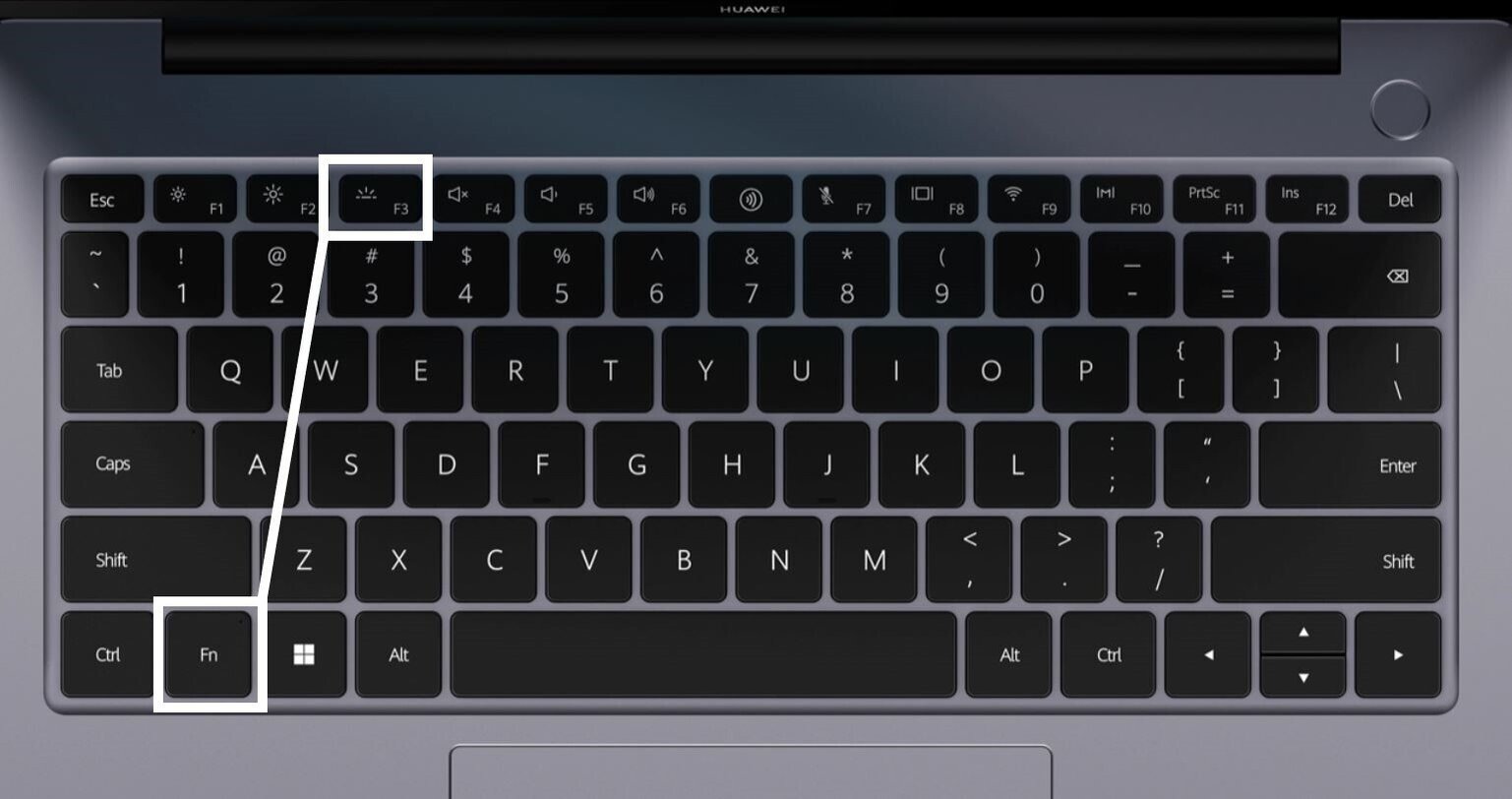
На ноутбуках Huawei и Honor стандартная клавиша для включения подсветки клавиатуры — F3 (Fn+F3).
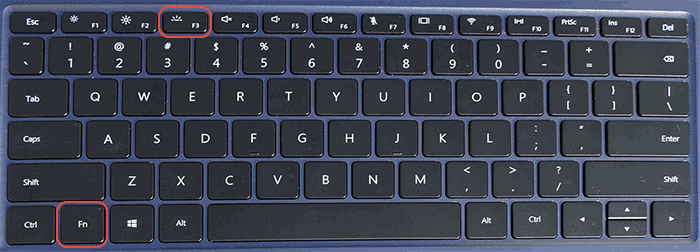
В качестве значка используется символ клавиши с лучами из неё.
Дополнительные способы включить подсветку клавиатуры ноутбука
Помимо клавиш, при условии, что ноутбук имеет функцию подсветки клавиатуры, вы можете использовать:
- Центр мобильности Windows (можно запустить через поиск на панели задач Windows 11 и Windows 10 или в поиске Windows 7), либо нажать клавиши Win+R, ввести mblctr и нажать Enter.
- Фирменные утилиты от производителя ноутбука, доступные на официальном сайте в разделе «Поддержка» для вашей модели ноутбука.
Что делать, если клавиши включения подсветки клавиатуры не работают или отсутствуют
В случае, если вы не можете найти клавишу включения подсветки клавиатуры, может оказаться, что ваш ноутбук не оснащен ею.
Важный момент: ноутбуки одной модели, но разных модификаций могут быть с подсветкой клавиатуры и без неё. Для примера возьмем Acer Aspire 3 — некоторые из модификаций этого ноутбука будут иметь символ подсветки на клавише F9 или F8, другие — нет. В последнем случае причиной этого является отсутствие функции подсветки.
Следующая распространённая ситуация: клавиши подсветки клавиатуры ноутбука есть, но не работают, при их нажатии ничего не изменяется.
Как правило, причина этого — отсутствие необходимых утилит производителя, в качестве примеров можно привести, но это не полный список и даже в рамках одной марки для разных моделей утилиты могут быть разными:
- Для MSI — System Control Manager (SCM) и другие вещи, например, SteelSeries Engine для игровых ноутбуков марки.
- Для Acer — Quick Access Application.
- ASUS ATK Package или Hotkey Utility.
- Утилиты Dell Command, Dell System and Devices manager.
- HP System Event Utility и другие инструменты от HP.
Возможные решения проблемы в этом случае:
- Зайти на официальную страницу поддержки вашей модели ноутбука (вводим в поиске Google или Яндекс запрос вида: «модель ноутбука поддержка» и в результатах открываем официальный сайт) и загрузить оттуда необходимые утилиты (обычно лежат в разделе с драйверами).
- Если не удается определить, что именно нужно скачать, в комментариях к этой статье вы можете указать точную марку и модель вашего ноутбука (обычно есть на наклейке снизу) в комментариях к этой статье и подождать моего ответа, как правило я отвечаю на комментарии раз в сутки.
- Во всех случаях следует убедиться, что в диспетчере устройств отсутствуют неизвестные устройства или устройства с ошибками.
На этом всё, надеюсь, подсветка клавиатуры была успешно включена. Готов отвечать на вопросы при их возникновении, но не забывайте указывать точные сведения о ноутбуке: если вы напишете, что у вас просто Asus без конкретного номера модели и модификации, ответить не получится.
А вдруг и это будет интересно:
- Лучшие бесплатные программы для Windows
- Некоторые параметры задает системный администратор в параметрах электропитания — как исправить?
- Как удалить Галерею в Windows 11
- Диск разработки в Windows 11
- DISM Ошибка 50 — причины и варианты решения
- PhoneExperienceHost.exe — что это и как отключить?
- Windows 11
- Windows 10
- Android
- Загрузочная флешка
- Лечение вирусов
- Восстановление данных
- Установка с флешки
- Настройка роутера
- Всё про Windows
- В контакте
- Одноклассники
-
MBB 10.02.2021 в 10:09
- Егор 12.06.2021 в 02:22
Как включить подсветку клавиатуры на ноутбуках ASUS, Lenovo, HP и других брендов
Подсветка клавиатуры пригодится тем, кто работает с текстом, играет при низком освещении или в темноте, но есть она не во всех моделях ноутов. Расскажем, как понять, предусмотрена ли опция в вашем гаджете, как ей управлять и как решить проблему с подсветкой через Bios или утилиты.
Как понять, есть ли подсветка клавиатуры на устройстве
Как включить подсветку клавиатуры на ноутбуке сочетанием клавиш
Включение режима на ноутбуках разных брендов
Включение подсветки клавиатуры в «Центре мобильности Windows»
Подсветка не работает: причины и решения
Как понять, есть ли подсветка клавиатуры на устройстве
Как включить подсветку клавиатуры на ноутбуке сочетанием клавиш
Включение режима на ноутбуках разных брендов
Включение подсветки клавиатуры в «Центре мобильности Windows»
Подсветка не работает: причины и решенияКак понять, есть ли подсветка клавиатуры на устройстве
Простой и быстрый способ — визуальный. Осмотрите клавиатуру и поищите на ней характерный значок — обычно это четырехугольник с полусолнцем или лучами, буква «А» с ними же или просто полусолнце. Если такая пиктограмма на клавиатуру нанесена, значит, что подсветка предусмотрена. Сложность в том, что иконка:
- может находиться на разных клавишах в зависимости от бренда гаджета;
- напоминать значок, связанный с настройками яркости экрана (обычно это солнце со значками «+» и «-»), что вызывает путаницу.
Поэтому оптимальное решение — изучить технические характеристики ноутбука в документах из коробки или на официальном сайте. О наличии подсветки клавиатуры производители сообщают в описании устройства.
Если не помните точную модель ноутбука, можно сделать следующее:
- Нажмите Windows + R — откроется команда «Выполнить»;
- В строке «Открыть» введите «msinfo32» и кликните на «Ок».
- В открывшемся окне «Сведения о системе» нужные строки — «Модель» и «SKU системы».
- Скопируйте данные ноутбука и изучите особенности его клавиатуры на сайте производителя.
Как включить подсветку клавиатуры на ноутбуке сочетанием клавиш
Для этого обычно нужен ряд F1-F12. Настройкой подсветки может управлять одна кнопка или две (первая — для большей интенсивности, вторая — для меньшей), а работают они сольно или в сочетании с Fn. Универсального решения нет — комбинация зависит от производителя и модели ноутбука. Найти нужную помогут пиктограммы, описанные выше.
Включение режима на ноутбуках разных брендов
Ноутбуки Asus
- Ключевые клавиши: F7, Up и Down
В большинстве лэптопов тайваньского бренда «Асус» за функцию отвечает F7 — необходимо нажать ее в сочетании с Fn. Яркость будет меняться циклично: сначала подсветка заработает, затем увеличится ее интенсивность, после диоды выключатся.
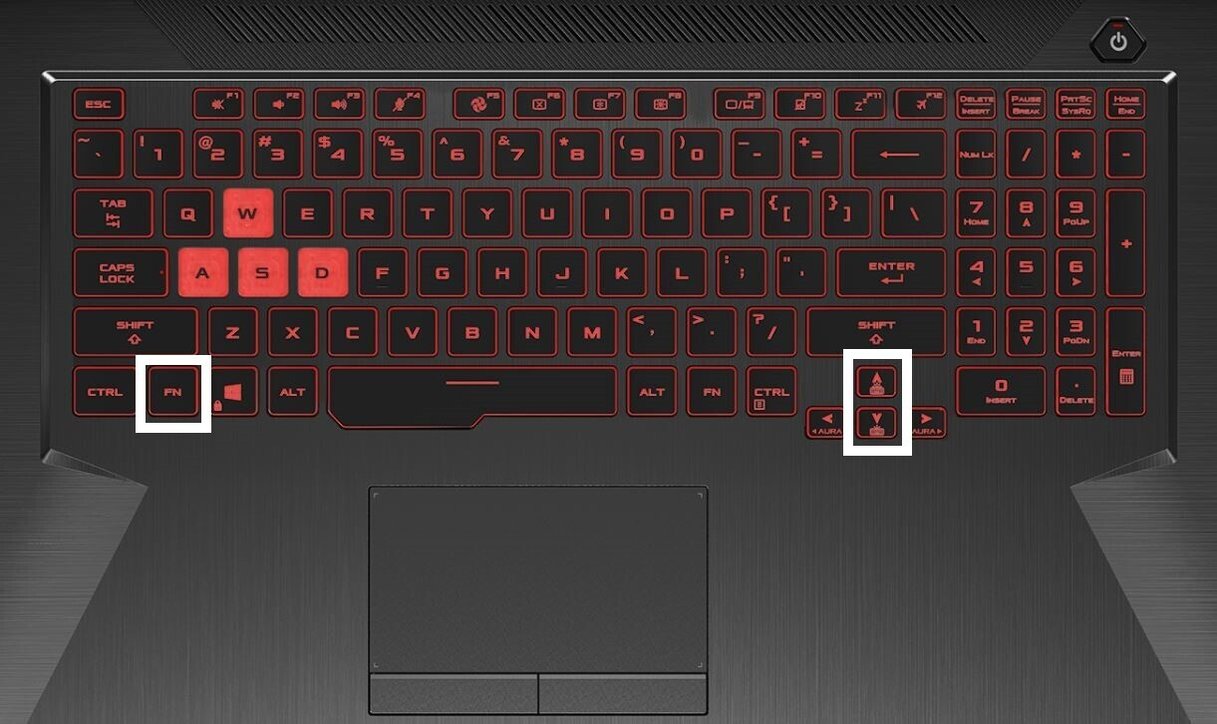
Для игровых ноутбуков сочетание иное — Fn + «вверх» и «вниз» на блоке со стрелками в нижней части клавиатуры. Fn и Up включает и увеличивает подсветку, вместе с Down — уменьшает интенсивность и отключает.
Реже подсветка регулируется с помощью модификатора и F4 (срабатывает и увеличивается) и F3 (уменьшается и отключается).
Ноутбуки Macbook
- Ключевые клавиши: F6, F5
Первая (сольно или вместе с Fn) увеличивают яркость, F5 — уменьшает. Чтобы отключить подсветку полностью, нужно несколько раз коснуться F5. Кнопки могут быть другими в разных моделях — ищите значок полусолнца с лучами и полусолнца с точками.
На Macbook, оснащенных Touch Bar, можно отрегулировать подсветку с помощью этой панели. Разверните полосу управления Control Strip, найдите иконки, описанные выше, и настройте параметр, коснувшись их.
Ноутбуки HP
- Ключевые клавиши: F5
За активацию функции на гаджетах HP отвечают кнопки с изображением клавиатуры или трех квадратов с лучами. Для большинства моделей бренда сработает F5 + Fn, реже F4 или F11 в сочетании с модификатором.
Ноутбуки Lenovo
- Ключевые клавиши: пробел
В отличие от других брендов, найти и настроить подсветку на ноутбуке Lenovo проще. Пользователю нужен пробел (на него и нанесена соответствующая картинка, если диоды встроены под кнопки) в сочетании с Fn.
Ноутбуки Dell
- Ключевые клавиши: F10, F5
В большинстве случаев подсветка активируется через F10 или F5 — в зависимости от модели гаджета. Найти нужную кнопку поможет пиктограмма четырехугольника с пятью лучами. В редких ноутбуках (например, некоторых в линейке Inspiron или XPS) актуальная кнопка — F6, а в старых устройствах — сочетание стрелки вправо и Fn.
Ноутбуки Acer
- Ключевые клавиши: F8, F9, F10
Чаще всего диоды активируются после нажатия Fn + F9 или — как в линейке Swift — Fn + F8. В некоторых моделях функцией управляют F10 (включает и увеличивает подсветку) и F9 (уменьшает).
Возможны и другие варианты: латинская U или F5. Найти ее в ноутбуках Acer поможет специфичная для бренда пиктограмма: буква «А» в квадрате с лучами.
Ноутбуки MSI
- Ключевые клавиши: PgUp и PgDn или «+» и «-»
В бюджетных вариантах ноутбуков за настройку подсветки клавиатуры отвечает отдельная клавиша — она оснащена значком полусолнца и находится рядом с кнопкой включения. Отрегулировать яркость можно с помощью сочетаний Fn + PgUp (увеличить) и Fn + PgDn (уменьшить). Другой способ — Fn и «-» и Fn и «+» на цифровом блоке справа.
Ноутбуки Microsoft
- Ключевые клавиши: F7
Нажмите на клавиатуре F7 (или Fn + F7 в зависимости от персональных настроек) — она включает подсветку, увеличивает ее интенсивность и выключает. На старых версиях гаджетов опция может включаться с помощью Alt + F2 и деактивироваться с Alt + F1.
Ноутбуки Huawei, Honor
- Ключевые клавиши: F3
Настройки для девайсов китайского производителя и его бывшего суббренда одинаковы. Для цикличного управления подсветкой нужна одна кнопка, F3, или Fn + F3.
Включение подсветки клавиатуры в «Центре мобильности Windows»
Настроить клавиатуру можно и через стандартную утилиту. Чтобы запустить «Центр мобильности Windows», введите его название в строке поиска или войдите через сочетание Windows + R и ввод «mblctr» в открывшейся строке запросов. Вместе с настройками яркости экрана, громкости, состояния батареи здесь может находиться блок «Яркость подсветки клавиатуры» — отрегулируйте параметр с помощью ползунка. Но решение не универсальное: подсветка в ноутбуке может быть предусмотрена, а в «Центре мобильности Windows» не отображена — зависит от бренда гаджета и установленных программ.
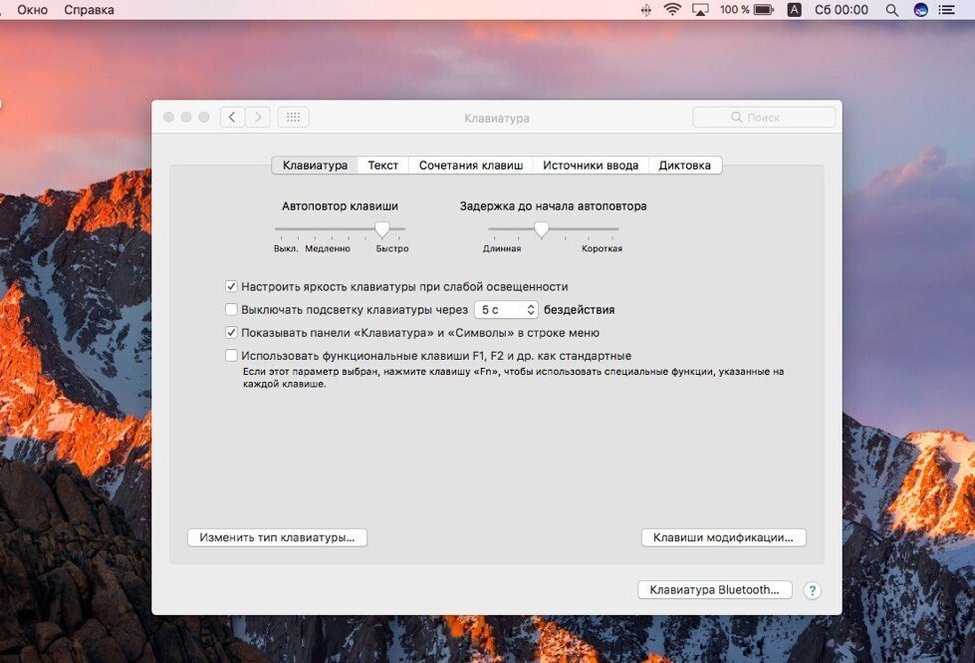
На «Макбуке» зайдите в меню Apple, затем «Системные настройки», после «Клавиатура». Здесь можно сделать так, чтобы подсветка включалась при недостаточном внешнем освещении или отключалась автоматически при бездействии пользователя.
Подсветка не работает: причины и решения
Если ноутбук точно оснащен функцией, физических повреждений (воде пролитой жидкости на клавиатуру) нет, а подсветка не работает, причин может быть несколько. Распространенные — проблемы с функциональными клавишами или отключение опции в Bios.
- Функциональные клавиши. Они могут не откликаться при отсутствии необходимых утилит. Для разных моделей ноутбуков требуемые программы отличаются: System Control Manager для MSI, Quick Access Application для Acer, System Event Utility для HP. Найти их можно на сайте бренда, обычно в разделе «поддержка».
- Bios. Чтобы зайти в «Биос», при загрузке ноутбука нажмите F2, Del или Esc. В Bios Setup найдите пункт с названием «Keyboard Illumination» или схожим и проверьте, включена ли подсветка. Если опция неактивна, рядом с пунктом будет стоять надпись «Disabled» или «Off» — измените параметр, активировав подсветку.
Еще одно возможное решение — включить диагностику ноутбука. Путь следующий: «Параметры Windows» — «Обновление и безопасность» — «Устранение неполадок» — «Дополнительные средства устранения неполадок» — «Клавиатура» — «Запустить». Если неполадки найдены, информация появится в диалоговом окне.
Как поменять цвет подсветки клавиатуры
Кнопки некоторых ноутбуков, чаще игровых, оснащены не однотонной подсветкой, а RGB. В этом случае поменять цвет клавиатуры можно через Bios или, что проще, с помощью ПО. Нужная программа зависит от бренда и линейки: для Dell Alienware это Alienware Command Center, для Asus — Aura, для MSI — SteelSeries Engine.
Это тоже интересно:
- Как подключить ноутбук к телевизору
- Как переустановить Windows 10: на ПК, ноутбуке, с флешки
- Облачные хранилища данных: 10 лучших с бесплатными версиями