Обсуждение вопросов по Alcatel One Touch 991
Постоянно если что-то фотографирую издает щелчок. Изрыла все настройки, при чем на версии 992 я нашла как отключать, а тут никак ни могу.
 Люба Люба |
13 декабря 2013, 18:39 |
Не помогло
 Максим Максим |
23 сентября 2013, 14:51 |
Если в меню камеру нету то только выставляю телефон на беззвучный режим вы сможете отключить звук затвора.
 Сергей Сергей |
27 сентября 2012, 12:34 # |
калибровка экрана на Alcatel One Touch 991 →
Всем привет. Недавно разбил сенсор на телефонке его купи все установили как положено но и это проклятое но((( нужно откалибровать сенсор может кто знает как это сделать на этом телефоне и если можно поподробней.
| Юлия Черковец |
28 марта 2016, 23:39 # |
Как включить фонарик, без скачивания какого-либо приложения? →
 anonim anonim |
29 марта 2016, 12:28 |
Разве что записывать видео со включенной вспышкой
| 13 января 2015, 22:51 # |
не выключается фонарик →
не могу отключить фонарик — кнопка включения/выключения не реагирует, экран не светится, что делать?
| Виктор С |
14 января 2015, 11:43 |
Несите в ремонт, пусть его перепрошьют
| 23 декабря 2015, 20:36 # |
Как включить фонарик? →
| геннадий |
1 ноября 2016, 14:32 |
как включается фонарик
| Valltix |
24 декабря 2015, 12:22 |
Установите приложение на выбор https://goo.gl/hWGAEf
| 1 апреля 2015, 17:17 # |
Проблема с алкателем →
Подскажите как включить вибратор на alcatel onetouch pop 2 я его включаю а при звонке он автоматом отк и играет мелодия..
| J1 |
2 апреля 2015, 11:31 |
К сожалению, я не знаю как именно и что вы делаете, потому не могу сказать в каком месте допущена ошибка.
Сделать нужно так: зажмите кнопку питания на несколько секунд, в появившемся меню выберите режим вибро. Если вы так и делаете, но при звонке режим сам переключается, тогда может быть стоит восстановить заводские настройки, предварительно создав копию ценных данных. Ознакомьтесь с п.9 следующей статьи http://ek.ua/post/184/
| 27 декабря 2014, 10:32 # |
У меня промок) →
У меня промок телефон что делать,впервую очередь мы его высушили и положили в рисовую крупу,на следующий день пробуем его включить,а он не включается,мы пошли и отнесли его в ремонт,на сказали он наверно сломался,вот он заряжается,звук есть,но сам экран не показывается,а ещё он у меня треснул)))помогите пожалуйста!
| litik |
29 декабря 2014, 10:09 |
Ознакомьтесь http://htc-smart.ru/telefon_v_vode
| 16 сентября 2014, 18:57 # |
2 сим карты?? →
| Виктор С |
17 сентября 2014, 14:54 |
В данном телефоне одна сим карта
| Владимир |
21 апреля 2013, 12:00 # |
не могу выйти в интернет возможна ли какая-либо блокировка? →
купил телефон с рук без доков симку вставил настройки в поряде а выйти в нет не могу ни как подскажите что делать.
| Pavlo Vodianyi |
22 апреля 2013, 13:01 |
Попробуйте снова заказать и установить настройки у своего оператора мобильной связи
| анна |
13 сентября 2012, 10:47 # |
как включить фонарик →
| ломидзе тариел |
1 декабря 2014, 10:06 |
Как включить фонарик?
| Snitho |
25 августа 2013, 00:54 |
Приложением с гуглеплея
| Uysyf |
13 июля 2012, 14:17 # |
Alkatel B991.подерживает ли функци Adobe Flash Plaer →
| дрон |
16 сентября 2013, 14:56 |
| 18 декабря 2012, 19:56 # |
можно ли как-то отключить вибрацию при соединении вызова. →
когда набираю номер при соединении с вызываемым абонентом у меня телефон вибрирует на секунду. Просто замучалась. Можно ли как то отключить.
Последний раз товар продавался за:
Товар устарел
Если вы решили приобрести Alcatel One Touch 991, откройте страницу «Где купить?» со списком интернет-магазинов и ценовых предложений, выберите оптимальную цену и перейдите в соответствующий магазин по ссылке «Купить». Перепечатка любых материалов только с письменного согласия редакции.
Смартфон для неприхотливых Alcatel OneTouch 918D: софт
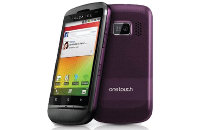
В первой части обзора мы говорили о «железной» составляющей смартфона Alcatel OT-918D, его внешнем виде и первом впечатлении. Давайте теперь глянем чуть глубже — с какими программами и как нам придется работать.
При первом включении телефона вам будет предложено настроить некоторые параметры. В частности, выбрать язык, метод ввода, включить передачу данных, настроить и синхронизировать аккаунт, установить параметры системных обновлений и прочее. Можете настроить сразу, а можете отложить до свободных времен — дело ваше.
Внешний вид экрана. Те, кто уже сталкивался с «Андроидом», наверное, не будут удивлены интерфейсу. Но даже тот, кто вроде меня видит это впервые, в управлении не потеряется. Но для порядка я все же опишу здесь основные принципы работы, вполне, впрочем, типичные для Android.
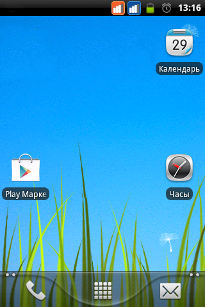
Версия Android — 2.3.5, что несколько огорчает, ибо еще до рождения этого телефона вышла версия 4.0. Впрочем, рядовому-то пользователю все равно, какая версия, лишь бы все нормально работало, верно?
Вверху экрана строка состояния, где показываются уровни сигнала и заряда, текущее время. А также работающие в данный момент приложения, пришедшие эсэмэски, письма и сообщения всяких «вконтактов» и «фейсбуков». Внизу — тач-кнопки для быстрого вызова телефонной книги, установленных приложений и сообщений. Всю остальную площадь занимает так называемый «Главный экран».
Обои (картинка-подложка) этого экрана настраивается через контекстное меню (левая нижняя кнопка на корпусе телефона).
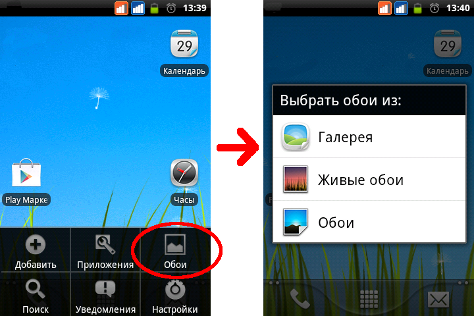
Выбрать картинку можно из снятых на камеру телефона фотографий («Галерея»), стандартных обоев («Обои») или «Живых обоев». Последние скачиваются из магазина Google Play (или откуда вы там качаете программы) и представляют собой анимационные картинки. Обои одинаковые для всех главных экранов.
Таких главных экранов всего пять — видите внизу слева и справа по две светлые точки? Это значит, что справа и слева от текущего экрана есть еще по два. Перейти на них можно обычным перелистыванием в соответствующую сторону. Зачем столько много? Лично я использую один экран для интернет-приложений, другой — для аудио и видео. Любители поиграть наверняка вытащат свои любимые игры, чтобы не шариться в их поисках по длинному списку. Вот по этому:
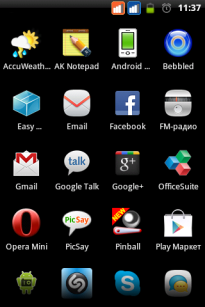
Если вам покажется, что этого мало, то сообщу, что внизу еще раза три по столько же — в установке «из коробки» почти полсотни программ разной степени нужности. Вызывается этот список средним значком в нижней части главного экрана. Список листается пальцем, приложения запускаются нажатием. Выход из приложения — через кнопку возврат на корпусе устройства.
Вам вполне может показаться, что какие-то приложения явно лишние и только зря занимают дефицитное место. Здравая мысль! Но, к сожалению, Alcatel подсуетился так интересно, что предварительно установленные программы просто так удалить нельзя. Нужно получать системный доступ к телефону, то есть фактически взламывать его. Что чревато потерей гарантии и риском получить «кирпич» — бессмысленный неработающий коробок.
И я бы еще понял, если бы это была операционка от Microsoft, которая всегда пестрила уймой ненужных приложений! Или даже Apple, которая действует по принципу «Вы будете делать, как мы вам скажем, а не как вы захотите!» и которой обычно начхать на желания пользователей! Нет! Это Android — бесплатный и открытый. В общем, жирный минус за непонятные ограничения.
Единственное, что хоть как-то сглаживает идеологию глупой траты места, — после установки приложения можно переносить на карту памяти. Это не сработает для системных и предустановленных программ, но для новых программ — пожалуйста. То есть сначала программа устанавливается в память телефона, а потом переносится на карту.
Непонятно, правда, как быть с приложениями, которые изначально не поместятся в телефоне. Но Alcatel бодро не замечает этого неудобного вопроса и весело докладывает, что «приложения можно переносить как с телефона на карту памяти, так и обратно на телефон». Уж не знаю, зачем обратно на телефон, но можно. И занимает это всего несколько секунд.
Впрочем, установка на внутреннюю или внешнюю память зависит, похоже, от автора программы. Например, приложение для «Одноклассников» сразу встало в нужное место — на карту памяти. Приложение для чтения QR-кодов тоже не пришлось переносить.
Приложения вытаскиваются на любой из главных экранов так: нажал на него, подержал несколько секунд — оно дрогнуло и вытащилось само. Запускаются они с главного экрана стандартным однократным кликом. Удаляются через длительное нажатие. В этом случае через пару секунд срабатывает «вибра», значок становится подвижным, а внизу экрана появляется корзинка. Вы просто утаскиваете ненужный ярлык в эту корзину, и главный экран становится чуть-чуть свободнее.
Блокировка экрана. Напомню, что телефон может блокироваться автоматически (с выбранным интервалом времени) или по нажатии кнопки выключения. Для разблокировки надо просто потянуть замочек вниз.
Признаюсь, что мои навыки по разблокировке телефона с первого раза пришлось вырабатывать несколько дней. То я «ронял» замок раньше, чем надо, то заходил за границу экрана и он, как резиновый, возвращался обратно. Словом пришлось попотеть, прежде чем я научился это делать лихо и с шиком.
Тех, кого раздражает такой вариант разблокировки или кто хочет, чтобы «шпиёны», укравшие его телефон, не смогли его разблокировать, могут найти в меню настройку безопасности и сделать собственный уникальный вариант:
Специально для параноиков осторожных есть еще возможность задать дополнительный PIN-код и пароль для разблокировки.
Кстати, со входящим звонком ситуация точно такая же — надо перетащить зеленую трубку вниз. Или красную вверх, если вы не хотите разговаривать.
Это у меня тоже до сих пор получается не с первого раза, но винить в данном случае следует скорее мою криворукость, чем Alcatel и Android.
Телефонная книга. Самая главная «телефонная» функция смартфона. Поэтому от ее удобства или неудобства зависит удобство телефона в целом. Нажимаем на кнопку с телефонной трубкой и выходим в телефонную книгу. В ней четыре закладки: «Телефон», «Вызовы», «Контакты» и «Избранное»:
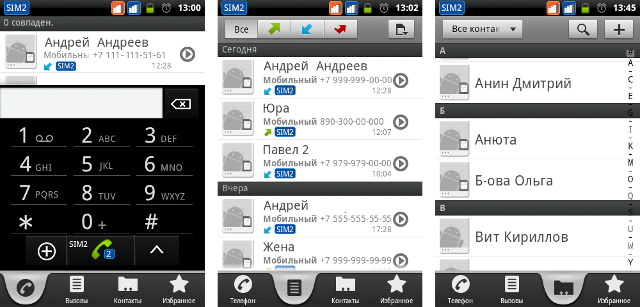
Как видите, ничего выдающегося на первой закладке нет, все стандартно. Можно набрать номер вручную — особенно если он короткий. Когда вы начинаете набирать номер, книжка сверяется со списком номеров и тут же фильтрует подходящие. По мере набора новых цифр список сокращается. Отмечу, что «+7» и «8» в начале номера книжка понимает как разные номера, хотя уже сразу при звонке начинает снова понимать, что это одно и то же.
Видите надпись «SIM2» на телефонной трубке в нижнем ряду кнопок? Это значит, что вызов пойдет через вторую симку — у меня так настроено. Желающие позвонить через первую могут воспользоваться клавишей со значком «^». Нажатие на клавиши сопровождается короткой, но заметной «виброй».
Вместо квадратика с «андроидом» слева может быть фотография абонента. Для этого номер должен находиться в памяти телефона, а не на SIM-карте.
Вторая закладка — последние вызовы. Входящие, исходящие и пропущенные звонки можно разделить с помощью цветных стрелок наверху. На любой из номеров можно перезвонить, кликнув на имя или номер телефона. Если кликнуть на робота-андроида или фото на его месте, то телефон предложит выбрать, что сделать: позвонить или отправить SMS. Если в системе установлен Skype, то будет и возможность отправить сообщение по нему.
Третья закладка — собственно телефонная книжка. Сортировка адресатов происходит по алфавиту (сначала английский, потом русский). Вдоль правого края для быстрой навигации расположились английские буквы. К сожалению, только английские — перенастроить их на другой язык невозможно. Мне, правда, встречались неофициальные прошивки с русским языком в навигации, но ломать телефон ради этой мелочи я бы не стал. Тем более что список скользит достаточно быстро и я пролистываю все свои почти три сотни номеров секунд за десять.
На четвертой закладке просто список номеров, на которые вы последнее время чаще всего звонили. Не привожу за очевидностью.
Резюме. Поработав несколько дней с этой телефонной книгой, я не обнаружил никаких особых неудобств. Все достаточно удачно и удобно сделано, интуитивно понятно и наглядно. Кто будет чаще пользоваться смартфоном именно как телефоном, останется доволен. Смело ставлю 5 баллов.
Экранные клавиатуры. Очень важный момент, ибо клавиатурами вы будете пользоваться часто. Их тут целых две на выбор — клавиатура Android и клавиатура TouchPal от одноименной компании.
Клавиатура Android выглядит примерно так (вертикальное и горизонтальное расположение):
Клавиатура отслеживает положение телефона, поэтому автоматически переворачивается в соответствующий вид при перевороте телефона. Языки переключаются скольжением по пробелу вправо-влево. В горизонтальном положении знаки препинания вынесены в отдельный ряд. Дополнительно можно вызвать цифровую клавиатуру, клавиатуру со знаками препинания, наборы дополнительных значков и смайликов:
Как видите, дополнительные знаки препинания и смайлики сделаны плавающими, поэтому при их использовании отрывать палец от экрана нельзя — клавиатура «уплывет».
Настройки клавиатуры Android просты и понятны:
Какие-то возможности вам покажутся полезными, какие-то — лишними, выбор остается за вами. Такая вот она, клавиатура Android!
Клавиатура от TouchPal выглядит так (варианты «горизонт» и «вертикаль»):
В самом простом варианте вы можете даже не переключаться с этого режима на другие (с цифрами, знаками препинания и спецсимволами) — все это есть и здесь. Для выбора второго значения клавиши надо просто задержать палец, и вы перейдете в режим мультивыбора. Потом надо всего лишь скользнуть на нужный символ:
Этот же метод (мультивыбор + скольжение) работает и на других вариантах внешнего вида TouchPal-клавиатуры. У вас есть еще две раскладки: TouchPal CooTek T+ и 12-клавишная. Выглядят они, соответственно, так:
В горизонтальной ориентации, наверное, смысл в этих двух альтернативных раскладках не такой большой, но в вертикальной, когда кнопочки с буковками становятся малюсенькими, возможно, многие оценят попадания в кнопку с первого раза!
Технология «скользящего» набора текста. TouchPal называет ее Curve, но в общем случае ее название «swype» (от английского swipe — скользить и type — набирать текст). Это метод ввода текста без отрыва пальца от виртуальной клавиатуры на сенсорном экране. Придумал его Клиф Кюшлер — автор известного всем любителям SMS-метода T9. Мне встречалось мнение, что эта технология «в будущем заменит все остальные», но я бы пока не спешил с громкими словами. Но то, что у нее не отнять, — она действительно интересна.
Вот пара примеров, как я набирал слова «современная» и «технология»:
Выглядит это непонятно, странно и хаотично только на первый взгляд. На самом деле идея элементарна: вы просто ведете пальцем, не отрывая, по нужным буквам слова. Программа сверяется со словарем и тут же выдает подходящие под вашу «траекторию» слова. Остается только ткнуть пальцем в нужное!
Меня приятно поразила скорость обработки — во время изучения нового для меня метода набора телефон ни разу не затормозил. Говорят, что даже новички с помощью swype могут набирать до 20 слов в минуту! Более того — после некоторой тренировки набирать тексты можно даже с закрытыми глазами!
Разработчики из TouchPal уверяют, что именно их curve-вариант технологии swype позволяет сэкономить до 80% нажатий клавиш. Не знаю насчет именно 80%, но что технология работает, и неплохо, — это факт. Почти все слова, которые я набирал, система поняла правильно. И особенно приятно, что она работает с русским языком. По умолчанию, правда, установлен только английский, но русский словарь скачивается из Интернета, устанавливается и автоматически подключается буквально одним движением руки.
За несколько дней пользования этой технологией обнаружилось, что не так все шоколадно. Иногда она без видимых причин зависает. Сообщение можно продолжать набирать, но уже вслепую — в окошке новых букв не появляется. Глюк замечен только в горизонтальной ориентации клавиатуры, стоило повернуть телефон, как все снова начинало работать нормально. Для восстановления нормальной работы приходится перезагружать телефон.
Более внимательный анализ причин сбоя привел к подозрению, что дело все-таки в длинных словах, которых нет в словаре. Если вы хотите набрать такое слово, лучше его набрать по буквам — обычный-то метод набора никто не отменял.
Если бы не это странное поведение curve-набора, можно было бы ставить честную «пятерку». Возможно, обновление прошивки исправит этот недостаток.
Итак, наш «телефон для неприхотливых» обретает все более понятные черты. Плюсы:
- много предустановленных приложений;
- возможность переноса новых приложений на карту памяти;
- достаточно удобная телефонная книга;
- несколько вариантов экранных клавиатур.
- невозможно удалить или перенести на карту предустановленные приложения;
- странные зависания curve-технологии набора текста;
- нельзя управлять местом установки приложений — на телефон или на карту памяти.
В заключительной части мы поговорим о встроенной камере, диктофоне и некоторых других программно-аппаратных возможностях Alcatel OneTouch.
21.05.2013 Геннадий Тимошенко
Руководство пользователя стационарного телефона Alcatel TMAX 20

УСТАНОВКА И ЗАМЕНА БАТАРЕЙ
В вашем телефоне используются 3 щелочные батареи размера AA (не входят в комплект), которые необходимы для просмотра меню в режиме ожидания, для программирования и сохранения памяти. Но по-прежнему можно принимать и совершать звонки без батареек или когда они не используются.
ВАЖНО: Если вы не собираетесь пользоваться телефоном более 30 дней, извлеките батареи, так как они могут протечь и повредить устройство.
БАТАРЕИ

- Если телефонный шнур подсоединен, отсоедините его от базового блока.
- Аккуратно переверните телефон, с помощью ручки или скрепки снимите крышку аккумуляторного отсека. Откройте батарейный отсек, нажав на крышку батарейного отсека и сдвинув ее в сторону от устройства.
- Вставьте 3 щелочные батареи размера AA (не входят в комплект), как показано на схеме, в батарейный отсек.
- Защелкните дверцу батарейного отсека на место. подключен, снова подключите его к устройству.
- Подключение трубки.
- Подсоедините телефонную линию и поверните ее к верхней части телефона.
- Установите телефонную ножку: изогнутой частью вниз, вставьте ее в углубление 2 А (рис. 2), проденьте сетевой шнур через маленькое отверстие. Затем нажмите, чтобы поместить ножку в углубление B.
УСТАНОВИТЕ ВРЕМЯ FLASH ДЛЯ ПРАВИЛЬНОЙ РАБОТЫ В ВАШЕЙ СЕТИ:
- Нажмите кнопку МЕНЮ
 выберите НАБОР 6 ФЛЭШ/МЕНЮвыбрать время вспышки 110 / 300 / 600 or 1000 / МЕНЮ/
 .
.
ИСПОЛЬЗОВАНИЕ ТЕЛЕФОНА

ПРИЕМ И ЗАВЕРШЕНИЕ ЗВОНКА

- Чтобы увеличить громкость во время разговора, нажмите .
ПОЗВОНИТЬ
 либо до, либо после набора вашего номера
- Из списка повторного набора:
 or
or 
- Из списка журнала вызовов *:для выбора номера вызывающего абонента /
- Из прямых воспоминаний:
1. MEMor + 0…9/ or
2.or /MEM или + 0…9

РЕГУЛИРОВКА КОНТРАСТНОСТИ ЖКИ:
В состоянии положенной трубки пользователь может нажать кнопку , чтобы выбрать контрастность ЖК-дисплея (на выбор 1–5).
REVIEW ИДЕНТИФИКАЦИОННЫЙ НОМЕР ВЫЗЫВАЮЩЕГО
- * При условии наличия подписки и наличия услуги у оператора фиксированной связи.
УДАЛИТЬ ИДЕНТИФИКАЦИОННЫЙ НОМЕР:
- Удалить номер идентификатора вызывающего абонента: чтобы выбрать номер /
- Удалить все номера Caller ID: для выбора номера / Нажмите клавишу в течение 3 секунд, чтобы удалить все номера идентификатора вызывающего абонента.


НОМЕР МАГАЗИНА:
- Сохранить номер телефона: 0 . 9 ввести номер / МЕНЮ /0 . 9 для выбора ячейки памяти или MEM.
- Сохранить номер входящего вызова: чтобы выбрать номер / МЕНЮ /0 . 9 для выбора ячейки памяти или Памятная записка
REVIEW И НАБЕРИТЕ ИСХОДЯЩИЙ НОМЕР:
- Review исходящий номер: Нажмите .
- Набрать исходящий номер: Нажмите … / или .
УДАЛИТЬ ИСХОДЯЩИЙ НОМЕР:
- Удалить исходящий номер: Нажмите . /.
- Удалить все исходящие номера: Нажмите … / Нажмите клавишу в течение 3 секунд, чтобы удалить все исходящие номера.
ОБЩИЕ НАСТРОЙКИ
УСТАНОВКА ДАТЫ И ВРЕМЕНИ:
- Нажмите МЕНЮ ключ / выберите НАБОР 1 ДАТА / МЕНЮ / для ввода года, месяца, дня, часа и минуты / МЕНЮ /.
- Нажмите столько раз, сколько необходимо на чтобы достичь желаемого числа.
Нажмите МЕНЮ сохранить. Нажмите еще раз МЕНЮ чтобы перейти к следующему шагу.
НАСТРОЙКА БУДИЛЬНИКА:
- Нажмите МЕНЮ ключ / выберите НАБОР 5 ПРЕДУПРЕЖДЕНИЕ / МЕНЮ / использовать кнопку, чтобы установить время и выбрать ON or ВЫКЛ / МЕНЮ /.
- Нажмите и удерживайте кнопку * (> 3 с).
БЕЗОПАСНОСТЬ
Не используйте телефон для оповещения об утечке газа или другой потенциальной опасности взрыва. Не открывайте устройство, чтобы избежать риска поражения электрическим током. Ваш телефон должен находиться в сухом месте, вдали от жары, влаги и прямых солнечных лучей.
ОКРУЖАЮЩАЯ СРЕДА
Этот символ означает, что ваш электронный прибор не работает.
Помогите нам защитить окружающую среду, в которой мы живем!
АТЛИНКС Европа
147 avenue Paul Doumer 92500 РЮЭЙ-МАЛМЕЗОН – Франция
RSC Нантер 508 823 747 www.alcatel-home.com
© ATLINKS 2021 – Воспроизведение запрещено. Производитель оставляет за собой право изменять технические характеристики своей продукции для внесения технических усовершенствований или соответствия новым нормам.
Модель №: ALCATEL TMAX 20 MX
A/W №:10002510 Rev.0 (ES/EN)
Напечатано в Китае
Alcatel является торговой маркой Nokia, использующей более низкую лицензию для ATLINKS. Alcatel является товарным знаком Nokia, используемым по лицензии ATLINKS.
Документы / Ресурсы
Похожие сообщения

РУКОВОДСТВО ПО БЫСТРОМУ СТАРТУ ПЕРЕД ПЕЧАТЬЮ ПРОЧИТАЙТЕ ОКРУЖАЮЩУЮ СРЕДУ www.alcatelmobile.com SNELSTARTGIDS Клавиша включения Назад Домой Последние приложения CJB2FE201AAA Распечатано…

Алкатель OneTouch Мобильный

Беспроводной 1-линейный гостиничный телефон Vtech CTM-A2415 Руководство пользователя — оптимизированный PDF-файл Беспроводной 1-линейный гостиничный телефон Vtech CTM-A2415 Пользователь…

Беспроводной телефон F630 Voice на LDLC F630 Voice / F630 Voice Duo / F630 Voice Trio F670 Voice…
Как включить сотовый телефон alcatel
7 заказов в Карталы доставлено за прошлый месяц
5 дней среднее время доставки
73 заказа в Ленинск-Кузнецкий доставлено за прошлый месяц
3 дня среднее время доставки
7 заказов в Курчатов доставлено за прошлый месяц
8 дней среднее время доставки
3 заказа в Избербаш доставлено за прошлый месяц
11 дней среднее время доставки
16 заказов в Новоуральск доставлено за прошлый месяц
2 дня среднее время доставки