Как включить VPN на телефоне HUAWEI Honor 3 (White)

В условиях постоянной блокировки сайтов настоящим спасителем становится VPN. Эту аббревиатуру можно расшифровать, как «Virtual Private Network» или «Виртуальная частная сеть». Она меняет IP-адрес пользователя, заставляя попавший под санкции ресурс думать, будто вы посещаете сайт с территории другого государства. Включить VPN на HUAWEI Honor 3 (White) можно несколькими способами.
Встроенная функция
Практически каждый смартфон на операционной системе Андроид, включая HUAWEI Honor 3 (White), имеет встроенную опцию VPN. Правда, если вы решите воспользоваться стандартным функционалом, вам придется вручную настраивать точку доступа, действуя по следующей инструкции:
- Откройте настройки телефона.
- Перейдите в раздел «Еще».
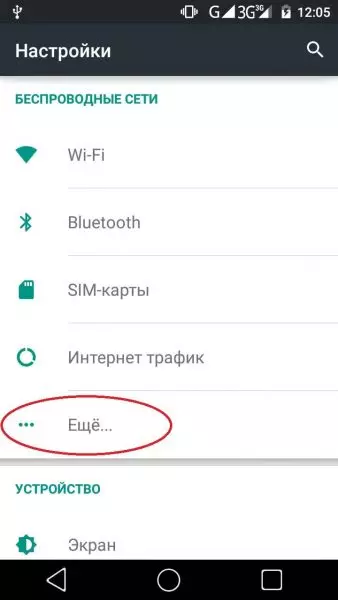
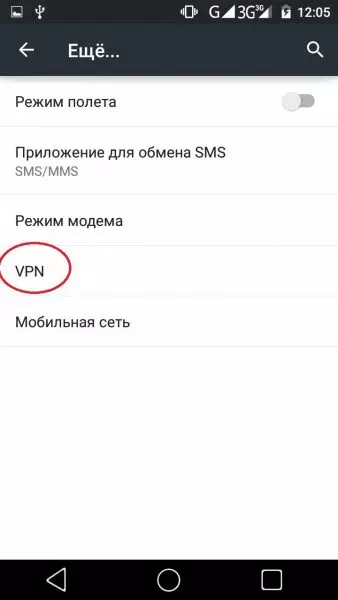
- Откройте вкладку «VPN».
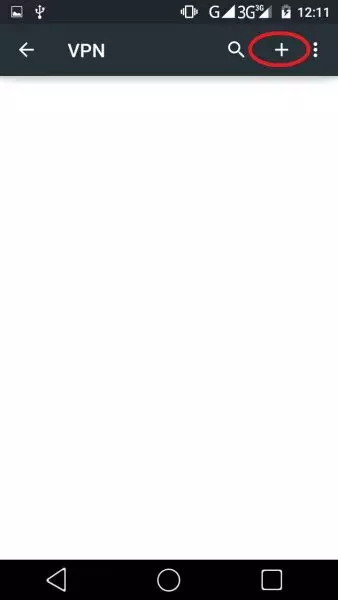
- Нажмите кнопку «+».
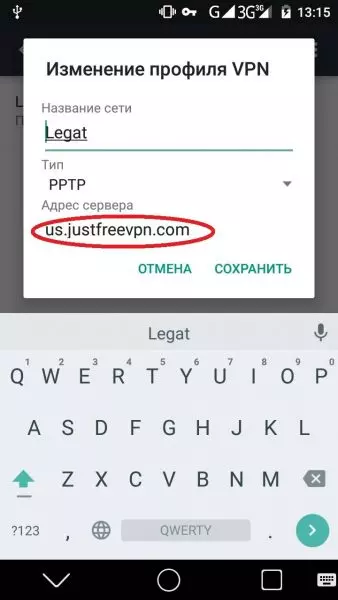
- Зарегистрируйте новый профиль, указав название сети, тип подключения и адрес сервера.
- Придумайте имя пользователя и пароль, а затем – нажмите кнопку «Подключиться».

Главную сложность в реализации данного метода вызывает самостоятельный поиск адреса VPN-сервера. Для этого нужно самостоятельно изучать специализированные сайты, на которых далеко не всегда указываются работоспособные серверы.
С помощью специальных программ
Если предыдущий вариант покажется вам слишком сложным, то вы можете установить VPN на HUAWEI Honor 3 (White) при помощи сторонних приложений, в том числе доступных через Play Маркет. Активация здесь выполняется намного проще. В качестве примера возьмем Secure VPN:
- Установите приложение.
- Запустите программу.
- Нажмите кнопку «Подключить».

- Выдайте соответствующие разрешения.
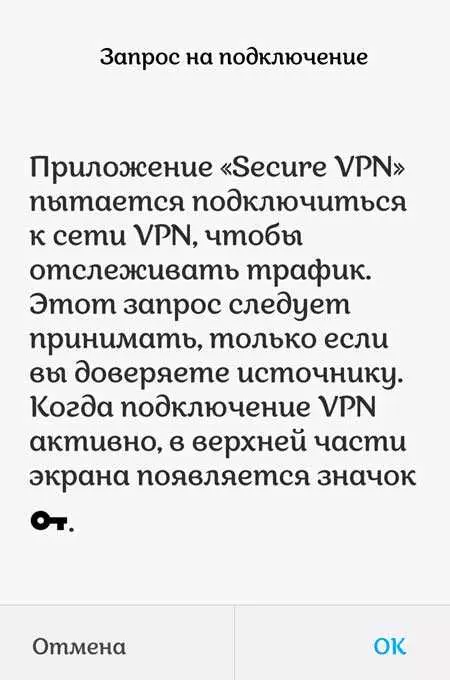
- Убедитесь, что ВПН активирован.

Далее, если вы решите отказаться от замены IP-адреса, вам понадобится вновь открыть Secure VPN и нажать кнопку «Подключено». Аналогичным образом операция выполняется и через другие похожие приложения. Но учтите, что зачастую при активации и деактивации VPN бесплатные программы показывают рекламу.
Лучшие приложения для VPN
Secure VPN – далеко не единственная программа, позволяющая использовать ВПН на HUAWEI Honor 3 (White). Также вы можете обратиться к помощи других приложений, которые зарекомендовали себя с положительной стороны:
- Cloud VPN. Сравнительно новый сервис, способный обеспечить стабильное соединения без рекламы. Распространяется на платной основе, но предусматривает довольно продолжительный пробный период.
- Turbo VPN. Бесплатный сервис с возможностью оформления платной подписки для избавления от рекламы. Обладает простым интерфейсом и не имеет ограничений на объем трафика.
- OpenVPN Client. Популярное приложение для самостоятельной настройки точки доступа VPN. Также имеет несколько бесплатных серверов, которыми вы можете воспользоваться.
Разумеется, этими тремя приложениями список VPN-сервисов для HUAWEI Honor 3 (White) не ограничивается. Если ни одна из представленных программ вам не понравилась, воспользуйтесь поиском в Play Маркет, где по запросу «VPN» вы получите массу альтернативных вариантов.
Поделитесь страницей с друзьями:
Как настроить VPN на Android без помощи приложений
Как пользоваться ВПН на Андроид? Обычно нам достаточно установить специальное приложение, запустить его и нажать кнопку «Включить». Все очень просто, но не слишком надежно. Во-первых, программы показывают назойливую рекламу. Во-вторых, иногда для доступа к виртуальной сети требуется оформить платную подписку. В-третьих, подобные сервисы часто блокируются. Выйти из ситуации помогает встроенный ВПН на Андроид, который вы можете включить самостоятельно, не обращаясь к помощи специальных программ.

Настроить VPN вручную не так сложно, как вы думаете
Как пользоваться VPN на телефоне
Приложения VPN на Android для многих людей продолжают оставаться самым простым способом выхода в интернет через виртуальную сеть. Недавно мы делали подборку таких программ, но не исключено, что со временем многие из них будут заблокированы. В этом их главная проблема.
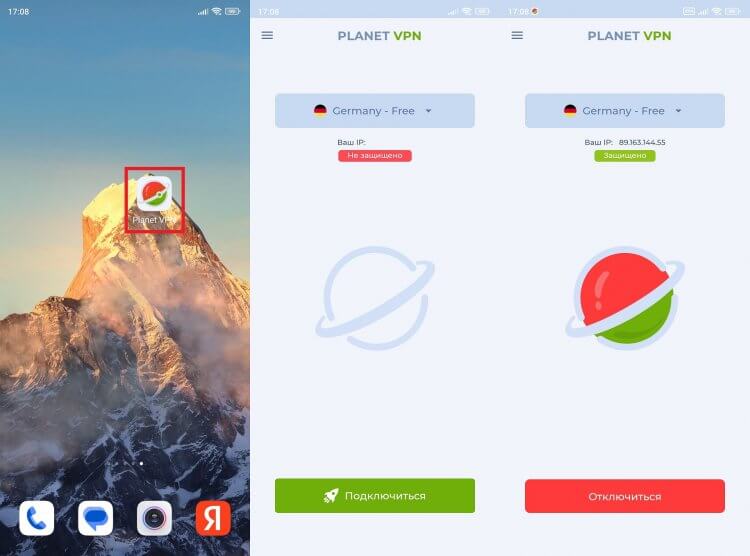
Приложения удобны, но они не всегда работают
Также вы можете поставить отдельное расширение ВПН для Яндекс Браузера, чтобы виртуальная сеть работала только при использовании веб-обозревателя. Но и они, вполне вероятно, когда-то окажутся заблокированы. В случае со встроенным ВПН на телефоне поводов для паники намного меньше, ведь в мире есть невообразимое количество серверов, среди которых вы наверняка найдете работающий в России.
Как настроить ВПН на Андроид
Чтобы настроить ВПН на телефоне, сначала вам необходимо получить данные о виртуальной сети, которые будут использоваться для подключения. С этой целью предлагаю обратиться к сайту vpngate.net (открывается только через VPN). На его главной странице представлена огромная база серверов буквально со всех уголков планеты. Но не все из них подойдут для VPN на Android.
⚡ Подпишись на AndroidInsider в Дзене, чтобы получать новости из мира Андроид первым
Нам необходимо отсортировать список, применив фильтр «L2TP/IPSec». Снимите другие галочки и нажмите кнопку «Refresh». Далее скопируйте адрес понравившейся сети, представленный в столбце «DDNS». В моем примере будет использоваться public-vpn-88.opengw.net. На всякий случай можете нажать кнопку «Connect guide» в столбце «L2TP/IPSec», чтобы получить информацию о логине, пароле и ключе. Но чаще всего используется типовое значение «vpn», поэтому можно обойтись и без лишних действий.
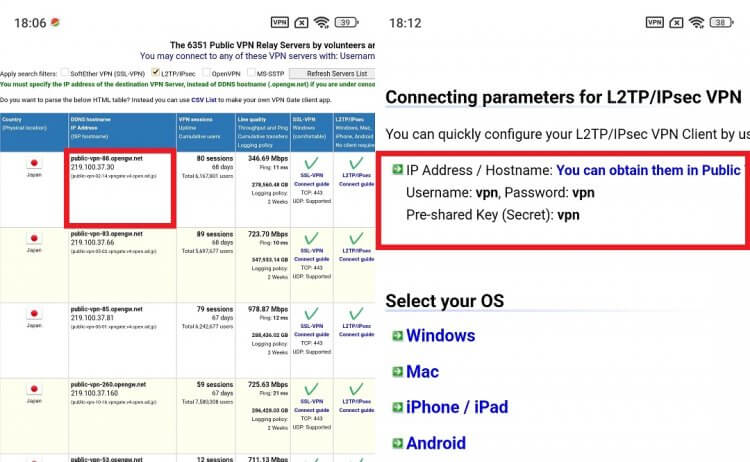
Сначала нужно выбрать сервер
Теперь перейдем к самому процессу настройки ВПН на телефоне. Чтобы добавить сеть, вам понадобится:
- Открыть настройки устройства.
- Перейти в раздел «VPN».
- Нажать кнопку «Новая сеть VPN».
- Придумать любое название.
- В качестве типа подключения выбрать «L2TP/IPSec».
- Указать адрес сервера, а также заполните поля «Общий ключ IPSec», «Имя пользователя» и «Пароль» (как правило, во всех случаях используется «vpn»).
- Нажать на галочку для сохранения.
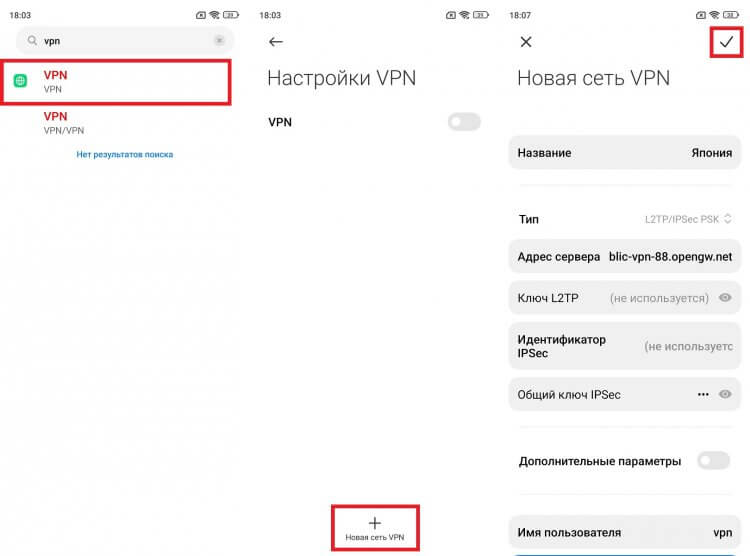
Заполняйте только рекомендованные поля
Так вы добавите сеть ВПН, а также сохраните ее настройки. Для надежности можно зарегистрировать и альтернативные серверы, чтобы в дальнейшем переключаться между ними, выбирая оптимальный вариант для выхода в интернет.
❗ Поделись своим мнением или задай вопрос в нашем телеграм-чате
Как включить ВПН на телефоне
Сеть зарегистрирована, и теперь нам нужно включить ВПН на Андроид. Сделать это получится за несколько секунд, выполнив пару простых шагов:
- Откройте раздел «VPN» в настройках смартфона.
- Активируйте одноименный ползунок.
- Выберите необходимую сеть.
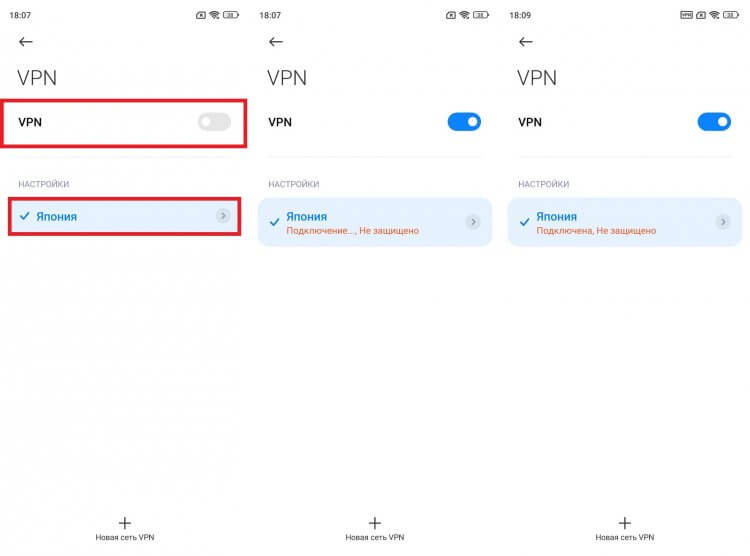
Наберитесь терпения, так как подключение происходит не моментально
Обращаю ваше внимание на то, что подключение занимает некоторое время. Как правило, 5-20 секунд, но в зависимости от загруженности сервера процесс может затянуться. Если вам удастся включить VPN на телефоне, то напротив сети вы увидите надпись «Подключено», а в строке состояния появится значок виртуальной сети.
�� Загляни в телеграм-канал Сундук Али-Бабы, где мы собрали лучшие товары с АлиЭкспресс
Почему не подключается ВПН
Несмотря на то, что даже ручная настройка ВПН кажется довольно простой, при подключении могут возникнуть проблемы. К примеру, вы зарегистрировали сеть, нажали кнопку активации, а через несколько секунд появилось уведомление «Не подключено». В такой ситуации вы первым делом должны проверить правильность ввода данных. Бывает, что при копировании адреса сервера автоматически подставляется расширение «https://» или «https://». Его нужно удалить.
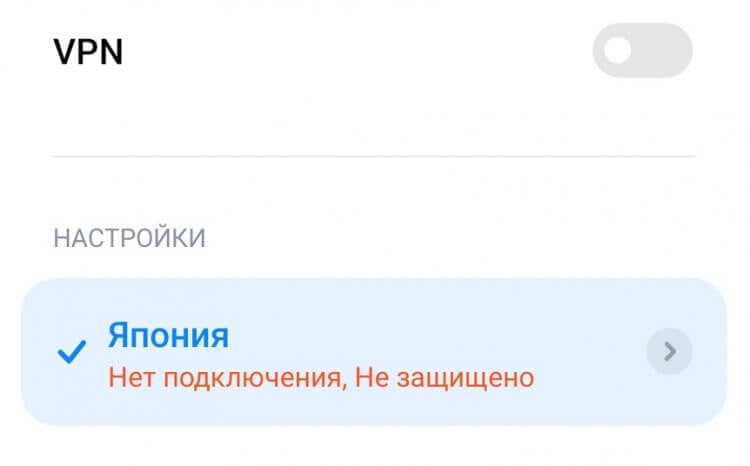
При попытке активировать VPN на экране может появиться такая ошибка
Также при возникновении проблем с подключением к ВПН рекомендуется открыть настройки виртуальной сети и через «Дополнительные параметры» в графе «Маршруты пересылки» указать значение «0.0.0.0/0». Еще один вариант — просто выбрать другой сервер, если текущий не работает.
Наконец, известна проблема VPN на Android 13. Так, на смартфонах Xiaomi при выборе подключения «L2TP/IPSec» вместо имени пользователя и пароля требуется указать идентификатор IPSec. Увы, на сайте vpngate.net он не представлен, а значение «vpn» не подходит. Если эту проблему удастся решить, мы дополним этот материал, а пока владельцы смартфонов на Андроид 13 могут воспользоваться приложениями VPN, которые не нуждаются в настройке.

Теги
- Безопасность Android
- Новичкам в Android
Как включить vpn на андроиде в телефоне honor
VPN (Virtual Private Network) – это виртуальная частная сеть, которая помимо прочего предназначена для обхода всевозможных блокировок и ограничений установленных провайдером, а также используется для подключения к корпоративным сетям организаций создавая с ними единое целое (например, для получения электронных писем с внутреннего почтового сервера или доступа к внутренней базе данных). Как же настроить VPN на Honor?
Инструкция
В первую очередь необходимо зарегистрироваться на одном из сервисов предлагающих услуги VPN-доступа, например тут (отличный сервис, который ни разу не подвел за 5 лет использования).
Далее, следует убедиться в том, что смартфон подключен к интернету, так как он необходим для связи с VPN сервером.
- Как подключить WiFi на Honor
- Как настроить мобильный интернет на Хонор (Хуавей)
Далее открываем настройки мобильного устройства и зайдя в раздел “Беспроводные сети” выбираем пункт “VPN”.
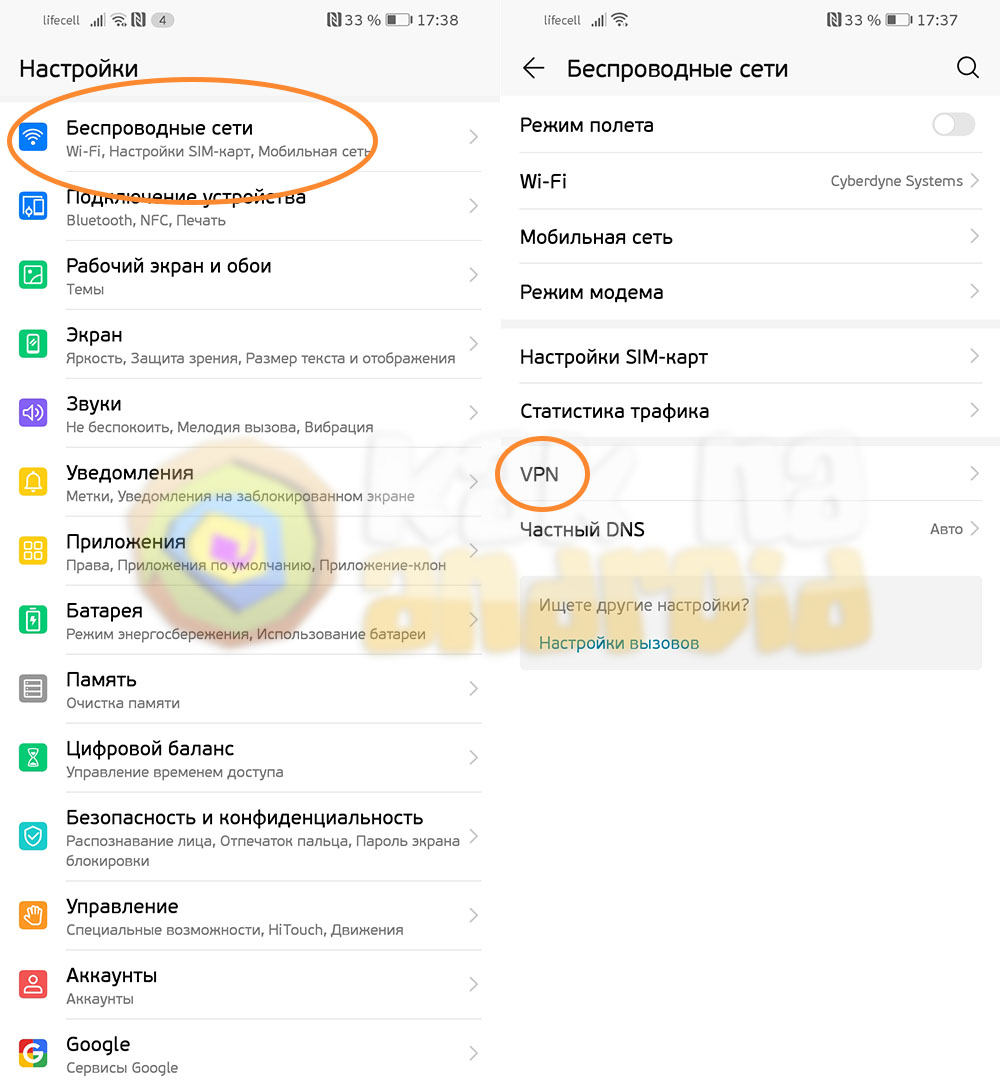
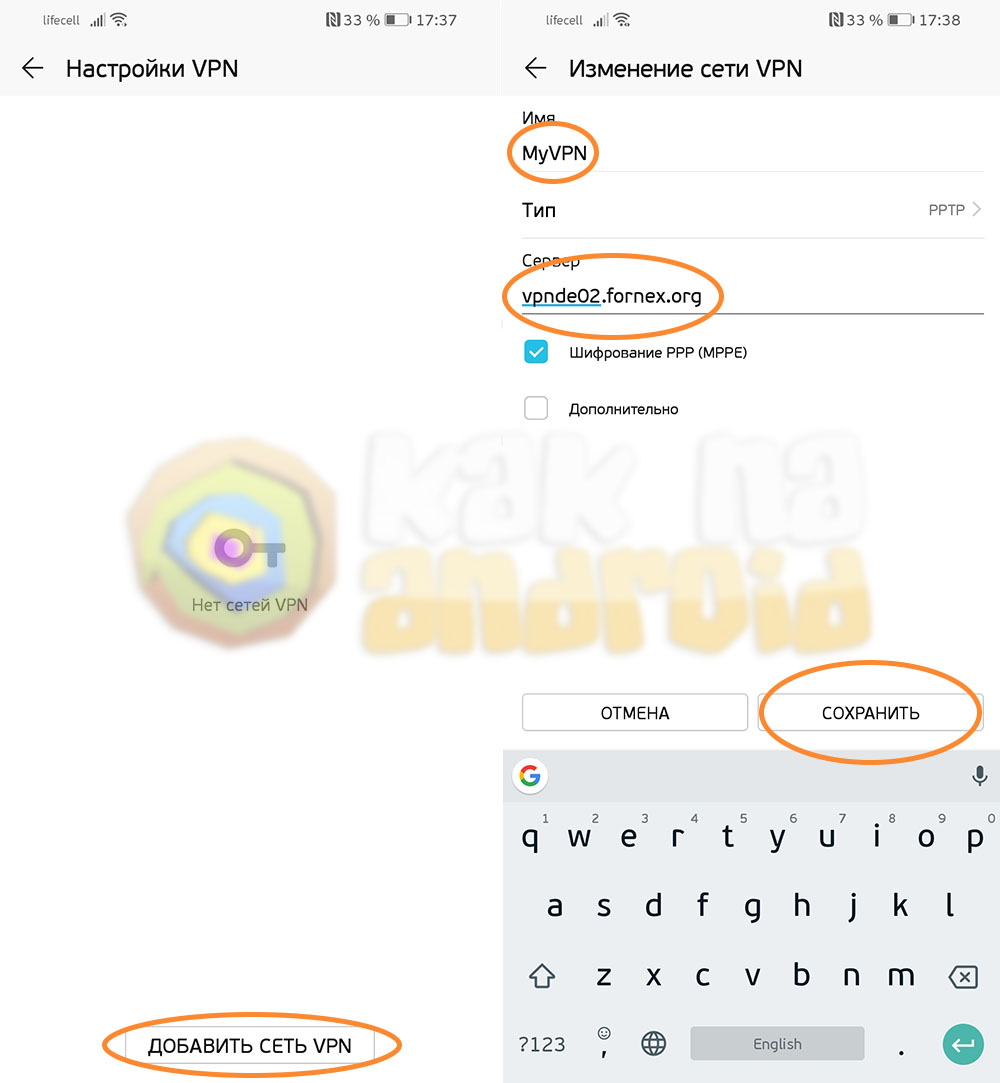
Нажимаем на кнопку “Добавить сеть VPN” и в появившемся окне заполняем поля:
- Имя (произвольное название для новой сети);
- Сервер (адрес подключения к VPN-сети).
После заполнения полей нажимаем на кнопку “Сохранить”.
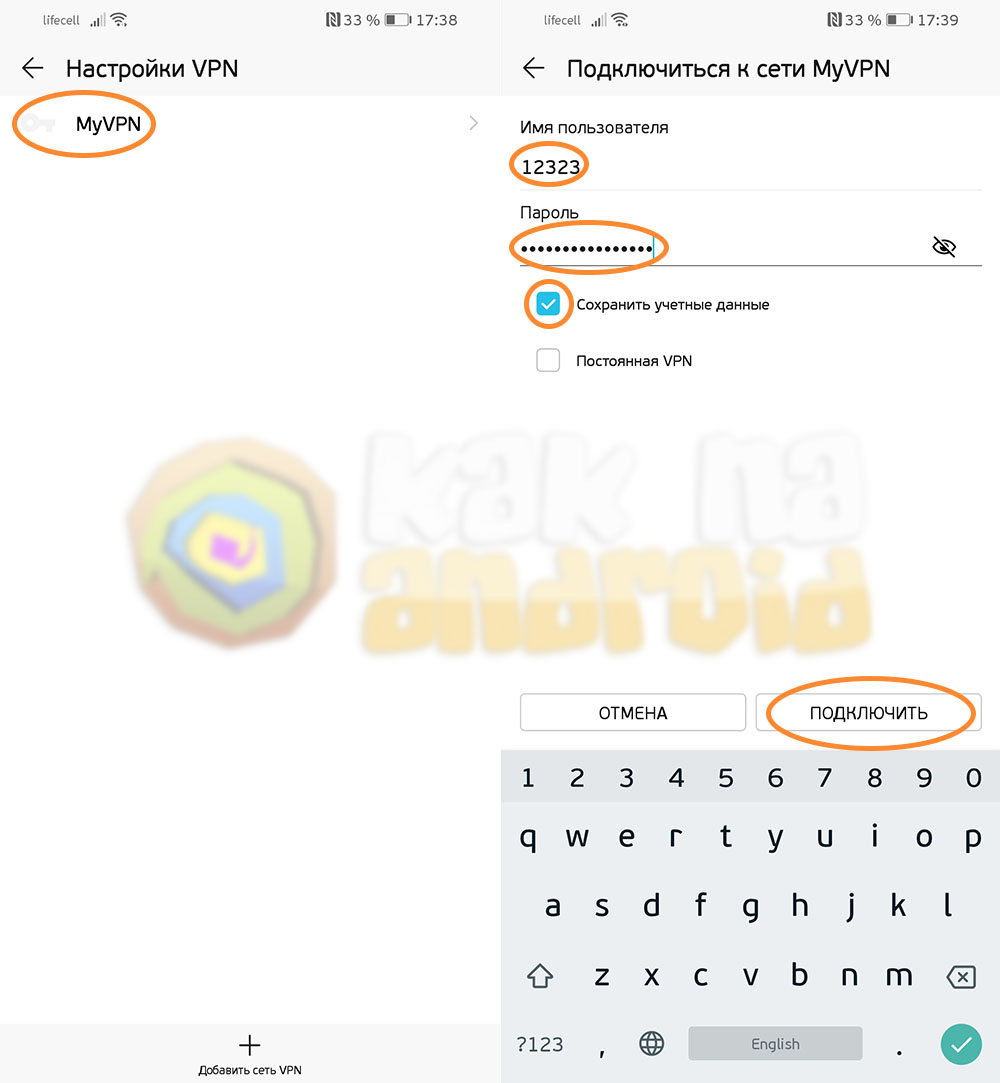
Отобразиться только что созданная сеть, в которой необходимо заполнить поля “Имя пользователя” и “Пароль”, отметить пункт “Сохранить учетные данные” и нажать на кнопку “Подключить”.
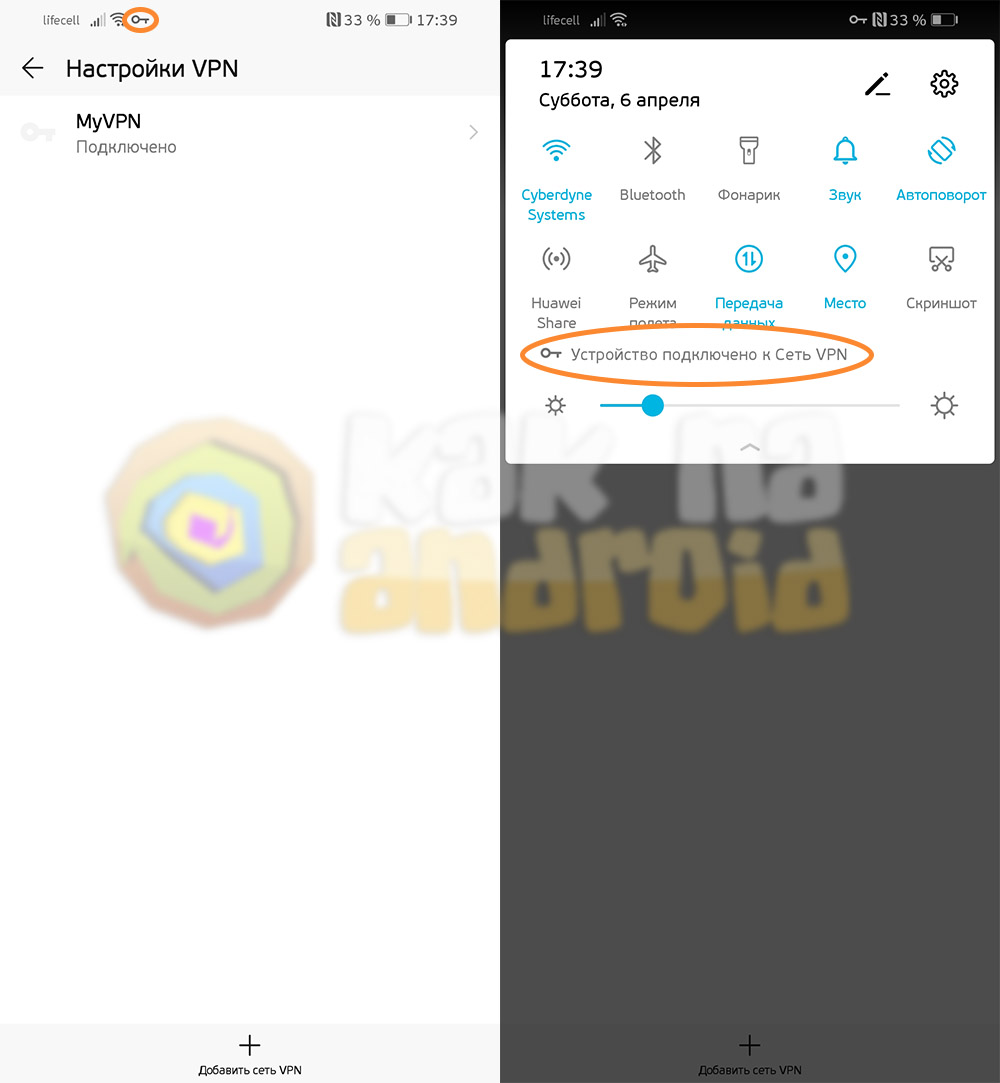
В том случае, если все данные заполнены правильно, в строке состояния отобразится иконка ключика, а в шторке быстрого доступа появится сообщение о том, что устройство подключено к сети VPN.
Данная инструкция описывает порядок подключения к VPN Honor в том случае, если вы уже имеете адрес VPN-сервера, а также логин и пароль для подключения к нему. Как правило, такая информация предоставляется администратором организации в которой она реализована или же покупается у различных хостеров и специализирующихся на этом компаний.
Если данный способ не заработает на вашем смартфоне, необходимо проконсультировать “поддержке” поставщика услуги VPN. В некоторых случая (при отсутствии специализированной программы для VPN доступа) потребуется установка и настройка его через приложение OpenVPN Connect.
В том случае, если просто необходимо воспользоваться обходом блокировки доступа (например, многие украинские провайдеры запрещают доступ к WebMoney, что создает значительные проблемы для веб-мастеров), можно воспользоваться программами, которые позволяют подменять ip-адрес одной из предустановленных стран (например, ZenMate). Отыскать бесплатные или условно бесплатные версии таких приложений можно в магазине приложений Google Play по запросу: бесплатный ВПН.
Другие полезные инструкции:
- Как отсканировать QR код на Хонор (Хуавей)
- Как перенести данные с Хонора на Хонор
- Как включить шагомер на Хонор (Хуавей)
Вам помогло? Оцените статью:
/rating_on.png)
/rating_half.png) (20 гол., 4,50)
(20 гол., 4,50)
Подключение к сети VPN
Поддерживаемые продукты: HUAWEI P30(single sim card 6gb+128gb、dual sim card 6gb+128gb、dual sim card 8gb+128gb),HUAWEI Mate 20 X(dual sim card 6gb+128gb),HUAWEI P30 Pro(single sim card 8gb+256gb、dual sim card 8gb+512gb、single sim card 6gb+128gb、dual sim card 6gb+128gb、dual sim card 8gb+256gb、single sim card 8gb+128gb、dual sim card 8gb+128gb),HUAWEI nova 5T(dual sim card 6gb+128gb、dual sim card 8gb+128gb、single sim card 8gb+128gb),HUAWEI Mate 20 Pro(dual sim card 6gb+128gb),HUAWEI Mate 20 X (5G)(dual sim card 8gb+256gb),HUAWEI Mate 20(dual sim card 6gb+128gb)
Поддерживаемые продукты:
| Подключение к сети VPN |
- PPTP. Безопасный протокол с шифрованием MPPE.
- L2TP. Безопасный протокол с шифрованием IPSec PSK и IPSec RSA.
- IPSec Xauth. Безопасный протокол с шифрованием PSK, RSA и Hybrid RSA.
Подключение к серверу PPTP
- Получите имя и адрес VPN-сервера у администратора вашего VPN-сервера.
- Перейдите в раздел Настройки > Другие соединения > VPN > Добавить сеть VPN , введите имя VPN, задайте тип сервера PPTP, затем введите адрес сервера.
- Если у VPN-сервера нет DNS-адреса, нажмите Дополнительно , введите доменное имя и адрес DNS-сервера и маршрут переадресации.
- Нажмите Сохранить .
- Нажмите на VPN-сервер, который вы только что настроили, введите ваше имя пользователя и пароль на VPN-сервере, затем нажмите Подключить .
Подключение к серверу с протоколами L2TP или IPSec PSK
- Получите у администратора вашего VPN-сервера следующие данные: имя VPN-сервера, адрес сервера, ключ L2TP (опционально), идентификатор IPSec (опционально) и ключ IPSec.
- Перейдите в раздел Настройки > Другие соединения > VPN > Добавить сеть VPN , введите имя VPN, задайте тип сервера L2TP/IPSec PSK, затем введите адрес сервера, ключ L2TP, идентификатор IPSec и ключ IPSec.
- Если у VPN-сервера нет DNS-адреса, нажмите Дополнительно , введите доменное имя и адрес DNS-сервера и маршрут переадресации.
- Нажмите Сохранить .
- Нажмите на VPN-сервер, который вы только что настроили, введите ваше имя пользователя и пароль на VPN-сервере, затем нажмите Подключить .