Войдите в систему как администратор в Windows 7 — вот методы 3, которые вы должны знать
Администратор Windows — это учетная запись, которая может вносить изменения в Windows и влиять на других пользователей. Привилегии учетной записи администратора включают установку программного обеспечения, управление другой учетной записью, вход в систему с правами доступа и многое другое. Когда вы используете учетную запись пользователя Windows 7, существует множество ограничений.
Как войти в систему как администратор в Windows 7? Если у вас нет представления об учетной записи администратора, вы можете узнать больше об этой информации, а также о способах получения прав администратора для вашего Windows 7. Просто узнайте больше об информации из статьи сейчас.
- Часть 1: Проверьте, является ли тип вашей учетной записи администратором в Windows
- Часть 2: Как войти в систему как администратор в безопасном режиме Windows 7 с CMD
- Часть 3: Как использовать Reset Disk для входа в систему в качестве администратора в Windows 7
- Часть 4: лучший способ сбросить пароль и войти в систему как администратор в Windows 7
Часть 1: Проверьте, является ли тип вашей учетной записи администратором в Windows
Есть ли у вашей учетной записи права администратора? Если вы не знаете тип своей учетной записи, вы можете узнать больше об этой информации, чтобы проверить, авторизованы ли вы в качестве администратора в Windows 7.
Как проверить тип учетной записи, когда ваш компьютер находится в домене
Шаг 1: Войдите в ваше имя пользователя и пароль на экране приветствия.
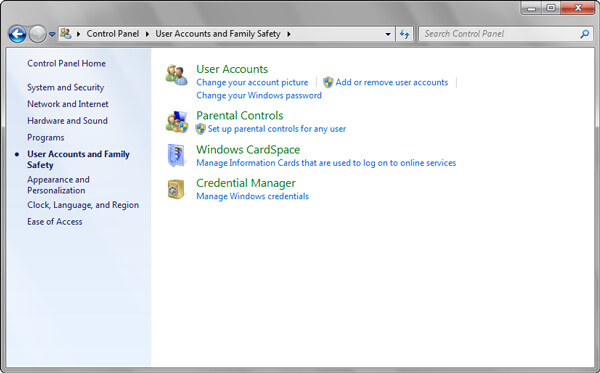
Шаг 2: Нажмите и разверните меню «Пуск», перейдите в «Панель управления» > «Учетные записи пользователей и семейная безопасность» > «Учетные записи пользователей» > «Управление учетными записями пользователей».
Шаг 3: При появлении запроса введите свой пароль, после чего ваша учетная запись будет выделена. Его тип будет показан в столбце группы.
Как проверить тип учетной записи, когда ваш компьютер находится в рабочей группе
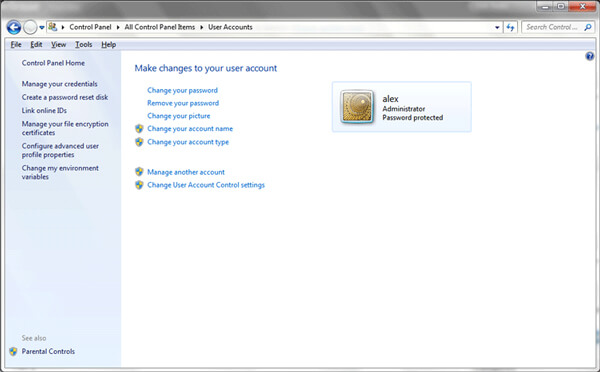
Шаг 1: Разверните меню «Пуск» и перейдите в «Панель управления» > «Учетные записи пользователей и семейная безопасность» > «Учетные записи пользователей» > «Управление другой учетной записью».
Шаг 2: Введите свой пароль и подтвердите его. Если тип вашей учетной записи — «Администратор», это означает, что вы в настоящее время вошли в систему как администратор в Windows 7. В противном случае ваш аккаунт является обычным пользователем.
Часть 2: Как войти в систему как администратор в безопасном режиме Windows 7 с CMD
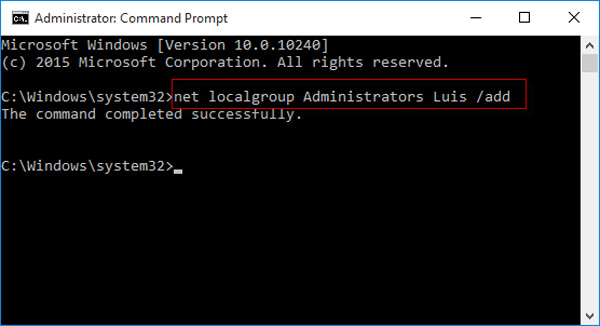
Встроенный администратор в Windows 7 отключен и скрыт по умолчанию. Чтобы войти в систему в качестве администратора в Windows 7, вам необходимо изменить и настроить свою учетную запись пользователя в группу администраторов с командной строкой в безопасном режиме, как показано ниже.
Шаг 1: Перезагрузите компьютер под управлением Windows 7. Затем продолжайте нажимать клавишу F8, чтобы открыть экран «Дополнительные параметры загрузки». Клавиша для входа в экран дополнительных параметров загрузки может различаться в зависимости от вашего устройства. Получить его можно на сайте производителя.
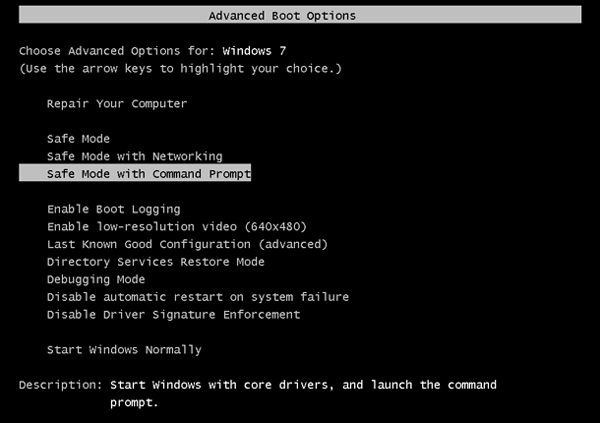
Шаг 2: Выделите «Безопасный режим с параметром командной строки» с помощью клавиш «Вверх» и «Вниз» и нажмите клавишу «Ввод». После появления окна командной строки введите сетевых пользователей и нажмите клавишу «Ввод», чтобы отобразить все учетные записи пользователей.
Шаг 3: Найдите свой аккаунт в списке, затем введите Администраторы net localgroup [ваша учетная запись] / добавить, и нажмите клавишу «Ввод». Ваша учетная запись будет добавлена в группу администраторов. Теперь перезагрузите компьютер и войдите в систему как администратор в Windows 7.
Часть 3: Как использовать Reset Disk для входа в систему в качестве администратора в Windows 7
Обычные пользователи не могут войти в систему как администратор в Windows 7 без пароля. Альтернативное решение — обойти пароль. Если у вас есть Диск восстановления Windows 7, это удобно, чтобы удалить пароль учетной записи администратора.
Шаг 1: Вставьте диск для сброса пароля в привод DVD и включите компьютер. Выберите соответствующую учетную запись для сброса. Здесь вы можете выбрать учетную запись администратора.
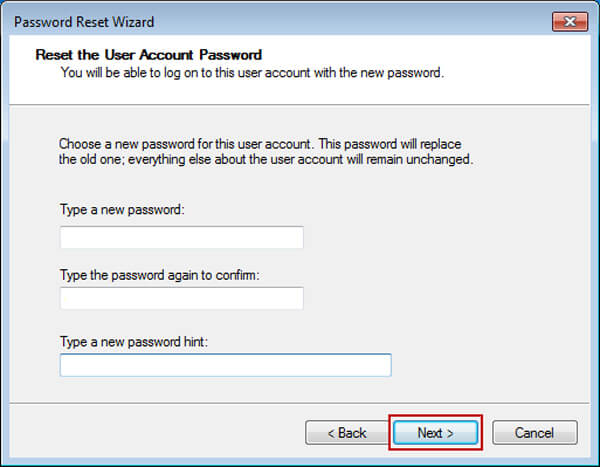
Шаг 2: Введите несколько букв в поле пароля. Нажмите кнопку «ОК», если будет предложено неверно. Затем нажмите ссылку «Сбросить пароль» под полем пароля, чтобы загрузиться в окно «Мастер сброса пароля».
Шаг 3: Нажмите кнопку «Далее», выберите диск для сброса пароля из выпадающего списка и нажмите «Далее», чтобы двигаться дальше.
Шаг 4: Введите новый пароль и подтвердите его. Вы можете ввести подсказку для нового пароля. Если вы хотите обойти или удалить пароль администратора, оставьте поля пустыми.
Шаг 5: Нажмите кнопку «Далее», а затем нажмите «Готово», чтобы завершить сброс пароля администратора. Затем перезапустите Windows 7 и войдите в учетную запись администратора с новым паролем.
Часть 4: лучший способ сбросить пароль и войти в систему как администратор в Windows 7
Нужно ли вам сбросить пароль для входа в систему в качестве администратора в Windows 7 или даже создать нового администратора, Tipard Windows Password Reset Ultimate это самый простой способ восстановить права администратора для вашей учетной записи. Кроме того, он также поддерживает все типы жестких дисков и рабочих станций Windows.
- 1. Сброс и изменение пароля для администраторов и учетных записей пользователей.
- 2. Обеспечьте сброс пароля как с загрузочного CD / DVD, так и с USB-накопителя.
- 3. Войдите в систему как администратор в Windows 7 с новым паролем или новой учетной записью.
- 4. Поддержка всех операционных систем Windows, таких как Windows 7 / 8 / 8.1 / 10.
Как сбросить пароль администратора в Windows 7
Установить инструмент сброса пароля администратора
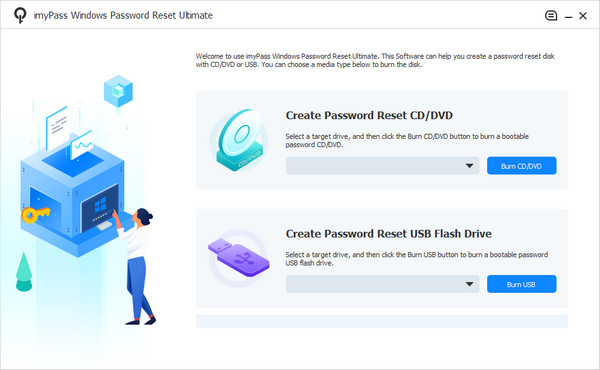
Загрузите и установите Windows Password Reset Ultimate на доступный ПК. Затем запустите программу на своем компьютере и вставьте пустой диск DVD или USB в ПК.
Создать загрузочный DVD или USB-накопитель
Если вы намереваетесь создать загрузочный DVD-диск, найдите область CD / DVD «Создать сброс пароля», выберите свой диск и нажмите кнопку «Записать CD / DVD».
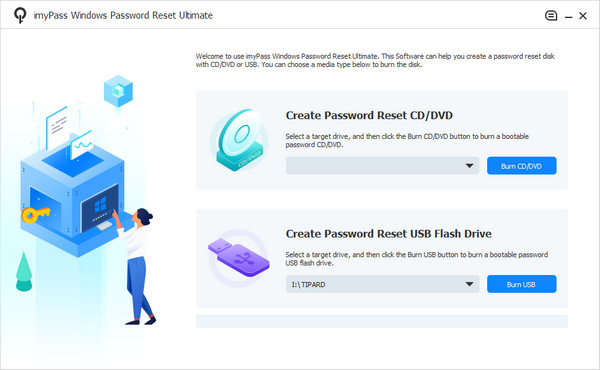
Чтобы создать загрузочный USB-накопитель, выберите свой USB-накопитель в раскрывающемся списке и нажмите кнопку «Записать USB». Дождитесь окончания процесса и удалите загрузочный носитель.
Установить загрузку заблокированного компьютера через загрузочный диск
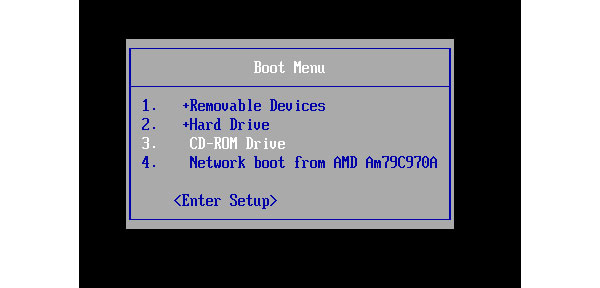
Перезагрузите компьютер под управлением Windows 7 и вставьте загрузочный носитель в заблокированный компьютер. Если он не загружается с загрузочного носителя, перейдите на экран Boot Menu и установите его.
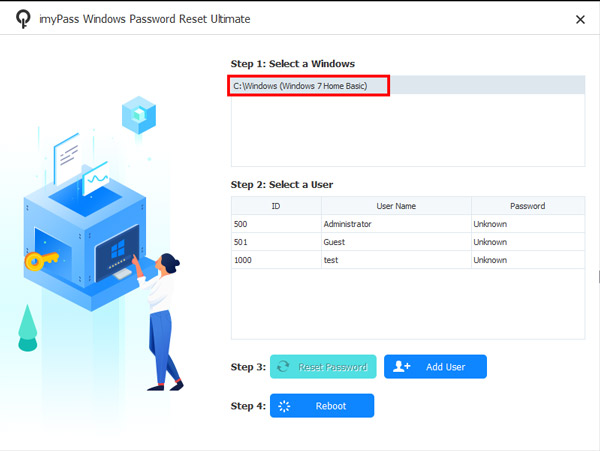
Сброс и авторизация учетной записи администратора
Выберите учетную запись администратора и нажмите кнопку «Сбросить пароль». Затем введите новый пароль и подтвердите его. Нажмите «ОК», а затем нажмите кнопку «Перезагрузить», чтобы перезагрузить Windows 7.
Войдите в систему как администратор в Windows 7
Когда появится экран входа в систему, выберите учетную запись администратора и введите новый пароль, который вы только что сбросили. Теперь вы вошли в систему как администратор в Windows 7.
Как добавить учетную запись администратора в Windows 7
Вставьте загрузочный DVD в заблокированный компьютер
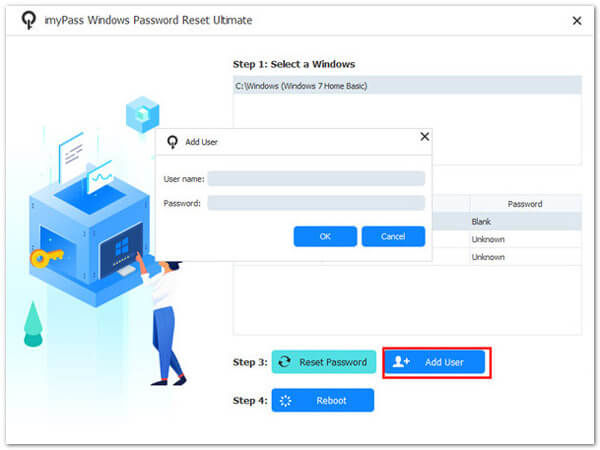
Запустите программу с загрузочного носителя на недоступном компьютере, выполнив описанные выше шаги. Вы можете увидеть кнопку «Добавить пользователя», чтобы добавить другую учетную запись администратора для Windows 7.
Добавить другую учетную запись администратора для Windows 7
После того, как вы нажмете учетную запись «Добавить пользователя», вы можете ввести имя пользователя и пароль для новой учетной записи, которая по умолчанию является учетной записью администратора для вашей Windows 7.
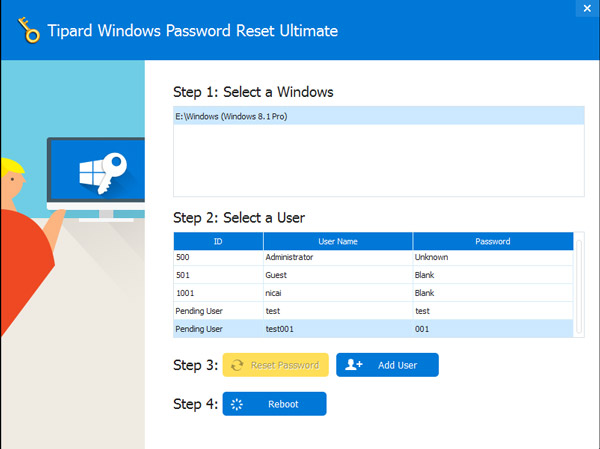
Войдите в систему Windows 7 как администратор
Если вы успешно добавили новую учетную запись, вы можете нажать «Перезагрузить», чтобы перезагрузить компьютер, а затем войти в Windows 7 с правами администратора с новой учетной записью.
Заключение
Основываясь на введении выше, вы должны освоить методы входа в систему в качестве администратора в Windows 7. Как вы знаете, администратор — это учетная запись для пользователей Windows, чтобы получить привилегию, такую как перезагрузка системы, установка программного обеспечения и многое другое. Тем не менее, вы не можете войти в систему администратора, чтобы перезагрузить компьютер если вы не знали пароль. К счастью, есть несколько способов получить учетную запись администратора и пароль. Tipard Windows Password Reset Ultimate — это самый простой способ сбросить пароль администратора и войти в него.
Размещено от Лилия Старк в Windows
Август 09, 2019 14: 50
Вам могут понравиться эти статьи

Нажмите здесь, чтобы присоединиться к обсуждению и поделиться своими комментариями
Главная>Ресурс>Windows> Войдите как администратор в Windows 7.

Copyright © 2023 Типард Студия. Все права защищены.
Войдите в систему как администратор в Windows 7 — вот методы 3, которые вы должны знать
Как зайти в систему с правами администратора на ПК с Windows 7, 8, 10
Разработчики операционной системы Windows решили сделать разграничение в правах на использование выше упомянутой. Все дело в том, что не каждый пользователь хорошо знаком с компьютером, и просматривание в свободное время различных папок может обернуться в последующем неработоспособностью системы в целом. Например, увидели папку или файл с непонятным названием и удалили его. Может вам он был и не нужен, а вот для системы был «жизненно» необходим.
Работа под учетной записью администратора имеет преимущество – вы можете вносить любые изменения в операционку. Появится доступ к настройкам, изменению параметров реестра и всему остальному. При этом не забывайте, что компьютер становится уязвим со стороны вирусов, и даже если вы ничего не изменяли, они это могут сделать за вас.
Но если уж вы столкнулись с необходимостью входа в систему от имени администратора, то сделать это не сложно. Причем действия в Windows 7, 8, 10 очень похожи. Вот о них мы и поговорим в этой статье.
После решения своей проблемы, учетку Администратор лучше отключить.
Windows 7
Для того чтобы войти в систему от имени администратора, можно использовать два различных способа. Если первый не принес желаемого результата, воспользуйтесь вторым.
Включение учетной записи в Управлении компьютером
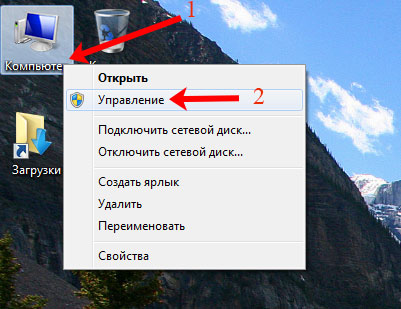
- Найдите на Рабочем столе ярлык «Компьютер» и, открыв правым кликом мыши всплывающее меню, выберите в нем «Управление» .
- Откроется окно «Управление компьютером» . Слева переходим в раздел «Локальные пользователи и группы» и жмем по папке «Пользователи» .
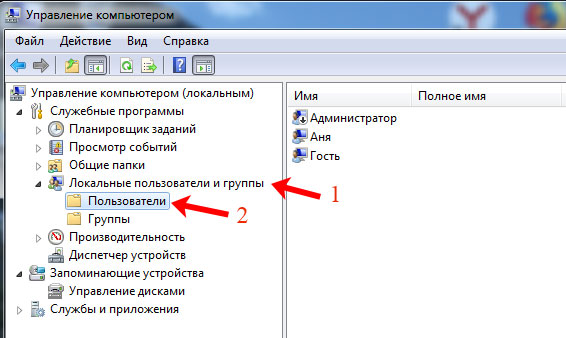
- Среди пользователей находим «Администратор» и жмем по этой строке ПКМ. Дальше переходим в «Свойства» .

- В следующем окне нас интересует вкладка «Общие» . Напротив строки «Отключить учетную запись» нужно убрать птичку и можно применять изменения.

- Теперь, чтобы войти, как администратор в ОС, нужно сменить пользователя. Для этого жмите по кнопке «Пуск» , нажимайте по стрелочке возле кнопки «Завершение работы» и выбирайте из списка «Сменить пользователя» .
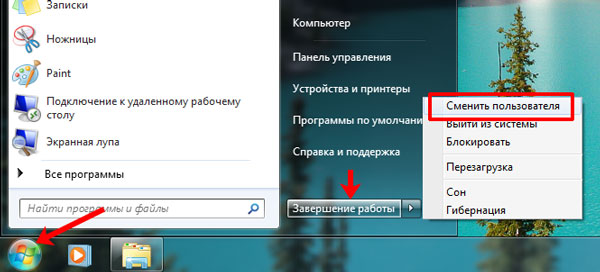
- Выбирайте нужную учетную запись.

Через командную строку
Если вы привыкли работать с командной строкой, тогда следуйте этой инструкции.
- Кликом по кнопке «Пуск» откройте папку «Стандартные» . Кликом ПКМ по пункту «Командная строка» откройте контекстное меню. В нем выберите «Запуск от имени администратора» .

- Дальше вводите команду и жмите «Enter» :
net user Администратор /active:yes
Эта команда снимет галочку в поле «Отключить учетную запись» – то, что мы в предыдущем пункте сделали вручную. И теперь остается только поменять пользователя (следуйте пунктам 5-6 «Включение учетной записи в Управлении компьютером» ).
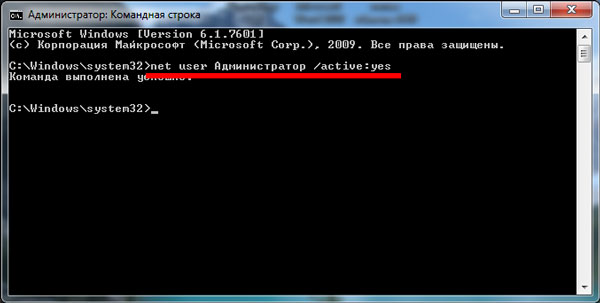
Если зайти с правами админа получилось и нужно отключить учетную запись, тогда в командную строку введите:
net user Администратор /active:no

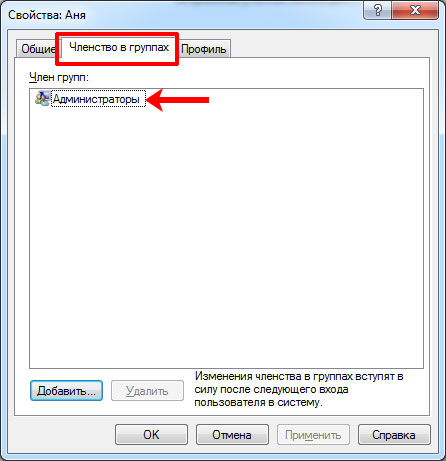
Все описанные действия можно сделать, только если ваш текущий пользователь входит в группу «Администраторы» . Чтобы это проверить, в окне «Управление компьютером» найдите его и кликните ПКМ. Дальше перейдите в «Свойства» .

На вкладке «Членство в группах» должно быть интересующее нас название.
Windows 8
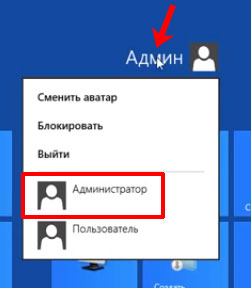
Чтобы в Windows 8 зайти с правами администратора, нужно выбрать любой из способов, описанных для семерки. Когда галочка будет убрана, открывайте начальный экран и вверху справа кликайте по имени пользователя. Из открывшегося списка выберите подходящего.
Обратите внимание, что командная строка в Windows 8 должна быть запущена от имени администратора. Про это можете прочесть в отдельной статье.
Windows 10
Для десятки действия полностью аналогичны, описанным в первом пункте. Давайте остановимся только на некоторых моментах.
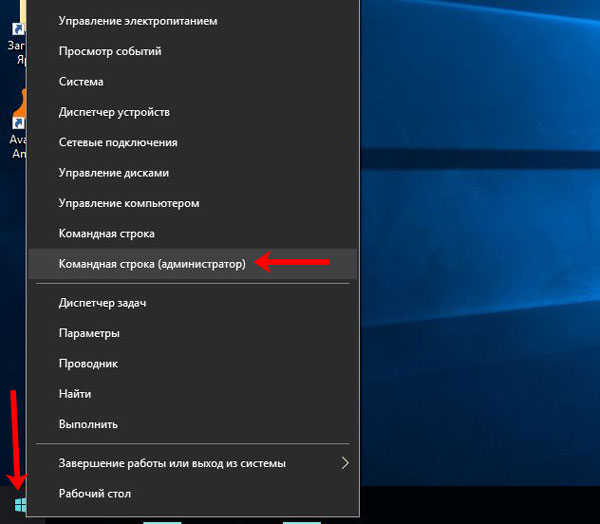
Чтобы запустить командную строку от имени админа, кликайте ПКМ по «Пуск» и выбирайте нужный пункт.
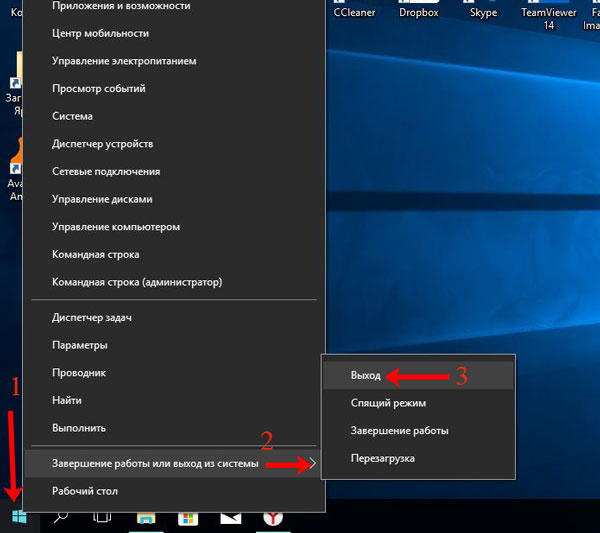
Для смены пользователя также кликайте ПКМ по «Пуск» и выбирайте «Завершение работы» – «Выход» .
Теперь, чтобы войти, как администратор в систему, достаточно выбрать другого пользователя.
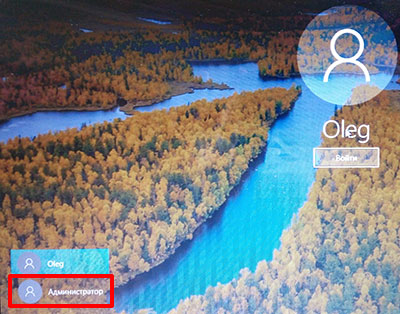
Используйте возможности администратора по максимуму: устанавливайте и запускайте нужные программы или игры. Если вы знаете, что в текущем сеансе подобные права не понадобятся, лучше зайти в систему под другим пользователем. Ну а если учетка и вовсе нужна была для единоразового использования, то ее лучше отключить.
Как запустить командную строку от имени Администратора

В инструкциях на этом сайте то и дело одним из шагов является «Запустите командную строку от администратора». Обычно я поясняю, как это сделать, но там, где нет, всегда появляются вопросы, связанные именно с этим действием.
Командная строка от имени администратора в Windows 10
Существует множество способов запуска командной строки от имени Администратора, многие из которых работают независимо от того, какая версия ОС у вас установлена. Но, пожалуй, самый удобный и быстрый способ запустить cmd.exe с правами администратора в Windows 10 — использовать поиск в панели задач:
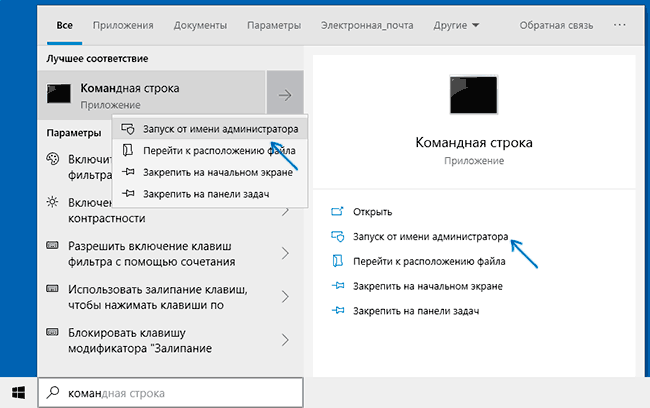
Просто начните набирать «Командная строка» в поиске, а когда нужный результат будет найден, нажмите «Запуск от имени администратора» в правой части или, если такого не обнаружится (в ранних версиях Windows 10), нажмите по найденному результату правой кнопкой мыши и выберите нужный пункт контекстного меню.
Также, если в Windows 10 вы зайдете в Параметры — Персонализация — Панель задач и отключите пункт «Заменить командную строку оболочкой PowerShell», то пункт для запуска командной строки от имени администратора появится в контекстном меню кнопки пуск (открыть можно правым кликом по этой кнопки или сочетанием клавиш Win+X).
Запуск командной строки от администратора в Windows 8.1 и 8
Для того, чтобы запустить командную строку с правами администратора в Windows 8.1 есть два основных способа (еще один, универсальный способ, подходящий для всех последних версий ОС я опишу ниже).
Первый способ заключается в нажатии клавиш Win (клавиша с эмблемой Windows) + X на клавиатуре с последующим выбором из появившегося меню пункта «Командная строка (администратор)». Это же меню можно вызывать правым кликом мыши по кнопке «Пуск».
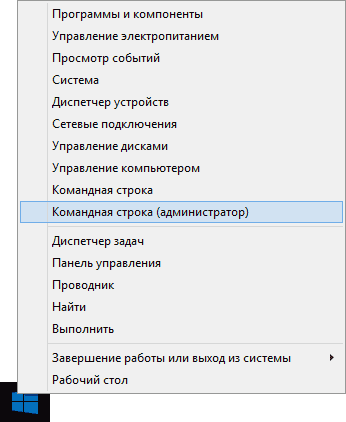
Второй способ запуска:
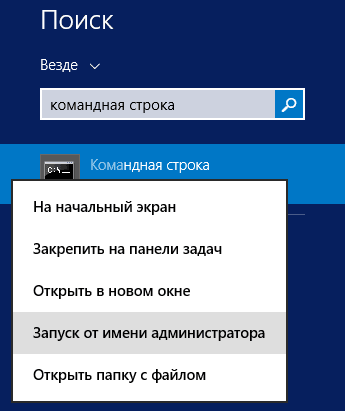
- Перейдите на начальный экран Windows 8.1 или 8 (тот, который с плитками).
- Начните на клавиатуре набирать «Командная строка». В результате слева откроется поиск.
- Когда в списке результатов поиска вы увидите командную строку, кликните по ней правой кнопкой мыши и выберите пункт контекстного меню «Запуск от имени администратора».
Вот, пожалуй, и все по этой версии ОС, как видите — все очень просто.
В Windows 7
Чтобы запустить командную строку от имени администратора в Windows 7, проделайте следующие шаги:
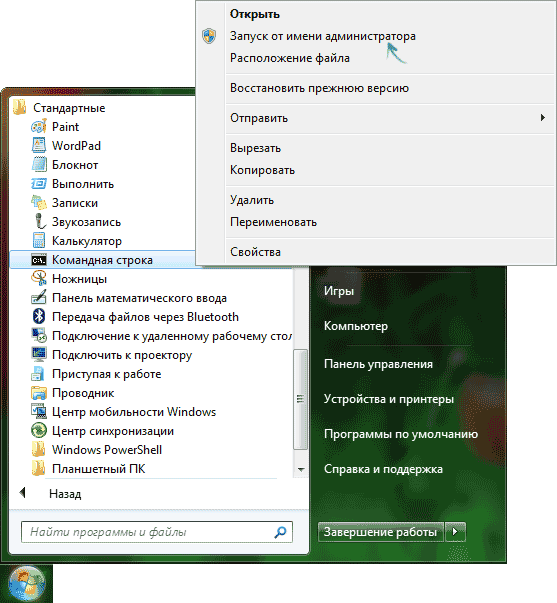
- Откройте меню Пуск, пройдите в Все программы — Стандартные.
- Кликните правой кнопкой мыши по «Командная строка», выберите пункт «Запуск от имени Администратора».
Вместо того, чтобы искать во всех программах, вы можете ввести «Командная строка» в поле поиска внизу меню Пуск Windows 7, а потом проделать второй шаг из описанных выше.
Еще один способ, для всех последних версий ОС
Командная строка — это обычная программа Windows (файл cmd.exe) и запустить ее можно как любую другую программу.
Находится она в папках Windows/System32 и Windows/SysWOW64 (для 32-разрядных версий Windows используйте первый вариант), для 64-разрядных — второй.
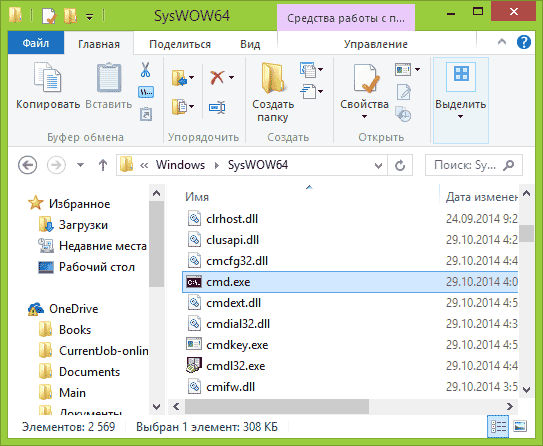
Так же, как и в описанных ранее способах, вы можете просто кликнуть по файлу cmd.exe правой кнопкой мыши и выбрать нужный пункт меню, чтобы запустить его от имени администратора.
Есть и еще одна возможность — вы можете создать ярлык для файла cmd.exe там, где вам нужно, например, на рабочем столе (например, перетащив правой кнопкой мыши на рабочий стол) и сделать так, чтобы он всегда запускался с администраторскими правами:
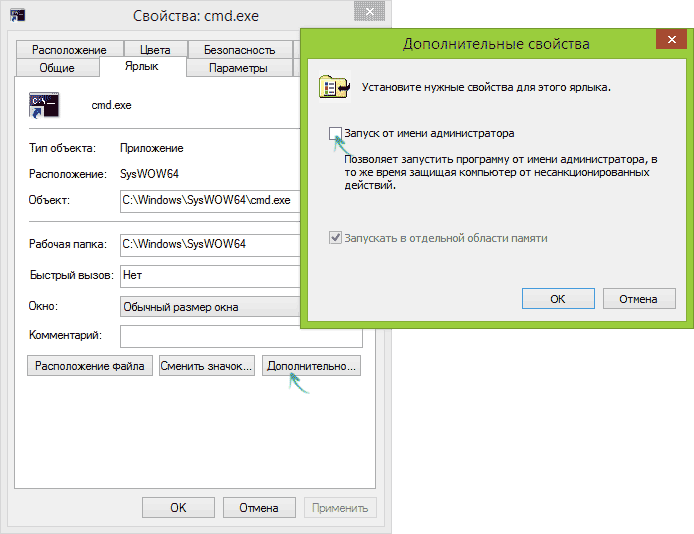
- Кликните правой кнопкой по ярлыку, выберите пункт «Свойства».
- В открывшемся окне нажмите кнопку «Дополнительно».
- Отметьте в свойствах ярлыка «Запуск от имени администратора».
- Нажмите Ок, затем снова Ок.
Готово, теперь при запуске командной строки созданным ярлыком, она всегда будет запускаться от администратора.
А вдруг и это будет интересно:
- Лучшие бесплатные программы для Windows
- Некоторые параметры задает системный администратор в параметрах электропитания — как исправить?
- Как удалить Галерею в Windows 11
- Диск разработки в Windows 11
- DISM Ошибка 50 — причины и варианты решения
- PhoneExperienceHost.exe — что это и как отключить?
- Windows 11
- Windows 10
- Android
- Загрузочная флешка
- Лечение вирусов
- Восстановление данных
- Установка с флешки
- Настройка роутера
- Всё про Windows
- В контакте
- Одноклассники
-
Талгат 19.03.2017 в 12:30
- Dmitry 20.03.2017 в 09:06
- Dmitry 05.11.2017 в 09:39
Посмотрите вот здесь: https://remontka.pro/reset-windows-password-easy-way/ (для 7 и 8, там же есть ссылка на инструкцию про Windows 10, вначале как раз описывается запуск командной строки, когда нельзя зайти в систему). Ответить
а у меня почему то не получилось никак ее форматнуть..
Вот что у меня получилось
C:\Windows\system32>diskPart DISKPART> list disk Диск ### Состояние Размер Свободно Дин GPT -------- ------------- ------- ------- --- --- Диск 0 В сети 372 Gбайт 0 байт Диск 1 В сети 972 Mбайт 0 байт Диск 2 В сети 29 Gбайт 0 байт Диск 3 Нет носителя 0 байт 0 байт Диск 4 Нет носителя 0 байт 0 байт Диск 5 Нет носителя 0 байт 0 байт DISKPART> select disk 2 Выбран диск 2. DISKPART> clean DiskPart: очистка диска выполнена успешно. DISKPART> create partition primary Не найдены доступные свободные области. Возможно, на диске недостаточно места для создания раздела с заданным размером и смещением. Укажите другие значения размера и смещения или не указывайте их, чтобы создать раздел максимально допустимого размера. Возможно, разметка диска выполнена с использованием формата MBR и диск содержит либо 4 основных раздела (создание дополнительных разделов невозможно), либо 3 основных и 1 дополнительный раздел (допускается создание только логических дисков).
- Dmitry 29.06.2019 в 10:41
- Dmitry 19.03.2020 в 11:29
Вы имеете в виду вот так происходит? — https://remontka.pro/command-prompt-disabled-by-administrator/ если да, то в статье решения указаны возможные, при условии, что у вас на компьютере есть права администратора в принципе. Ответить
- Dmitry 07.01.2021 в 09:49
- Andrey 07.01.2021 в 22:34
Упрощаем запуск приложений в Windows 7 от имени администратора без отключения UAC
Некоторым приложениям для работы в Windows 7 или Windows Vista требуются повышенные права, и запускать их необходимо от имени администратора. При этом выводится запрос «Контроля учетных записей пользователя» (User Account Control или UAC), в котором система просит вашего согласия на запуск приложения.
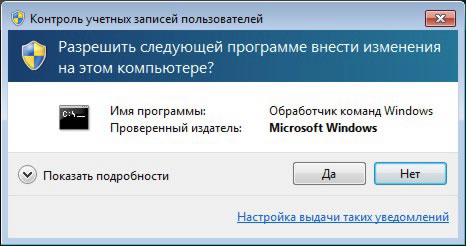
Окно UAC
Многие пользователи неправильно полагают, что «Контроль учетных записей пользователя» лишь мешает, и отключают его. При этом серьёзно страдает безопасность компьютера, т.к. согласия пользователя на запуск приложений больше не требуется, и любая вредоносная программа может беспрепятственно запускаться и работать. Наличие антивируса также не может на 100% гарантировать безопасность компьютера.
В этой статье я расскажу, как упростить процесс запуска избранных приложений от имени администратора, не отключая UAC (полностью или частично) и без вреда для безопасности.
В качестве примера будем запускать командную строку (cmd) от имени администратора.
Способ №1(обычный) — запуск через правую клавишу мыши (запрос UAC отображается)
Нажмите правой клавишей мыши по значку нужного приложения и выберите пункт «Запуск от имени администратора«:
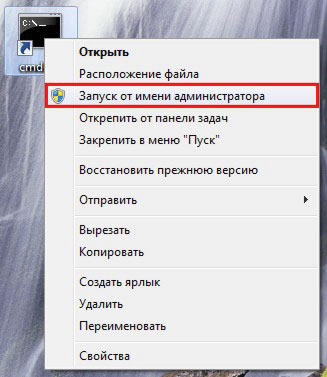
Запуск от имени администратора
Способ №2 — запуск с использованием «Ctrl+Shift+Enter» (запрос UAC отображается)
Нажмите Пуск, в строке поиска наберите нужную команду и нажмите Ctrl+Shift+Enter.
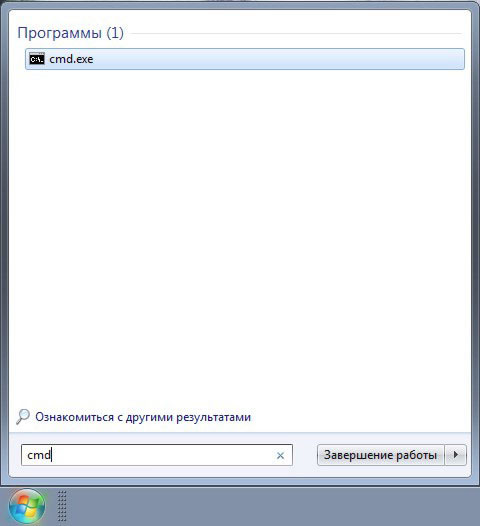
Запустите командную строку
Способ №3 — устанавливаем запуск от имени администратора в свойствах ярлыка (запрос UAC отображается)
Щелкните правой клавишей мыши по нужному ярлыку и выберите пункт «Свойства«.
Перейдите на вкладку «Ярлык«, нажмите «Дополнительно«, установите флажок «Запускать от имени администратора«:
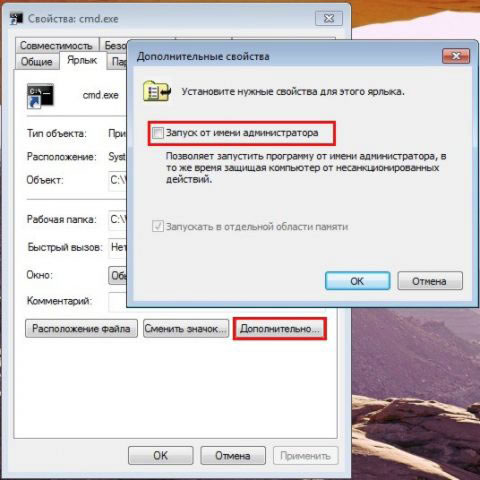
Установите флажок «Запускать от имени администратора»
Или перейдите на вкладку «Совместимость» и установите флажок «Выполнять эту программу от имени администратора«:
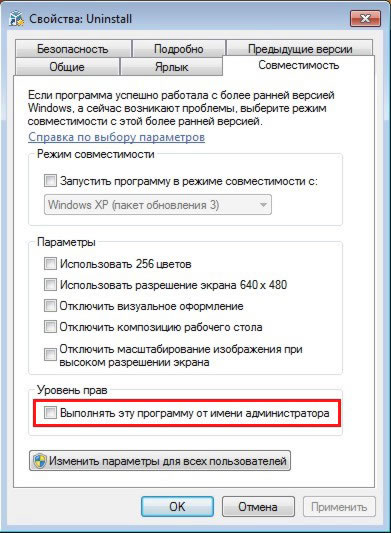
Установите флажок «Запускать от имени администратора» на вкладке «Совместимость»
Далее запуск от имени администратора осуществляется двойным щелчком по ярлыку.
Способ №4 — упрощаем запуск для избранных приложений при помощи планировщика заданий (запрос UAC не отображается)
Переходим к самому интересному способу. Если есть приложение, которое Вы постоянно запускаете, и оно получено от надёжного производителя ПО, например, это приложение Windows — можно упростить запуск. Создание ярлыка для нужной программы не занимает более 2-х минут и это позволит избавиться от лишних действий в дальнейшем. Запускаем планировщик заданий (Пуск —> Все программы —> Стандартные —> Служебные —> Планировщик заданий) и нажимаем «Создать задачу«:
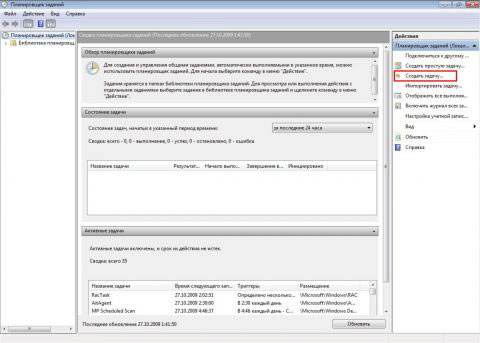
Планировщик заданий
Указываем Имя для новой задачи и ставим флажок «Выполнять с наивысшими правами«:
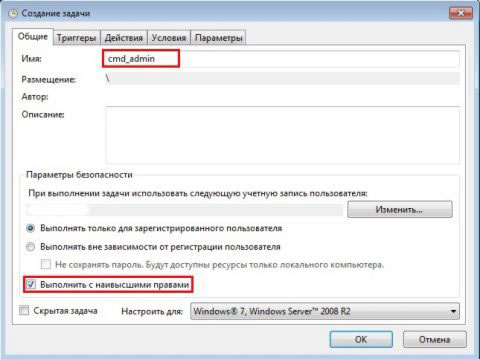
Установите флажок «Выполнять с наивысшими правами»
Переходим на вкладку Действия, нажимаем «Создать«, в следующем окне нажимаем «Обзор«:
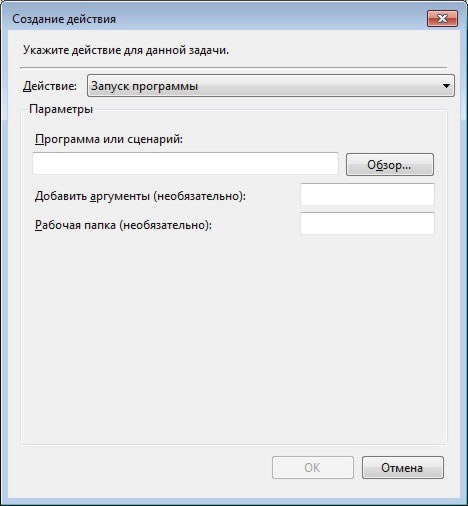
Создание действия
Указываем путь к нужному приложению и нажимаем «Открыть«:
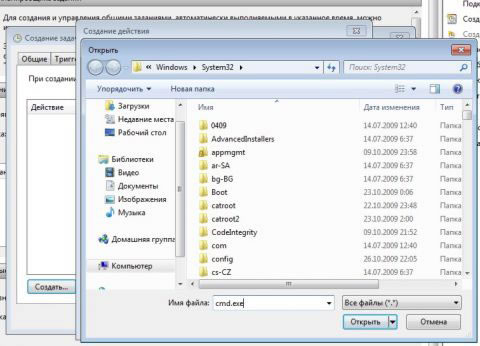
Укажите путь
Нажимаем «ОК«
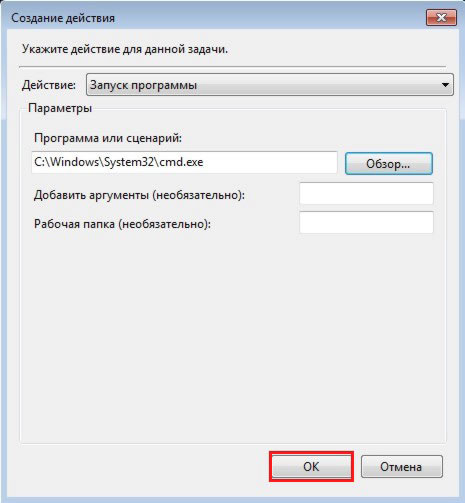
Нажмите «ОК»
И ещё раз «ОК«
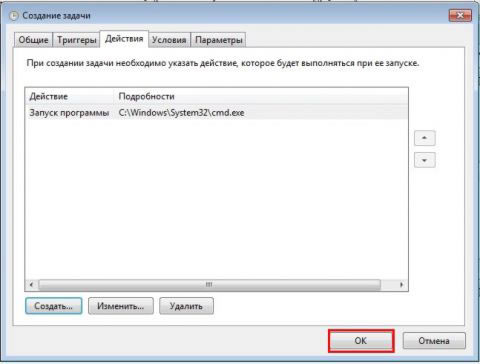
Нажмите «ОК»
Закрываем планировщик и переходим к созданию ярлыка.
Чтобы создать ярлык на рабочем столе, щёлкаем правой клавишей мыши, выбираем «Создать» —> «Ярлык«:
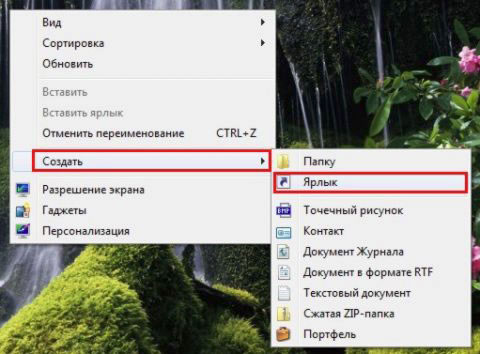
Создайте ярлык на рабочем столе
В поле Расположение объекта вводим: schtasks /run /tn cmd_admin, где cmd_admin — имя созданной нами задачи. Если имя содержит пробелы, его необходимо указывать в кавычках.
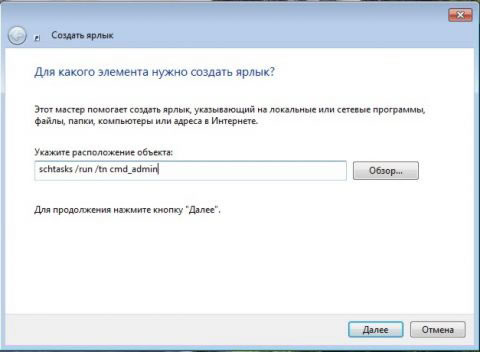
Выберите элемент
Задаём название ярлыка:
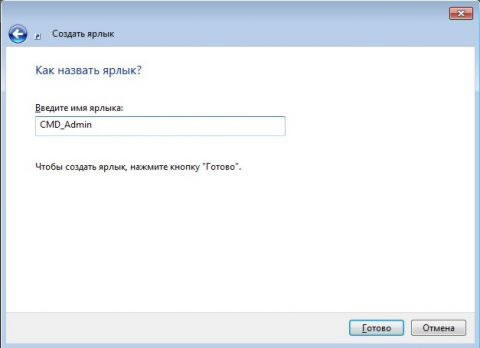
Создайте название ярлыка
Ярлык создан и готов к использованию. Чтобы сменить значок — нажмите правой клавишей мыши по ярлыку, выберите «Свойства«:
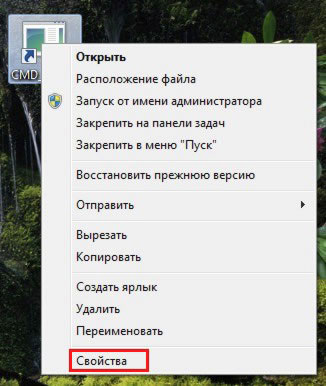
Выберите «Свойства»
Перейдите на вкладку «Ярлык» и нажмите «Сменить значок«:
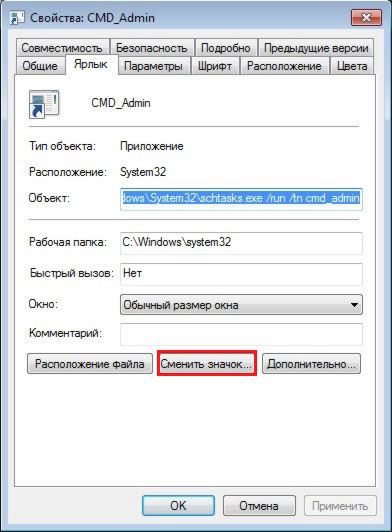
Сменить значок
Обзор
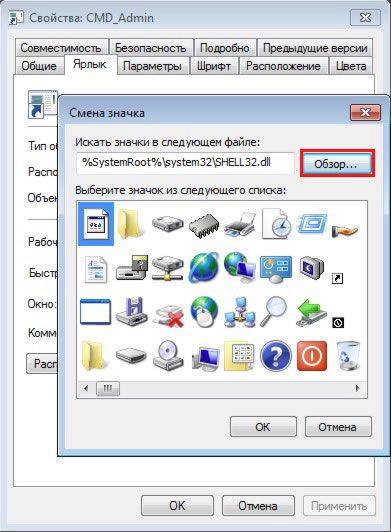
Сменить значок
Указываем путь к программе:
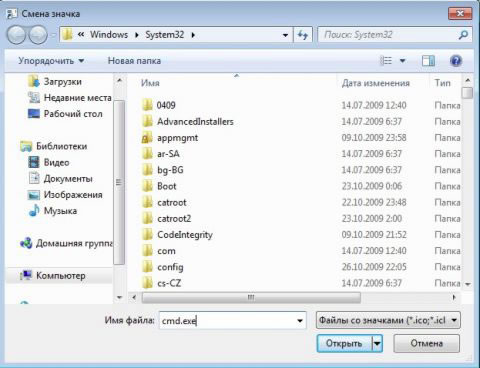
Укажите путь к программе
Выбираем нужный значок и закрываем оба окна кнопкой «ОК«
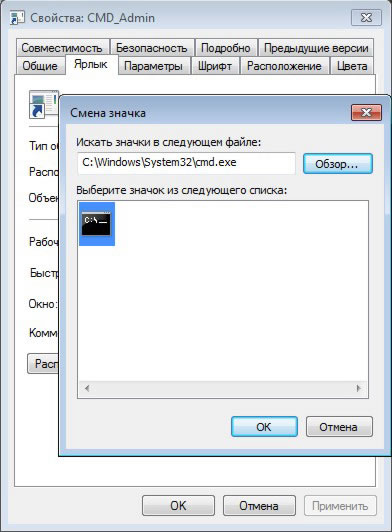
Теперь запуск нужного приложения от имени администратора выполняется двойным щелчком по созданному ярлыку, при этом запрос UAC не отображается и безопасность остаётся в сохранности
Дополнительно
По аналогии с запуском командной строки способом №4 можно настроить запуск диалогового окна «Выполнить«, и введенные в него команды также будут запущены от имени администратора. Удобство этого подхода заключается в том, что список ранее использованных команд сохраняется, и можно выбрать нужную из списка.
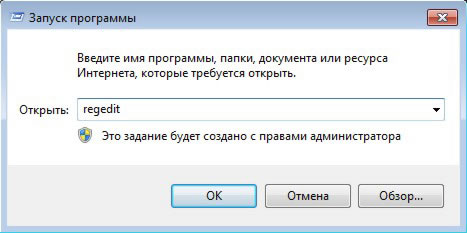
Запуск программы regedit
При создании задачи в планировщике, в окне «Создание действия» укажите: в поле «Программа или сценарий» — rundll32, а в поле «Добавить аргументы» — shell32.dll,#61
Автор: Матвей Синьков
Похожие публикации
- Создание виртуального привода в Windows 8 для ISO-образов
- Оптимизация планировщика заданий Windows 8
- Отключаем фильтр SmartScreen в Windows 8