[Ноутбук/Десктоп/AIO] Как войти в настройки BIOS
Если Ваш компьютер работает под управлением Windows 11 или Windows 10, выполните следующие действия, чтобы войти в конфигурацию BIOS.
Примечание: Если Ваш компьютер не может войти в операционную систему Windows, обратитесь к основным решениям (до загрузки) для входа в конфигурацию BIOS.
Примечание: Если Вы используете Transformer, подключите док-станцию к Transformer, затем следуйте инструкциям ниже.
Пожалуйста, перейдите к соответствующей инструкции для текущей операционной системы Windows на вашем компьютере:
Чтобы предоставить Вам более подробную инструкцию Вы также можете щелкнуть ссылку на видео ASUS Youtube ниже, чтобы узнать больше о том, как войти в конфигурацию BIOS
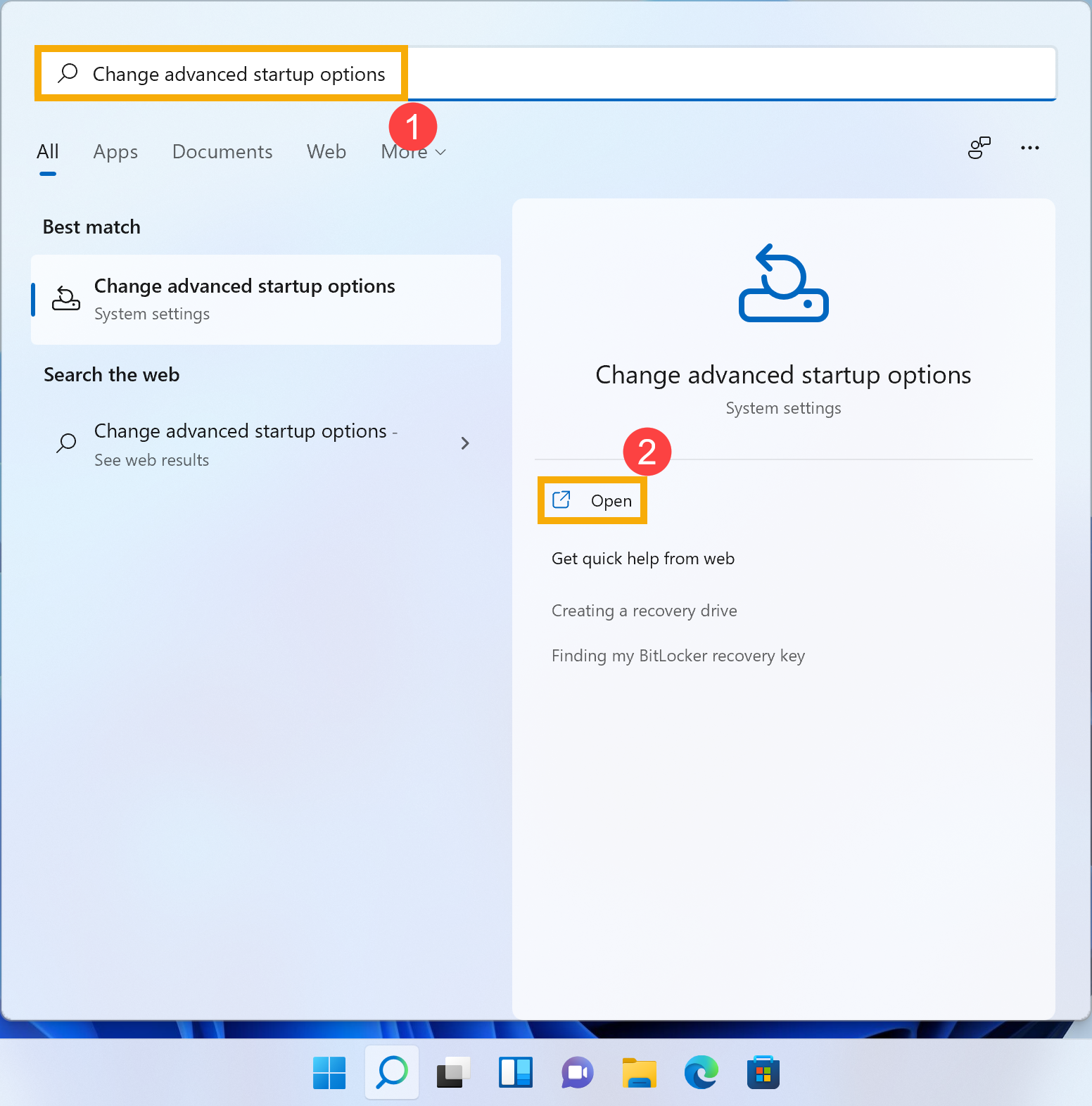
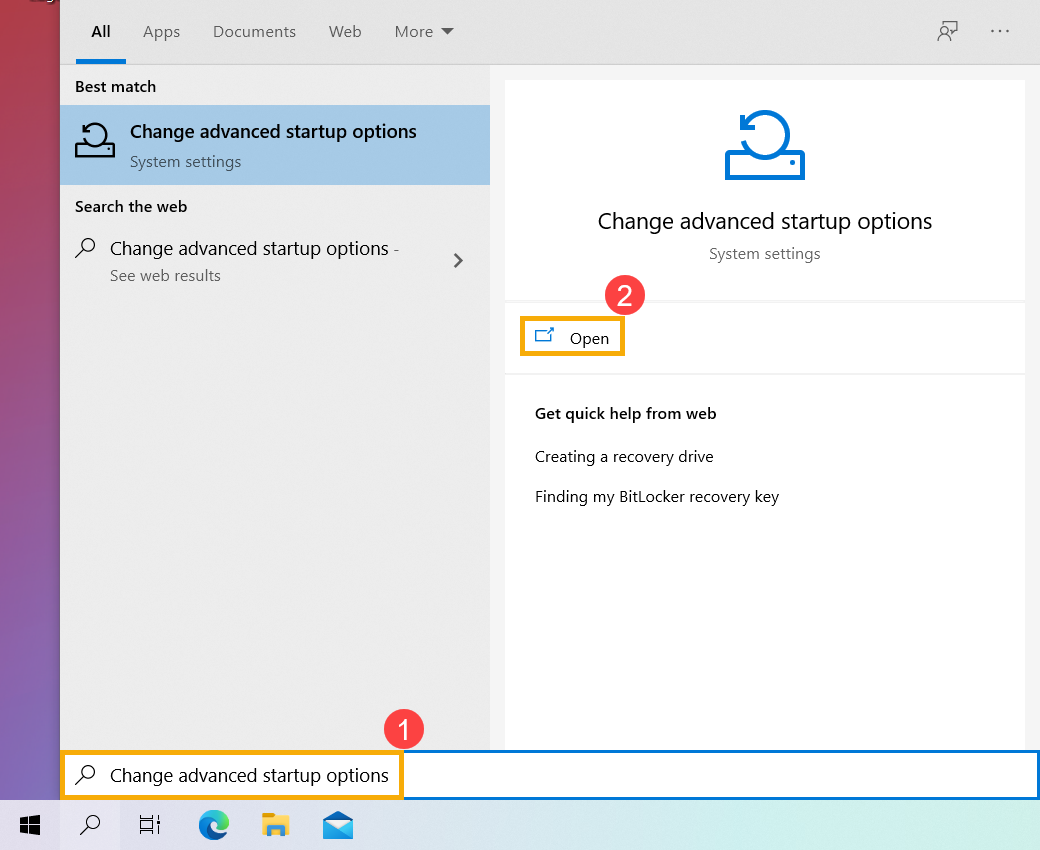
- Введите и выполните поиск [Изменить дополнительные параметры запуска] в строке поиска Windows ① , затем щелкните [Открыть] ② .
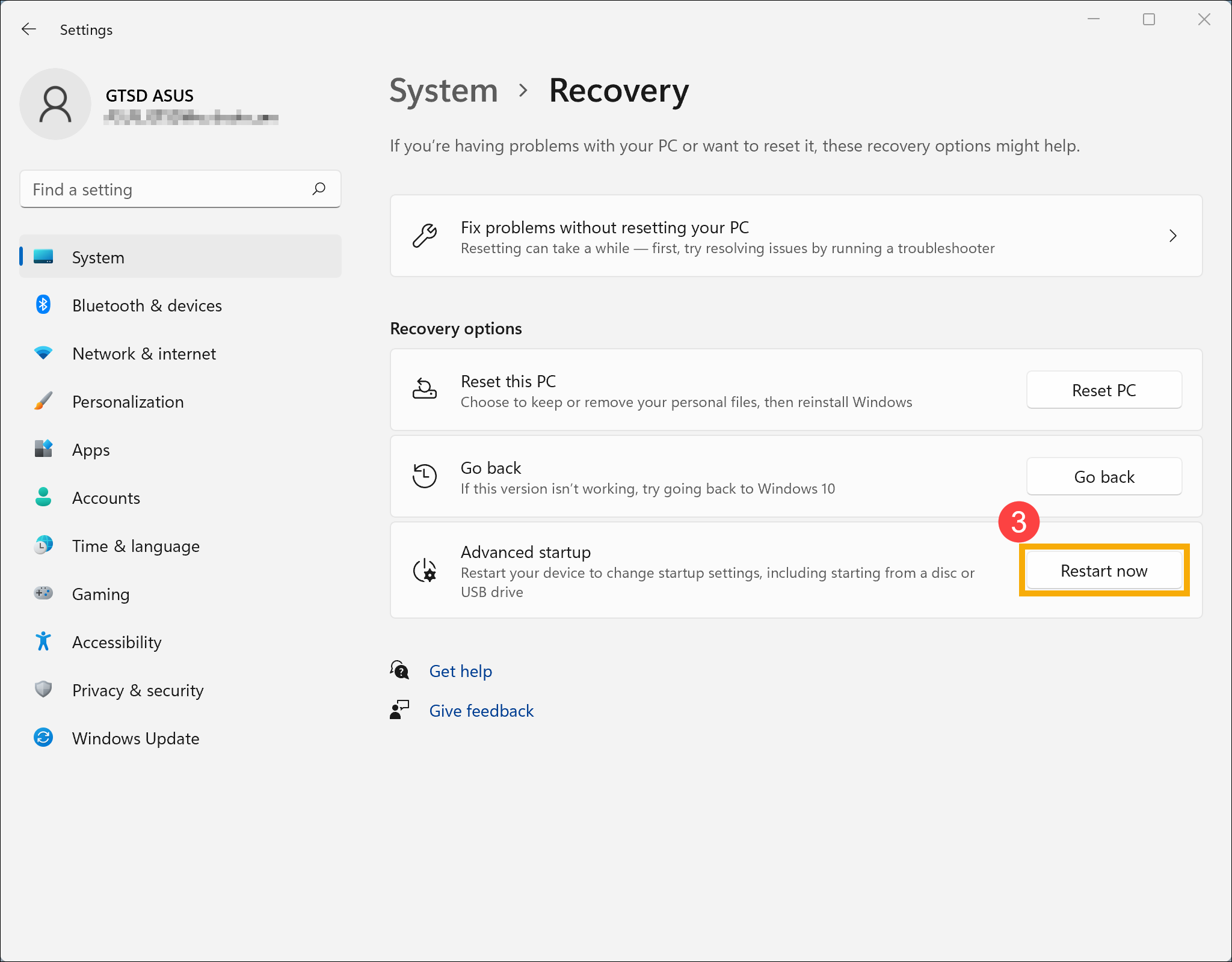
- В поле Расширенный запуск щелкните [Перезагрузить сейчас] ③ .
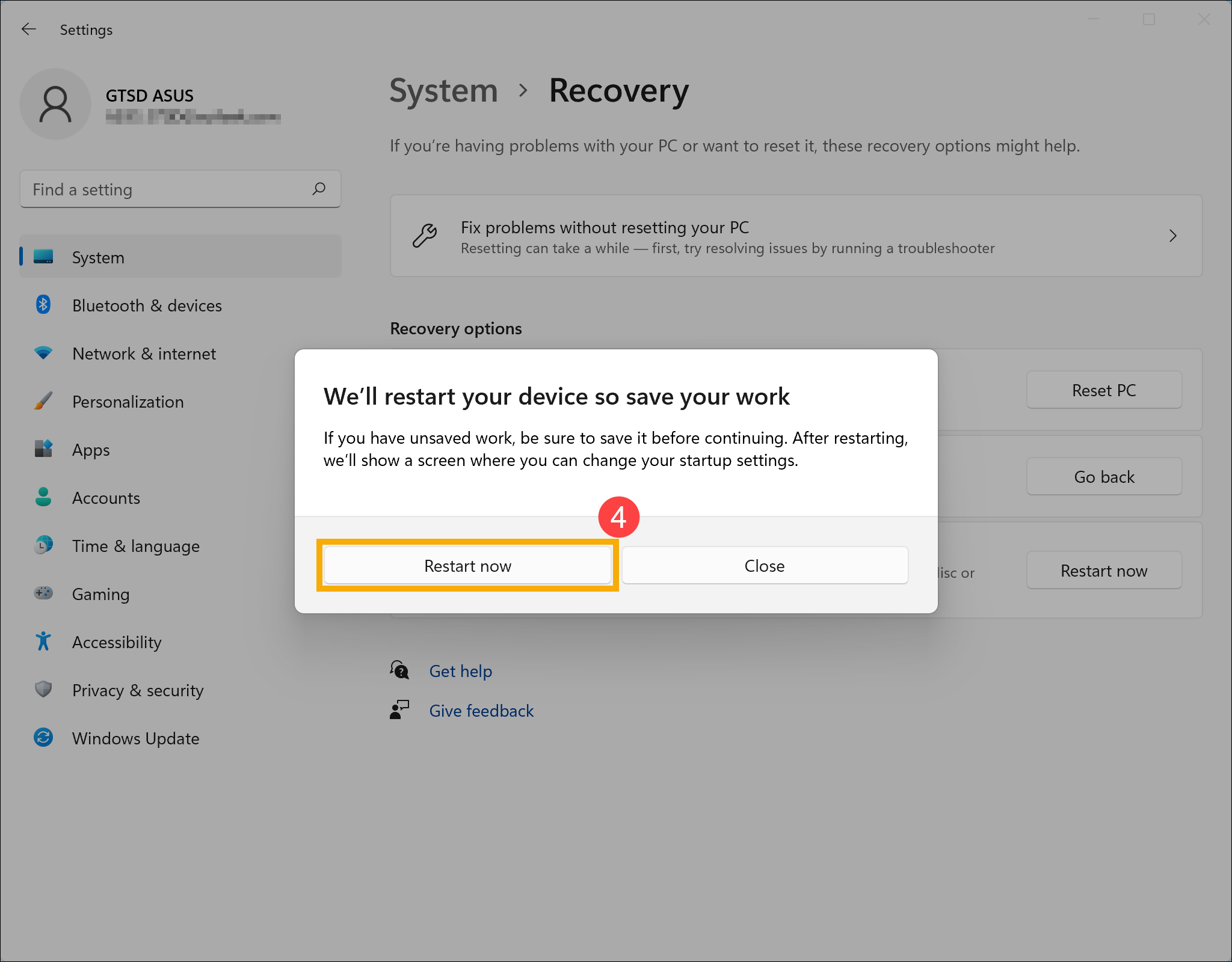
- Windows перезагрузит Ваш компьютер, не забудьте сохранить Вашу работу, а затем выберите [Перезагрузить сейчас] ④ .
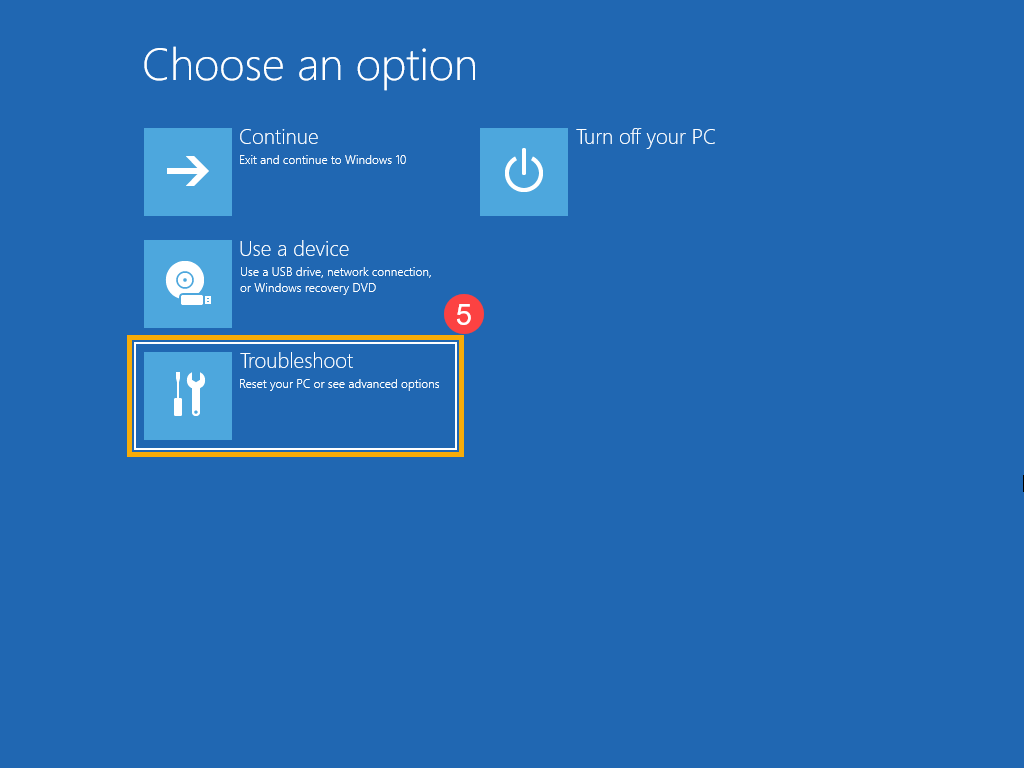
- После перезагрузки компьютера выберите [Устранение неполадок] ⑤ .
- Выберите [Дополнительные параметры] ⑥ .
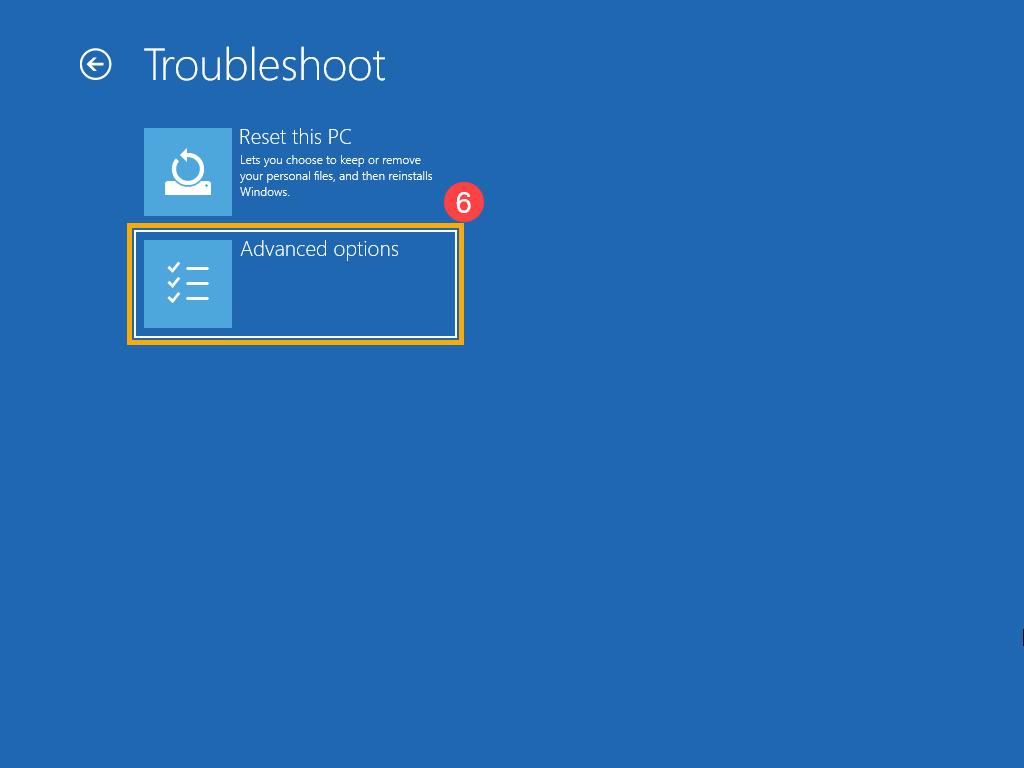
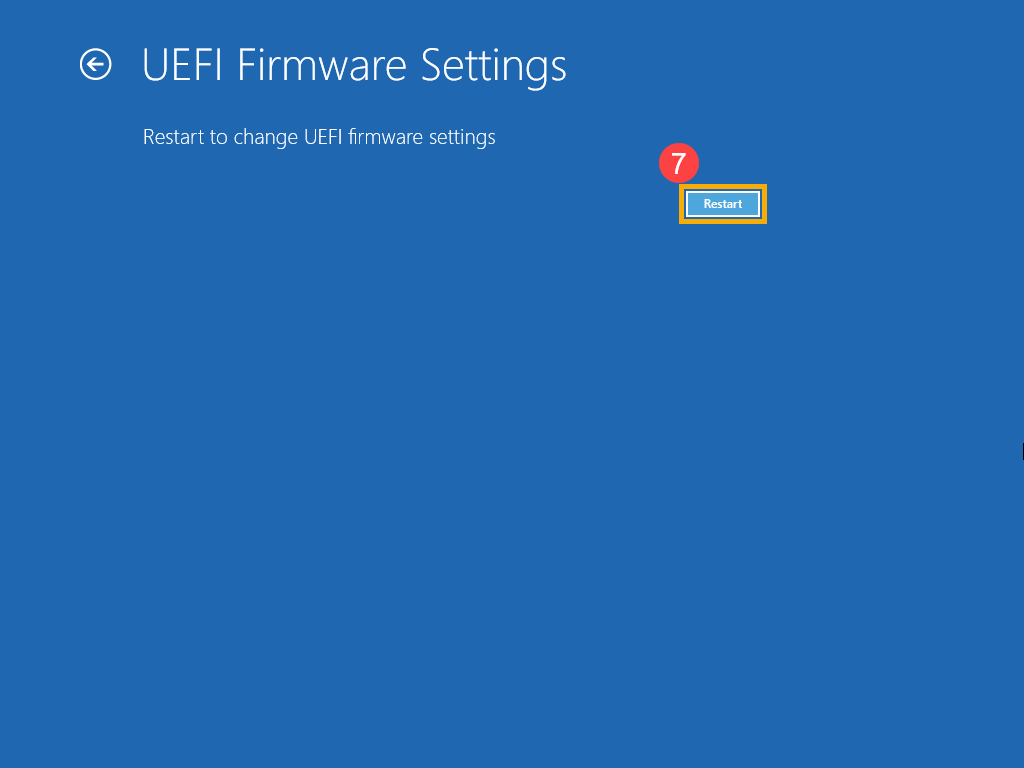
- Выберите [Настройки прошивки UEFI] ⑦ .
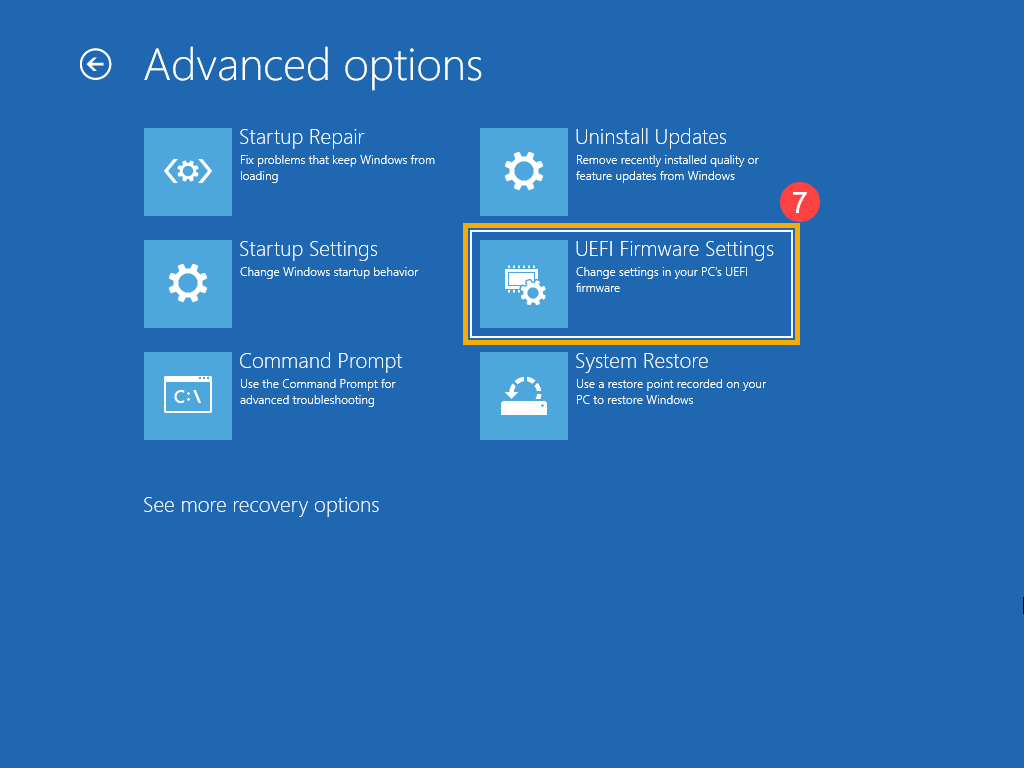
- Нажмите [Перезагрузить] ⑧ , Ваш компьютер войдет в конфигурацию BIOS после перезагрузки.
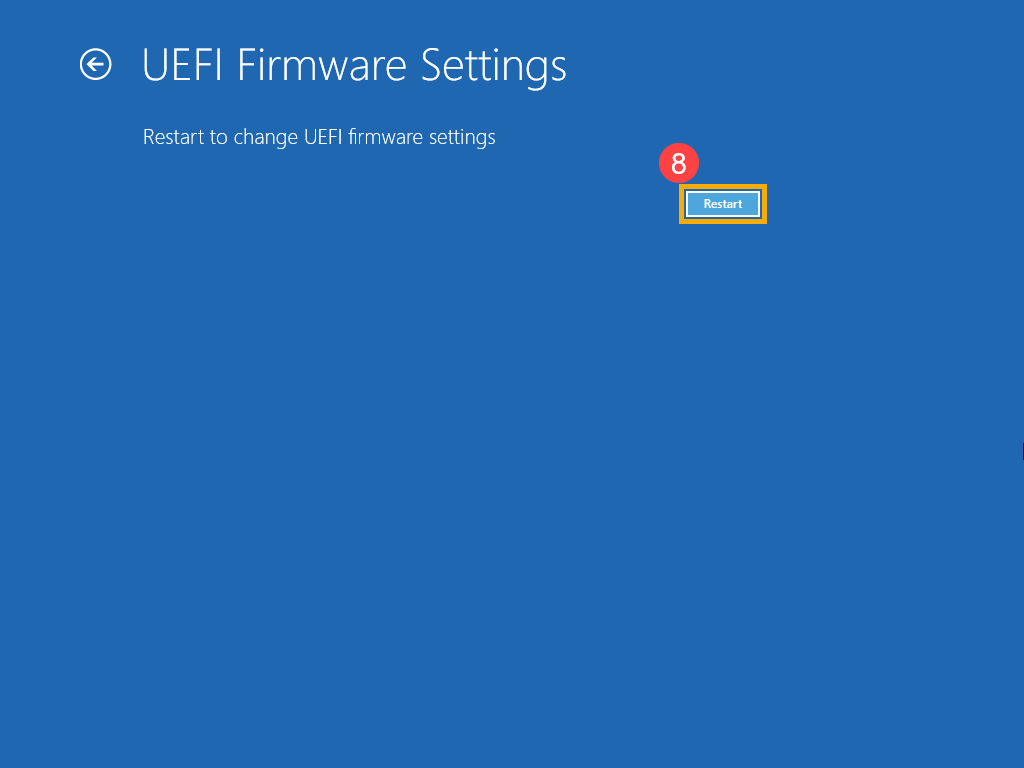
- Введите и выполните поиск [Изменить дополнительные параметры запуска] в строке поиска Windows ① , затем щелкните [Открыть] ② .
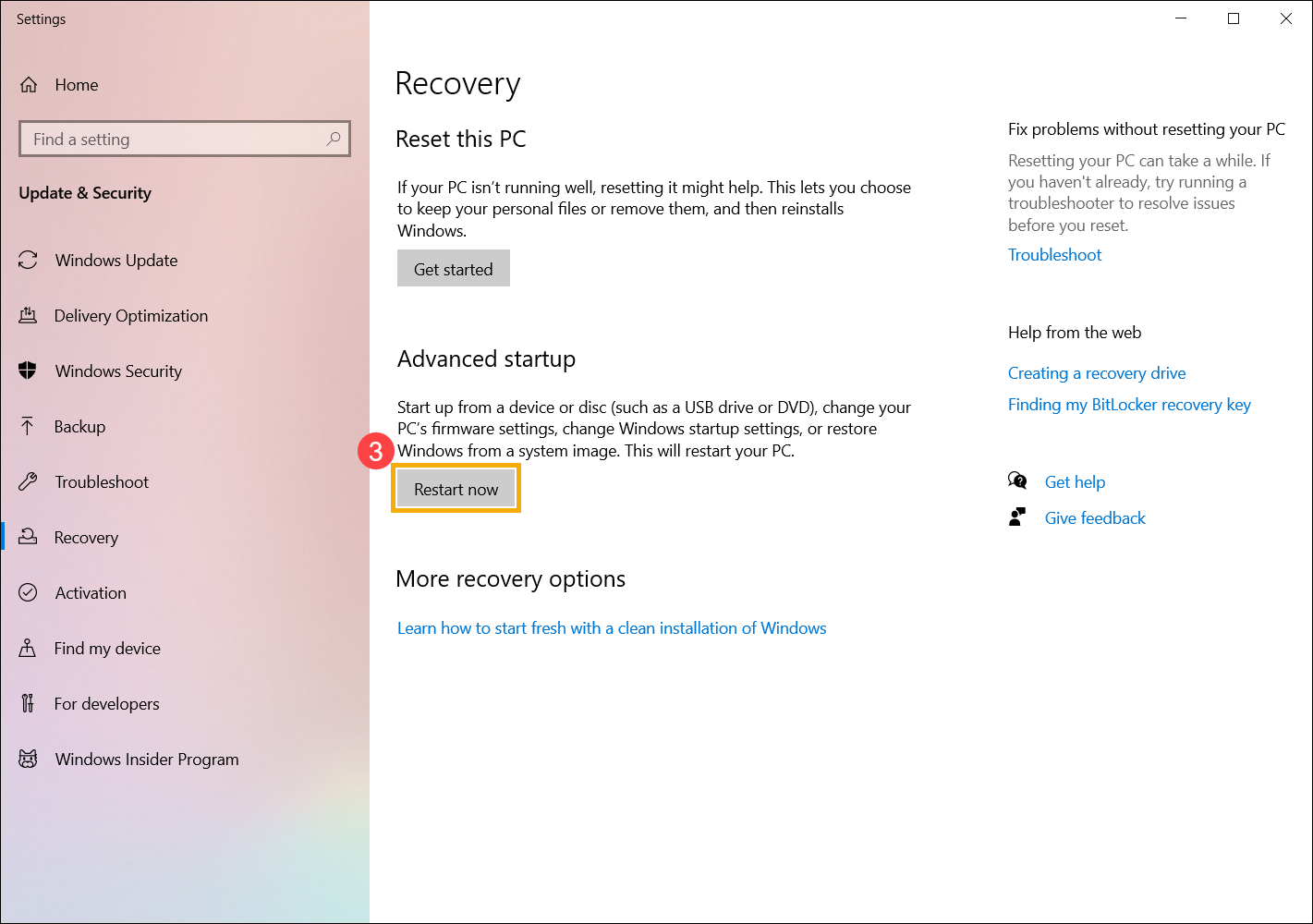
- В поле Расширенный запуск щелкните [Перезагрузить сейчас] ③ . Windows перезагрузит Ваш компьютер. Если у Вас есть несохраненная работа, обязательно сохраните ее, прежде чем продолжить.
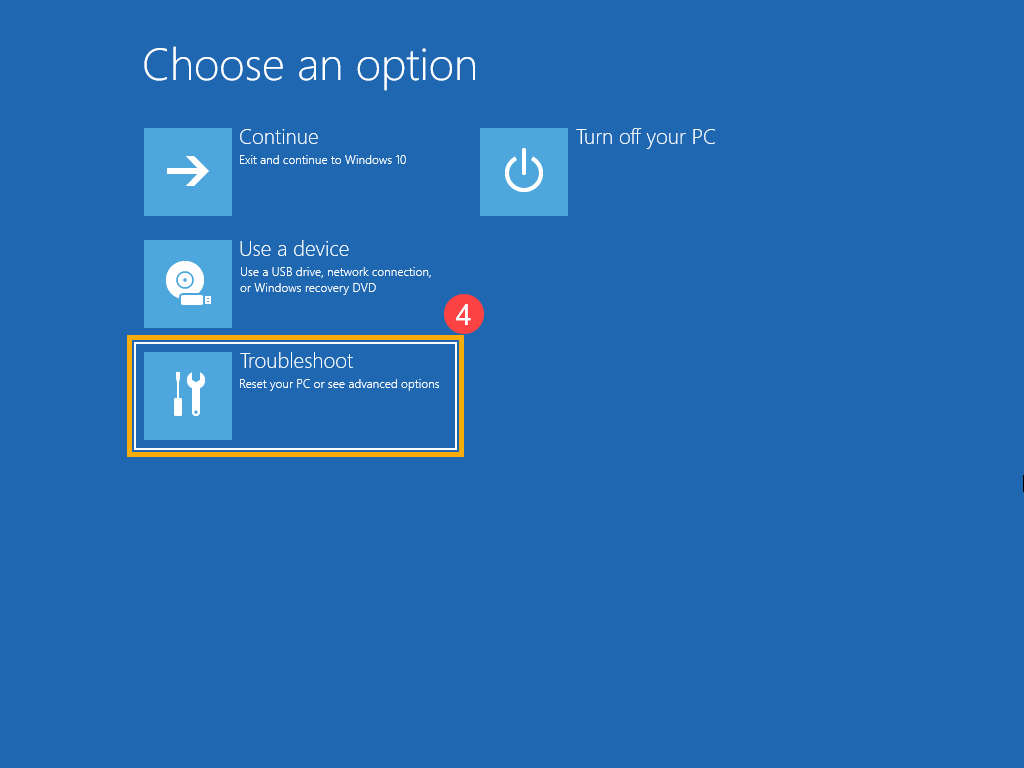
- После перезагрузки компьютера выберите [Устранение неполадок] ④
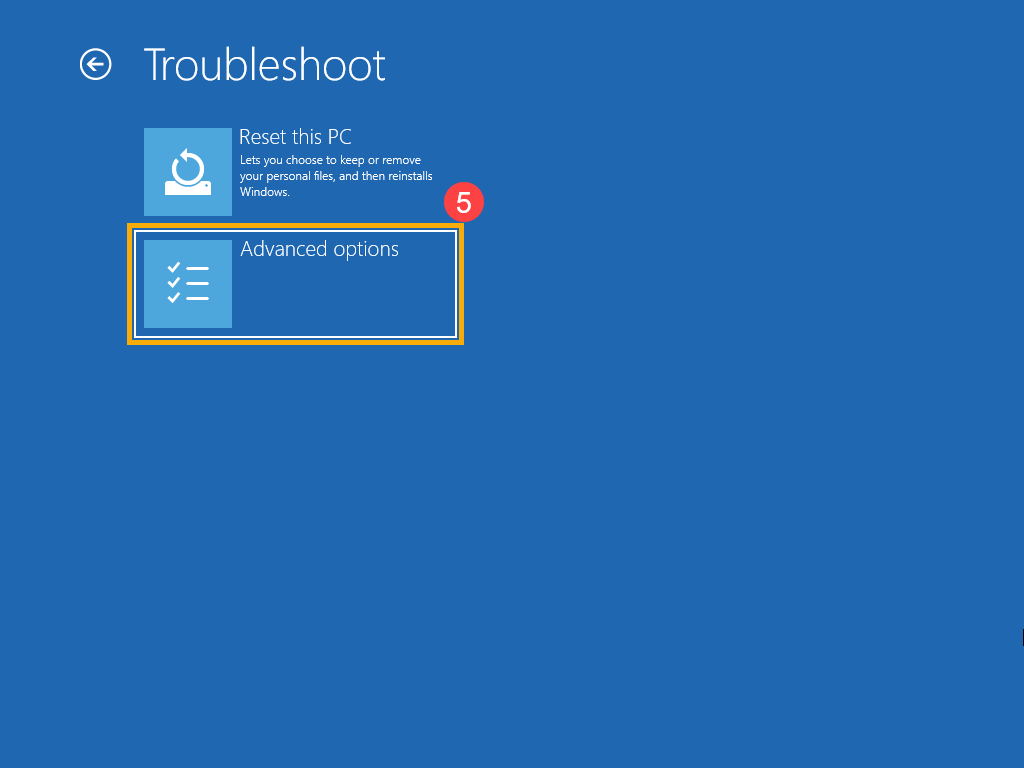
- Выберите [Дополнительные параметры] ⑤
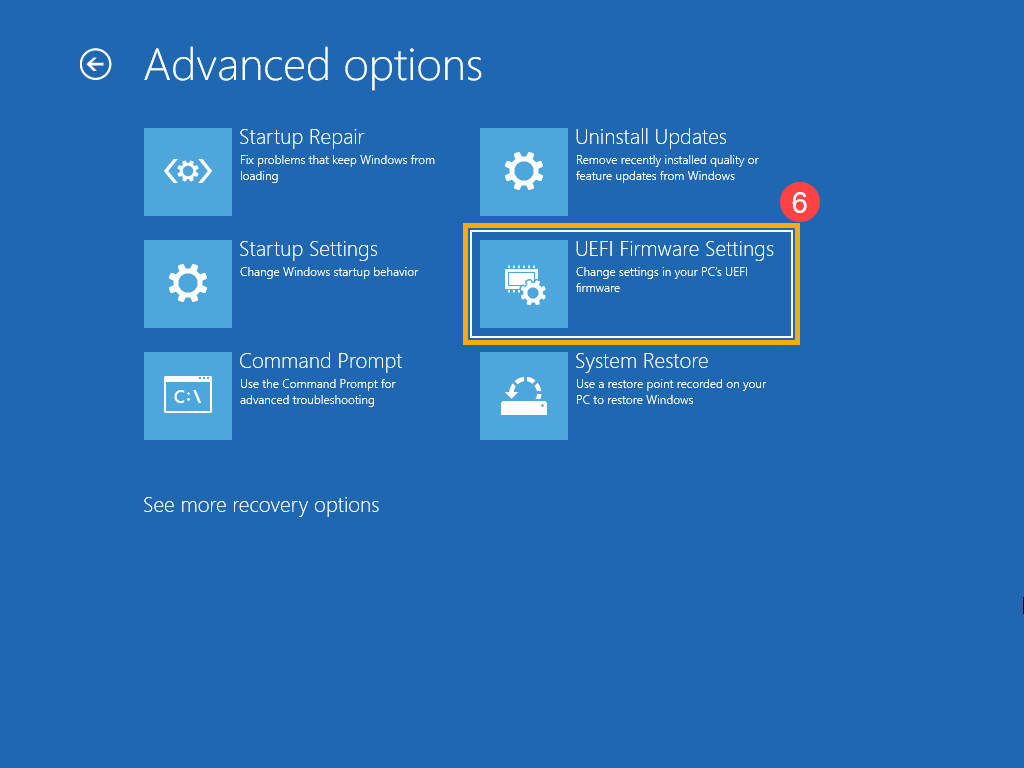
- Выберите [Настройки прошивки UEFI] ⑥
- Нажмите [Перезагрузка] ⑦ , Ваш компьютер войдет в конфигурацию BIOS после перезагрузки.
Пока компьютер не включен, нажмите и удерживайте кнопку [F2]  на клавиатуре, а затем нажмите [Кнопку питания]
 (Не отпускайте кнопку F2, пока не отобразится конфигурация BIOS).

Примечание: Для некоторых старых моделей настольных компьютеров может потребоваться нажать и удерживать клавишу [Del], и затем нажать кнопку питания для запуска, чтобы получить доступ к конфигурации BIOS.
Как зайти в BIOS на ноутбуках и ПК. Инструкция со скриншотами

Вход в BIOS на устройстве понадобится, чтобы вернуть компьютер к заводским параметрам или изменить настройки. Начинающим пользователям бывает сложно отыскать нужные клавиши. РБК Life собрал подсказки для разных моделей ноутбуков и альтернативные способы для операционных систем Windows.
- Что это
- Клавиши для ПК
- Альтернативный способ для Windows
- Клавиши для ноутбука
Что такое BIOS, функции
BIOS (Basic Input/Output System) — это набор программ, установленных в материнскую плату устройства и связанных с аппаратным обеспечением и другими устройствами.
В современные ПК устанавливают UEFI (Unified Extensible Firmware Interface). Его тоже называют BIOS, хотя с технической точки зрения это не совсем верно. [1] Способ входа, вид интерфейса (например, русскоязычная версия) и настройка BIOS / UEFI зависит от производителя, однако задачи у них практически не отличаются.
Основные функции BIOS в компьютерной системе:
- распознавание всех подключенных устройств компьютера (оперативная память, процессор, клавиатура, мышь, жесткий диск),
- загрузка в память важных файлов операционной системы. [1]
Большинство людей никогда не заходят в BIOS, но иногда нужно сменить загрузочное устройство (например, чтобы запустить установщик Windows с флешки) или же с ПК что-то пошло не так, появился «синий экран» — тогда может помочь сброс настроек до заводских. [2]
Значения, которые можно изменить в BIOS, хранятся в специальной микросхеме динамической памяти — CMOS (Complementary Metal Oxide Semiconductor). [3] При запуске устройства BIOS взаимодействует с CMOS: считывает настройки, проверяет корректность работы аппаратных устройств (например, клавиатуры и мыши), тестирует их — процесс называется POST (Power-on Self-Test). В это время можно нажать на клавиатуре специальную клавишу и перейти в BIOS. [1]
Как зайти в BIOS при включении стационарного ПК
Войти в BIOS можно двумя способами:
- во время включения компьютера (до того момента, пока появится рабочий стол);
- из работающей операционной системы (от Windows 8 и выше).
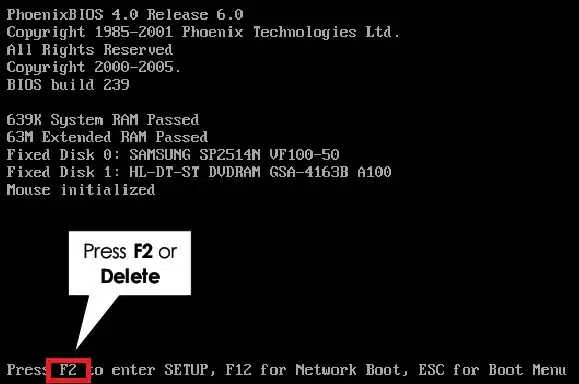
Первый способ подойдет для входа в BIOS на старых устройствах. Обычно производители оставляют подсказку: после включения в левой нижней части экрана есть надпись с нужной кнопкой. Например, «Press [клавиша] to run BIOS setup».
Чаще всего войти в BIOS можно с помощью клавиш Del или F2 при загрузке компьютера. Если у вас устройство с операционной системой от Windows 8 и выше, проще открыть нужные настройки из системы.
Как зайти в UEFI (BIOS) из Windows 8, 10 и 11
Устройства на Windows 8 и выше используют современное обновление BIOS — UEFI. Некоторые системы с UEFI загружаются очень быстро — меньше чем за 200 миллисекунд (мс). Даже лучшие специалисты в Microsoft успевают нажать клавишу только раз в 250 мс! [4] Естественно, пользователь не всегда может среагировать: приходится перезагружать компьютер несколько раз или быстро нажимать на одну и ту же клавишу. В этом случае входите в BIOS из самой Windows.
Windows 11
Шаг 1. Перейдите в «Настройки» (горячие клавиши Win + I). Выберите «Система».
Как запустить Биос на ноутбуке или ПК
Как зайти в БИОС — хранилище программного обеспечения, которое влияет на работу ноутбука? Часто при возникновении каких-то поломок, не связанных с программным обеспечением, или при подключении новых комплектующих к устройству необходимо протестировать или настроить ноут, а для этого нужно знать, как войти в БИОС. И чтобы попасть в систему, необходимо нажать определенную комбинацию на клавиатуре до момента загрузки операционной системы.
Хотите купить хороший ноут? Выбирайте ноутбуки на сайте интернет-магазина COMFY или же загляните в нашу розничную торговую сеть за покупками!
Что такое БИОС
БИОС — это базовая система ввода и вывода информации, которая относится к системному программному обеспечению. Она представляет собой набор микропрограмм, предназначенных для управления аппаратной частью ноутбука, а точнее:
- Для проверки работоспособности оборудования ноутбука.
- Управление оборудованием ноутбука через команды.
- Участвует в загрузке операционной системы.
- Предоставляет API для работы с оборудованием.
- Устанавливает приоритет винчестера (загрузки).
- Для разгона графического и центрального процессора, оперативной памяти.
- Выставления системного времени.
- Отключения или включения некоторого оборудования, например, оперативной памяти, видеокарты — если их установлено несколько, и нужно понять причину вылетающей ошибки путем поочередного отключения.
- Зайдя в БИОС на ноутбуке, можно также отрегулировать работу аккумулятора.
- Откалибровать работу сенсорной части ноутбука.
- Посмотреть все технические данные о комплектации.
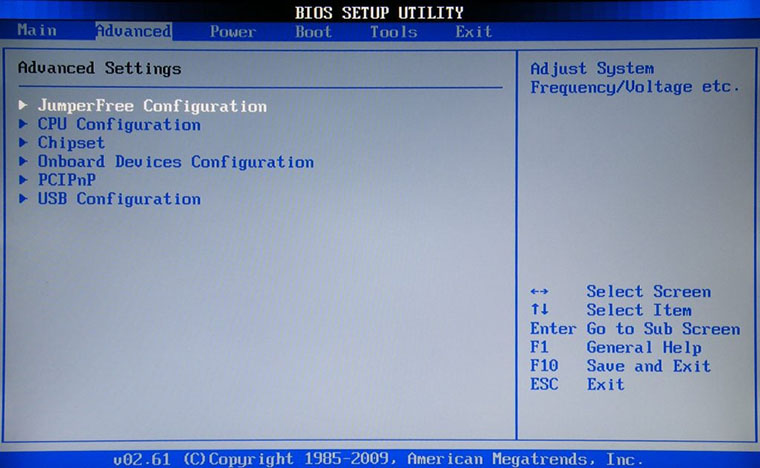
Если говорить о том, что такое BIOS, простым языком, то это программное обеспечение, которое реализует нормальную работу ноутбука на основе установленного оборудования, а главная его особенность — функционал первичной проверки и запуска ОС. При этом система ввода и вывода хранится на отдельном одноименном микрочипе BIOS, который находится рядом с материнской платой. В зависимости от производителя материнской платы, микрочип может быть или съемным, или спаянным с платой.
Управление системой после входа в БИОС проводится с помощью клавиш: DEL, F1, F2, ESC. Клавиша F9 сбрасывает все настройки до заводских, например, если вы перемудрили с параметрами, а кнопка F10 работает как автоматическое сохранение внесенных данных.
Как узнать, какая клавиша открывает БИОС на вашем ПК? Эта информация обычно выводится системой в правом нижнем углу экрана при перезагрузке компьютера. Но есть нюанс: этот экран быстро сменяется, и текст можно даже просто не успеть прочитать.
Также обратите внимание, что система ввода и вывода, как и другое ПО, может требовать обновления, особенно если вы обновили комплектующие ноутбука.
Как зайти в БИОС на Lenovo
Как войти в БИОС на ноутбуке Lenovo? В этом случае запуск BIOS во многом зависит от модели устройства. Чаще всего выполнить вход можно с помощью клавиши F2 — ее нужно быстро нажимать до полной загрузки переносного компьютера. Если вовремя прожать F2 не получилось, то нужно снова отправить ноут в перезагрузку и попробовать еще раз.
Выгодный шопинг в COMFY! Хотите купить ноутбук Lenovo — хороший, функциональный и недорогой? Загляните по этой ссылке на сайт интернет-магазина COMFY, и вы найдете огромный выбор моделей Lenovo под любой бюджет!
На некоторых моделях Lenovo зайти в БИОС можно с помощью одновременного нажатия кнопок Fn+F2. Редко, но бывает, что вход в БИОС Lenovo можно выполнить через одновременное нажатие других кнопок — F8+DEL. Если вы сверились с инструкцией к своей модели и делаете все правильно, но войти в БИОС не получается, можно попробовать снять аккумуляторную батарею — в некоторых случаях это помогает.
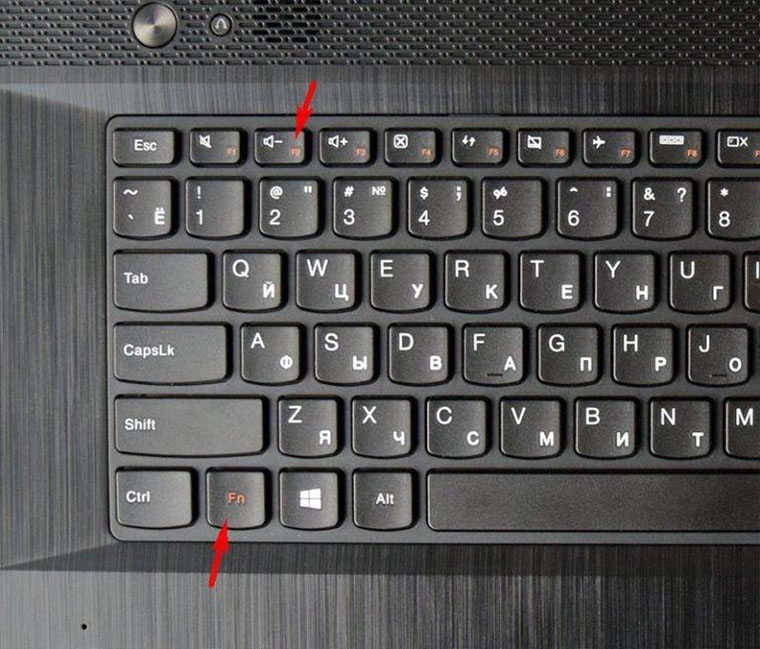
Полезный совет: Есть два способа открыть БИОС — или зажать кнопку, или быстро нажимать на нее (подходит, если БИОС вызывается через F2). А в продвинутых моделях Леново даже есть отдельная боковая кнопка для вызова БИОСа.
Как зайти в БИОС на Asus
На ноутбуках Asus вход в систему БИОС производится классическим способом — через F2 с помощью ее долгого зажатия или многократного быстрого нажимания. Если таким способом войти не получилось, то может помочь другая комбинация клавиш для входа в BIOS — одновременное или поочередное нажатие кнопок DEL+F9.
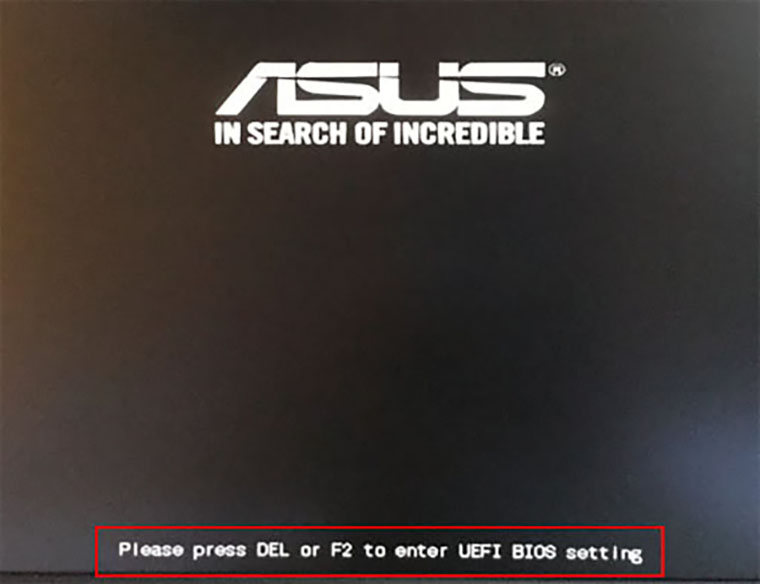
Если и с этой комбинацией все равно не получается зайти в БИОС, тогда можно попробовать нажать кнопку ESC. Она запустит меню BOOT, в котором нам нужно будет выбрать вкладку Enter Setup (активируется нажатием Enter), и после этого у вас точно получится зайти в БИОС Asus.
Как зайти в БИОС на Acer
Не знаете, как войти в БИОС на ноутбуке Acer? Комбинации клавиш, открывающие вход в БИОС на Acer, зависят от модели ноутбука. Тут может предусматриваться как классический способ входа через F2, описанный нами ранее, так и запуск системы с помощью клавиши F1. Или же еще один вариант входа в БИОС на ноутах Acer — сочетание трех кнопок. Это может быть комбинация Ctrl+Alt+Esc или Ctrl+Alt+Del.
Как открыть БИОС в серии Acer Aspire? Здесь чаще всего вызвать БИОС можно с помощью одновременного нажатия клавиш Ctrl+F2. А вот в Acer TravelMate и Extensa вход в систему выполняется через нажатие F2/Del.
Как зайти в БИОС на HP
Чтобы зайти в БИОС HP, придется немного повозиться, ведь вариаций для вызова системы у таких гаджетов может быть много. При этом у бренда HP есть и модели, на которых для входа в BIOS недостаточно просто нажать одну или две кнопки, а приходится выполнять целый комплекс процессов. Традиционный вариант того, как войти в БИОС на этом ноутбуке, обычно не работает, и самый частый способ входа в БИОС HP — это зажать клавишу ESC или F10.
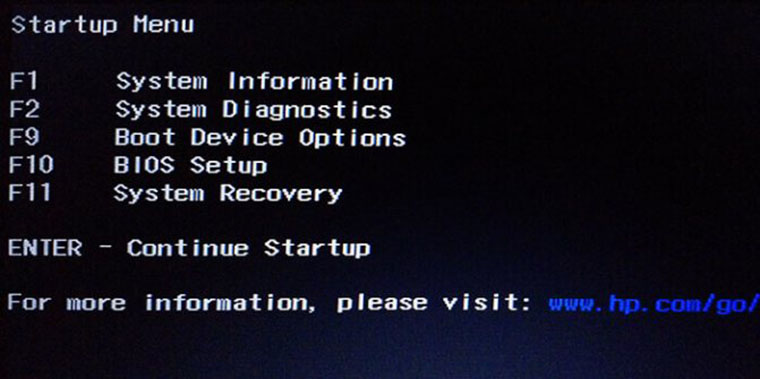
Если же этот метод не сработал, то можно попробовать не зажать и держать, а быстро-быстро нажимать эти же кнопки. И так не получилось? Что ж, тогда вот вам еще список кнопок, которые могут вызывать меню системы на разных моделях ноутбуков HP: F6, F8, F11, Del и ESC. Пробуйте варианты кнопок из этого списка, и у вас точно получится зайти.
Как зайти в БИОС на Samsung
Зайти в БИОС на ноутбуке Samsung можно с помощью уже знакомых нам кнопок F2, F8, F12 или Del. Но есть на них и комбинации вызова, которые отличаются от других брендов ноутбуков. При этом вход на таких ноутах выполняется обязательно через клавишу Fn — Fn+F2, Fn+F8, Fn+F12. Эти кнопки обязательно нужно нажимать одновременно.
Как зайти в БИОС Sony Vaio
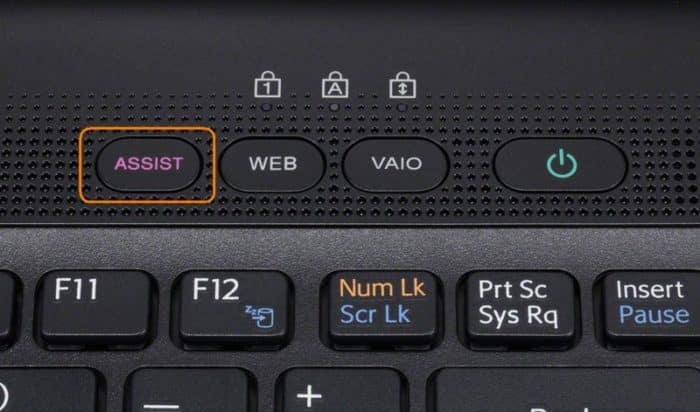
Если вы не знаете, как войти в БИОС в моделях Sony Vaio, то сделать это можно через специальную кнопку — ASSIST. Нажимается она во время включения ноутбука или перезагрузки до того, как ПО полностью загрузилось.
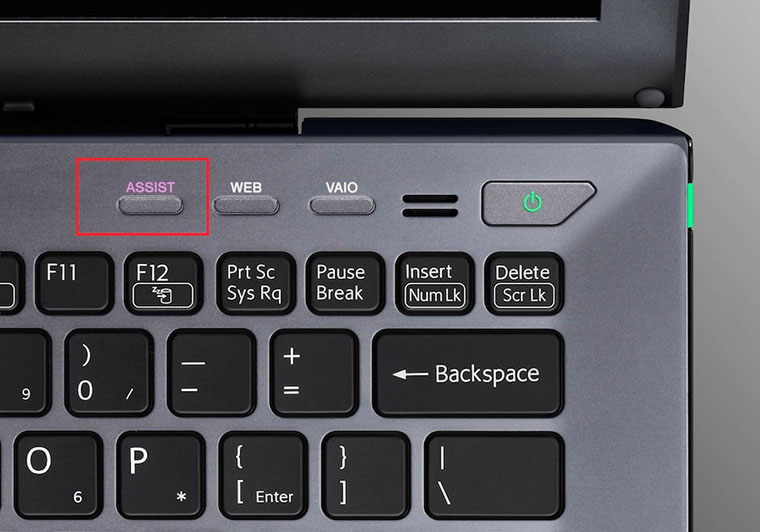
После того, как вы нажмете эту кнопку, появится небольшое меню, где вы сможете выбрать подкатегорию Start BIOS Setup, после чего, собственно, и запустится работа в БИОСе. Как запустить БИОС в более старых моделях? Тут вызов происходит через стандартную кнопку F2 или через нажатие клавиш F1, F3, Delete.
Как войти в БИОС на Windows 10 и Windows 11
Особенность операционных систем Windows 10 и Windows 11 в том, что загрузка у них происходит действительно очень быстро, и из-за этого не всегда получается вовремя прожать нужную клавишу для входа в БИОС. Но и с этим легко можно легко справиться.
Итак, вы не знаете, как зайти в БИОС на Windows 10 или Windows 11? Сделать это можно двумя способами:
- Классический, через клавиатуру. Перезагружаете или включаете ноутбук, и до того, как устройство загрузится, нажимаете с частотой 2 раза в секунду клавишу F2 (или другую, если модель вашего ПК открывает БИОС другой командой). Сложность такого включения в том, что даже при интенсивном нажатии вы можете не успеть до загрузки системы, и может понадобиться несколько раз повторить такой перезапуск.
- Второй способ входа в БИОС предполагает одновременно нажатие клавиши Shift и кнопки «Перезагрузка» в меню «Пуск».
Но есть и еще один удобный способ зайти в БИОС или UEFI из настроек операционной системы, который подходит как для Windows 10, так и для Windows 11. С ним можно попасть в нужный интерфейс без долгих танцев с бубном.
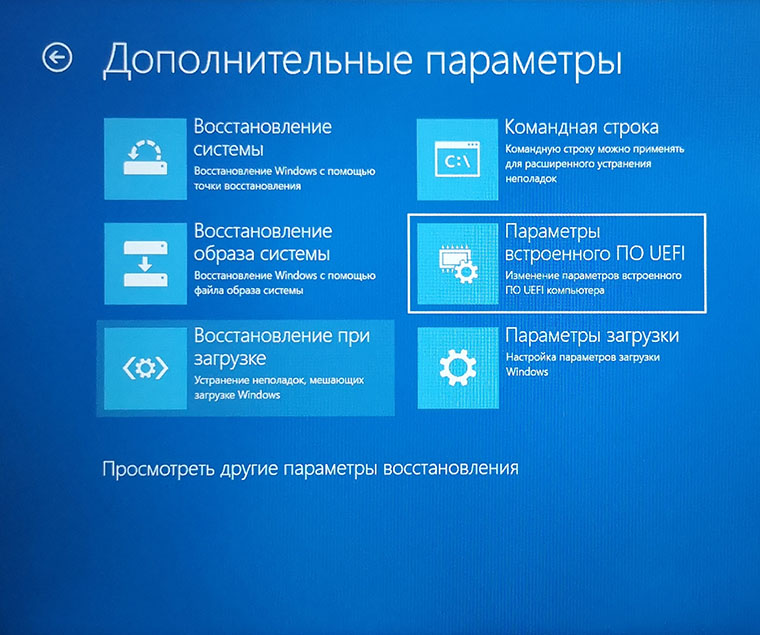
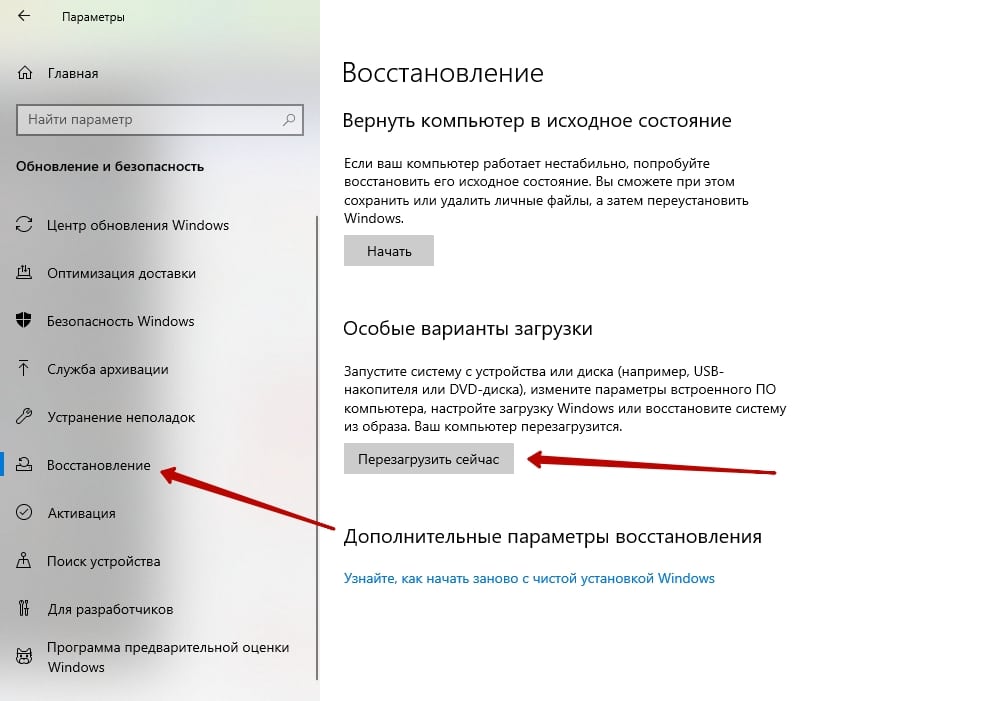
- Откройте «Параметры» ПК. Для Windows 11 переходим по разделам Параметры — Система — Восстановление. Для Windows 10 этот маршрут будет немного другим: Параметры — Обновление и безопасность — Восстановление.
- В открывшейся менюшке ищем пункт «Расширенные параметры запуска» для win11 или «Особые варианты загрузки» для win10 и нажимаем в этом блоке кнопку «Перезагрузить сейчас». Компьютер перезагрузится и откроется в режиме восстановления системы.
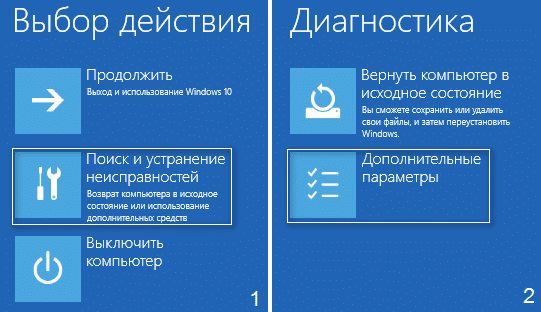
- Нам нужна плашка «Параметры встроенного ПО UEFI». Для Windows 10 тут будут промежуточные шаги — менюшки «Диагностика» и «Дополнительные параметры». Нажмите на нужную плашку.
- Система запросит подтверждение для перезагрузки, после чего вы автоматически попадете в интерфейс UEFI, если он есть на вашем компьютере, или в меню выбора системных действий, среди которых вы найдете вариант входа в БИОС.
Как войти в БИОС на Windows 7
Аналогично другим операционным системам, чтобы войти в БИОС на Windows 7, необходимо во время загрузки компьютера нажать определенную клавишу или их сочетание. В зависимости от производителя материнской платы могут быть следующие комбинации, чтобы зайти в БИОС:
- AMD BIOS —F1
- Phoenix Award BIOS — Ctrl+Alt+Esc, Ctrl+Alt+Ins, Ctrl+Alt+S
- DTK BIOS — Esc
- Award BIOS — Del, Ctrl+Alt+Esc
- ALR BIOS — F2, Ctrl+Alt+Esc
- AMI BIOS — F2, Del
Команды из одной клавиши чаще всего также нужно не зажимать и держать, а быстро многократно нажимать, примерно со скоростью 2 клика в секунду.
Как видите, способов входа в BIOS много, и они на самом деле не сложные, хотя на некоторых системах для этого все же придется немного повозиться. Так что успехов вам!
Как зайти в биос

Bios (Basic Input/Output System) — это базовая система ввода/вывода которая подготавливает компьютер к включению с помощью тестирования базовых компонентов на работоспособность и дает доступ к первоначальной их настройке. Биос бывает двух видов, это уже устаревший Legacy BIOS и более современный UEFI в котором есть графический интерфейс и поддержка мыши.
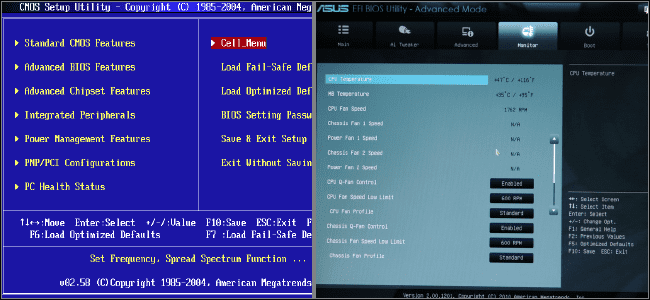
Определить работу БИОС можно по быстро мелькающему белому тексту на черном фоне сразу после загрузки компьютера. Этот белый текст и есть подсказкой как зайти в Bios, обычно это F2 или Del. Нажать соответствующую клавишу нужно именно в момент показа этого текста. Но в некоторых случаях такого текста может и не быть. Разные производители материнских плат назначают разные клавиши для входа. В этой статье мы расскажем, как отличаются эти клавиши в зависимости от производителя ноутбука или компьютера.
Варианты входа в биос на Windows
Есть несколько вариантов входа в БИОС:
- Сразу после включения компьютера;
- Из загруженной операционной системы (Windows 8 и выше).
В большинстве случаев используют первый вариант.
Вход в биос сразу при включении компьютера
Если компьютер включен необходимо его перезагрузить и внимательно наблюдать за появившемся текстом сразу после включения. Обычно там указана необходимая клавиша для входа в биос. В зависимости от производителя материнской платы такие сообщения могут отличаться вот несколько примеров:
- Press F2 to run BIOS setup;
- Enter BIOS setup by pressing F2;
- Press F2 to enter setup.
В этих случаях для входа в Биос нужно нажать клавишу F2. Но в некоторых моделях ноутбуков такой надписи может не быть поэтому нужно воспользоваться способом для производителя вашего ноутбука.
Как войти в биос на ноутбуке ASUS
Чаще всего на ноутбуках ASUS используется клавиша F2, но в зависимости от модели может использоваться Delete или F9.
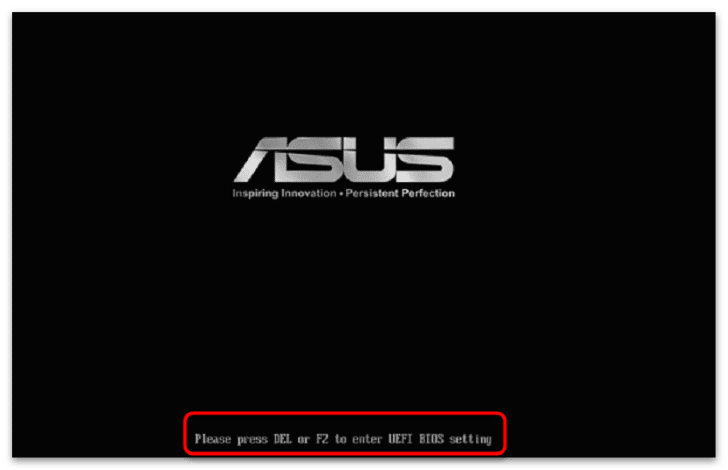
Если ни один из вариантов не сработал нужно при выключенном ноутбуке зажать клавишу Esc после чего включить ноутбук. Важно не отпускать клавишу Esc до появления загрузочного меню после чего выбрать пункт “Enter Setup” и нажать Enter.
Войти в биос на Lenovo
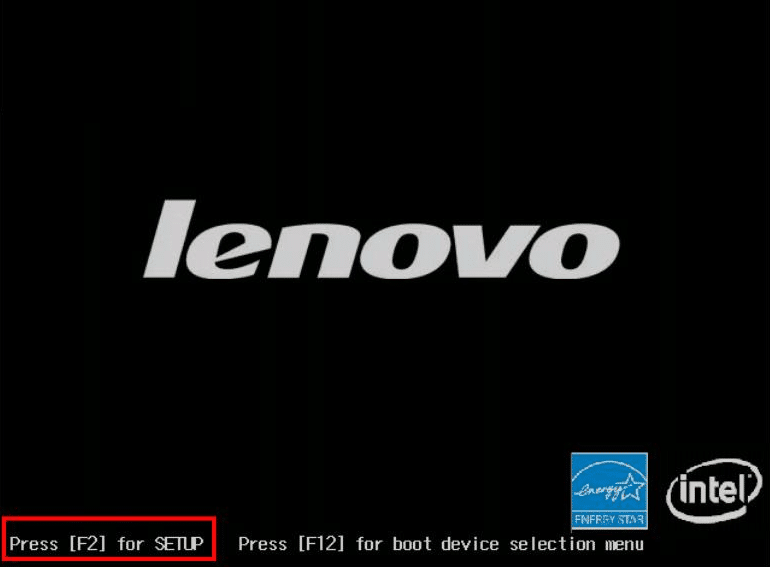
На ноутбуках Леново чаще всего для входа в Bios используется клавиша F2. Реже можно встретить сочетание клавиш Fn+F2, F8 или Delete
Вход на ноутбуке Acer
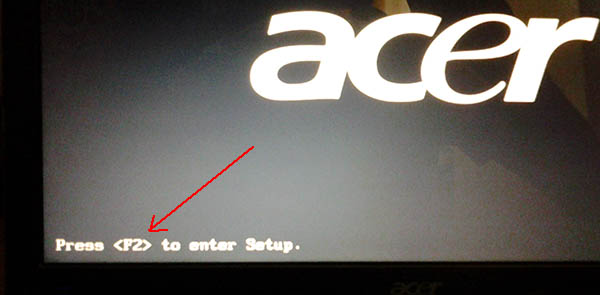
В современных устройствах Acer используется F2 или Delete. В более старых моделях F1, Ctrl+Alt+Esc или Ctrl+Alt+Delete. Для моделей Acer Aspire Ctrl+F2
Вход в Bios на Dell
При загрузке ноутбука пока вы видите логотип Dell нужно нажать клавишу F2 в более старых линейках F1, Delete, Ctrl+Alt+Del

Кнопка BIOS на ноутбуках HP (Hewlett-Packard)
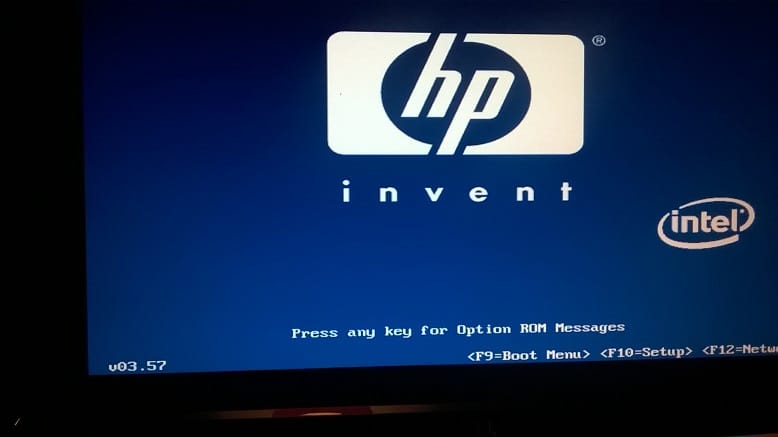
Для HP самыми распространенными являются клавиши Esc или F10, реже F1, F6, F11 или Delete
Ноутбуки Samsung
Самый распространенный вариант нажатие кнопки F2 при отображении логотипа Samsung, в более старых линейках может встречаться F12 или Delete.
Устройства Sony VAIO
В современных моделях Sony VAIO встречается кнопка “Assist” при нажатии на нее появится загрузочное меню, в котором можно перейти в Bios нажав на “Start BIOS Setup”. Если кнопки можно воспользоваться клавишей F1, F2 или Delete при загрузке компьютера.
Bios на устройствах Packard Bell
Для входа в биос на ноутбуках Packard Bell самыми распространенными кнопками являются F1, F2 или Delete

Устройства Toshiba
На устройствах Toshiba для входа в биос используются кнопки F1, F2, F8 или Delete.

Вход в UEFI при загруженной операционной системе (для Windows 8 и выше)
В операционных системах Windows 8 и выше есть возможность зайти в UEFI при загруженной операционной системе. Для этого нужно перейти в “Параметры” и следовать по пути указанному ниже, для разных версий Windows он отличается.
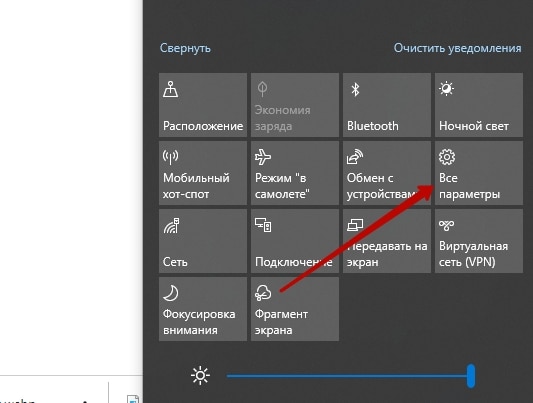
Windows 10
- Перейти в «Обновление и безопасность»;
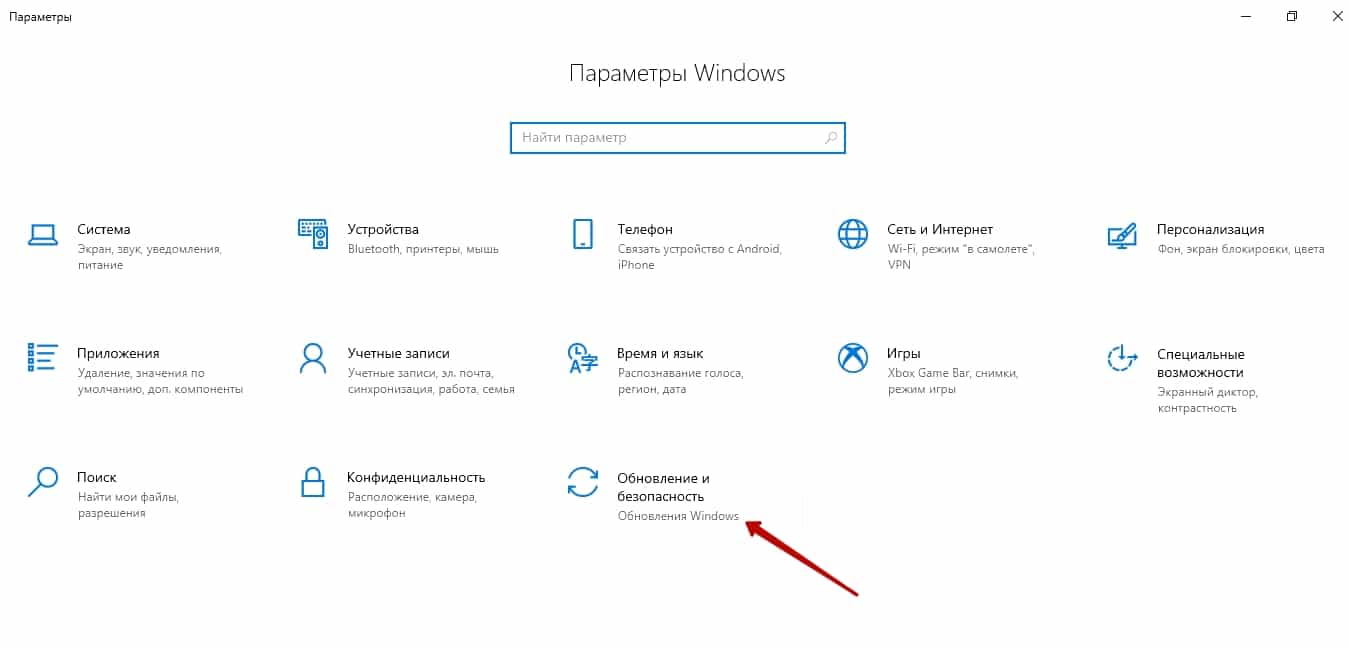
- В боковом меню выбрать «Восстановление»;
- Найти блок «Особые варианты загрузки»;
- Нажать кнопку «Перезагрузить сейчас»;
- В открывшемся меню выбрать «Поиск и устранение неисправностей»;
- Далее «Дополнительные параметры»;
- Выбрать «Параметры встроенного ПО UEFI»;
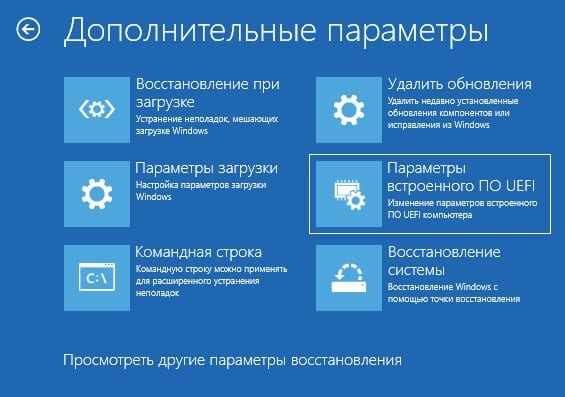
- И нажать кнопку «Перезагрузить».
Windows 8.1
- Перейти в раздел «Изменение параметров компьютера»;
- Выбрать «Обновление и восстановление»;
- В боковом меню выбрать «Восстановление»;
- Найти блок «Особые варианты загрузки»;
- Нажать кнопку «Перезагрузить сейчас»;
- В открывшемся меню выбрать «Диагностика»;
- Перейти в «Дополнительные параметры»;
- Выбрать пункт «Параметры встроенного ПО UEFI»;
- Нажать кнопку «Перезагрузить».
Windows 8
- Перейти в раздел «Изменение параметров компьютера»;
- Выбрать раздел «Общее»;
- Найти блок «Особые варианты загрузки»;
- Нажать кнопку «Перезагрузить сейчас»;
- В открывшемся меню выбрать «Диагностика»;
- Перейти в «Дополнительные параметры»;
- Выбрать пункт «Параметры встроенного ПО UEFI»;
- Нажать кнопку «Перезагрузить».