Получение кода проверки и вход в систему с использованием двухфакторной аутентификации
После включения двухфакторной аутентификации для входа в систему с использованием идентификатора Apple ID на новом устройстве или в браузере потребуется вводить код проверки.
Каждый раз при выполнении входа с помощью идентификатора Apple ID на новом устройстве или в браузере вам потребуется подтверждать свою личность с помощью пароля и шестизначного кода проверки. Получить код проверки можно несколькими способами. Можно использовать код, отображаемый на доверенном устройстве, запросить текстовое сообщение или телефонный звонок либо создать код с помощью доверенного устройства. Если на вашем iPhone установлена iOS 11.3 или более поздней версии, вам не придется постоянно вводить код проверки. В некоторых случаях доверенный номер телефона будет подтверждаться на iPhone автоматически в фоновом режиме. Вам не придется совершать дополнительных действий, а учетная запись по-прежнему будет защищена с помощью двухфакторной аутентификации.
Использование кода, отображаемого на доверенном устройстве
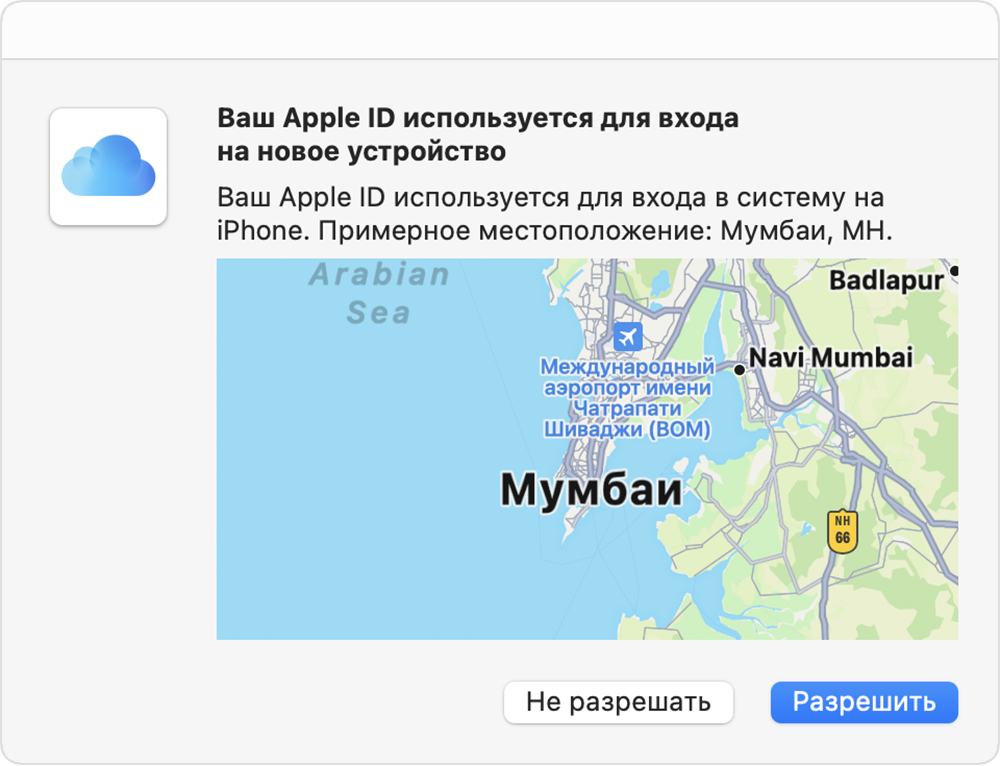
Если у вас есть доверенное устройство с iOS 9 или более поздней версии, OS X El Capitan или более поздней версии, iPadOS 13 или более поздней версии либо watchOS 6 или более поздней версии, код проверки отображается на доверенных устройствах автоматически.
- Выполните вход с использованием идентификатора Apple ID и пароля на новом устройстве или в браузере.
- На доверенные устройства придет уведомление о входе.
- Нажмите «Разрешить», чтобы получить код проверки.
- Введите код проверки на устройстве, с которого вы выполняли вход, чтобы завершить процедуру входа.
Получение текстового сообщения или телефонного звонка
Если у вас под рукой нет доверенного устройства, можно запросить отправку кода проверки на доверенный номер телефона в виде текстового сообщения или звонка.
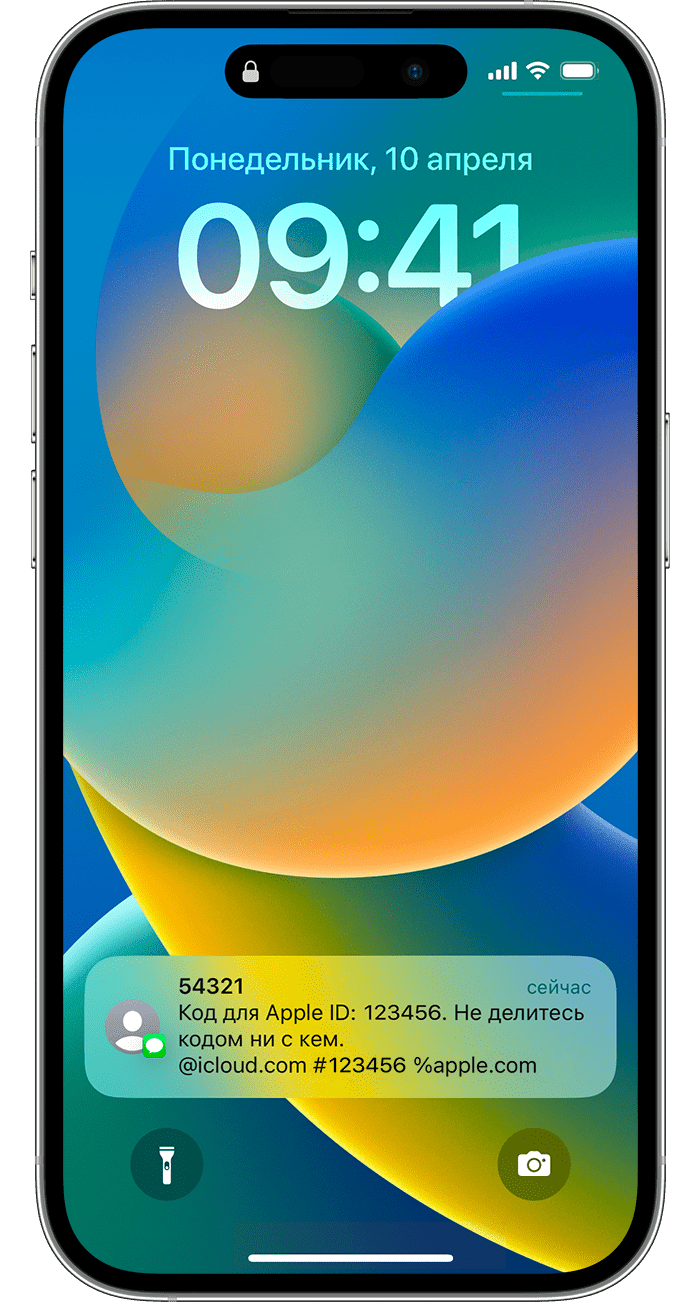
- Щелкните «Не получили код проверки?» на экране входа.
- Выберите отправку кода на доверенный номер телефона.
- Вы получите текстовое сообщение или звонок от Apple с кодом проверки. Это текстовое сообщение может содержать дополнительную строку проверки домена. Такая строка содержит символ @, имя веб-сайта и код (например: @icloud.com #123456 %apple.com).
- Введите код на устройстве, с которого вы выполняли вход, чтобы завершить процедуру входа.
Запрос кода из меню «Настройки» на доверенном устройстве
Если вам не удается получить код проверки на доверенных устройствах автоматически, его можно запросить из меню «Настройки», даже если устройство не подключено к сети.
С устройства iPhone, iPad или iPod touch
Если устройство подключено к сети:
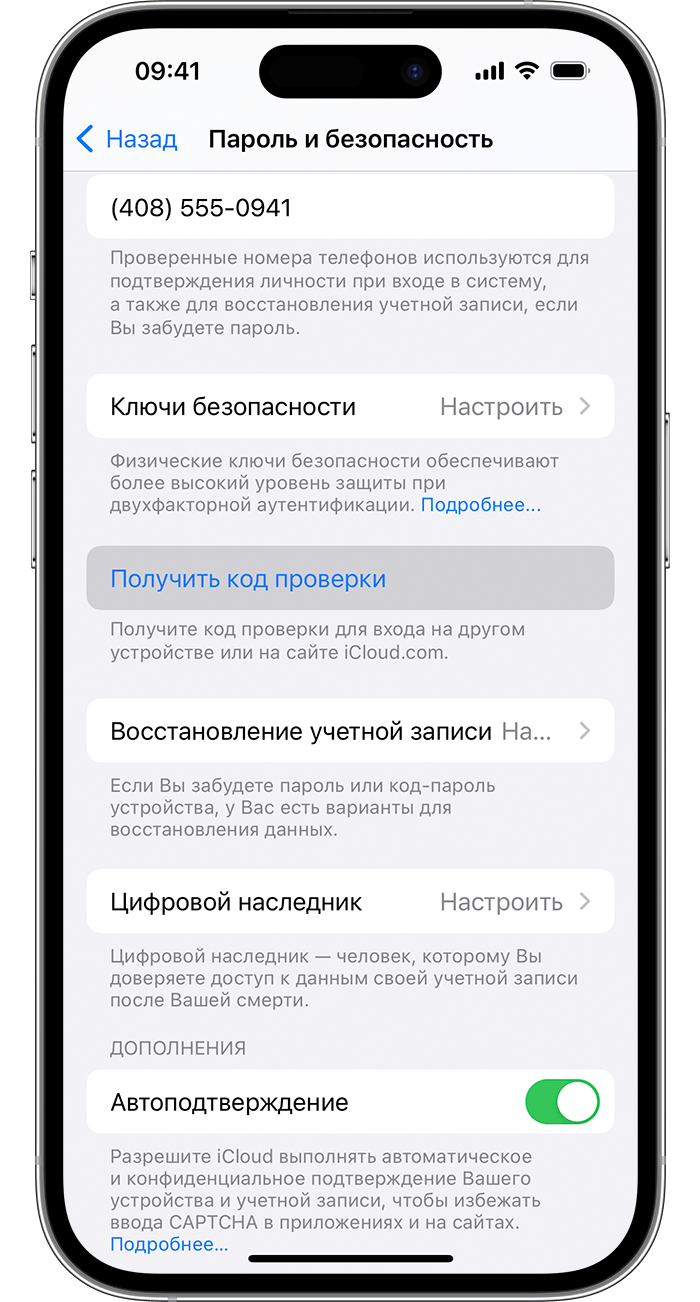
- Выберите «Настройки» > [ваше имя].
- Нажмите «Пароль и безопасность» > «Получить код проверки».
Если устройство не подключено к сети:
- Выберите «Настройки» > [ваше имя].
- Нажмите «Пароль и безопасность».
- Появится сообщение «Информация об учетной записи недоступна». Нажмите «Получить код проверки».
На компьютере Mac
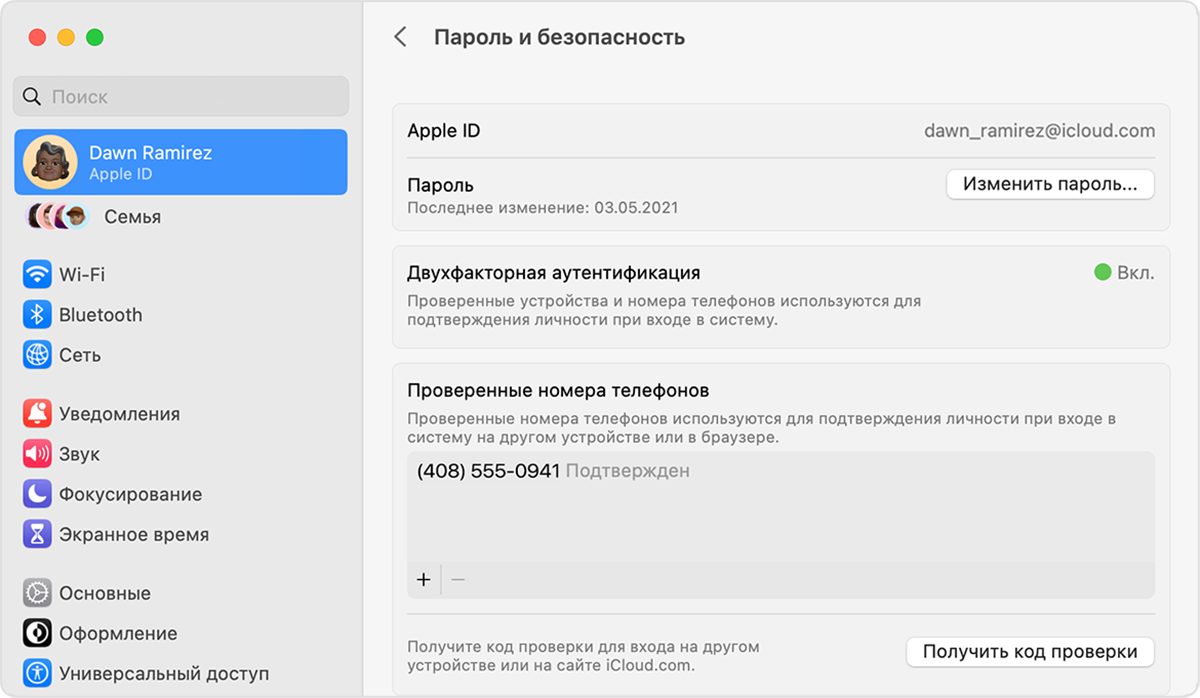
- Перейдите в меню Apple > «Системные настройки», затем нажмите свое имя (или идентификатор Apple ID).
- Нажмите «Пароль и безопасность» > «Получить код проверки».
По-прежнему не удается войти в учетную запись
Если не удается выполнить вход, сбросить пароль или получить код проверки, можно запросить восстановление учетной записи, чтобы возобновить доступ к ней. Для восстановления учетной записи может потребоваться несколько дней. Время ожидания зависит от того, какие сведения вы можете предоставить для проверки личности.
Запрос на подтверждение идентификатора Apple ID при обращении в компанию Apple
Подтверждение идентификатора Apple ID позволяет компании Apple получать доступ к серийным номерам на вашем устройстве и ограниченной информации об учетной записи, связанной с вашим идентификатором Apple ID, чтобы мы помогли вам быстрее.
Компания Apple никогда не запрашивает пароль к Apple ID, коды проверки, ключ восстановления или какие-либо сведения, касающиеся безопасности учетной записи.
Получение уведомления Apple ID
Компания Apple может отправить уведомление на ваше устройство, связанное с этим идентификатором Apple ID.
- Просто нажмите «Подтвердить», чтобы подтвердить свой идентификатор Apple ID на устройстве.
- Если устройство не защищено код-паролем, может потребоваться также ввести пароль к Apple ID.
- Независимо от того, удалось ли подтвердить идентификатор Apple ID, на ваш адрес электронной почты будет отправлено сообщение.
Если вы получили уведомление для подтверждения идентификатора Apple ID, хотя в настоящее время вы не запрашиваете поддержку у Apple, нажмите «Не подтверждать».
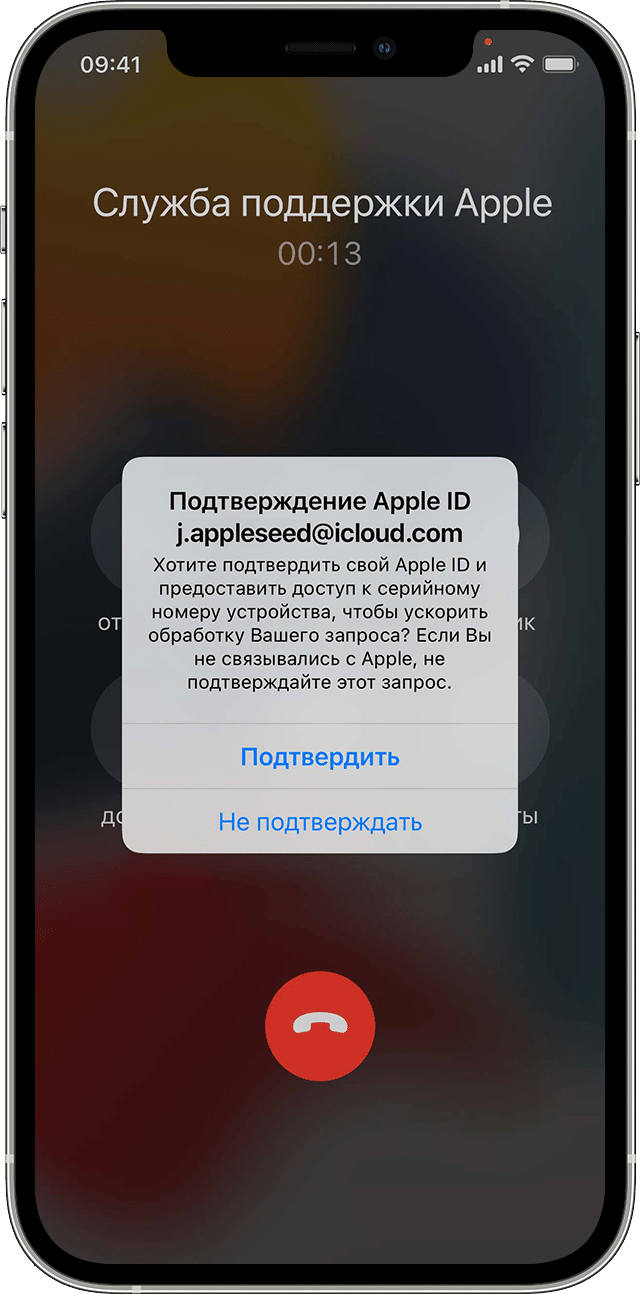
Генерирование временного PIN-кода поддержки
Также можно сгенерировать временный PIN-код поддержки для подтверждения идентификатора Apple ID.
- Выполните вход на странице appleid.apple.com.
- При появлении запроса введите код проверки, отправленный на ваше доверенное устройство.
- Прокрутите страницу до конца и нажмите «PIN-код для Службы поддержки». Затем нажмите «Сгенерировать PIN-код».
- Когда компания Apple запросит PIN-код поддержки, предоставьте этот четырехзначный номер.
PIN-код генерируется мгновенно и отображается во всплывающем окне, где также указывается срок действия PIN-кода. Сгенерированный PIN-код можно использовать только один раз.
Возможность сгенерировать PIN-код поддержки без ввода кода проверки, например, отвечая на контрольные вопросы, зависит от того, как был создан ваш идентификатор Apple ID.
Что делать: macOS требует ввести пароль Apple ID, но нет окна ввода?
Петр
Хотел обновить приложения в Mac App Store. Указывают пароль от Apple ID, а от меня требует ввести код аутентификатора. Но вводить его некуда.
Судя по описанной проблеме, у вас установлена двухфакторная аутентификация. Отсутствие окна для ввод полученного код-пароля (приходит в виде набора чисел на привязанный iOS-девайс) — баг прошлых версий системы OS X. Для его обхода можно выполнить следующее.
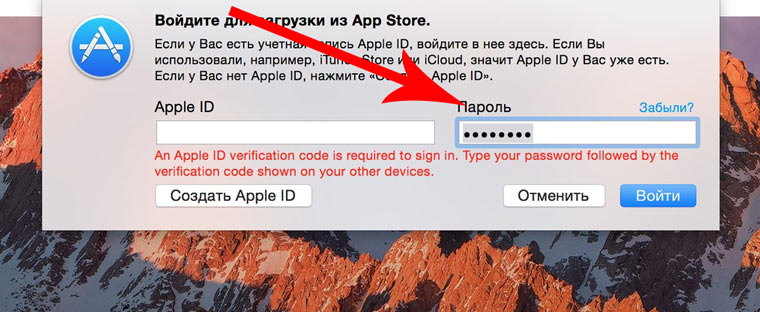
При вводе пароля Apple ID, сразу же допишите полученный код авторизации. Не ставьте пробел, а сразу же дополняйте пароль. После чего входя будет выполнен успешно.
Описанная вами проблема встречается на прошлых версиях OS X. После обновления до macOS на экране отображается дополнительное окно, в которое и требуется ввести код-пароль.
Нужен код проверки Apple ID
При попытке войти в Apple ID просят код проверки. Выглядит это так:
«Нужен код проверки Apple ID
Введите пароль, а потом код проверки, что был отправлен на другие приборы»
Какой код проверки? Куда он должен прийти? Куда его вводить?
Show more Less
Posted on Feb 10, 2019 4:28 AM
Reply Me too (5) Me too Me too (5) Me too
Similar questions
Забыли Apple ID Телефоном долго не пользовались и забыли логин и пароль apple id. Восстановить не получается, нет доступа к номеру телефона привязанному. Прилагаю фото телефона, коробки и чека. Можно ли как-то отвязать от старого apple id? [Image Edited by Moderator to Remove Serial Number]
Настройка нового устройства айфон При переносе информации с одного устройства на второй, попросили ввести пароль от Apple ID, я ошиблась все попытки и мне сообщили, что Apple ID заблокирован. После чего началась прогрузка и идёт уже 10 часов. Телефон нельзя выключить, что с этим делать? [Image Edited by Moderator to Remove Personal Information]
Здравствуйте. Заблокирована учетная запись apple id Ребёнок брал телефон понатыкать, списались деньги с банковской карты, сделал возврат и учетную запись заблокировали. Прошу разблокировать, моя работа тесно связана с телефоном
All replies Helpful replies
Question marked as ★ Helpful
User level: Level 10
683,959 points
Вы должны увидеть кодовое поле для ввода 6 цифр. Если вы не видите поле с кодом, если вы видите поле с паролем, введите пароль (ABC), а затем код (123) или ABC123.
Show more Less
Loading page content
Page content loaded
Question marked as ★ Helpful
User level: Level 10
683,959 points
Вы должны увидеть кодовое поле для ввода 6 цифр. Если вы не видите поле с кодом, если вы видите поле с паролем, введите пароль (ABC), а затем код (123) или ABC123.