Настройка уведомлений на MIUI 13 (Xiaomi, POCO, Redmi)
Уведомления — всплывающие сообщения, пуши (push), которые приходят практически из любых приложений. Обучающие и развлекательные утилиты напоминают о том, что пришло сообщение, что в них давно не заходили, что пришло время пройти новый урок или покормить виртуального питомца. В этом материале расскажем, как отключить и настроить всплывающие уведомления на MIUI 13.
Пользователь легко может отключить ненужные извещения и оставить только важные. Фото: mundoxiaomi.com
Настройка уведомлений через свойства приложений
В смартфонах на Android каждое приложение можно настроить отдельно. Например, можно выдать разные права доступа (к фото, видео, микрофону и т. д.). Это касается и push-предупреждений.
К примеру, вам нужно настроить сообщения от приложения «Безопасность». Для этого нужно найти его среди остальных утилит и зажать пальцем. Через пару секунд появится дополнительное меню. В нём нужно выбрать вкладку «О приложении».
Перед вами откроется меню с настройками. В этом меню можно посмотреть:
- какие разрешения выданы;
- сколько памяти приложение занимает на устройстве;
- может ли оно работать через мобильный интернет или нет;
- сколько трафика было потрачено и другую информацию.
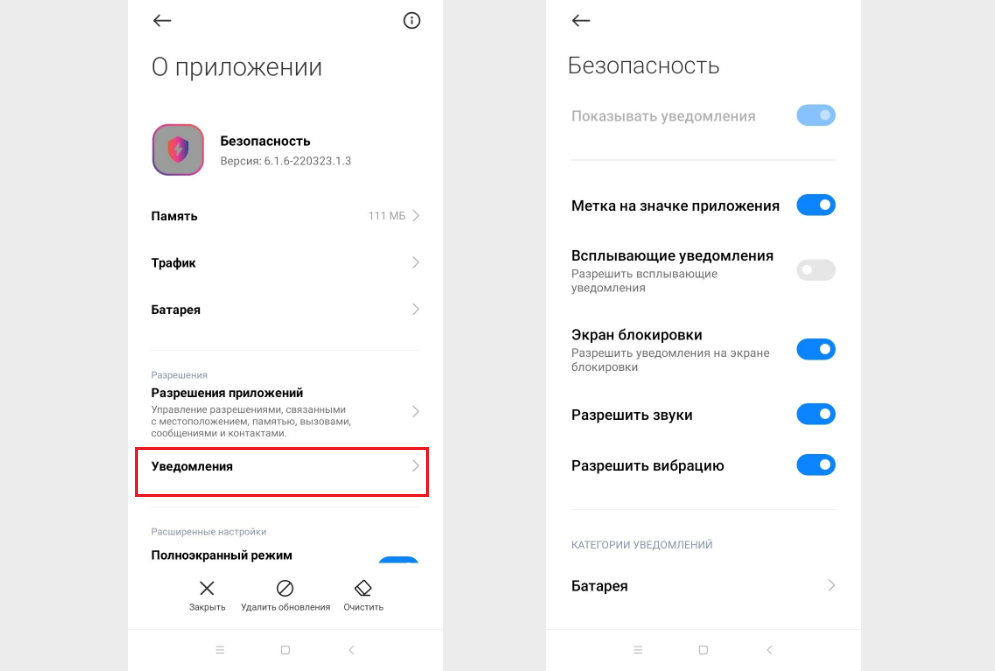
Пример: настройка push-предупреждений в утилите «Безопасность». Иллюстрация: Елизавета Чупикова, Xi.Express
Пункт, который нужен, называется «Уведомления». Нужно на него нажать, чтобы открылось ещё одно меню. В нём целый список настроек. Для разных приложений список может немного отличаться. Но есть пункты, актуальные для большинства.
- разрешить всплывающие push;
- разрешить всплывающие сообщения на экране блокировки;
- разрешить воспроизведение звука.
Если хотите, чтобы push приходили бесшумно и только когда экран активен — нужно отключить звук, вибрацию и разрешить всплывающие уведомления (не на экране блокировки). Так можно индивидуально настроить каждую утилиту.
Важно: у системных приложений (например: Безопасность, Xiaomi Cloud) не всегда можно изменить все настройки. Например, полностью отключить извещения от утилиты Безопасность не получится. Так как пользователю важно сразу узнать, если безопасность смартфона оказалась под угрозой.
Это меры предосторожности, которые заранее продуманы производителем. Например, как и то, что полностью удалить часть системных приложений невозможно.
Дополнительные настройки уведомлений из приложений на MIUI 13
Есть утилиты, подобные «Безопасности». Где нельзя отключить полностью всплывающие сообщения и часть возможностей заблокирована для пользователя. Но есть и другая категория. В таких утилитах push можно отключить полностью или настроить более детально.
Рассмотрим на примере «Mi Видео». Нужно:
- выбрать его и зажать пальцем. Через пару секунд появится дополнительное меню;
- нажать на вкладку «О приложении»;
- выбрать «Уведомления».
Если включить кнопку «Показывать уведомления», то станет активна часть под заголовком «Категории уведомлений». Тут можно выбрать, о чём конкретно будет оповещать приложение пользователя. Например, можно включить пуши о том, что популярно сегодня, но отключить рекомендуемое.
Для этого нужно зайти в выбранную категорию. Например, в «Популярно сегодня», и настроить оповещения. Можно вообще отключить сообщения для этой категории (этого нельзя сделать в приложении «Безопасность»). Или включить и настроить, как они будут показываться, будет ли это сопровождаться вибрацией.
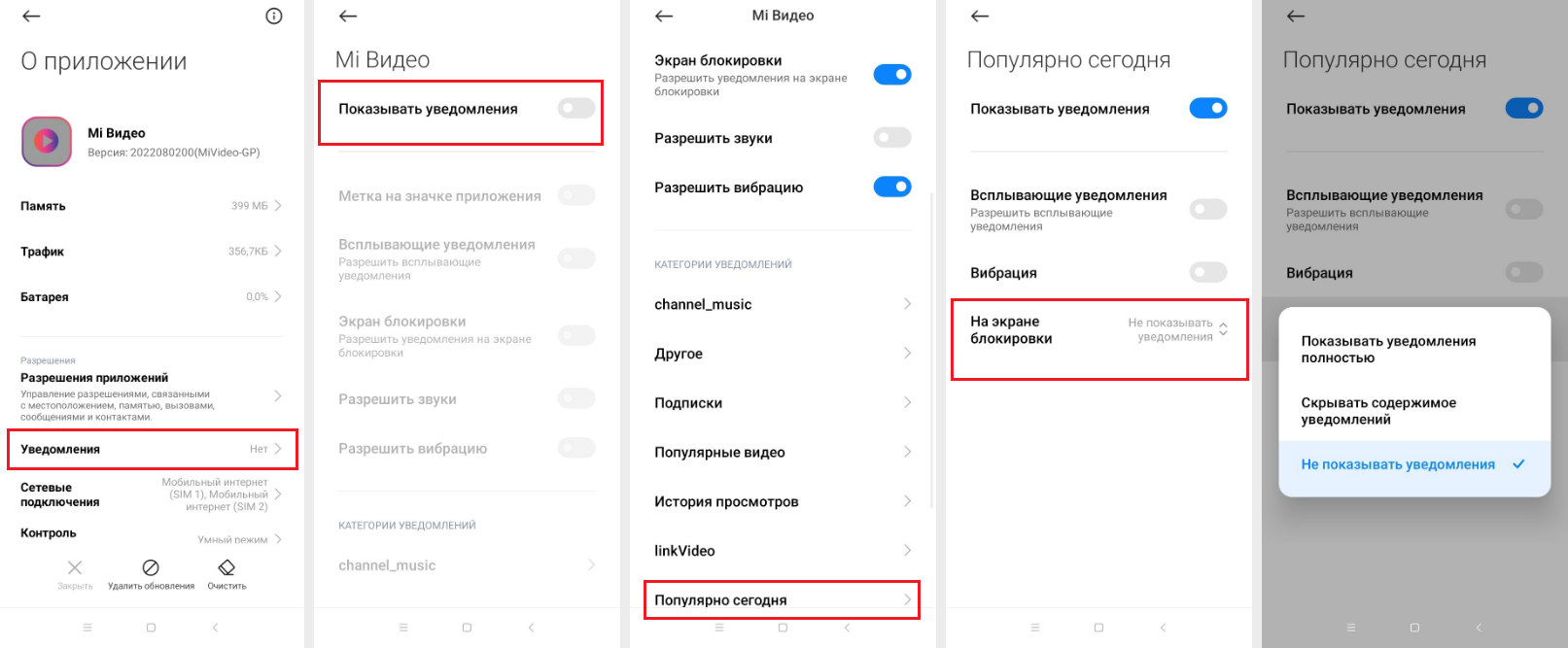
Пример включения оповещений в утилите «Mi Видео». Иллюстрация: Елизавета Чупикова, Xi.Express
Важно: выбрать нужную утилиту можно не только в меню. Но и через общие настройки. Для этого нужно:
- найти в меню «Настройки»;
- выбрать «Приложения»;
- нажать на «Все приложения».
Из этого списка можно выбрать любую нужную утилиту, нажать на неё. И вы попадёте в нужное меню, из которого сможете отключить или включить предупреждения.
Как поменять музыку оповещений
Не во всех утилитах эта опция доступна. Если хочется поменять звук, с которым будет приходить сообщение, нужно проверять в каждом интересующем приложении отдельно.
Например, эта опция доступна в «Безопасность». Нужно выбрать любую категорию уведомлений. Например, «Батарея». Отключить её мы не можем. Но есть доступная вкладка «Звук». Если нажать на эту вкладку, откроется большое меню с категориями и музыкой.
Мы выбрали «Торжество». В этой категории больше 20 доступных вариантов мелодий. Её можно предварительно прослушать. А чтобы установить, нужно нажать на колокольчик и подтвердить действие. Теперь, когда будут приходить push о безопасности батареи, будет играть выбранная мелодия.
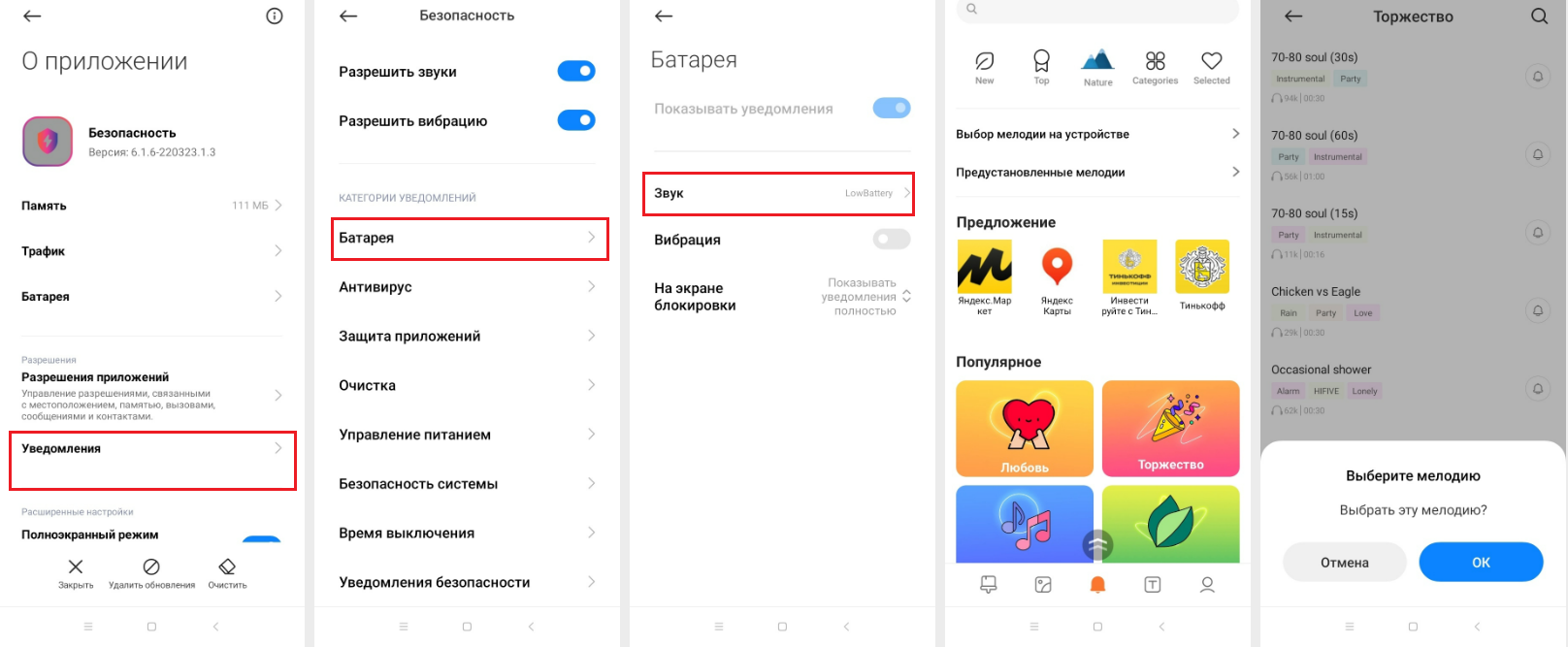
Этот способ поможет изменить звук пришедшего сообщения в части приложений. Иллюстрация: Елизавета Чупикова, Xi.Express
Включение экрана при оповещениях
В прошивке MIUI 13 появилось много обновлений. Одно из них — дополнительная анимация на дисплее при появлении пушей. Если вы хотите, чтобы экран становился активным при появлении оповещения, стоит обратить внимание на этот пункт. Нужно:
- зайти в «Настройки»;
- выбрать «Активный экран и блокировка»;
- нажать на «Активный экран», выбрать «Вкл»;
- выбрать «Эффект уведомлений».
Среди доступных: просто включение экрана, розовая или синяя пульсация, звёздочки на дисплее.
Как посмотреть сразу, какие утилиты могут присылать push
Способ, который мы описывали выше, может понравиться не всем. С ним нельзя сразу посмотреть весь список утилит и понять, в каких уведомления на экране в MIUI 13 включены, а в каких нет.
Посмотреть весь список можно через центр уведомлений MIUI 13. Для этого нужно:
- зайти в «Настройки»;
- выбрать «Уведомления и Центр управления»;
- нажать на «Всплывающие». Вы попадёте на новую страницу, где будет список всех приложений с включёнными оповещениями, с выключенными всплывающими пушами и вообще отключёнными сообщениями.
Здесь можно быстро включить и отключить оповещения в любых утилитах, которые доступны. Достаточно потянуть ползунок вправо (чтобы он стал цветным) или влево.
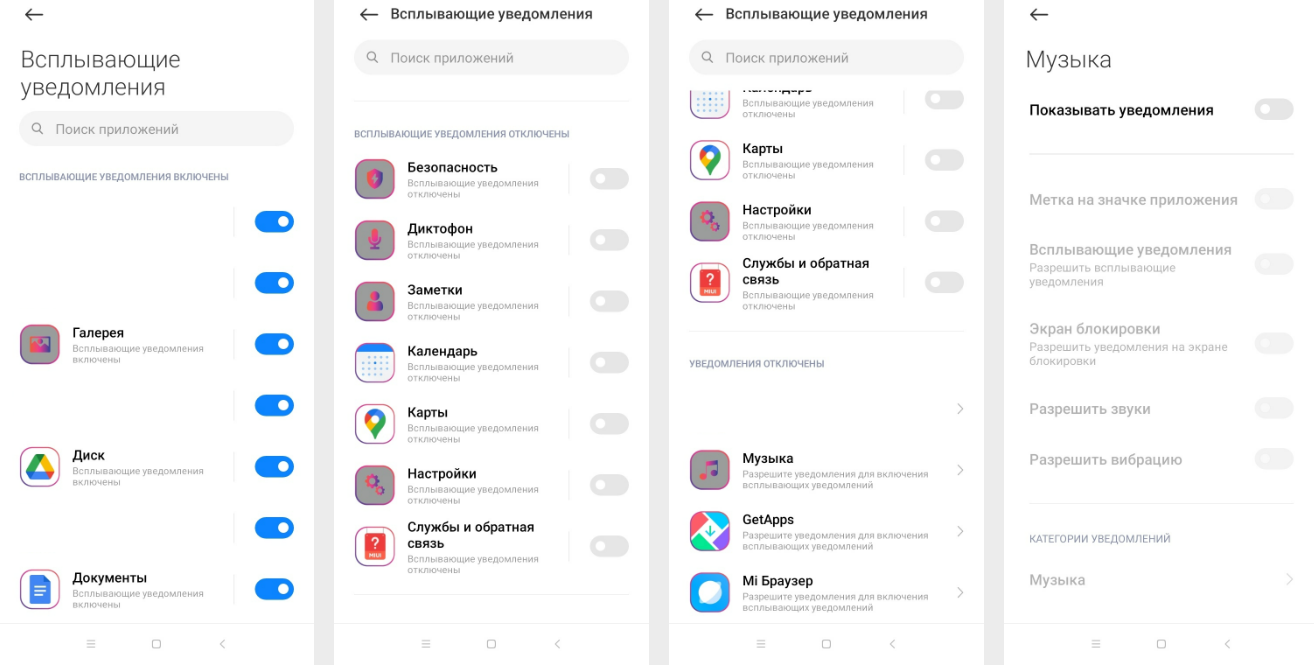
Из этого меню также можно управлять push-сообщениями. Иллюстрация: Елизавета Чупикова, Xi.Express
Надеемся, что наш материал поможет вам настроить уведомления в MIUI 13.
�� Настройка уведомлений на смартфонах Xiaomi с MIUI 11
Смартфон без уведомлений — плохой смартфон. Фирменная оболочка MIUI 11 позволяет гибко настроить различного вида уведомления для каждого приложения в отдельности. Понадобится для этого фирменное приложение «Настройки» вашего Xiaomi или Redmi.

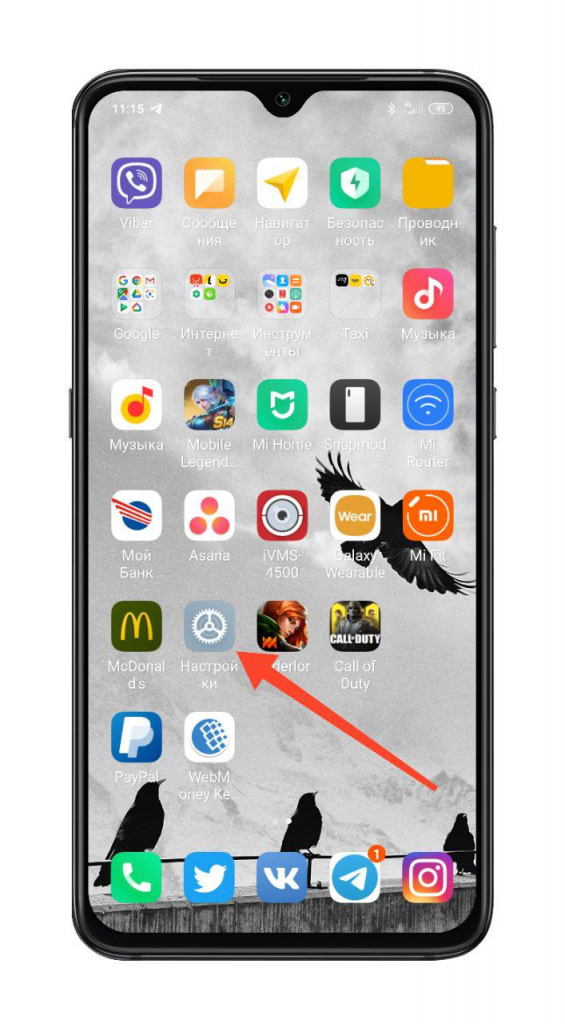
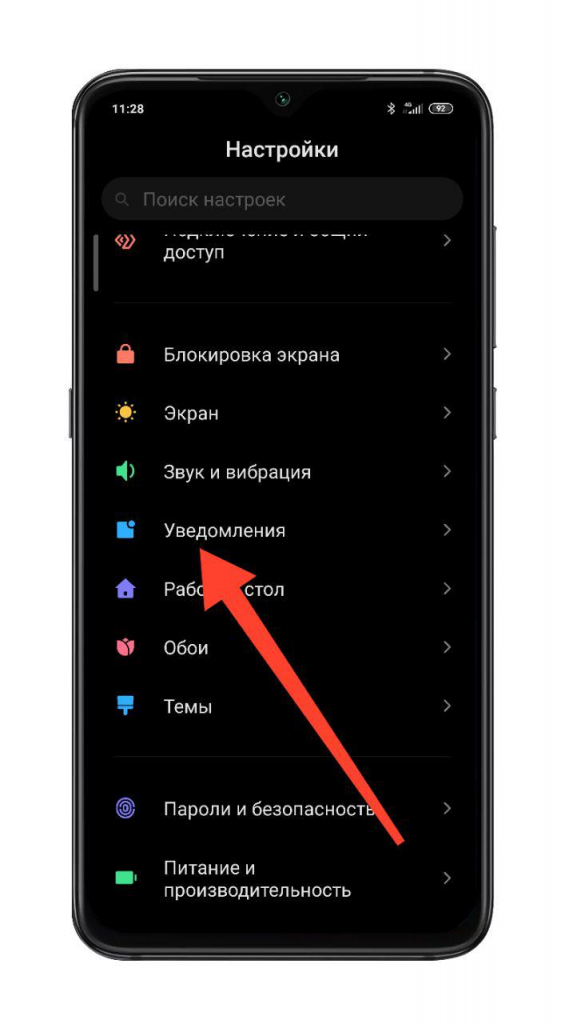
Следующий пункт — «Уведомления».
В данном меню имеется несколько установок. Вид шторки уведомлений доступен в 2 вариантах: MIUI и чистый Android.
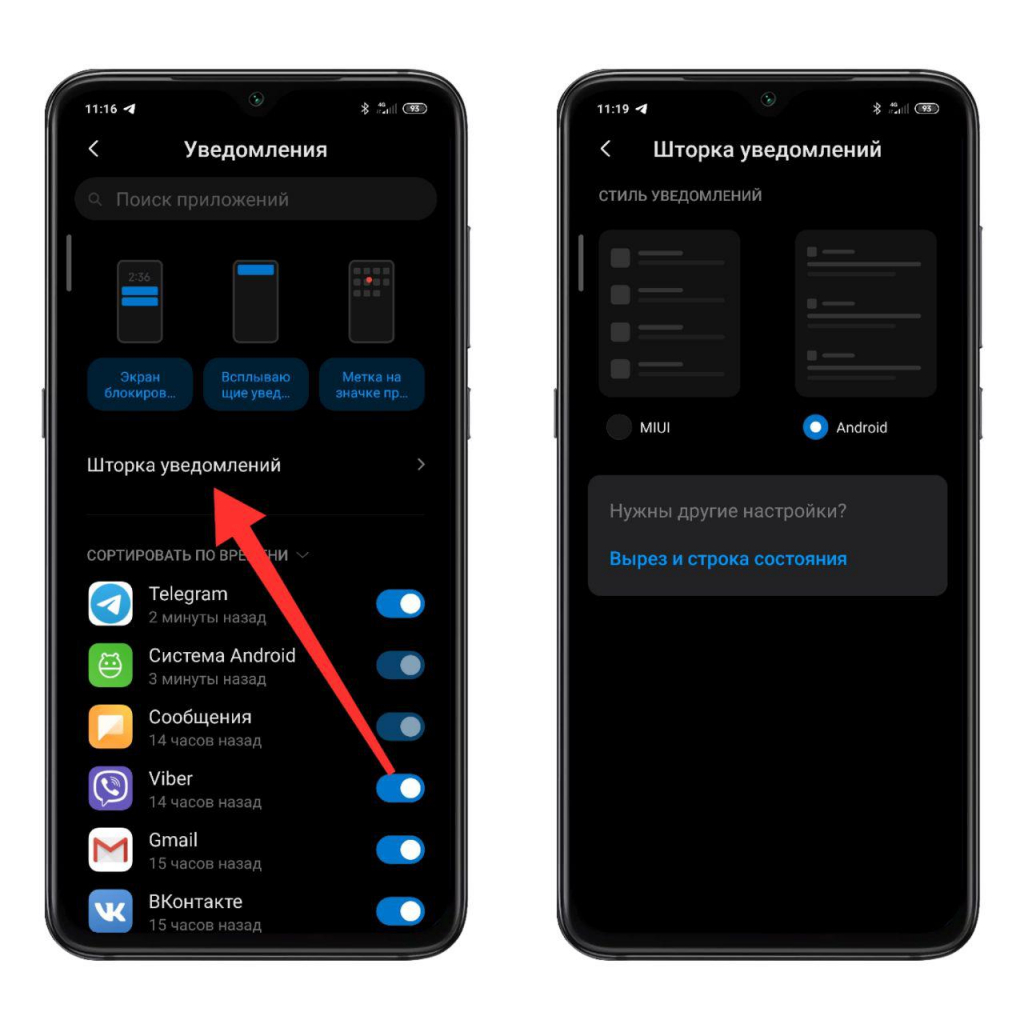
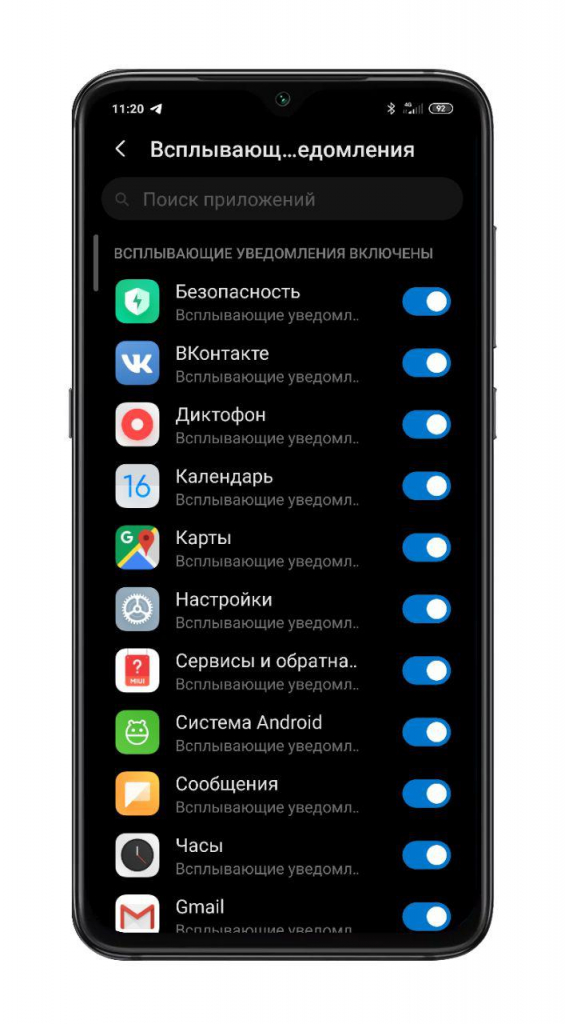
Снизу располагается список приложений, в котором можно включить либо отключить уведомления для приложения. Кроме того, имеется три типа уведомлений, которые можно настраивать отдельно: уведомления на экране блокировки, всплывающие уведомления и метка на иконке приложения, от которого пришло уведомления.
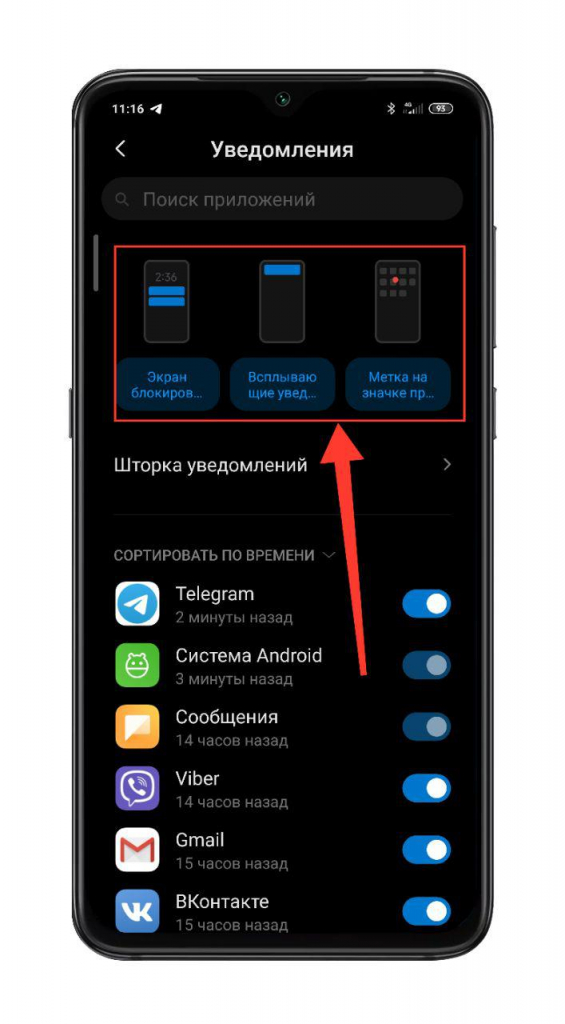
Для настройки каждого вида необходимо нажать на нужный вариант и выбрать необходимые приложения.
Узнавайте новое вместе с Xistore!
Автор: Андрей Калиновский
Не приходят уведомления на смартфон Xiaomi. Способы решения проблем
Некоторые владельцы смартфонов Xiaomi сталкивались с проблемой когда телефон не отображал уведомления с приложений Viber, WhatsApp, Instagram, Telegram или с почты Gmail, Яндекс.Почта, почта Mail и так далее. В этой статье мы собрали 3 причины почему не приходят уведомления на Xiaomi и способы их решения.
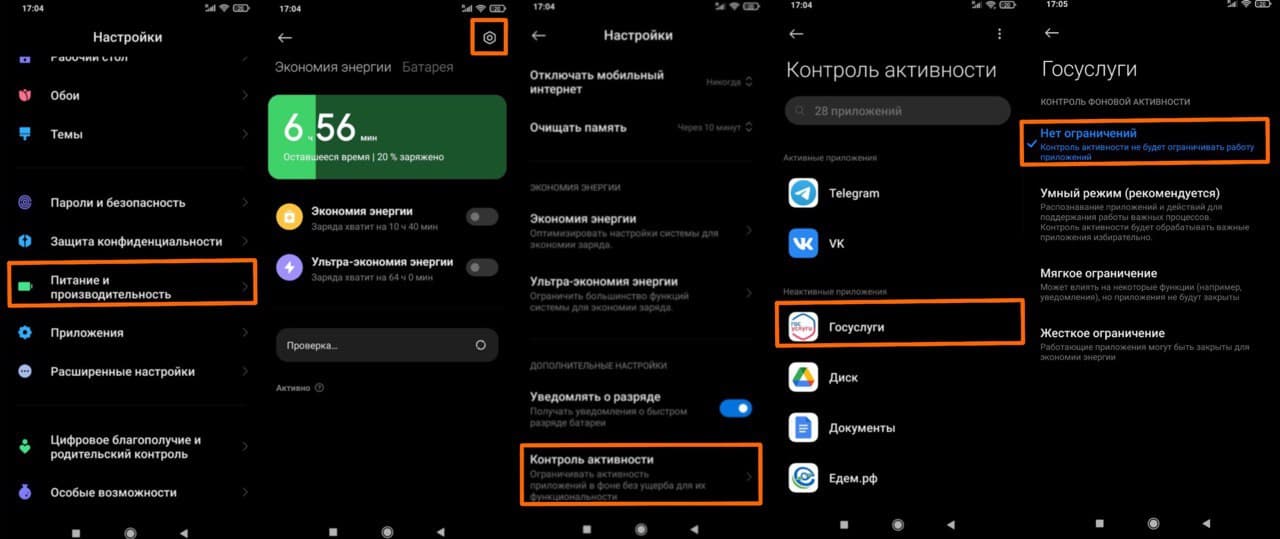
Настройка экономии заряда батареи
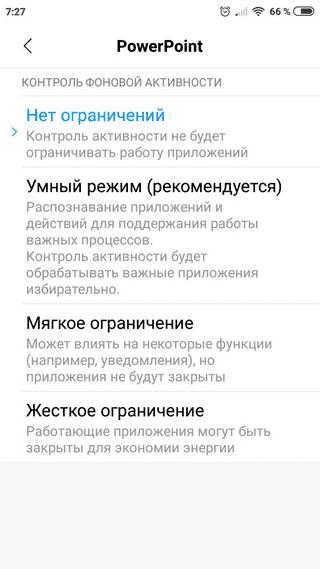
- зайти в «Настройки»—«Питание и производительность»; нажать на шестерёнку; выбрать «Контроль активности». В открывшемся списке приложений нажать на приложение которое не отображало уведомления и убедится что в нем поставлен режим «Без ограничений».
Блокировка приложения от закрытия
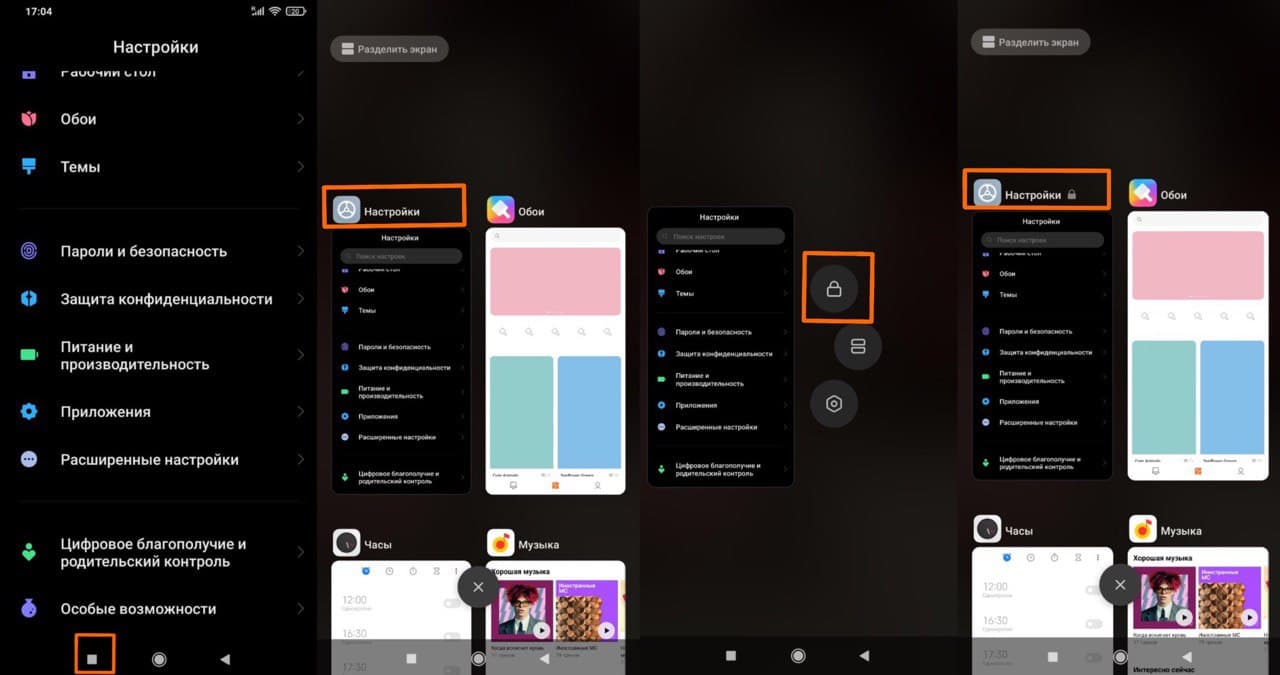
Следующей проблемой является блокировка приложения на экране многозадачности. Для решения этой проблемы нужно:
- Перейти на приложение не отображающее уведомление при помощи кнопки навигации «Последние приложения», найти нужное приложение и удерживать палец на нём пока не откроется дополнительное меню параметров и нажать значок замка. Теперь приложение не будет закрыто.
Автоматический запуск
Еще одна причина причина почему на Xiaomi не отображаются уведомления — Автоматический запуск. Для ее решения необходимо:
- Зайти в «Настройки» — «Приложения» — «Разрешения» — «Автозапуск». Выбрать свое приложение из списка, нажмите на ползунок для его автоматического включения при запуске устройства.
Как настроить уведомления на Xiaomi?
Разработчики Viber или иного мессенджера не приходят сообщения. Они стремятся настроить оповещения на свой лад. Первое, что нужно сделать, это произвести автозапуск.
Настройка уведомлений Xiaomi
1.Включаем автозапуск.
Эта опция важна не только для постоянной активности загрузок, но и для корректной их работы. Включить ее можно тремя нажатиями. Зайдите в приложение “Настройки”, нажмите на «Разрешения” и выберите “Автозапуск”.
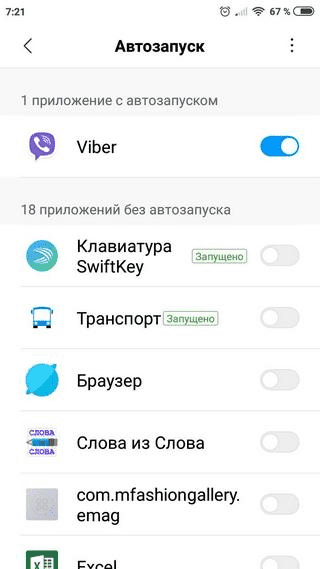
Следует пометить галочкой сервисы, пользование которыми происходит постоянно.
2. Настраиваем фоновый режим.
Как посмотреть уведомления на Xiaomi? Для этого надо установить видимость на экране оповещений от сервисов. Требуется:
1. Открыть пункт “Батарея и Производительность”;
2. Нажмите на «Список приложений». Вы увидите список утилит. Нажимайте на каждую из них и выбирайте желаемое действие — «Погружать в сон» или «Экономить энергию».
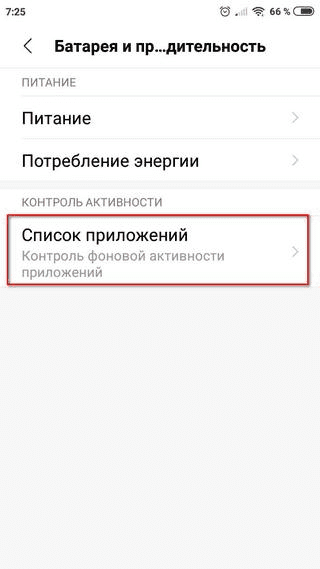
Если не настроить все мессенджеры по отдельности, то общая их активность быстро “съест” заряд аккумулятора.
3. Ввод в активное состояние сервиса.
Также можно выбрать программу и настроить «Умный режим». Действия совершаются аналогичным образом, однако при нажатии на иконку появится несколько вариантов действий: «Нет ограничений», «Умный режим» (считается оптимальным), «Мягкое ограничение» и «Жесткое ограничение».
Защита приложений
Важно учитывать, что при использовании мессенджеров в wi-fi стоит отключать оптимизацию. В противном случае при блокировке экрана гаджет может отключиться от беспроводной сети с целью экономии питания, что приведет к остановке передачи сообщений с мессенджеров.
Как скрыть уведомления на Xiaomi?
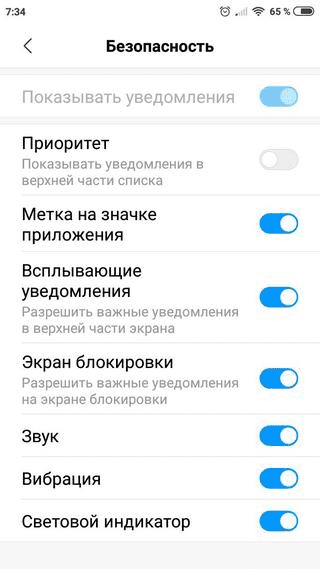
Для этого зайдите в «Настройки» и кликните по пункту «Все приложения». Выберите нужную программу, нажмите на ее значок и вы окажетесь в меню, где есть подпункт «Уведомления». С помощью бегунка выбирайте желаемые действия, например, показывать/не показывать уведомления, в том числе всплывающие.
Как уменьшить звук уведомления на Xiaomi?
Для выбора мелодии зайдите в «Настройки», кликните по пункту «Звук и вибрация» и найдите подпункт «Уведомления».
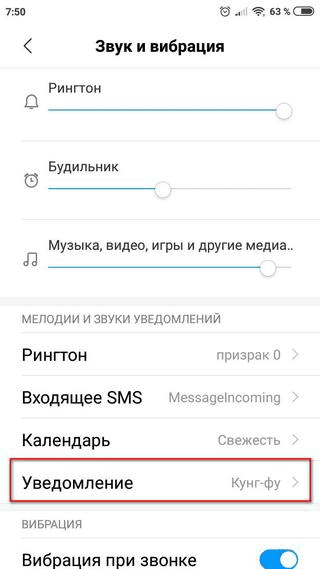
Для изменения громкости воспользуйтесь бегунком «Музыка, видео, игры и другие медиафайлы». Следует учитывать, что вместе со звуком уведомлений будет меняться громкость звучания и остальных медиафайлов.