Основные задачи в Excel
Excel — это исключительно мощный инструмент для анализа огромного объема данных. Но он также хорошо работает для простых вычислений и отслеживания практически любых сведений. Ключом для разблокировки всего этого является сетка ячеек. Ячейки могут содержать числа, текст или формулы. Данные помещались в ячейки и групплись в строки и столбцы. Это позволяет сложить данные, отсортировать и отфильтровать их, поместить их в таблицы и создать великолепные диаграммы. Рассмотрим основные этапы, с помощью которые можно начать.
Создание книги
Документы Excel называются книгами. Каждая книга содержит листы. Можно добавить в книгу любое количество листов или создать новую книгу для хранения данных в отдельном месте.
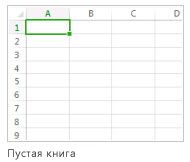
- Откройте вкладку Файл и выберите команду Создать.
- В разделе Доступные шаблоны выберите пункт Новая книга.
Ввод данных
- Щелкните пустую ячейку. Например, щелкните ячейку A1 на новом листе. Ячейки определяются на листе по строке и столбцу. Например, A1 — это ячейка, которая находится в месте пересечения первой строки и столбца A.
- Введите в ячейке текст или число.
- Чтобы перейти к следующей ячейке, нажмите клавишу ВВОД или TAB.
Применение границ ячеев
- Вы выберите ячейку или диапазон ячеек, к которые вы хотите добавить границу.
- На вкладке Главная в группе Шрифт щелкните стрелку рядом с кнопкой Границы и выберите нужный стиль границы.
Дополнительные сведения см. в этойтеме.
Применение затенение ячеев
- Вы выберите ячейку или диапазон ячеек, к которые нужно применить затенение.
- На вкладке Главная в группе Шрифт выберите стрелку рядом с цвет заливки , а затем в группе Цвета темы или Стандартные цвета выберитенужный цвет.
Дополнительные сведения о том, как применить форматирование к этому формату, см. в теме Форматирование.
Добавление данных с помощью функции «Сумма»
После ввода чисел на листе может потребоваться сложить их. Для быстрого сложения чисел можно использовать функцию Сумма.

- Выберите ячейку, расположенную справа или снизу от чисел, которые необходимо добавить.
- На вкладке Главная в группе Редактирование нажмите кнопку Автосумма. Функция «Сумма» выполнит сложение чисел и отобразит результат в выделенной ячейке.
Дополнительные сведения см. в теме Использование авто суммы чисел.
Создание простой формулы
Сложение чисел — лишь одна из доступных в Excel математических операций. Можете поэкспериментировать с формулами вычитания, умножения и деления чисел.
- Выберите ячейку и введите знак «равно» (=). Он указывает Excel, что эта ячейка будет содержать формулу.
- Введите сочетание чисел и знаков операций, таких как «плюс» (+) для сложения, «минус» (-) для вычитания, «звездочка» (*) для умножения и «наклонная черта» (/) для деления. Например, введите =2+4, =4-2, =2*4 или =4/2.
- Нажмите клавишу ВВОД. Будет выполнено вычисление. Можно также нажать клавиши CTRL+ВВОД, если нужно оставить указатель в активной ячейке.
Применение числового формата
Для проведения различия между числами разных типов можно применить к ним формат, такой как «денежный», «процентный» или «дата».
- Выделите ячейки с числами, которые необходимо отформатировать.
- На вкладке Главная щелкните стрелку в поле Общий.
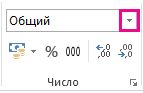
- Выберите числовой формат.
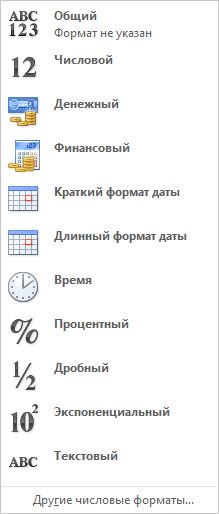 Если в списке нет нужного формата, выберите пункт Другие числовые форматы. Дополнительные сведения см. в разделе Доступные числовые форматы.
Помещение данных в таблицу
Для более полного использования полезных функций Excel можно поместить данные в таблицу. Это позволяет быстро фильтровать и сортировать данные.
- Выделите нужные данные, щелкнув первую ячейку с ними и перетащив область выделения до последней ячейки нужного диапазона. Для выделения данных с использованием клавиатуры нажмите клавишу SHIFT и расширьте область выделения с помощью клавиш со стрелками.
- Нажмите кнопку «Быстрый анализ
 в правом нижнем углу области выделения.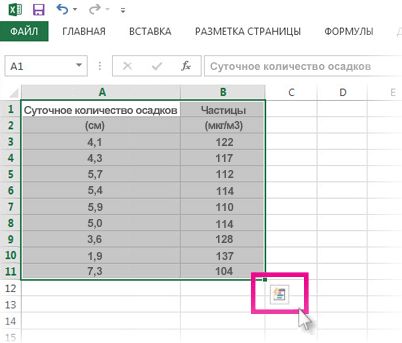
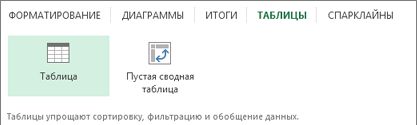
- Откройте вкладку Таблицы и наведите указатель мыши на кнопку Таблица, чтобы посмотреть, как будут выглядеть данные. Затем нажмите кнопку Таблица.
- Щелкните стрелку в заглавной части столбца.
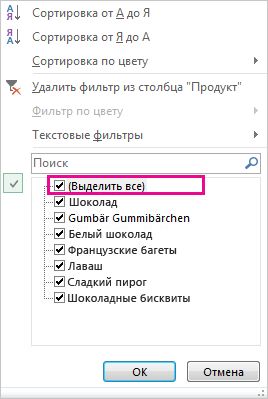
- Чтобы отфильтровать данные, снимите флажок Выделить все и выберите данные, которые должны отображаться в таблице.
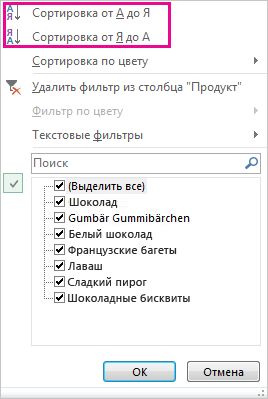
- Для сортировки данных выберите пункт Сортировка от А до Я или Сортировка от Я до А.
- Нажмите кнопку ОК.
Дополнительные сведения см. в Excel таблицы.
Показывать итоги для чисел с помощью быстрого анализа
Средство быстрого анализа (доступно только в Excel 2016 и Excel 2013 ) позволяет быстро подгонать итоги. Будь то сумма, среднее значение или количество элементов, Excel отображает результаты вычисления непосредственно под числами или рядом с ними.
- Выделите ячейки с числами, которые нужно сложить или сосчитать.
- Нажмите кнопку «Быстрый анализ в правом нижнем углу области выделения.
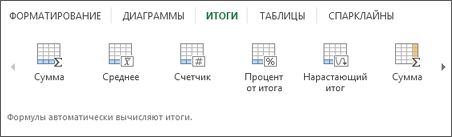
- Выберите пункт Итоги, проведите указателем над кнопками, чтобы увидеть результаты вычислений, и нажмите кнопку, чтобы применить итоги.
Добавление значений в данные с помощью быстрого анализа
С помощью условного форматирования или спарклайнов можно выделить наиболее важные данные или отобразить тенденции их изменения. Используйте средство быстрого анализа (доступно только Excel 2016 и Excel 2013 ) для предварительного просмотра в режиме Live Preview.
- Выделите данные, которые нужно подробно изучить.
- Нажмите кнопку «Быстрый анализ
 в правом нижнем углу области выделения.
 - Изучите параметры на вкладках Форматирование и Спарклайны, чтобы узнать, как они влияют на данные.
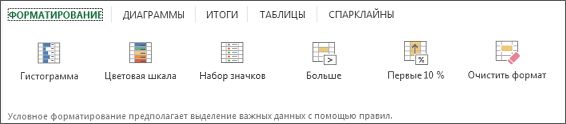 Например, выберите в коллекции Форматирование цветовую шкалу, чтобы провести различие между высокой, средней и низкой температурами.
- Если результат предварительного просмотра вас устраивает, щелкните этот вариант.
Представление данных на диаграмме с помощью быстрого анализа
Средство быстрого анализа (доступно только в Excel 2016 и Excel 2013 ) рекомендует диаграмму для ваших данных и позволяет наглядно представить ее несколькими щелчками мыши.
- Выделите ячейки с данными, которые нужно отобразить в диаграмме.
- Нажмите кнопку «Быстрый анализ в правом нижнем углу области выделения.
- Откройте вкладку Диаграммы, проведите указателем мыши по рекомендуемым диаграммам, чтобы просмотреть их, и выберите наиболее подходящую.
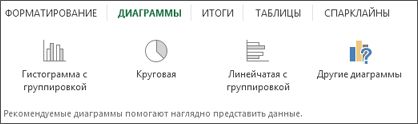
Примечание: В этой коллекции будут показаны только диаграммы, рекомендуемые для ваших данных.
Узнайте о других способах создания диаграмм.
Сортировка данных
Быстрая сортировка данных
- Выделите диапазон данных, например A1:L5 (несколько строк и столбцов) или C1:C80 (один столбец). В этот диапазон могут входить и заголовки, созданные для обозначения столбцов или строк.
- Выделите одну ячейку в столбце, в котором нужно выполнить сортировку.
- Нажмите , чтобы выполнить сортировку по возрастанию (от А до Я или от наименьшего числа к наибольшему).
- Щелкните , чтобы выполнить сортировку по убытию (от Я до А или от наибольшего числа к наименьшему).
Сортировка по определенным условиям
- Выделите одну любую ячейку в диапазоне, для которого требуется выполнить сортировку.
- На вкладке Данные в группе Сортировка & фильтра выберите сортировку.
- Откроется диалоговое окно Сортировка.
- В списке Сортировать по выберите первый столбец, по которому нужно выполнить сортировку.
- В списке Сортировка выберите пункт Значения, Цвет ячейки, Цвет шрифта или Значок ячейки.
- В списке Порядок выберите порядок сортировки. Можно сортировать текст или числа по возрастанию и по убыванию (соответственно от А до Я и от Я до А для текста или от меньшего к большему и от большего к меньшему для чисел). Дополнительные сведения о сортировке данных см. в теме Сортировка данных в диапазоне или таблице.
Фильтрация данных
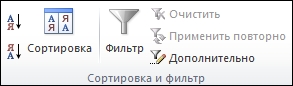
- Выберите данные, которые нужно отфильтровать.
- На вкладке Данные в группе Сортировка и фильтр нажмите кнопку Фильтр.
- Щелкните стрелку в заглавной области столбца, чтобы отобразить список, в котором можно выбирать фильтры.
- Чтобы выбрать значения для списка, снимите флажок (Выделить все). При этом снимаются все флажки. Затем выберите только те значения, которые хотите видеть, и нажмите кнопку ОК, чтобы посмотреть результаты.
Дополнительные сведения о фильтрации данных см. в теме Фильтрация данных в диапазоне или таблице.
Сохранение документа

- Нажмите кнопку Сохранить на панели быстрого доступа или сочетание клавиш CTRL+S. Если документ уже сохранялся, никаких дополнительных действий выполнять не нужно.
- Если вы сохраняете файл впервые, сделайте следующее.
- В окне Сохранить как выберите расположение для сохранения книги, а затем найдите нужную папку.
- В поле Имя файла введите имя книги.
- Нажмите кнопку Сохранить.
Печать результатов работы

- Откройте вкладку Файл и выберите команду Печать или нажмите клавиши CTRL+P.
- Для предварительного просмотра страниц нажимайте стрелки Следующая страница и Предыдущая страница. Окно предварительного просмотра отображает страницы в черно-белом или цветном виде в зависимости от настроек принтера. Если вас не устраивает вид страниц, можно изменить их поля или добавить разрывы страниц.
- Нажмите кнопку Печать.
Активация и использование надстройки
- На вкладке Файл выберите параметрыи выберите категорию Надстройки.
- В нижней части диалогового Excel Параметры выберите Excel в поле Управление и нажмите кнопку Перейти.
- В диалоговом окне Надстройки выберите нужные надстройки и нажмите кнопку ОК. Если отобразится сообщение о том, что надстройку не удается запустить, и будет выведено предложение установить ее, нажмите кнопку Да, чтобы установить надстройку.
Дополнительные сведения об использовании надстройок см. в этой теме.
Поиск и применение шаблона
Excel позволяет применять встроенные шаблоны, применять собственные настраиваемые шаблоны и искать их на сайте Office.com. Office.com предлагает широкий выбор популярных шаблонов Excel, включая бюджеты.
Дополнительные сведения о поиске и применении шаблонов см. в этой ссылке.
Тест на знание excel с ответами
+ Все виды действий с электронными таблицами (создание, редактирование, выполнение вычислений); построение графиков и диаграмм на основе данных из таблиц; работа с книгами и т.д.
— Редактирование таблиц; вывод данных из таблиц на печать; правка графической информации
8. К табличным процессорам относятся:
+ Quattro Pro 10, Lotus 1-2-3
— Microsoft Excel, Freelance Graphics
— Paradox 10, Microsoft Access
9. К встроенным функциям табличных процессоров относятся:
тест 10. Какие типы диаграмм позволяют строить табличные процессоры?
+ График, точечная, линейчатая, гистограмма, круговая
— Коническая, плоская, поверхностная, усеченная
— Гистограмма, график, локальное пересечение, аналитическая
11. Математические функции табличных процессоров используются для:
— Исчисления средних значений, максимума и минимума
— Расчета ежемесячных платежей по кредиту, ставок дисконтирования и капитализации
+ Расчета тригонометрических функций и логарифмов
12. Документ табличного процессора Excel по умолчанию называется:
13. Табличный процессор обрабатывает следующие типы данных:
— Матричный, Временной, Математический, Текстовый, Денежный
— Банковский, Целочисленный, Дробный, Текстовый, Графический
+ Дата, Время, Текстовый, Финансовый, Процентный
14. Статистические функции табличных процессоров используются для:
— Проверки равенства двух чисел; расчета величины амортизации актива за заданный период
+ Вычисления суммы квадратов отклонений; плотности стандартного нормального распределения
— Расчета кортежа из куба; перевода из градусов в радианы
15. Какова структура рабочего листа табличного процессора?
— Строки, столбцы, командная строка, набор функций
— Ячейки, набор функций, строка состояния
+ Строки и столбцы, пересечения которых образуют ячейки
16. Как называется документ, созданный в табличном процессоре?
17. Финансовые функции табличных процессоров используются для:
— Вычисления произведения аргументов; определения факториала числа
— Определения ключевого показателя эффективности; построения логических выражений
+ Расчетов дохода по казначейскому векселю и фактической годовой процентной ставки
18. Табличные процессоры относятся к какому программному обеспечению?
19. В виде чего нельзя отобразить данные в электронной таблице?
тест_20. Дан фрагмент электронной таблицы с числами и формулами.
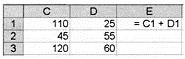
Чему равно значение в ячейке Е3, скопированное после проведения вычислений в ячейке Е1?
21. Расширение файлов, созданных в Microsoft Excel – это:
22. Координата в электронной таблице – это адрес:
+ Клетки в электронной таблице
— Данных в столбце
— Клетки в строке
23. Какие типы фильтров существуют в табличном процессоре Excel?
— Тематический фильтр, автофильтр
+ Автофильтр, расширенный фильтр
— Текстовый фильтр, числовой фильтр
24. Наиболее наглядно будет выглядеть представление средних зарплат представителей разных профессий в виде:
25. 30 ячеек электронной таблицы содержится в диапазоне:
26. Выберите абсолютный адрес ячейки из табличного процессора Excel:
27. Скопированные или перемещенные абсолютные ссылки в электронной таблице:
— Преобразуются в соответствии с новым положением формулы
— Преобразуются в соответствии с новым видом формулы
28. Активная ячейка – это ячейка:
— С формулой, в которой содержится абсолютная ссылка
+ В которую в настоящий момент вводят данные
— С формулой, в которой содержится относительная ссылка
29. Отличием электронной таблицы от обычной является:
+ Автоматический пересчет задаваемых формулами данных в случае изменения исходных
— Представление связей между взаимосвязанными обрабатываемыми данными
— Обработка данных различного типа
тест-30. Совокупность клеток, которые образуют в электронной таблице прямоугольник – это:
31. В табличном процессоре Excel столбцы:
+ Обозначаются буквами латинского алфавита
— Обозначаются римскими цифрами
— Получают имя произвольным образом
32. Символ «=» в табличных процессорах означает:
— Фиксацию абсолютной ссылки
+ Начало ввода формулы
— Фиксацию относительной ссылки
33. Какого элемента структуры электронной таблицы не существует?
34. Числовое выражение 15,7Е+4 из электронной таблицы означает число:
35. В одной ячейке можно записать:
+ Только одно число
— Одно или два числа
— Сколько угодно чисел
36. Подтверждение ввода в ячейку осуществляется нажатием клавиши:
37. Содержимое активной ячейки дополнительно указывается в:
38. Для чего используется функция Excel СЧЕТ3?
— Для подсчета ячеек, содержащих числа
— Для подсчета пустых ячеек в диапазоне ячеек
+ Для подсчета заполненных ячеек в диапазоне ячеек
39. Функция ОБЩПЛАТ относится к:
тест*40. Укажите верную запись формулы:
41. Маркер автозаполнения появляется, когда курсор устанавливают:
+ В правом нижнем углу активной ячейки
— В левом верхнем углу активной ячейки
— По центру активной ячейки
42. Диапазоном не может быть:
+ Группа ячеек D1, E2, F3
43. Можно ли убрать сетку в электронной таблицу Excel?
— Да, если снята защита от редактирования таблицы
44. Если при выполнении расчетов в ячейке появилась группа символов #########, то это означает, что:
+ Ширина ячейки меньше, чем длина полученного результата
— Допущена синтаксическая ошибка в формуле
— Полученное значение является иррациональным числом
45. В электронной таблице выделен диапазон ячеек A1:B3. Сколько ячеек выделено?
Расширенный курс
Microsoft Excel (Майкрософт Эксель) – это программа для работы с таблицами, помощник для всех, кто имеет дело с большим объемом цифровых данных. Exсel (Эксель) существенно облегчает задачи по подсчету и анализу различных данных в таблицах. Нужно лишь научиться устанавливать формулы.
Для создания простых таблиц достаточно основных знаний о программе и понимания принципа ее работы. Как правило, Microsoft Excel (Майкрософт Эксель) устанавливается на компьютер в общем пакете Microsoft Office. Так что, если у вас есть на компьютере Word, значит, есть и Exсel.
Программа на компьютере обозначается значком с буквой Х .
Значок файла в Exсel может выглядеть вот так .
Программа также может уже быть закреплена на вашем компьютере на панели задач внизу 3.1 .

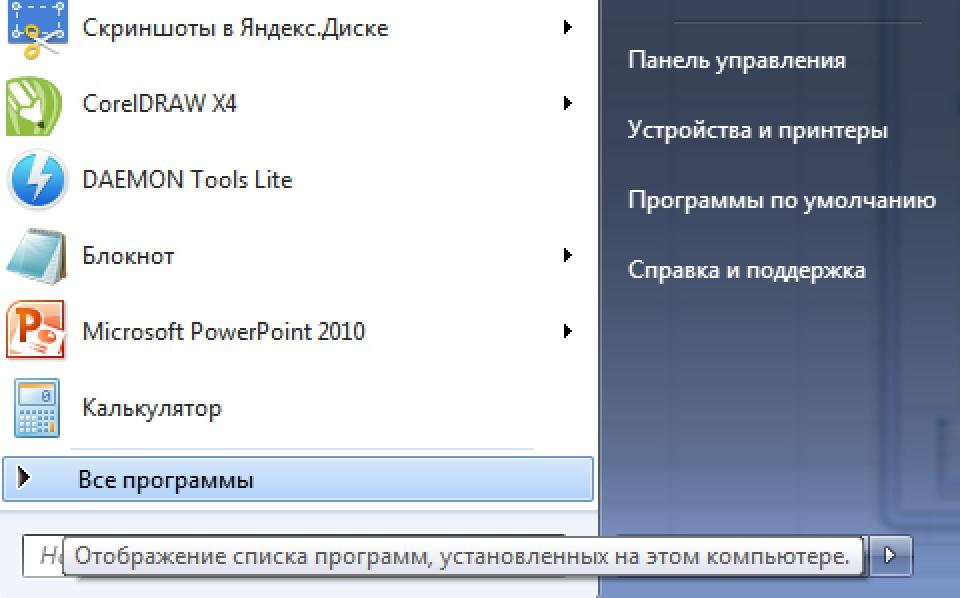
Значок (еще его называют «Ярлык») может быть и на «Рабочем столе» компьютера. Если же его нет, нажмите на кнопку «Пуск». Далее на надпись «Все программы» 3.2 .
Затем в открывшемся списке выберите Microsoft Office, затем в открывшемся списке Microsoft Exсel 3.3 .
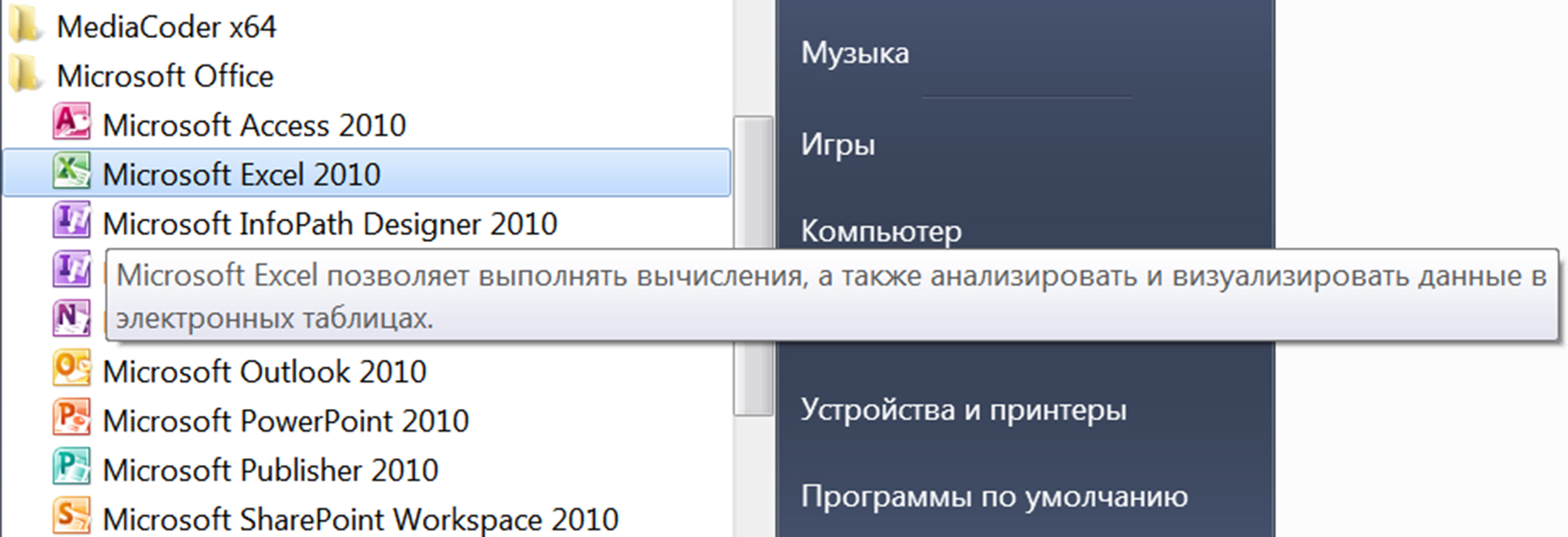
Вы можете вывести ярлык для входа в программу на панель задач внизу. Для этого кликните по надписи Microsoft Exсel правой кнопкой мыши и выберите из списка «Закрепить на панели задач».
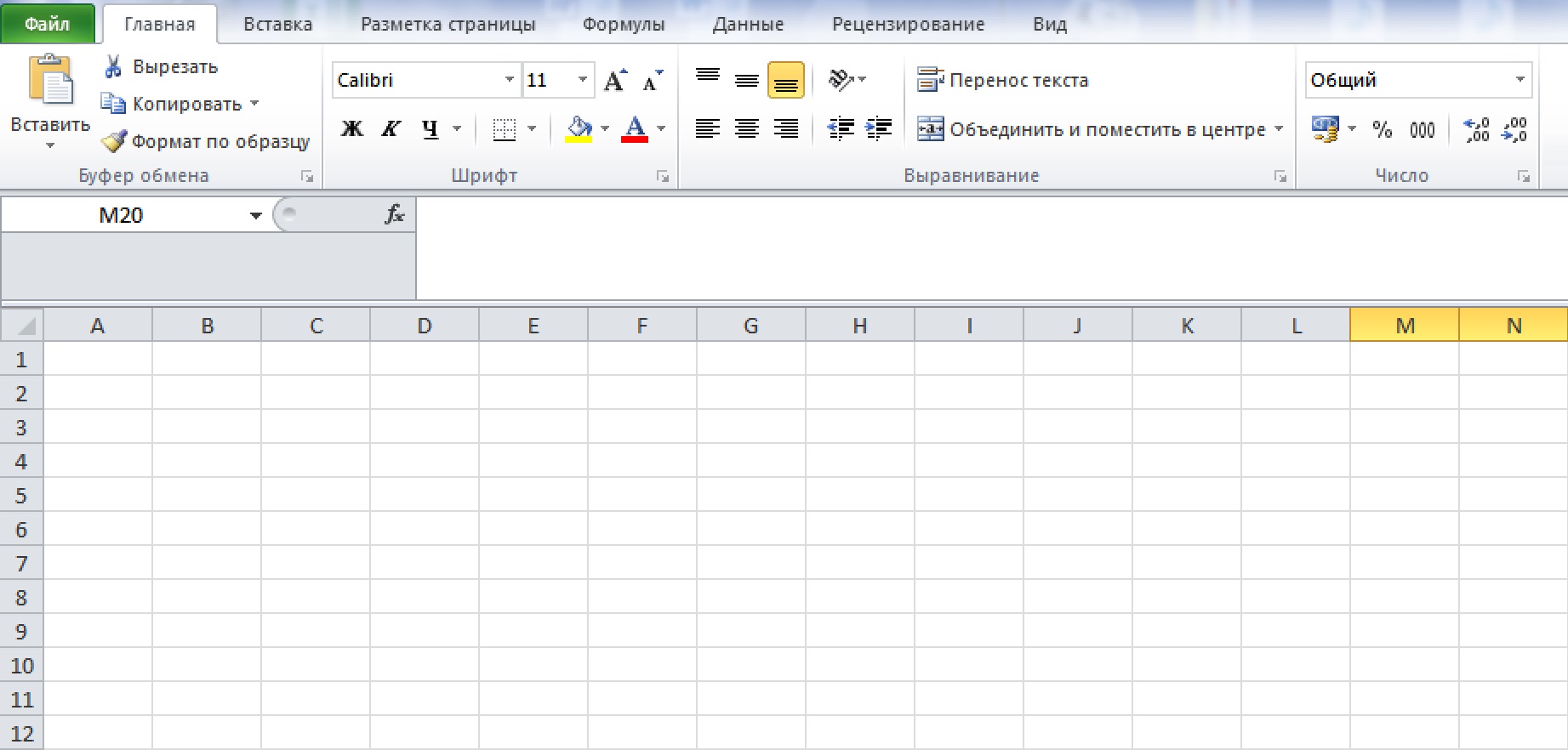
При клике на значок программы откроется документ, похожий на документ в программе Word. Только чистый лист будет разлинован, как таблица с большим количеством столбцов и строк 3.4 .
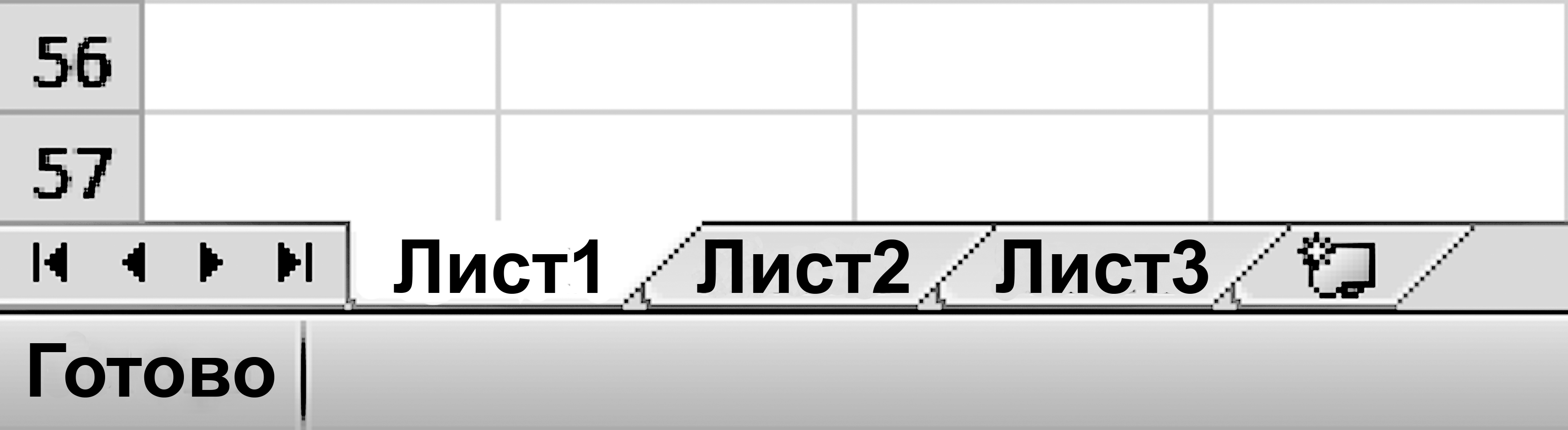
Файл в программе Excel называется «Книга». Внизу можно увидеть несколько листов, на которых можно создавать дополнительные таблицы 3.5 .
Имейте ввиду, что не все столбцы и строки видны на экране. Двигать таблицу влево и вправо можно с помощью курсора, который находится внизу 3.6 .

Главное меню программы Microsoft Exсel
Чистый лист программы Excel состоит из ячеек, которые образуются пересечением вертикальных и горизонтальных линий. Кликнув по ячейке левой кнопкой мыши, вы можете выделить ту или иную ячейку 3.7 .

Вверху слева отображается название ячейки. Например, «B6».
Удерживая левую кнопку мыши, можете выделить сразу несколько ячеек либо по горизонтали, либо по вертикали. Принцип выделения похож на работу с текстом или файлами и папками (Подробнее в главе 2 «Файлы и папки» и главе 3 «Работа с текстом» базового курса «Азбука интернета») 3.8 .
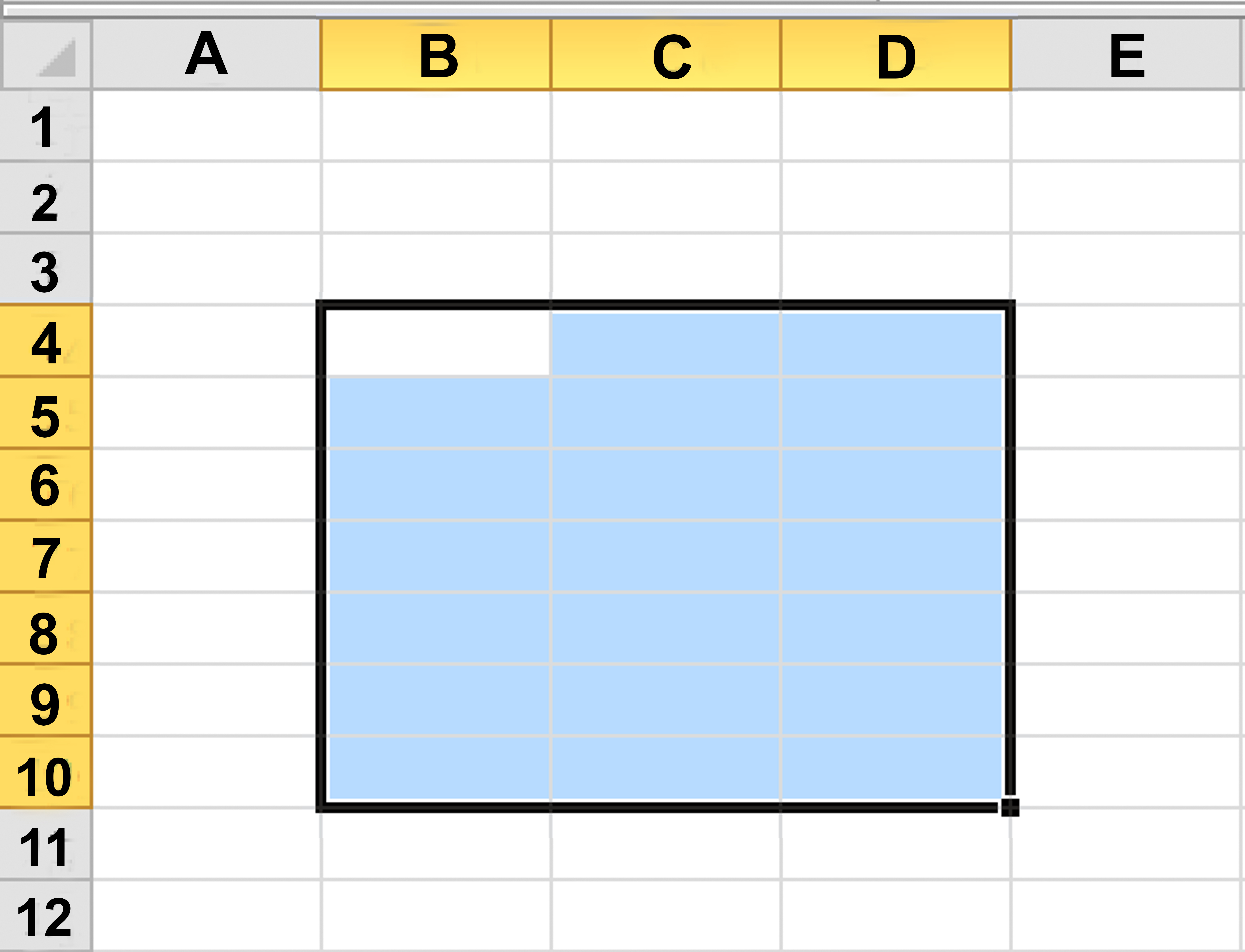
Выделенный фрагмент вы сможете скопировать, вырезать, удалить. Для этого нужно навести курсор на выделенный фрагмент и нажать правую кнопку мыши, а затем выбрать необходимое действие.
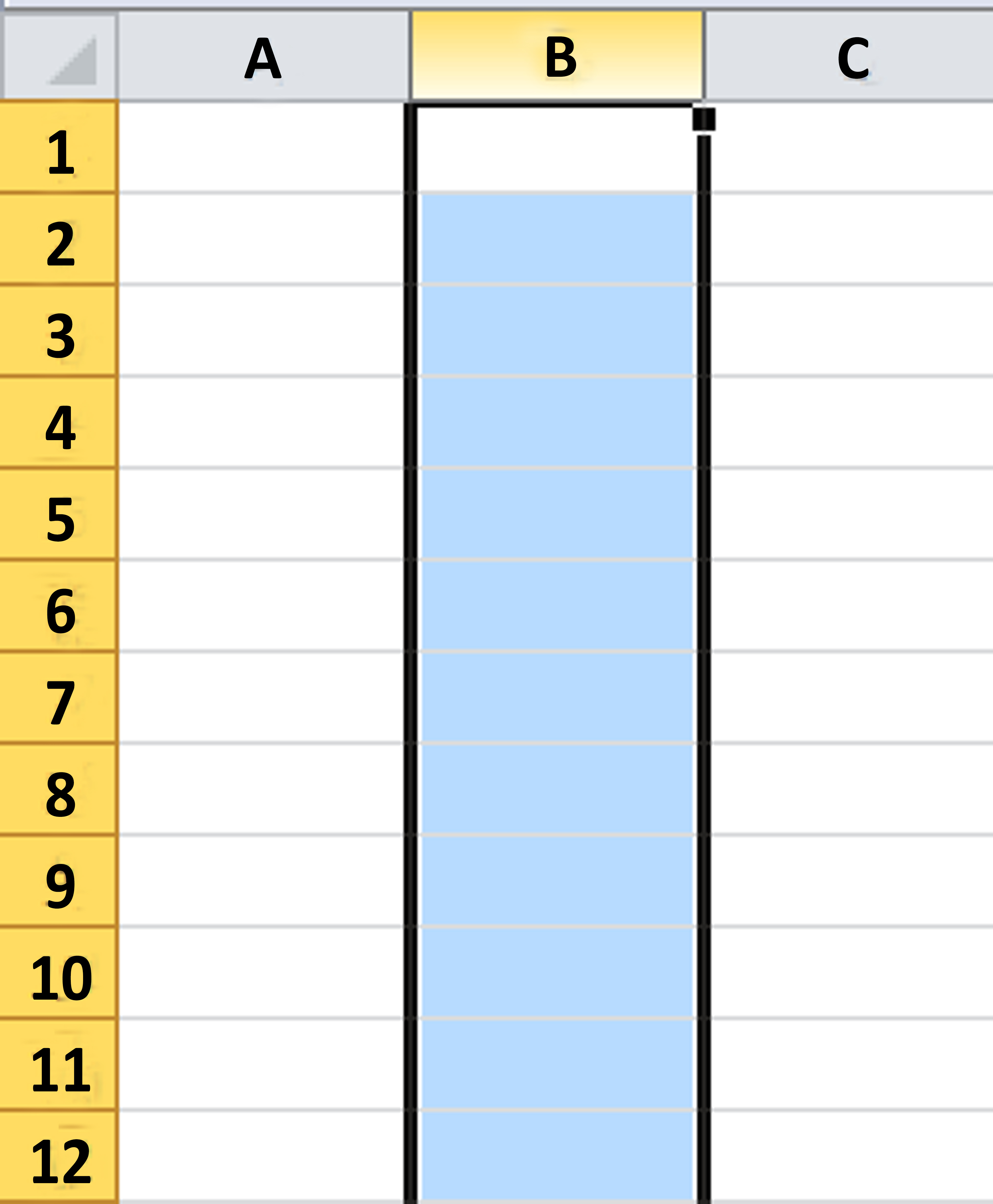
Чтобы выделить всю строку, нажмите на поле с номером строки. Чтобы выделить весь столбец, нажмите на серое поле с буквой 3.9 .
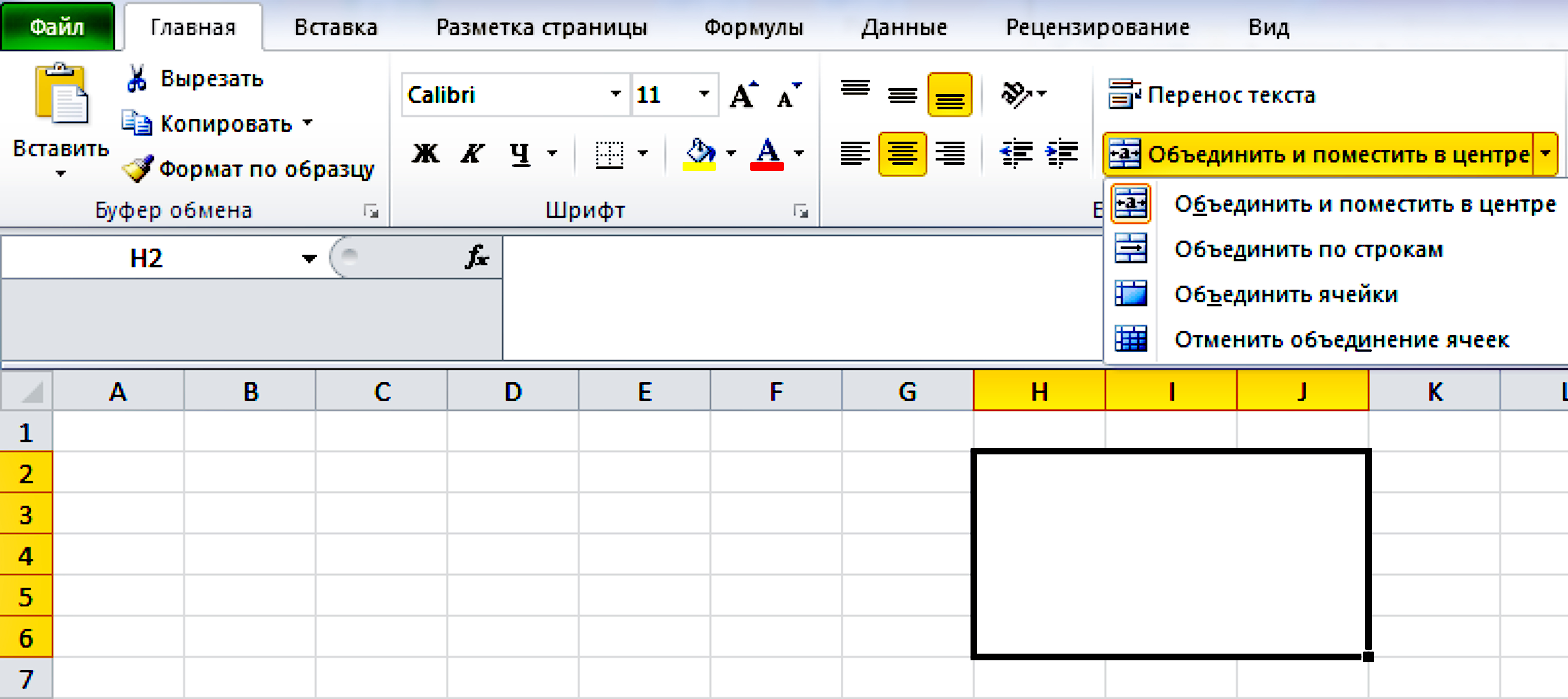
В выделенном фрагменте можно объединять ячейки. Выделите нужное количество ячеек и выберите соответствующую команду в верхнем меню 3.10 .
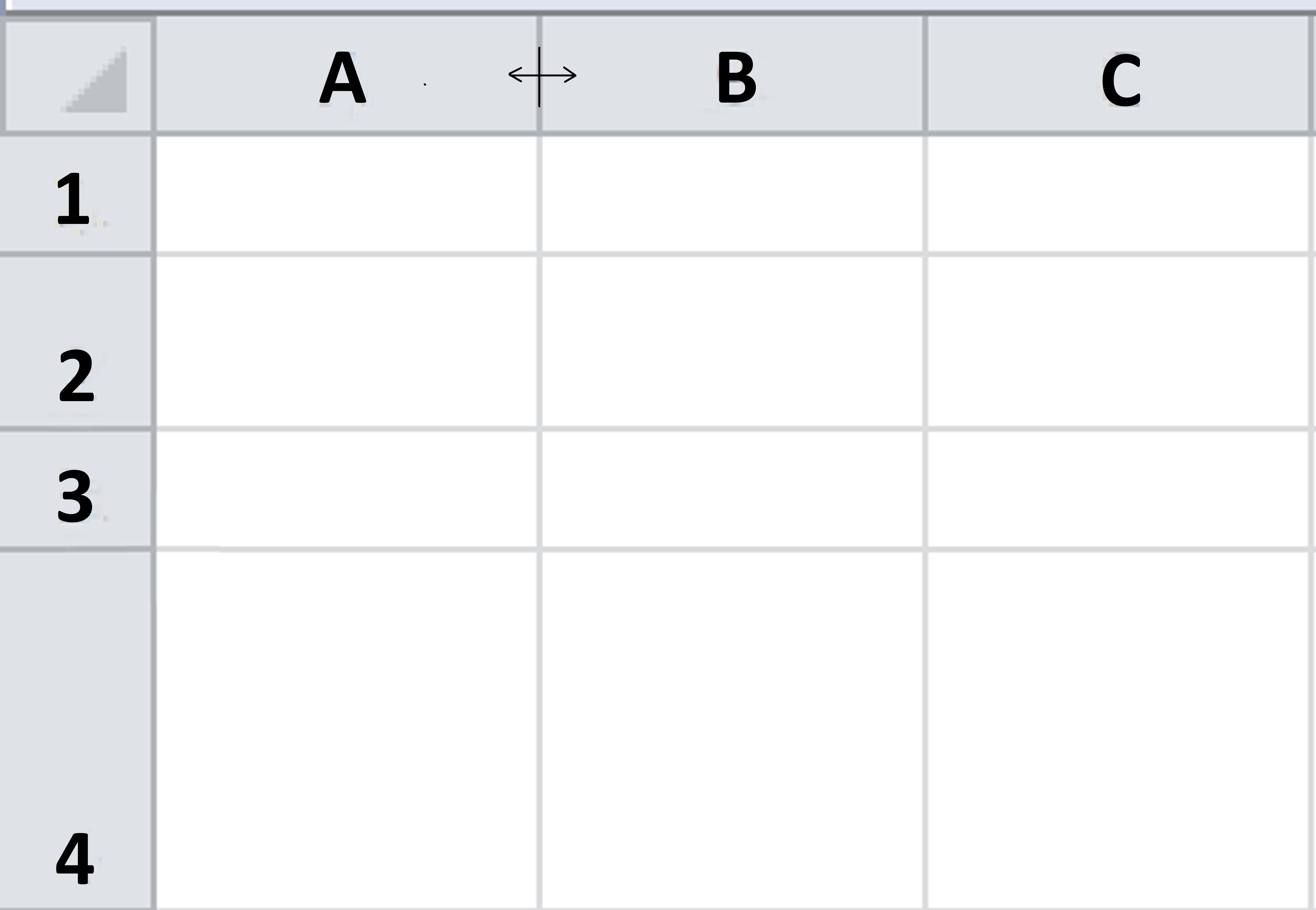
Также есть возможность регулировать размер столбцов и строк. Если вы хотите сделать строку шире, поставьте курсор на серое поле около цифр на пересечении линий. Курсор примет вид крестика «+».
Нажмите на левую кнопку мыши и, удерживая ее, потяните курсор вниз. Точно также можно расширить столбец. Курсор нужно поставить на верхнее поле около букв, на линию, отделяющую один столбец от другого. Когда курсор примет вид крестика, нажмите левую кнопку мыши и потяните линию вправо (столбец станет шире) или влево (ширина столбца уменьшится) 3.11 .
- Выделите несколько ячеек.
- Вверху найдите надпись «Объединение ячеек».
- Кликните на надпись.
- Выберите нужный формат объединения ячеек.
В целом меню в Excel похоже на меню в программе Word: можно менять шрифт, в разделе «Вставка» добавлять диаграммы, рисунки (выбор диаграмм в Excel больше, чем в Word). Практически идентичны разделы «Разметка страницы» (позволяет установить параметры страницы), «Рецензирование» (поможет отредактировать текст и поставить защиту, чтобы посторонние пользователи не могли изменять внесенные данные).
Также в Excel есть раздел «Формулы». Здесь целая библиотека вычислительных функций. Вы можете автоматически посчитать сумму в той или иной строке или столбце, выбрать нужную формулу для применения к определенной группе цифр. Также можете ввести свою формулу (для этого нужно воспользоваться кнопкой «Вставить функцию») 3.12 .
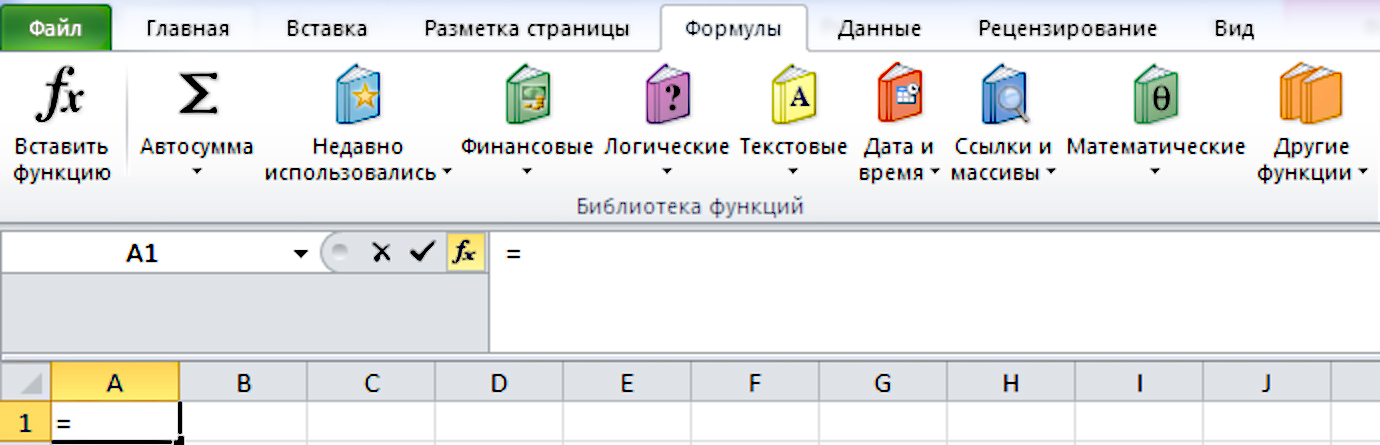
При этом выбранная вами формула автоматически отразится в строке ниже. Чтобы не применять формулу, нажмите на значок «Крестик» под основным меню 3.13 .

Используя раздел «Данные», вы можете добавить в таблицу информацию из других внешних источников: из интернета, из текстового файла с вашего компьютера и т.п. 3.14 .
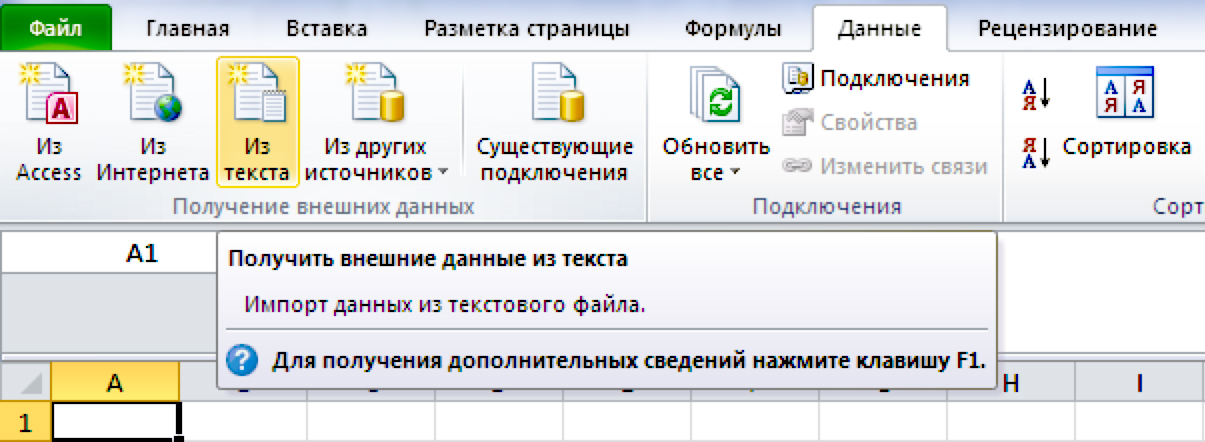
Также можете структурировать и группировать данные по вашему усмотрению, проводить анализ введенной цифровой информации 3.15 .

В разделе «Главное» отображаются наиболее часто используемые функции при работе с таблицами.
Форматирование таблиц
В таблице в Excel можно вводить как цифры, так и текст. Если текст или цифры в ячейке полностью не видны, вы можете расширять строки или столбцы. Набранный вами текст или цифры отображаются в строке, а также в поле вверху. В этом поле удобнее работать с текстовой информацией. Например, сюда вы можете вставить скопированный текст, предварительно выделив нужную ячейку. Текст автоматически отобразится в таблице 3.16 .
- Выделите ячейку, рядом с которой должна появиться вставка.
- Нажмите правую кнопку мыши.
- Кликните на строку «Вставить».
- В открывшемся окне выберите «Строку».
- Нажмите «ОК».
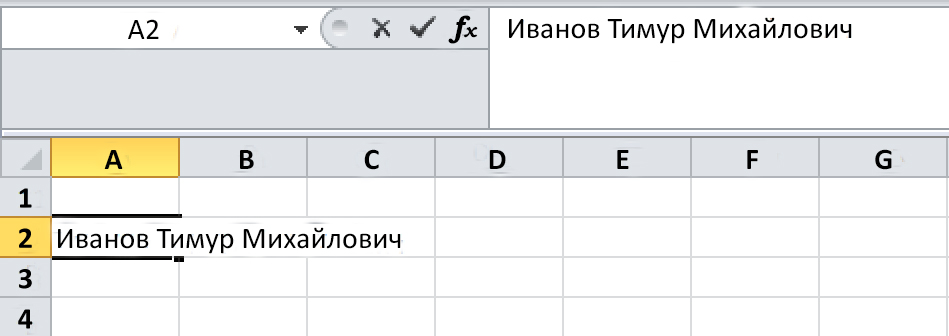
Рассмотрим порядок создания таблицы. Сначала введите название столбцов, сразу же установите ширину столбцов в соответствии с объемом текста. Чтобы при печати границы ячеек были видны, нужно их сделать ярче. Для этого выделите нужные ячейки таблицы. Вверху в меню нажмите на значок «Границы» и выберите вариант «Внешние границы». В открывшемся меню кликните на надпись «Все границы» 3.17 .
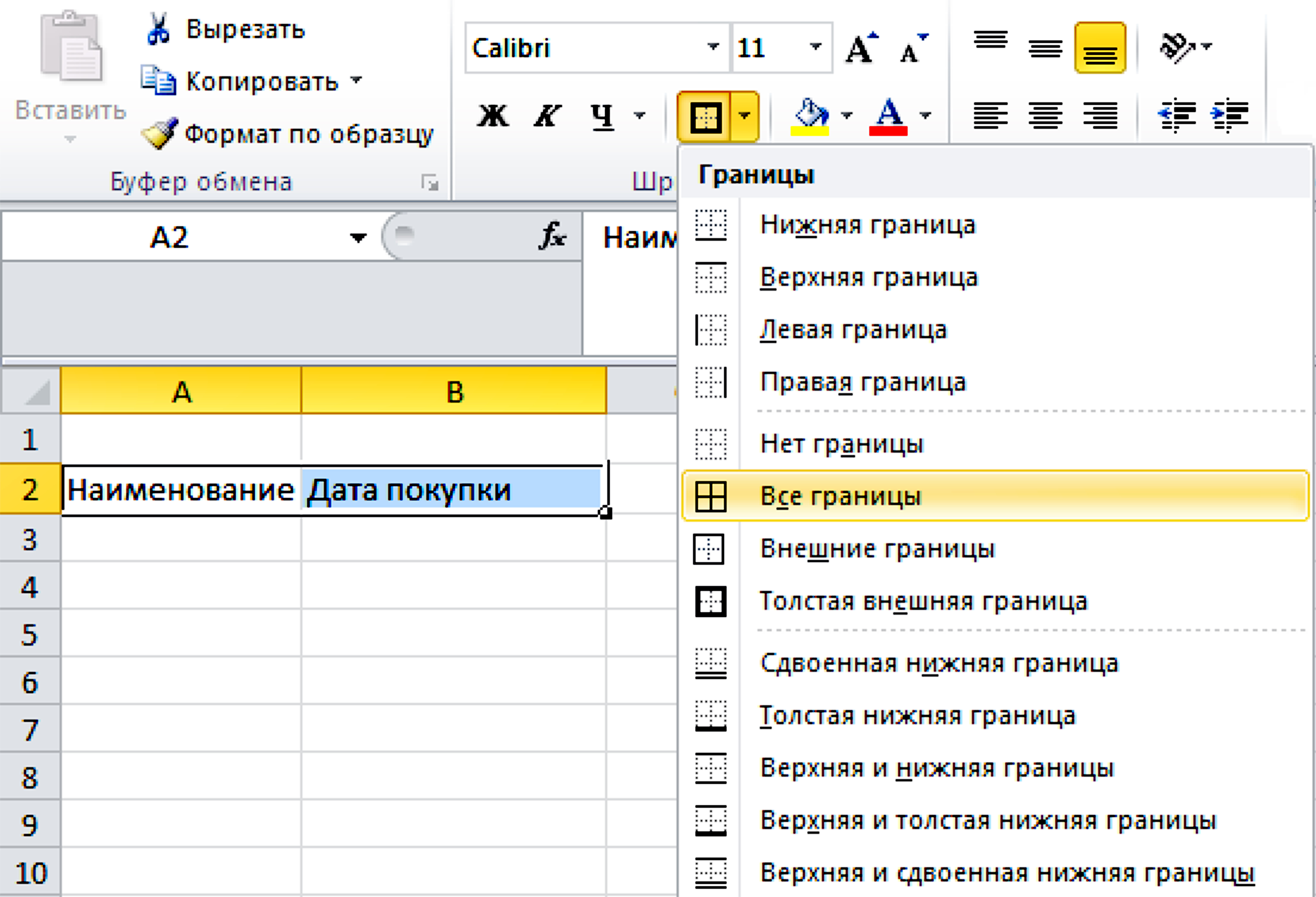
Вы можете сначала набрать все данные, которые должна содержать таблица, и затем, нажав на значок «Границы» выбрать команду «Все границы».
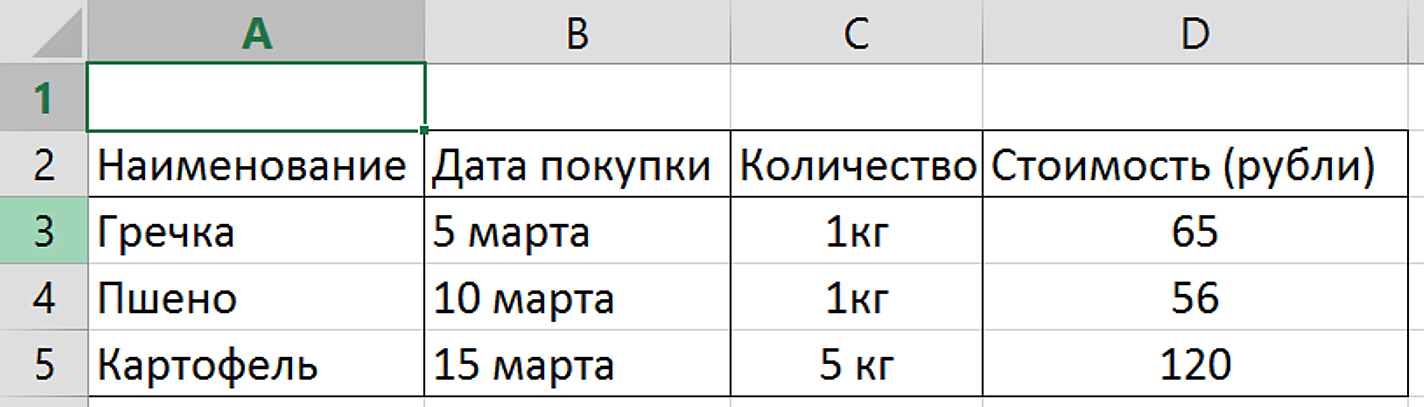
На листе отобразится ваша таблица с очерченными границами столбцов и строк 3.18 .
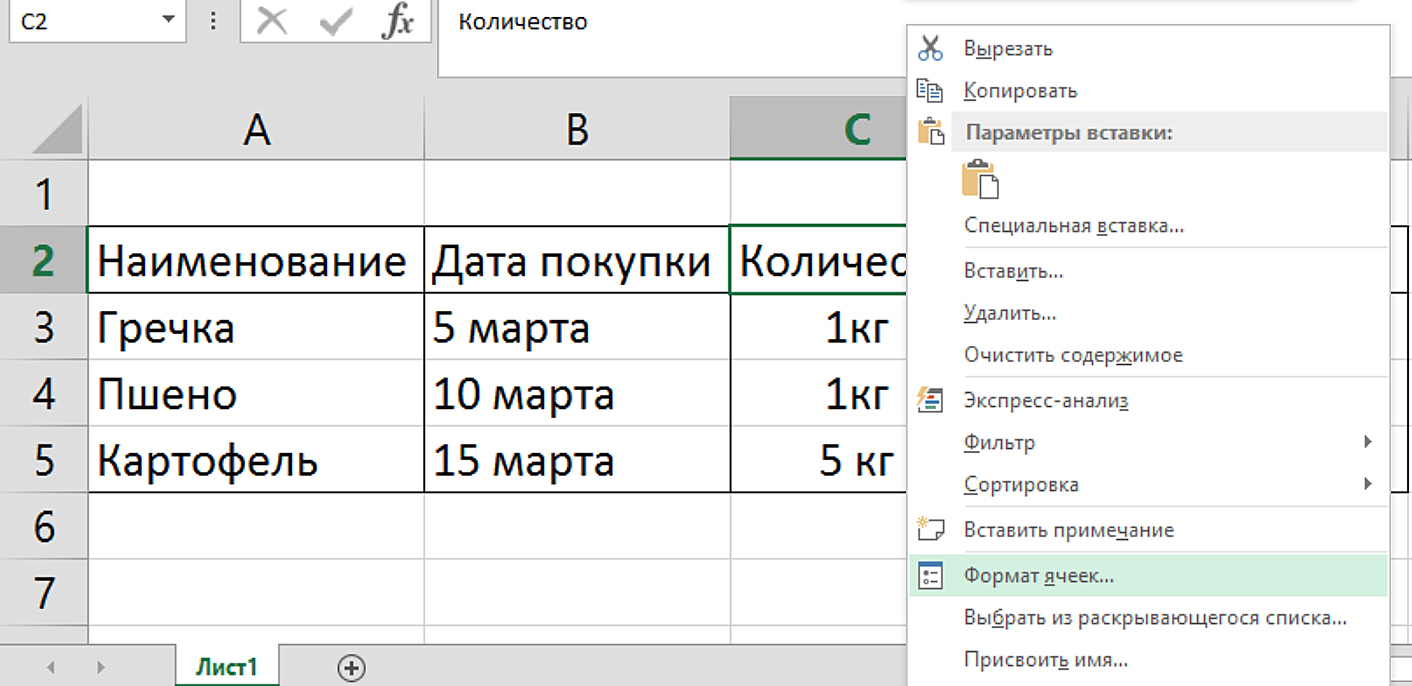
Чтобы отформатировать текст внутри ячейки, выделите ее, кликните правой кнопкой мыши. В открывшемся меню выберите строку «Формат ячеек» 3.19 .
Далее выберите раздел «Выравнивание» 3.20 .
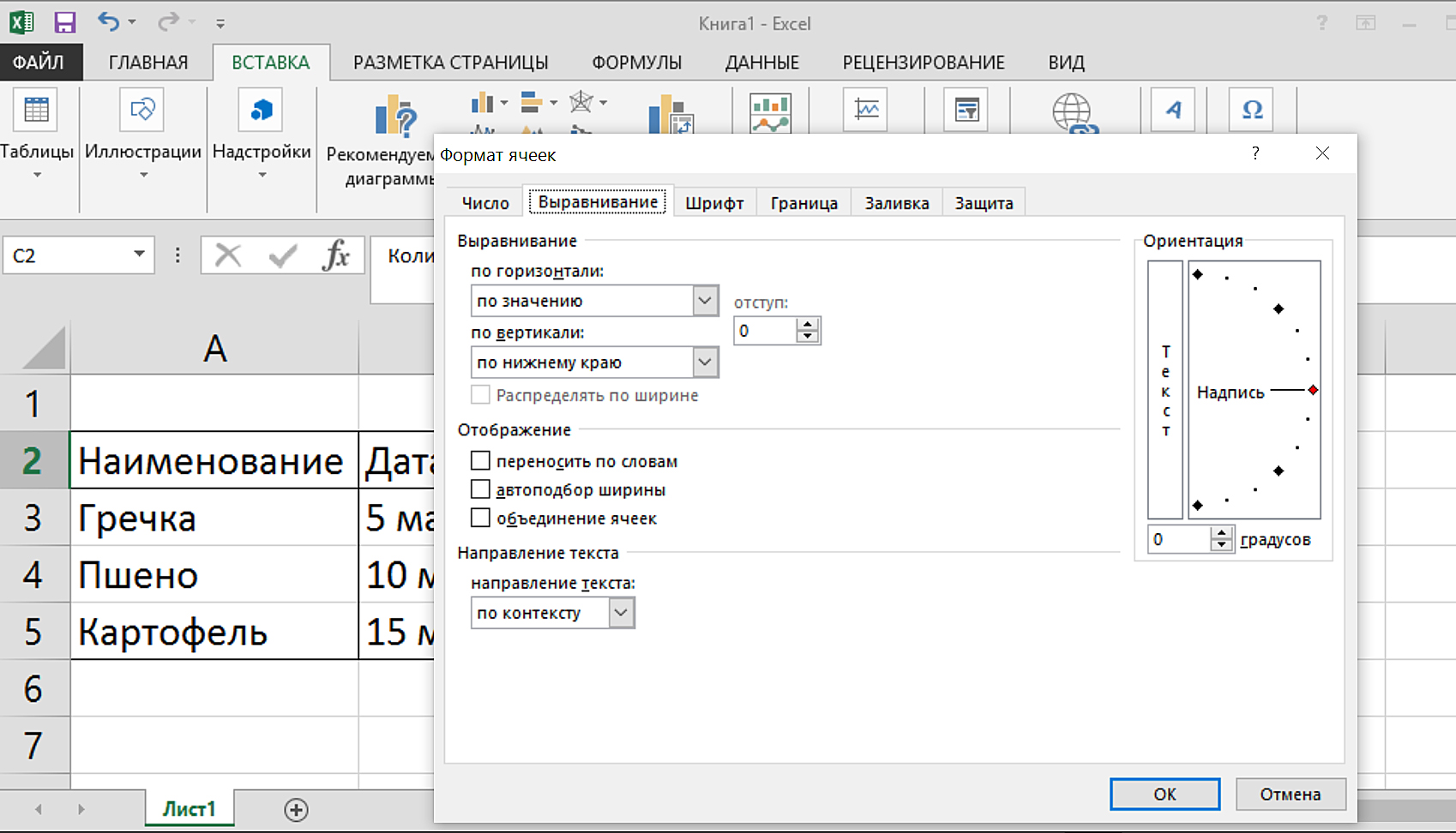
Под надписью «По горизонтали» нажмите стрелочку. Затем в списке найдите нужную строчку. Например, выравнивание «по центру». Потом нажмите «ОК» 3.21 .
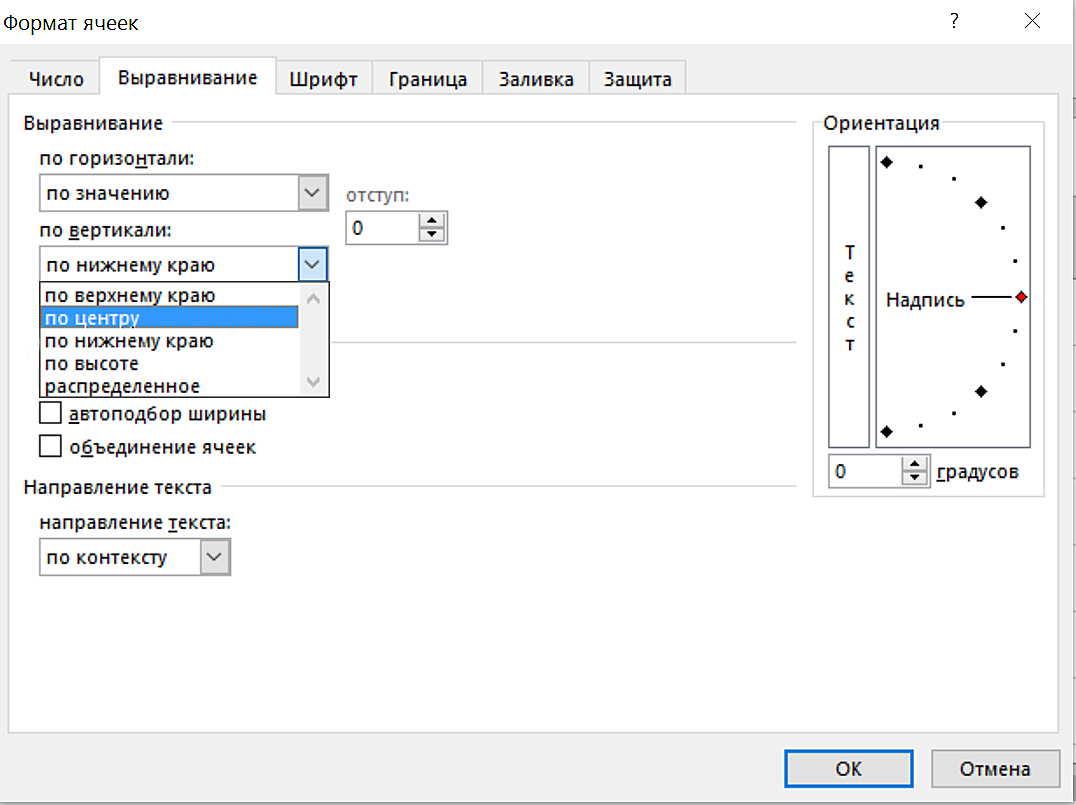
Можно отформатировать содержимое в таблице и по столбцам. Только нужно будет выбрать поле под надписью «По вертикали».
Чтобы вставить дополнительный столбец или строку, нужно выделить ячейку ниже той строки, после которой вы хотите вставить дополнительную строку или правее, если хотите вставить столбец. Нажмите правую кнопку мыши. Выберите «Вставить». Затем в открывшемся окне кликните на нужную вам строчку. Затем нажмите «ОК» 3.22 .
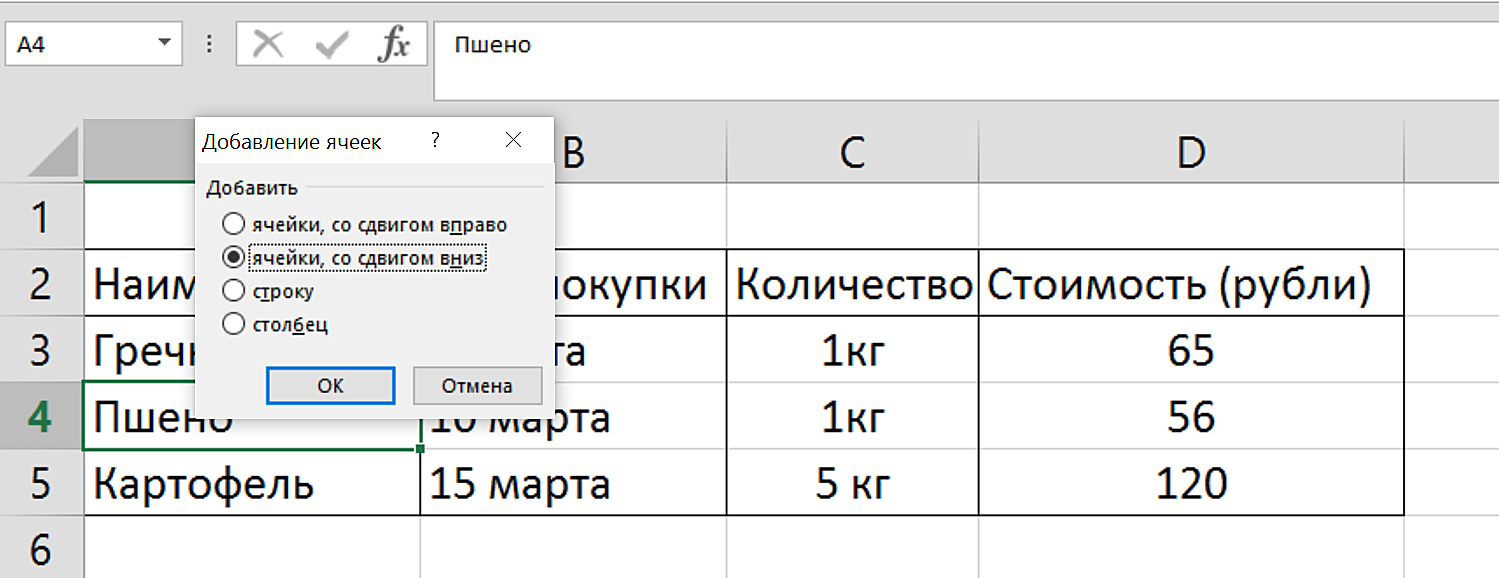
Чтобы удалить данные из ячейки, выделите ее и нажмите на клавиатуре «Delete».
Назначение формул в поля таблицы
Программа Excel очень удобна для работы с цифрами, с большим количеством данных, для проведения разного рода подсчетов. Именно поэтому бухгалтеры предпочитают делать простейшие расчеты именно в ней. Рассмотрим пример ниже.
Чтобы вставить формулу, выделяем ячейку, где планируем увидеть результат подсчета, и ставим знак «=». Так мы сообщаем программе, что данные в колонке будут рассчитываться по формуле 3.23 .

Затем ставим курсор в первую ячейку в столбце «Количество» (выделяем ячейку), затем ставим знак звездочка «*», что значит «умножить». Далее выделяем первую ячейку в столбце «Стоимость» («D3»), на показатель которой нужно умножить первую цифру. В столбце «Общая сумма» («E3»), появится результат умножения стоимости продукта на его количество 3.24 .
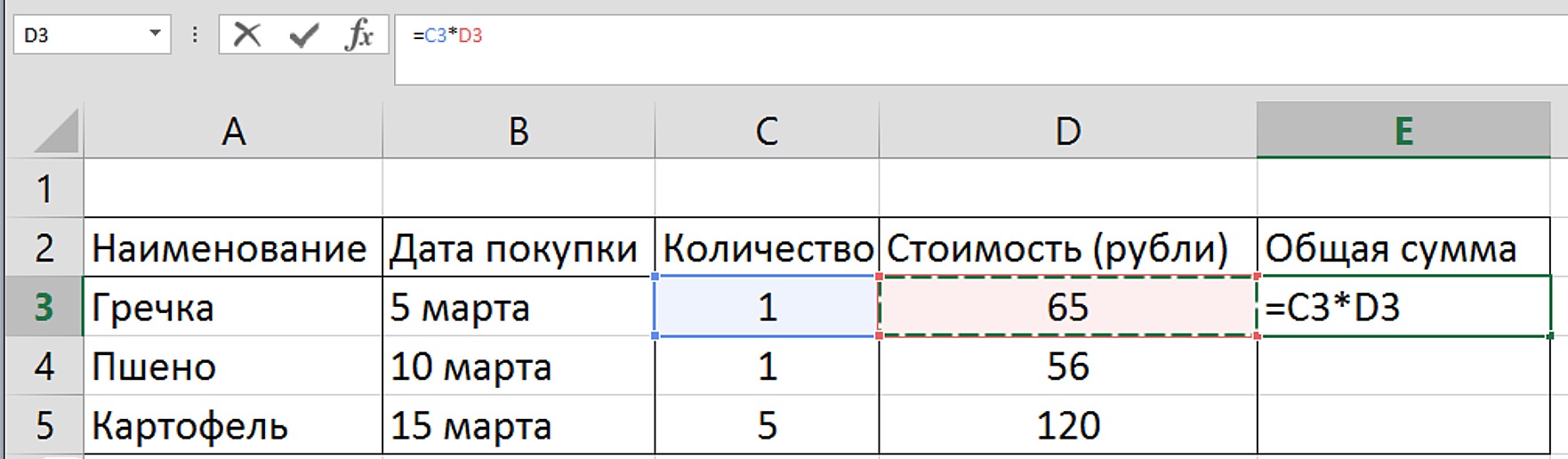
Формула введена, но пока только для верхней строки. Чтобы действие формулы распространить на весь столбец «Е» в нашем примере, наведите курсор на нижний правый край ячейки с формулой. Курсор примет вид крестика «+». Нажмите левую кнопку мыши и потяните курсор вниз до конца столбца. Формула автоматически будет применена к каждой строке. В столбце появятся суммы, потраченные на приобретение продуктов 3.25 .
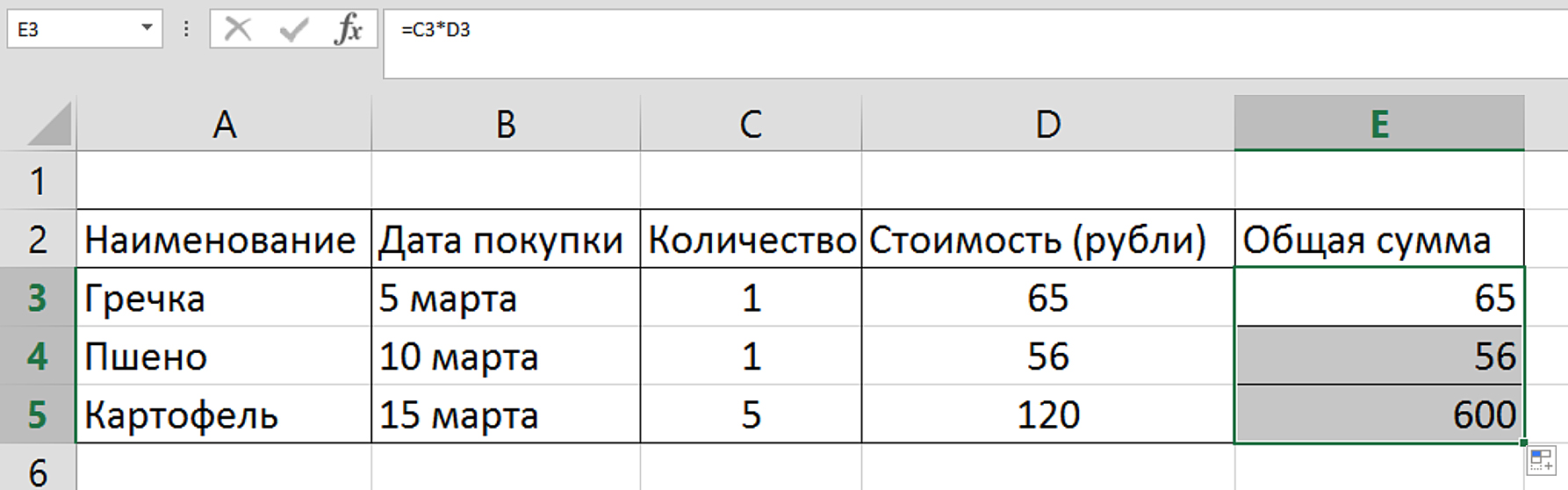
Чтобы посчитать итоговую сумму, выделите в столбце «E» ячейку, расположенную ниже всех посчитанных сумм. Затем нажмите в разделе «Формулы» кнопку «Автосумма» 3.26 .
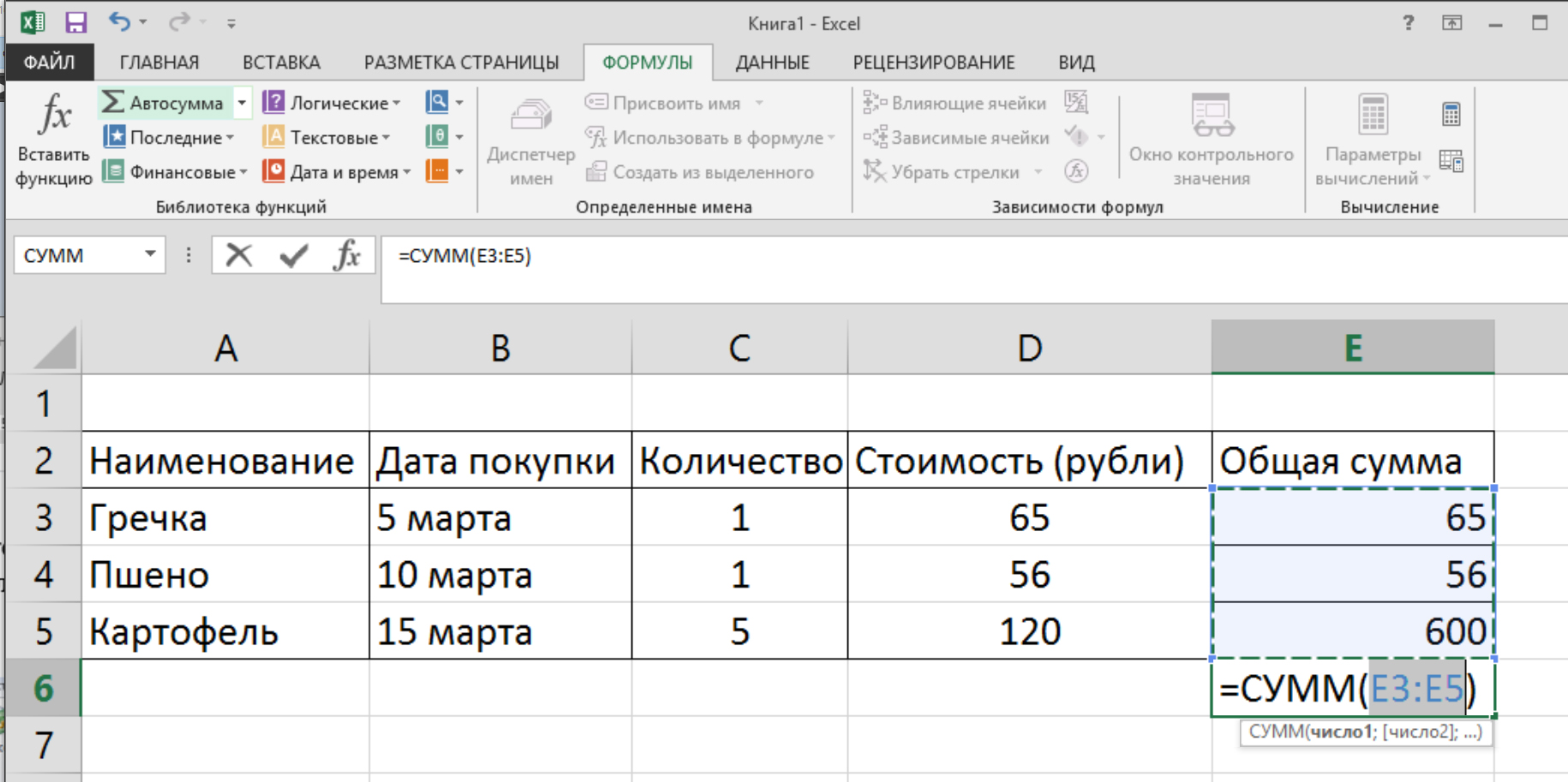
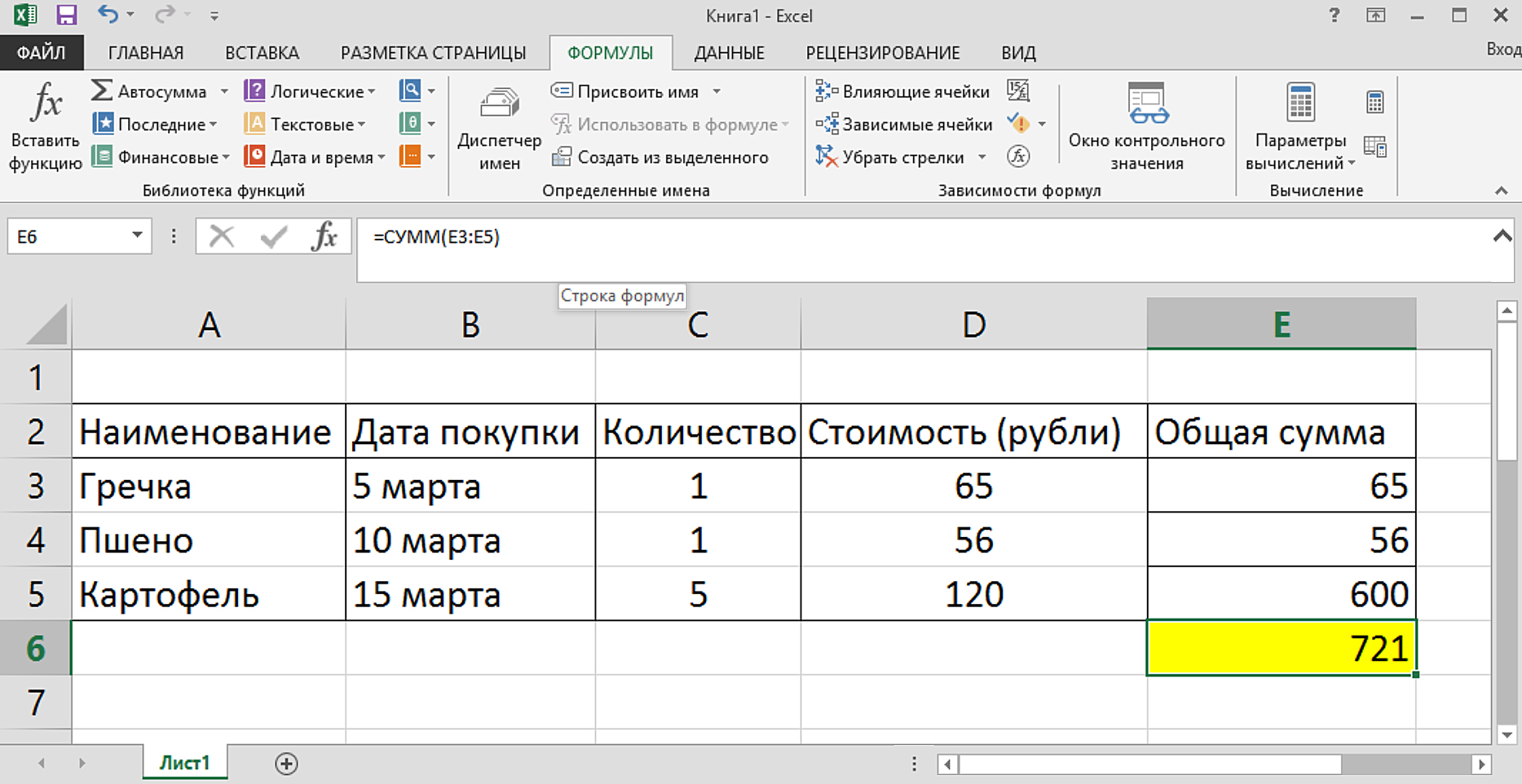
«Автосумма» – это заложенная в программу формула. Итог посчитается автоматически 3.27 .
- Поставьте курсор на серое поле около букв на пересечении линий.
- Курсор должен принять форму крестика.
- Нажмите на левую кнопку мыши и, удерживая ее, потяните курсор в сторону.
- Отпустите кнопку мыши, когда ширина столбца будет достаточной.
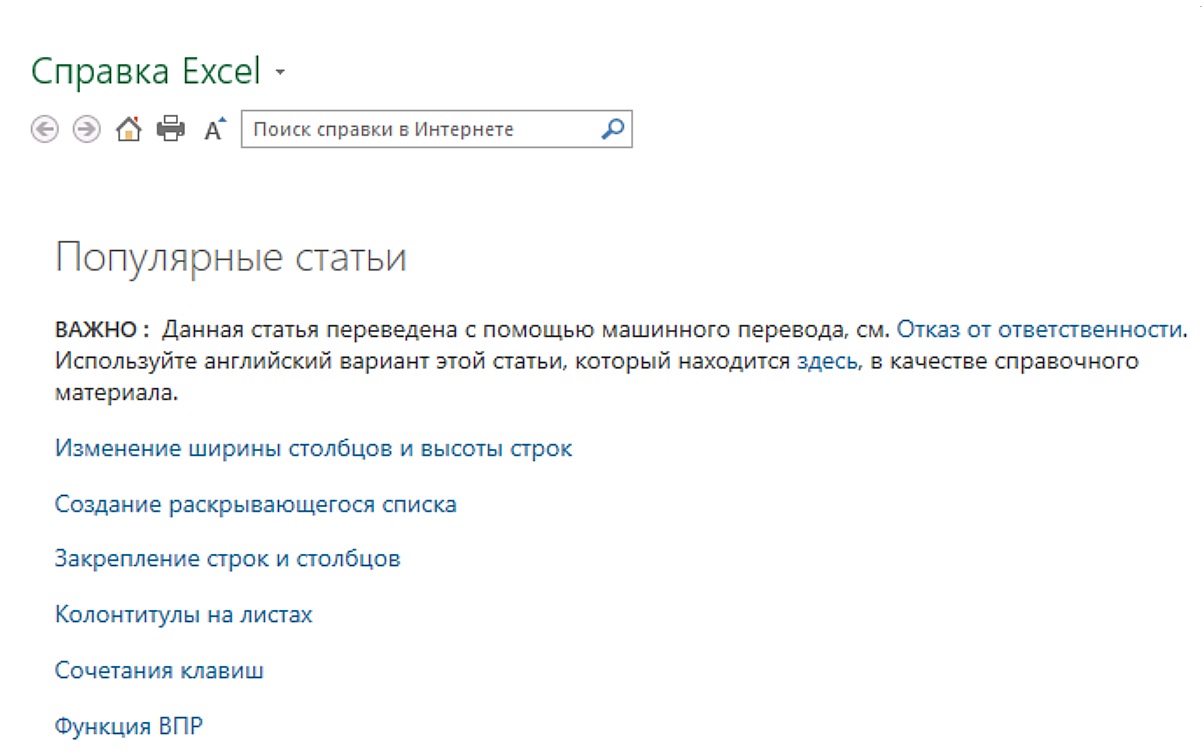
Если у вас возникают вопросы по работе в программе, вы всегда можете воспользоваться справкой. Нажмите на знак вопроса, расположенный справа в верхнем меню. Выберите интересующий вас раздел 3.28 .
Контрольные вопросы:
- Где на компьютере найти программу Microsoft Excel (Майкрософт Эксель)?
- Какие возможности есть у программы Excel?
- Как посчитать в Excel сумму?
- Как ввести формулу?
- Как сделать ячейку или столбец шире?
- Как лучше вводить текстовую информацию в ячейку?
Microsoft Excel/Общие операции над листами и ячейками рабочей книги
Документ Excel имеет расширение «*.xls» («*.xlsx» в Microsoft Office Excel 2007 и более поздних версиях) и называется рабочая книга. Рабочая книга состоит из листов. По умолчанию их создается три. Переключаться между листами можно, используя закладки (ярлычки) в нижней части окна «Лист 1» и т. д. Каждый лист представляет собой таблицу. Таблица состоит из столбцов и строк. Столбцов в листе 16384 (2 в 14 степени), а строк 1048576 (2 в 20 степени). Количество ячеек — 17179869184 (2 в 34 степени). Столбцы обозначаются буквами латинского алфавита (в обычном режиме) от «A» до «Z», затем идет «AA-AZ», «BA-BZ», «AAA» и т. п. до «XFD» (16384). Строки обозначаются обычными арабскими числами.
На пересечении столбца и строки находится ячейка. Каждая ячейка имеет свой уникальный (в пределах данного листа) адрес, который составляется из буквы столбца (в обычном режиме) и номера строки (например «A1»). Вспомните морской бой, шахматы или как вы находите ваше место в кинотеатре. Адрес ячейки (ссылка на ячейку) используется в расчётах (и не только) для того, чтобы «достать» данные из этой ячейки, и использовать в формуле.
Только одна из ячеек листа в текущий момент времени является активной. Вокруг активной ячейки видна жирная чёрная рамка с квадратиком в нижнем правом углу (маркером автозаполнения). Даже если выделен диапазон ячеек, все равно одна из выделенных ячеек будет иметь белый цвет. Это не значит, что она не выделена, это значит, что в выделенном диапазоне она активная — именно в нее будет вводится набираемый с клавиатуры текст.
Отдельно следует сказать о так называемых «объединенных ячейках»: в программе Excel допустимо объединять ячейки, при этом визуально границы ячеек стираются и область ячеек, к которой было применено объединение ячеек, условно становится одной ячейкой. Пример: выделим ячейки D2:E5 и объединим их (правая кнопка мыши в контекстном меню выбираем «Формат ячеек», переходим на вкладку «Выравнивание» ставим птичку напротив «объединение ячеек»). После этой операции при попытке установить курсор в любую из ячеек диапазона, будет выделятся (визуально) сразу 8 ячеек, однако текущей ячейкой будет являться левая верхняя, в этом примере — это ячейка D2.
Операции над листами (ярлычками) рабочей книги [ править ]
С использованием левой кнопки мыши:
- щелчок левой кнопкой по закладке (ярлычку) — переключение на соответствующее окно (либо использовать сочетание клавиш Ctrl + PageUp / Ctrl + PageDown ;
- перетаскивание левой кнопкой мыши — изменение порядка расположения листов;
- Ctrl + перетаскивание левой кнопкой мыши — создание копии листа;
- Ctrl + последовательные щелчки по ярлычкам — выделение нескольких листов;
- ⇧ Shift + щелчок на начальном и конечном ярлычке — выделение диапазона листов;
- двойной щелчок по ярлычку — переименование листа. Нажимаем ↵ Enter для завершения.
По нажатию правой кнопки мыши над ярлычком открывается контекстное меню, в котором доступны следующие команды:
- «Добавить…». Открывается окно, в котором выбираем, что добавить: новый лист, диаграмму, готовый шаблон и т. д.;
- «Удалить». Надеюсь, без комментариев;
- «Переименовать». Надеюсь, без комментариев;
- «Переместить/Скопировать…». Интересная и полезная команда:
- в выпадающем списке «в книгу: » выбираем, куда мы копируем лист: в один из открытых документов или в новую книгу;
- В списке «перед листом: » будут отображены листы выбранной книги. Выбираем, переместить лист в конец или перед каким листом вставить;
- Если не устанавливать галочку «Создавать копию», лист будет перемещен в выбранную книгу (то есть в этой его не останется!), если установить — в выбранной книге будет создана копия этого листа.
Перемещение по таблице (активация нужной ячейки) [ править ]
- Самый простой способ — щелкнуть левой кнопкой на нужной ячейке.
- С помощью клавиш управления курсором (стрелочек) можно переместить «курсор» (рамку) на ячейку вверх/вниз/вправо/влево.
- С помощью окна «Переход» (активируется сочетанием клавиш Ctrl + G ) — в строку «Ссылка: » вводим необходимый адрес ячейки, например BH12543 , и нажимает ↵ Enter . Данный способ удобен в тех случаях, когда необходимо переместиться к ячейке находящейся в той части листа рабочей книги, которая значительно отдалена от текущего положения активной ячейки (в окне «Переход» допустимо вводить и адрес диапазона — в этом случае, кроме перемещения к диапазону, также происходит его выделение)
- Нажатие клавиши Tab ↹ приводит к перемещению в следующую (справа) ячейку в строке, а ⇧ Shift + Tab ↹ — в предыдущую. Нажатие клавиши ↵ Enter приводит к перемещению на ячейку вниз, а ⇧ Shift + ↵ Enter — вверх.
- Однако, если нажать несколько раз Tab ↹ , затем нажать ↵ Enter , курсор прыгнет под ту ячейку, в которой мы в первый раз нажали Tab ↹ . Это удобно в тех случаях, когда мы заполняем таблицу построчно.
- Нажатие сочетаний клавиш Ctrl + клавиши управления курсором приводит к «прыжку» курсора к ближайшей ячейке, где имеются какие-то данные. Если же таких ячеек на пути не встречается, курсор прыгает к одному из краёв таблицы.
- Если выделен диапазон ячеек, одна из них все равно остается белой, «невыделенной» (см. выше). При этом нажатие клавиш Tab ↹ , ↵ Enter [+ ⇧ Shift ] приведет к циклическому перемещению активной ячейки. В процессе этого можно вводить данные, выделение не снимется. Если в процессе перемещения активной ячейки нажать Ctrl + ↵ Enter (не выходя из режима редактирования), значение из этой ячейки скопируется во все ячейки выделенного диапазона;
- Нажатие клавиш Page Up / Page Down приводит к перемещению на страницу вниз / вверх;
Выделение ячеек, диапазонов ячеек, столбцов и строк [ править ]
- Чтобы выделить одну ячейку, щелкните на ней левой кнопкой мыши;
- Чтобы выделить связный диапазон ячеек, наведите курсор мыши на ячейку, которая будет началом/концом выделенного диапазона, зажмите левую кнопку мыши, и, не отпуская ее, двигайте мышь до той ячейки, которая будет концом/началом выделенного диапазона, затем отпустите левую кнопку мыши;
- Если нужно выделить два и более несвязных диапазона/ячейки, выделите сначала первый/первую, затем зажмите Ctrl , и не отпуская его, выделите остальные диапазоны/ячейки. Они добавятся в выделение;
- Нажатие сочетания клавиш Ctrl + A приводит к выделению всей таблицы. Но не всегда, есть маленький нюанс. Если справа, справа и на одну строку вниз, или снизу есть ячейка, содержащая данные, после первого нажатия этого сочетания выделится диапазон, начальной ячейкой которого будет активная ячейка, конечной — ячейка с данными. Повторное нажатие Ctrl + A приведет к выделению всей таблицы;
- Чтобы выделить всю таблицу, можно щелкнуть левой кнопкой мыши на пересечении столбцов и строк («между» столбцом «A» и строкой «1»);
- Чтобы выделить весь столбец, щелкнете на заголовке столбца («шапка» таблицы сверху);
- Чтобы выделить всю строку, щелкнете на заголовке строки («шапка» таблицы слева);
- Чтобы выделить диапазон столбцов или строк, наведите курсор мыши на начало диапазона, зажмите левую кнопку, и, не отпуская ее, передвигайте курсор;
- С зажатой клавишей Ctrl можно выделять не только несвязные ячейки и диапазоны, но и строки и столбцы;
- Если зажать клавишу ⇧ Shift и нажимать на клавиши управления курсором, выделяется диапазон, началом которого будет активная в момент нажатия клавиш управления курсором ячейка, а концом ячейка с координатами, зависящими от того, сколько раз и какие вы нажали клавиши управления курсором.
Изменение ширины столбцов и высоты строк [ править ]
- При наведении курсора мыши на границу между двумя строками или столбцами (в «шапке» таблицы), курсор изменяет форму. Если зажать левую кнопку мыши и, не отпуская ее, переместить курсор, будет изменяться ширина столбца или высота строки. При этом появится всплывающая подсказка, в которой будет отображаться числовое значение ширины (высоты).
- При изменении ширины столбцов, первое число будет означать, сколько символов шрифта текущего размера поместится в этой ячейке. Число в скобках показывает ширину в пикселях.
- При изменении высоты строк, первое число показывает, какого максимального размера (шрифта) текст поместится в эту ячейку. Число в скобках показывает высоту в пикселях.
- Если выделить несколько столбцов (строк), затем изменить ширину (высоту) одной из них, все выделенные столбцы (строки) станут такой же ширины (высоты).
- Если выполнить двойной щелчок левой кнопкой мыши на правой границе столбца (нижней границе строки), то ширина столбца (высота строки) подгонится под содержимое (под самый «длинный» («высокий») элемент. Аналогично, если выделены несколько столбцов (строк), то двойной щелчок на правой (нижней) границе любого из них подгонит все выделенные столбцы (строки) под содержимое;
- Если щелкнуть правой кнопкой на заголовке столбца (строки), в контекстном меню появятся команды «Ширина столбца…» («Высота строки»). После выбора одной из них откроется окно «Ширина столбца» («Высота строки»), в котором пользователь может ввести числовое значение ширины (высоты) в количестве символов (размер шрифта).
Ввод и редактирование данных в ячейках [ править ]
- Для ввода данных в одну ячейку достаточно сделать ее активной и начать набирать текст, при этом мы входим в режим редактирования данных в ячейке. Для выхода из режима редактирования нужно нажать ↵ Enter или Tab ↹ ([+ ⇧ Shift ]). Если до этого в ячейке были данные, они сотрутся;
- Для ввода одинаковых данных во многие ячейки, выделяем нужные ячейки, пишем текст, и, не выходя из режима редактирования, нажимаем Ctrl + ↵ Enter ;
- Для изменения данных в ячейке, делаем ее активной и делаем на ней двойной щелчок;
- Для изменения данных в ячейке, делаем ее активной и нажимаем F2 ;
- Для изменения данных в ячейке, делаем ее активной, щелкаем в строке формул, и в ней изменяем содержимое ячейки, для завершения нажимаем ↵ Enter , либо зеленую галочку слева.
- Для принудительного ввода разрыва строки достаточно в нужном месте текста ячейки нажать Alt + ↵ Enter
Добавление примечания к ячейке [ править ]
Для вставки примечания делаем одно из указанных ниже действий:
- Щелкаем правой кнопкой в нужной ячейке → «Добавить примечание» → Пишем текст примечания и оформляем → щелкаем за пределами примечания для завершения;
- Выделяем нужную ячейку → меню «Вставка» → «Примечание» → … ;
- Выделяем нужную ячейку → меню «Рецензирование» → «Создать примечание» → … или быстрой комбинацией ⇧ Shift + F2 (для Excel 2007)
Откроется окошко, в верхней части которого вставится имя текущего пользователя. В нём пишем текст примечания, причем его можно оформлять (шрифт, начертание, цвет, выравнивание). Для завершения щелкаем за пределами примечания.
В верхнем правом углу ячейки с примечанием появится красный треугольник. При наведении мыши на эту ячейку появится примечание:

К тексту примечания применимы некоторые приемы форматирования (размер, вид шрифта и др.)
При щелчке правой кнопкой на ячейке с примечанием в контекстном меню появятся пункты для работы с примечанием:

С пунктами 1-2 все понятно. Альтернативный способ удалить примечание: меню «Правка» —> «Очистить» —> «Примечания».
Команда «Отобразить или скрыть примечание» делает так, чтобы примечание всегда отображалось, даже без наведения на ячейку мыши. Есть способ отобразить разом все примечания во всех ячейках: меню «Вид» —> «Примечания». При этом откроется панель инструментов «Рецензирование», в котором находятся некоторые дополнительные команды для работы с примечаниями.

Если в этом режиме щелкнуть правой кнопкой мыши на границу примечания, в контекстном меню появится команда «Формат примечания», после выбора которой открывается окно «Формат примечания». В этом окне можно поменять заливку, границы, направление текста и другие настройки примечания.
Если при создании примечание не помещается, раздвиньте сразу границы. Автоматически границы не подгоняются и пользователю потом будет видно не все примечание.