Удаление истории в Internet Explorer
История веб-обозревателя достаточно интересная вещь, так как с одной стороны позволяет найти ресурс, который Вы посещали, но забыли его адрес, что является весьма удобным инструментом, а с другой весьма небезопасная штука, поскольку любой другой пользователь может просмотреть в какое время и какие страницы в интернете Вы посещали. В данном случае чтобы добиться конфиденциальности, необходимо вовремя очищать историю браузера.
Давайте рассмотрим, как можно удалить историю в Интернет Эксплорер — одном из самых популярных приложений для просмотра интернет-страниц.
Полное удаление истории веб-просмотра в Internet Explorer 11 (Windows 7)
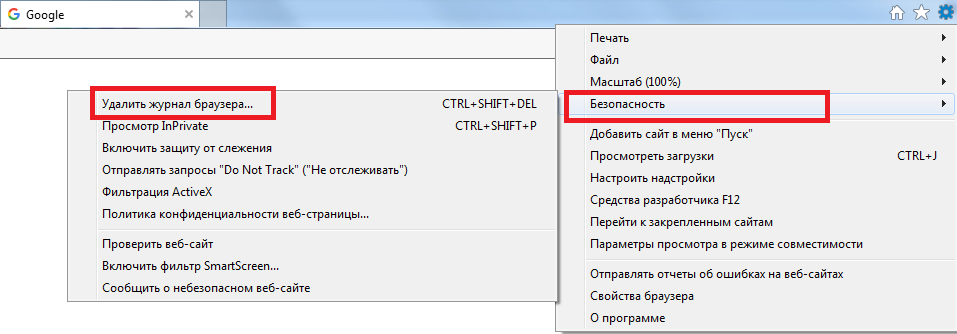
- Откройте Internet Explorer и в правом верхнем углу веб-браузера нажмите иконку Сервис в виде шестерни (или комбинацию клавиш Alt+X). Затем в меню, которое откроется выберете пункт Безопасность, а потом Удалить журнал браузера…. Аналогичные действия можно осуществить, нажав комбинацию клавиш Ctrl+Shift+Del
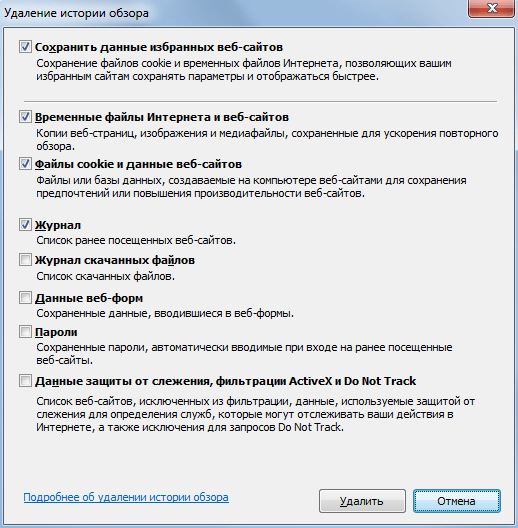
- Отметьте флажками те пункты, которые необходимо очистить и нажмите кнопку Удалить
Удалить журнал браузера также можно, использовав Строку меню. Для этого выполните следующую последовательность команд.
- Откройте Internet Explorer
- В Строке меню нажмите Безопасность, а потом выберите пункт Удалить журнал браузера…
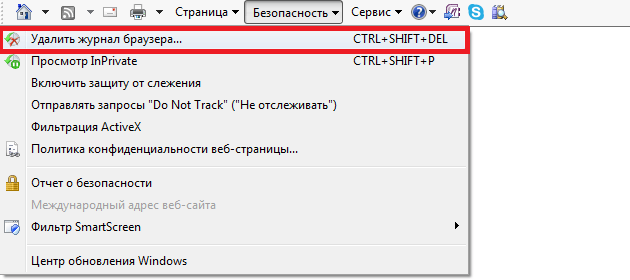
Стоит заметить, что Строка меню не всегда отображается. Если ее нет, то необходимо нажать правой кнопкой мыши по пустому пространству панели закладок и в контекстном меню выбрать пункт Строка меню
Такими способами можно стереть всю историю браузера. Но иногда нужно удалить только определенные страницы. В таком случае можно воспользоваться следующими рекомендациями.
Удаление истории веб-просмотра отдельных страниц в Internet Explorer 11 (Windows 7)
- Откройте Internet Explorer. В правом верхнем углу нажмите иконку Просмотр избранного, веб-канала и журнала в виде звездочки (или комбинацию клавиш Alt+С). Затем в окне, которое откроется, перейдите на вкладку Журнал
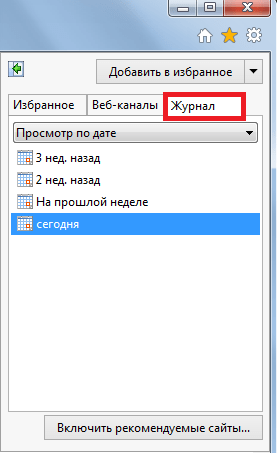
- Пройдитесь по истории и найдите сайт, который Вы хотите удалить из истории и нажмите по нему правой канопой мыши. В контекстном меню выберите пункт Удалить
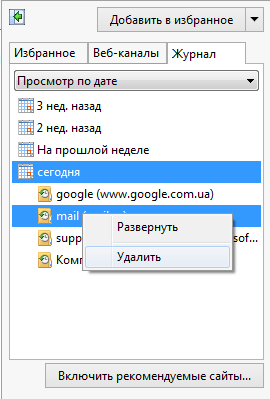
По умолчанию история на вкладке Журнал отсортирована по дате. Но такой порядок можно изменить и отфильтровать историю, например, по частоте посещаемости сайта или в алфавитном порядке
Журнал браузера Internet Explorer содержит такую информацию, как данные веб-просмотра, сохраненные логины и пароли, историю посещения сайтов, поэтому если Вы используете общий компьютер, старайтесь всегда очистить историю в Интернет Эксплорер. Это повысит уровень Вашей конфиденциальности.
Как очистить Internet Explorer
Internet Explorer – один из самых популярных браузеров, который на протяжении многих лет использовался для доступа к Интернету. Однако, с течением времени, этот браузер может накапливать временные файлы, кэш, нежелательные плагины и другие данные, которые могут замедлить работу и повлиять на безопасность вашего компьютера.
Если вы заметили, что Internet Explorer стал работать медленно или нестабильно, может быть время пришло для того, чтобы провести его очистку. В этой статье мы подробно расскажем вам о нескольких простых шагах, с помощью которых вы сможете эффективно очистить браузер и восстановить его производительность.
Первым и самым простым способом очистки Internet Explorer является использование встроенной функции очистки данных. Для этого откройте браузер, нажмите на кнопку “Инструменты” в верхнем правом углу и выберите “Безопасность”. Затем в выпадающем меню выберите “Удалить историю просмотров”. В открывшемся окне вы сможете выбрать, какие данные вы хотите удалить – историю просмотров, временные файлы, куки и другие компоненты. После выбора необходимых опций нажмите “Удалить” и подождите, пока процесс очистки завершится.
Почему важно очистить Internet Explorer?
Очистка Internet Explorer имеет ряд преимуществ. Во-первых, она позволяет избавиться от временных файлов, кешированных данных и истории посещений, которые занимают место на жестком диске и могут замедлять загрузку веб-страниц. Во-вторых, очистка браузера помогает улучшить его производительность и устранить возможные ошибки, связанные с накопившимися данными. Кроме того, это позволяет обеспечить большую безопасность, избавившись от сохраненных паролей и данных, которые могут быть использованы злоумышленниками.
Чтобы очистить Internet Explorer, можно использовать встроенные инструменты браузера или сторонние программы. Встроенные инструменты позволяют очистить историю посещений, темпоральные файлы и кукисы, а также управлять расширениями и настройками браузера. Однако сторонние программы могут предложить более полный набор функций, таких как очистка сохраненных паролей, удаление нежелательных плагинов и оптимизация производительности браузера.
В любом случае, очистка Internet Explorer является важной процедурой, которая позволяет улучшить производительность браузера, обеспечить безопасность и избежать возможных ошибок. Регулярная очистка позволит вам получить наилучший опыт использования Internet Explorer и наслаждаться его быстрым и безопасным функционалом.
Какая информация сохраняется в Internet Explorer
Одной из основных функций Internet Explorer является сохранение истории посещения веб-страниц. Когда пользователь посещает сайт, браузер запоминает этот визит и сохраняет информацию, такую как URL-адрес, заголовок страницы и время посещения. История посещений может быть использована для быстрого доступа к ранее просмотренным страницам или для повторного открытия закрытых вкладок.
Кроме того, Internet Explorer сохраняет файлы cookie, которые веб-сайты используют для сохранения информации о пользователях. Cookie могут содержать данные, такие как предпочтения пользователя, информацию о входе в систему, содержимое корзины покупок и другие персонализированные настройки. Это позволяет сайтам предоставлять более индивидуальный и удобный пользовательский опыт.
Internet Explorer также сохраняет информацию о закладках и добавленных вручную сайтах для облегчения доступа к ним в будущем. Пользователь может создавать папки для организации закладок и помечать их для быстрого поиска и сортировки. Это позволяет сохранять важные ссылки и каталогизировать интересующую информацию.
Кроме того, Internet Explorer сохраняет данные форм веб-страниц, запоминает пароли и заполняет автоматически информацию в полях ввода. Это позволяет экономить время пользователя при повторной отправке форм и улучшает удобство использования при посещении сайтов с авторизацией.
Важно отметить, что сохраненная информация может представлять определенные угрозы для конфиденциальности и безопасности пользователя. Поэтому важно быть осторожным при использовании общедоступных компьютеров или при передаче устройства другим пользователям.
Как очистить кэш и историю посещений в Internet Explorer
Кэш и история посещений в браузере Internet Explorer могут занимать значительное количество места на вашем компьютере и замедлять работу браузера. Поэтому время от времени рекомендуется очищать их, чтобы освободить место и улучшить производительность. В данной статье будет описано, как очистить кэш и историю посещений в Internet Explorer.
Для начала, откройте браузер Internet Explorer и щелкните на значок настроек в правом верхнем углу окна браузера (изображение шестеренки). В выпадающем меню выберите пункт “Безопасность” и затем “Удалить историю просмотров”.
- В появившемся окне выберите виды данных, которые вы хотите удалить. Например, вы можете выбрать “Временные файлы Интернета” и “Файлы cookie”, чтобы очистить кэш и удалить сохраненные файлы cookie.
- Затем нажмите кнопку “Удалить” и подождите, пока процесс очистки не будет завершен.
После завершения процесса очистки, кэш и история посещений в Internet Explorer будут удалены. Теперь ваш браузер будет работать более эффективно, и вы освободите место на своем компьютере.
Как очистить файлы cookie
Чтобы очистить файлы cookie в браузере Internet Explorer, следуйте этим простым инструкциям:
- Откройте браузер Internet Explorer и нажмите на значок шестеренки в верхнем правом углу окна.
- В выпадающем меню выберите “Параметры” и перейдите на вкладку “Общие”.
- В разделе “История просмотра” нажмите на кнопку “Удалить”.
- Поставьте галочку рядом с опцией “Cookies и данные веб-сайтов” и нажмите на кнопку “Удалить”.
После выполнения этих действий браузер Internet Explorer удалит все сохраненные файлы cookie. Обратите внимание, что это также может привести к выходу из учетной записи на веб-сайтах, где вы были автоматически аутентифицированы. Если вы хотите сохранить доступ к этим учетным записям, рекомендуется предварительно сохранить данные для входа на таких сайтах. Теперь вы знаете, как очистить файлы cookie в браузере Internet Explorer и сохранить свою приватность и безопасность в сети.
Как очистить сохраненные пароли в Internet Explorer
Во время использования браузера Internet Explorer на компьютере, он может автоматически сохранять введенные вами пароли для разных веб-сайтов. Но есть случаи, когда вам может понадобиться очистить сохраненные пароли, чтобы сохранить конфиденциальность ваших данных или просто очистить пространство на компьютере. Вот несколько шагов, которые помогут вам очистить сохраненные пароли в Internet Explorer.
Шаг 1: Откройте настройки Internet Explorer, нажав на значок шестеренки в правом верхнем углу окна браузера и выбрав “Настройки” в выпадающем меню.
Шаг 2: В открывшемся окне настроек выберите вкладку “Общие” и найдите раздел “История просмотров”.
Шаг 3: В этом разделе нажмите на кнопку “Удалить” и выберите “Формы” и “Пароли” в списке доступных опций.
Шаг 4: Нажмите “Удалить” и подтвердите свое действие, нажав на кнопку “Да” во всплывающем окне.
После выполнения этих шагов все сохраненные пароли будут удалены из браузера Internet Explorer. Если вы хотите снова сохранить пароли, браузер будет запрашивать ваше разрешение при каждом вводе пароля на веб-сайте. Таким образом, вы можете управлять сохраненными паролями в Internet Explorer и обеспечить безопасность ваших данных.
Как очистить Internet Explorer от всплывающих окон и нежелательных расширений
Если вы столкнулись с нежелательными всплывающими окнами или расширениями в Internet Explorer, есть несколько способов их удаления. Один из самых эффективных способов – использование встроенного инструмента Internet Explorer для управления добавками.
Чтобы удалить нежелательные расширения, следуйте этим шагам:
- Откройте браузер Internet Explorer и нажмите на кнопку “Инструменты” в верхнем правом углу окна.
- В выпадающем меню выберите пункт “Управление добавками”.
- Вы увидите список расширений, установленных в браузере. Щелкните по расширению, которое хотите удалить.
- Нажмите кнопку “Отключить” или “Удалить”, чтобы удалить выбранное расширение.
- После завершения процесса удаления перезапустите браузер, чтобы изменения вступили в силу.
Кроме удаления расширений, вы также можете заблокировать всплывающие окна в Internet Explorer. Чтобы это сделать, выполните следующие действия:
- Откройте браузер Internet Explorer и нажмите на кнопку “Инструменты” в верхнем правом углу окна.
- В выпадающем меню выберите пункт “Блокировка всплывающих окон”.
- Отметьте опцию “Включить блокировку всплывающих окон”.
- Нажмите кнопку “Закрыть”.
- Нажмите кнопку “ОК”, чтобы сохранить изменения.
После выполнения этих действий, Internet Explorer будет блокировать всплывающие окна и удаленные расширения больше не будут отображаться или влиять на работу браузера.
Как обновить Internet Explorer для повышения производительности
Обновление Internet Explorer важно для получения максимальных возможностей браузера и устранения возникших ошибок. Каждое обновление включает в себя новые функции, улучшенную безопасность и оптимизацию работы. Следование следующим шагам поможет вам обновить Internet Explorer и повысить его производительность:
- Проверьте наличие обновлений: Откройте Internet Explorer и щелкните на значок “Инструменты” (иконка шестеренки) в верхнем правом углу окна. В выпадающем меню выберите “Обновление браузера”. Будет открыта вкладка “Windows Update”, где вы сможете проверить наличие доступных обновлений для Internet Explorer.
- Установите обновления: Если доступны новые обновления, кликните на кнопку “Установить обновления”. Процесс установки может занять некоторое время, в зависимости от размера обновлений и скорости вашего интернет-соединения. После установки обновлений вам может потребоваться перезагрузить компьютер, чтобы изменения вступили в силу.
- Настройте автоматические обновления: Чтобы обеспечить постоянное обновление Internet Explorer, рекомендуется настроить автоматические обновления. Для этого вернитесь в меню “Инструменты” и выберите “Настройка автоматического обновления”. Отметьте галочкой опцию “Установить обновления автоматически” и выберите желаемое время для выполнения обновлений.
После выполнения этих шагов ваш Internet Explorer будет обновлен до последней версии, что позволит вам наслаждаться его улучшенной производительностью и безопасностью. Будьте в курсе, что регулярное обновление браузера является важным аспектом поддержания вашего компьютера в оптимальном состоянии.
Когда и как часто следует очищать Internet Explorer?
Очистка Internet Explorer рекомендуется проводить периодически для поддержания высокой производительности и безопасности работы браузера. Ежемесячная очистка может помочь ускорить загрузку страниц, освободить диск от ненужных файлов и избежать возможных проблем с отображением и функциональностью сайтов.
Для очистки Internet Explorer можно воспользоваться встроенными инструментами браузера. В меню «Инструменты» следует выбрать «Параметры интернета» и перейти на вкладку «Общие». Здесь можно найти различные опции для удаления временных файлов, истории посещений и файлов cookie. После выбора необходимых опций следует нажать на кнопку «Удалить» и подтвердить операцию.
Важно отметить, что частота очистки Internet Explorer может зависеть от интенсивности использования браузера. Если вы много времени проводите в сети, посещаете различные сайты и совершаете много операций в браузере, то рекомендуется проводить очистку чаще – например, ежемесячно. Если же вы редко пользуетесь Internet Explorer, то достаточно проводить очистку раз в несколько месяцев.
Помимо регулярной очистки, также стоит следить за обновлением самого браузера, устанавливать все необходимые улучшения и патчи. Это поможет обеспечить стабильную и безопасную работу Internet Explorer.
how to Install internet explorer on windows-10
how to Install internet explorer on windows-10 von TubeMint 145.262 Aufrufe vor 7 Jahren 2 Minuten, 15 Sekunden
Как в интернет эксплорер очистить историю
Internet Explorer – программа-браузер от американской компании Microsoft. Уже в 1995 году Интернет Эксплорер позволял пользователям выходить в Интернет при использовании операционной системы Windows. Но с годами данный браузер зарабатывал все более дурную славу, что было связано с высокой конкуренцией на рынке. Другие браузеры предлагали более стабильную работу, удобный интерфейс, дружелюбные настройки, набор расширений, высокую скорость работы и целый ряд прочих пунктов, с которыми у Интернет Эксплорера были проблемы. Чтобы справиться с чередой неудач, Майкрософт снабдили Windows 10 новым браузером – Microsoft Edge, который является приемником Internet Explorer.

Как в Internet Explorer очистить историю
Кто перешел на Windows 10, но много пользователей решили остановиться на старых версиях ОС и работают на Windows 8 (8.1), либо на Windows 7. В перечисленных версиях сохранилась старая программа-браузер – Internet Explorer, а Edge стал диковинной особенностью новой системы. Однако у людей возникают проблемы с очисткой истории и в старой, и в новой программе. Поэтому ниже будет собрана комплексная инструкция сразу для двух браузеров.
Примечание! Самый простой способ очистить историю посещений — это зайти на вкладку сервис, а далее нажать кнопку «удалить журнал обозревателя». Или с помощью горячих клавиш — ctrl+shift+del

Очистка истории с помощью горячих клавиш ctrl+shift+del
Видео — как очистить историю в браузере Internet Explorer
3 популярных способа очистки истории
Примеры будут разобраны для двух браузеров: Internet Explorer 11 и Microsoft Edge 41. Термин «история» допустим к применению, только если мы говорим о браузерах от других компаний. В Microsoft используется термин «журнал браузера» и представляет собой куда более обширное понятие. «История браузера» обычно включает в себя только историю просмотров (список страниц подгруженных в браузере с указанием времени, когда это произошло). Остальные атрибуты обычно сохраняются под иными директориями, хотя разработчики помещают их рядом с историей просмотров для удобства очистки (пароли, файлы, сохраненные в кеше, cookie и прочее). «Журнал браузера» объединяет все эти понятия в единый комплекс и накапливает их во время просмотра веб-страниц. Поэтому, если Вы решили очистить историю, ищите такой журнал в том случае, если версии программ кардинально изменятся.
Способ №1 – Центр или Избранное
Internet Explorer:
- В правом верхнем углу Вы можете найти символ вкладки «Избранное» (звездочка). Кликните на него.
- Во вкладке «Журнал» выберите фильтр в раскрывающемся меню. Здесь Вы можете либо удалить всю историю сразу, либо каждую страницу в отдельности (для этого щелкните правой кнопкой мыши нужный сайт и кликните «удалить»).
Microsoft Edge:
- В правом верхнем углу расположен значок вкладки «Центр» (часть звездочки с наложенными полосками). Кликните на него.
- Зайдите во вкладку «Журнал» (символ часов с загнутой стрелкой) и нажмите либо «Очистить журнал», либо вручную удалите необходимые сайты. При ручном удалении результат возникнет незамедлительно, сайт просто пропадет из списка, но после нажатия на «очистить журнал» пользователь попадет в меню «Очистить данные браузера», где получит доступ к полному списку атрибутов. Просто отметьте нужные и очистите.

Очистка журнала посещений в Microsoft Edge
Способ №2 – Настройки
Internet Explorer:
Проследуйте по цепочке: «Настройки» (шестеренка в правом верхнем углу окна), «Безопасность», «Удалить журнал браузера». В открывшемся окне просто выберите все необходимые атрибуты и нажмите кнопку «удалить».

Шаг первый

Шаг второй
Microsoft Edge:
Проследуйте по цепочке: Три точки в правом верхнем углу окна, «Параметры», «Очистить данные браузера». После этого Вы попадете в меню «Очистки данных браузера», где, опять же, как и в предыдущем способе, получите доступ к полному списку атрибутов для удаления.
Способ №3 – Горячие клавиши
Существует и быстрый способ для доступа к меню «Очистки данных браузера». Запомните его, если Вам регулярно предстоит очищать историю.
Комбинация клавиш «Ctrl+Shift+Del» в любых современных программах-браузерах от Microsoft откроет меню «Очистки данных браузера». Просто отметьте нужные пункты и кликните по кнопке «Удалить».
Понравилась статья?
Сохраните, чтобы не потерять!
Как очистить ваш DNS-кэш
Подобно телефонной книге, система доменных имен (DNS) устраняет разрыв в общении между людьми и компьютерами, сопоставляя доменные имена с их соответствующими адресами интернет-протокола (IP). Хотя основное внимание в этой статье уделяется “как очистить ваш DNS-кэш?”, важно сначала понять, что такое DNS и DNS-кэш, чтобы мы могли понять процесс того, как это сделать и почему это необходимо.
Давайте теперь рассмотрим основные темы, которые будут затронуты в этой статье:
Что такое DNS?
Система доменных имен (DNS) – это система, которая делит интернет-пространство на различные сегменты и присваивает каждому компьютеру уникальный DNS-адрес. У каждого веб-сайта в Интернете есть свой DNS-сервер.

Имена интернет-сайтов выражаются с помощью IP-адресов, которые состоят из цифр и могут сбивать с толку пользователей, не знакомых с компьютерными языками. DNS используется для преобразования определенных доменных имен в эквиваленты IP, чтобы людям было проще их использовать.
Все доменные имена связаны с IP-адресом, и процесс поиска этого IP-адреса, связанного с доменным именем, выполняется авторитетными DNS-серверами. Адрес веб-сайта связан с IP-адресом этого веб-сайта через серверы имен поставщика DNS-сервера.
Что такое кэш DNS?

Кэш DNS, также известный как кэш DNS-преобразователя, представляет собой базу данных, поддерживаемую операционной системой, которая временно хранит результаты запроса разрешения DNS. Цель этого кэша – ускорить процесс разрешения, избегая необходимости запрашивать удаленный DNS-сервер каждый раз, когда запрашивается имя хоста.
Со временем информация, хранящаяся в кэше, может устареть или устаревать, вызывая проблемы с доступом к определенным веб-сайтам или снижая общую производительность компьютера. Для предотвращения этих проблем рекомендуется периодически очищать кэш DNS. Очистка кэша позволяет компьютеру получать самую последнюю информацию с удаленного DNS-сервера и гарантирует, что просмотр в Интернете будет более быстрым и эффективным.
Как очистить кэш DNS?
Существуют различные методы очистки кэша DNS для быстрого и безопасного использования Интернета. Эти методы могут различаться в зависимости от операционной системы вашего компьютера и типа используемого вами интернет-браузера. Однако очистка кэша DNS – это простой процесс, который можно легко выполнить на всех системах. Выполнив несколько простых шагов, вы можете получить свой текущий DNS-адрес. Существует три типа операционных систем, которые широко предпочитают пользователи в современных технологиях. Это операционные системы Windows, MAC и Linux.
Шаги по очистке кэша DNS различны для каждого из них, но все они довольно просты. Теперь команда UltaHost подробно объяснит, как очистить кэш DNS в этих трех операционных системах:
Очистка DNS Windows
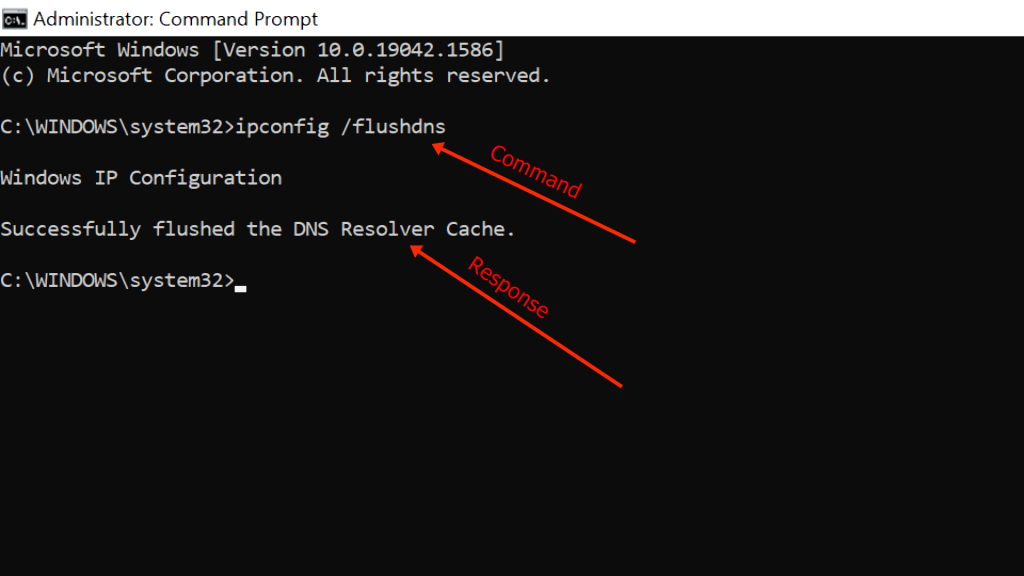
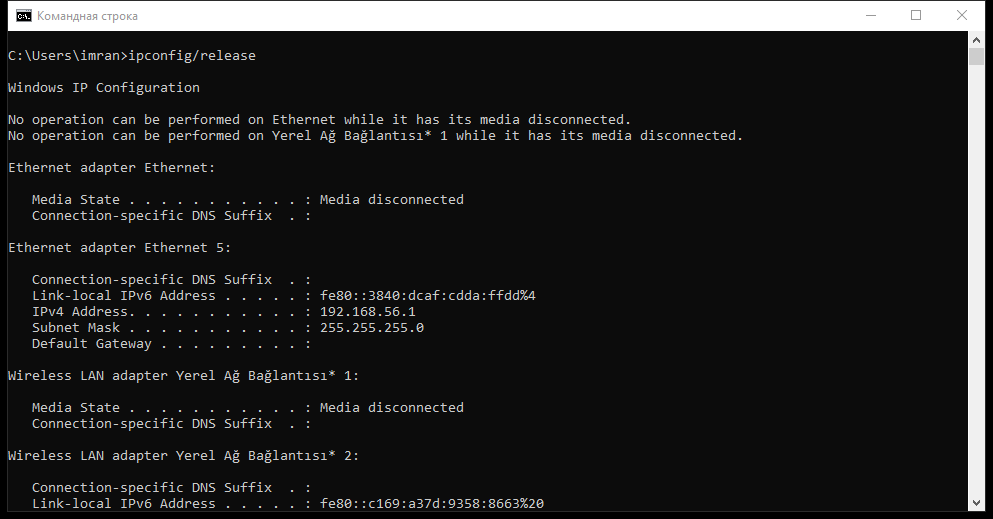
На вашем компьютере с Windows перейдите по пути “Пуск”> “Выполнить” или используйте клавиши Windows + R, чтобы открыть диалоговое окно “Выполнить”. Введите “cmd” в диалоговом окне и нажмите OK. В открывшейся консоли последовательно выполните следующие команды. Обязательно нажимайте enter после каждой команды.
- ipconfig /flushdns
- ipconfig /release
- выход
Этот процесс очистит кэш DNS на вашем компьютере.
Очистка DNS Mac
В строке поиска введите “Терминал” и в открывшемся окне введите соответствующие команды для вашей операционной системы. Затем нажмите enter, чтобы легко завершить процесс очистки DNS.
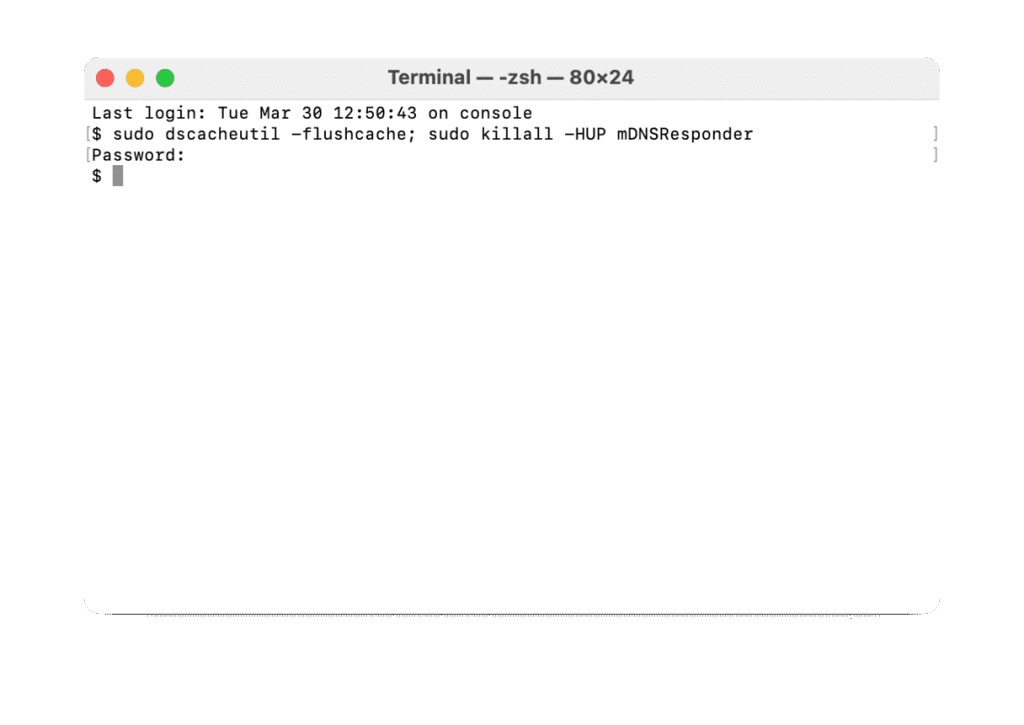
• Mac OS X 10.5.1 и более ранние версии: sudo lookupd –flushcache
• Mac OS X 10.6: sudo dscacheutil –flushcache
• Mac OS X 10.7, 10.8 и 10.9: sudo killall -HUP mDNSResponder
• Mac OS X 10.10 Yosemite: sudo discoveryutil udnsflushcaches
Очистка DNS Linux
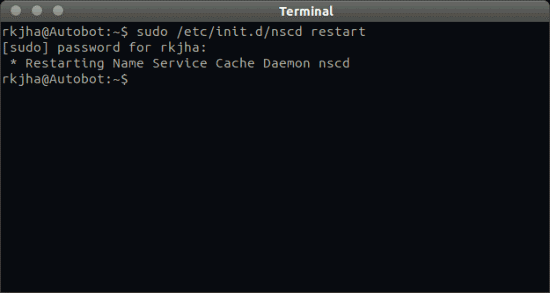
На компьютере, использующем операционную систему Linux, очистка кэша DNS очень проста. Вам просто нужно ввести /etc/init.d/nscd restart в командной строке, открытой с помощью команды root . После очистки кэша через настройки операционной системы, вы можете проверить с помощью вашего веб-браузера. После очистки кэша DNS скорость вашего интернета заметно улучшится.
Как очистить DNS браузера?
Иногда очистки кэша DNS только через операционную систему может быть недостаточно. Если вы по-прежнему сталкиваетесь с подобными замедлениями и проблемами после очистки кэша, очистка кэша вашего браузера также может быть полезной. Очистка кэша DNS в различных интернет-браузерах также проста и состоит из нескольких шагов. Полезно изучить некоторые из наиболее часто используемых браузеров с точки зрения использования. Для пользователей Internet Explorer, который является одним из официальных приложений Microsoft, процесс очистки кэша может иметь небольшие различия в зависимости от версии браузера. Для очистки кэша DNS в старых версиях браузера перейдите в меню Сервис> Параметры> Общие и нажмите на Историю просмотров. Вы можете легко выполнить процесс очистки кэша с помощью опции “Очистить” в этом разделе.
В более новых версиях браузера, когда вы нажимаете на опцию “Инструменты” на верхних вкладках и выбираете “Удалить историю просмотров”, на открывшейся странице обязательно отметьте опции “Сохранить избранные данные веб-сайта”, “Временные интернет-файлы и файлы веб-сайта” и “Файлы cookie и веб-сайтДанные.”Затем вы можете легко завершить процесс, нажав кнопку “Очистить”.
Очистка кэша DNS в Google Chrome
Если вы используете Google Chrome, нажмите на кнопку с тремя точками или тремя линиями, расположенную чуть ниже кнопки закрытия. Это даст вам доступ к панели управления и настройки. Выберите “История” и выберите нужный временной диапазон в окне, которое открывается, когда вы нажимаете “Очистить данные просмотра” в левой части открывшегося окна. После проверки параметров в меню просто завершите процесс, нажав кнопку “Очистить данные”.
Очистка кэша DNS Яндекса
В Яндекс браузере перейдите в Настройки> Другое> Очистить историю, перейдите в список “Очистить эти элементы”, выберите временной диапазон, который вы хотите очистить от кэша, и обязательно установите флажок “кэшированные файлы”. Если вы хотите очистить только кэш браузера, не забудьте отключить все остальные опции. Наконец, завершите процесс, нажав кнопку “Очистить”. Примечание: Процесс очистки кэша в Яндекс браузере можно легко выполнить за несколько шагов.
Очистка кэша DNS Safari:
Если вы используете браузер Safari, вы можете очистить кэш DNS, сначала перейдя в настройки вашего браузера с помощью кнопки шестеренки в правом верхнем углу. Затем вы можете завершить процесс, используя “Настройки” и “Сбросить Safari”.В появившемся окне вы можете проверить другие данные истории по желанию и успешно выполнить процесс, нажав кнопку сброса.
Многие браузеры имеют аналогичные процессы для очистки кэша DNS всего за два-три шага. Пользователи Mozilla Firefox могут очистить свою недавнюю историю с помощью инструментов браузера, а пользователи Opera могут легко очистить свою историю из раздела Инструменты> Настройки> Очистить личные данные. После успешного завершения процесса очистки кэша DNS как в браузере, так и на компьютере, вы можете наблюдать положительное влияние на скорость работы браузера.
Что делать, если вы по-прежнему испытываете проблемы с подключением к Интернету?
Если вы все еще испытываете то же самое после очистки кэша DNS, первое, что нужно сделать, это попытаться перезагрузить маршрутизатор. Это должно помочь сбросить соединение, а также устранить любые временные ошибки, которые могли возникнуть в процессе очистки кэша DNS. Если это не устраняет проблему, возможно, потребуется позвонить вашему интернет-провайдеру (интернет-провайдеру) или обратиться к их ресурсам онлайн-поддержки за помощью в устранении проблемы. Кроме того, если вы можете без труда получить доступ к другим веб-сайтам, испытывая проблемы с одним конкретным сайтом, это может указывать на проблему, специфичную для хостинг-провайдера этого веб-сайта, или проблему, связанную с конфигурацией его сервера. Это также может быть признаком более серьезной проблемы, такой как проблема в сети или даже вредоносное ПО, вызывающее помехи в вашем интернет-соединении.
Очистка кэша DNS – важный процесс, который вы должны выполнять на регулярной основе, чтобы ваш компьютер работал бесперебойно. Очистка кэша DNS может помочь решить определенные проблемы, которые могут возникнуть у вас с подключением к Интернету или с определенными веб-сайтами.
Как Ultahost, мы увлечены тем, чтобы делиться своими знаниями. Мы считаем, что как чтение, так и прослушивание важны для полного понимания темы. Вот почему, после того, как вы закончите читать наш блог, мы рекомендуем вам нажать на предоставленную ссылку, чтобы посмотреть соответствующее видео.
Мы искренне ценим ваше стремление следить за нашими блогами и надеемся, что вы найдете информацию полезной. Большое вам спасибо за то, что вы являетесь частью нашего сообщества...