Как остановить перенаправление Internet Explorer на Edge в Windows 10
Если вы не хотите, чтобы Windows 10 автоматически перенаправляла вас с Internet Explorer на браузер Edge при доступе к несовместимым веб-сайтам, вы можете отключить это. Вот как вы можете это сделать.
Internet Explorer устарел и больше не актуален в современном мире просмотра. Это одна из причин, по которой Microsoft создала новый браузер под названием Edge и постепенно начала отказываться от Internet Explorer. На самом деле, если вы не откроете Internet Explorer явно, Windows 10 больше не открывает никакие веб-страницы в IE по умолчанию.
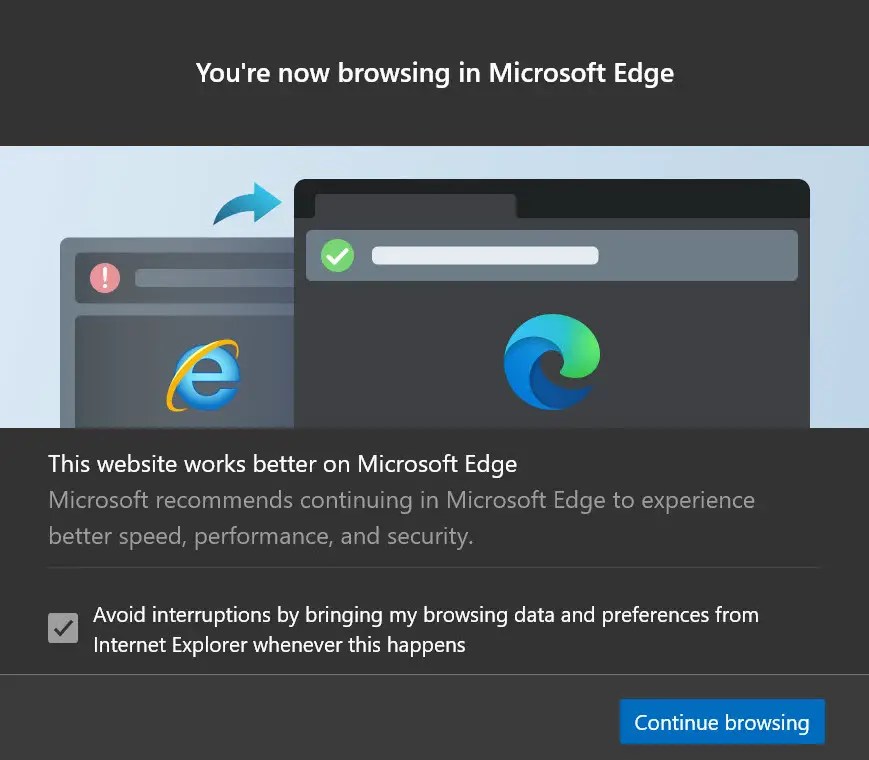
В целом, подавляющее большинство пользователей больше не используют или не нуждаются в использовании Internet Explorer. Тем не менее, есть пользователи Windows, которые ежедневно используют IE. Это может быть связано с привычкой или рабочими требованиями. Поскольку большинство современных веб-сайтов несовместимы с IE, это может вызвать проблемы. Чтобы еще больше уменьшить это, Microsoft начала автоматически перенаправлять пользователей из Internet Explorer в Edge Chromium, когда они посещают несовместимый веб-сайт или веб-страницу. Например, если вы посещаете youtube.com в IE, вы будете автоматически перенаправлены в браузер MS Edge. Фактически, вы даже увидите всплывающее сообщение «Этот веб-сайт лучше работает в Microsoft Edge».
Если вам не нравится такое поведение и вы хотите использовать Internet Explorer по какой-либо причине, вы можете это сделать. Все, что вам нужно сделать, это запретить Windows перенаправлять Internet Explorer на Edge.
В этом кратком и простом руководстве позвольте мне показать, как остановить перенаправление Internet Explorer на Edge в Windows 10.
Остановить перенаправление Internet Explorer на Edge
Windows 10 предлагает несколько различных способов остановить перенаправление Internet Explorer на Edge. Я покажу три разных метода. Воспользуйтесь любым удобным для вас способом.
1. Отключите настройку перенаправления IE в браузере Edge.
Новый браузер Edge Chromium имеет специальную настройку, благодаря которой Windows автоматически перенаправляет вас с Internet Explorer на Edge. Отключение этого параметра остановит автоматическое перенаправление. Вот как.
- Откройте браузер Edge.
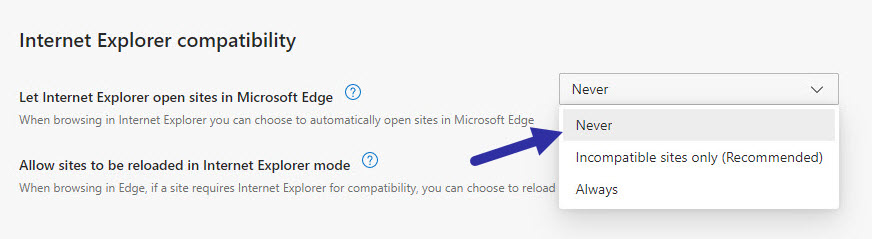
- Введите «edge://settings/defaultbrowser» в адресной строке и нажмите Enter.
- Выберите «Никогда» в раскрывающемся меню «Разрешить Internet Explorer открывать сайты в Microsoft Edge».
- Настройки все сохраняются автоматически.
- Перезапустите браузер Edge.
2. Отключите расширения в IE, чтобы остановить перенаправление на Edge.
Internet Explorer использует специальный вспомогательный объект для перенаправления из IE в Edge. Отключив функцию сторонних расширений, вы можете остановить это поведение.
- Откройте диалоговое окно «Выполнить» с помощью сочетания клавиш Windows + R.
- Введите «inetcpl.cpl» и нажмите «ОК».
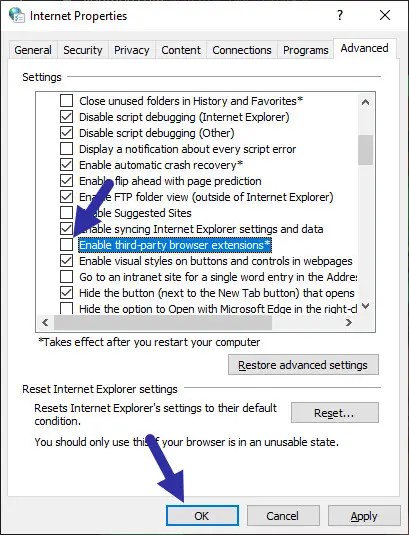
- Перейдите на вкладку «Дополнительно».
- Снимите флажок «Включить сторонние расширения браузера».
- Нажмите «Применить».
- Нажмите «ОК», чтобы сохранить изменения.
Это должно остановить перенаправление Internet Explorer на Edge. Однако есть один недостаток: если вы используете расширения или пользовательские вспомогательные объекты, они тоже перестанут работать. Если расширения/вспомогательные объекты необходимы для вашей работы, следуйте первому методу.
3. Отредактируйте реестр, чтобы остановить перенаправление Internet Explorer на Edge.
Вы можете остановить перенаправление Internet Explorer на Edge, отключив вспомогательный объект браузера IEToEdge (BHO) в редакторе реестра. Вот как.
- Откройте редактор реестра.
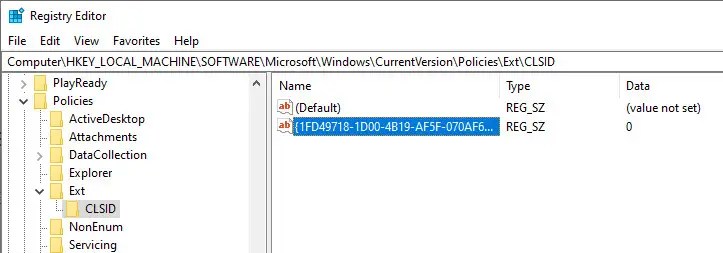
- Вставьте указанный ниже путь в адресную строку и нажмите Enter.
HKEY_LOCAL_MACHINE\SOFTWARE\Microsoft\Windows\CurrentVersion\Policies\Ext\CLSID - На правой панели дважды щелкните значение «».
- Измените значение данных с «1» на «0».
- Нажмите кнопку «ОК».
- Закройте редактор реестра.
- Перезагрузите Windows 10.
Это все. Так просто остановить перенаправление Internet Explorer на Edge в Windows 10.
Надеюсь, это поможет. Если вы застряли или вам нужна помощь, оставьте комментарий ниже, и я постараюсь помочь как можно больше.
Кроме того, знаете ли вы, что вы можете удалить Internet Explorer в Windows 10? Проверьте это, если вы хотите удалить устаревшее программное обеспечение.
Запретить перенаправление сайтов из Internet Explorer в Microsoft Edge
Microsoft интегрировала режим Internet Explorer в Microsoft Edge и недавно сделала его доступным для пользователей с Edge 85. Компания также объявила о сроках прекращения поддержки Internet Explorer и Edge Legacy. На данный момент Microsoft настроила Internet Explorer 11 в Windows 10 для перенаправления на Edge определенных сайтов, которые больше не совместимы.
С одной стороны, это вынуждает пользователей перейти на новый Edge, с другой — дает возможность организациям и пользователям знать, что вы можете без проблем просматривать эти устаревшие или несовместимые сайты в Modern Chromium Edge.
На данный момент некоторые сайты автоматически открываются в Edge из Internet Explorer. Мы можем сказать, что LinkedIn больше не поддерживает IE в качестве примера.
- Откройте Internet Explorer, набрав «iexplore.exe» в диалоговом окне «Выполнить».
- Посетите сайт Linkedin
- LinkedIn внезапно открывается в Edge, и вы будете уведомлены об этом в диалоговом окне, что вы просматриваете сайт в браузере Edge. «Веб-сайт не работает с Internet Explorer. Microsoft рекомендует продолжить работу с Microsoft Edge, чтобы улучшить скорость, производительность и безопасность »

Запретить перенаправление сайтов с Internet Explorer на Microsoft Edge
Вы можете избежать повторения этого с помощью Internet Explorer, для этого

- Используйте Winkey + R, чтобы открыть диалоговое окно «Выполнить».
- Введите «iexplorer.exe» и нажмите клавишу ВВОД.
- Нажмите на значок шестеренки (alt + X), выберите Свойства обозревателя.
- Нажмите на Advanced
- Прокрутите вниз до «Просмотр» и снимите флажок «Включить сторонние расширения браузера».
- Нажмите «Применить» и «ОК», чтобы сохранить изменения.
Имейте в виду, что это отключит все расширения в Internet Explorer, включая «IEToEdgeBHO», который отвечает за перенаправление.
Отключить режим Internet Explorer в Microsoft Edge
Вы даже можете отключить режим IE в Edge, чтобы Microsoft или Edge не использовали новые трюки для запуска перенаправления с IE на Edge для определенных сайтов.

- Запустите браузер Edge
- Нажмите на трехточечный значок и выберите «Настройки».
- Выберите «Браузер по умолчанию» и внесите следующие изменения.
В поле «Разрешить Internet Explorer открывать сайты в Microsoft Edge» выберите «Никогда».
Отключите «Разрешить перезагрузку сайтов в режиме Internet Explorer».
Вы все еще используете Internet Explorer в Windows? Если да, то расскажите, почему?
Похожие записи:
- Microsoft Edge Canary позволяет перемещать вкладки между разными профилями
- KeyScrambler теперь защищает от профилирования нажатия клавиш.
- Новый снимок Vivaldi добавляет режим приватного просмотра
- В Microsoft Edge на Android появилась функция создания снимков экрана. Вот как ее использовать.
Почему эксплорер перебрасывает в microsoft edge
Вместо Internet Explorer открывается Microsoft Edge. Как вернуть Internet Explorer?
При открытии браузера Internet Explorer, он закрывается и автоматически открывается браузер Microsoft Edge. Разберём, что с этим делать и как вернуть Internet Explorer.
Корпорация Microsoft всё увереннее продвигает свой новый браузер – Microsoft Edge, базированный на ядре Chrome.
В последних обновлениях Windows 10 и 11 так и вовсе: при запуске IE, он автоматически закрывается и открывается Microsoft Edge.
Однако, некоторые государственные порталы (в частности те, что используют функционал ЭЦП и отчётов), всё так же работают корректно только с браузером Internet Explorer.
Для того, чтобы Microsoft Edge перестал запускаться вместо Internet Explorer необходимо зайти в браузер Microsoft Edge. В правом верхнем углу нажмите на три точки (. ). Далее перейдите в Настройки.
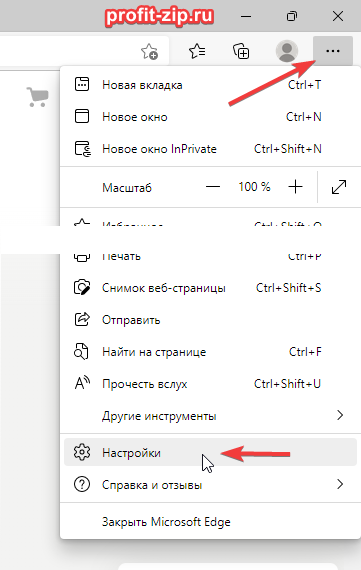
Далее перейдите в раздел «Браузер по умолчанию» и в графе «Разрешение Internet Explorer открывать сайты в Microsoft Edge» и установите значение «Никогда».
Перенаправление из Internet Explorer в Microsoft Edge для обеспечения совместимости с современными веб-сайтами
Эта статья относится к Microsoft Edge из стабильного канала версии 87 или более поздней.
Обзор
Поддержка классического приложения Internet Explorer 11 прекращена с 15 июня 2022 г. для определенных версий Windows 10.
- Можно по-прежнему получать доступ к устаревшим сайтам, для которых требуется Internet Explorer, с помощью режима Internet Explorer в Microsoft Edge. Инструкции >
- Классическое приложение Internet Explorer 11 будет перенаправлять пользователей в более быстрый и безопасный браузер Microsoft Edge и в итоге будет отключено через Центр обновления Windows. Отключите IE сегодня>
Дизайн многих современных веб-сайтов несовместим с Internet Explorer. Когда пользователь Internet Explorer посещает несовместимый общедоступный сайт, для него отображается сообщение о том, что сайт несовместим с браузером и требуется вручную переключиться на другой браузер.
Необходимость ручного переключения на другой браузер изменяется с Microsoft Edge стабильного канала версии 87.
Когда пользователь переходит на сайт, несовместимый с Internet Explorer, он автоматически перенаправляется в Microsoft Edge. В этой статье описан пользовательский интерфейс перенаправления и групповые политики, которые используются для настройки или отключения автоматического перенаправления.
Корпорация Майкрософт поддерживает список всех сайтов, о которых известно, что они несовместимы с Internet Explorer. Дополнительные сведения см. в статье Запрос на обновление списка несовместимых сайтов
Предварительные условия
- Microsoft Edge Stable версии 87 или более поздней
- Версии Windows
- Windows 10 версии 1709 или более поздней
- Windows 8.1
- Windows 7
Интерфейс перенаправления
При перенаправлении в Microsoft Edge пользователям однократно демонстрируется диалоговое окно, как на следующем снимке экрана. В этом диалоговом окне объясняется, почему выполняется перенаправление, и запрашивается согласие на копирование данных браузера и параметров из Internet Explorer в Microsoft Edge. Будут импортированы следующие данные браузера: избранное, пароли, поисковые системы, открытые вкладки, журнал, параметры, файлы cookie и домашняя страница.
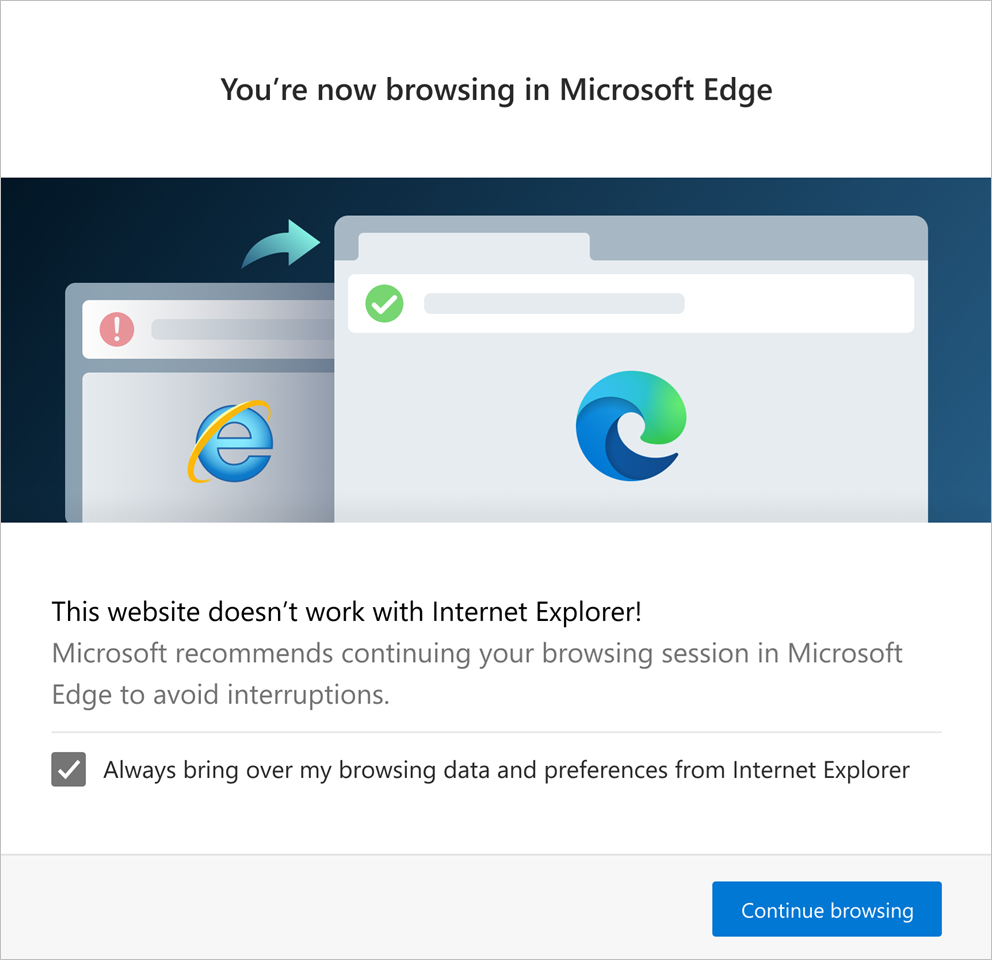
Даже если пользователь не предоставит согласие путем установки флажка «Всегда извлекать данные и параметры браузера из Internet Explorer», он может нажать Продолжить просмотр для продолжения сеанса.
В конце отображается баннер о несовместимости веб-сайта (показанный на следующем снимке экрана) под адресной строкой для каждого перенаправления.
Баннер о несовместимости веб-сайта:
- рекомендует пользователю переключиться на Microsoft Edge
- предлагает сделать Microsoft Edge браузером, используемым по умолчанию
- дает пользователю возможность исследовать Microsoft Edge
При перенаправлении сайта из Internet Explorer в Microsoft Edge вкладка Internet Explorer , которая начала загрузку сайта, перенаправляется на страницу поддержки Майкрософт, в которой объясняется, почему сайт был перенаправлен в Microsoft Edge.
После перенаправления пользователи могут вернуться к использованию Internet Explorer для сайтов, которых нет в списке несовместимых с Internet Explorer.
Политики для настройки перенаправления в Microsoft Edge
Эти политики будут доступны в виде обновлений ADMX-файла к 26 октября 2020 г. и будут доступны в Intune к 9 ноября 2020 г.
Чтобы включить автоматическое перенаправление в Microsoft Edge, требуется настроить три групповых политики. Вот эти политики:
- RedirectSitesFromInternetExplorerPreventBHOInstall
- RedirectSitesFromInternetExplorerRedirectMode
- HideInternetExplorerRedirectUXForIncompatibleSitesEnabled
Политика: RedirectSitesFromInternetExplorerPreventBHOInstall
Для перенаправления из Internet Explorer в Microsoft Edge требуется вспомогательный объект браузера (BHO) Internet Explorer с именем «IEtoEdge BHO». Политика RedirectSitesFromInternetExplorerPreventBHOInstall определяет, устанавливается ли этот вспомогательный объект браузера.
- Если эта политика включена, вспомогательный объект браузера, необходимый для перенаправления, не будет установлен, а для ваших пользователей по-прежнему будут отображаться сообщения о несовместимости для определенных веб-сайтов в Internet Explorer. Если вспомогательный объект браузера уже установлен, он будет удален при следующем обновлении стабильного канала Microsoft Edge.
- Если отключить или не настроить эту политику, вспомогательный объект браузера будет установлен. Такая реакция на события используется по умолчанию.
Помимо необходимости во вспомогательном объекте браузера существует зависимость от параметра RedirectSitesFromInternetExplorerRedirectMode, которому требуется присвоить значение «Перенаправлять сайты на основе списка несовместимых сайтов» или «Не настроено».
Политика: RedirectSitesFromInternetExplorerRedirectMode
Эта политика соответствует параметру раздела Браузер по умолчанию в Microsoft Edge «Разрешить Internet Explorer открывать сайты в Microsoft Edge». Чтобы получить доступ к этому параметру, перейдите по URL-адресу edge://settings/defaultbrowser.
- Если не настроить эту политику или присвоить ей значение Sitelist (Список сайтов), Internet Explorer будет перенаправлять несовместимые сайты в Microsoft Edge. Такая реакция на события используется по умолчанию.
- Чтобы отключить эту политику, выберите Включено, затем в раскрывающемся меню «Настройки: Перенаправление несовместимых сайтов из Internet Explorer в Microsoft Edge» выберите Отключить. В этом случае несовместимые сайты не перенаправляются в Microsoft Edge.
Если вы используете персональное устройство, не управляемое вашей организацией, в разделе Обеспечение совместимости с Internet Explorer вы увидите другой параметр с именем «Разрешить сайтам загрузку в режиме Internet Explorer».
Если вы используете устройство, присоединенное к домену или зарегистрированное в службе управления мобильными устройствами (MDM), этот параметр не отображается.
Если вместо этого вы хотите разрешить своим пользователям загружать сайты в режиме Internet Explorer, вы можете это сделать, настроив политику Разрешить тестирование режима Internet Explorer.
Политика: HideInternetExplorerRedirectUXForIncompatibleSitesEnabled
Эта политика настраивает пользовательский интерфейс для перенаправления несовместимых сайтов в Microsoft Edge.
Если эта политика включена, пользователям никогда не демонстрируется диалоговое окно однократного перенаправления и баннер перенаправления. Данные браузера и пользовательские параметры не импортируются.
Если отключить или не настроить эту политику, диалоговое окно перенаправления будет отображаться при первом перенаправлении, а сохраненный баннер перенаправления будет отображаться для сеансов, начинающихся с перенаправления.
Данные браузера пользователя будут импортироваться при каждом выполнении перенаправления для пользователя. Однако это происходит только в том случае, если пользователь согласился на импорт в диалоговом окне однократного перенаправления.
Отключение перенаправления в Microsoft Edge
Если вы хотите отключить перенаправление ДО обновления до Microsoft Edge версии 87 из стабильного канала, выполните следующее действие.
- Присвойте политике RedirectSitesFromInternetExplorerPreventBHOInstall значение Включено.
Если вы хотите отключить перенаправление ПОСЛЕ обновления до Microsoft Edge версии 87 из стабильного канала, выполните следующие действия.
Internet Explorer переадресовывает открываемые сайты в Microsoft Edge
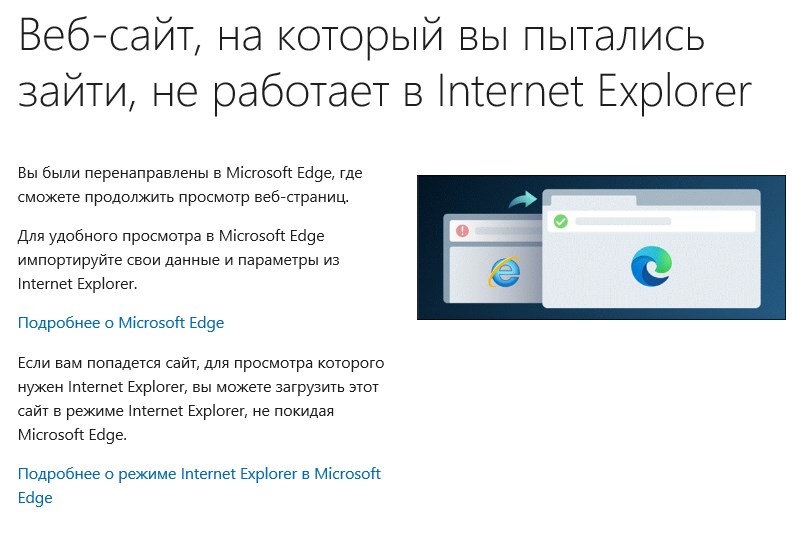
В операционной системе Windows 10, начиная с версии 2010 (обновление за октябрь 2020 года), при попытке открыть большинство популярных сайтов в браузере Internet Explorer, Вас будет перенаправлять в другой браузер — Microsoft Edge. Связано это с тем, что Microsoft уже давно не поддерживает браузер Internet Explorer, и многие современные сайты в нем попросту работают не правильно. Специально для этого, в Microsoft завели списки сайтов, которые уже не работают в IE, и требуют открытия в более современном браузере.
Отключение переадресации из Internet Explorer в Microsoft Edge
Тем не менее, возможно Вам по какой-то причине нужно открыть сайт именно в Internet Explorer, а не Microsoft Edge. Сделать это возможно, но путем отключения поддержки ВСЕХ расширений браузера. Делается это следующим образом:
- Сперва нужно открыть свойства браузера. Сделать это можно несколькими способами:
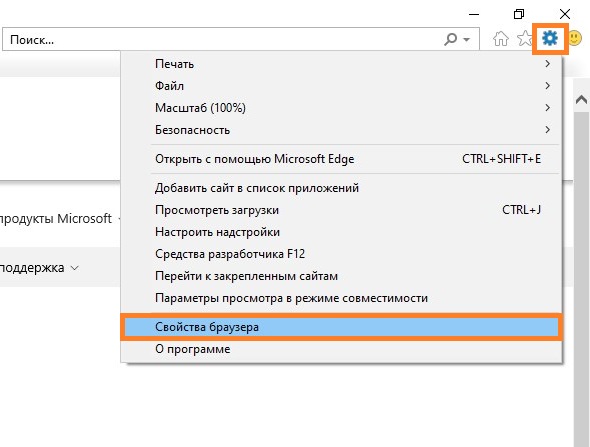
- Открыть Internet Explorer, после чего найти и нажать кнопку в виде шестеренки, которая расположена в верхнем правом углу. После этого, в появившемся меню нужно выбрать пункт «Свойства браузера».
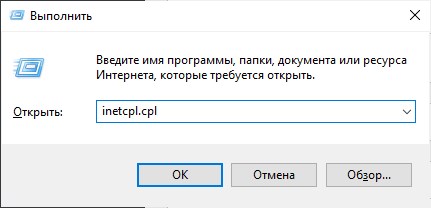
- Поочередно зажать кнопки Win + R , после чего появится окошко «Выполнить«. В нем нужно ввести команду inetcpl.cpl и нажать кнопку «ОК».
- Открыть Internet Explorer, после чего найти и нажать кнопку в виде шестеренки, которая расположена в верхнем правом углу. После этого, в появившемся меню нужно выбрать пункт «Свойства браузера».
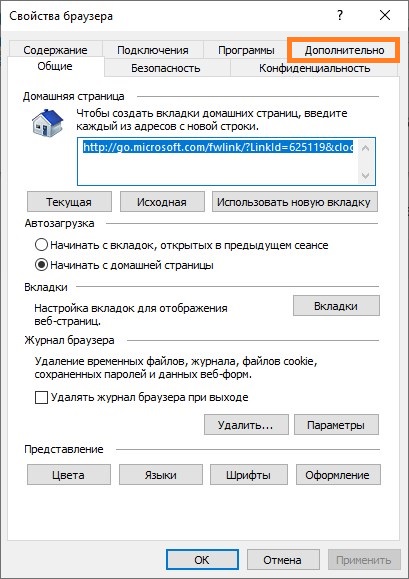
- В окне «Свойства браузера» переходим на вкладку «Дополнительно».
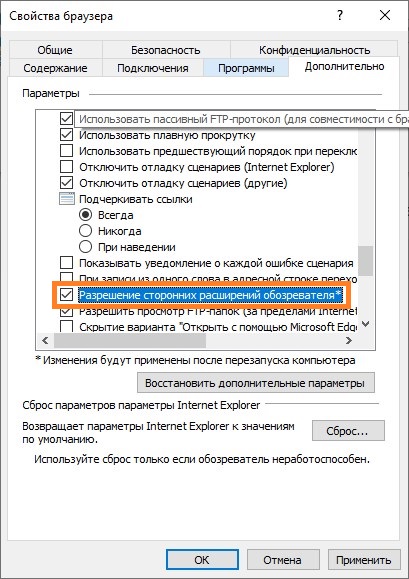
- В окошке «Параметры» нужно пролистать до раздела «Обзор», после чего найти пункт «Разрешение сторонних расширений обозревателя», и снять с него галочку.
- Нажимаем кнопку «ОК» и перезапускаем брузер Internet Explorer. Теперь нужный сайт будет открываться в Internet Explorer, без переадресации в Microsoft Edge.
Explorer открывает edge

На днях столкнулся с такой проблемой, что при входе на сайт через Internet Explorer у меня автоматически открылся браузер Microsoft Edge. Начал разбираться в проблеме, оказывается, что начиная с Windows 10 версии 20H2, Explorer перенаправляет пользователей на Microsoft Edge, при посещении веб-сайтов, которые не поддерживает Internet Explorer.
Многие современные веб-сайты имеют дизайн, несовместимый с IE. И когда пользователь эксплорера посещает неподдерживаемый веб-сайт, он может получить сообщение о том, что сайт несовместим с Internet Explorer.
В этой статье я расскажу, как отключить автоматическое перенаправление неподдерживаемых сайтов на Microsoft Edge.
Отключение автооткрытия Microsoft Edge
Запустите Microsoft Edge, в верхнем правом углу браузера нажмите на три точки и откройте «Настройки» и выберите вкладку «Браузер по умолчанию».
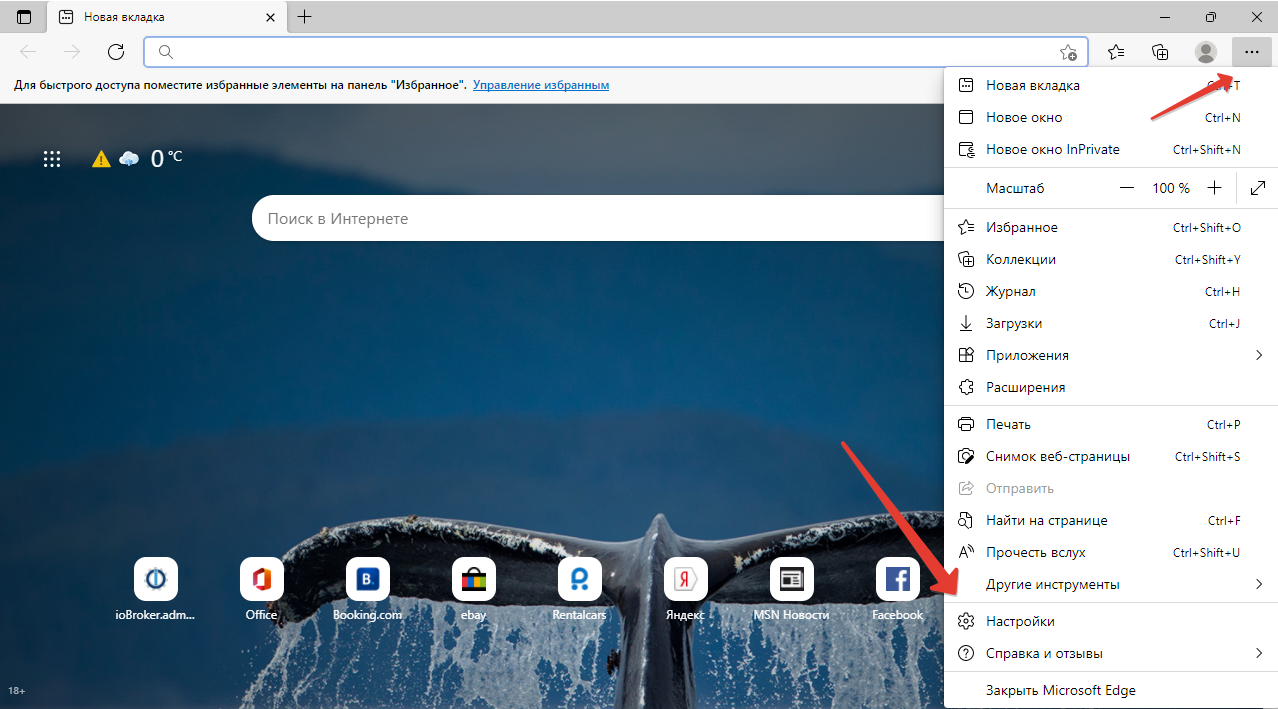
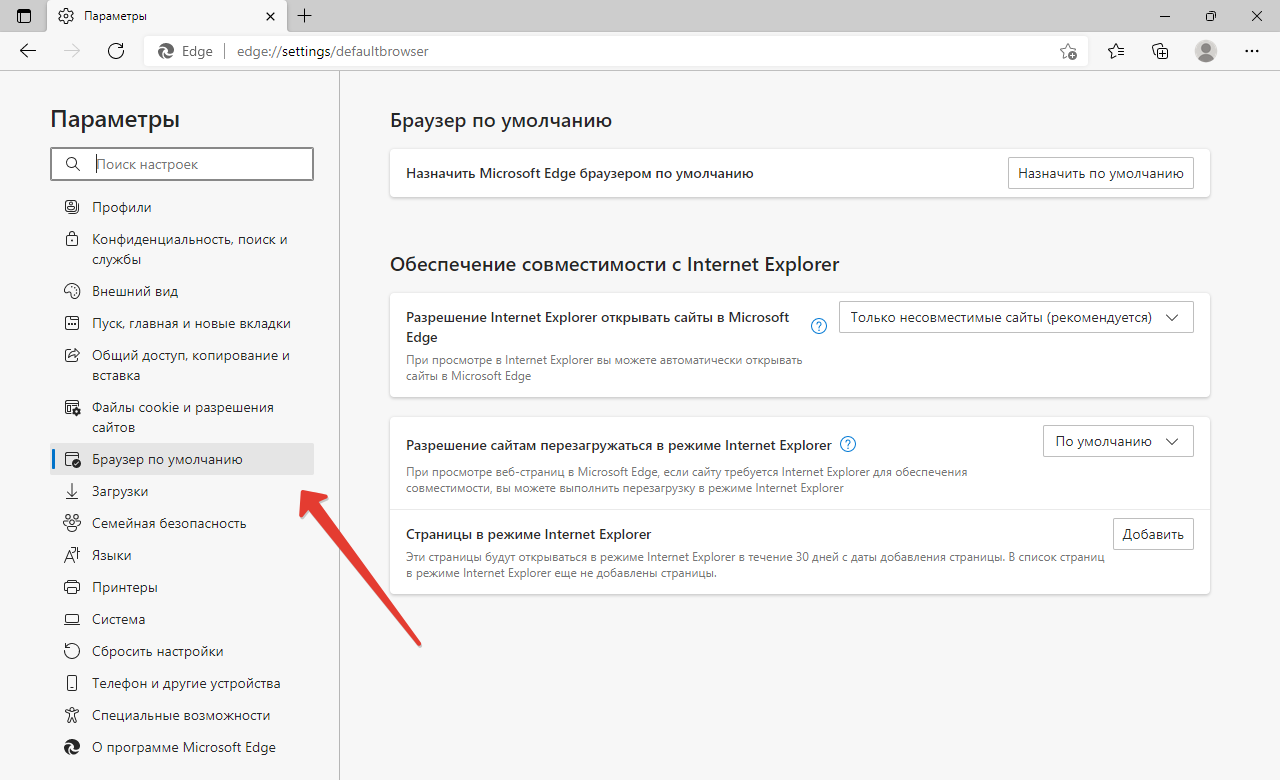
Или введите в адресной строке edge://settings/defaultbrowser и нажмите enter.
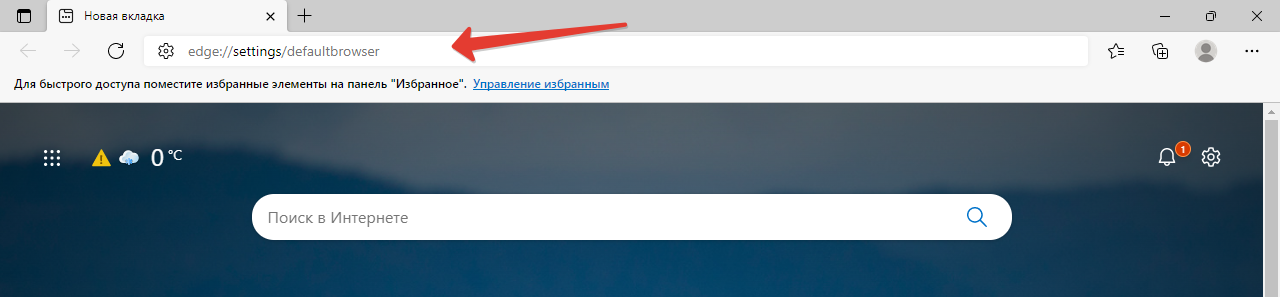
И вы сразу же попадете в раздел «Браузер по умолчанию». Затем для параметра «Разрешение сайтам перезагружаться в режиме Internet Explorer» выберите пункт «Не разрешать».
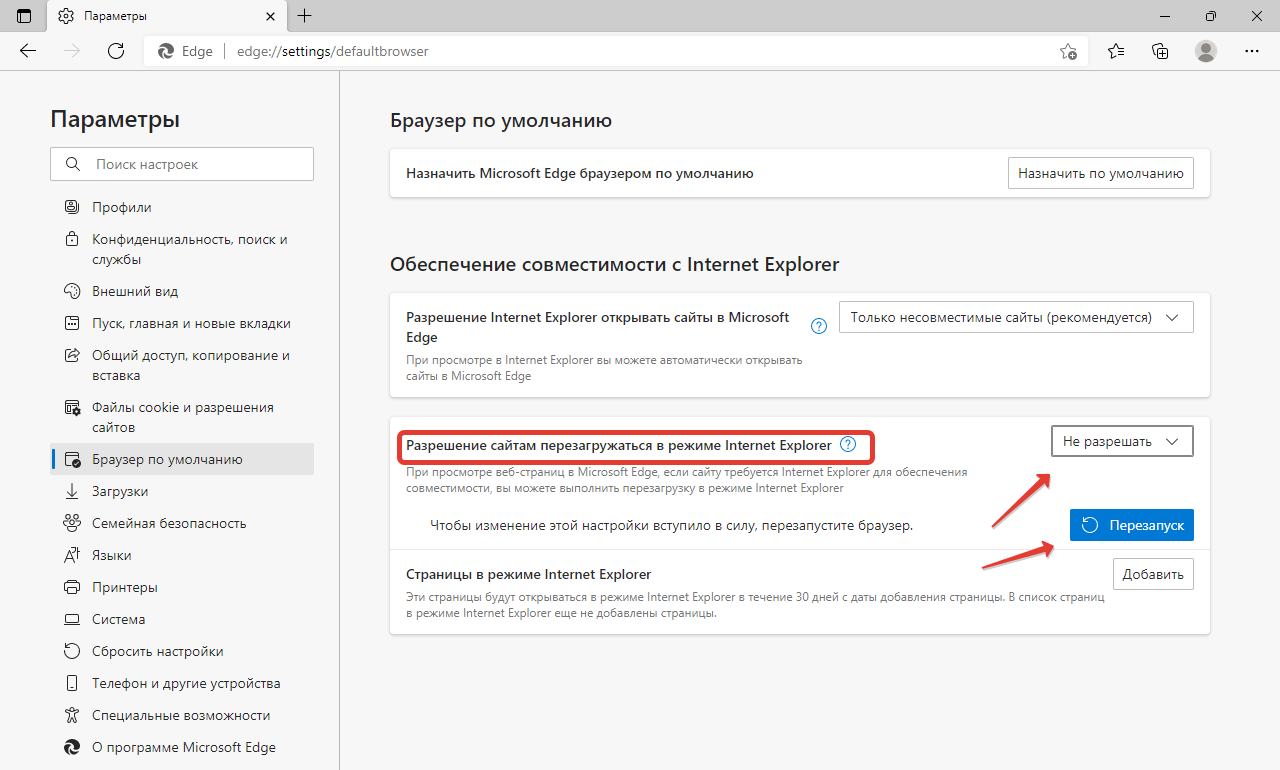
После изменения настроек, нажмите кнопку «Перезапуск», браузер откроется с новыми настройками и больше не будет перекидывать вас из интернет эксплорера в Edge. На этом настройка браузера завершена.
Related posts:
- Как запретить копирование файла
- Как установить wget на windows 10
- Как решить ошибка ssl context error 5
- Как зажать кнопку мыши
Как остановить автоматическое перенаправление в Google, Firefox и Edge

Хотя некоторые переадресации браузера безвредны, некоторые могут быть вредоносными и подвергать ваш компьютер определенным угрозам безопасности. Именно поэтому все больше и больше пользователей предпочитают предотвращать перенаправление своих браузеров на разные веб-сайты. В наши дни автоматические перенаправления – довольно распространенное явление – они в основном используются, чтобы привлечь ваше внимание к рекламе. Но бывают ситуации, когда перенаправление является злонамеренным, с целью заставить вас установить шпионское или вредоносное ПО на ваш компьютер.
Что вызывает постоянные перенаправления в Firefox, Chrome, Opera или Edge?
Существует несколько разных причин, по которым вы можете видеть перенаправление браузера, и причина обычно зависит от веб-сайта, который вы посещаете.
Некоторые разработчики используют этот метод для генерации трафика на свои сайты, в то время как другие используют для сбора поисковых запросов и перенаправления пользователей на веб-сайты, где они будут получать комиссию за каждого привлеченного посетителя. Нередко бывает, что при попытке загрузить веб-страницу перенаправляют на веб-сайт отслеживания, и только после этого ему разрешается перейти на желаемый веб-сайт.
Но бывают и более серьезные случаи, когда пользователя перенаправляют во время поиск в Google, Yahoo или Bing. В этом случае вредоносный угонщик браузера выполняет грязную работу и захватывает результаты поиска и перенаправляет их на ряд взаимосвязанных веб-сайтов.
Исключая возможность перенаправления вируса
Руткиты TDL4, загрузочные комплекты и вредоносные надстройки браузера могут нести ответственность за злонамеренное перенаправление. Поскольку заражение может протекать незаметно, без видимых симптомов, важно начать поиски устранения перенаправлений, убедившись, что вы на самом деле не имеете дело с заражением вредоносным ПО.
Когда дело доходит до охоты на людей. и удаляя угонщики браузера и перенаправляя вирусы, которые могут быть ответственны за ваше поведение, очень мало программ безопасности, которые сделают это лучше, чем Malwarebytes. Но единственная разница в том, что бесплатное сканирование Malwarebytes так же эффективно, как и большинство доступных дополнительных опций.
Прежде чем вы начнете изменять настройки своего браузера, чтобы он не принимал перенаправления, мы рекомендуем вам следовать эту статью (здесь) и выполните глубокое сканирование с помощью Malwarebytes. Скорее всего, это удалит все вредоносные перенаправления браузера, которые могут быть причиной вашей проблемы.

После того, как сканирование завершено и угрозы устранены, важно удалить и переустановить затронутый браузер. Это необходимо, потому что не все браузеры будут иметь возможность регенерировать затронутые файлы после того, как заражение было устранено.. Имея это в виду, следуйте приведенному ниже руководству, чтобы переустановить браузер после удаления заражения:
- Нажмите Windows + R , чтобы открыть откройте диалоговое окно Выполнить . Затем введите «appwiz.cpl» и нажмите Enter , чтобы открыть экран Программы и компоненты .

- На экране Программы и компоненты прокрутите список приложений вниз. и найдите браузер, который только что был очищен от угонщиков браузера или другого программного обеспечения для перенаправления. Затем щелкните его правой кнопкой мыши и выберите Удалить , чтобы начать процесс удаления.

- Следуйте инструкциям на экране, чтобы завершить процесс удаления, затем перезагрузите компьютер.
- При следующем запуске перейдите по одной из ссылок ниже (в зависимости от того, какой браузер был затронут ) и повторно загрузите и установите веб-браузер:
Firefox
Chrome
Opera
Если затронутым браузером был Microsoft Edge, вы не сможете удалить его обычным способом, поскольку он встроен в Windows 10. В этом В этом случае вам необходимо удалить эту папку AppData, чтобы операционная система воссоздала ее с нуля. Вот краткое руководство о том, как это сделать:
- Убедитесь, что любой экземпляр Microsoft Edge закрыт.
- Нажмите клавишу Windows + R , чтобы открыть диалоговое окно Выполнить . коробка. Затем введите « C: Users % username% AppData Local Packages » и нажмите Enter , чтобы открыть вверх по папке, содержащей данные, относящиеся к Microsoft Edge.

- Внутри папки Packages прокрутите вниз список приложений и найдите папку с именем
- Как только вы увидите ее, щелкните правой кнопкой мыши на его и выберите Удалить , чтобы удалить его.

- Затем нажмите Клавиша Windows + R еще раз, чтобы открыть другое диалоговое окно запуска. Для этого типа введите «powershell» и нажмите Ctrl + Shift + Enter , чтобы открыть запрос Powershell с повышенными правами. В ответ на запрос UAC (контроль учетных записей пользователей) нажмите Да , чтобы предоставить права администратора.

- В окне PowerShell с повышенными привилегиями введите следующую команду и нажмите Enter, чтобы переустановить Microsoft Edge:
Get-AppXPackage -AllUsers - Имя Microsoft.MicrosoftEdge | Для каждого
Как отключить перенаправления в вашем браузере
Теперь, когда вы убедились, что ваши перенаправления не вызваны вредоносным/рекламным/шпионским ПО, вы можете безопасно изменить поведение вашего браузера по умолчанию, чтобы запретить перенаправления.
Но имейте в виду, что процесс выполнения этого будет зависеть от того, какой браузер вы используете. Помня об этом, следуйте руководствам, применимым к вашему браузеру.
Отключение перенаправления в Chrome
Google Chrome уже имеет встроенную защиту от перенаправлений браузера. Однако эта защита не идеальна и может быть дополнена расширением. Не говоря уже о тех случаях, когда безопасный просмотр отключен.
Вот как отключить перенаправления в Chrome:
- Откройте Google Chrome и щелкните значок действия в правом верхнем углу. Во вновь открывшемся меню выберите
- . В меню настроек Chrome прокрутите вниз до нижней части экрана, затем разверните Меню “Дополнительно “.
- Перейдите на вкладку “Конфиденциальность и безопасность” и убедитесь, что переключатель, связанный с Безопасный просмотр , включен.
- После того, как Sae Browsing будет включен, проверьте, не возникают ли у вас по-прежнему редиректы браузера. Если да, перейдите по этой ссылке (здесь) и нажмите Добавить в Chrome , чтобы установить браузер Skip Redirect.
- Через некоторое время вы увидите запрос на подтверждение. Нажмите Да , чтобы принять установку, затем дождитесь завершения операции.
- Посетите некоторые веб-сайты, на которые мы ранее вас перенаправляли, и посмотрите, возникла ли проблема решено.
Отключение перенаправления в Firefox
Многое как и Chrome, Firefox также оснащен некоторыми функциями безопасности, способными предотвращать вредоносные перенаправления. А если этого недостаточно, вы всегда можете установить дополнительную надстройку, которая предотвратит перенаправление любого вида.
Вот краткое руководство по отключению перенаправления в Firefox:
- Откройте Firefox и нажмите кнопку действия (трехстрочный значок) в правом верхнем углу экрана.
- В появившемся меню нажмите Параметры.
- В меню Параметры Firefox перейдите на вкладку Конфиденциальность и безопасность и прокрутите до вкладки Разрешения . Когда вы попадете туда, убедитесь, что установлен флажок Блокировать всплывающие окна. Этот шаг не позволит Firefox открывать перенаправленные всплывающие окна.
- Затем прокрутите вниз до вкладки Безопасность и убедитесь, что поле, связанное с Блокировать опасный и вводящий в заблуждение контент установлен.. Это гарантирует, что вредоносные перенаправления будут отключены с самого начала.
- Если вы уже применили эти изменения и по-прежнему сталкиваетесь с перенаправлениями страниц, перейдите по ссылке ( здесь) и нажмите Добавить в Firefox , чтобы установить надстройку, способную полностью блокировать перенаправления.
Отключение перенаправления в Microsoft Edge
Хотя в Microsoft Edge нет надстройки расширения, способной блокировать перенаправления, она управляет чтобы сделать хорошую работу по их внутренней блокировке. Вот краткое руководство о том, как предотвратить любые перенаправления в Microsoft Edge:
- Откройте Microsoft Edge и нажмите кнопку действия в правом верхнем углу. в углу.
- В появившемся меню нажмите
- В Настройках щелкните вкладку Smart & security .
- На вкладке Smart & security прокрутите вниз до Безопасность и убедитесь, что включены переключатели, связанные с SmartScreen Защитника Windows и Блокировать всплывающие окна .
- Перезагрузите браузер. чтобы изменения вступили в силу.