Как управлять цифровой приставкой без пульта?
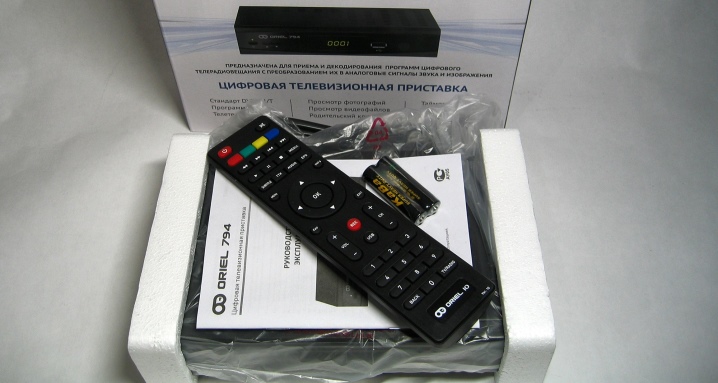
Бывают такие ситуации, когда требуется подключить приставку без пульта. Он может сломаться, потеряться. Для переключения телевизионных каналов используют кнопки, что расположены на его корпусе снизу, но с приставкой дело обстоит несколько иначе. Производители предусматривают отсутствие пульта, поэтому переключить приставку очень легко.
Обычно на передней панели присутствует крышка, а за ней спрятаны кнопки, чтобы в любой момент можно было включить приставку. Крышку подцепляют чем-нибудь острым, открывают или нажимают на кнопку. Но стоит отметить, что у каждого производителя своя модель, и включается она по-разному.
Как подключить?
Если речь идет о приставке смартбокс, подключить ее без пульта вполне возможно. Эти девайсы не предусматривают кнопки, поэтому нужно проделать следующее: обесточить путем вытаскивания адаптера питания из розетки, а затем снова включить.
Еще синхронизировать приставку с телевизором без помощи пульта можно, вытащив из розетки штекер, а затем вновь его вставив.
Сенсорная панель обычно спрятана за крышечкой, в таком случае сначала ее нужно найти (в основном она расположена спереди). Она, как правило, узкая, оснащена фиксатором.
Как настроить?
Цифровую приставку типа «Орбита» можно настроить и без дистанционного приспособления. На телевизионных приемниках есть кнопки управления – они и помогут. Потребуется найти вкладку меню, открыть ее и нажать необходимую кнопку на ТВ, еще один вариант – одновременное зажатие кнопок, отвечающих за громкость. Они и помогут в настройке, происходящей по стандартному алгоритму.
Цифровое телевидение доступно и через приставку «Орбита» на старых телевизорах.
Как правило, в таких моделях не больше 6-ти каналов, остальные же настраиваются путем вращения колесика.
Для настройки Wi-Fi выполняются пошаговые действия:
- вставляем USB-кабель;
- выбираем «Настройки», затем – «Система»;
- опускаемся по странице вниз, после чего выбираем «Настройка сети», в конце нажимаем «Ок»;
- выбираем «Настройка Wi-Fi», щелкаем по нужному имени;
- после запроса пароля вводим данные и подтверждаем операцию.
Реализовав предложенную схему, можно смотреть по TV различные фильмы, телешоу и т. д.
Как переключать каналы?
На передней панели есть кнопки управления – это самый заметный и, пожалуй, надежный вариант переключения каналов. TV включается без пульта нажатием на клавишу или нажатием на переключение канала CH+. В некоторых моделях кнопки скрыты – это сенсорные клавиши, они почти не выделяются и не производят щелчок.
Если кнопки спрятаны под крышкой, до них можно добраться, нажав непосредственно на саму крышку. После этого действия должен сработать щелчок. Еще один вариант – отыскать углубление сбоку – потянув за него, крышка откроется.
Кнопки управления сбоку малозаметны и обычно того же цвета, что и корпус.
Кнопки, расположенные снизу представляют собой джойстик, двигающийся в разные стороны. При нажатии на него происходит включение. Вывод можно сделать следующий: для переключений каналов используют кнопки на корпусе или джойстик (в том случае, если модель предусматривает его наличие).
Используя кнопки, что находятся на панели телевизионного устройства, можно не только переключать каналы, но также менять источник сигнала, настройки громкости и др. На телевизорах зарубежных производителей это делать сложнее, так как кнопки обозначены английскими словами. В подобном случае поможет переводчик кнопок.
Стандартные обозначения:
- POWER – выключение/включение;
- MENU – кнопка управлению меню;
- OK – подтверждающая команда;
- – переключение каналов и разделов меню;
- – – + – регулировка звука.
Что делать если приставка не реагирует на пульт
Необходимо проверить/заменить батарейки пульта управления. Чаще всего проблема в работе пульта управления возникает из-за севших батареек. При замене батареек постарайтесь убедиться, что новые батарейки исправны. Необходимо проверить работу ИК диода.
- Не реагирует приставка на пульт: проверьте батарейки пульта, замените их при необходимости.
- Чтобы разблокировать пульт от приставки, нажимайте «Display», «Menu» и затем «Power» или «Mute»,1,8,2, «Power».
- Если пульт не переключает, проверьте батарейки в другом пульте или при помощи мультиметра. Новые батарейки должны иметь минимальный показатель 1,3 В.
- Чтобы перезагрузить приставку, отключите ее из розетки и модем на 15 секунд, затем включите в обратном порядке.
- Чтобы переключить пульт на приставку, нажмите одновременно OK и TV на пульте, введите 991 и нажмите CH+. Нажмите OK, чтобы сохранить код.
- Причины, почему пульт не работает: исчерпали свой ресурс батарейки, произошел сбой рабочей частоты или повреждение кнопок или микросхемы.
- Чтобы проверить работу пульта от приставки, направьте излучающий инфракрасный светодиод в объектив камеры и нажимайте кнопки. Вспышки фиолетового цвета свечения свидетельствуют об исправности пульта.
- Чтобы понять, что пульт не работает, направьте камеру смартфона на инфракрасную лампочку и нажмите на любую кнопку на пульте. Если лампочка мигает тускло или не излучает свет, пульт неисправен.
- Причины, когда телевизор не реагирует на пульт: истекли ресурсы батареек или окислились контакты платы пульта. Замените батарейки и протрите контакты платы ваткой, смоченной в спирте.
- Как разблокировать пульт от приставки
- Что делать если пульт работает но не переключает
- Как перезагрузить приставку к телевизору
- Как переключить пульт на приставку
- Почему не подключается пульт
- Как проверить работает ли пульт от приставки
- Как понять что пульт не работает
- Почему телевизор не реагирует на пульт дистанционного управления
- Как запустить универсальный пульт
- Какая причина может быть если телевизор не видит приставку
- Что делать если приставка показывает нет сигнала
- Как сбросить приставку ТВ
- Как настроить универсальный пульт к приставке
- Как включить приставку
- Как переключать каналы без пульта на приставке
- Как сбросить программируемый пульт
- Как разблокировать пульт от приставки DVB t2 3
- Как обучить пульт
- Как разблокировать пульт от приставки DVB t2 2
- Как привязать пульт к телевизору
- Как подключить телефон как пульт к телевизору
- Почему пульт не включает приставку
- Как разблокировать смарт пульт
Как разблокировать пульт от приставки
Для снятия этой опции выполняют следующие комбинации: На пульте по очереди нажимают «Display», «Menu» и затем «Power». Действия следует осуществлять с минимальным временным промежутком между нажатиями. Если результат нулевой, рекомендуется надавить кнопки в такой последовательности: «Mute»,1,8,2, «Power».
Что делать если пульт работает но не переключает
Самый простой — это вставить батарейки в другой пульт и проверить работает ли он. Более сложный — проверить количество заряда при помощи специального устройства — мультиметра или вольтметра. Минимальный показатель должен составлять 1,3 В. Если были получены меньшие значения, тогда нужно приобрести новые батарейки.
Как перезагрузить приставку к телевизору
Первой следует отключить блок телевизионной приставки из розетки 220 В, затем аналогично выключить модем на 15 секунд. Подключение происходит в обратном порядке — включается модем, через 2 минуты — телевизионная приставка. Для окончательной загрузки оборудования нужно подождать еще 3-5 минут.
Как переключить пульт на приставку
Убедитесь, что телевизор включен:
- Направьте пульт на приставку.
- Нажмите OK и TV одновременно и удержите в течение двух секунд, пока светодиод на кнопке TV не мигнет два раза.
- Введите 991 с пульта.
- Нажмите CH+(кнопка переключения каналов вверх по списку).
- Как только выключился телевизор, нажмите OK чтобы сохранить код.
Почему не подключается пульт
Основные причины, почему пульт не работает
Итак, среди наиболее распространённых причин выхода из строя ПДУ для ТВ фигурируют: батарейки или аккумулятор исчерпали свой ресурс; произошёл сбой рабочей частоты пульта; механическое или любое другое повреждение (кнопок или самой микросхемы).
Как проверить работает ли пульт от приставки
Для проверки ПДУ необходимо лишь направить излучающий инфракрасный светодиод в объектив камеры. На цифровом дисплее при нажатии кнопок на пульте будут видны периодические вспышки фиолетового цвета свечения. Это свидетельствует об исправности пульта дистанционного управления.
Как понять что пульт не работает
Для этого нужно направить камеру смартфона на инфракрасную лампочку — передатчик сигнала и нажать на любую кнопку на пульте. Если от лампы исходит ярко-фиолетовый или красный свет, значит сигнал с устройства — хороший. Если лампочка мигает очень тускло или не излучает свет, значит пульт неисправен.
Почему телевизор не реагирует на пульт дистанционного управления
Самая простая причина, когда телевизор не реагирует на пульт — батарейки. Попробуйте заменить их и проверьте пульт снова. Окислились контакты платы пульта. Разберите пульт и протрите контакты платы пульта ваткой, смоченной в спирте.
Как запустить универсальный пульт
Чтобы настроить универсальный пульт, зажмите кнопку TV на 5–10 секунд; когда подсветка кнопок или экрана мигнёт, а индикатор режима ТВ загорится, введите код телевизора; если настройки приняты, подсветка мигнёт ещё три раза; если настройку закончить не удалось, подсветка мигнёт один раз и загорится индикатор режима ТВ.
Какая причина может быть если телевизор не видит приставку
Одна из самых распространённых причин отсутствия сигнала от приставки — неправильно выбранная пользователем схема соединения с телевизором. Хотя, только обнаружив отсутствие сигнала, следует проверить, правильно ли выбран видеоканал на телевизоре.
Что делать если приставка показывает нет сигнала
Самые распространенные причины неполадок с сигналом цифрового ТВ: сбой программных настроек: «слетели» настройки телевизора или ресивера — цифровой приставки; проблемы с оборудованием: поломка модуля приема-передачи телевизора, механическое повреждение разъема или высокочастотного кабеля; плохие погодные условия.
Как сбросить приставку ТВ
Для приведения приставки в заводское состояние откройте меню настроек. Как правило этот пункт обозначен пиктограммой шестерёнки. Далее найдите пункт «Сброс» или «Reset» и нажмите на него. В зависимости от версии Android этот пункт может быть в главном меню настроек.
Как настроить универсальный пульт к приставке
Поднести пульт от телевизора к пульту от приставки (вплотную друг к другу их передатчиками) и нажать кнопку на тв-пульте. В случае успеха, светодиод быстро мигнет несколько раз и загорится опять. Для завершения нажать еще раз кнопку SET (светодиод погаснет), или подождать около 10 секунд и он погаснет сам.
Как включить приставку
Как подключить цифровую приставку:
- Подключите приставку к блоку питания и антенне (если это необходимо).
- Найдите разъём HDMI на задней панели, вставьте в него один штекер кабеля.
- Второй вставьте в такой же порт сзади телевизора.
- Включите приставку с пульта, затем включите телевизор.
Как переключать каналы без пульта на приставке
Если на устройстве есть клавиши, то переключить цифровую приставку без пульта вообще не составит труда. За переключение каналов отвечают кнопки, подписанные «CH+» и «CH-». За изменение громкости: «Vol+» и «Vol-». Все важнейшие функции просто продублированы на корпусе.
Как сбросить программируемый пульт
Нажмите SETUP и OK одновременно и удерживайте их 2 секунды. После пяти быстрых миганий программируемые секции ПДУ будут сброшены.
Как разблокировать пульт от приставки DVB t2 3
Нажать кнопку POWER+MUTE, светодиод на пульте загорится, после чего ввести трехзначный код, соответсвующий вашему пульту.
Как обучить пульт
Расположите излучатели двух пультов друг напротив друга на расстоянии примерно 10 мм, нажмите и удерживайте 2 секунды кнопку на другом пульте, которой Вы хотите обучить кнопку пульта от приставки. 4. После 3-х быстрых миганий, когда красный светодиод начнёт гореть постоянно, можно продолжить обучение другой кнопки.
Как разблокировать пульт от приставки DVB t2 2
Нажать кнопку POWER + MUTE, светодиод на пульте загорится, после чего ввести трехзначный код, соответствующий вашему пульту. Убедиться, что все остальные функции (например, кнопки изменения уровня громкости звука (Volume)) работают должным образом.
Как привязать пульт к телевизору
Направьте пульт на телевизор, нажмите на кнопку TV (ТВ). Удерживайте ее в течение нескольких минут. На передней панели устройства должен загореться индикатор. Нажмите на пульте комбинацию кнопок программирования (они различаются в зависимости от производителя, поэтому тщательно изучите инструкцию.
Как подключить телефон как пульт к телевизору
Как настроить виртуальный пульт ДУ:
- Откройте приложение Google TV на телефоне Android.
- В правой нижней части экрана нажмите «Пульт ДУ».
- В верхней части экрана выберите Поиск устройств…
- Выберите устройство.
- Следуйте инструкциям на экране телефона и телевизора.
- Используйте для управления Google TV пульт ДУ или телефон.
Почему пульт не включает приставку
Необходимо проверить/заменить батарейки пульта управления. Чаще всего проблема в работе пульта управления возникает из-за севших батареек. При замене батареек постарайтесь убедиться, что новые батарейки исправны. Необходимо проверить работу ИК диода.
Как разблокировать смарт пульт
Чтобы разблокировать пульт, заблокированный по этой причине, нужно достать из него батарейки, зажать кнопку «РОWЕR», и, не отпуская кнопки, вставить батарейки обратно. После выполнения такого действия, блокировка должна быть снята. Если пульт никак не реагирует на нажатия кнопок, то возможно на нем сели батарейки.
Важно отметить, что проблема с работой пульта управления может возникнуть не только из-за севших батареек, но и из-за других причин, например, из-за сбоя в работе ИК диода. ИК диод отвечает за передачу сигнала на приемник телевизора или приставки и если он не работает, то пульт не сможет управлять устройствами. Поэтому, если замена батареек не помогла, то следует проверить ИК диод при помощи специального устройства — ИК-тестера.
Еще одна причина, по которой пульт может не реагировать на приставку, это блокировка пульта. Некоторые модели пультов могут быть заблокированы для избежания случайного нажатия кнопок. Для снятия блокировки необходимо выполнить определенную комбинацию кнопок на пульте, которую можно найти в инструкции к устройству.
Если пульт работает, но не переключает каналы, то причина может быть в низком заряде батареек. Чтобы проверить уровень заряда батареек, можно использовать специальное устройство — мультиметр или вольтметр. Если показатель заряда меньше 1,3 В, то необходимо заменить батарейки на новые.
Для того чтобы перезагрузить приставку к телевизору, следует выключить ее из розетки на 15 секунд, затем выключить модем и после 2 минут включить приставку. После этого необходимо подождать 3-5 минут для окончательной загрузки устройства.
Чтобы переключить пульт на приставку, необходимо выполнить определенную комбинацию кнопок на пульте и ввести код. После этого пульт будет работать с приставкой.
Основные причины, почему пульт не работает, это исчерпание ресурса батареек, сбой в работе ИК диода и механические повреждения. Чтобы проверить работает ли пульт от приставки, необходимо направить его инфракрасный светодиод в объектив камеры и проверить периодические вспышки фиолетового цвета. Если они есть, то пульт работает исправно.
Если телевизор не реагирует на пульт дистанционного управления, то, возможно, проблема в батарейках или окислении контактов платы пульта. Чтобы решить эту проблему, необходимо заменить батарейки или протереть контакты пульта ваткой, смоченной в спирте.
Как включить телевизор bbk без пульта и кнопок
Как включить цифровую приставку bbk без пульта. Настройка и подключение приставки цифрового телевидения
Современный мир уже невозможно представить без цифрового ТВ. Такая передача сигнала довольно давно используется для трансляции теле- и радиоканалов во многих странах Европы, Америки и Азии. В России же процесс перехода с аналогового ТВ на цифровое затянулся.
Цифровой сигнал, поступающий через антенну приемника, позволяет смотреть больше телеканалов по всей стране без потери качества и помех. Сам сигнал при этом может поступать как на антенну, которая крепится к телевизионной приставке, так и непосредственно на телевизор. Все зависит от того, насколько современной моделью данного устройства вы обладаете.
С устройствами, которые поддерживают DVB-T2, все просто. Для того чтобы подключиться к цифровому ТВ, достаточно вставить кабель в соответствующий разъем и выполнить несложную . Если же ваш телевизор устарел и не поддерживает прием такого типа сигнала, то для того чтобы просматривать следует приобрести специальную приставку. Стоит она недорого, но вот с ее подключением и настройкой у некоторых людей могут возникнуть проблемы, поэтому сегодня мы и поговорим о том, как это сделать.
Что для этого нужно
Чтобы подключить цифровое ТВ вам потребуется:
- Телевизор;
- Приставка (ресивер);
- Антенна.
У вашего телевизора при этом должен быть вход, в который можно будет вставить антенну, разъем типа «тюльпан», а также вход с видеовыходом (scart). Если же вместе разъема scart у вас вход hdmi, то не стоит беспокоиться. Он также подойдет для подключения ресивера. Просто ваша модель более новая.

Перед тем как покупать ресивер, следует разобраться в том, какой из них лучше и выяснить на какие параметры следует обратить внимание, чтобы выбрать наиболее оптимальную модель. Если вы мало что понимаете в технике, а тратить свое свободное время на изучение всех этих нюансов не желаете, то можете обратиться в компанию, которая предоставляет услуги телевещания в вашем городе и получить консультацию у их специалистов. Кроме того, вы можете воспользоваться акционными предложениями от поставщика услуг. Нередко при условии подключения к их услугам вы можете получить ресивер в подарок.
Ресивер, по сути, является переходником, который позволяет принимать и передавать на ваше устройство сигнал. Получать его он может через следующие источники:
- Спутниковую тарелку;
- Антенну;
- Через интернет;
- При помощи других источников.
Подключение цифровой приставки
Для того чтобы подключить ресивер напрямую, вам следует выполнить следующие действия:
- Достаньте приставку для ТВ из коробки и снимите с нее защитную пленку. Пленку снимать необходимо обязательно. В противном случае ресивер может перегреться и сломаться.
- Возьмите ТВ кабель и срежьте защитную оболочку, оголив таким образом 1-15 миллиметров кабеля с обеих сторон. Оболочку следует зачищать очень аккуратно, чтобы не повредить экранирующую пленку, которая предназначена для защиты центрального проводника.
- Аккуратно отогните блестящую защитную пленку и прикрутите к проводам f-разъемы.
- Соедините телевизор с приставкой при помощи кабеля.
- Вставьте провода в разъемы типа «тюльпан» в телевизоре и приставке.
- . Саму антенну при этом следует установить на внешней стене дома или же у себя на балконе, если он не застеклен. При этом следите за тем, чтобы ее не касались ветки деревьев или провода электропередачи.
На этом процесс подключения ТВ приставки заканчивается. Далее, для просмотра доступных в вашем регионе телеканалов, следует настроить ее.
В нашей стране до сих пор многие люди пользуются телевизорами, которые были произведены еще в советские годы или в начале 90-х. Подключить к таким увтройствам ресивер не так-то просто – у них нет разъемов по типу «тюльпан». Кроме того, у некоторых моделей есть выходы scart, но они принимают только компонентные сигналы.
Решить эти проблемы можно двумя путями:
- Найти схему для переходника от входа A/V к scart и спаять его самостоятельно;
- Приобрести в магазине специальный переходник, к которому можно будет присоединить кабель RCA от приставки или переходный кабель.
Существуют еще более древние модели телевизоров по типу «Электрон» в которых вообще не предусмотрено каких-либо входов, кроме разъема под антенну. Через этот разъем в телевизор поступает модулированный сигнал высокой частоты, поэтому чтобы смотреть цифровое ТВ на устройстве такого типа вам потребуется дополнительно приобрести модулятор, который будет оснащен разъемами RCA.
Настройка ресивера
Для того чтобы настроить цифровые каналы на телевизоре, вам после подключения к нему приставки необходимо будет выполнить следующие действия:
- На пульте дистанционного управления нажмите кнопку «Меню».
- В открывшемся окне перейдите в меню настройки.
- В качестве страны вам необходимо выбрать Россию, если она не стоит по умолчанию.
- Теперь вам нужно выбрать стандарт сигнала. По умолчанию установлено DTV-T/DTV-T2, то есть аналоговое и цифровое ТВ соответственно. Если оставить так, то телевизор будет искать и те и эти каналы.
- Вам будет предложено выполнить автоматическую или ручную настройку. Выберите Автоматическую и нажмите на пульте кнопку «ОК».
- Теперь вам нужно подождать некоторое время пока все доступные бесплатные и платные телеканалы будут обнаружены. По завершению поиска нажмите «Сохранить».
Это один из наиболее простых способов настроить цифровое ТВ у себя дома. Если же телевизор нашел мало каналов или не нашел их вовсе, то следует воспользоваться ручной настройкой.
Для этого вам необходимо удалить все каналы, которые были найдены для этого. После того как каналы будут удалены, следует повторить те же действия, что и для автоматического поиска, но вместо автонастройки выбрать ручной поиск. Перед вами появится окно, в котором следует установить частоту, на которой транслируются цифровые каналы в вашем городе. Узнать эту частоту вы можете в интернете или обратившись к своему поставщику услуг. Также может потребоваться изменить диапазон поиска для того, чтобы поиск начался.
После того, как телеканалы первого мультиплекса будут найдены, потребуется узнать частоту для второго мультиплекса в вашем городе и опять запустить ручной поиск. Благодаря этому вы сможете смотреть больше каналов.
Проверка качества сигнала
Чтобы убедиться в том, что вы все сделали правильно и все работает хорошо, следует проверить качество приема сигнала. Сделать это несложно. На ресивере должна присутствовать кнопка с названием INFO. Нажав на нее три раза на экране появится окно с информацией о качестве сигнала, номере канала, частоте и кодировке. Если два существующих показателя выше 60%, значит все хорошо и уровень сигнала достаточно приемлемый.
Возможно, в вашей модели ТВ приставки данная кнопка будет называться как-то иначе. Чтобы выяснить, как данная кнопка называется у вас, загляните в инструкцию и почитайте назначение кнопок.
Если ваш телевизор ловит несколько мультиплексов, не забудьте проверить качество сигнала на каждом из них. Это связано с тем, что каждый из них передается и принимается при помощи разных передатчиков, поэтому весьма возможно, что в одном мультиплексе сигнал будет хорошим, а во втором – нет.
Пульт дистанционного управления давно стал частичкой нашей домашней жизни. Ведь не зря у большинства из нас лежат к нему запасные батарейки. Мы настолько привыкли к ПДУ, что при его потере или поломке многие пользователи невольно впадают в панику. Потому что не знают, что оказывается можно и без пульта включить телевизор. А также регулировать громкость, переключать каналы и даже производить нужные настройки.
Управление телевизором кнопками настройки
Лет двадцать назад все было предельно ясно. Если взять телевизор марки «Горизонт» (еще советского производства), то можно увидеть, что на передней панели на самом виду расположились многочисленные кнопочки управления телетехникой. Все они были довольно крупными и имели пояснительные подписи . То есть, разобраться в управлении мог любой, кто просто умел читать.
Постепенно отечественные телевизоры вытеснили улучшенные иностранные модели с непонятными подписями на английском и даже японском языках. Со временем менялся дизайн телетехники, а с ним мельчали кнопки управления. Непонятные подписи заменили еще более таинственными знаками. А в современных телевизионных панелях нет и этого — остался чистый экран в окантовке тоненькой рамочки .
Поэтому многие считают, что ПДУ — это единственная их связь с телевизором. А на самом деле нет ни одного ТВ-приемника, у которого бы отсутствовало ручное управление . Просто, следуя дизайнерским решениям на пути к минимализму, его «спрятали» на заднюю стенку телевизора. Но часто ручное управление также располагают на боковой панели прибора.
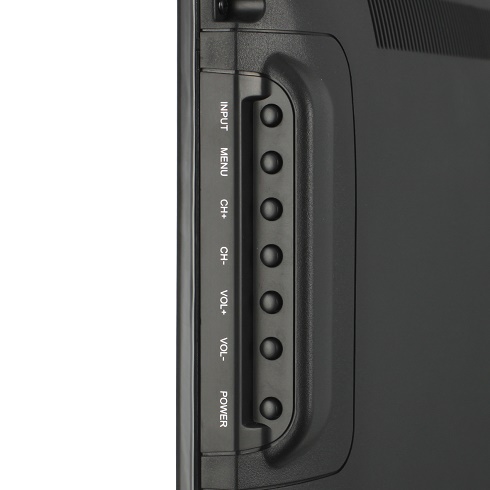
На заметку! Если стоять лицом к экрану, то у таких моделей, как Toshiba и Philips, клавиши ручного управления будут располагаться слева. А у Thomson, Panasonic и Sony Bravia они находится справа.
Принятые обозначения
В наше время не достаточно просто найти ручную панель управления. Необходимо еще расшифровать на ней таинственные значки. Хоть кнопок и стало меньше, большинство из них приобрело мультимедийность, и у каждой присутствует свое обозначение:
- MENU – такая кнопка позволяет начать настройки изображения, также иногда служит для включения и выключения телевизора;
- OK – данная клавиша предусмотрена для подтверждения и завершения действия;
- — эти кнопки (стрелочки) предназначены для поиска нужного канала, а при взаимодействии с клавишей «Menu» позволяют выбрать требуемую опцию настройки, продвигая курсор по строчкам;
- + или — — кнопки для регулировки звука, а после выбора определенной опции настройки с их помощью увеличивают или уменьшают необходимое значение.
Важно! Есть телевизоры, в которых при подключении видеомагнитофона или видеоплеера демонстрация видео происходит автоматически. Но в основном необходимо переключать режимы просмотра при помощи кнопки «AV».
Включение телевизора
При отсутствии ПДУ нужно знать, где находится панель ручного управления. Наиболее вероятное месторасположение описано выше. Также эту информацию можно найти в техническом паспорте устройства. Как правило, включается телевизор отдельной кнопкой . Она отмечена специальным графическим значком или словом POWER (энергия). В некоторых случаях включение происходит через кнопку «MENU».
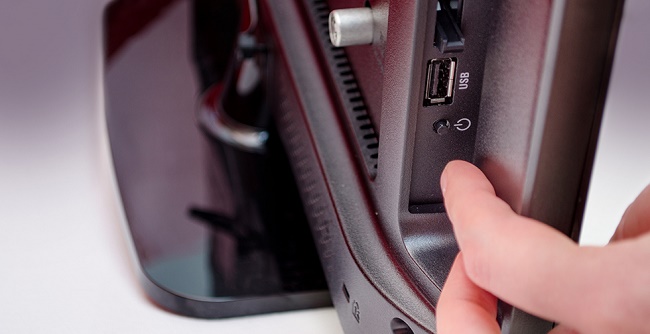
Часто кнопку включения располагают отдельно от других , и она находится прямо на передней панели телевизора — обычно в одном из нижних углов. У современных устройств данная клавиша сенсорная. О том, что телевизор включился, будет сигнализировать индикатор на панели прибора.
Переключение каналов
После включения телевизора, он сразу начнет демонстрацию программ того канала, на котором произошло последние выключение. Или того, который был указан в предварительных настройках. Для переключения каналов на корпусе TV есть две кнопки. Обычно они маркированы знаками . При нажатии на какую-либо из них происходит переключение программ по возрастающей или по убывающей.
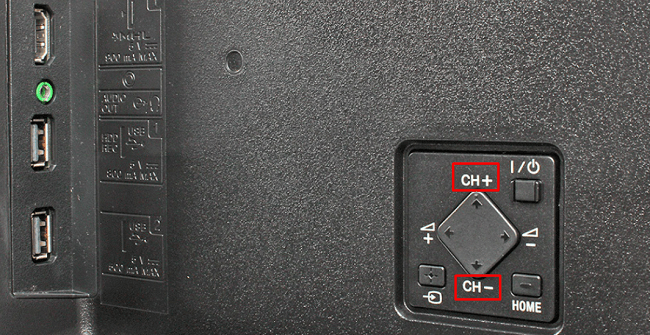
Но бывает, что таких кнопок нет, а есть только со значками + и — . Значит поиск нужного канала будет происходить при их помощи, но через общее меню. Для этого необходимо найти кнопку, отвечающую за меню, и, нажимая на нее, выбрать функцию переключения каналов . Затем можно начинать поиск нужного канала вещания, используя плюс или минус.
Настройка телевизора
Некоторые модели телевизоров вместо панели ручного управления имеют одну большую кнопку . А вернее сказать – джойстик, как на старых телефонах. Его можно нажимать по центру — это будет подтверждением действия, а также по краям в четыре стороны, выбирая нужную операцию.
На заметку! Система ручного управления посредством джойстика встречается на телеприемниках кампаний Samsung и Daewoo.
На примере подобного телевизора можно разобраться, как происходит настройка, например, контрастности:
- сначала следует зайти в меню телевизора, нажав джостик по центру и удерживая его 2-3 секунды;
- затем на экране появится список функций, которые можно настраивать;

- нажимая джостик вверх или вниз, необходимо двигаться по списку в поисках нужной функции;
- отыскав строчку, на которой будет написано «Контрастность», требуется нажать кнопку по центру, подтверждая выбор;
- нажимая джостик влево или вправо, следует отрегулировать функцию до нужной величины;
- потом необходимо подтвердить параметры нажатием по центру;
- для выхода из режима настройки потребуется удерживать джойстик нажатым по центру 2-3 секунды.
Подобным образом можно настроить любую функцию, если она есть в меню. Также вручную легко настроить каналы в той последовательности , в которой будет удобно искать их и переключать. Для этого нужно:
- найти в меню пункт «Настройка каналов» и выбрать подпункт «Ручная настройка»;

- если потребуется, то все действия нужно подтвердить, как правило, для этого следует нажать кнопку «ОК»;
- в выбранном далее пункте «Программы» нужно присвоить каналу порядковый номер, при этом следует использовать варианты с кнопками вверх-вниз или вправо-влево (не забывать про подтверждение);
- таким же способом необходимо выбрать цвет региона из предложенных;
- аналогичные действия нужно произвести со звуком;
- далее следует активировать «Поиск», а когда будет найден нужный канал, сохранить его в памяти устройства;
- при необходимости добавления каналов, процедуру следует повторить.
Подключение внешних приборов
К современному телевизору без всяких проблем можно подключить любое внешнее устройство . Будь то флешка или жесткий диск для просмотра медиафайлов на большом экране. Игровую приставку для веселого времяпровождения. А также мобильный телефон, который может стать полноценным смарт-устройством и выполнять функции проектора, игровой консоли и даже пульта дистанционного управления.
Подключение происходит через провода с разъемами HDMI или microUSB . Но если в телеприемнике есть Wi-Fi модуль, то лучше использовать беспроводное соединение. При подключении внешнего устройства посредством кабеля, на экране TV возникнет предложение выбрать источник сигнала (HDMI или USB), после чего телевизор автоматически проведет все настройки.
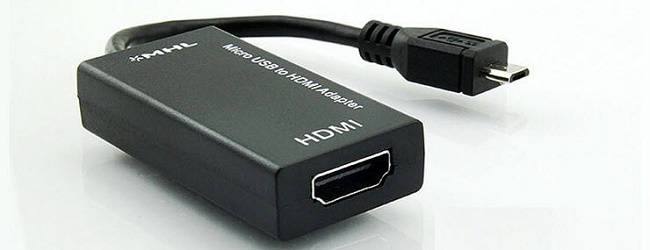
Ход действий при Wi-Fi подключении :
- на телефоне при включенном Wi-Fi нужно выбрать опцию Wi-Fi Direct;

- после этого начнется поиск сетей;
- на телевизоре в его меню нужно зайти в пункт «Сеть»;
- в нем также следует выбрать Wi-Fi Direct, так активируется поиск доступных устройств;

- первым сделать выбор искомого устройства нужно на телевизоре, и тогда на телефон придет запрос, при подтверждении которого установится связь.
Разблокировка
Блокировка экрана может произойти случайно. Или же ее делают специально для ограничения доступа — например, для детей. Как правило, активируется данная функция с помощью пульта дистанционного управления, для чего необходимо нажать определенную комбинацию клавиш . Реакцией на это действие будет голубой цвет экрана и предложение ввести код для разблокировки. При помощи ПДУ легко все вернуть в первоначальное состояние.

Но если стоит защита от детей, а пульт отсутствует, то выход из такого положения возможен только один — необходимо найти инструкцию к этому телевизору и в ней отыскать код разблокировки . В случае успеха код вводится с помощью кнопок на заблокированном приборе. Если такой вариант невозможен, то придется купить новый пульт управления.
Совет! Ни в коем случае не рекомендуется приобретать универсальный ПДУ. Он должен быть только «родным», то есть – предназначенным конкретно для этой модели телевизора. В противном случае для разблокировки придется воспользоваться услугами сервисной службы либо вызывать мастера на дом.
Управление телевизором с мобильного
Мобильный телефон может полноценно заменить пульт дистанционного управления телевизором. Для этого его нужно подключить к устройству и лучше посредством Wi-Fi соединения.
У телевизора требуется в наличии:
- порт Etnernet (RG-45);
- Wi-Fi модуль;
- функция «Smart TV».
- функция «Пульт дистанционного управления».
Установить на телевизор смарт-приложение не трудно — в интернете легко найдется Samsung smart для одноименных телевизоров или LG смарт ТВ для приемников этой марки. А к ак подключить мобильный к телевизору описывалось выше.
Чтобы полноценно управлять телевизором, на телефон нужно установить специальное приложение . Далее в этой программе следует выбрать соответствующую модель телевизионного устройства, а на самом ТВ-приемнике активировать функцию «Пульт дистанционного управления».

Управление телетехникой с телефона является настолько удобным выходом из положения, когда пульт сломан или утерян, что некоторые пользователи оставляют его навсегда. А в качестве временной меры, если позволяет функционал телевизора, телефона и не хочется постоянно подниматься для управления вручную, он просто незаменим.
Включение с другого пульта
Когда в доме несколько TV устройств, то включить телевизор с пульта от другого приемника не получится , если только это не два образца одного производителя. Объясняется это просто — каждая пара устройств настраивается на определенную частоту сигнала. Поэтому пульт от Philips не подойдет Sony Bravia.
Компания HUAYU разработала универсальный пульт , с помощью которого можно управлять не только большинством телеустройств, но и цифровыми приставками, аудиосистемами и другими приборами, предрасположенными к дистанционному управлению. Этот ПДУ запрограммирован кодами управления буквально для всех ведущих брендов, выпускающих телевизоры. В случае утери или неремонтируемой поломки родного пульта, приобретать лучше всего подобное устройство.
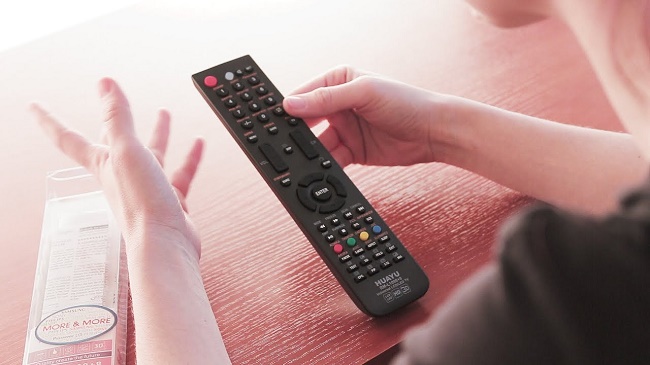
На заметку! Кроме HUAYU, большое распространение получили еще два универсальных устройства. Это пульты от Билайн и Супра.
Однако для использования таких устройств нужна их предварительная настройка. Вот пример, как правильно настроить пульт от HUAYU.
- Необходимо одновременно нажать кнопки «SET» и «POWER». Об успешной активации программирования просигнализирует постоянный свет индикатора.
- Затем методичным нажатием на кнопку «VOL» нужно найти нужную команду. Как только шкала громкости появится на экране телевизора, нажатия следует прекратить.
- Выход из режима настройки осуществляется кнопкой «SET». Индикатор должен погаснуть.
Найти выход из положения, когда сломан ПДУ, нетрудно. Есть несколько путей решения проблемы и нужно только выбрать тот, который будет более удобен.
Лучшие и надежные телевизоры 2018 года
Телевизор LG 43UK6200 на Яндекс Маркете
Телевизор Sony KD-55XF9005 на Яндекс Маркете
Телевизор LG 49UK6200 на Яндекс Маркете
Телевизор Sony KD-65XF9005 на Яндекс Маркете
Телевизор LG OLED55C8 на Яндекс Маркете
Также просмотрите наличие кнопок с левой или с правой (реже) стороны телевизора. Также переключение может быть доступно с нижней стороны передней панели корпуса телевизора. Поскольку здесь все индивидуально для каждой модели просмотрите руководство пользователя, идущее в комплекте, если таковое имеется, либо закажите его на официальном сайте производителя.
Если у вас дистанционного управления, отнесите его в ремонтную мастерскую или приобретите новый в магазинах продажи бытовой техники либо закажите его в интернете. Также вы можете попробовать использовать пульт от модели или производителя для переключения каналов и уровня громкости; в большинстве своем они подходят друг другу.
Также часто для переключения каналов можно использовать не только от телевизоров, но и центров, DVD- , ресиверов, видеомагнитофонов и так далее. Если вы не можете найти вашу модель пульта в магазинах, вы можете заказать ее в интернете либо договориться о поставке с местными магазинами продажи бытовой техники.
Если вам нужно переключиться в режим AV, обратите внимание, что вряд ли данное действие будет вам доступно с панели на лицевой или боковой стороне телевизора. Здесь возможна только лишь подача 12 В на восьмой контакт SCART-разъема, если таковой предусмотрен вашей моделью. Будьте здесь предельно внимательны и убедитесь в наличии у вас необходимых навыков для выполнения данной операции.
Не покупайте пульты ДУ на рынках.
Человек может тренировать не только мышцы, но и память, и внимание. Чтобы научиться быстро переключать внимание с одного вида деятельности на другой, достаточно работать в комфортной обстановке, время от времени отдыхать и тренироваться, выполняя несложные упражнения.
Пройдите тесты, определяющие степень концентрации и уровень распределения вашего внимания. Обычно они представляют собой таблицы с цифрами разных цветов или картинками, которые нужно сгруппировать в определенном порядке или найти за ограниченное время. Узнайте результаты. Если результаты получились не очень впечатляющими, потренируйтесь, прежде чем пройти еще ряд аналогичных тестов. Но и в том случае, если по итогам заданий вы превзошли самые смелые ожидания, не стоит останавливаться на достигнутом.
Переключение внимания напрямую связано умением распределять его в соответствии с поставленной задачей. Известно также, что организм начинает протестовать, если человек долгое время думает только о чем-то негативном или проблемном. Чтобы не угнетать свой организм, попробуйте во время решения каких-то задач переключаться на короткий срок на мысли о хорошем.
Как только вы почувствуете, что ваше сознание затмевают мысли о чем-то неприятном, представьте все проблемы в ином свете. Подумайте, как бы их стал решать какой-нибудь герой мультфильма или комедии. Или, если вы не можете в данный момент проявить всю свою фантазию, подумайте о детях, своем хобби, интересном фильме. В общем, обо всем том, что вызывает у вас положительные эмоции.
Если вы занимаетесь умственным трудом, полезно раз в час хотя бы на 5 минут отвлечься от дел и сделать несколько физических упражнений, гимнастику для глаз или просто подышать свежим воздухом, постояв у окна. Вы и сами заметите, что к вам будто снова вернулись силы и необходимая сосредоточенность. Отказ от таких «пятиминуток» может привести к ухудшению памяти, внимания и быстрой утомляемости, что не лучшим образом скажется на делах.
Как включить цифровую приставку bbk без пульта. Как настроить каналы на телевизоре BBK. Пульт от телевизора BBK. Пути решения проблем с подключением
Чтобы на аналоговом телевизоре можно было смотреть цифровые каналы эфирного вещания, требуется специальное оборудование, называемое ресивером, тюнером или ТВ-приставкой. Компания BBK Electronics в области цифрового оборудования преуспела. На рынке предлагаются ТВ-приставки BBK достойного качества и функционала. Ресиверы BBK не только принимают сигналы стандарта DVBT2, но и могут записывать выбранные программы в память для последующих просмотров.
Главная фишка цифровой ТВ-приставки состоит в отсутствии необходимости, как для спутникового ТВ, заботиться об установке громоздкой антенны или прокладке кабеля. Для работы этого девайса достаточно маленькой комнатной антенны и подключения приставки BBK к телевизору.
Пока количество доступных каналов существенно меньше, ограничивается 20-ю эфирными телеканалами против пары сотен каналов у других решений. Но цифровое телевещание с вводом нового мультиплексного оборудования со временем расширит их количество, появятся HD и даже 3D телеканалы.
Цифровые тюнеры BBK не уступают спутниковым ресиверам в функциональном плане:
- высокое качество изображения;
- возможность записи планировка включения программ;
- постановка на паузу и перемотка.
Отзывы пользователей о моделях бренда в большей степени положительные. Чаще всего отмечается дружественный, понятный на интуитивном уровне интерфейс. Пользователи довольны быстрым переключением каналов, функцией Телегид (EPG ), благодаря которой исключаются пропуски любимых передач. Отмечается способность устройства сохранять видео и фото на USB-накопители небольшой емкости, качество воспроизведения в формате FullHD.
Сравнительный анализ популярных моделей марки BBK
В разнообразии предложений сложно понять, какая модель лучше, поэтому приведем сравнительный анализ наиболее популярных в пользовательской среде устройств.
У рассмотренных приставок бибикей в целом функционал схожий, устройства различается в некоторых деталях:
- внешнем дизайне, количестве и размещении коммуникационных разъемов;
- спектре поддерживаемых видео и аудио форматов;
- скорости потока данных
- дополнительных опциях.
Подключение и настройка ТВ-приставки BBK
Способ подключения устройства к телевизору зависит от наличия соответствующих разъемов у ТВ-приемника. Старый телевизор можно подключить посредством кабеля типа «тюльпаны» через компонентный выход приставки (AV, CVBS). Более современный ТВ-приемник с HDMI разъемом логично соединить посредством кабеля HDMI через соответствующий порт приставки. Если у телевизора нет перечисленных выше разъемов, но имеется SCART-порт (в виде гребенки), то понадобится приобрести переходник. Штекер от комнатной или выносной антенны необходимо вставить в антенное гнездо приставки.

Порт Rf out на ТВ-приставке можно использовать для транспортировки на телевизор аналоговых сигналов. Чтобы настроить приставку BBK , нужно выполнить следующие действия.
- Убедиться в правильности подключения приставки к телевизору.
- Подключить цифровой ресивер к сети питания и включить приставку BBK без пульта (на корпусе кнопка питания) или посредством ДУ (если кнопка питания на корпусе отсутствует).
- При первом включение ПО ресивера выведет на экран приветственное окно, предложит выбрать язык интерфейса, регион вещания, определить параметры экрана.
- Далее для инициации поиска каналов следует нажать кнопку «ОК».
- По окончании поиска найденные каналы автоматически сохраняются.
При необходимости перенастройки девайса попасть в окно первичной настройки можно после восстановления заводских установок. Путь к режиму «Главное меню» → «Настройки» → «Заводские установки».
Более подробно порядок первичной настройки/перенастройки цифрового тюнера описан в инструкции к каждой конкретной модели.
Пути решения проблем с подключением
В ходе эксплуатации цифровой электроники могут возникать сбои в работе. Если тюнер не реагирует на пульт, первое, что можно попробовать сделать — это заменить батарейки. Если не поможет, возможно, пульт ДУ неисправен, и его придется заменить.
Случаются сбои, когда приставка не ловит каналы . Можно попробовать следующие варианты решения проблемы.
- Перезагрузить устройство (отключить питание и снова включить посредством кнопки питания на самом девайсе).
- Запустить автоматический поиск каналов. Метод чреват сбросом выполненной вручную сортировки каналов. Но расположить каналы в нужном порядке несложно после решения проблемы.
- Если первые два варианта не дали нужный результат, можно восстановить заводские настройки и перенастроить устройство с нуля. Последовательность нажатия кнопок нужно смотреть в мануале к конкретной модели приставки.
Совет! Прежде чем приступать к вышеизложенным действиям, следует убедиться, что ресивер не находит каналы действительно из-за сбоя ПО, а не из-за проблем на местном ретрансляторе.
Нашей компанией производится регулировка всех параметров и настройка телевизора BBK всех модификаций. Настройка как современных жидкокристаллических и плазменных, так и кинескопных моделей телевизоров выполняется на всей территории Москвы и в ближайшем Подмосковье. Работы производятся опытными и квалифицированными мастерами.
Мы знаем как настроить каналы на телевизоре BBK . Для вашего удобства организована .
Модели BBK Led2452FDTG со встроенным DVD проигрывателем содержит разделы:
Обзор телевизора BBK с описанием комплектации содержимого и первоначальной установки, приведён обзор общего вида панели управления и пульта дистанционного управления.
Подключение телевизора BBK к спутниковому ресиверу и персональному компьютеру, подключение антенного кабеля, подключение головных наушников и игровых приставок.
Основные операции телевизора BBK , такие как включение, регулировка громкости звука, временное отключение звука, переключение телеканалов, телетекст.
Функциональные возможности телевизора BBK — использование меню, настройка каналов, изображения, звука, установка блокировки.
HD-медиаплеер телевизора BBK — приведены характеристики встроенного медиаплеера
DVD проигрыватель телевизора BBK , описаны поддерживаемые форматы видео файлов, нормальное, покадровое, ускоренное воспроизведение, повтор выбранного фрагмента, разделы настроек.
Раздел Прочее описывает возможные неисправности телевизора BBK и способы их устранения, технические характеристики, содержит список сервисных мастерских.
В разделе МЕНЮ КАНАЛ производится настройка телевизора BBK на просмотр телевизионных каналов.
Здесь можно произвести автоматический и ручной поиск и настройку каналов, отредактировать каналы, получить информацию о качестве сигнала, настроить файловую систему PVR.
Автонастройка– позволяет выполнить автоматическую настройку каналов. Автоматическую настройку каналов можно выполнить, удерживая клавишу AQT в течение 3 секунд.
Ручной поиск DTV – позволяет вручную настроить цифровые каналы и радиостанции. Ручной поискATV – позволяет вручную настроить аналоговые каналы.
Выберите Редактор программ для редактирования каналов.
Настройка изображения
Настройка звука
Ответы на вопросы по телевизору BBK
Как настроить цифровые каналы BBK 40lem-1027/fts2c
Как настроить цифровые каналы по кабельному телевидению? Делаю всё по инструкции, но никак. Другой телевизор ловит! Новосибирская область.
с поддержкой DVB-T2 и функцией медиаплеера
«Найти золотую середину можно.
Но и от нее всегда требуется поправка влево или вправо.
Хотя бы на чуть-чуть».
Дмитрий Калинин
Переход с аналогового телевизионного вещания на принятое в качестве федерального стандарта на территории Российской Федерации цифровое DVB-T2 повлиял не только на индустрию компьютерных TV-тюнеров. Парк телевизоров либо без поддержки цифрового эфирного вещания, либо с поддержкой первой версии DVB-T оказался более чем внушительным, при этом многие модели банально не успели морально устареть с точки зрения диагоналей и разрешений. Выход нашелся достаточно быстро, им стали автономные TV-тюнеры (в дальнейшем будем пользоваться устоявшимся термином «ресиверы»), подключаемые к телевизорам, как правило, посредством HDMI или композитного интерфейса, реже поддерживающие SCART (опционально с RGB), при этом розничная цена таких устройств позволяет считать их доступными даже в современных условиях отечественного рынка.
Компания оказалась в числе первых производителей, представивших подобные решения, одно из которых с тяжеловесным названием BBK SMP137HDT2, основанное на актуальном наборе микросхем, мы и рассмотрим далее по тексту.
Комплект поставки
Компактная коробка имеет традиционную для BBK бело-синюю цветовую гамму, пояснительные надписи локализованы.

Кроме самого приемника в комплект входят:

- пульт ДУ;
- композитный кабель 3 RCA — 3 RCA для аналогового подключения видео- и аудиосигнала;
- руководство пользователя.
Конструкция и спецификации
Производителем заявлены следующие особенности BBK SMP137HDT2:
- поддержка DVB-T/DVB-T2;
- диапазон частот — 174-230 МГц (VHF), 470-862 МГц (UHF);
- номинальная потребляемая мощность — 8 Вт;
- уровень входного сигнала — −75 — 20 дБ·мВт;
- видеодекодер — MPEG-1, MPEG-2, MPEG-4 HD, H.264;
- аудиодекодер — MPEG-1, MPEG-2 (Layer I/II), MP3, AC-3, AAC-LC, HE-AAC;
- входной поток — до 40 Мбит/с;
- формат изображения — 4:3/16:9;
- аудиоформаты — MPEG Layer I&II, 32/44,1/48 кГц;
- электронное расписание каналов EPG;
- режим отложенного просмотра TimeShift;
- функция записи видео (PVR);
- поддержка JPEG;
- порт USB 2.0 для подключения внешних USB-совместимых устройств;
- поддержка контейнеров MKV (Matroska) и TS;
- поддержка Dolby Digital.
Устройство выпускается в двух цветовых исполнениях — черном (Black) и темно-сером (Dark Grey), тестировался второй вариант. BBK SMP137HDT2 представляет собой компактный (размеры устройства составляют 174×158×42 мм, вес 370 г) параллелепипед с закругленными углами. На передней панели кроме названия и нескольких логотипов расположены двухцветный (красный в режиме ожидания, зеленый во время работы) светодиодный индикатор и порт USB.

На задней панели находятся антенный разъем IEC, разъем HDMI и три разъема RCA для передачи композитного видеосигнала и стереозвука.

Ресивер имеет встроенный блок питания, кабель не отсоединяется.
На нижней части можно заметить вентиляционные отверстия и 4 ножки, 2 пластмассовых и 2 резиновых.

Наклейка информирует о номере версии 2.0.
Увы, розничное происхождение тестового экземпляра не позволило сфотографировать печатную плату, поэтому ограничимся перечислением используемых микросхем.
Основой BBK SMP137HDT2 является однокристальная система (system-on-a-chip, SoC) ALi M3821 производства , представленная летом 2014 года. По утверждениям производителя, сочетание M3821 с ВЧ-блоком MxL603 компании обеспечивает высокий уровень защиты от помех, вызванных сигналами 4G/LTE, Wi-Fi и FM. Дополняет эту связку модуль памяти DDR3-800 емкостью 64 МБ.
Ресивер тестировался с телевизором Samsung LE40B530P7W, для захвата использовалась карта AVerMedia Live Gamer HD.
Пульт ДУ
BBK SMP137HDT2 комплектуется 43-кнопочным пультом ДУ с маркировкой RC-SMP712.

В руке пульт лежит достаточно удобно, однако размер многих кнопок можно было увеличить, а отклик сделать информативнее.
Список эфирных каналов при тестировании
Цифровое вещание в Самаре ведется на частоте 522 МГц с технологией M-PLP (Multiple Physical Layer Pipes — несколько каналов физического уровня), допускающей разные схемы модуляции и разные уровни устойчивости к ошибкам для разных потоков в мультиплексированном DVB-T2-сигнале.
Подключение
Подключение устройств этого класса предельно просто, кроме антенны в случае телевизора со входом HDMI достаточно соответствующего кабеля, однако из-за отсутствия такового в комплекте поставки потенциальному пользователю лучше озаботиться поиском кабеля заранее.
Композитный видеовыход и аналоговые аудиовыходы работают одновременно с HDMI, видеорежимы с 24, 25 и 50 кадрами в секунду в настройках соответствуют стандарту PAL, с 30 и 60 кадрами в секунду — стандарту NTSC.
Настройка
Пользовательский интерфейс BBK SMP137HDT2 имеет собственное название InErgo.

Как оказалось, за таким претенциозным названием скрывается обычное иерархическое меню основных настроек.

Подраздел «Язык меню» раздела системных настроек содержит не только одноименную настройку, но и настройку телетекста и выбор приоритетов при наличии в потоке нескольких аудиодорожек.

В настройках изображения находятся два подраздела: «Видеовыход», в котором выбираются разрешение и частота (1080i_25, 1080i_30, 1080p_50, 1080p_60, 1080p_25, 1080p_30, 1080p_24, «исходное», «по ТВ инфо», 480i, 480p, 576i, 576p, 720p_50, 720p_60, по умолчанию используется 1080i_25), и «Формат изображения» (Авто, 4:3 PanScan, 4:3 Letterbox, 16:9 Normal).

Режим «Авто» в тестовых условиях не справился с определением соотношения сторон, и наилучшие результаты, как ни странно, продемонстрировал режим 4:3 Letterbox.
В настройках цифрового аудиовыхода можно выбрать LPCM или BS Out, ресивер поддерживает bitstream при подключении по HDMI, что позволяет использовать устройство в качестве медиапроигрывателя с внешним декодером.


BBK SMP137HDT2 не имеет внешнего дисплея для отображения времени, однако корректная установка может понадобиться для использования планировщика. Стандарт DVB-T2 поддерживает передачу времени, но пользователю доступны выбор региона, часового пояса или настройка вручную при отключении параметра «Установка GMT».
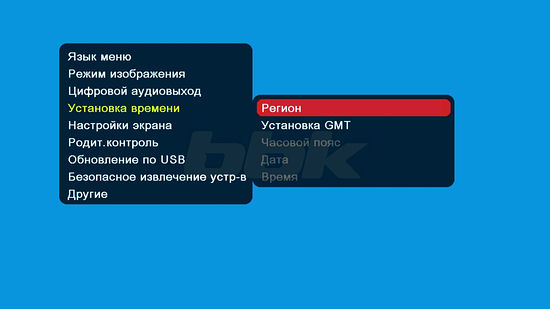
Настройки экрана позволяют отрегулировать яркость, контрастность, насыщенность, оттенок и четкость.

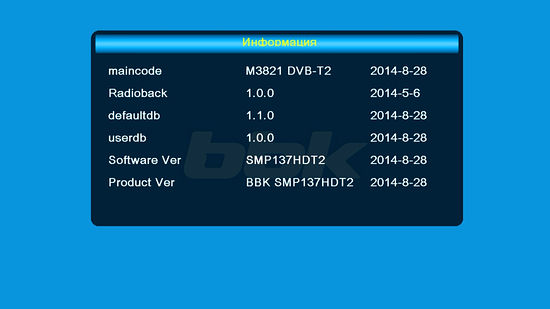
Поддерживается родительский контроль (можно установить минимальный возраст в 10, 12, 14, 16 и 18 лет, ограничение распространяется и на записанные программы), присутствует пункт обновления прошивок по USB (на момент тестирования обновлений на сайте производителя обнаружено не было), информация о прошивке нашего экземпляра представлена ниже.
Подраздел «Другие» включает в себя настройки дополнительного питания антенны, отображения каналов и автоматическое включение режима ожидания.

Интерфейс BBK SMP137HDT2 предоставляет широкие возможности по настройке каналов.

Кроме автоматического поиска по частотной сетке OIRT (178 — 226 МГц, каналы 6 — 12 и 470 — 860 МГц, каналы 21 — 69), доступны поканальный поиск с выбором диапазона и поиск по частоте с ручным вводом и выбором ширины полосы (6, 7 и 8 МГц).

Значения уровня и качества сигнала в процентах отображаются сразу после ввода частоты.

Автоматический поиск позволяет пропускать кодированные каналы при наличии таковых.

Каналы могут быть отсортированы по уникальным присвоенным номерам (LCN) и по Service ID в порядке их передачи в потоке. Кроме того, сортировку можно отключить.

Список каналов может быть отредактирован (контекстные операции осуществляются цветными кнопками на пульте ДУ), доступны сортировка по названию в прямом и обратном порядке, отображение открытых/зашифрованных, блокировка,


и перемещение в списке.

BBK SMP137HDT2 поддерживает электронную программу передач (EPG).
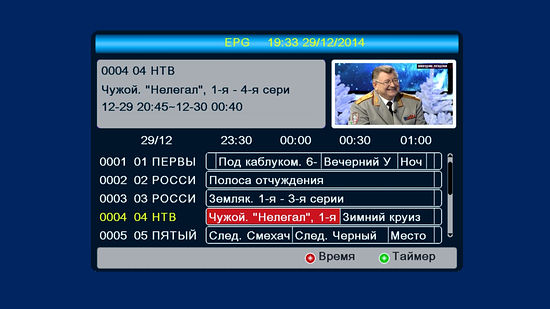
Таймер на 8 позиций, переход к настройке которого может быть осуществлен из окна EPG, поддерживает как запись, так и просмотр, во время тестирования устройство выводилось из режима ожидания и переходило в режим ожидания по завершении активного задания без нареканий.

Телетекст отрабатывается корректно.

Для записи передач и работы режима отложенного просмотра Timeshift требуется подключенный к порту USB накопитель. Производитель рекомендует объем от 4 до 500 ГБ и файловую систему FAT32, однако использование во время тестирования HDD объемом 750 ГБ с NTFS никак не повлияло на работу в этих режимах.
На подключенном накопителе создается папка ALIDVRS2, для каждого записанного фрагмента создается собственная папка с датой в названии, запись осуществляется в формате TS, при этом создаются два служебных файла с расширениями *.dvr.
Во время непосредственной записи (кнопка Record на пульте) повторное нажатие на кнопку позволяет установить время записи. Окончание записи кнопкой остановки требует подтверждения, что исключает случайное прерывание; при активном режиме отложенного просмотра запись производится с момента его включения.

Записанные фрагменты можно переименовать, заблокировать паролем и удалить.

Встроенный медиаплеер способен отображать записанные файлы, видеофайлы, звуковые файлы и файлы изображений.

Поддерживаются файлы AVI/*.avi, MKV/*.mkv, MPG/*.mpg, *.ts, *.m2ts, MP3/*.mp3, Vorbis OGG/*.ogg, видеокодеки H.264 MP и HP @L4.1, MPEG-1,2,4 SP ASP @L5, аудиокодеки MP2, MP3 (до 320 кбит/с), AC3, ADPCM, AAC, HEAAC, OGG (до 192 кбит/с). Максимальные разрешение и битрейт составляют 1920×1080 и 20 Мбит/с соответственно. Несмотря на отсутствие в официальных спецификациях поддержки FLAС, такие файлы также воспроизводятся.
Поддержка Dolby Digital и bitstream повышают функциональность устройства в качестве медиаплеера, во время тестирования ресивер справился со всеми файлами в рамках заявленных спецификаций.

Устройства этого класса не обладают абсолютно корректной поддержкой воспроизведения видеоматериалов 24р (23,976 и 24 кадров/с) , однако негативный эффект можно минимизировать до комфортного уровня подбором видеорежима.
Качество
Качество изображения при работе с DVB-T и DVB-T2 определяется оператором в диапазоне от низких разрешений с небольшим битрейтом до HDTV. DVB-T2-каналы в настоящее время доступны только в стандартном разрешении.
Время от включения устройства до появления изображения составляет около 15 секунд.
Ресивер обеспечивает хорошее качество приема цифровых каналов, переключение между каналами занимает около 2 секунд, между каналами в разных PLP — около 3 секунд.
Выводы
Плюсы
- корректная работа с M-PLP;
- хорошее качество приема;
- компактность;
- режим отложенного просмотра TimeShift (при наличии подключенного накопителя);
- поддержка энергосберегающего режима для запланированных заданий;
- поддержка Dolby Digital.
Минусы
- отсутствие дисплея;
- отсутствие возможности сквозного подключения антенны;
- большой диаметр светодиодного индикатора;
- не очень удобный пульт ДУ.
BBK SMP137HDT2 является типичным представителем современных DVB-T/DVB-T2-ресиверов и выпущен достаточно известным брендом. Ничем особенным устройство не выделяется, однако с выполнением своих функций справляется, существенных недостатков не имеет, а его доступность в розничной продаже, репутация производителя и наличие авторизованных сервисов способны склонить чашу весов в пользу этой модели.
Как включить телевизор bbk без пульта?
Чтобы включить телевизор без пульта, нужно нажать на соответствующую кнопку на корпусе, предусмотренную производителем. Аналогично можно выключить телевизор без пульта. На телевизорах LG, Сони, Томсон, Самсунг кнопочная панель располагается, как правило, на задней стенке рядом с разъемами.
Как без пульта перейти в режим AV?
Чтобы переключиться со стандартного режима на AV, следует зайти в приложение на собственном смартфоне. Там должны быть «Настройки» или «Переключение режимов». Нужно перейти туда и переключить телевизор в режим работы AV.
Можно ли переключить каналы без пульта?
TV включается без пульта нажатием на клавишу или нажатием на переключение канала CH+. В некоторых моделях кнопки скрыты – это сенсорные клавиши, они почти не выделяются и не производят щелчок. Если кнопки спрятаны под крышкой, до них можно добраться, нажав непосредственно на саму крышку.
Как настроить каналы на телевизоре Тошиба без пульта?
Вам нужно войти в меню настроек, выбрать пункт «Каналы» и нажать «Автопоиск». Далее вам предложат выбрать источник сигнала (кабель, антенна, спутник) выберите нужный и убедитесь, что выбран режим поиска «полный», «ЦТВ+АТВ». Нажмите ОК и дождитесь завершения настройки.
Как управлять телевизором Philips без пульта?
Для того чтобы включить и выключить телевизор без пульта, необходимо найти панель ручного управления на корпусе устройства. В большинстве современных моделей марки Philips кнопки управления располагаются с боковой части прибора, поэтому следует внимательно осмотреть оборудование с левой и правой стороны.
Как переключить телевизор LG в режим AV?
Режимы tv и av, Другие функции – Инструкция по эксплуатации LG 21FS4RG
- Нажать кнопку МЕНЮ, а затем кнопку D / E, чтобы перейти к меню функций.
- Нажмите кнопку ► затем ▲ / ▼ чтобы выбрать Input (вход).
- Нажмите ► затем ▲ / ▼ для выбора TV, AV (AVI или AV2), AV3. (не во всех моделях), S-VIDEO (не во всех моделях) или COM.
Как включить AV на телевизоре Фунай?
Что бы перейти в режим TV достаточно нажать на переключатель каналов,возврат в AV кнопкой ВКЛ/ВЫКЛ.
Что такое режим AV на телевизоре?
AV – более сложный режим. Этот разъем предназначен для высокоскоростной передачи сигнала с передающего устройства, и вывод его в виде изображения и звука на телевизоре. Это достаточно удобный режим работы, особенно для некоторых специфических задач.
Что такое AV вход в телевизоре?
AV-выход – это специальный разъём, который используется для передачи аналогового сигнала. … Если в телевизоре имеется AV-выход, то при помощи его можно принимать аналоговый видеосигнал с компьютера, фотоаппарата, видеокамеры, смартфонов и DVD.
Как настроить каналы на старом телевизоре Daewoo без пульта?
Вам нужно войти в меню настроек, выбрать пункт «Каналы» и нажать «Автопоиск». Далее вам предложат выбрать источник сигнала (кабель, антенна, спутник) выберите нужный и убедитесь, что выбран режим поиска «полный», «ЦТВ+АТВ». Нажмите ОК и дождитесь завершения настройки.
Как включить телевизор Супра без пульта?
Нюансы настройки Supra без пульта
На большинстве моделей телевизоров Supra кнопки расположены на задней панели. Там же, где расположены разъемы для дополнительного оборудования. Управление, включение телевизора Супра без пульта проходит по общей схеме: Клавиша Power для запуска.4 мая 2020 г.
Похожие публикации:
- Как включить принтер canon mf3010
- Как включить тв приставку без пульта bbk
- Как восстановить крепление крышки сканера canon 4018
- Как вставлять фотобумагу 10 на 15 в принтер canon
Как переключить с радио на тв в цифровой приставке
Берем в руки пульт и находим кнопку тв/ради, жмем ее. Нажимая на эту кнопку, мы переключаем режимы с радио на ТВ и с ТВ на радио. Или заходим в меню телевизора, находим режим ТВ/Радио и с помощью кнопки со стрелками переводим режимы с одного на другой. Все просто.
Как переключить приставку с радио на ТВ без пульта?
Способ 1: кнопки на корпусе
Если на устройстве есть клавиши, то переключить цифровую приставку без пульта вообще не составит труда. За переключение каналов отвечают кнопки, подписанные «CH+» и «CH-». За изменение громкости: «Vol+» и «Vol-». Все важнейшие функции просто продублированы на корпусе.
Как переключиться с радио на ТВ lumax?
Нажмите кнопку [TV/RADIO], чтобы переключиться с ТВ-канала на ра- диоканал или наоборот.
Как выйти из радио в Отау ТВ?
CH▲/CH▼: Изменение канала или передвижение курсора в меню. OK: Нажмите, чтобы выбрать пункт в меню или листать каналы ТВ и Радио. EXIT: Нажмите, чтобы вернуться в предыдущее меню или выйти из текущего режима.
Как включить радио в телевизоре?
Ответ: Телевизоры Samsung оснащены функцией встроенного радио и включить очень просто. Заходим в меню —> поиск —> ручной поиск —> радио, а затем выбрать нужную волну. Наденные волны можно сохранить и слушать радио без предварительного поиска, т.
Что за кнопка на пульте TV RAD?
TV / Rad переключает режимы цифровое телевидение / аналоговое телевидение / радио. Ниже находится блок числовых кнопок. В нем также находится кнопка «Пробел» (пиктограмма пробел), а также кнопки Guide – отображение программы передач и Q.
НА ТЕЛЕВИЗОРЕ ОТКРЫЛОСЬ РАДИО, КАК ВЫЙТИ НА КАНАЛЫ? ПОМОГИТЕ
Выделите и Удалите все радиоканалы, и нажмите EXIT- (ВЫХОД). ПРИСТАВКА ВЕРНЁТСЯ НА ТВ КАНАЛЫ. На цифровых приставках люмакс всё вышеописанное не подходит . Только так.
На пульте обычно голубая кнопка. Нажмите ее и выберите ТВ.
выключите телевизор и все из розетки
Если триколор то нажми на триколоровском пулте кнопку тв/радио
удалить радио каналы и выключить, а затем включить приставку с пульта. только минуту назад мудохался. кнопки радио/тв на пульте нет. спасибо за совет Эдуард Иванин
Как выключить радио на цифровой приставке?
Как перейти из режима радио в режим телевидения
На всех без исключения цифровых приемниках есть кнопка переключения из режима радио в режим телепросмотра и обратно. Обычно эта кнопка так и называется TV/RADIO, реже TV/R или просто RADIO. Именно с ее помощью вы и с можете вернуться обратно к просмотру телеканалов.
Как отключить радио в телевизоре?
Берем в руки пульт и находим кнопку тв/ради, жмем ее. Нажимая на эту кнопку, мы переключаем режимы с радио на ТВ и с ТВ на радио. Или заходим в меню телевизора, находим режим ТВ/Радио и с помощью кнопки со стрелками переводим режимы с одного на другой. Все просто.
Как выйти из режима радио?
- Нажмите кнопку ОК на пульте ДУ в режиме воспроизведения радио, чтобы отобразить панель инструментов проигрывателя.
- Нажмите кнопку Список .
- Перейдите на вкладку Меню.
- Выберите Выход.
Как отключить радио на приставке без пульта?
Способ 1: кнопки на корпусе
Если на устройстве есть клавиши, то переключить цифровую приставку без пульта вообще не составит труда. За переключение каналов отвечают кнопки, подписанные «CH+» и «CH-». За изменение громкости: «Vol+» и «Vol-». Все важнейшие функции просто продублированы на корпусе.
Как включить радио на смарт ТВ?
Ответ: Телевизоры Samsung оснащены функцией встроенного радио и включить очень просто. Заходим в меню —> поиск —> ручной поиск —> радио, а затем выбрать нужную волну. Наденные волны можно сохранить и слушать радио без предварительного поиска, т.
Что за кнопка на пульте TV RAD?
TV / Rad переключает режимы цифровое телевидение / аналоговое телевидение / радио. Ниже находится блок числовых кнопок. В нем также находится кнопка «Пробел» (пиктограмма пробел), а также кнопки Guide – отображение программы передач и Q.
Как выйти из настроек телевизора?
Нажмите кнопку HOME, затем выберите [Настройки] — [Настройки устройства] — [Сброс] — [Заводские настройки]. Выберите [Удалить всё]. Если на телевизоре был установлен ПИН-код, вам необходимо будет ввести его после выбора [Удалить всё].
Как Переключить с Радио на тв в Цифровой Приставке Мтс
Нужно ли радио на телевизоре Smart, если оно и так присутствует в провайдерском пакете? Вопрос интересный. Хотя бы потому, что о радиостанциях, которые доступны в кабельном или спутниковом пакетах, знают далеко не все пользователи. Но дело даже не в этом: радио, которое используется именно благодаря наличию функций «умного» телевизора, позволяет проигрывать музыкальные треки в фоне, чего нельзя сделать на обычном телевизоре. Так что – да, ответ определённо положительный. По крайней мере, для тех, кто считает себя меломаном.

Способы подключения радио через телевизор

Чтобы на своем Smart TV устройстве слушать радио, потребуется установить специальную программу, или подключить пакет каналов с дополнительными функциями у определенных операторов.
Кое из рассматриваемых действий распространяются на разные марки телевизоров, и подходят не для каждой разновидности. Поэтому нужно пробовать все варианты поочередно и узнать, как настроить радио на телевизоре.


№8 — Tv Bro
Используя смарт ТВ можно посещать привычные интернет страницы. Для этого достаточно установить специальную программу. Tv Bro – это веб-браузер, имеющий открытый исходный код, и оптимизированный для медиа-приставок. В нем есть все самое необходимое для активного «серфинга»: высокая скорость загрузки страниц, наличие закладок и вкладок, история просмотров, комбинация горячих клавиш и многое другое. На сегодняшний день это единственный браузер с управлением скоростью мыши, а также с поддержкой и настройкой пульта ДУ.
В некоторых случаях возможны затруднения с установкой Tv Bro с Google Play Market, так как не все устройства будут среди поддерживаемых. Но всегда можно выйти выход из ситуации, скачав APK-файл на другом сайте.
Через Триколор
В 2013 году фирма Тиколор презентовала список своих услуг в которые включили и радиопакет. Можно было загружать на телевизоре 20 различных станций и слушать эфир в высоком качестве. Подключить пакет могли все желающие, но абонентская плата взималась отдельно, и равнялась набору ТВ услуг. Но через пару лет, компания отключила эту услугу, поскольку сочла ее невыгодной. Но некоторые возможности радиовещания остались.
В 2015 году фирма выпустила бесплатное приложение, подключаемое к услуге основного спутникового или цифрового формата телевещания.
Радио можно слушать, приобретя следующие виды пакетов:
- экстра;
- единый;
- единый мультилайт;
- единый мульти;
- единый Ultra HD.
Без подключения пакета, услуга радиовещания недоступна абонентам.
Радиовещанием через спутник могут воспользоваться жители России, которые подключены к телевидению Триколор, и находятся в зоне действия W7, и Eutelsat W4.

Также в телевизоре должен стоять новый ресивер. Вещание радио через телевизор проходит в формате MPEG4, и приставка должна читать такой формат. Старые модели ресиверов не способны на такое действие, а потому не новое оборудование способно воспроизводить только несколько каналов. Перед подключением услуги, нужно уточнить о совместимости оборудования. Для этого нужно на официальном сайте спутникового оператора, или по телефону обратиться в службу технической поддержки.
Для установки своего вещания через ТВ, не потребуется покупать дополнительных приборов и специальные радио пульты приобретать не следует.
При возникновении проблем с трансляцией, необходимо сбросить настройки телевизора (Самсунг, Филипс, LG, Sony или иные) до заводских, и заново запустить поиск каналов, в последствии сохранив их.
№9 — VLC Media Player
VLC Player – один из самых популярных мультимедийных проигрывателей. Заслуга этой востребованности в его простом интерфейсе, универсальности и поддержке большинства из существующих форматов и кодеков. Он с легкостью обрабатывает даже самые объемные файлы, организовывает и проигрывает плейлисты, предоставляет возможность изменения масштабирования видео, снимка экрана, подключения субтитров и т.д. Использование VLC Player актуально с онлайн-кинотеатрами о которых мы еще расскажем. Немаловажным является тот факт, что файловый менеджер полностью бесплатный: без шпионских модулей и рекламы.
Через приложение 101.ru
Если дома есть телевизор со Smart TV, то на него можно загрузить специальное приложение под названием 101.ru. С помощью программы, пользователи получают возможность в режиме онлайн прослушивать радиоканалы, и единственное условие – подключение к интернету.
Человеку на выбор предоставляют свыше 150 радиостанций, с разнообразным контентом, который постоянно обновляют. Приложением могут пользоваться отечественные и зарубежные пользователи.
В программе можно найти авторские станции, которые вещают известные композиции, к примеру, Аллы Пугачевы, Машины Времени или Владимира Спивакова. Также, установив плагин на телевизор, пользователь может самостоятельно искать композицию, а также жанр и песню. Иными словами, можно самостоятельно вводить параметры для поиска.
Если среди предложенных программ телевизор не видит приложения онлайн радио, его нужно скачать в интернете, загрузить на флешку, и после установить на ТВ устройстве. После этого пользователь сможет полностью оценить достоинства и возможности гаджета.
№10 — X-plore File Manager
Если в ваши планы входит работа с разного рода приложениями, то X-plore File Manager – это первое что необходимо загрузить на телевизор. Мощный инструмент позволяет работать со всеми папками на медиа-приставке. Можно копировать, перемещать и удалять любые файлы и в целом управлять содержимым памяти. Программа имеет удобные элементы управления, возможность использования архивов и облачных хранилищ. Стоит обратить внимание на присутствие рекламы в бесплатной версии приложения, которая исчезает после приобретения X-plore.
Пульт МТС ТВ — инструкция по настройке и разблокировке
Пульт МТС ТВ компактное приспособление с несколькими кнопками, позволяющее определять телеканалы цифрового телевидения и переключать их по мере необходимости (путем передачи функций через инфракрасные лучи, посылающиеся на дешифратор). Работает при наличии батарейки. С его помощью можно управлять приставками, музыкальными центрами и проигрывателями.

№4 — Fry!TV
Приложение для бесплатного просмотра более чем 1700 каналов в высоком качестве. Использование приложения проходит без рекламы, с удобным распределением по категориям. Также есть программа телепередач на неделю. Контент Fry!TV представлен фильмами, мультфильмами, передачами о спорте и многим другим. Регулировать воспроизведение, качество изображения и звука можно стандартным пультом. Установка Fry!TV возможна через скачивание APK-файла с дальнейшим воспроизведением при помощи стороннего плеера.
О пульте МТС ТВ (расположение клавиш и базовые функции)
Стандартный пульт дистанционного использования, имеющий определенные блоки. В зависимости от купленной модели нахождение кнопок и клавиатур может быть различным. В основном в верхней части приспособления располагаются клавиши включения/отключения и регулирования звука. Ниже находятся кнопки перематывания телеканалов. Под ними функциональный диск.
Одно из несомненных преимуществ пользователя наличие руководства по применению пульта. В нем обозначаются особенности определенных кнопок.
Пульт имеет следующие базовые функции:
- Настраивание оборудования, поиск и создание перечня телеканалов. Для просмотра доступных настроек предназначена специальная кнопка.
- Изменение уже имеющегося списка телеканалов. Можно менять порядковые номера, оформлять список наиболее частых каналов и пр.
- Переход к различным программам при помощи кнопок (от 0 до 9). Для перемотки используются специальные клавиши.
- Пауза либо повтор кинофильма.
- Настраивание информирующей системы (позволяет вовремя узнать о конкретном фильме).
- Отмена и установка блокировки любых телеканалов (родительский контроль).


№5 — Torrent Stream Controller
В основе приложения находится технология AceStream для онлайн воспроизведения видеопотока. Теперь нет необходимости ждать, пока нужный фильм скачается с торента. Встроенный в программу загрузчик сам подбирает оптимальную версию для телевизора, а начало работы AceStream происходит автоматические при каждой попытке воспроизведения контента с помощью Stream Controller. Поэтому в ручном запуске AceStream не нуждается. Список каналов представлен достаточно широким наименованием – среди них развлекательные, спортивные и новостные каналы, кинопорталы.
К минусам приложения можно отнести настройки, которые для малоопытного пользователя могут показаться излишне сложными. Покупка полной версии программы избавляет пользователя от рекламы, дает возможность добавлять понравившиеся каналы в закладки, мониторить историю просмотров и многое другое.
Полезные клавиши пульта и их функции
Пульт имеет как обычные кнопки с возможностями их смыслового объединения, так и клавиши выбора особых режимов. Среди наиболее удобных для пользователя:
- Кнопка питания (включение/отключение приставки).
- Клавиша включения и отключения звука.
- Цифровая клавиатура (пароли, порядковые номера телеканалов).
- Кнопка возврата к определенному телеканалу.
- Курсоры и клавиши перематывания.
- Навигационные кнопки (переход на личный профиль, включение экранного меню и поисковой строки, запуск кинотеки, перечень наиболее частых каналов).
- Клавиши регулирования просмотра, остановок и перемоток фильмов.
- Кнопки для регулирования уровня громкости и смены телеканалов.
- Клавиши, определяющие режимы совмещенных устройств (ТВ для телевизора, DVD для проигрывателей компактных дисков, STB для стандартных приставок).
№2 — HD V />
Среди множества программ для бесплатного онлайн просмотра мультимедийного контента особое внимание заслуживает видеосервис HD VideoBox для смарт ТВ.
HD Videobox –– каталог видеоконтента с функцией поиска нужного материала по разным ресурсам. Нажав на изображение фильма можно увидеть его описание, сделать выбор среди предложенных характеристик. По установленным критериям программа начинает поиск на популярных сайтах. Помимо этого с помощью приложения можно скачивать видеозаписи для офлайн просмотра, но для этого пользователю понадобятся специальные утилиты.
Есть ли универсальный МТС-пульт

Избегать механических повреждений и попадания жидкости на приспособление не всегда получается. Если оригинальное оборудование восстановить не представляется возможным, стоит его своевременно заменить. Есть два доступных решения:
- Приобрести аналог пульта. К приставке МТС подходят многие из них, но о совместимости желательно сразу поговорить с производителем.
- Скачать универсальный пульт. Это наиболее предпочтительный выбор, не требующий наличия огромного количества денежных средств. Понадобится лишь скачать на телефон приложение для модели телевизора и наладить с его помощью главные функции.
№7 — TuneIn Radio
Приложение придется по вкусу всем любителям радио. Здесь собрана самая крупная коллекция станций – спортивные, музыкальные, новостные, в том числе подкасты и потоковое онлайн-вещание.
К минусам можно отнести не самый современный интерфейс, а так же некоторые моменты с воспроизведением, которое возможно только в активном режиме. Но при этом разработчики продолжают постепенно устранять недостатки, а стоящих альтернативных решений для TuneIN по-прежнему не нашлось. Чтобы найти приложение достаточно зайти в плеймаркет и Samsung Apps Store. Платная версия TuneIn Radio Pro не отображает рекламу и позволяет записывать понравившиеся эфиры.
Как включить пульт МТС ТВ
Включение пульта подразумевает два способа:
- Автоматический. К сожалению, кодовый справочник не содержит набора цифровых команд для пользователя. Требуется включить телевизор/иное приспособление, нажать и удерживать клавишу TV, пока корпусный светодиод не замигает. Затем направить пульт дистанционного применения на выбранное устройство. После выбора конкретного сигнала нужно нажать «Меню», чтобы сохранить текущие опции.
- Ручной. Предыдущий метод предполагает некоторые трудности. При его выборе может произойти так, что таблица пультовых сигналов не совпадет с телевизионной. В итоге некоторые клавиши перестанут работать. Осуществлять подбор снова не особо удобно, поэтому желательно активировать синхронизирующее оборудование, нажать и удерживать клавишу ТВ и увеличить громкость.
Ручной поиск цифровых телеканалов
Если вы живете за чертой города, то сначала удостоверьтесь, что ваш населенный пункт входит в зону вещания. Для этого зайдите на сайт РТРС (карта.ртрс.рф) и найдите там свой регион. Цифрами обозначено расположение ретрансляторов. Если вы находитесь слишком далеко от них, рекомендуем воспользоваться другими стандартами вещания (спутник, аналог или iptv). № 4-4Если с этим проблем нет, переходим к настройке телевизора LG:
- Как перенести данные на новый iPhone — все способы
- В меню ТВ переходим в пункт «Настройки», выбираем вкладку «Ручной поиск».
- Появится диалоговое окно, где в разделе «тип сигнала» выбираем кабель.
Важно: если указанный раздел не появился, значит, вы неверно указали страну на предыдущем этапе.
- Указываем следующие данные: частота Н – 247000, частота К – 770000, модуляция – 256, LD – авто. Эти параметры актуальны только для России, для других стран они будут иными.
- Ставим галочку напротив пункта «пропуск закодированных каналов». Если этого не сделать, они автоматически добавятся, но при их открытии каждый раз будет высвечиваться сообщение о том, что сигнал закодирован, что довольно неудобно (если листать программы).
- Нажимаем «быстрое сканирование».
В среднем процесс поиска занимает 15-20 минут (зависит от модели ТВ и текущего месторасположения). По завершению не забудьте нажать «сохранить», в противном случае придется заново запускать поиск. Указанный метод хорош тем, что он позволяет найти каналы, даже при слабом сигнале. Поэтому жители отдаленных населенных пунктов пользуются именно ручной настройкой.
Как разблокировать пульт МТС ТВ

Чтобы активировать пульт дистанционного регулирования и вернуться к прежним функциям, следует сделать акцент на его модель. Перед этим желательно поискать менее серьезные причины возникновения неполадок (например, батарейки разряжены).
- Sml-282/292/482. Выбрать определенный режим, нажав STB.
- Huawei DN300. Для разблокирования задействовать клавишу ТВ и посмотреть на индикатор (должен светиться красным). Если он мигает единожды, это означает, что пульт перешел в режим приставочного регулирования. При двойном мигании происходит контроль ТВ МТС-пультом.
- ZTE b700V7. Удерживайте клавишу МТС. Ниже нее должен замигать светодиод.
- Motorola VIP 1003. Активируйте режим регулирования ТВ (актуально также для управления приставочным устройством).
Язык интерфейса
Первым делом необходимо выполнить языковые настройки:
- Включаем телевизор и нажимаем на пульте Д/У кнопку Home (на некоторых моделях она обозначается в виде домика).
- Открываем раздел настроек телевизора LG во внутреннем меню, выбираем пункт, обозначенный в виде троеточия.
- Откроется несколько вкладок, среди которых выбираем «общие».
- Заходим в пункт «языки», во всех разделах устанавливаем русский.
Теперь при использовании любой функции (поиск в интернете, дополнительное программное обеспечение, игры и т.д.) будет отображаться великий и могучий.
Как пользоваться МТС-пультом
Способ эксплуатации пульта дистанционного использования от МТС не представляет сложностей даже для неопытных потребителей. Сперва надо вставить батарейки в устройство и выбрать вид управления (кнопки TV, DVD, AUDIO, STB).
Регулирование разных устройств производится по определенному коду от производителя (обозначается в справочнике). Иные сведения можно посмотреть на официальном сайте компании.
Чтобы активировать МТС-пульт телевизионно, понадобится задействовать клавишу ТВ. Затем удастся использовать имеющиеся компоненты управления.
№6 — Smart YouTube TV
Одним из самых популярных приложений на любом телевизоре с функцией смарт ТВ является Youtube, ресурс который для своего досуга используют миллионы людей. Но при этом у многих «умных» телевизоров возникали проблемы с воспроизведением видео, пока не появилось приложение Smart YouTube TV. От привычного для многих YouTube-клиента его отличает широкий функционал, приятный интерфейс, быстродействие и возможность смотреть видео в самых разных форматах. Управление облегчает наличие русского языка и использование «родных» пультов уже имеющихся устройств.
Автопоиск телеканалов
Большинство настроек телевизора ЛдЖи можно осуществить в автоматическом режиме. Так, во всех моделях предусмотрена функция автопоиска доступных телеканалов. Запускается буквально в пару кликов. Находит цифровые и аналоговые каналы, если позволяет имеющийся сигнал.Поиск телеканалов на телевизорах LG осуществляется максимально просто, от пользователя требуется лишь указать сопутствующие параметры и подтвердить запуск автоматизированного процесса. Делаем следующее:
- Заходим в раздел настроек телевизора LG и выбираем вкладку «каналы».
- Указываем стандарт сигнала, по которому будет производиться поиск (цифровой или аналоговый).
- Нажмите кнопку «запустить поиск».
Начнется автопоиск, в процессе на экране будут отображаться найденные программы. По умолчанию платные и закодированные пропускаются, при желании активировать их можно позже (потребуется оплатить доступ). Система автоматически пронумерует найденные телеканалы. По завершению пользователь может скорректировать этот список или добавить подписи к каждой программе.
Отключение автоматического обновления
В Smart TV по умолчанию активирована функция автоматического обновления действующего программного обеспечения и самой ОС. Это с одной стороны удобно, так как пользователь всегда получает в своё распоряжение актуальный софт. С другой это приводит к некоторым проблемам – после обновления какого-либо важного ПО происходит сбой всех настроек, в том числе и найденных телеканалов. Поэтому многие пользователи отключают автообновление. Делается это следующим образом:
- В разделе общих настроек заходим в раздел «Цифровой кабель» (в некоторых версиях может обозначаться как «Цифра»).
- Появится новое окно, в котором нажимаем на кнопку «отключить автообновление».
Мы рекомендуем хотя бы раз в шесть месяцев запускать автоматическое обновление. Это связано с тем, что версия ОС со временем становится неактуальной и могут возникнуть ошибки при инсталляции различного программного обеспечения, либо устройство перестанет воспроизводить какой-либо формат контента. Для этого проделайте тот же порядок действий, вместо кнопки «отключить» нажимайте «включить».
Спутниковое телевидение
Несмотря на развитие цифрового сигнала и IPTV, многие до сих пор предпочитают просматривать спутниковые каналы. Далее расскажем, как в телевизоре LG правильно настроить спутниковое вещание (требуется тарелка).
Поиск бесплатных каналов
Чтобы найти бесплатные передачи по спутниковому сигналу, производим следующий порядок действий:
- Покупаем приставку, подключаемую к ТВ через HDMI-разъем (если её у вас нет).
Обратите внимание: некоторые модели телевизоров имеют встроенный приемник для спутникового сигнала, для них тарелка не нужна – кабель подключается непосредственно в разъем на корпусе.
- Настройки в 1C СКД
- Установив штекер от антенны в ТВ или приставку, заходим в раздел «Каналы».
- Появится новое окно, во вкладке «источник» выбираем «спутник», нажимаем «ОК». Если к телевизору подключено несколько тарелок, в разделе «настройка спутника» необходимо выбрать тот, который был подключен в предыдущем пункте.
- Закончив с настройками, нажимаем по вкладке «автоматический поиск». По завершению операции, система выведет соответствующее сообщение.
Как и в случае с аналоговым или цифровым сигналом, операционная система автоматически присвоит найденным телеканалам порядковые номера, которые при желании можно поменять.
Поиск платных каналов
Чтобы просматривать платные спутниковые программы, требуется приобрести специальный модуль у провайдера телевидения. Для активации оплаченных телеканалов делаем следующее:
- Регистрируем купленное устройство на сайте поставщика услуг. Обычно требуется войти в личный кабинет под своими персональными данными и ввести идентификационный номер оборудования.
- Вставляем модуль в разъём телевизора (в какой, зависит от конкретной модели).
- Активируем функцию автоматического поиска, по аналогии с предыдущим пунктом.
- По его завершению платные (т.е. оплаченные у провайдера) каналы будут раскодированы и станут доступными для просмотра.
При покупке нового модуля, понадобится заново инициировать процесс поиска, что приведет к сбросу нумерации. Поэтому не имеет смысла изменять список, оставьте порядковые номера, сгенерированные системой.
Похожие публикации:
- Indiv x 10 v что это цена
- Коробка клеммная klk 5s как подключить
- Где был разработан генератор
- Для чего нужно заземление